

1. מבוא
ב-codelab הזה תפרסו מאזן עומסים פנימי בשרתי TCP Proxy ו-Hybrid Network Endpoint Group (NEG), שפורסם בתור שירות PSC Producer. ה-NEG יכלול את כתובת ה-IP והיציאה של מסד הנתונים באירוח עצמי ב-Cross Cloud, למשל JIRA, Confluence, Sharepoint.
Private Service Connect היא יכולת של רשת Google Cloud שמאפשרת לצרכנים לגשת לשירותים מנוהלים באופן פרטי מתוך רשת ה-VPC שלהם. באופן דומה, היא מאפשרת ליצרנים של שירותים מנוהלים לארח את השירותים האלה ב-VPC או ברשת חוצת-ענן משלהם, ולהציע חיבור פרטי לצרכנים שלהם. לדוגמה, כשמשתמשים ב-Private Service Connect כדי לגשת למסד נתונים בכמה עננים, אתם הבעלים של השירות המנוהל ו-Google (Agentspace) היא הלקוח של השירות.
מה תלמדו
- דרישות הרשת לשימוש ב-Agentspace
- שיטות מומלצות לשימוש ברשת Agentspace
- יצירת שירות מנוהל של Private Service Connect
מה תצטרכו
- פרויקט ב-Google Cloud עם הרשאות בעלים
2. מה תפַתחו
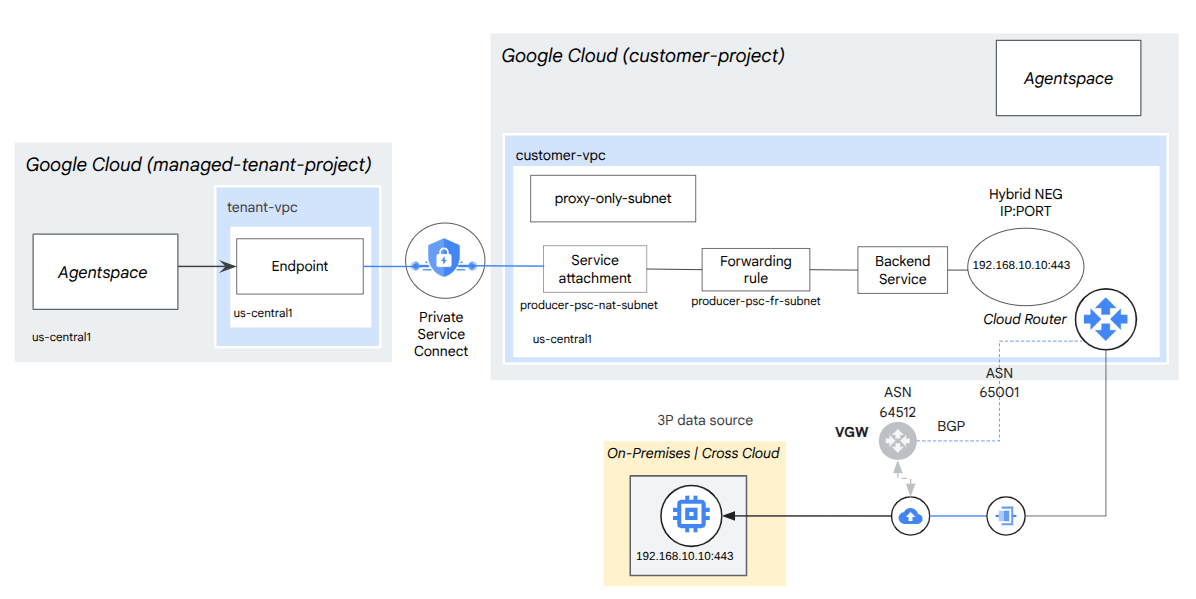
תקימו רשת של ספק, agentspace-psc-demo, כדי לפרוס מאזן עומסים פנימי של שרת proxy מסוג TCP ו-Hybrid NEG שפורסם כשירות באמצעות Private Service Connect (PSC).
3. דרישות רשת
למטה מפורטות דרישות הרשת עבור רשת ה-Producer. ה-Consumer במעבדת התכנות הזו הוא Agentspace.
רכיבים | תיאור |
VPC (agentspace-psc-demo) | מצב מותאם אישית של VPC |
רשת משנה של NAT ב-PSC | מנות מרשת ה-VPC של הצרכן מתורגמות באמצעות NAT של המקור (SNAT), כך שכתובות ה-IP המקוריות של המקור מומרות לכתובות IP של המקור מרשת המשנה של ה-NAT ברשת ה-VPC של היצרן. PSC NAT תומך ברשת משנה /29 לכל Service Attachment. |
תת-רשת של כלל העברה של PSC | משמש להקצאת כתובת IP למאזן עומסים אזורי בשרתי TCP Proxy פנימיים.רשת המשנה של כלל ההעברה נחשבת רשת משנה רגילה. |
Proxy Only Subnet | לכל אחד מהפרוקסי של מאזן העומסים מוקצית כתובת IP פנימית. לחבילות שנשלחות מ-proxy למכונה וירטואלית בעורף או לקבוצת נקודות קצה ברשת יש כתובת IP של מקור מרשת משנה של proxy בלבד.מומלץ להשתמש ברשת משנה מסוג /23, אבל אפשר גם להשתמש ברשת משנה מסוג /26. נדרשת תת-רשת אחת של שרת proxy אזורי לכל אזור. |
Hybrid NEG | שירותים מקומיים ושירותי ענן אחרים נחשבים כמו כל עורף קצה אחר של Cloud Load Balancing. ההבדל העיקרי הוא שמשתמשים בקבוצת נקודות קצה (NEG) עם קישוריות היברידית כדי להגדיר את נקודות הקצה של השרתים העורפיים האלה. נקודות הקצה צריכות להיות שילובים תקפים של כתובת IP ויציאה שמאזן העומסים יכול להגיע אליהם באמצעות מוצרי קישוריות היברידית כמו Cloud VPN או Cloud Interconnect. |
שירות לקצה העורפי | שירות לקצה העורפי משמש כגשר בין מאזן העומסים לבין משאבי הקצה העורפי. במדריך, השירות העורפי משויך ל-Hybrid NEG. |
4. שיטות מומלצות
- כשמפרסמים את AgentSpace כספק שירותים, הוא תומך בגישה בין עננים למסדי נתונים באירוח עצמי שנפרסו במקום או ב-Compute (למשל, AWS EC2 ומכונות וירטואליות של Azure).
- התנועה למסד הנתונים בין העננים תגיע מרשת המשנה של ה-proxy האזורי. לכן, צריך לעדכן את כללי חומת האש כדי להוסיף את התעבורה הזו לרשימת ההיתרים.
- למרות שתת-הרשת של שרת ה-proxy מפורסמת כברירת מחדל על ידי Cloud Router, צריך לוודא שהרשת חוצת הענן למדה את תת-הרשת הזו.
- מוודאים שרשת ה-VPC של Agentspace למדה את רשת המשנה או את כתובת ה-IP של המארח של מסד הנתונים בענן אחר.
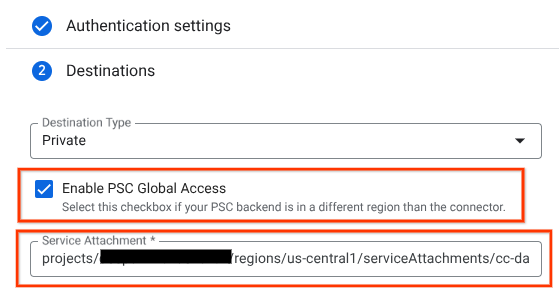
- צריך להפעיל גישה גלובלית בכלל ההעברה של הספק לפני שיוצרים את קובץ השירות.
- מפעילים את הגישה הגלובלית כשיוצרים את נקודת הקצה של Agentspace.
5. טופולוגיית Codelab
6. הגדרה ודרישות
הגדרת סביבה בקצב אישי
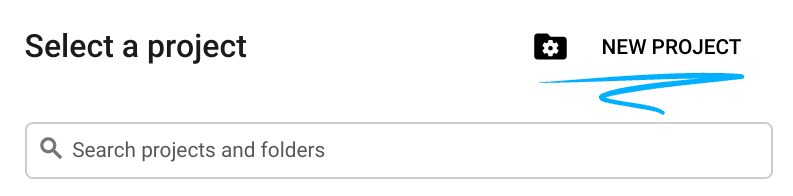
- נכנסים ל-מסוף Google Cloud ויוצרים פרויקט חדש או משתמשים בפרויקט קיים. אם עדיין אין לכם חשבון Gmail או Google Workspace, אתם צריכים ליצור חשבון.

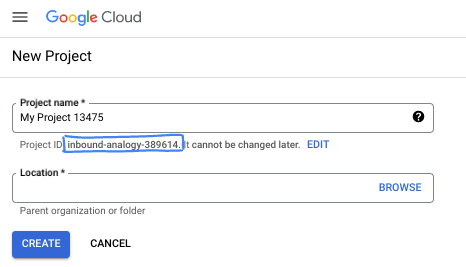
- שם הפרויקט הוא השם המוצג למשתתפים בפרויקט. זו מחרוזת תווים שלא נמצאת בשימוש ב-Google APIs. תמיד אפשר לעדכן את המיקום.
- מזהה הפרויקט הוא ייחודי לכל הפרויקטים ב-Google Cloud ואי אפשר לשנות אותו אחרי שהוא מוגדר. מסוף Cloud יוצר באופן אוטומטי מחרוזת ייחודית, ובדרך כלל לא צריך לדעת מה היא. ברוב ה-Codelabs, תצטרכו להפנות למזהה הפרויקט (בדרך כלל מסומן כ-
PROJECT_ID). אם אתם לא אוהבים את המזהה שנוצר, אתם יכולים ליצור מזהה אקראי אחר. אפשר גם לנסות שם משתמש משלכם ולבדוק אם הוא זמין. אי אפשר לשנות את ההגדרה הזו אחרי השלב הזה, והיא נשארת לאורך הפרויקט. - לידיעתכם, יש ערך שלישי, מספר פרויקט, שחלק מממשקי ה-API משתמשים בו. מידע נוסף על שלושת הערכים האלה מופיע במאמרי העזרה.
- בשלב הבא, תצטרכו להפעיל את החיוב במסוף Cloud כדי להשתמש במשאבי Cloud או בממשקי API של Cloud. השלמת ה-codelab הזה לא תעלה לכם הרבה, אם בכלל. כדי להשבית את המשאבים ולמנוע חיובים נוספים אחרי שתסיימו את המדריך הזה, תוכלו למחוק את המשאבים שיצרתם או למחוק את הפרויקט. משתמשים חדשים ב-Google Cloud זכאים לתוכנית תקופת ניסיון בחינם בשווי 300$.
מפעילים את Cloud Shell
אפשר להפעיל את Google Cloud מרחוק מהמחשב הנייד, אבל ב-Codelab הזה נשתמש ב-Google Cloud Shell, סביבת שורת פקודה שפועלת בענן.
ב-מסוף Google Cloud, לוחצים על סמל Cloud Shell בסרגל הכלים שבפינה הימנית העליונה:

הקצאת המשאבים והחיבור לסביבה יימשכו רק כמה רגעים. בסיום התהליך, אמור להופיע משהו כזה:

המכונה הווירטואלית הזו כוללת את כל הכלים שדרושים למפתחים. יש בה ספריית בית בנפח מתמיד של 5GB והיא פועלת ב-Google Cloud, מה שמשפר מאוד את הביצועים והאימות ברשת. אפשר לבצע את כל העבודה ב-codelab הזה בדפדפן. לא צריך להתקין שום דבר.
7. לפני שמתחילים
הפעלת ממשקי ה-API
ב-Cloud Shell, מוודאים שמזהה הפרויקט מוגדר:
gcloud config list project
gcloud config set project [YOUR-PROJECT-ID]
project=[YOUR-PROJECT-ID]
region=[YOUR-REGION]
zone=[YOUR-ZONE]
echo $project
echo $region
מפעילים את כל השירותים הנדרשים:
gcloud services enable compute.googleapis.com
8. יצירת רשת VPC של ספק
רשת VPC
ב-Cloud Shell, מבצעים את הפעולות הבאות:
gcloud compute networks create agentspace-psc-demo --subnet-mode custom
יצירת תת-רשתות
רשת המשנה של PSC תשויך לקובץ המצורף של שירות PSC לצורך תרגום כתובות רשת (NAT).
ב-Cloud Shell, יוצרים את תת-הרשת של PSC NAT:
gcloud compute networks subnets create producer-psc-nat-subnet --network agentspace-psc-demo --range 172.16.10.0/28 --region $region --purpose=PRIVATE_SERVICE_CONNECT
בתוך Cloud Shell, יוצרים את תת-הרשת של כלל העברת התנועה של הספק:
gcloud compute networks subnets create producer-psc-fr-subnet --network agentspace-psc-demo --range 172.16.20.0/28 --region $region --enable-private-ip-google-access
בתוך Cloud Shell, יוצרים את תת-הרשת של ה-proxy האזורי של ה-Producer בלבד, שנצפית על ידי מסד הנתונים חוצה הענן ככתובת ה-IP של המקור.
gcloud compute networks subnets create $region-proxy-only-subnet \
  --purpose=REGIONAL_MANAGED_PROXY \
  --role=ACTIVE \
  --region=$region \
  --network=agentspace-psc-demo \
  --range=10.10.10.0/24
שמירת כתובת ה-IP של מאזן העומסים
ב-Cloud Shell, שומרים כתובת IP פנימית למאזן העומסים:
gcloud compute addresses create hybrid-neg-lb-ip \
  --region=$region \
  --subnet=producer-psc-fr-subnet
ב-Cloud Shell, מציגים את כתובת ה-IP השמורה.
gcloud compute addresses describe hybrid-neg-lb-ip \
  --region=$region | grep -i address:
פלט לדוגמה:
gcloud compute addresses describe hybrid-neg-lb-ip   --region=$region | grep -i address:
address: 172.16.20.2
הגדרת קבוצת נקודות קצה היברידית
יוצרים קבוצת נקודות קצה ברשת היברידית ומגדירים את –network-endpoint-type ל-NON_GCP_PRIVATE_IP_PORT
ב-Cloud Shell, יוצרים Hybrid NEG שמשמש לגישה למסד הנתונים בארגון:
gcloud compute network-endpoint-groups create on-prem-hybrid-neg \
    --network-endpoint-type=NON_GCP_PRIVATE_IP_PORT \
    --network=agentspace-psc-demo \
    --zone=$zone
ב-Cloud Shell, מעדכנים את ה-Hybrid NEG עם ה-IP:Port של מסד הנתונים ב-Cross Cloud, 192.168.10.10 ויציאה 443 בהתאם לארכיטקטורת העזר:
gcloud compute network-endpoint-groups update on-prem-hybrid-neg \
    --add-endpoint=ip=192.168.10.10,port=443 \
    --zone=$zone
יצירת בדיקת תקינות אזורית
ב-Cloud Shell, יוצרים בדיקת תקינות שבודקת את יציאת מסד הנתונים המקומי, 443:
gcloud compute health-checks create tcp on-prem-443-healthcheck \
    --region=$region \
    --port=443
יצירת מדיניות חומת אש ברשת וכללים לחומת האש
ב-Cloud Shell, מבצעים את הפעולות הבאות:
gcloud compute network-firewall-policies create agentspace-psc-demo-policy --global

gcloud compute network-firewall-policies associations create --firewall-policy agentspace-psc-demo-policy --network agentspace-psc-demo --name agentspace-psc-demo --global-firewall-policy
כלל חומת האש הבא מאפשר תעבורת נתונים מטווח תת-הרשת של PSC NAT לכל המכונות ברשת.
ב-Cloud Shell, מבצעים את הפעולות הבאות:
gcloud compute network-firewall-policies rules create 2001 --action ALLOW --firewall-policy agentspace-psc-demo-policy --description "allow traffic from PSC NAT subnet" --direction INGRESS --src-ip-ranges 172.16.10.0/28 --global-firewall-policy --layer4-configs=tcp
9. יצירת שירות של ספק
יצירת רכיבים של מאזן עומסים
ב-Cloud Shell, יוצרים שירות לקצה העורפי:
gcloud compute backend-services create producer-backend-svc --region=$region --load-balancing-scheme=INTERNAL_MANAGED --protocol=TCP --region=$region --health-checks=on-prem-443-healthcheck --health-checks-region=$region
ב-Cloud Shell, מוסיפים את הבק-אנד של Hybrid NEG לשירות לקצה העורפי:
gcloud compute backend-services add-backend producer-backend-svc --network-endpoint-group=on-prem-hybrid-neg --network-endpoint-group-zone=$zone --balancing-mode=CONNECTION --max-connections=100 --region=$region
ב-Cloud Shell, יוצרים שרת proxy של TCP ליעד כדי לנתב בקשות לשירות הקצה העורפי:
gcloud compute target-tcp-proxies create producer-lb-tcp-proxy \
      --backend-service=producer-backend-svc  \
      --region=$region
בתחביר הבא, יוצרים כלל העברה (מאזן עומסים פנימי מסוג TCP Proxy) עם גישה גלובלית מופעלת.
ב-Cloud Shell, מבצעים את הפעולות הבאות:
gcloud compute forwarding-rules create producer-hybrid-neg-fr \
     --load-balancing-scheme=INTERNAL_MANAGED \
     --network-tier=PREMIUM \
     --network=agentspace-psc-demo \
     --subnet=producer-psc-fr-subnet \
     --address=hybrid-neg-lb-ip \
     --target-tcp-proxy=producer-lb-tcp-proxy \
     --target-tcp-proxy-region=$region \
     --region=$region \
     --allow-global-access \
     --ports=443
יצירת קובץ מצורף לשירות
כדי לפרסם שירות, צריך ליצור קובץ מצורף לשירות. אפשר לפרסם את השירות עם אישור אוטומטי או עם אישור מפורש.
- כדי לפרסם את השירות ולאפשר באופן אוטומטי לכל צרכן להתחבר אליו, פועלים לפי ההוראות במאמר פרסום שירות עם אישור אוטומטי.
- כדי לפרסם את השירות עם אישור צרכן מפורש, בהגדרות החיבור של קובץ השירות, בוחרים באפשרות 'קבלת חיבורים לפרויקטים נבחרים' ומשאירים את השדה 'פרויקטים שאושרו' ריק.
- אחרי שיוצרים את קובץ השירות המצורף, נקודות הקצה של הצרכן שמבקשות גישה לשירות של הבעלים נכנסות בהתחלה למצב המתנה. כדי לאשר את החיבור, המפיק צריך לאשר את הפרויקט שממנו נשלחה בקשת נקודת הקצה של הצרכן.
ב-Cloud Shell, יוצרים את קובץ ה-Service Attachment, cc-database1-svc-attachment עם אישור אוטומטי:
gcloud compute service-attachments create cc-database1-svc-attachment --region=$region --producer-forwarding-rule=producer-hybrid-neg-fr --connection-preference=ACCEPT_AUTOMATIC --nat-subnets=producer-psc-nat-subnet
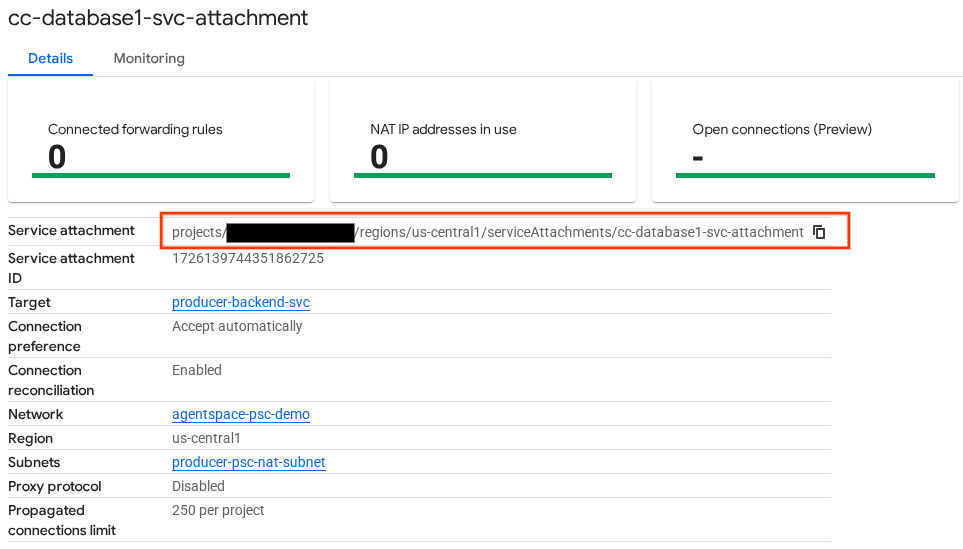
בשלב הבא, צריך לקבל את Service Attachment (הצמדת שירות) שמופיעה ב-URI של selfLink שמתחיל ב-projects ולרשום אותה כדי להגדיר את נקודת הקצה של PSC ב-Agentspace.
selfLink: projects/<your-project-id>/regions/<your-region>/serviceAttachments/cc-database1-svc-attachment
ב-Cloud Shell, מבצעים את הפעולות הבאות:
gcloud compute service-attachments describe cc-database1-svc-attachment --region=$region
פלט צפוי לדוגמה:
connectionPreference: ACCEPT_AUTOMATIC
creationTimestamp: '2025-07-06T16:05:14.706-07:00'
description: ''
enableProxyProtocol: false
fingerprint: rXjeAOjb41k=
id: '1726139744351862725'
kind: compute#serviceAttachment
name: cc-database1-svc-attachment
natSubnets:
- https://www.googleapis.com/compute/v1/projects/$project/regions/us-central1/subnetworks/producer-psc-nat-subnet
pscServiceAttachmentId:
  high: '54619734758392808'
  low: '1726139744351862725'
reconcileConnections: false
region: https://www.googleapis.com/compute/v1/projects/$project/regions/us-central1
selfLink: https://www.googleapis.com/compute/v1/projects/$project/regions/us-central1/serviceAttachments/cc-database1-svc-attachment
targetService: https://www.googleapis.com/compute/v1/projects/$project/regions/us-central1/forwardingRules/producer-hybrid-neg-fr
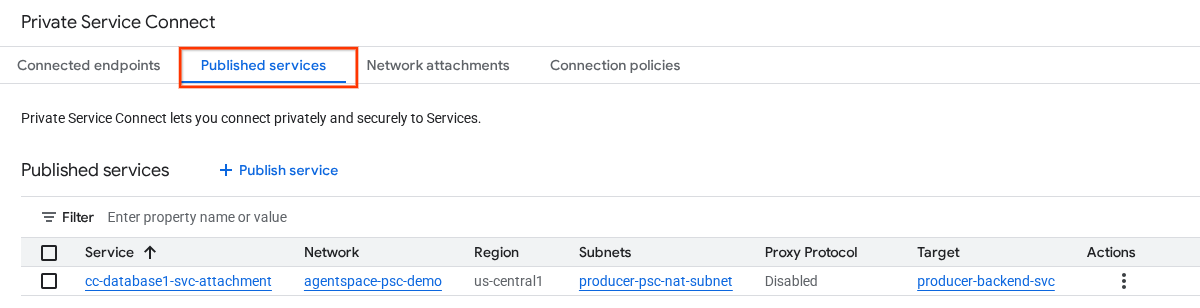
ב-Cloud Console, עוברים אל:
שירותי רשת ← Private Service Connect ← שירותים שפורסמו
10. יצירת חיבור של נקודת קצה מסוג PSC ב-Agentspace
לפני שמקשרים את Producer Service Attachment ל-Agentspace, צריך לוודא שהאימותים הבאים הושלמו:
- חומת האש ברשתות מרובות עננים מאשרת את רשת המשנה של ה-Proxy האזורי.
- הרשת בין העננים למדה את תת-הרשת של ה-proxy האזורי.
- רשת ה-VPC של Agentspace למדה את רשת המשנה של מסד הנתונים או את כתובת ה-IP של המארח ב-Cross Cloud.
משייכים את כתובת ה-URI של קובץ מצורף עם שירות ההפקה ל-Agentspace, ומוודאים שהאפשרות 'גישה גלובלית' נבחרה. בדוגמה הבאה מוצגות הגדרות של Service Attachment בארכיטקטורת ההפניה, שמאפשרות גישה גלובלית.
כדי להשלים את הגדרת הרשת הפרטית, אפשר לעיין בהוראות נוספות במקורות נתונים של צד שלישי ב-Agentspace.
אימות של נקודת הקצה של PSC ב-Cloud Console
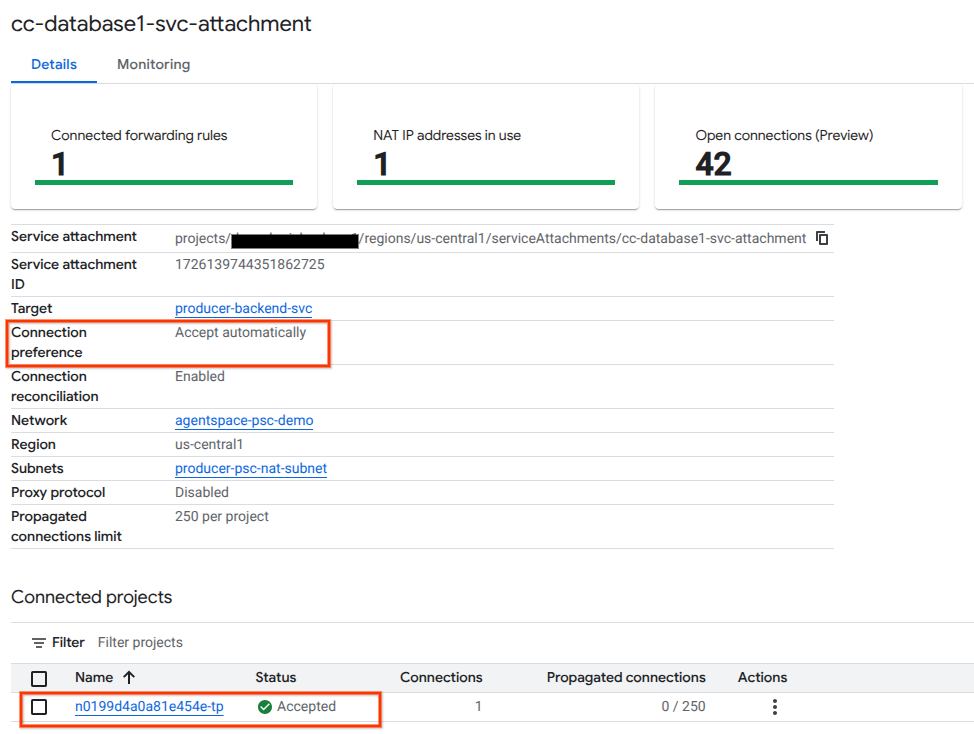
כדי לוודא שחיבור ה-PSC בין Agentspace (הצרכן) לבין הספק הצליח, צריך לבדוק את פרויקט הדייר של Agentspace שמקושר לשירות של הספק. הוא מופיע בקטע 'פרויקטים מקושרים'. מזהה פרויקט דייר (tenant) מוקצה באופן אקראי, אבל תמיד יסתיים ב-tp.
אפשר לאמת את חיבור ה-PSC דרך מסוף Cloud. ב-Cloud Console, עוברים אל:
Network Services (שירותי רשת) → Private Service Connect → Published Service (שירות שפורסם), ואז בוחרים את השירות cc-database1-svc-attachment.
11. הסרת המשאבים
מחיקת רכיבי מעבדה ממסוף Cloud Shell יחיד
gcloud compute service-attachments delete cc-database1-svc-attachment --region=$region -q

gcloud compute forwarding-rules delete producer-hybrid-neg-fr --region=$region -q

gcloud compute target-tcp-proxies delete producer-lb-tcp-proxy --region=$region -q

gcloud compute backend-services delete producer-backend-svc --region=$region -q

gcloud compute network-firewall-policies rules delete 2001 --firewall-policy agentspace-psc-demo-policy --global-firewall-policy -q

gcloud compute network-firewall-policies associations delete --firewall-policy=agentspace-psc-demo-policy  --name=agentspace-psc-demo --global-firewall-policy -q

gcloud compute network-firewall-policies delete agentspace-psc-demo-policy --global -q

gcloud compute network-endpoint-groups delete on-prem-hybrid-neg --zone=$zone -q

gcloud compute addresses delete hybrid-neg-lb-ip --region=$region -q

gcloud compute networks subnets delete $region-proxy-only-subnet --region=$region -q

gcloud compute networks subnets delete producer-psc-nat-subnet --region=$region -q

gcloud compute networks subnets delete producer-psc-fr-subnet --region=$region -q

gcloud compute health-checks delete on-prem-443-healthcheck --region=us-central1 -q

gcloud compute networks delete agentspace-psc-demo -q
12. מזל טוב
נהדר, הגדרתם ופרסמתם בהצלחה שירות הפקה באמצעות Private Service Connect.
יצרתם את התשתית של הספק, למדתם איך ליצור Hybrid NEG, שירות ספק ולשייך את צירוף השירות ל-Agentspace.
Cosmopup חושב ש-codelabs הם מדהימים!!

מה השלב הבא?
כדאי לעיין ב-Codelabs הבאים…
- שימוש ב-Private Service Connect כדי לפרסם ולצרוך שירותים
- התחברות לשירותים בארגון דרך Hybrid Networking באמצעות Private Service Connect ומאזן עומסים (LB) פנימי מסוג TCP Proxy
- גישה לכל ה-codelab שפורסמו בנושא Private Service Connect