

1. परिचय
इस कोडलैब में, आपको इंटरनल टीसीपी प्रॉक्सी लोड बैलेंसर और हाइब्रिड नेटवर्क एंडपॉइंट ग्रुप (एनईजी) डिप्लॉय करना होगा. इसे पीएससी प्रोड्यूसर सेवा के तौर पर पब्लिश किया जाता है. NEG में, क्रॉस क्लाउड सेल्फ़-होस्टेड डेटाबेस का आईपी पता और पोर्ट शामिल होगा.उदाहरण के लिए, JIRA, Confluence, Sharepoint.
Private Service Connect, Google Cloud नेटवर्किंग की एक सुविधा है. इससे उपभोक्ता, अपने वीपीसी नेटवर्क में मैनेज की गई सेवाओं को निजी तौर पर ऐक्सेस कर सकते हैं. इसी तरह, यह मैनेज की जा रही सेवा देने वाली कंपनियों को इन सेवाओं को अपने VPC या क्रॉस क्लाउड नेटवर्क में होस्ट करने की अनुमति देता है. इससे वे अपने उपभोक्ताओं को निजी कनेक्शन उपलब्ध करा पाती हैं. उदाहरण के लिए, जब क्रॉस क्लाउड डेटाबेस को ऐक्सेस करने के लिए Private Service Connect का इस्तेमाल किया जाता है, तो आप सेवा देने वाले (सर्विस प्रोड्यूसर) होते हैं और Google (Agentspace) सेवा लेने वाला (सर्विस कंज्यूमर) होता है.
आपको क्या सीखने को मिलेगा
- Agentspace के लिए नेटवर्क की ज़रूरी शर्तें
- Agentspace में नेटवर्किंग के सबसे सही तरीके
- Private Service Connect की प्रोड्यूसर सेवा बनाना
आपको इन चीज़ों की ज़रूरत होगी
- मालिक की अनुमतियों वाला Google Cloud प्रोजेक्ट
2. आपको क्या बनाना है
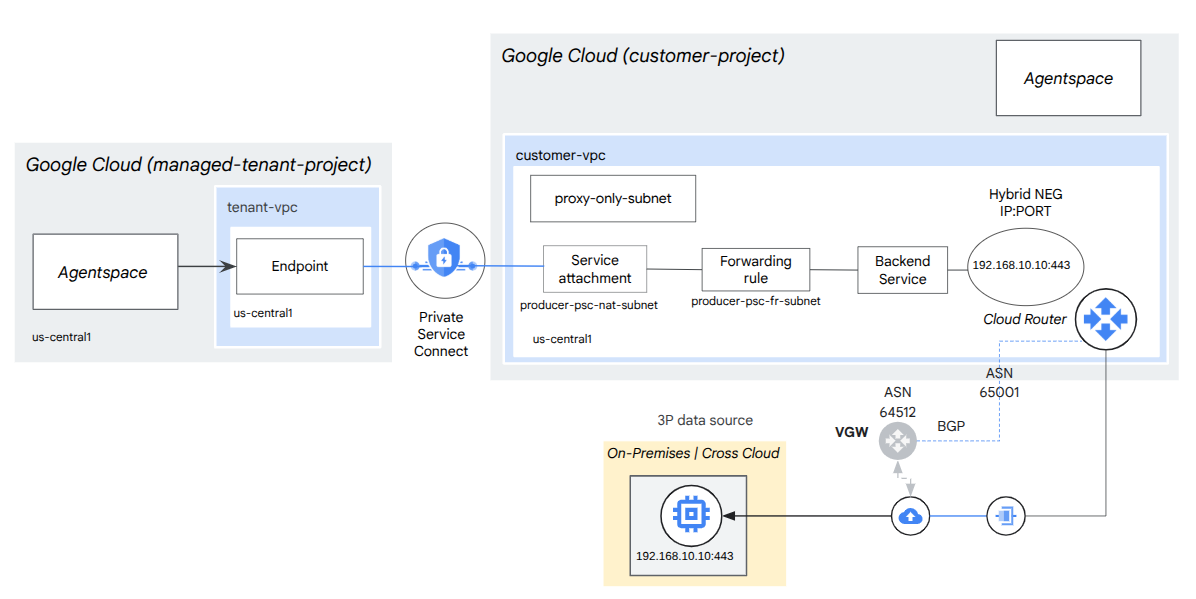
आपको एक प्रोड्यूसर नेटवर्क, agentspace-psc-demo बनाना होगा. इससे इंटरनल टीसीपी प्रॉक्सी लोड बैलेंसर और हाइब्रिड एनईजी को डिप्लॉय किया जा सकेगा. इन्हें Private Service Connect (PSC) के ज़रिए सेवा के तौर पर पब्लिश किया जाएगा.
3. नेटवर्क की ज़रूरी शर्तें
यहां प्रोड्यूसर नेटवर्क के लिए, नेटवर्क से जुड़ी ज़रूरी शर्तों के बारे में बताया गया है. इस कोडलैब में, उपभोक्ता Agentspace है.
घटक | ब्यौरा |
वीपीसी (agentspace-psc-demo) | कस्टम मोड वीपीसी |
पीएससी NAT सबनेट | उपयोगकर्ता के वीपीसी नेटवर्क से आने वाले पैकेट को सोर्स एनएटी (एसएनएटी) का इस्तेमाल करके ट्रांसलेट किया जाता है. इससे उनके ओरिजनल सोर्स आईपी पतों को, प्रोड्यूसर के वीपीसी नेटवर्क में मौजूद एनएटी सबनेट के सोर्स आईपी पतों में बदल दिया जाता है. PSC NAT, हर सर्विस अटैचमेंट के लिए /29 सबनेट के साथ काम करता है. |
PSC आगे बढ़ाने के नियम वाला सबनेट | इस कुकी का इस्तेमाल, रीजनल इंटरनल टीसीपी प्रॉक्सी लोड बैलेंसर के लिए आईपी पता असाइन करने के लिए किया जाता है.फ़ॉरवर्डिंग नियम वाले सबनेट को रेगुलर सबनेट माना जाता है. |
सिर्फ़ प्रॉक्सी सबनेट | लोड बैलेंसर के हर प्रॉक्सी को एक इंटरनल आईपी पता असाइन किया जाता है. प्रॉक्सी से बैकएंड वीएम या नेटवर्क एंडपॉइंट ग्रुप को भेजे गए पैकेट में, प्रॉक्सी-ओनली सबनेट का सोर्स आईपी पता होता है. /23 सबनेट का इस्तेमाल करने का सुझाव दिया जाता है . हालांकि, /26 सबनेट का इस्तेमाल भी किया जा सकता है. हर क्षेत्र के लिए, एक रीजनल प्रॉक्सी सबनेट ज़रूरी है. |
हाइब्रिड NEG | ऑन-प्रिमाइसेस और अन्य क्लाउड सेवाओं को, Cloud Load Balancing के किसी अन्य बैकएंड की तरह माना जाता है. इन दोनों में मुख्य अंतर यह है कि इन बैकएंड के एंडपॉइंट कॉन्फ़िगर करने के लिए, हाइब्रिड कनेक्टिविटी एनईजी का इस्तेमाल किया जाता है. एंडपॉइंट, मान्य आईपी:पोर्ट कॉम्बिनेशन होने चाहिए. साथ ही, लोड बैलेंसर को उन तक पहुंचने के लिए, हाइब्रिड कनेक्टिविटी वाले प्रॉडक्ट का इस्तेमाल करना चाहिए. जैसे, Cloud वीपीएन या Cloud Interconnect. |
बैकएंड सर्विस | बैकएंड सेवा, आपके लोड बैलेंसर और बैकएंड संसाधनों के बीच एक पुल की तरह काम करती है. ट्यूटोरियल में, बैकएंड सेवा को हाइब्रिड एनईजी से जोड़ा गया है. |
4. सबसे सही तरीके
- AgentSpace, सर्विस प्रोड्यूसर के तौर पर पब्लिश किए जाने पर, कंपनी की इमारत में डिप्लॉय किए गए या कंप्यूट (जैसे, AWS EC2 और Azure VM) पर डिप्लॉय किए गए खुद के होस्ट किए गए डेटाबेस को क्रॉस-क्लाउड ऐक्सेस करने की सुविधा देता है.
- क्रॉस-क्लाउड डेटाबेस पर आने वाला ट्रैफ़िक, रीजनल प्रॉक्सी सबनेट से आएगा. इसलिए, फ़ायरवॉल के नियमों को अपडेट करना ज़रूरी है, ताकि इस ट्रैफ़िक को अनुमति दी जा सके.
- क्लाउड राउटर, प्रॉक्सी-ओनली सबनेट का डिफ़ॉल्ट रूप से विज्ञापन दिखाता है. हालांकि, पुष्टि करें कि क्रॉस-क्लाउड नेटवर्क ने इस सबनेट के बारे में जान लिया है.
- पुष्टि करें कि Agentspace वीपीसी नेटवर्क को क्रॉस-क्लाउड डेटाबेस के सबनेट या होस्ट आईपी पते के बारे में पता हो.
- सर्विस अटैचमेंट बनाने से पहले, प्रोड्यूसर के फ़ॉरवर्डिंग नियम पर ग्लोबल ऐक्सेस चालू करें.
- Agentspace एंडपॉइंट बनाते समय, ग्लोबल ऐक्सेस चालू करें.
5. कोडलैब टोपोलॉजी
6. सेटअप और ज़रूरी शर्तें
अपने हिसाब से एनवायरमेंट सेट अप करना
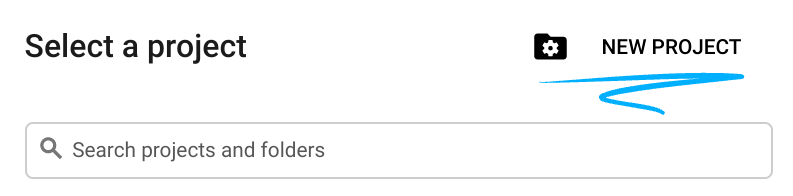
- Google Cloud Console में साइन इन करें और नया प्रोजेक्ट बनाएं या किसी मौजूदा प्रोजेक्ट का फिर से इस्तेमाल करें. अगर आपके पास पहले से कोई Gmail या Google Workspace खाता नहीं है, तो आपको एक खाता बनाना होगा.

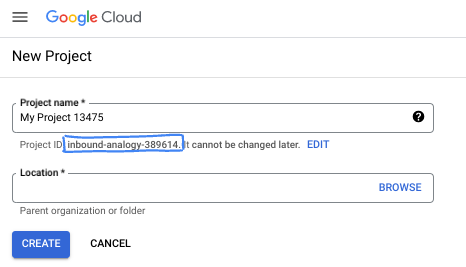
- प्रोजेक्ट का नाम, इस प्रोजेक्ट में हिस्सा लेने वाले लोगों के लिए डिसप्ले नेम होता है. यह एक वर्ण स्ट्रिंग है, जिसका इस्तेमाल Google API नहीं करते हैं. इसे कभी भी अपडेट किया जा सकता है.
- प्रोजेक्ट आईडी, सभी Google Cloud प्रोजेक्ट के लिए यूनीक होता है. साथ ही, इसे बदला नहीं जा सकता. Cloud Console, अपने-आप एक यूनीक स्ट्रिंग जनरेट करता है. आम तौर पर, आपको इससे कोई फ़र्क़ नहीं पड़ता कि यह क्या है. ज़्यादातर कोडलैब में, आपको अपने प्रोजेक्ट आईडी (आम तौर पर
PROJECT_IDके तौर पर पहचाना जाता है) का रेफ़रंस देना होगा. अगर आपको जनरेट किया गया आईडी पसंद नहीं है, तो आपके पास कोई दूसरा रैंडम आईडी जनरेट करने का विकल्प होता है. इसके अलावा, आपके पास अपना नाम आज़माने का विकल्प भी है. इससे आपको पता चलेगा कि वह नाम उपलब्ध है या नहीं. इस चरण के बाद, इसे बदला नहीं जा सकता. यह प्रोजेक्ट की अवधि तक बना रहता है. - आपकी जानकारी के लिए बता दें कि एक तीसरी वैल्यू भी होती है, जिसे प्रोजेक्ट नंबर कहते हैं. इसका इस्तेमाल कुछ एपीआई करते हैं. इन तीनों वैल्यू के बारे में ज़्यादा जानने के लिए, दस्तावेज़ देखें.
- इसके बाद, आपको Cloud Console में बिलिंग की सुविधा चालू करनी होगी, ताकि Cloud संसाधनों/एपीआई का इस्तेमाल किया जा सके. इस कोडलैब को पूरा करने में ज़्यादा खर्च नहीं आएगा. इस ट्यूटोरियल के बाद बिलिंग से बचने के लिए, संसाधनों को शट डाउन करें. इसके लिए, बनाए गए संसाधनों को मिटाएं या प्रोजेक्ट को मिटाएं. Google Cloud के नए उपयोगकर्ताओं को, 300 डॉलर का क्रेडिट मुफ़्त में आज़माने का प्रोग्राम मिलता है.
Cloud Shell शुरू करें
Google Cloud को अपने लैपटॉप से रिमोटली ऐक्सेस किया जा सकता है. हालांकि, इस कोडलैब में Google Cloud Shell का इस्तेमाल किया जाएगा. यह क्लाउड में चलने वाला कमांड लाइन एनवायरमेंट है.
Google Cloud Console में, सबसे ऊपर दाएं कोने में मौजूद टूलबार पर, Cloud Shell आइकॉन पर क्लिक करें:

इसे चालू करने और एनवायरमेंट से कनेक्ट करने में सिर्फ़ कुछ सेकंड लगते हैं. यह प्रोसेस पूरी होने के बाद, आपको कुछ ऐसा दिखेगा:

इस वर्चुअल मशीन में, डेवलपमेंट के लिए ज़रूरी सभी टूल पहले से मौजूद होते हैं. यह 5 जीबी की होम डायरेक्ट्री उपलब्ध कराता है. साथ ही, Google Cloud पर काम करता है. इससे नेटवर्क की परफ़ॉर्मेंस और पुष्टि करने की प्रोसेस बेहतर होती है. इस कोडलैब में मौजूद सभी टास्क, ब्राउज़र में किए जा सकते हैं. आपको कुछ भी इंस्टॉल करने की ज़रूरत नहीं है.
7. शुरू करने से पहले
एपीआई चालू करें
Cloud Shell में, पक्का करें कि आपका प्रोजेक्ट आईडी सेट अप हो:
gcloud config list project
gcloud config set project [YOUR-PROJECT-ID]
project=[YOUR-PROJECT-ID]
region=[YOUR-REGION]
zone=[YOUR-ZONE]
echo $project
echo $region
ज़रूरी सभी सेवाएं चालू करें:
gcloud services enable compute.googleapis.com
8. प्रोड्यूसर वीपीसी नेटवर्क बनाना
VPC नेटवर्क
Cloud Shell में, यह तरीका अपनाएं:
gcloud compute networks create agentspace-psc-demo --subnet-mode custom
सबनेट बनाना
नेटवर्क पता अनुवाद के लिए, पीएससी सबनेट को पीएससी सेवा अटैचमेंट से जोड़ा जाएगा.
Cloud Shell में, पीएससी NAT सबनेट बनाएं:
gcloud compute networks subnets create producer-psc-nat-subnet --network agentspace-psc-demo --range 172.16.10.0/28 --region $region --purpose=PRIVATE_SERVICE_CONNECT
Cloud Shell में, प्रोड्यूसर के फ़ॉरवर्डिंग नियम का सबनेट बनाएं:
gcloud compute networks subnets create producer-psc-fr-subnet --network agentspace-psc-demo --range 172.16.20.0/28 --region $region --enable-private-ip-google-access
Cloud Shell में, सिर्फ़ प्रोड्यूसर के रीजनल प्रॉक्सी सबनेट को बनाएं. इसे क्रॉस क्लाउड डेटाबेस, सोर्स आईपी के तौर पर देखता है.
gcloud compute networks subnets create $region-proxy-only-subnet \
  --purpose=REGIONAL_MANAGED_PROXY \
  --role=ACTIVE \
  --region=$region \
  --network=agentspace-psc-demo \
  --range=10.10.10.0/24
लोड बैलेंसर का आईपी पता रिज़र्व करना
Cloud Shell में, लोड बैलेंसर के लिए इंटरनल आईपी पता रिज़र्व करें:
gcloud compute addresses create hybrid-neg-lb-ip \
  --region=$region \
  --subnet=producer-psc-fr-subnet
Cloud Shell में, रिज़र्व किया गया आईपी पता देखें.
gcloud compute addresses describe hybrid-neg-lb-ip \
  --region=$region | grep -i address:
आउटपुट का उदाहरण:
gcloud compute addresses describe hybrid-neg-lb-ip   --region=$region | grep -i address:
address: 172.16.20.2
हाइब्रिड NEG सेट अप करना
हाइब्रिड एनईजी बनाएं और –network-endpoint-type को NON_GCP_PRIVATE_IP_PORT पर सेट करें
Cloud Shell में, कंपनी की इमारत में मौजूद डेटाबेस को ऐक्सेस करने के लिए, हाइब्रिड एनईजी बनाएं:
gcloud compute network-endpoint-groups create on-prem-hybrid-neg \
    --network-endpoint-type=NON_GCP_PRIVATE_IP_PORT \
    --network=agentspace-psc-demo \
    --zone=$zone
Cloud Shell में, क्रॉस क्लाउड डेटाबेस के आईपी:पोर्ट के साथ हाइब्रिड एनईजी को अपडेट करें. रेफ़रंस आर्किटेक्चर के मुताबिक, 192.168.10.10 और पोर्ट 443:
gcloud compute network-endpoint-groups update on-prem-hybrid-neg \
    --add-endpoint=ip=192.168.10.10,port=443 \
    --zone=$zone
क्षेत्र के हिसाब से स्वास्थ्य जांच की सुविधा उपलब्ध कराना
Cloud Shell में, एक हेल्थ-चेक बनाएं. यह हेल्थ-चेक, कंपनी की इमारत में मौजूद डेटाबेस पोर्ट 443 की जांच करता है:
gcloud compute health-checks create tcp on-prem-443-healthcheck \
    --region=$region \
    --port=443
नेटवर्क फ़ायरवॉल की नीति और फ़ायरवॉल के नियम बनाना
Cloud Shell में, यह तरीका अपनाएं:
gcloud compute network-firewall-policies create agentspace-psc-demo-policy --global

gcloud compute network-firewall-policies associations create --firewall-policy agentspace-psc-demo-policy --network agentspace-psc-demo --name agentspace-psc-demo --global-firewall-policy
फ़ायरवॉल का यह नियम, पीएससी एनएटी सबनेट की रेंज से नेटवर्क के सभी इंस्टेंस तक ट्रैफ़िक को पहुंचने की अनुमति देता है.
Cloud Shell में, यह तरीका अपनाएं:
gcloud compute network-firewall-policies rules create 2001 --action ALLOW --firewall-policy agentspace-psc-demo-policy --description "allow traffic from PSC NAT subnet" --direction INGRESS --src-ip-ranges 172.16.10.0/28 --global-firewall-policy --layer4-configs=tcp
9. प्रोड्यूसर सेवा बनाना
लोड बैलेंसर कॉम्पोनेंट बनाना
Cloud Shell में, बैकएंड सेवा बनाएं::
gcloud compute backend-services create producer-backend-svc --region=$region --load-balancing-scheme=INTERNAL_MANAGED --protocol=TCP --region=$region --health-checks=on-prem-443-healthcheck --health-checks-region=$region
Cloud Shell में, बैकएंड सेवा में हाइब्रिड एनईजी बैकएंड जोड़ें:
gcloud compute backend-services add-backend producer-backend-svc --network-endpoint-group=on-prem-hybrid-neg --network-endpoint-group-zone=$zone --balancing-mode=CONNECTION --max-connections=100 --region=$region
Cloud Shell में, अनुरोधों को अपनी बैकएंड सेवा पर रूट करने के लिए, टारगेट टीसीपी प्रॉक्सी बनाएं:
gcloud compute target-tcp-proxies create producer-lb-tcp-proxy \
      --backend-service=producer-backend-svc  \
      --region=$region
यहां दिए गए सिंटैक्स में, ग्लोबल ऐक्सेस की सुविधा चालू करके फ़ॉरवर्डिंग का नियम (इंटरनल टीसीपी प्रॉक्सी लोड बैलेंसर) बनाएं.
Cloud Shell में, यह तरीका अपनाएं:
gcloud compute forwarding-rules create producer-hybrid-neg-fr \
     --load-balancing-scheme=INTERNAL_MANAGED \
     --network-tier=PREMIUM \
     --network=agentspace-psc-demo \
     --subnet=producer-psc-fr-subnet \
     --address=hybrid-neg-lb-ip \
     --target-tcp-proxy=producer-lb-tcp-proxy \
     --target-tcp-proxy-region=$region \
     --region=$region \
     --allow-global-access \
     --ports=443
सर्विस अटैचमेंट बनाएं
किसी सेवा को पब्लिश करने के लिए, आपको एक सेवा अटैचमेंट बनाना होगा. इस सेवा को अपने-आप मंज़ूरी मिलने या साफ़ तौर पर मंज़ूरी मिलने के बाद पब्लिश किया जा सकता है.
- सेवा को पब्लिश करने और किसी भी उपभोक्ता को उससे अपने-आप कनेक्ट होने की अनुमति देने के लिए, अपने-आप मंज़ूरी मिलने की सुविधा के साथ सेवा पब्लिश करना में दिए गए निर्देशों का पालन करें.
- उपयोगकर्ता की साफ़ तौर पर दी गई सहमति के साथ सेवा को पब्लिश करने के लिए, सेवा अटैचमेंट कनेक्शन सेटिंग में जाकर, चुने गए प्रोजेक्ट के लिए कनेक्शन स्वीकार करें को चुनें. इसके बाद, स्वीकार किए गए प्रोजेक्ट फ़ील्ड को खाली छोड़ दें.
- सेवा अटैचमेंट जनरेट करने के बाद, प्रोड्यूसर सेवा को ऐक्सेस करने का अनुरोध करने वाले उपभोक्ता एंडपॉइंट, शुरू में 'लंबित' स्थिति में चले जाएंगे. कनेक्शन को अनुमति देने के लिए, प्रोड्यूसर को उस प्रोजेक्ट को स्वीकार करना होगा जिससे कंज्यूमर एंडपॉइंट का अनुरोध किया गया था.
Cloud Shell में, सेवा अटैचमेंट cc-database1-svc-attachment बनाएं. इसमें अनुरोध अपने-आप स्वीकार हो जाते हैं:
gcloud compute service-attachments create cc-database1-svc-attachment --region=$region --producer-forwarding-rule=producer-hybrid-neg-fr --connection-preference=ACCEPT_AUTOMATIC --nat-subnets=producer-psc-nat-subnet
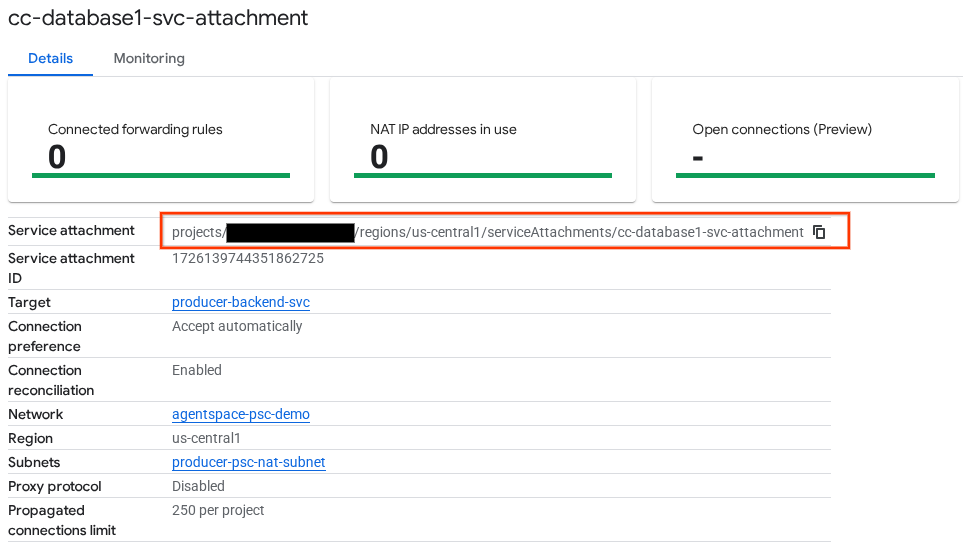
इसके बाद, projects से शुरू होने वाले selfLink यूआरआई में मौजूद, सर्विस अटैचमेंट को हासिल करें और उसे नोट करें. इससे Agentspace में पीएससी एंडपॉइंट को कॉन्फ़िगर किया जा सकेगा.
selfLink: projects/<your-project-id>/regions/<your-region>/serviceAttachments/cc-database1-svc-attachment
Cloud Shell में, यह तरीका अपनाएं:
gcloud compute service-attachments describe cc-database1-svc-attachment --region=$region
अनुमानित आउटपुट का उदाहरण:
connectionPreference: ACCEPT_AUTOMATIC
creationTimestamp: '2025-07-06T16:05:14.706-07:00'
description: ''
enableProxyProtocol: false
fingerprint: rXjeAOjb41k=
id: '1726139744351862725'
kind: compute#serviceAttachment
name: cc-database1-svc-attachment
natSubnets:
- https://www.googleapis.com/compute/v1/projects/$project/regions/us-central1/subnetworks/producer-psc-nat-subnet
pscServiceAttachmentId:
  high: '54619734758392808'
  low: '1726139744351862725'
reconcileConnections: false
region: https://www.googleapis.com/compute/v1/projects/$project/regions/us-central1
selfLink: https://www.googleapis.com/compute/v1/projects/$project/regions/us-central1/serviceAttachments/cc-database1-svc-attachment
targetService: https://www.googleapis.com/compute/v1/projects/$project/regions/us-central1/forwardingRules/producer-hybrid-neg-fr
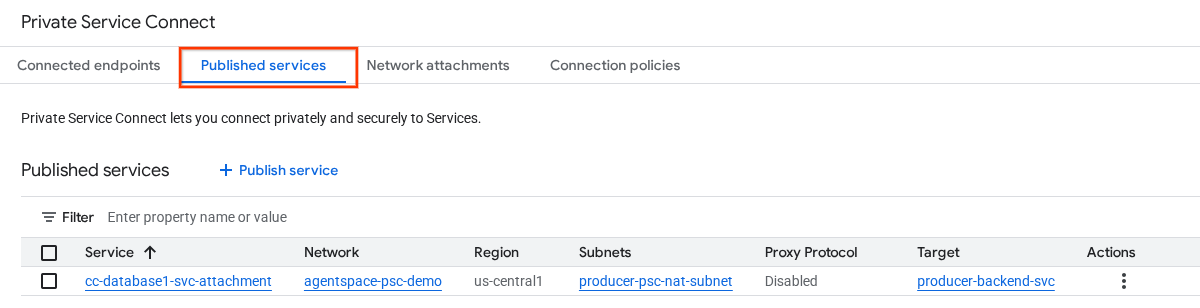
Cloud Console में, यहां जाएं:
नेटवर्क सेवाएं → Private Service Connect → पब्लिश की गई सेवाएं
10. Agentspace में पीएससी एंडपॉइंट कनेक्शन बनाना
Producer Service Attachment को Agentspace से जोड़ने से पहले, पक्का करें कि ये पुष्टि पूरी हो गई हों:
- क्रॉस-क्लाउड नेटवर्क फ़ायरवॉल, रीजनल प्रॉक्सी सबनेट को अनुमति वाली सूची में शामिल करता है.
- क्रॉस-क्लाउड नेटवर्क ने रीजनल प्रॉक्सी सबनेट के बारे में जान लिया है.
- Agentspace VPC को क्रॉस-क्लाउड डेटाबेस सबनेट या होस्ट आईपी के बारे में पता है.
प्रोड्यूसर के सर्विस अटैचमेंट यूआरआई को Agentspace से जोड़ें. साथ ही, यह पक्का करें कि ग्लोबल ऐक्सेस चुना गया हो. यहां सर्विस अटैचमेंट के रेफ़रंस आर्किटेक्चर का इस्तेमाल करके, ग्लोबल ऐक्सेस चालू करने का उदाहरण दिया गया है.
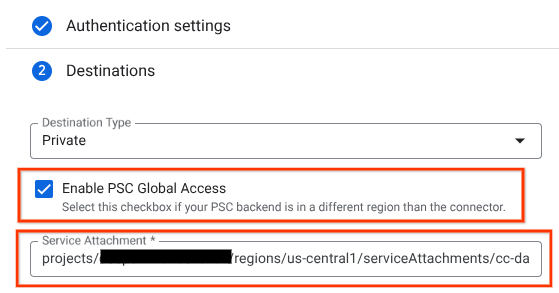
प्राइवेट नेटवर्किंग को पूरा करने के लिए, ज़्यादा निर्देशों के लिए Agentspace के तीसरे पक्ष के डेटा सोर्स से सलाह लें.
Cloud Console में पीएससी एंडपॉइंट की पुष्टि करना
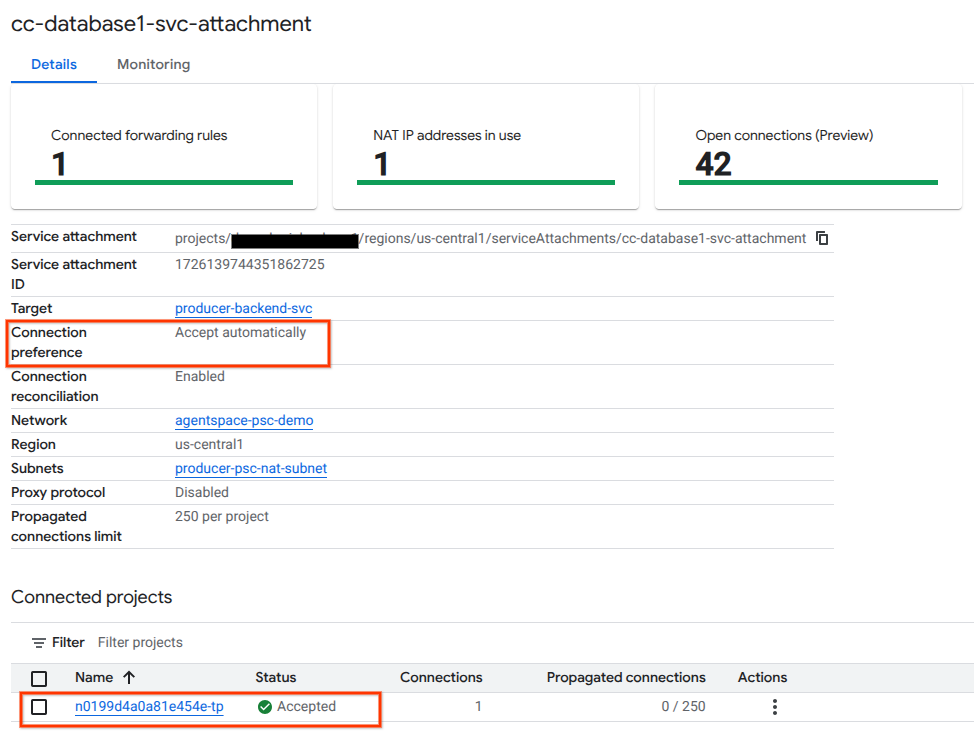
यह पुष्टि करने के लिए कि Agentspace (उपयोगकर्ता) और प्रोड्यूसर के बीच पीएससी कनेक्शन सही तरीके से काम कर रहा है, प्रोड्यूसर सेवा से लिंक किए गए Agentspace के किरायेदार प्रोजेक्ट की पुष्टि करें. यह जानकारी, ‘कनेक्ट किए गए प्रोजेक्ट' में जाकर देखी जा सकती है. किरायेदार प्रोजेक्ट आईडी को रैंडम तरीके से असाइन किया जाता है. हालांकि, यह हमेशा 'tp' पर खत्म होगा.
Cloud Console से, पीएससी कनेक्शन की पुष्टि की जा सकती है. Cloud Console में, यहां जाएं:
नेटवर्क सेवाएं → Private Service Connect → पब्लिश की गई सेवा पर जाएं. इसके बाद, cc-database1-svc-attachment सेवा चुनें.
11. व्यवस्थित करें
किसी एक Cloud Shell टर्मिनल से लैब कॉम्पोनेंट मिटाएं
gcloud compute service-attachments delete cc-database1-svc-attachment --region=$region -q

gcloud compute forwarding-rules delete producer-hybrid-neg-fr --region=$region -q

gcloud compute target-tcp-proxies delete producer-lb-tcp-proxy --region=$region -q

gcloud compute backend-services delete producer-backend-svc --region=$region -q

gcloud compute network-firewall-policies rules delete 2001 --firewall-policy agentspace-psc-demo-policy --global-firewall-policy -q

gcloud compute network-firewall-policies associations delete --firewall-policy=agentspace-psc-demo-policy  --name=agentspace-psc-demo --global-firewall-policy -q

gcloud compute network-firewall-policies delete agentspace-psc-demo-policy --global -q

gcloud compute network-endpoint-groups delete on-prem-hybrid-neg --zone=$zone -q

gcloud compute addresses delete hybrid-neg-lb-ip --region=$region -q

gcloud compute networks subnets delete $region-proxy-only-subnet --region=$region -q

gcloud compute networks subnets delete producer-psc-nat-subnet --region=$region -q

gcloud compute networks subnets delete producer-psc-fr-subnet --region=$region -q

gcloud compute health-checks delete on-prem-443-healthcheck --region=us-central1 -q

gcloud compute networks delete agentspace-psc-demo -q
12. बधाई हो
बधाई हो, आपने Private Service Connect की मदद से, प्रोड्यूसर सेवा को कॉन्फ़िगर और पब्लिश कर लिया है.
आपने प्रोड्यूसर इंफ़्रास्ट्रक्चर बनाया है. साथ ही, हाइब्रिड एनईजी, प्रोड्यूसर सर्विस बनाने और सर्विस अटैचमेंट को Agentspace से जोड़ने का तरीका सीखा है.
Cosmopup को कोडलैब बहुत पसंद हैं!!

आगे क्या करना है?
इन कोडलैब को आज़माएं...
- सेवाओं को पब्लिश करने और उनका इस्तेमाल करने के लिए, Private Service Connect का इस्तेमाल करना
- Private Service Connect और इंटरनल टीसीपी प्रॉक्सी लोड बैलेंसर का इस्तेमाल करके, हाइब्रिड नेटवर्किंग के ज़रिए कंपनी की इमारत में मौजूद सेवाओं से कनेक्ट करना
- पब्लिश किए गए सभी Private Service Connect कोडलैब को ऐक्सेस करना