1. Pengantar
Halo! Jadi, Anda tertarik dengan ide agen – pembantu kecil yang dapat menyelesaikan berbagai hal untuk Anda tanpa Anda perlu melakukan apa pun, bukan? Keren! Namun, kenyataannya, satu agen tidak selalu cukup, terutama saat Anda mengerjakan proyek yang lebih besar dan lebih kompleks. Anda mungkin akan membutuhkan seluruh tim yang terdiri dari mereka! Di sinilah sistem multi-agen berperan.
Agen, jika didukung oleh LLM, memberi Anda fleksibilitas yang luar biasa dibandingkan dengan pengodean tetap gaya lama. Namun, dan selalu ada "namun", mereka hadir dengan serangkaian tantangan rumitnya sendiri. Dan itulah yang akan kita bahas dalam workshop ini.
Berikut hal-hal yang akan Anda pelajari – anggap saja ini sebagai cara untuk meningkatkan kemampuan Anda sebagai agen:
Membangun Agen Pertama Anda dengan LangGraph: Kita akan mulai membangun agen Anda sendiri menggunakan LangGraph, sebuah framework populer. Anda akan mempelajari cara membuat alat yang terhubung ke database, memanfaatkan Gemini 2 API terbaru untuk melakukan penelusuran di internet, serta mengoptimalkan perintah dan respons, sehingga agen Anda dapat berinteraksi tidak hanya dengan LLM, tetapi juga dengan layanan yang ada. Kami juga akan menunjukkan cara kerja panggilan fungsi.
Pengoordinasian Agen, Sesuai Keinginan Anda: Kita akan mempelajari berbagai cara untuk mengoordinasikan agen Anda, mulai dari jalur langsung yang sederhana hingga skenario multi-jalur yang lebih kompleks. Anggap saja ini sebagai pengarahan alur tim agen Anda.
Sistem Multi-Agen: Anda akan menemukan cara menyiapkan sistem tempat agen Anda dapat berkolaborasi, dan menyelesaikan berbagai hal bersama-sama – semuanya berkat arsitektur berbasis peristiwa.
Kebebasan LLM: Gunakan yang Terbaik untuk Tugasnya: Kita tidak hanya terpaku pada satu LLM. Anda akan melihat cara menggunakan beberapa LLM, dengan menetapkan peran yang berbeda untuk meningkatkan kemampuan pemecahan masalah menggunakan "model berpikir" yang canggih.
Konten Dinamis? Tidak Masalah!: Bayangkan agen Anda membuat konten dinamis yang disesuaikan secara khusus untuk setiap pengguna, secara real-time. Kami akan menunjukkan caranya.
Membawanya ke Cloud dengan Google Cloud: Jangan hanya bermain-main di notebook. Kami akan menunjukkan cara merancang dan men-deploy sistem multi-agen Anda di Google Cloud agar siap digunakan di dunia nyata.
Project ini akan menjadi contoh yang baik tentang cara menggunakan semua teknik yang telah kita bahas.
2. Arsitektur
Menjadi guru atau bekerja di bidang pendidikan bisa sangat memuaskan, tetapi mari kita akui, beban kerja, terutama semua pekerjaan persiapan, bisa menjadi tantangan. Selain itu, sering kali tidak ada cukup staf dan bimbingan belajar bisa mahal. Itulah sebabnya kami mengusulkan asisten pengajaran berteknologi AI. Alat ini dapat meringankan beban pendidik dan membantu menjembatani kesenjangan yang disebabkan oleh kekurangan staf dan kurangnya bimbingan belajar yang terjangkau.
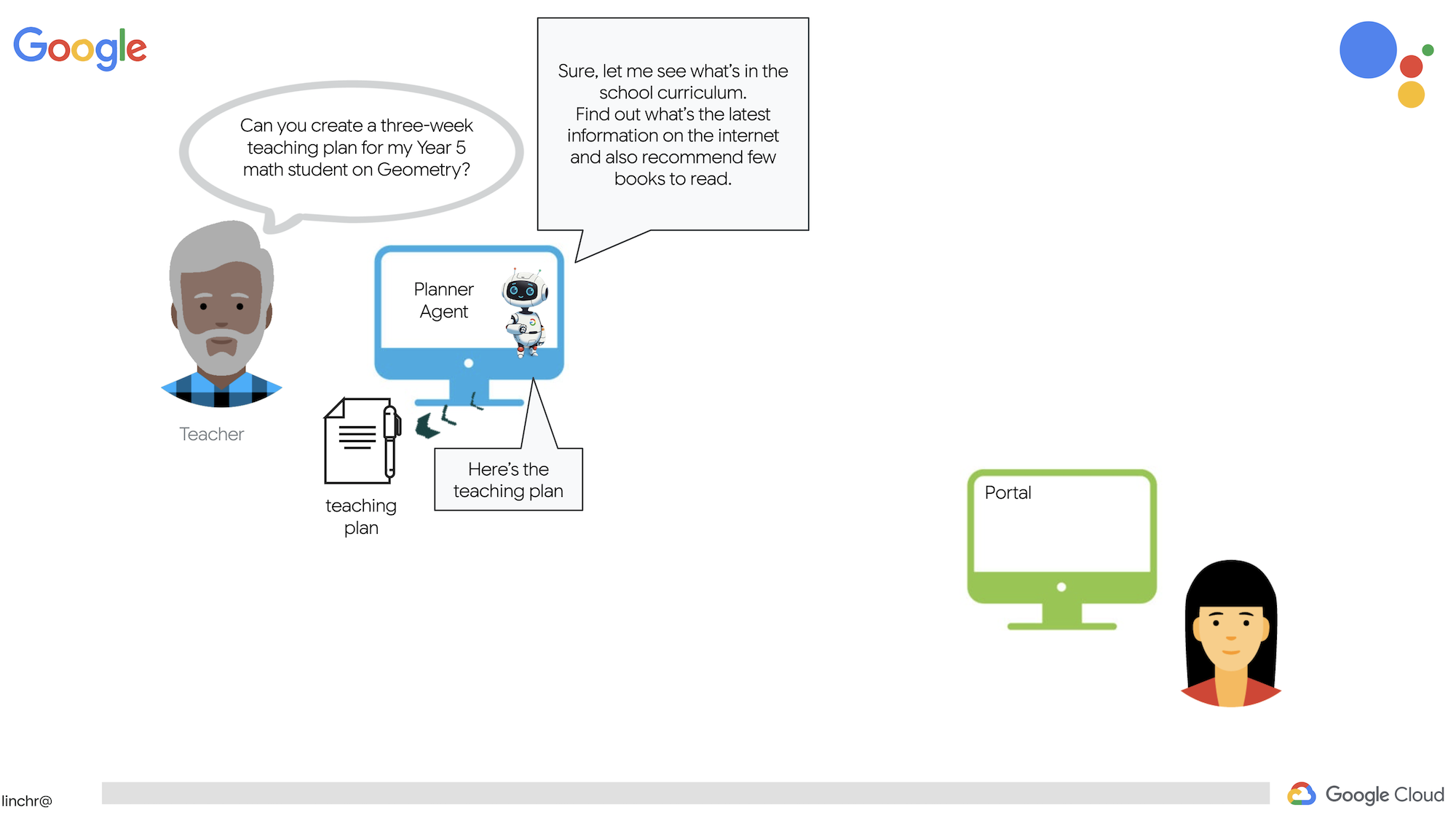
Asisten pengajaran AI kami dapat membuat rencana pelajaran yang mendetail, kuis yang menyenangkan, rangkuman audio yang mudah diikuti, dan tugas yang dipersonalisasi. Dengan begitu, pengajar dapat berfokus pada hal yang mereka kuasai: terhubung dengan siswa dan membantu mereka menyukai pembelajaran.
Sistem ini memiliki dua situs: satu untuk pengajar membuat rencana pelajaran untuk minggu-minggu mendatang,
dan satu untuk siswa mengakses kuis, ringkasan audio, dan tugas. 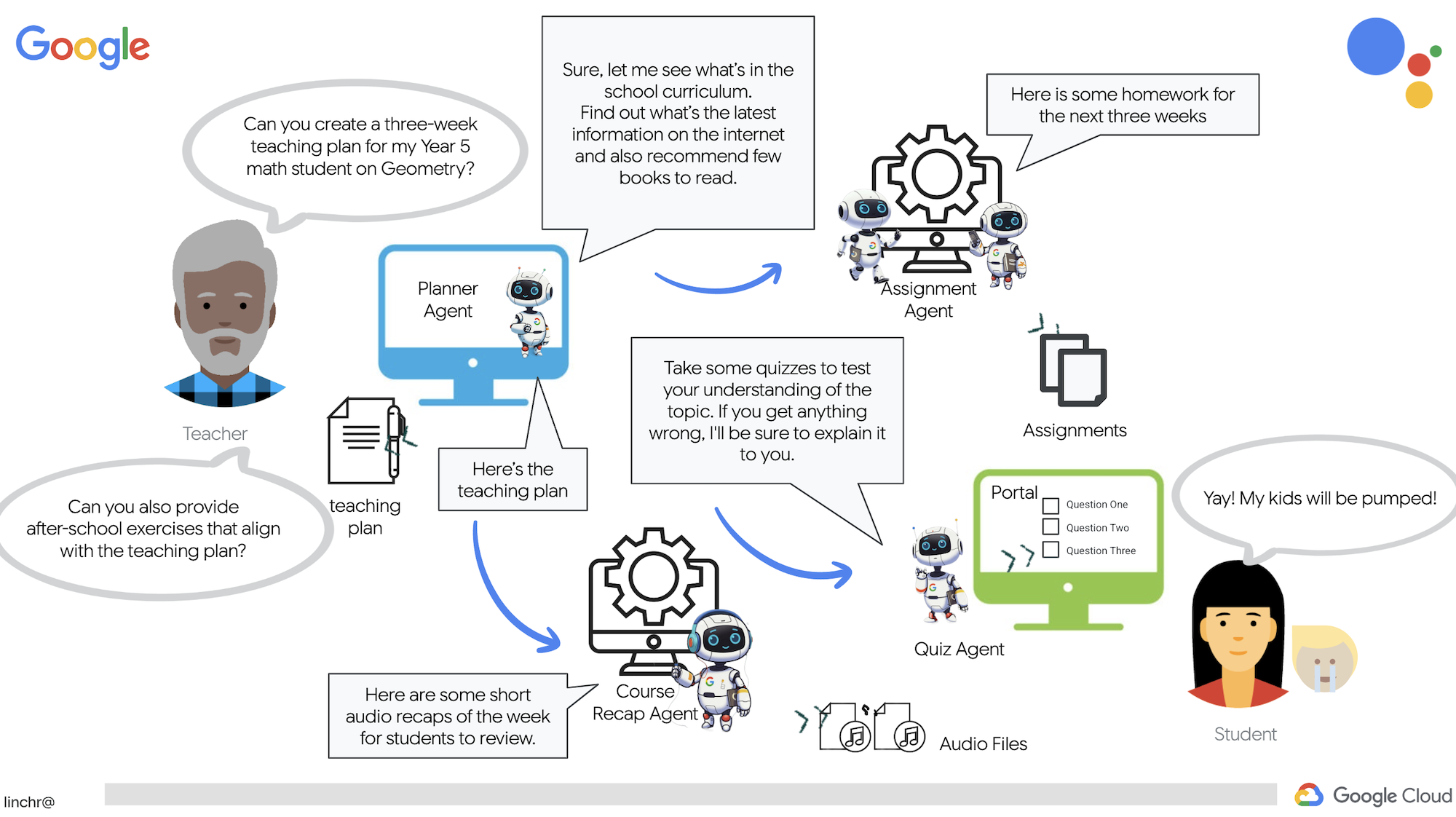
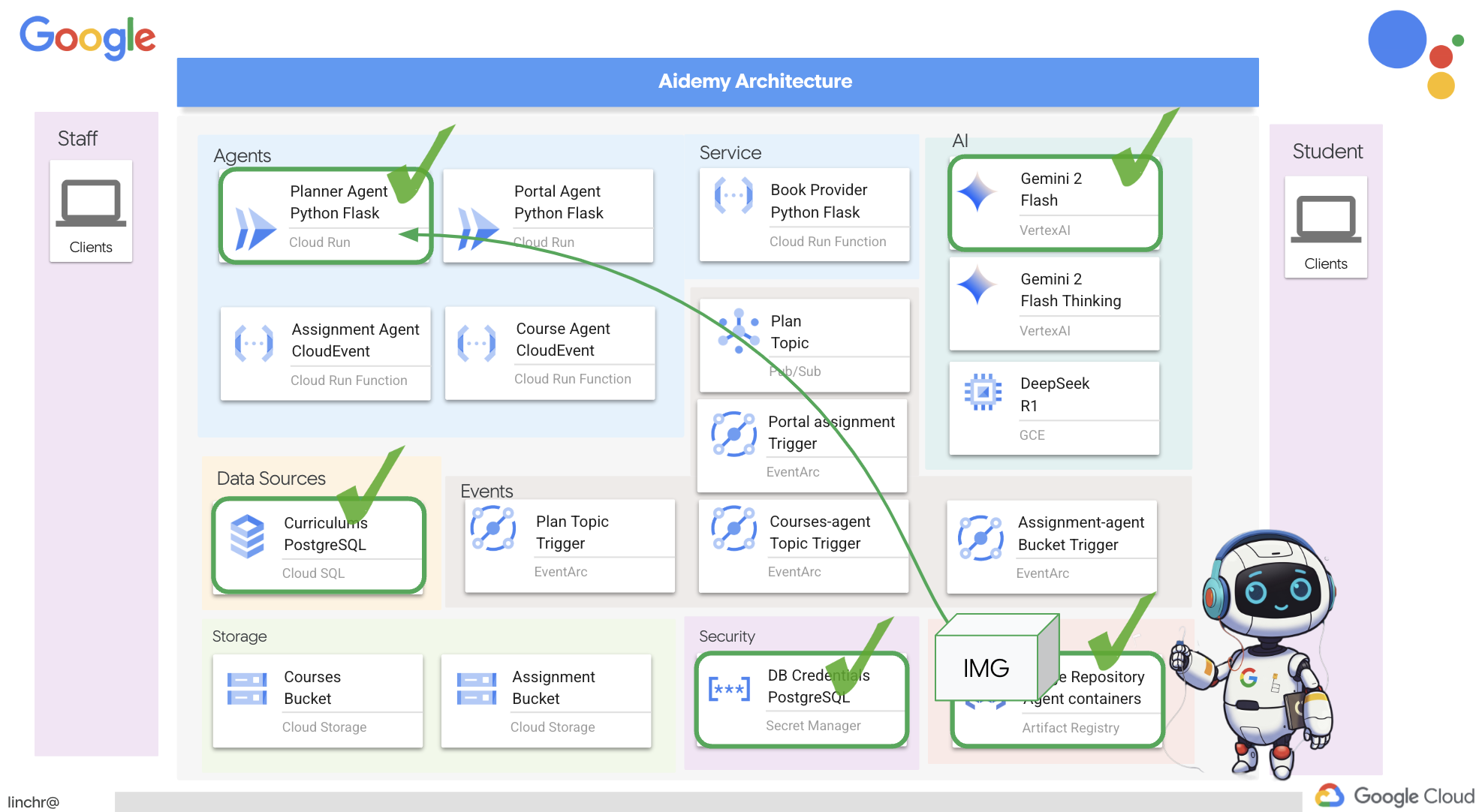
Baiklah, mari kita bahas arsitektur yang mendukung asisten pengajaran kami, Aidemy. Seperti yang dapat Anda lihat, kami telah membaginya menjadi beberapa komponen utama, yang semuanya bekerja sama untuk mewujudkan hal ini.
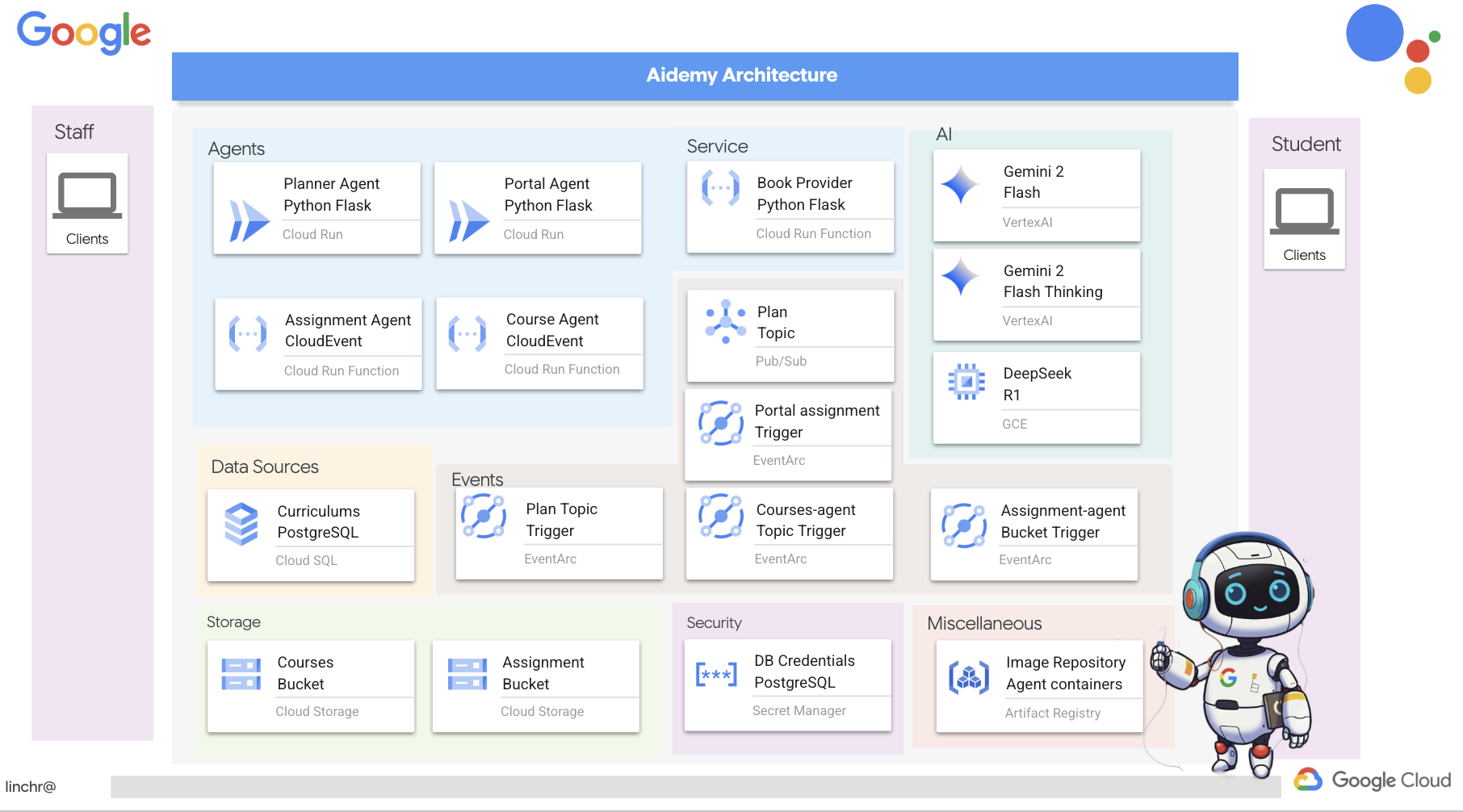
Elemen dan Teknologi Arsitektur Utama:
Google Cloud Platform (GCP): Inti dari seluruh sistem:
- Vertex AI: Mengakses LLM Gemini Google.
- Cloud Run: Platform serverless untuk men-deploy agen dan fungsi dalam container.
- Cloud SQL: Database PostgreSQL untuk data kurikulum.
- Pub/Sub & Eventarc: Fondasi arsitektur berbasis peristiwa, yang memungkinkan komunikasi asinkron antar-komponen.
- Cloud Storage: Menyimpan ringkasan audio dan file tugas.
- Secret Manager: Mengelola kredensial database dengan aman.
- Artifact Registry: Menyimpan image Docker untuk agen.
- Compute Engine: Untuk men-deploy LLM yang dihosting sendiri, bukan mengandalkan solusi vendor
LLM: "Otak" sistem:
- Model Gemini Google: (Gemini x Pro, Gemini x Flash, Gemini x Flash Thinking) Digunakan untuk perencanaan pelajaran, pembuatan konten, pembuatan HTML dinamis, penjelasan kuis, dan penggabungan tugas.
- DeepSeek: Digunakan untuk tugas khusus membuat tugas belajar mandiri
LangChain & LangGraph: Framework untuk Pengembangan Aplikasi LLM
- Memfasilitasi pembuatan alur kerja multi-agen yang kompleks.
- Memungkinkan orkestrasi alat yang cerdas (panggilan API, kueri database, penelusuran web).
- Menerapkan arsitektur berbasis peristiwa untuk skalabilitas dan fleksibilitas sistem.
Pada dasarnya, arsitektur kami menggabungkan kecanggihan LLM dengan data terstruktur dan komunikasi berbasis peristiwa, yang semuanya berjalan di Google Cloud. Hal ini memungkinkan kami membangun asisten pengajaran yang skalabel, andal, dan efektif.
3. Sebelum memulai
Di Konsol Google Cloud, di halaman pemilih project, pilih atau buat project Google Cloud. Pastikan penagihan diaktifkan untuk project Cloud Anda. Pelajari cara memeriksa apakah penagihan telah diaktifkan pada suatu project.
Mengaktifkan Gemini Code Assist di Cloud Shell IDE
👉 Di konsol Google Cloud, buka Alat Gemini Code Assist, aktifkan Gemini Code Assist tanpa biaya dengan menyetujui persyaratan dan ketentuan.
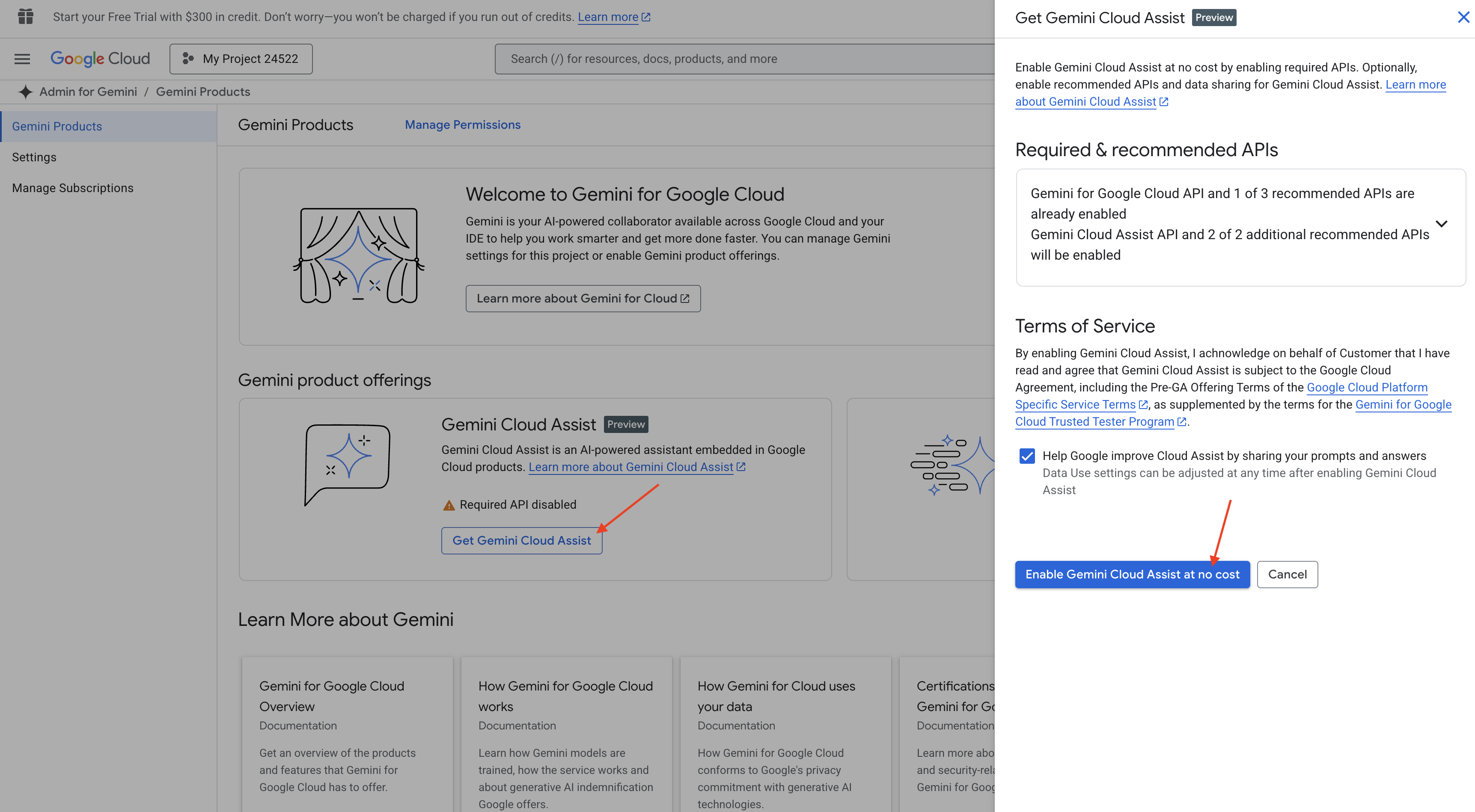
Abaikan penyiapan izin, tutup halaman ini.
Bekerja di Cloud Shell Editor
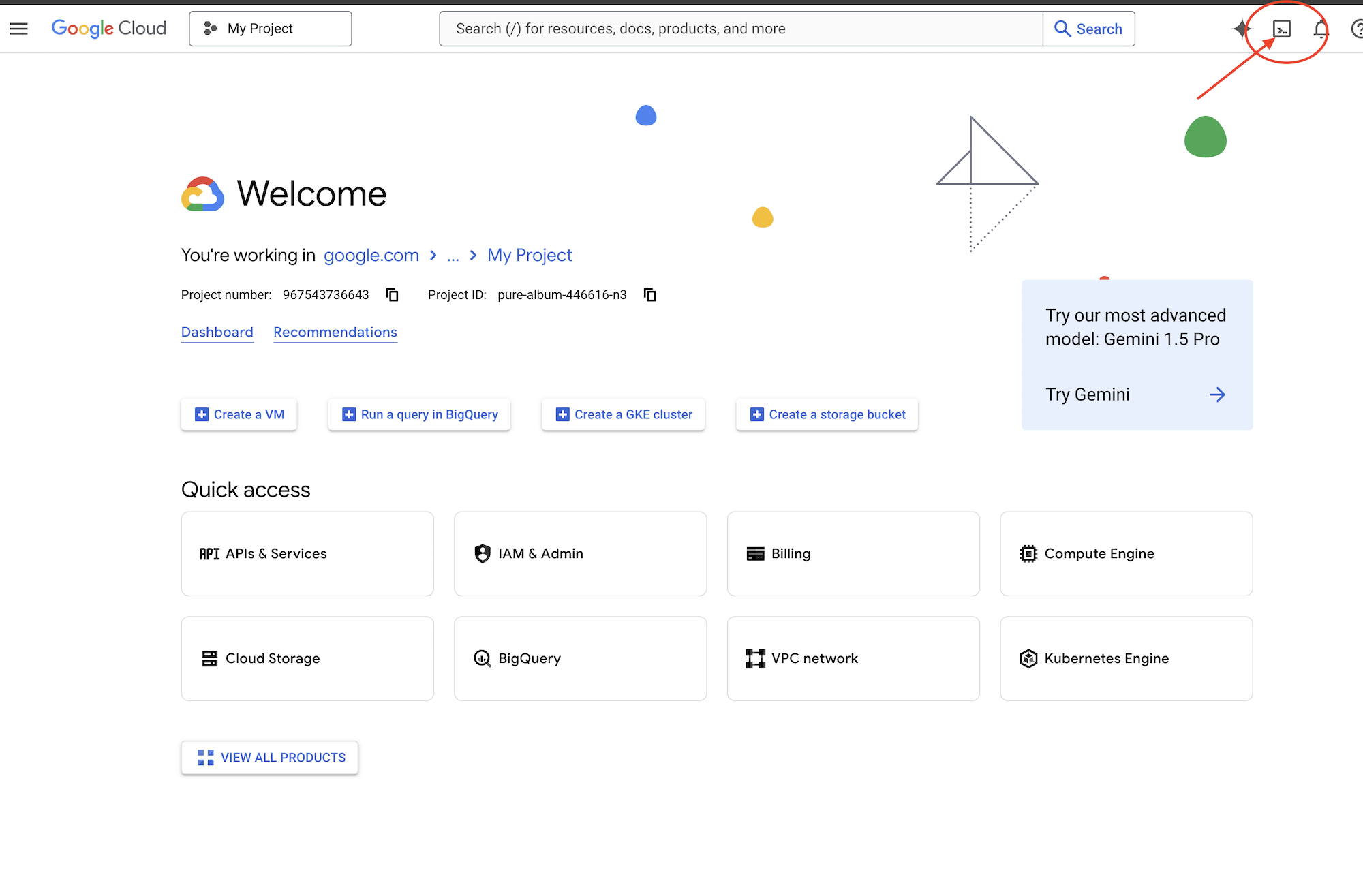
👉Klik Activate Cloud Shell di bagian atas konsol Google Cloud (ikon berbentuk terminal di bagian atas panel Cloud Shell), klik tombol "Open Editor" (tampilannya seperti folder terbuka dengan pensil). Tindakan ini akan membuka Editor Kode Cloud Shell di jendela. Anda akan melihat file explorer di sisi kiri.
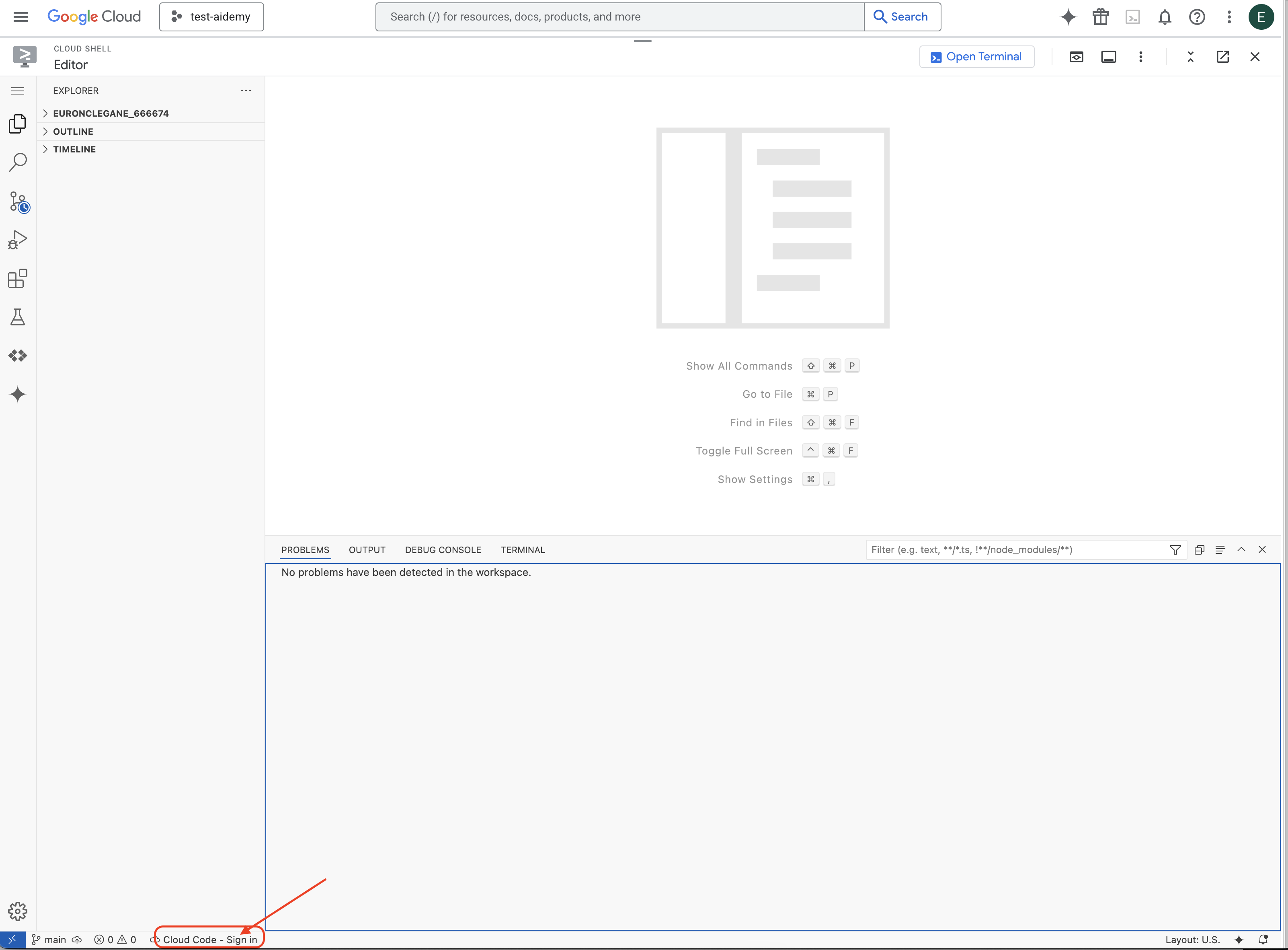
👉Klik tombol Cloud Code Sign-in di status bar bawah seperti yang ditunjukkan. Otorisasi plugin seperti yang ditunjukkan. Jika Anda melihat Cloud Code - no project di status bar, pilih opsi tersebut, lalu pilih ‘Select a Google Cloud Project' di menu drop-down, lalu pilih Project Google Cloud tertentu dari daftar project yang Anda buat.
👉Buka terminal di IDE cloud, 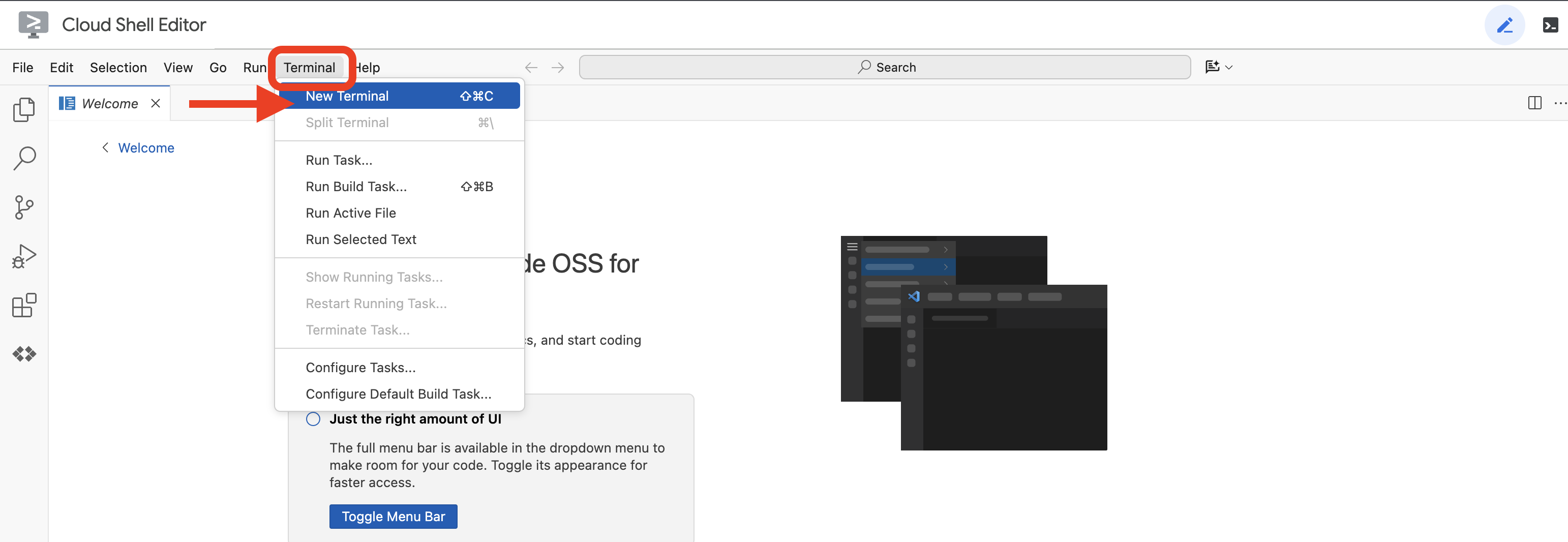 atau
atau 
👉Di terminal, verifikasi bahwa Anda sudah diautentikasi dan project telah disetel ke project ID Anda menggunakan perintah berikut:
gcloud auth list
👉Jalankan dan pastikan untuk mengganti <YOUR_PROJECT_ID> dengan project ID Anda:
echo <YOUR_PROJECT_ID> > ~/project_id.txt
gcloud config set project $(cat ~/project_id.txt)
👉Jalankan perintah berikut untuk mengaktifkan Google Cloud API yang diperlukan:
gcloud services enable compute.googleapis.com  \
                        storage.googleapis.com  \
                        run.googleapis.com  \
                        artifactregistry.googleapis.com  \
                        aiplatform.googleapis.com \
                        eventarc.googleapis.com \
                        sqladmin.googleapis.com \
                        secretmanager.googleapis.com \
                        cloudbuild.googleapis.com \
                        cloudresourcemanager.googleapis.com \
                        cloudfunctions.googleapis.com \
                        cloudaicompanion.googleapis.com
Proses ini mungkin memerlukan waktu beberapa menit.
Menyiapkan izin
👉Siapkan izin akun layanan. Di terminal, jalankan :
gcloud config set project $(cat ~/project_id.txt)
export PROJECT_ID=$(gcloud config get project)
export SERVICE_ACCOUNT_NAME=$(gcloud compute project-info describe --format="value(defaultServiceAccount)")

echo "Here's your SERVICE_ACCOUNT_NAME $SERVICE_ACCOUNT_NAME"
👉 Berikan Izin. Di terminal, jalankan :
#Cloud Storage (Read/Write):
gcloud projects add-iam-policy-binding $PROJECT_ID \
  --member="serviceAccount:$SERVICE_ACCOUNT_NAME" \
  --role="roles/storage.objectAdmin"

#Pub/Sub (Publish/Receive):
gcloud projects add-iam-policy-binding $PROJECT_ID \
  --member="serviceAccount:$SERVICE_ACCOUNT_NAME" \
  --role="roles/pubsub.publisher"

gcloud projects add-iam-policy-binding $PROJECT_ID \
  --member="serviceAccount:$SERVICE_ACCOUNT_NAME" \
  --role="roles/pubsub.subscriber"


#Cloud SQL (Read/Write):
gcloud projects add-iam-policy-binding $PROJECT_ID \
  --member="serviceAccount:$SERVICE_ACCOUNT_NAME" \
  --role="roles/cloudsql.editor"


#Eventarc (Receive Events):
gcloud projects add-iam-policy-binding $PROJECT_ID \
  --member="serviceAccount:$SERVICE_ACCOUNT_NAME" \
  --role="roles/iam.serviceAccountTokenCreator"

gcloud projects add-iam-policy-binding $PROJECT_ID \
  --member="serviceAccount:$SERVICE_ACCOUNT_NAME" \
  --role="roles/eventarc.eventReceiver"

#Vertex AI (User):
gcloud projects add-iam-policy-binding $PROJECT_ID \
  --member="serviceAccount:$SERVICE_ACCOUNT_NAME" \
  --role="roles/aiplatform.user"

#Secret Manager (Read):
gcloud projects add-iam-policy-binding $PROJECT_ID \
  --member="serviceAccount:$SERVICE_ACCOUNT_NAME" \
  --role="roles/secretmanager.secretAccessor"
👉Validasi hasil di IAM console Anda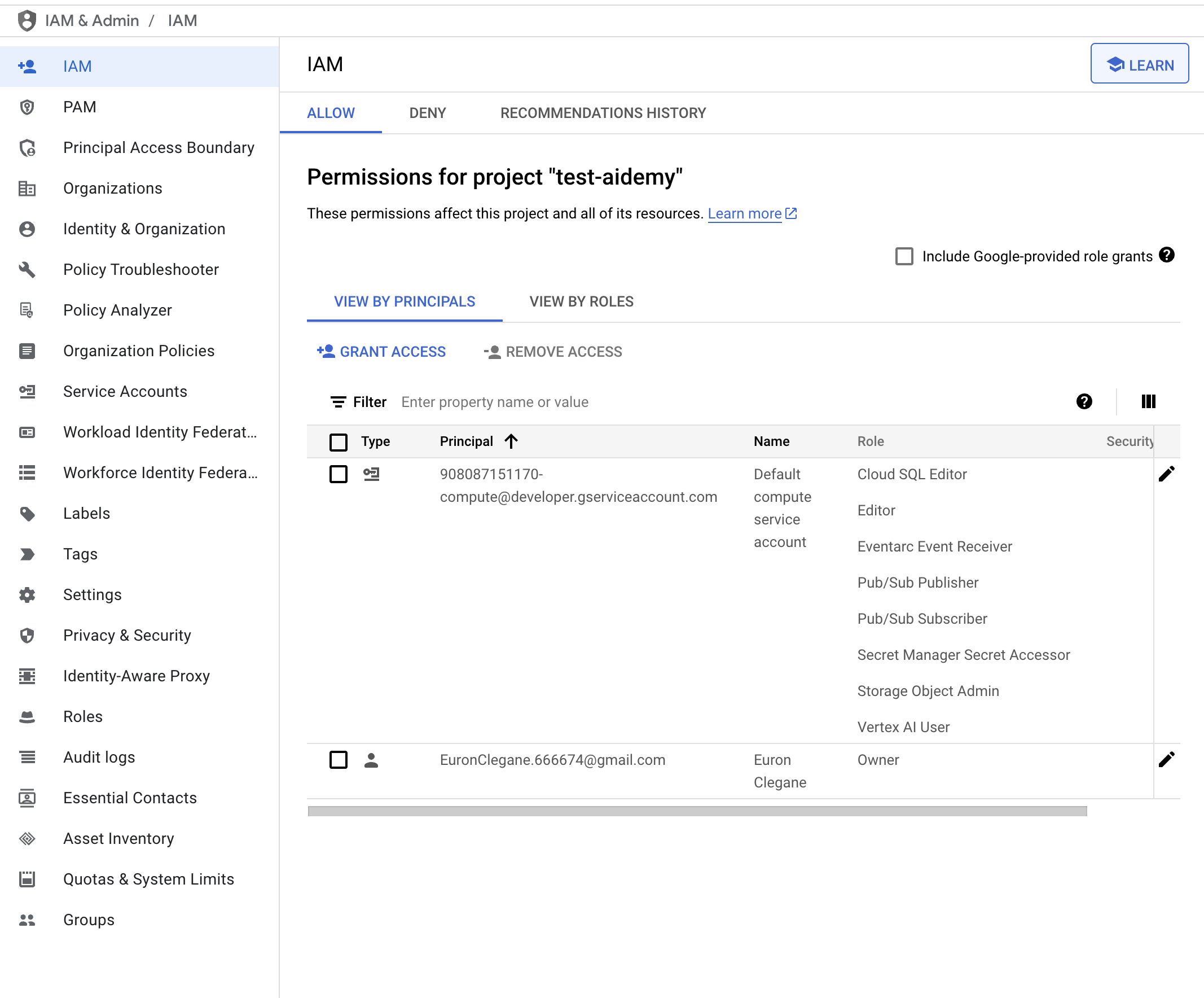
👉Jalankan perintah berikut di terminal untuk membuat instance Cloud SQL bernama aidemy. Kita akan memerlukannya nanti, tetapi karena proses ini dapat memakan waktu, kita akan melakukannya sekarang.
gcloud sql instances create aidemy \
    --database-version=POSTGRES_14 \
    --cpu=2 \
    --memory=4GB \
    --region=us-central1 \
    --root-password=1234qwer \
    --storage-size=10GB \
    --storage-auto-increase
4. Membangun agen pertama
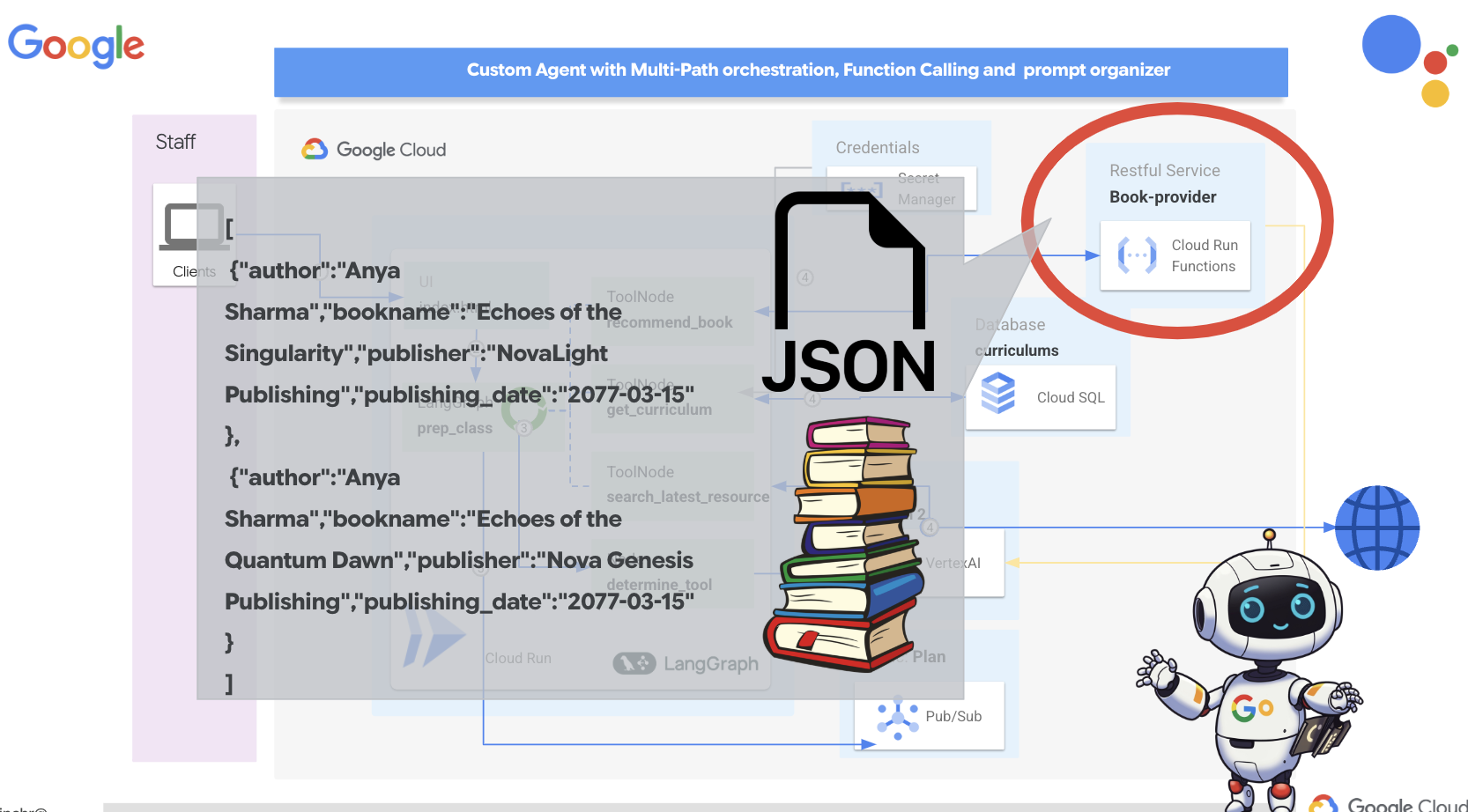
Sebelum mempelajari sistem multi-agen yang kompleks, kita perlu membangun blok penyusun mendasar: satu agen fungsional. Di bagian ini, kita akan mengambil langkah pertama dengan membuat agen "penyedia buku" sederhana. Agen penyedia buku mengambil kategori sebagai input dan menggunakan LLM Gemini untuk membuat representasi JSON buku dalam kategori tersebut. Kemudian, aplikasi ini menyalurkan rekomendasi buku ini sebagai endpoint REST API .
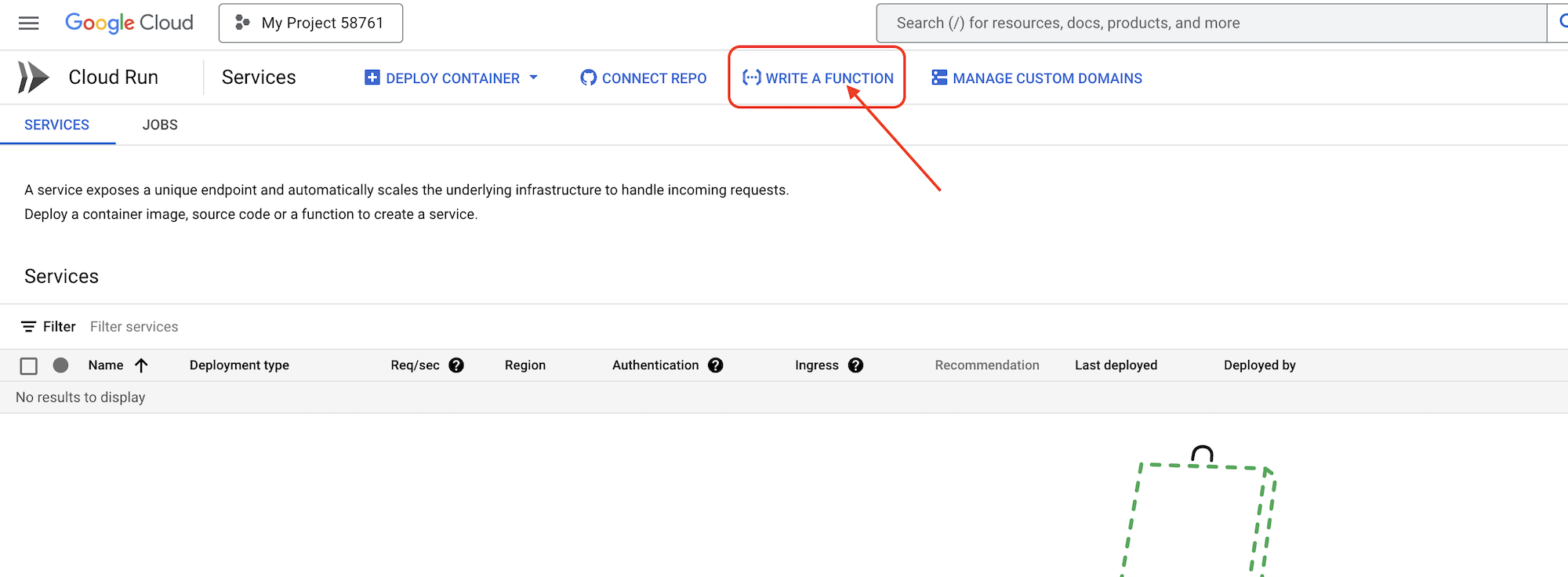
👉Di tab browser lain, buka Konsol Google Cloud di browser web Anda. Di menu navigasi (☰), buka "Cloud Run". Klik tombol "+ ... WRITE A FUNCTION".
👉Selanjutnya, kita akan mengonfigurasi setelan dasar Cloud Run Function:
- Nama layanan:
book-provider - Region:
us-central1 - Durasi:
Python 3.12 - Autentikasi:
Allow unauthenticated invocationske Diaktifkan.
👉Biarkan setelan lainnya dalam nilai default, lalu klik Create. Tindakan ini akan membuka editor kode sumber.
Anda akan melihat file main.py dan requirements.txt yang telah diisi otomatis.
main.py akan berisi logika bisnis fungsi, requirements.txt akan berisi paket yang diperlukan.
👉Sekarang kita siap menulis beberapa kode. Namun, sebelum mempelajarinya, mari kita lihat apakah Gemini Code Assist dapat membantu kita memulai. Kembali ke Cloud Shell Editor, klik ikon Gemini Code Assist yang ada di bagian atas, dan jendela chat Gemini Code Assist akan terbuka.
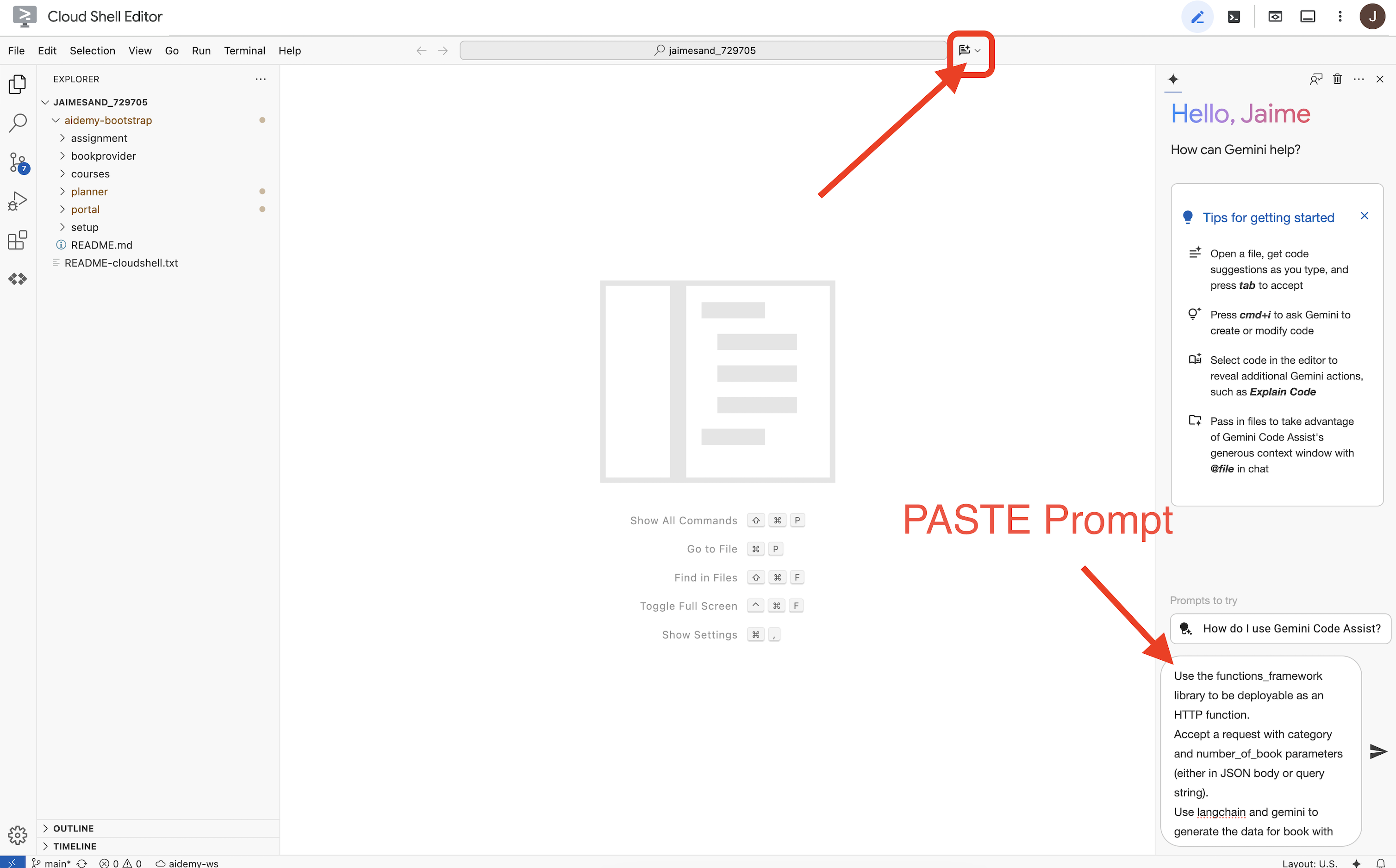
👉 Tempelkan permintaan berikut ke dalam kotak perintah:
Use the functions_framework library to be deployable as an HTTP function.
Accept a request with category and number_of_book parameters (either in JSON body or query string).
Use langchain and gemini to generate the data for book with fields bookname, author, publisher, publishing_date.
Use pydantic to define a Book model with the fields: bookname (string, description: "Name of the book"), author (string, description: "Name of the author"), publisher (string, description: "Name of the publisher"), and publishing_date (string, description: "Date of publishing").
Use langchain and gemini model to generate book data. the output should follow the format defined in Book model.

The logic should use JsonOutputParser from langchain to enforce output format defined in Book Model.
Have a function get_recommended_books(category) that internally uses langchain and gemini to return a single book object.
The main function, exposed as the Cloud Function, should call get_recommended_books() multiple times (based on number_of_book) and return a JSON list of the generated book objects.
Handle the case where category or number_of_book are missing by returning an error JSON response with a 400 status code.
return a JSON string representing the recommended books. use os library to retrieve GOOGLE_CLOUD_PROJECT env var. Use ChatVertexAI from langchain for the LLM call
Kemudian, Code Assist akan membuat solusi yang memungkinkan, dengan menyediakan kode sumber dan file dependensi requirements.txt. (JANGAN GUNAKAN KODE INI)
Sebaiknya Anda membandingkan kode yang dihasilkan Code Assist dengan solusi yang benar dan telah diuji yang disediakan di bawah. Dengan begitu, Anda dapat mengevaluasi efektivitas alat dan mengidentifikasi potensi perbedaan. Meskipun LLM tidak boleh dipercaya secara membabi buta, Code Assist dapat menjadi alat yang hebat untuk pembuatan prototipe cepat dan pembuatan struktur kode awal, serta harus digunakan untuk permulaan yang baik.
Karena ini adalah workshop, kita akan melanjutkan dengan kode terverifikasi yang diberikan di bawah. Namun, Anda dapat bereksperimen dengan kode yang dihasilkan Code Assist di waktu luang Anda untuk mendapatkan pemahaman yang lebih mendalam tentang kemampuan dan batasannya.
👉Kembali ke editor kode sumber Cloud Run Function (di tab browser lain). Ganti konten main.py yang ada dengan hati-hati menggunakan kode yang diberikan di bawah:
import functions_framework
import json
from flask import Flask, jsonify, request
from langchain_google_vertexai import ChatVertexAI
from langchain_core.output_parsers import JsonOutputParser
from langchain_core.prompts import PromptTemplate
from pydantic import BaseModel, Field
import os

class Book(BaseModel):
    bookname: str = Field(description="Name of the book")
    author: str = Field(description="Name of the author")
    publisher: str = Field(description="Name of the publisher")
    publishing_date: str = Field(description="Date of publishing")


project_id = os.environ.get("GOOGLE_CLOUD_PROJECT")

llm = ChatVertexAI(model_name="gemini-2.0-flash-lite-001")

def get_recommended_books(category):
    """
    A simple book recommendation function.

    Args:
        category (str): category

    Returns:
        str: A JSON string representing the recommended books.
    """
    parser = JsonOutputParser(pydantic_object=Book)
    question = f"Generate a random made up book on {category} with bookname, author and publisher and publishing_date"

    prompt = PromptTemplate(
        template="Answer the user query.\n{format_instructions}\n{query}\n",
        input_variables=["query"],
        partial_variables={"format_instructions": parser.get_format_instructions()},
    )

    chain = prompt | llm | parser
    response = chain.invoke({"query": question})

    return  json.dumps(response)


@functions_framework.http
def recommended(request):
    request_json = request.get_json(silent=True) # Get JSON data
    if request_json and 'category' in request_json and 'number_of_book' in request_json:
        category = request_json['category']
        number_of_book = int(request_json['number_of_book'])
    elif request.args and 'category' in request.args and 'number_of_book' in request.args:
        category = request.args.get('category')
        number_of_book = int(request.args.get('number_of_book'))

    else:
        return jsonify({'error': 'Missing category or number_of_book parameters'}), 400


    recommendations_list = []
    for i in range(number_of_book):
        book_dict = json.loads(get_recommended_books(category))
        print(f"book_dict=======>{book_dict}")

        recommendations_list.append(book_dict)


    return jsonify(recommendations_list)
👉Ganti konten requirements.txt dengan kode berikut:
functions-framework==3.*
google-genai==1.0.0
flask==3.1.0
jsonify==0.5
langchain_google_vertexai==2.0.13
langchain_core==0.3.34
pydantic==2.10.5
👉kita akan menetapkan Function entry point: recommended
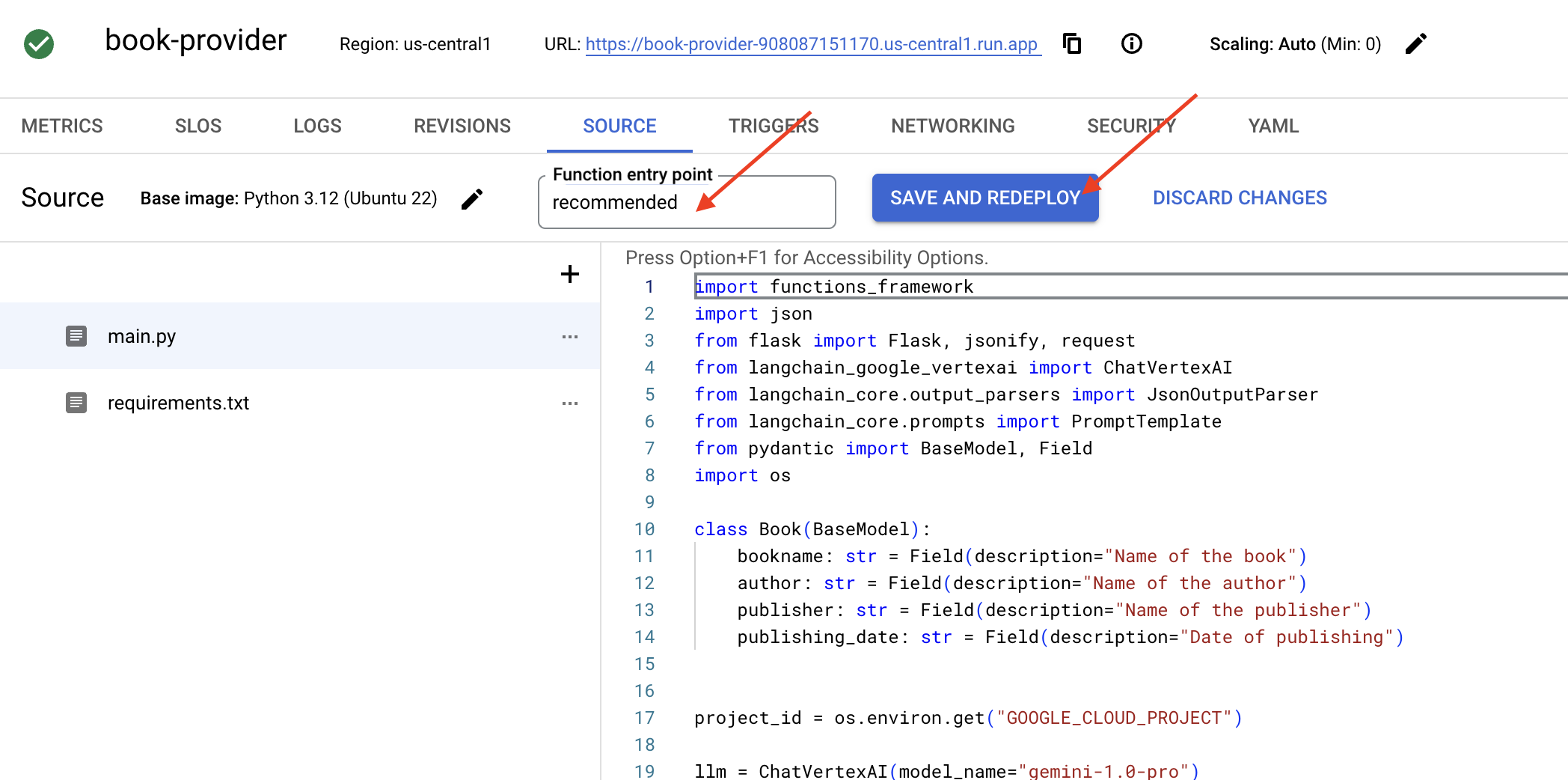
👉Klik SAVE AND DEPLOY (atau SAVE AND REDEPLOY). untuk men-deploy Fungsi. Tunggu hingga proses deployment selesai. Konsol Cloud akan menampilkan statusnya. Proses ini mungkin perlu waktu beberapa menit.
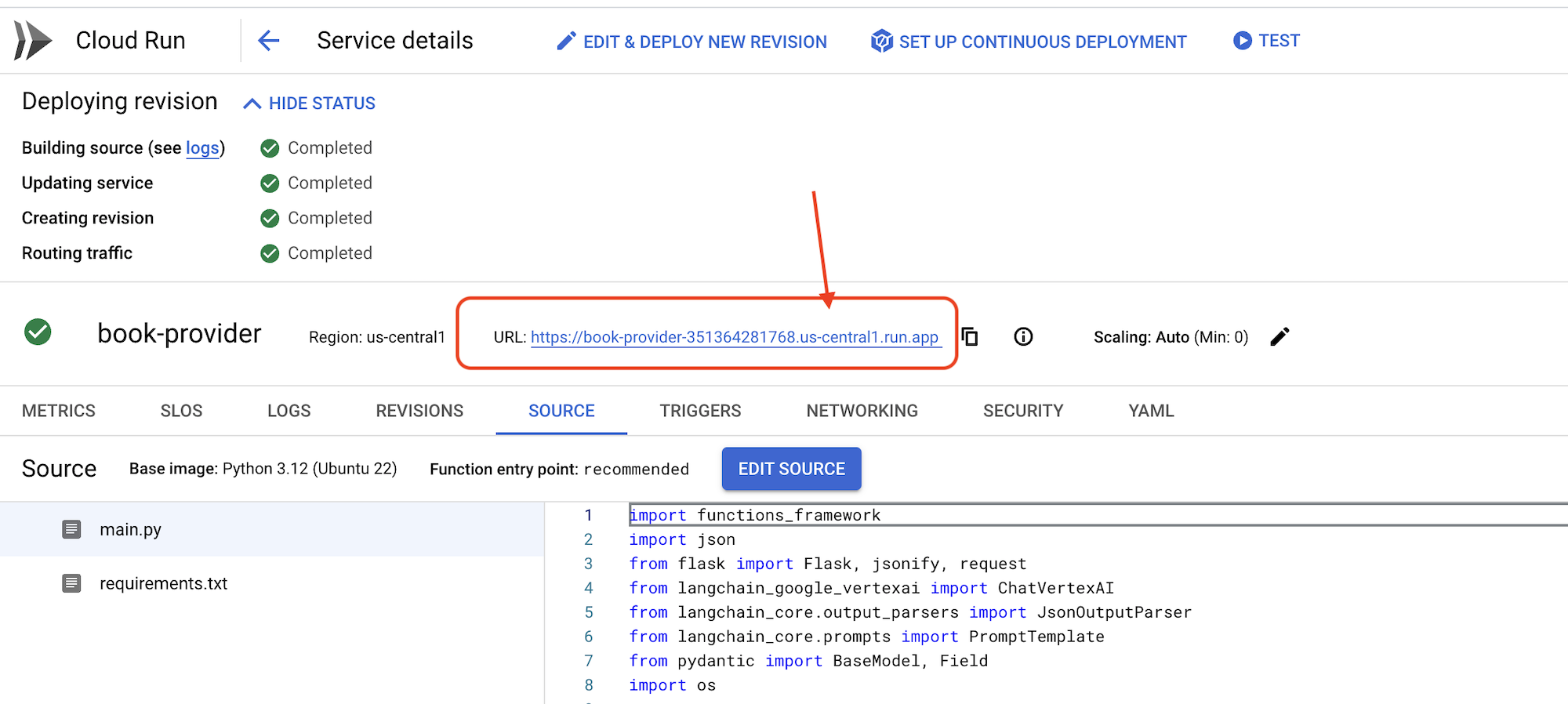 👉Setelah di-deploy, kembali ke editor Cloud Shell, di terminal jalankan:
gcloud config set project $(cat ~/project_id.txt)
export PROJECT_ID=$(gcloud config get project)
export BOOK_PROVIDER_URL=$(gcloud run services describe book-provider --region=us-central1 --project=$PROJECT_ID --format="value(status.url)")

curl -X POST -H "Content-Type: application/json" -d '{"category": "Science Fiction", "number_of_book": 2}' $BOOK_PROVIDER_URL
Data ini akan menampilkan beberapa data buku dalam format JSON.
[
  {"author":"Anya Sharma","bookname":"Echoes of the Singularity","publisher":"NovaLight Publishing","publishing_date":"2077-03-15"},
  {"author":"Anya Sharma","bookname":"Echoes of the Quantum Dawn","publisher":"Nova Genesis Publishing","publishing_date":"2077-03-15"}
]
Selamat! Anda telah berhasil men-deploy Cloud Run Function. Ini adalah salah satu layanan yang akan kami integrasikan saat mengembangkan agen Aidemy.
5. Alat Pembuatan: Menghubungkan Agen ke layanan dan Data RESTFUL
Lanjutkan dengan mendownload Bootstrap Skeleton Project, pastikan Anda berada di Cloud Shell Editor. Di terminal, jalankan
git clone https://github.com/weimeilin79/aidemy-bootstrap.git
Setelah menjalankan perintah ini, folder baru bernama aidemy-bootstrap akan dibuat di lingkungan Cloud Shell Anda.
Di panel Explorer Editor Cloud Shell (biasanya di sisi kiri), Anda akan melihat folder yang dibuat saat Anda meng-clone repositori Git aidemy-bootstrap. Buka folder root project Anda di Explorer. Anda akan menemukan subfolder planner di dalamnya, buka juga subfolder tersebut. 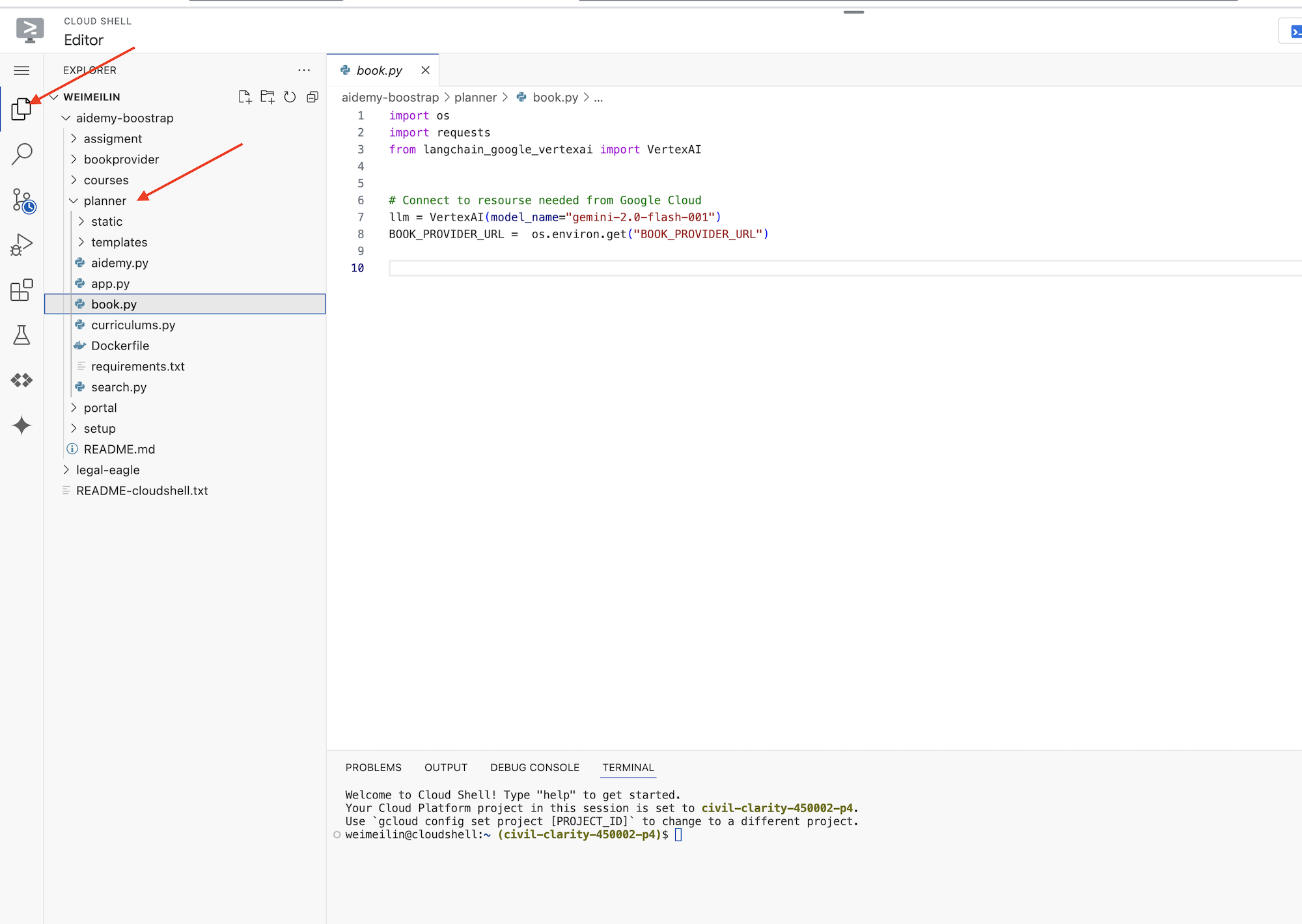
Mari mulai membangun alat yang akan digunakan agen kita agar benar-benar bermanfaat. Seperti yang Anda ketahui, LLM sangat mahir dalam melakukan penalaran dan menghasilkan teks, tetapi LLM memerlukan akses ke resource eksternal untuk melakukan tugas di dunia nyata dan memberikan informasi yang akurat dan terbaru. Anggap alat ini sebagai "pisau tentara Swiss" agen, yang memberinya kemampuan untuk berinteraksi dengan dunia.
Saat membangun agen, Anda dapat dengan mudah melakukan hard-coding banyak detail. Hal ini akan membuat agen yang tidak fleksibel. Sebaliknya, dengan membuat dan menggunakan alat, agen memiliki akses ke logika atau sistem eksternal yang memberikan manfaat LLM dan pemrograman tradisional.
Di bagian ini, kita akan membuat fondasi untuk agen perencana, yang akan digunakan pengajar untuk membuat rencana pelajaran. Sebelum agen mulai membuat rencana, kita ingin menetapkan batasan dengan memberikan detail lebih lanjut tentang subjek dan topik. Kita akan membuat tiga alat:
- Panggilan API Restful: Berinteraksi dengan API yang sudah ada untuk mengambil data.
- Kueri Database: Mengambil data terstruktur dari database Cloud SQL.
- Google Penelusuran: Mengakses informasi real-time dari web.
Mengambil Rekomendasi Buku dari API
Pertama, mari buat alat yang mengambil rekomendasi buku dari book-provider API yang kita deploy di bagian sebelumnya. Hal ini menunjukkan cara agen dapat memanfaatkan layanan yang ada.
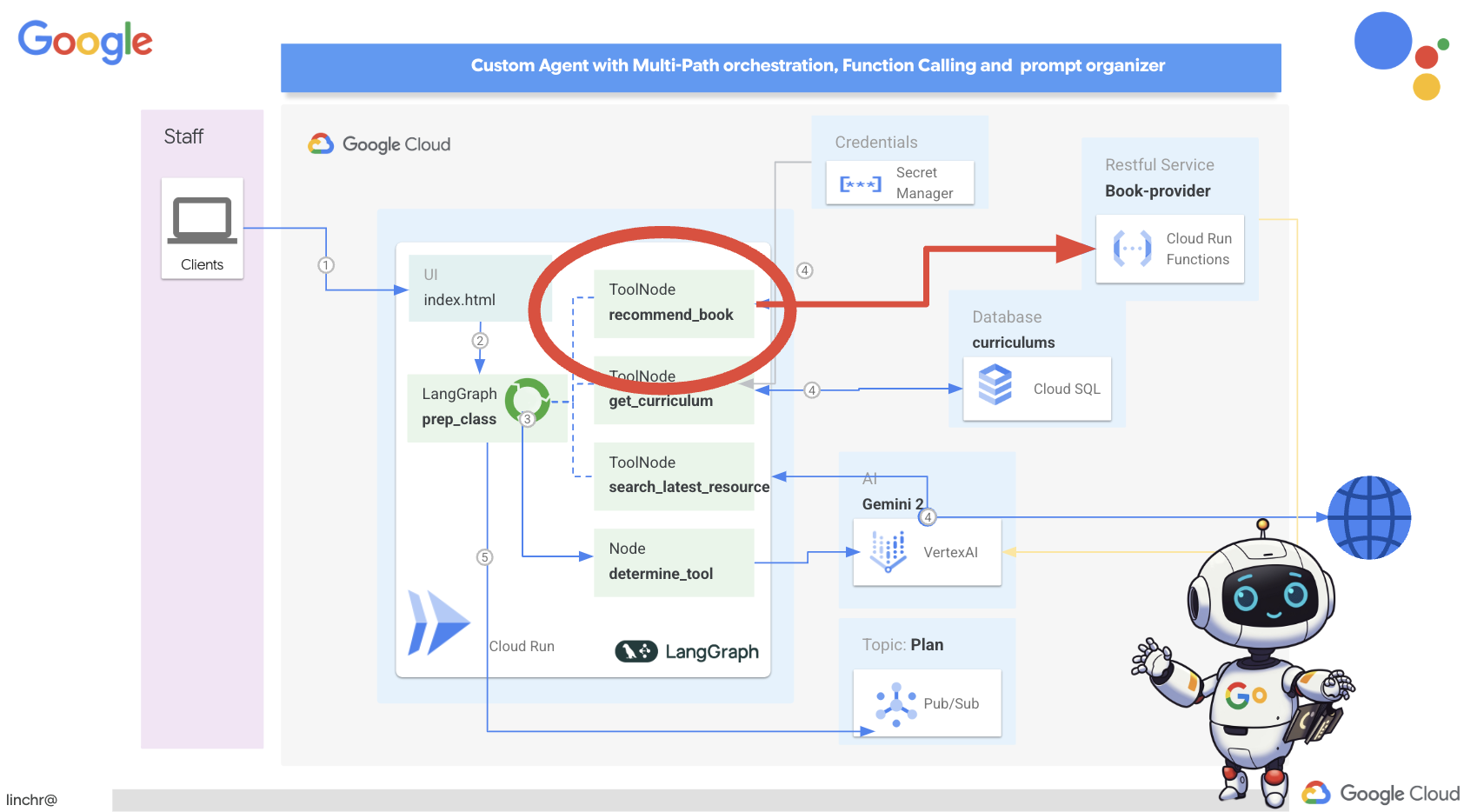
Di Cloud Shell Editor, buka project aidemy-bootstrap yang Anda clone di bagian sebelumnya.
👉Edit book.py di folder planner, lalu tempelkan kode berikut di akhir file:
def recommend_book(query: str):
    """
    Get a list of recommended book from an API endpoint

    Args:
        query: User's request string
    """

    region = get_next_region();
    llm = VertexAI(model_name="gemini-1.5-pro", location=region)

    query = f"""The user is trying to plan a education course, you are the teaching assistant. Help define the category of what the user requested to teach, respond the categroy with no more than two word.

    user request:   {query}
    """
    print(f"-------->{query}")
    response = llm.invoke(query)
    print(f"CATEGORY RESPONSE------------>: {response}")

    # call this using python and parse the json back to dict
    category = response.strip()

    headers = {"Content-Type": "application/json"}
    data = {"category": category, "number_of_book": 2}

    books = requests.post(BOOK_PROVIDER_URL, headers=headers, json=data)

    return books.text

if __name__ == "__main__":
    print(recommend_book("I'm doing a course for my 5th grade student on Math Geometry, I'll need to recommend few books come up with a teach plan, few quizes and also a homework assignment."))
Penjelasan:
- recommend_book(query: str): Fungsi ini menggunakan kueri pengguna sebagai input.
- Interaksi LLM: Menggunakan LLM untuk mengekstrak kategori dari kueri. Bagian ini menunjukkan cara Anda dapat menggunakan LLM untuk membantu membuat parameter untuk alat.
- Panggilan API: Membuat permintaan POST ke book-provider API, meneruskan kategori dan jumlah buku yang diinginkan.
👉Untuk menguji fungsi baru ini, tetapkan variabel lingkungan, jalankan :
gcloud config set project $(cat ~/project_id.txt)
export PROJECT_ID=$(gcloud config get project)
cd ~/aidemy-bootstrap/planner/
export BOOK_PROVIDER_URL=$(gcloud run services describe book-provider --region=us-central1 --project=$PROJECT_ID --format="value(status.url)")
👉Instal dependensi dan jalankan kode untuk memastikan kode berfungsi, jalankan:
cd ~/aidemy-bootstrap/planner/
python -m venv env
source env/bin/activate
gcloud config set project $(cat ~/project_id.txt)
export PROJECT_ID=$(gcloud config get project)
pip install -r requirements.txt
python book.py
Anda akan melihat string JSON yang berisi rekomendasi buku yang diambil dari book-provider API. Hasil dibuat secara acak. Buku Anda mungkin tidak sama, tetapi Anda akan menerima dua rekomendasi buku dalam format JSON.
[{"author":"Anya Sharma","bookname":"Echoes of the Singularity","publisher":"NovaLight Publishing","publishing_date":"2077-03-15"},{"author":"Anya Sharma","bookname":"Echoes of the Quantum Dawn","publisher":"Nova Genesis Publishing","publishing_date":"2077-03-15"}]
Jika Anda melihat ini, alat pertama berfungsi dengan benar.
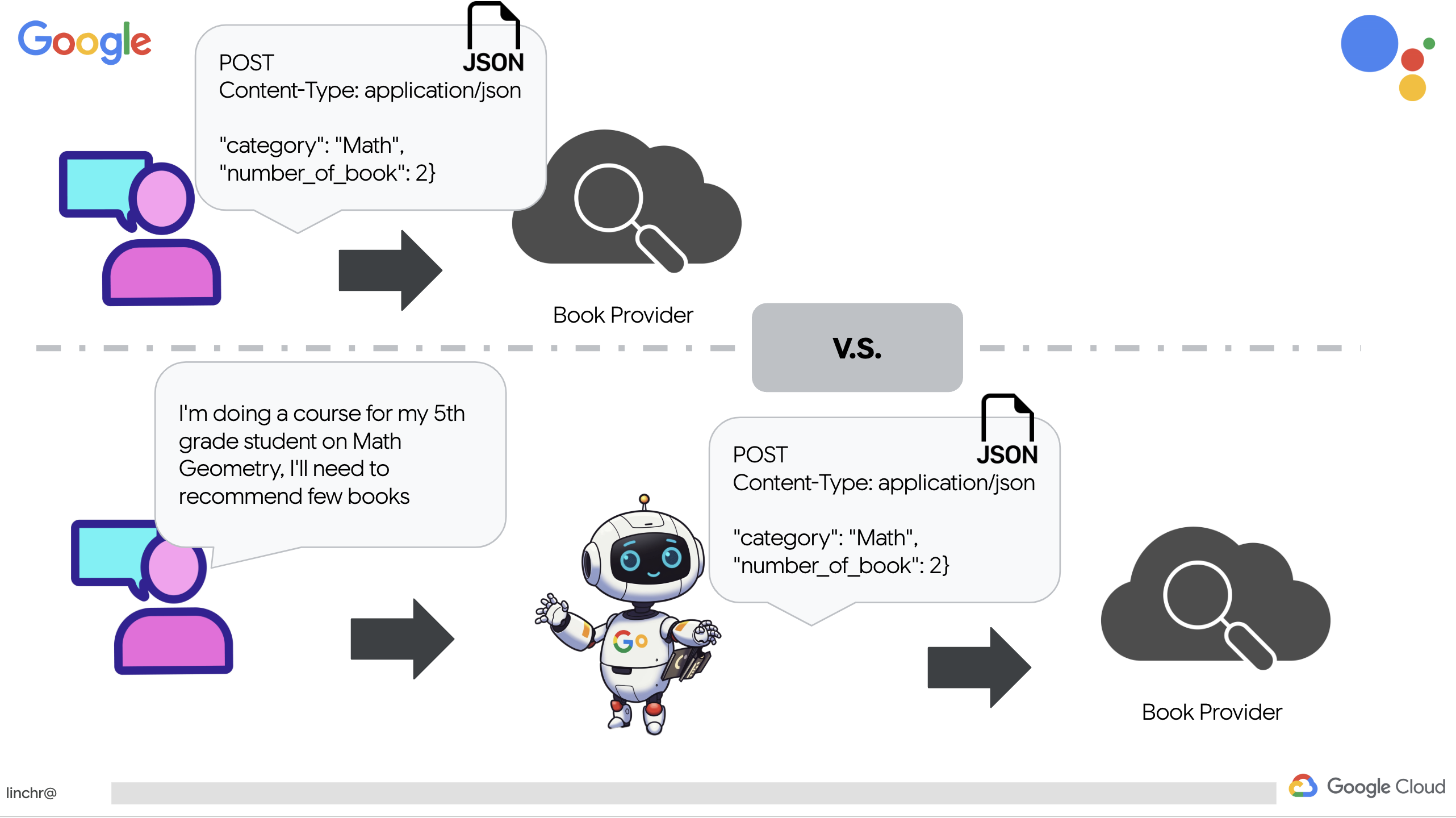
Alih-alih membuat panggilan RESTful API secara eksplisit dengan parameter tertentu, kita menggunakan bahasa alami ("Saya sedang mengikuti kursus..."). Kemudian, agen akan mengekstrak parameter yang diperlukan (seperti kategori) secara cerdas menggunakan NLP, yang menunjukkan cara agen memanfaatkan natural language understanding untuk berinteraksi dengan API.
👉Hapus kode pengujian berikut dari book.py
if __name__ == "__main__":
    print(recommend_book("I'm doing a course for my 5th grade student on Math Geometry, I'll need to recommend few books come up with a teach plan, few quizes and also a homework assignment."))
Mendapatkan Data Kurikulum dari Database
Selanjutnya, kita akan membuat alat yang mengambil data kurikulum terstruktur dari database Cloud SQL PostgreSQL. Hal ini memungkinkan agen mengakses sumber informasi yang andal untuk perencanaan pelajaran.
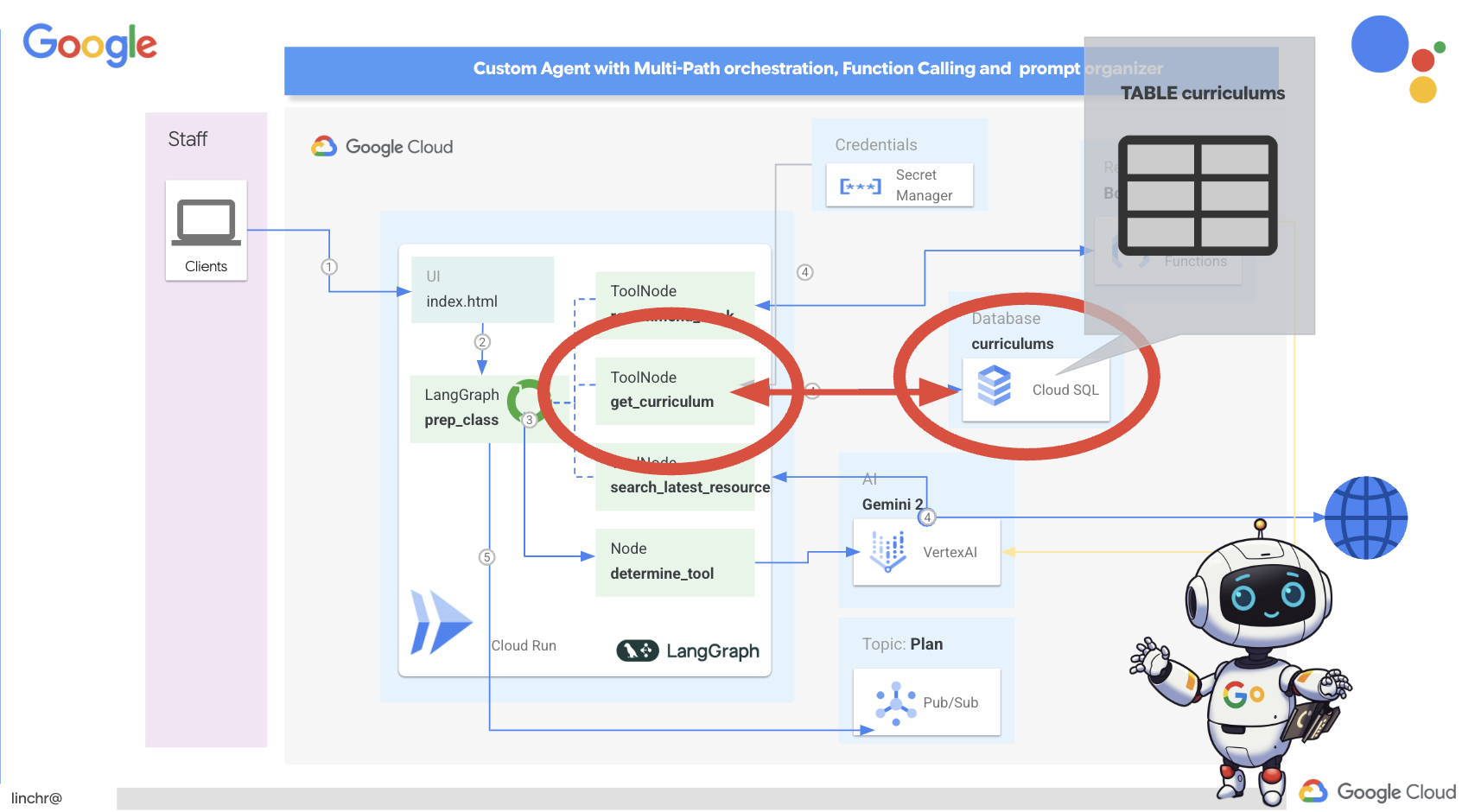
Ingat instance Cloud SQL aidemy yang telah Anda buat di langkah sebelumnya? Berikut tempat penggunaannya.
👉 Di terminal, jalankan perintah berikut untuk membuat database bernama aidemy-db di instance baru.
gcloud sql databases create aidemy-db \
    --instance=aidemy
Mari kita verifikasi instance di Cloud SQL di Konsol Google Cloud. Anda akan melihat instance Cloud SQL bernama aidemy yang tercantum.
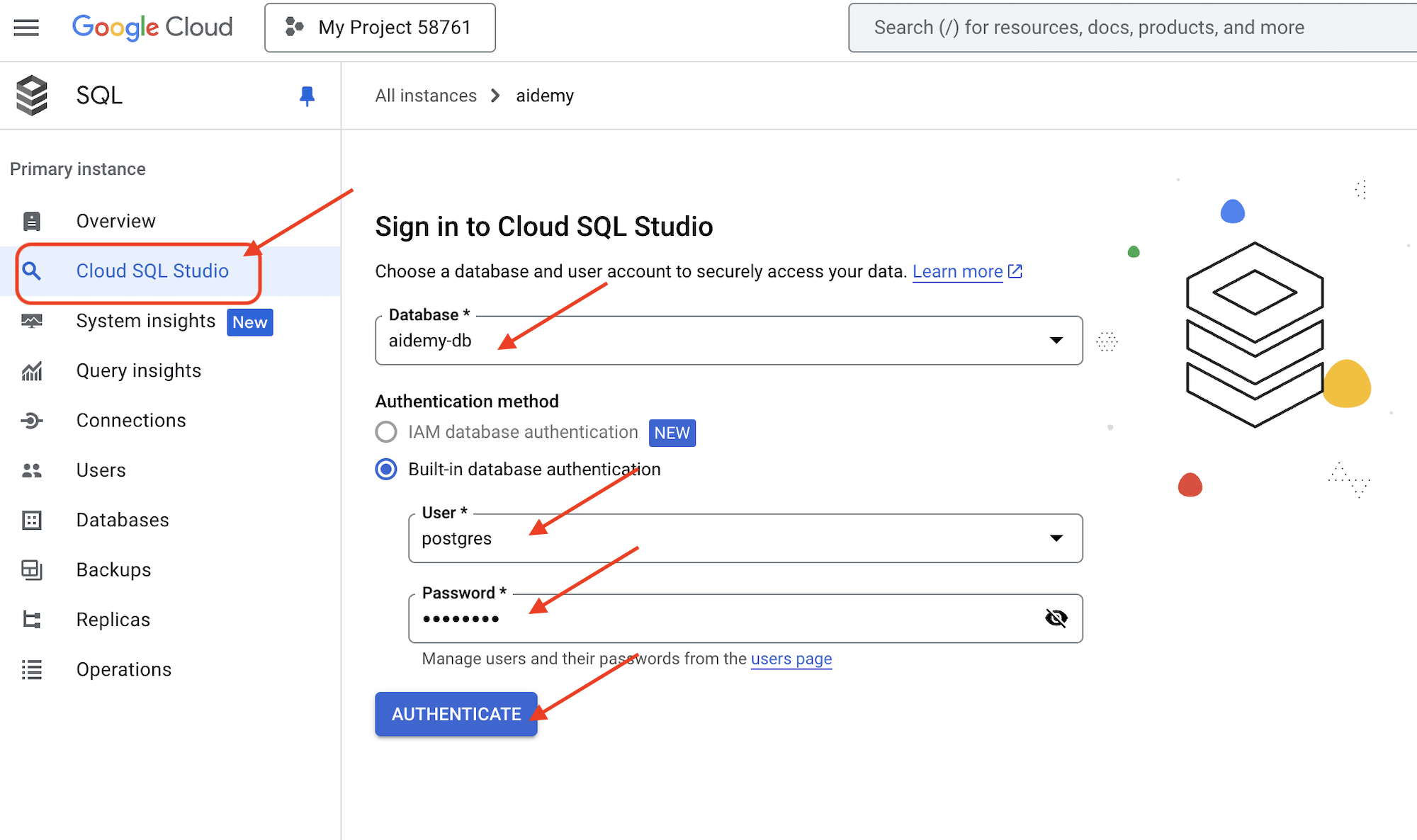
👉 Klik nama instance untuk melihat detailnya. 👉 Di halaman detail instance Cloud SQL, klik Cloud SQL Studio di menu navigasi sebelah kiri. Tindakan ini akan membuka tab baru.
Pilih aidemy-db sebagai database. Masukkan postgres sebagai user dan 1234qwer sebagai password.
Klik Autentikasi
👉Di editor kueri SQL Studio, buka tab Editor 1, tempel kode SQL berikut:
CREATE TABLE curriculums (
    id SERIAL PRIMARY KEY,
    year INT,
    subject VARCHAR(255),
    description TEXT
);

-- Inserting detailed curriculum data for different school years and subjects
INSERT INTO curriculums (year, subject, description) VALUES
-- Year 5
(5, 'Mathematics', 'Introduction to fractions, decimals, and percentages, along with foundational geometry and problem-solving techniques.'),
(5, 'English', 'Developing reading comprehension, creative writing, and basic grammar, with a focus on storytelling and poetry.'),
(5, 'Science', 'Exploring basic physics, chemistry, and biology concepts, including forces, materials, and ecosystems.'),
(5, 'Computer Science', 'Basic coding concepts using block-based programming and an introduction to digital literacy.'),

-- Year 6
(6, 'Mathematics', 'Expanding on fractions, ratios, algebraic thinking, and problem-solving strategies.'),
(6, 'English', 'Introduction to persuasive writing, character analysis, and deeper comprehension of literary texts.'),
(6, 'Science', 'Forces and motion, the human body, and introductory chemical reactions with hands-on experiments.'),
(6, 'Computer Science', 'Introduction to algorithms, logical reasoning, and basic text-based programming (Python, Scratch).'),

-- Year 7
(7, 'Mathematics', 'Algebraic expressions, geometry, and introduction to statistics and probability.'),
(7, 'English', 'Analytical reading of classic and modern literature, essay writing, and advanced grammar skills.'),
(7, 'Science', 'Introduction to cells and organisms, chemical reactions, and energy transfer in physics.'),
(7, 'Computer Science', 'Building on programming skills with Python, introduction to web development, and cyber safety.');
Kode SQL ini membuat tabel bernama curriculums dan menyisipkan beberapa data contoh.
👉 Klik Run untuk menjalankan kode SQL. Anda akan melihat pesan konfirmasi yang menunjukkan bahwa pernyataan berhasil dieksekusi.
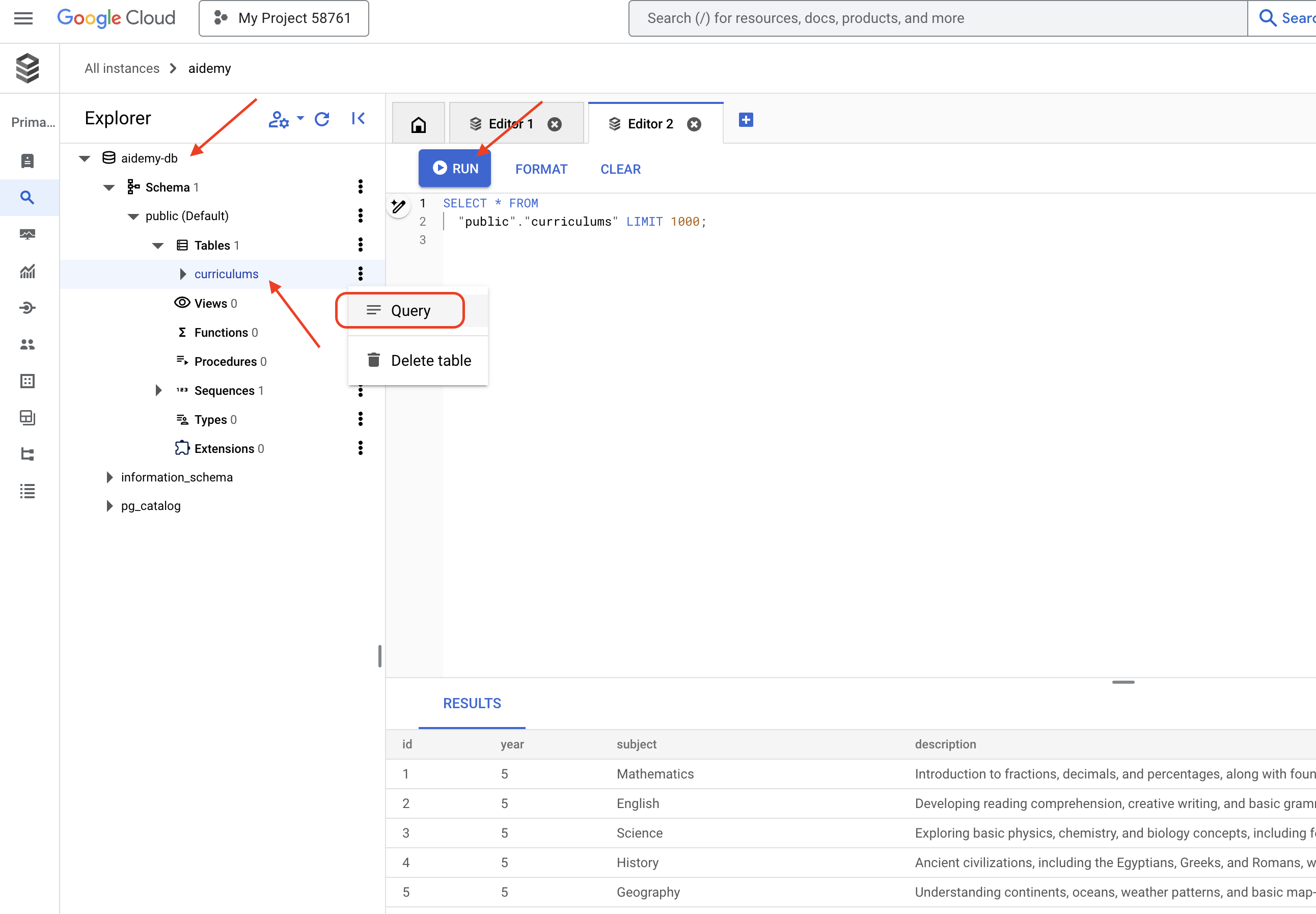
👉 Luaskan penjelajah, temukan tabel yang baru dibuat curriculums, lalu klik kueri. Tindakan ini akan membuka tab editor baru dengan SQL yang dibuat untuk Anda,
SELECT * FROM
  "public"."curriculums" LIMIT 1000;
👉Klik Run.
Tabel hasil akan menampilkan baris data yang Anda sisipkan pada langkah sebelumnya, yang mengonfirmasi bahwa tabel dan data telah dibuat dengan benar.
Setelah berhasil membuat database dengan data kurikulum contoh yang terisi, kita akan membuat alat untuk mengambilnya.
👉Di Cloud Code Editor, edit file curriculums.py di folder aidemy-bootstrap, lalu tempelkan kode berikut di akhir file:
def connect_with_connector() -> sqlalchemy.engine.base.Engine:

    db_user = os.environ["DB_USER"]
    db_pass = os.environ["DB_PASS"]
    db_name = os.environ["DB_NAME"]

    print(f"--------------------------->db_user: {db_user!r}")
    print(f"--------------------------->db_pass: {db_pass!r}")
    print(f"--------------------------->db_name: {db_name!r}")

    connector = Connector()

    pool = sqlalchemy.create_engine(
        "postgresql+pg8000://",
        creator=lambda: connector.connect(
            instance_connection_name,
            "pg8000",
            user=db_user,
            password=db_pass,
            db=db_name,
        ),
        pool_size=2,
        max_overflow=2,
        pool_timeout=30,  # 30 seconds
        pool_recycle=1800,  # 30 minutes
    )
    return pool

def get_curriculum(year: int, subject: str):
    """
    Get school curriculum

    Args:
        subject: User's request subject string
        year: User's request year int
    """
    try:
        stmt = sqlalchemy.text(
            "SELECT description FROM curriculums WHERE year = :year AND subject = :subject"
        )

        with db.connect() as conn:
            result = conn.execute(stmt, parameters={"year": year, "subject": subject})
            row = result.fetchone()
        if row:
            return row[0]
        else:
            return None

    except Exception as e:
        print(e)
        return None

db = connect_with_connector()
Penjelasan:
- Variabel Lingkungan: Kode mengambil kredensial database dan informasi koneksi dari variabel lingkungan (selengkapnya di bawah).
- connect_with_connector(): Fungsi ini menggunakan Cloud SQL Connector untuk membuat koneksi yang aman ke database.
- get_curriculum(year: int, subject: str): Fungsi ini menggunakan tahun dan mata pelajaran sebagai input, mengkueri tabel kurikulum, dan menampilkan deskripsi kurikulum yang sesuai.
👉Sebelum dapat menjalankan kode, kita harus menetapkan beberapa variabel lingkungan. Di terminal, jalankan:
gcloud config set project $(cat ~/project_id.txt)
export PROJECT_ID=$(gcloud config get project)
export INSTANCE_NAME="aidemy"
export REGION="us-central1"
export DB_USER="postgres"
export DB_PASS="1234qwer"
export DB_NAME="aidemy-db"
👉Untuk menguji, tambahkan kode berikut ke akhir curriculums.py:
if __name__ == "__main__":
    print(get_curriculum(6, "Mathematics"))
👉Jalankan kode:
cd ~/aidemy-bootstrap/planner/
source env/bin/activate
python curriculums.py
Anda akan melihat deskripsi kurikulum untuk Matematika kelas 6 yang dicetak ke konsol.
Expanding on fractions, ratios, algebraic thinking, and problem-solving strategies.
Jika Anda melihat deskripsi kurikulum, alat database berfungsi dengan benar. Lanjutkan dan hentikan skrip dengan menekan Ctrl+C jika masih berjalan.
👉Hapus kode pengujian berikut dari curriculums.py
if __name__ == "__main__":
    print(get_curriculum(6, "Mathematics"))
👉Keluar dari lingkungan virtual, jalankan perintah berikut di terminal:
deactivate
6. Alat Pembuatan: Mengakses informasi real-time dari web
Terakhir, kita akan membuat alat yang menggunakan integrasi Gemini 2 dan Google Penelusuran untuk mengakses informasi real-time dari web. Hal ini membantu agen tetap mendapatkan informasi terbaru dan memberikan hasil yang relevan.
Integrasi Gemini 2 dengan Google Search API meningkatkan kemampuan agen dengan memberikan hasil penelusuran yang lebih akurat dan relevan secara kontekstual. Hal ini memungkinkan agen mengakses informasi terbaru dan mendasarkan respons mereka pada data dunia nyata, sehingga meminimalkan halusinasi. Integrasi API yang ditingkatkan juga memfasilitasi kueri bahasa yang lebih alami, sehingga memungkinkan agen merumuskan permintaan penelusuran yang kompleks dan bernuansa.
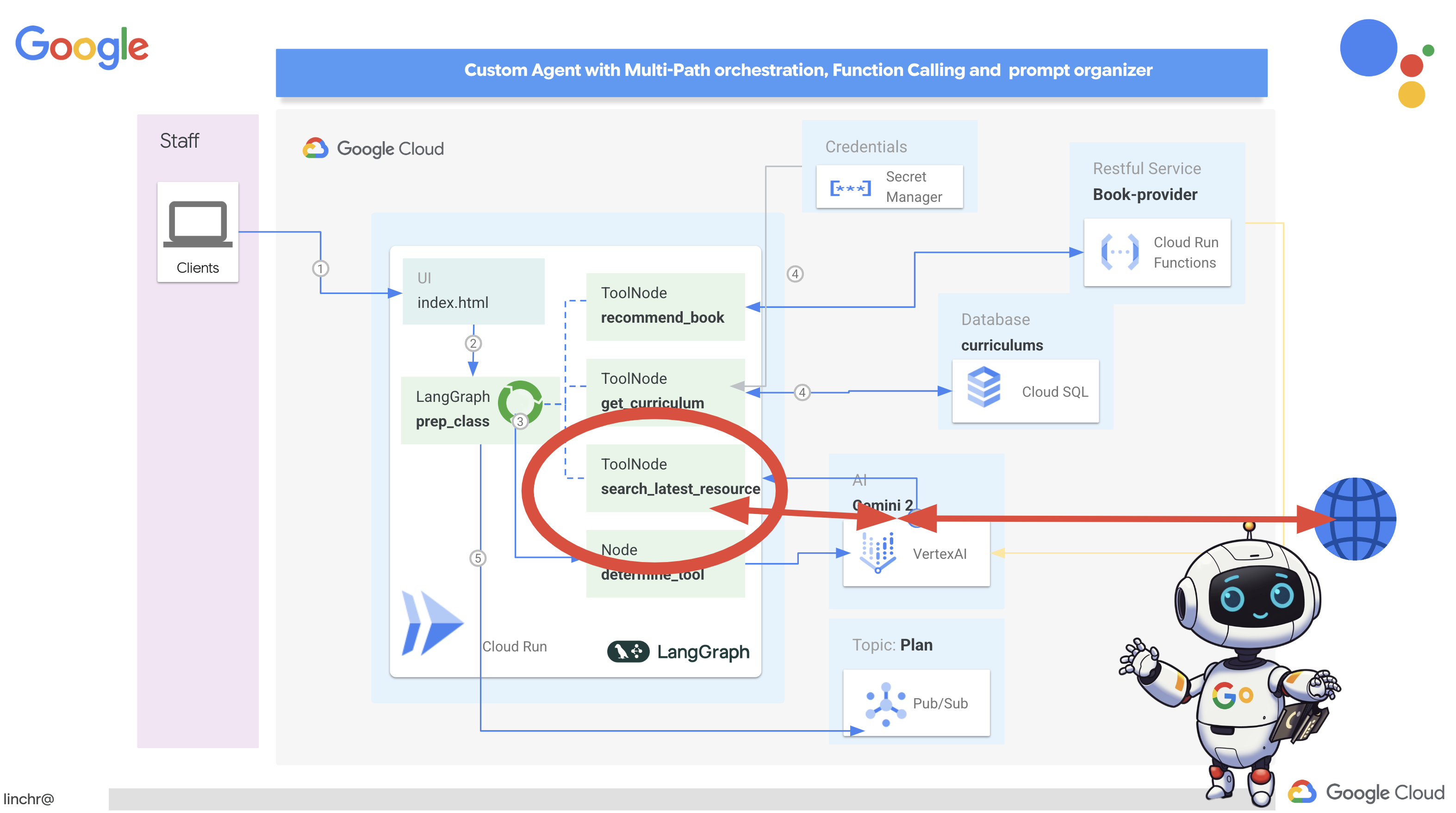
Fungsi ini menggunakan kueri penelusuran, kurikulum, mata pelajaran, dan tahun sebagai input, serta menggunakan Gemini API dan alat Google Penelusuran untuk mengambil informasi yang relevan dari internet. Jika Anda perhatikan, kode ini menggunakan Google Generative AI SDK untuk melakukan panggilan fungsi tanpa menggunakan framework lain.
👉Edit search.py di folder aidemy-bootstrap dan tempelkan kode berikut di akhir file:
model_id = "gemini-2.0-flash-001"

google_search_tool = Tool(
    google_search = GoogleSearch()
)

def search_latest_resource(search_text: str, curriculum: str, subject: str, year: int):
    """
    Get latest information from the internet

    Args:
        search_text: User's request category   string
        subject: "User's request subject" string
        year: "User's request year"  integer
    """
    search_text = "%s in the context of year %d and subject %s with following curriculum detail %s " % (search_text, year, subject, curriculum)
    region = get_next_region()
    client = genai.Client(vertexai=True, project=PROJECT_ID, location=region)
    print(f"search_latest_resource text-----> {search_text}")
    response = client.models.generate_content(
        model=model_id,
        contents=search_text,
        config=GenerateContentConfig(
            tools=[google_search_tool],
            response_modalities=["TEXT"],
        )
    )
    print(f"search_latest_resource response-----> {response}")
    return response

if __name__ == "__main__":
  response = search_latest_resource("What are the syllabus for Year 6 Mathematics?", "Expanding on fractions, ratios, algebraic thinking, and problem-solving strategies.", "Mathematics", 6)
  for each in response.candidates[0].content.parts:
    print(each.text)
Penjelasan:
- Mendefinisikan Alat - google_search_tool: Membungkus objek GoogleSearch dalam Alat
- search_latest_resource(search_text: str, subject: str, year: int): Fungsi ini mengambil kueri penelusuran, subjek, dan tahun sebagai input, lalu menggunakan Gemini API untuk melakukan penelusuran Google.
- GenerateContentConfig: Tentukan bahwa alat ini memiliki akses ke alat GoogleSearch
Model Gemini secara internal menganalisis search_text dan menentukan apakah model dapat menjawab pertanyaan secara langsung atau perlu menggunakan alat GoogleSearch. Ini adalah langkah penting yang terjadi dalam proses penalaran LLM. Model telah dilatih untuk mengenali situasi saat alat eksternal diperlukan. Jika model memutuskan untuk menggunakan alat GoogleSearch, Google Generative AI SDK akan menangani pemanggilan sebenarnya. SDK mengambil keputusan model dan parameter yang dihasilkannya, lalu mengirimkannya ke Google Search API. Bagian ini disembunyikan dari pengguna dalam kode.
Model Gemini kemudian mengintegrasikan hasil penelusuran ke dalam responsnya. Model dapat menggunakan informasi tersebut untuk menjawab pertanyaan pengguna, membuat ringkasan, atau melakukan tugas lainnya.
👉Untuk menguji, jalankan kode:
cd ~/aidemy-bootstrap/planner/
gcloud config set project $(cat ~/project_id.txt)
export PROJECT_ID=$(gcloud config get project)
source env/bin/activate
python search.py
Anda akan melihat respons Gemini Search API yang berisi hasil penelusuran terkait "Silabus Matematika Tahun 5". Output yang tepat akan bergantung pada hasil penelusuran, tetapi akan berupa objek JSON dengan informasi tentang penelusuran.
Jika Anda melihat hasil penelusuran, alat Google Penelusuran berfungsi dengan benar. Lanjutkan dan hentikan skrip dengan menekan Ctrl+C jika skrip masih berjalan.
👉Kemudian hapus bagian terakhir dalam kode.
if __name__ == "__main__":
  response = search_latest_resource("What are the syllabus for Year 6 Mathematics?", "Expanding on fractions, ratios, algebraic thinking, and problem-solving strategies.", "Mathematics", 6)
  for each in response.candidates[0].content.parts:
    print(each.text)
👉Keluar dari lingkungan virtual, jalankan di terminal:
deactivate
Selamat! Sekarang Anda telah membuat tiga alat canggih untuk agen perencana Anda: konektor API, konektor database, dan alat Google Penelusuran. Alat ini akan memungkinkan agen mengakses informasi dan kemampuan yang diperlukan untuk membuat rencana pengajaran yang efektif.
7. Mengorkestrasi dengan LangGraph
Setelah kita membuat masing-masing alat, sekarang saatnya mengatur alat tersebut menggunakan LangGraph. Hal ini akan memungkinkan kami membuat agen "perencana" yang lebih canggih yang dapat secara cerdas memutuskan alat mana yang akan digunakan dan kapan, berdasarkan permintaan pengguna.
LangGraph adalah library Python yang dirancang untuk mempermudah pembuatan aplikasi multi-aktor yang memiliki status menggunakan Model Bahasa Besar (LLM). Anggap saja sebagai framework untuk mengatur percakapan dan alur kerja yang kompleks yang melibatkan LLM, alat, dan agen lainnya.
Konsep Utama:
- Struktur Grafik: LangGraph merepresentasikan logika aplikasi Anda sebagai grafik berarah. Setiap node dalam grafik mewakili langkah dalam proses (misalnya, panggilan ke LLM, pemanggilan alat, pemeriksaan bersyarat). Edge menentukan alur eksekusi antar-node.
- Status: LangGraph mengelola status aplikasi Anda saat bergerak melalui grafik. Status ini dapat mencakup variabel seperti input pengguna, hasil panggilan alat, output perantara dari LLM, dan informasi lain yang perlu dipertahankan di antara langkah-langkah.
- Node: Setiap node mewakili komputasi atau interaksi. Nilai ini dapat berupa:
- Node Alat: Menggunakan alat (misalnya, melakukan penelusuran web, membuat kueri database)
- Node Fungsi: Mengeksekusi fungsi Python.
- Tepi: Menghubungkan node, menentukan alur eksekusi. Nilai ini dapat berupa:
- Edge Langsung: Aliran sederhana tanpa syarat dari satu node ke node lain.
- Edge Kondisional: Alur bergantung pada hasil node kondisional.
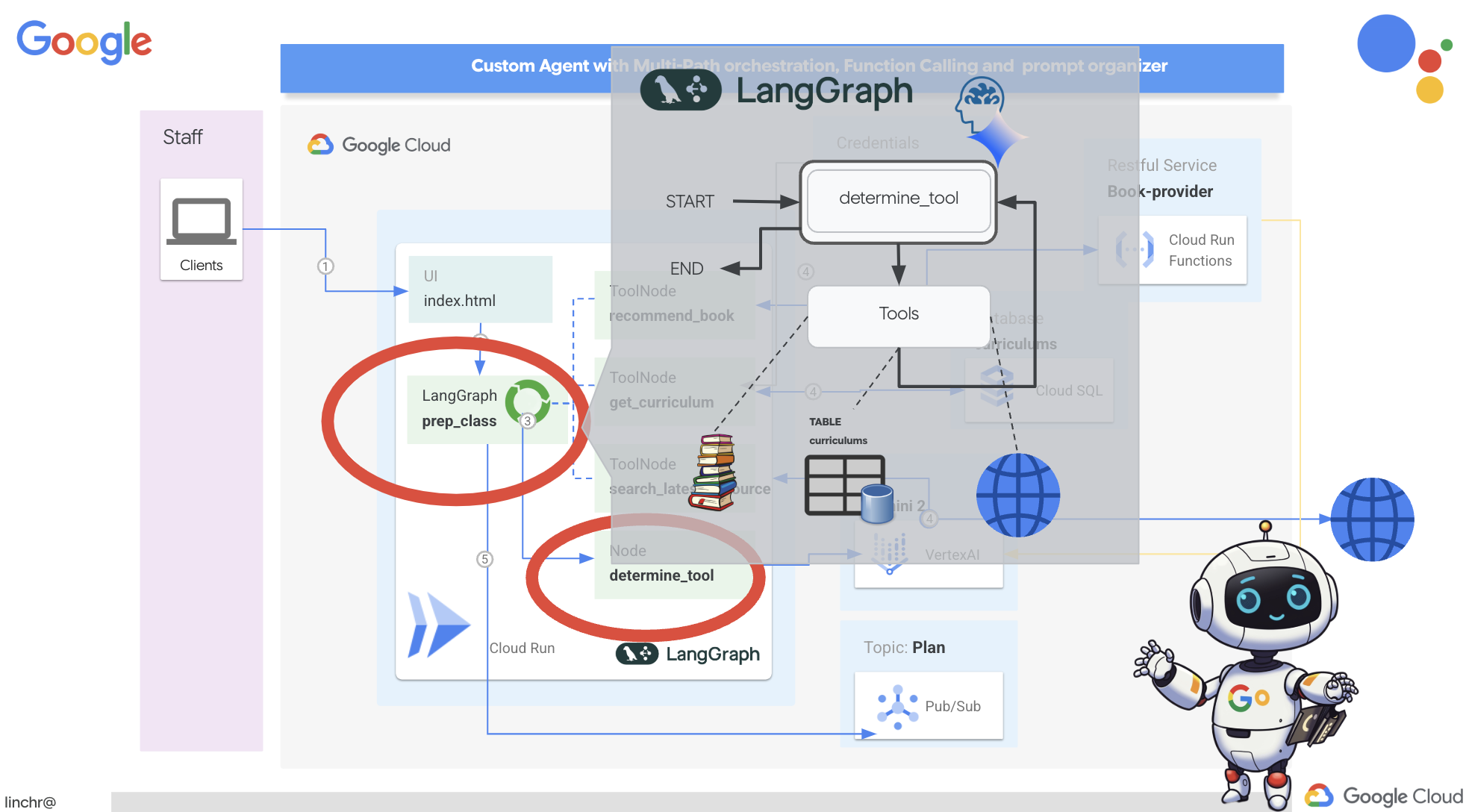
Kita akan menggunakan LangGraph untuk menerapkan orkestrasi. Mari edit file aidemy.py di folder aidemy-bootstrap untuk menentukan logika LangGraph kita.
👉 Tambahkan kode berikut ke akhir
aidemy.py:
tools = [get_curriculum, search_latest_resource, recommend_book]

def determine_tool(state: MessagesState):
    llm = ChatVertexAI(model_name="gemini-2.0-flash-001", location=get_next_region())
    sys_msg = SystemMessage(
                    content=(
                        f"""You are a helpful teaching assistant that helps gather all needed information.
                            Your ultimate goal is to create a detailed 3-week teaching plan.
                            You have access to tools that help you gather information.
                            Based on the user request, decide which tool(s) are needed.

                        """
                    )
                )

    llm_with_tools = llm.bind_tools(tools)
    return {"messages": llm_with_tools.invoke([sys_msg] + state["messages"])}
Fungsi ini bertanggung jawab untuk mengambil status percakapan saat ini, memberikan pesan sistem ke LLM, lalu meminta LLM untuk menghasilkan respons. LLM dapat merespons langsung pengguna atau memilih untuk menggunakan salah satu alat yang tersedia.
tools : Daftar ini mewakili kumpulan alat yang tersedia untuk agen. File ini berisi tiga fungsi alat yang kita tentukan pada langkah sebelumnya: get_curriculum, search_latest_resource, dan recommend_book. llm.bind_tools(tools): "Mengikat" daftar alat ke objek llm. Mengikat alat memberi tahu LLM bahwa alat ini tersedia dan memberikan informasi kepada LLM tentang cara menggunakannya (misalnya, nama alat, parameter yang diterima, dan fungsinya).
Kita akan menggunakan LangGraph untuk menerapkan orkestrasi.
👉 Tambahkan kode berikut ke akhir
aidemy.py:
def prep_class(prep_needs):

    builder = StateGraph(MessagesState)
    builder.add_node("determine_tool", determine_tool)
    builder.add_node("tools", ToolNode(tools))

    builder.add_edge(START, "determine_tool")
    builder.add_conditional_edges("determine_tool",tools_condition)
    builder.add_edge("tools", "determine_tool")


    memory = MemorySaver()
    graph = builder.compile(checkpointer=memory)

    config = {"configurable": {"thread_id": "1"}}
    messages = graph.invoke({"messages": prep_needs},config)
    print(messages)
    for m in messages['messages']:
        m.pretty_print()
    teaching_plan_result = messages["messages"][-1].content


    return teaching_plan_result

if __name__ == "__main__":
  prep_class("I'm doing a course for  year 5 on subject Mathematics in Geometry, , get school curriculum, and come up with few books recommendation plus  search latest resources on the internet base on the curriculum outcome. And come up with a 3 week teaching plan")
Penjelasan:
StateGraph(MessagesState): Membuat objekStateGraph.StateGraphadalah konsep inti di LangGraph. Diagram ini merepresentasikan alur kerja agen Anda sebagai grafik, dengan setiap node dalam grafik merepresentasikan langkah dalam proses. Anggap saja ini sebagai penentuan cetak biru tentang cara agen akan bernalar dan bertindak.- Edge Bersyarat: Berasal dari node
"determine_tool", argumentools_conditionkemungkinan merupakan fungsi yang menentukan edge mana yang akan diikuti berdasarkan output fungsidetermine_tool. Edge bersyarat memungkinkan grafik bercabang berdasarkan keputusan LLM tentang alat mana yang akan digunakan (atau apakah akan merespons pengguna secara langsung). Di sinilah "kecerdasan" agen berperan – agen dapat menyesuaikan perilakunya secara dinamis berdasarkan situasi. - Loop: Menambahkan tepi ke grafik yang menghubungkan kembali node
"tools"ke node"determine_tool". Hal ini akan membuat loop dalam grafik, sehingga agen dapat menggunakan alat berulang kali hingga mengumpulkan informasi yang cukup untuk menyelesaikan tugas dan memberikan jawaban yang memuaskan. Loop ini sangat penting untuk tugas-tugas kompleks yang memerlukan beberapa langkah penalaran dan pengumpulan informasi.
Sekarang, mari kita uji agen perencana untuk melihat cara kerjanya dalam mengatur berbagai alat.
Kode ini akan menjalankan fungsi prep_class dengan input pengguna tertentu, yang menyimulasikan permintaan untuk membuat rencana pengajaran Matematika kelas 5 dalam Geometri, menggunakan kurikulum, rekomendasi buku, dan sumber daya internet terbaru.
👉 Di terminal Anda, jika Anda telah menutupnya atau variabel lingkungan tidak lagi ditetapkan, jalankan kembali perintah berikut
export BOOK_PROVIDER_URL=$(gcloud run services describe book-provider --region=us-central1 --project=$PROJECT_ID --format="value(status.url)")
gcloud config set project $(cat ~/project_id.txt)
export PROJECT_ID=$(gcloud config get project)
export INSTANCE_NAME="aidemy"
export REGION="us-central1"
export DB_USER="postgres"
export DB_PASS="1234qwer"
export DB_NAME="aidemy-db"
👉Jalankan kode:
cd ~/aidemy-bootstrap/planner/
source env/bin/activate
pip install -r requirements.txt
python aidemy.py
Lihat log di terminal. Anda akan melihat bukti bahwa agen memanggil ketiga alat (mendapatkan kurikulum sekolah, mendapatkan rekomendasi buku, dan menelusuri sumber terbaru) sebelum memberikan rencana pengajaran akhir. Hal ini menunjukkan bahwa orkestrasi LangGraph berfungsi dengan benar, dan agen menggunakan semua alat yang tersedia secara cerdas untuk memenuhi permintaan pengguna.
================================ Human Message =================================

I'm doing a course for  year 5 on subject Mathematics in Geometry, , get school curriculum, and come up with few books recommendation plus  search latest resources on the internet base on the curriculum outcome. And come up with a 3 week teaching plan
================================== Ai Message ==================================
Tool Calls:
  get_curriculum (xxx)
 Call ID: xxx
  Args:
    year: 5.0
    subject: Mathematics
================================= Tool Message =================================
Name: get_curriculum

Introduction to fractions, decimals, and percentages, along with foundational geometry and problem-solving techniques.
================================== Ai Message ==================================
Tool Calls:
  search_latest_resource (xxxx)
 Call ID: xxxx
  Args:
    year: 5.0
    search_text: Geometry
    curriculum: {"content": "Introduction to fractions, decimals, and percentages, along with foundational geometry and problem-solving techniques."}
    subject: Mathematics
================================= Tool Message =================================
Name: search_latest_resource

candidates=[Candidate(content=Content(parts=[Part(.....) automatic_function_calling_history=[] parsed=None
================================== Ai Message ==================================
Tool Calls:
  recommend_book (93b48189-4d69-4c09-a3bd-4e60cdc5f1c6)
 Call ID: 93b48189-4d69-4c09-a3bd-4e60cdc5f1c6
  Args:
    query: Mathematics Geometry Year 5
================================= Tool Message =================================
Name: recommend_book

[{.....}]

================================== Ai Message ==================================

Based on the curriculum outcome, here is a 3-week teaching plan for year 5 Mathematics Geometry:

**Week 1: Introduction to Shapes and Properties**
.........
Hentikan skrip dengan menekan Ctrl+C jika masih berjalan.
👉 (LANGKAH INI OPSIONAL) ganti kode pengujian dengan perintah yang berbeda, yang memerlukan pemanggilan alat yang berbeda.
if __name__ == "__main__":
  prep_class("I'm doing a course for year 5 on subject Mathematics in Geometry, search latest resources on the internet base on the subject. And come up with a 3 week teaching plan")
👉 Jika Anda telah menutup terminal atau variabel lingkungan tidak lagi ditetapkan, jalankan kembali perintah berikut
gcloud config set project $(cat ~/project_id.txt)
export BOOK_PROVIDER_URL=$(gcloud run services describe book-provider --region=us-central1 --project=$PROJECT_ID --format="value(status.url)")
export PROJECT_ID=$(gcloud config get project)
export INSTANCE_NAME="aidemy"
export REGION="us-central1"
export DB_USER="postgres"
export DB_PASS="1234qwer"
export DB_NAME="aidemy-db"
👉 (LANGKAH INI OPSIONAL, lakukan HANYA JIKA Anda menjalankan langkah sebelumnya) Jalankan kode lagi:
cd ~/aidemy-bootstrap/planner/
source env/bin/activate
python aidemy.py
Apa yang Anda perhatikan kali ini? Alat mana yang dipanggil agen? Anda akan melihat bahwa agen hanya memanggil alat search_latest_resource kali ini. Hal ini karena perintah tidak menentukan bahwa perintah memerlukan dua alat lainnya, dan LLM kami cukup pintar untuk tidak memanggil alat lainnya.
================================ Human Message =================================

I'm doing a course for  year 5 on subject Mathematics in Geometry, search latest resources on the internet base on the subject. And come up with a 3 week teaching plan
================================== Ai Message ==================================
Tool Calls:
  get_curriculum (xxx)
 Call ID: xxx
  Args:
    year: 5.0
    subject: Mathematics
================================= Tool Message =================================
Name: get_curriculum

Introduction to fractions, decimals, and percentages, along with foundational geometry and problem-solving techniques.
================================== Ai Message ==================================
Tool Calls:
  search_latest_resource (xxx)
 Call ID: xxxx
  Args:
    year: 5.0
    subject: Mathematics
    curriculum: {"content": "Introduction to fractions, decimals, and percentages, along with foundational geometry and problem-solving techniques."}
    search_text: Geometry
================================= Tool Message =================================
Name: search_latest_resource

candidates=[Candidate(content=Content(parts=[Part(.......token_count=40, total_token_count=772) automatic_function_calling_history=[] parsed=None
================================== Ai Message ==================================

Based on the information provided, a 3-week teaching plan for Year 5 Mathematics focusing on Geometry could look like this:

**Week 1:  Introducing 2D Shapes**
........
* Use visuals, manipulatives, and real-world examples to make the learning experience engaging and relevant.
Hentikan skrip dengan menekan Ctrl+C.
👉 (JANGAN LEWATI LANGKAH INI!) Hapus kode pengujian untuk menjaga kebersihan file aidemy.py Anda :
if __name__ == "__main__":
  prep_class("I'm doing a course for  year 5 on subject Mathematics in Geometry, search latest resources on the internet base on the subject. And come up with a 3 week teaching plan")
Setelah logika agen ditentukan, mari luncurkan aplikasi web Flask. Dengan demikian, pengajar dapat berinteraksi dengan agen menggunakan antarmuka berbasis formulir yang sudah dikenal. Meskipun interaksi chatbot umum dilakukan dengan LLM, kami memilih UI pengiriman formulir tradisional, karena mungkin lebih intuitif bagi banyak pendidik.
👉 Jika Anda telah menutup terminal atau variabel lingkungan tidak lagi ditetapkan, jalankan kembali perintah berikut
export BOOK_PROVIDER_URL=$(gcloud run services describe book-provider --region=us-central1 --project=$PROJECT_ID --format="value(status.url)")
gcloud config set project $(cat ~/project_id.txt)
export PROJECT_ID=$(gcloud config get project)
export INSTANCE_NAME="aidemy"
export REGION="us-central1"
export DB_USER="postgres"
export DB_PASS="1234qwer"
export DB_NAME="aidemy-db"
👉 Sekarang, mulai UI Web.
cd ~/aidemy-bootstrap/planner/
source env/bin/activate
python app.py
Cari pesan startup di output terminal Cloud Shell. Flask biasanya mencetak pesan yang menunjukkan bahwa Flask sedang berjalan dan di port mana.
Running on http://127.0.0.1:8080
Running on http://127.0.0.1:8080
The application needs to keep running to serve requests.
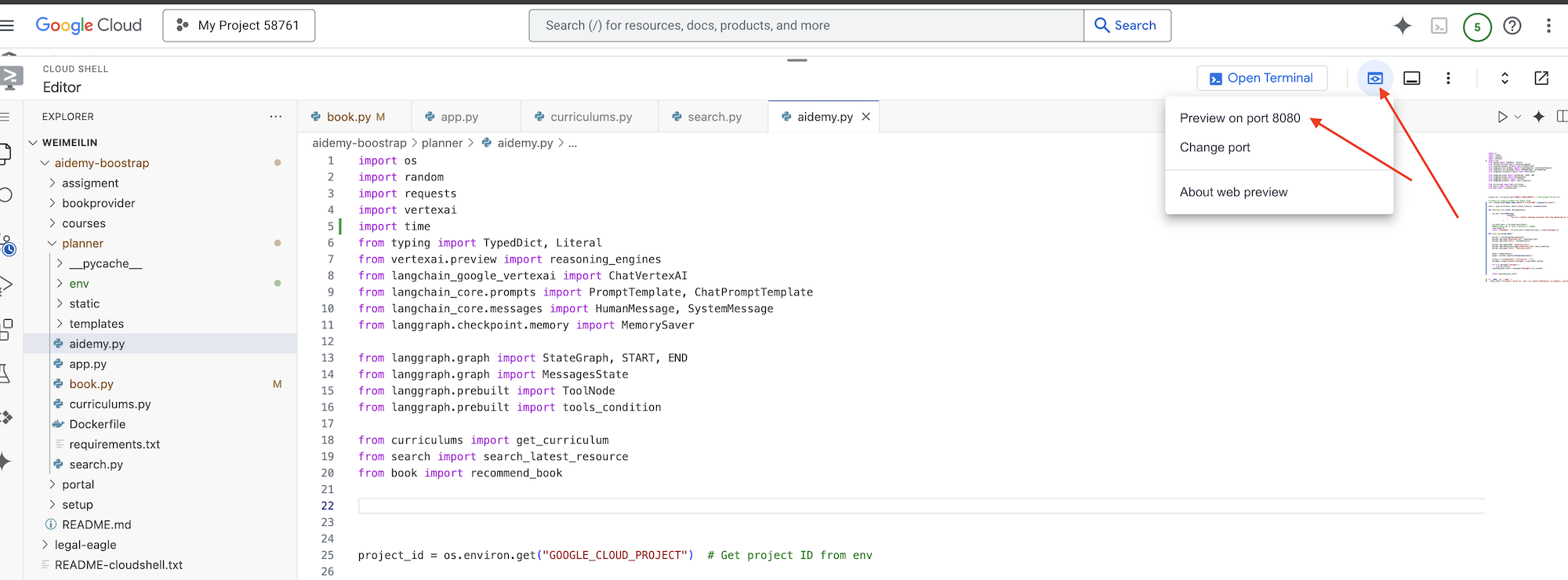
👉 Dari menu "Web preview" di pojok kanan atas, pilih Preview on port 8080. Cloud Shell akan membuka tab atau jendela browser baru dengan pratinjau web aplikasi Anda.
Di antarmuka aplikasi, pilih 5 untuk Tahun, pilih subjek Mathematics, lalu ketik Geometry di Permintaan Add-on
👉 Jika Anda keluar dari UI aplikasi, kembali dan Anda akan melihat output yang dihasilkan.
👉 Di terminal Anda, hentikan skrip dengan menekan Ctrl+C.
👉 Di terminal Anda, keluar dari lingkungan virtual:
deactivate
8. Men-deploy agen perencana ke cloud
Membangun dan mengirim image ke registry
Saatnya men-deploy ini ke cloud.
👉 Di terminal, buat repositori artefak untuk menyimpan image Docker yang akan kita bangun.
gcloud artifacts repositories create agent-repository \
    --repository-format=docker \
    --location=us-central1 \
    --description="My agent repository"
Anda akan melihat Created repository [agent-repository].
👉 Jalankan perintah berikut untuk membuat image Docker.
cd ~/aidemy-bootstrap/planner/
gcloud config set project $(cat ~/project_id.txt)
export PROJECT_ID=$(gcloud config get project)
docker build -t gcr.io/${PROJECT_ID}/aidemy-planner .
👉 Kita perlu memberi tag ulang pada image agar dihosting di Artifact Registry, bukan GCR, dan mengirim image yang diberi tag ke Artifact Registry:
gcloud config set project $(cat ~/project_id.txt)
export PROJECT_ID=$(gcloud config get project)
docker tag gcr.io/${PROJECT_ID}/aidemy-planner us-central1-docker.pkg.dev/${PROJECT_ID}/agent-repository/aidemy-planner
docker push us-central1-docker.pkg.dev/${PROJECT_ID}/agent-repository/aidemy-planner
Setelah pengiriman selesai, Anda dapat memverifikasi bahwa image berhasil disimpan di Artifact Registry.
👉 Buka Artifact Registry di Konsol Google Cloud. Anda akan menemukan gambar aidemy-planner di dalam repositori agent-repository. 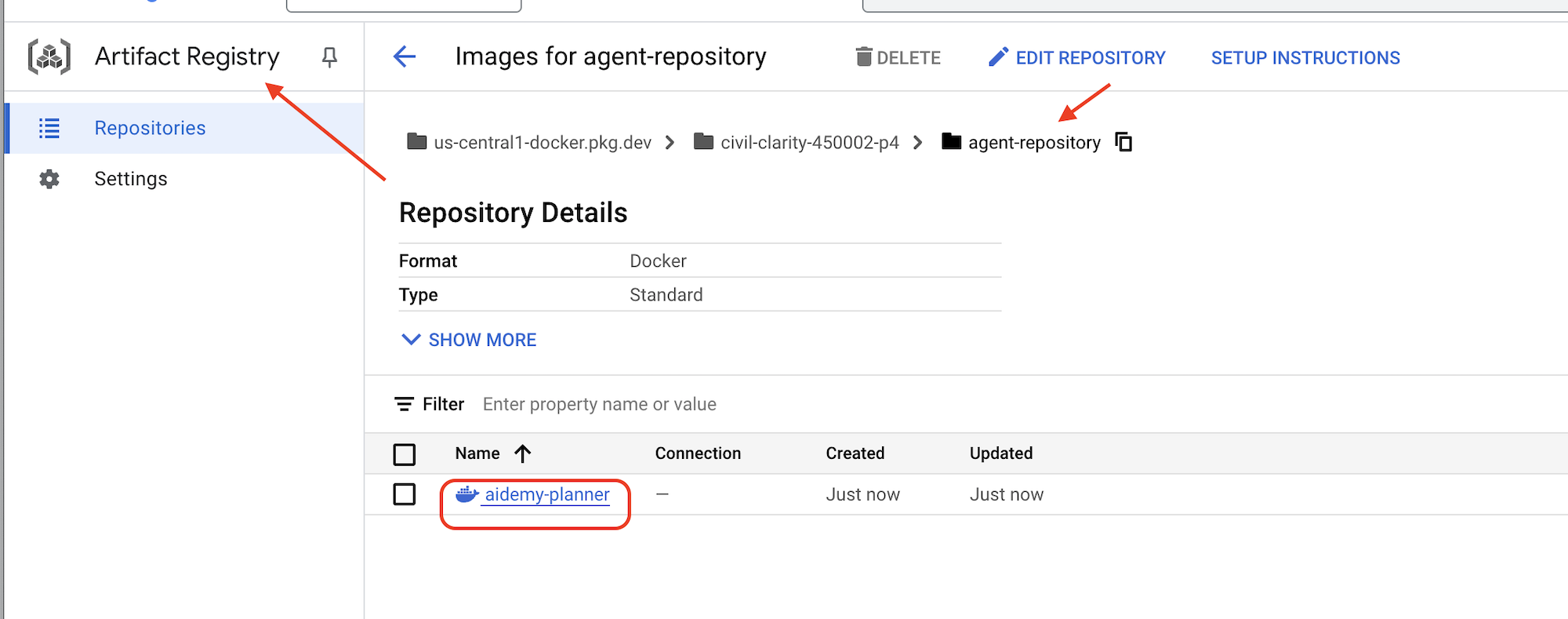
Mengamankan Kredensial Database dengan Secret Manager
Untuk mengelola dan mengakses kredensial database dengan aman, kita akan menggunakan Google Cloud Secret Manager. Hal ini mencegah hardcoding informasi sensitif dalam kode aplikasi kami dan meningkatkan keamanan.
Kita akan membuat secret individual untuk nama pengguna, sandi, dan nama database. Pendekatan ini memungkinkan kami mengelola setiap kredensial secara terpisah.
👉 Di terminal, jalankan perintah berikut:
gcloud secrets create db-user
printf "postgres" | gcloud secrets versions add db-user --data-file=-

gcloud secrets create db-pass
printf "1234qwer" | gcloud secrets versions add db-pass --data-file=-

gcloud secrets create db-name
printf "aidemy-db" | gcloud secrets versions add db-name --data-file=-
Menggunakan Secret Manager adalah langkah penting dalam mengamankan aplikasi Anda dan mencegah kredensial sensitif terekspos secara tidak sengaja. Mengikuti praktik terbaik keamanan untuk deployment cloud.
Men-deploy ke Cloud Run
Cloud Run adalah platform serverless yang terkelola sepenuhnya yang memungkinkan Anda men-deploy aplikasi dalam container dengan cepat dan mudah. Cloud Run mengabstraksi pengelolaan infrastruktur, sehingga Anda dapat berfokus pada penulisan dan deployment kode. Kita akan men-deploy planner sebagai layanan Cloud Run.
👉Di Konsol Google Cloud, buka "Cloud Run". Klik DEPLOY CONTAINER, lalu pilih SERVICE. Konfigurasi layanan Cloud Run Anda:
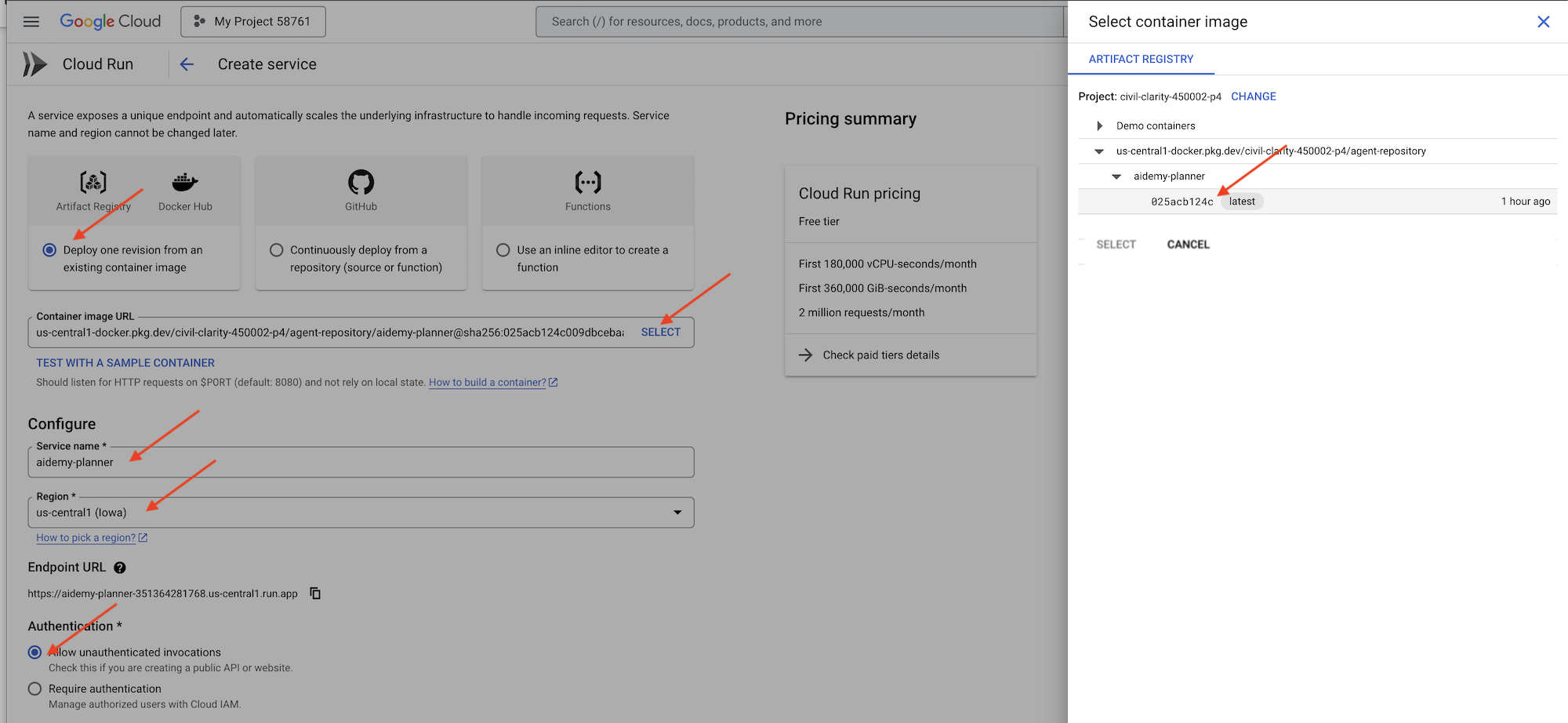
- Container image: Klik "Select" di kolom URL. Temukan URL image yang Anda kirim ke Artifact Registry (misalnya, us-central1-docker.pkg.dev/YOUR_PROJECT_ID/agent-repository/aidemy-planner/YOUR_IMG).
- Service name:
aidemy-planner - Region: Pilih region
us-central1. - Authentication: Untuk tujuan workshop ini, Anda dapat mengizinkan "Allow unauthenticated invocations". Untuk produksi, Anda mungkin ingin membatasi akses.
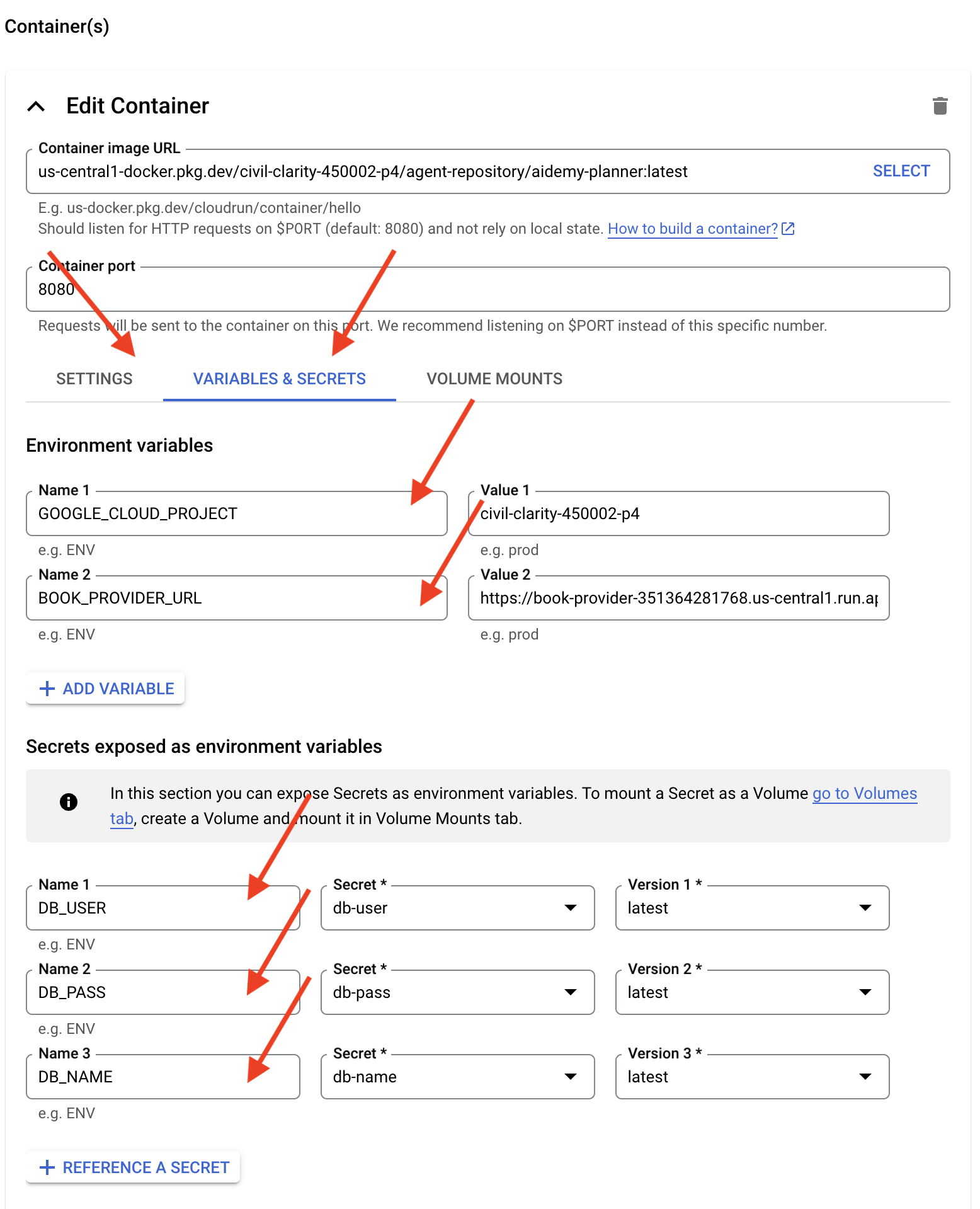
- Luaskan bagian Container(s), Volumes, Networking, Security, dan tetapkan hal berikut di tab Container(s) (:
- Tab setelan:
- Referensi
- memori : 2 GiB
- Referensi
- Tab Variabel & Secret:
- Variabel lingkungan, tambahkan variabel berikut dengan mengklik tombol + Add Variable:
- Tambahkan nama:
GOOGLE_CLOUD_PROJECTdan nilai: <YOUR_PROJECT_ID> - Tambahkan nama:
BOOK_PROVIDER_URL, dan tetapkan nilai ke URL fungsi penyedia buku Anda, yang dapat Anda tentukan menggunakan perintah berikut di terminal:gcloud config set project $(cat ~/project_id.txt) gcloud run services describe book-provider \ --region=us-central1 \ --project=$PROJECT_ID \ --format="value(status.url)"
- Tambahkan nama:
- Di bagian Secrets exposed as environment variables, tambahkan secret berikut dengan mengklik tombol + Reference as a secret:
- Tambahkan nama:
DB_USER, secret: pilihdb-user, dan versi:latest - Tambahkan nama:
DB_PASS, secret: pilihdb-pass, dan versi:latest - Tambahkan nama:
DB_NAME, secret: pilihdb-name, dan versi:latest
- Tambahkan nama:
- Variabel lingkungan, tambahkan variabel berikut dengan mengklik tombol + Add Variable:
- Tab setelan:
Biarkan nilai lainnya menggunakan nilai default.
👉 Klik BUAT.
Cloud Run akan men-deploy layanan Anda.
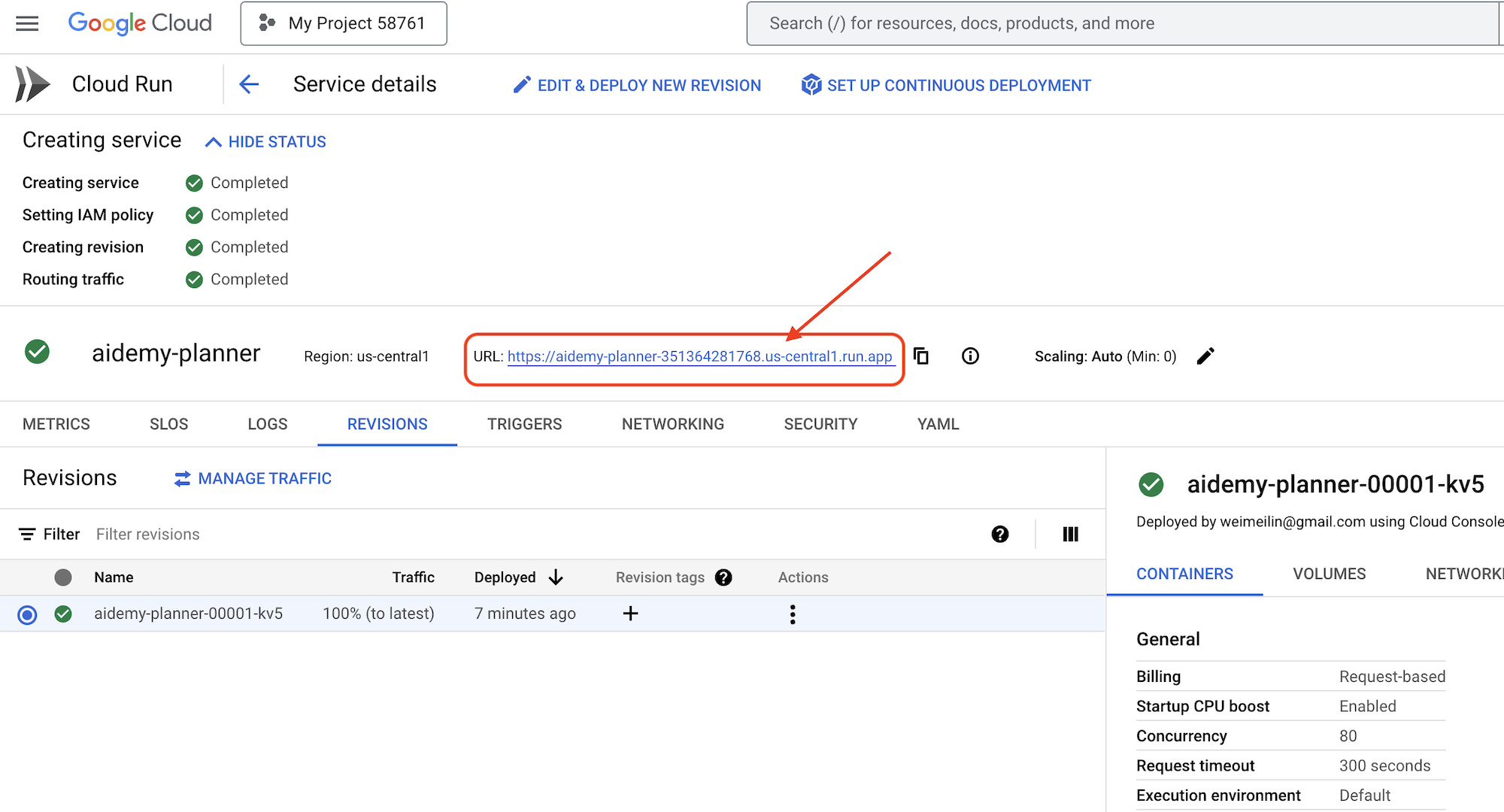
Setelah di-deploy, jika Anda belum berada di halaman detail, klik nama layanan untuk membuka halaman detailnya. Anda dapat menemukan URL yang di-deploy di bagian atas.
👉 Di antarmuka aplikasi, pilih 7 untuk Tahun, pilih Mathematics sebagai subjek, dan masukkan Algebra di kolom Permintaan Add-on.
👉 Klik Buat Rencana. Tindakan ini akan memberikan konteks yang diperlukan kepada agen untuk membuat rencana pembelajaran yang disesuaikan.
Selamat! Anda berhasil membuat rencana pengajaran menggunakan agen AI canggih kami. Hal ini menunjukkan potensi agen dalam mengurangi beban kerja dan menyederhanakan tugas secara signifikan, sehingga meningkatkan efisiensi dan mempermudah hidup para pendidik.
9. Sistem multi-agen
Setelah berhasil menerapkan alat pembuatan rencana pengajaran, mari kita beralih ke pembuatan portal siswa. Portal ini akan memberi siswa akses ke kuis, ringkasan audio, dan tugas yang terkait dengan tugas kuliah mereka. Mengingat cakupan fungsi ini, kita akan memanfaatkan kecanggihan sistem multi-agen untuk membuat solusi modular dan skalabel.
Seperti yang telah kita bahas sebelumnya, alih-alih mengandalkan satu agen untuk menangani semuanya, sistem multi-agen memungkinkan kita memecah beban kerja menjadi tugas-tugas khusus yang lebih kecil, yang masing-masing ditangani oleh agen khusus. Pendekatan ini menawarkan beberapa keunggulan utama:
Modularitas dan Kemudahan Pemeliharaan: Daripada membuat satu agen yang melakukan segalanya, buat agen khusus yang lebih kecil dengan tanggung jawab yang jelas. Modularitas ini membuat sistem lebih mudah dipahami, dikelola, dan di-debug. Saat masalah muncul, Anda dapat mengisolasinya ke agen tertentu, daripada harus memeriksa codebase yang sangat besar.
Skalabilitas: Menskalakan satu agen yang kompleks dapat menjadi hambatan. Dengan sistem multi-agen, Anda dapat menskalakan setiap agen berdasarkan kebutuhan spesifiknya. Misalnya, jika satu agen menangani volume permintaan yang tinggi, Anda dapat dengan mudah mengaktifkan lebih banyak instance agen tersebut tanpa memengaruhi sistem lainnya.
Spesialisasi Tim: Anggap saja seperti ini: Anda tidak akan meminta satu engineer untuk membangun seluruh aplikasi dari awal. Sebagai gantinya, Anda membentuk tim spesialis, yang masing-masing memiliki keahlian di bidang tertentu. Demikian pula, sistem multi-agen memungkinkan Anda memanfaatkan keunggulan berbagai LLM dan alat, dengan menetapkannya ke agen yang paling cocok untuk tugas tertentu.
Pengembangan Paralel: Tim yang berbeda dapat mengerjakan agen yang berbeda secara bersamaan, sehingga mempercepat proses pengembangan. Karena agen bersifat independen, perubahan pada satu agen cenderung tidak memengaruhi agen lain.
Arsitektur Berbasis Peristiwa
Untuk memungkinkan komunikasi dan koordinasi yang efektif antar-agen ini, kita akan menggunakan arsitektur berbasis peristiwa. Artinya, agen akan bereaksi terhadap "peristiwa" yang terjadi dalam sistem.
Agen berlangganan jenis peristiwa tertentu (misalnya, rencana pengajaran dibuat", "tugas dibuat"). Saat peristiwa terjadi, agen yang relevan akan diberi tahu dan dapat bereaksi sesuai kebutuhan. Pemisahan ini meningkatkan fleksibilitas, skalabilitas, dan responsivitas real-time.
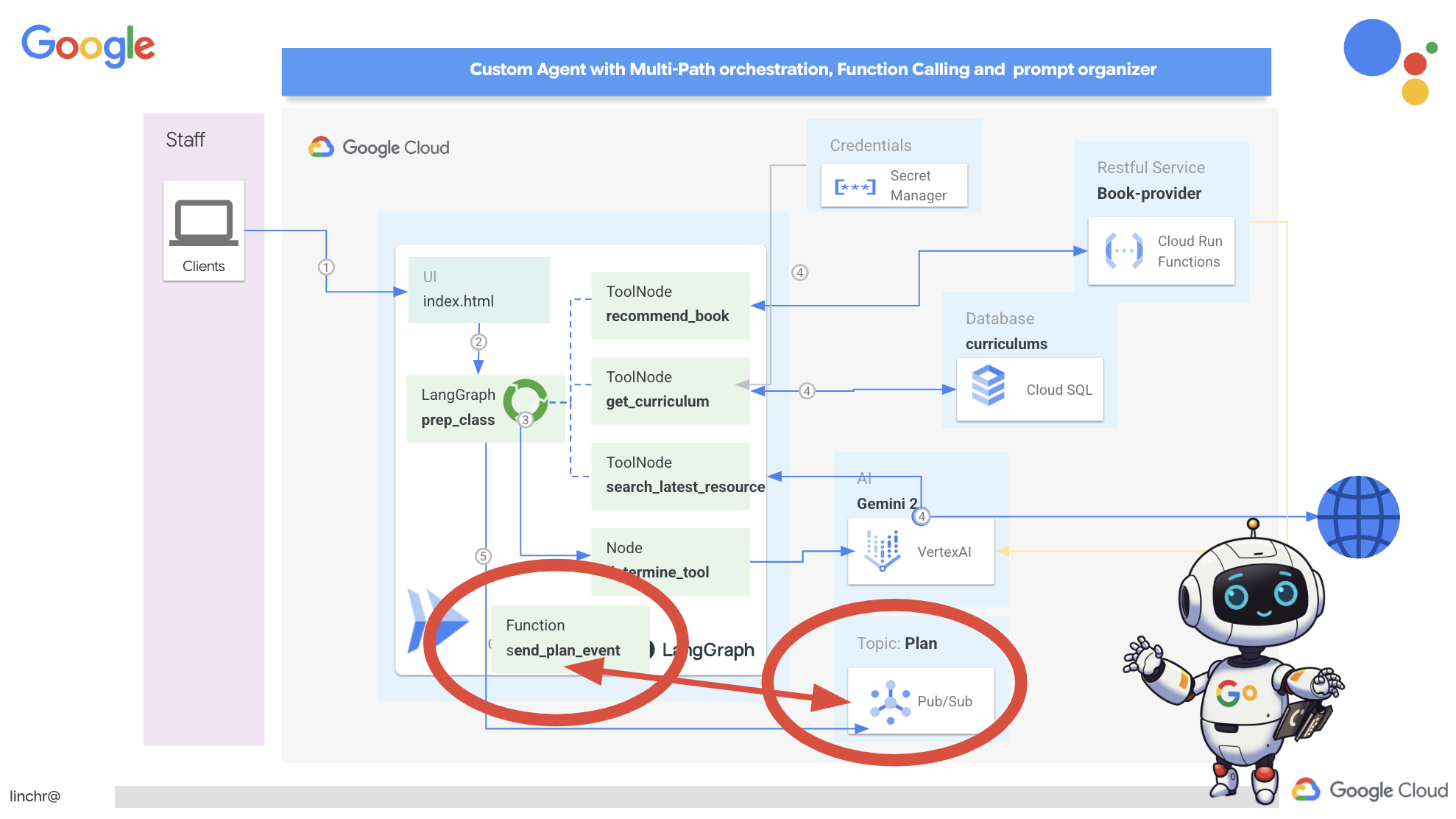
Sekarang, untuk memulai, kita memerlukan cara untuk menyiarkan peristiwa ini. Untuk melakukannya, kita akan menyiapkan topik Pub/Sub. Mari mulai dengan membuat topik bernama plan.
👉 Buka Pub/sub Konsol Google Cloud.
👉 Klik tombol Create Topic.
👉 Konfigurasi Topic dengan ID/nama plan dan hapus centang Add a default subscription, biarkan yang lain sebagai default, lalu klik Create.
Halaman Pub/Sub akan dimuat ulang, dan Anda akan melihat topik yang baru dibuat tercantum dalam tabel. 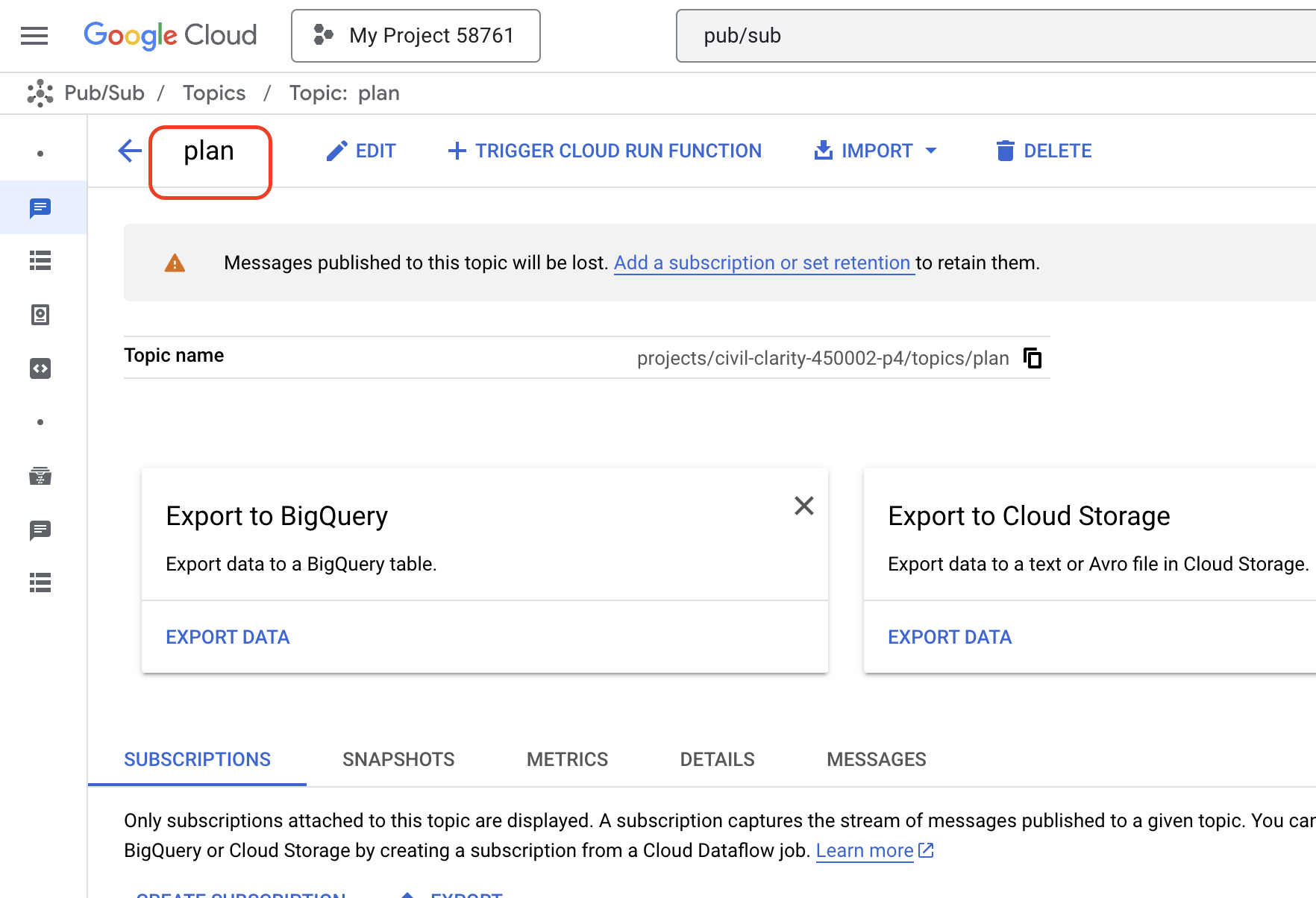
Sekarang, mari kita integrasikan fungsi penerbitan peristiwa Pub/Sub ke dalam agen perencana kita. Kita akan menambahkan alat baru yang mengirimkan peristiwa "plan" ke topik Pub/Sub yang baru saja kita buat. Peristiwa ini akan memberi sinyal kepada agen lain dalam sistem (seperti yang ada di portal siswa) bahwa rencana pengajaran baru telah tersedia.
👉Kembali ke Cloud Code Editor dan buka file app.py yang ada di folder planner. Kita akan menambahkan fungsi yang memublikasikan peristiwa. Ganti:
##ADD SEND PLAN EVENT FUNCTION HERE
dengan kode berikut
def send_plan_event(teaching_plan:str):
    """
    Send the teaching event to the topic called plan

    Args:
        teaching_plan: teaching plan
    """
    publisher = pubsub_v1.PublisherClient()
    print(f"-------------> Sending event to topic plan: {teaching_plan}")
    topic_path = publisher.topic_path(PROJECT_ID, "plan")

    message_data = {"teaching_plan": teaching_plan}
    data = json.dumps(message_data).encode("utf-8")

    future = publisher.publish(topic_path, data)

    return f"Published message ID: {future.result()}"
- send_plan_event: Fungsi ini mengambil rencana pengajaran yang dihasilkan sebagai input, membuat klien publisher Pub/Sub, membuat jalur topik, mengonversi rencana pengajaran menjadi string JSON, dan memublikasikan pesan ke topik.
Dalam file app.py yang sama
👉Perbarui perintah untuk menginstruksikan agen agar mengirim peristiwa rencana pengajaran ke topik Pub/Sub setelah membuat rencana pengajaran. *Ganti
### ADD send_plan_event CALL
dengan:
send_plan_event(teaching_plan)
Dengan menambahkan alat send_plan_event dan mengubah perintah, kita telah mengaktifkan agen perencana untuk memublikasikan peristiwa ke Pub/Sub, sehingga komponen lain dalam sistem kita dapat bereaksi terhadap pembuatan rencana pengajaran baru. Kita akan memiliki sistem multi-agen yang berfungsi di bagian berikut.
10. Memberdayakan Siswa dengan Kuis Sesuai Permintaan
Bayangkan lingkungan belajar tempat siswa memiliki akses ke kuis tanpa batas yang disesuaikan dengan rencana pembelajaran spesifik mereka. Kuis ini memberikan masukan langsung, termasuk jawaban dan penjelasan, sehingga meningkatkan pemahaman materi. Inilah potensi yang ingin kami wujudkan dengan portal kuis yang didukung AI.
Untuk mewujudkan visi ini, kita akan membuat komponen pembuatan kuis yang dapat membuat pertanyaan pilihan ganda berdasarkan konten rencana pengajaran.
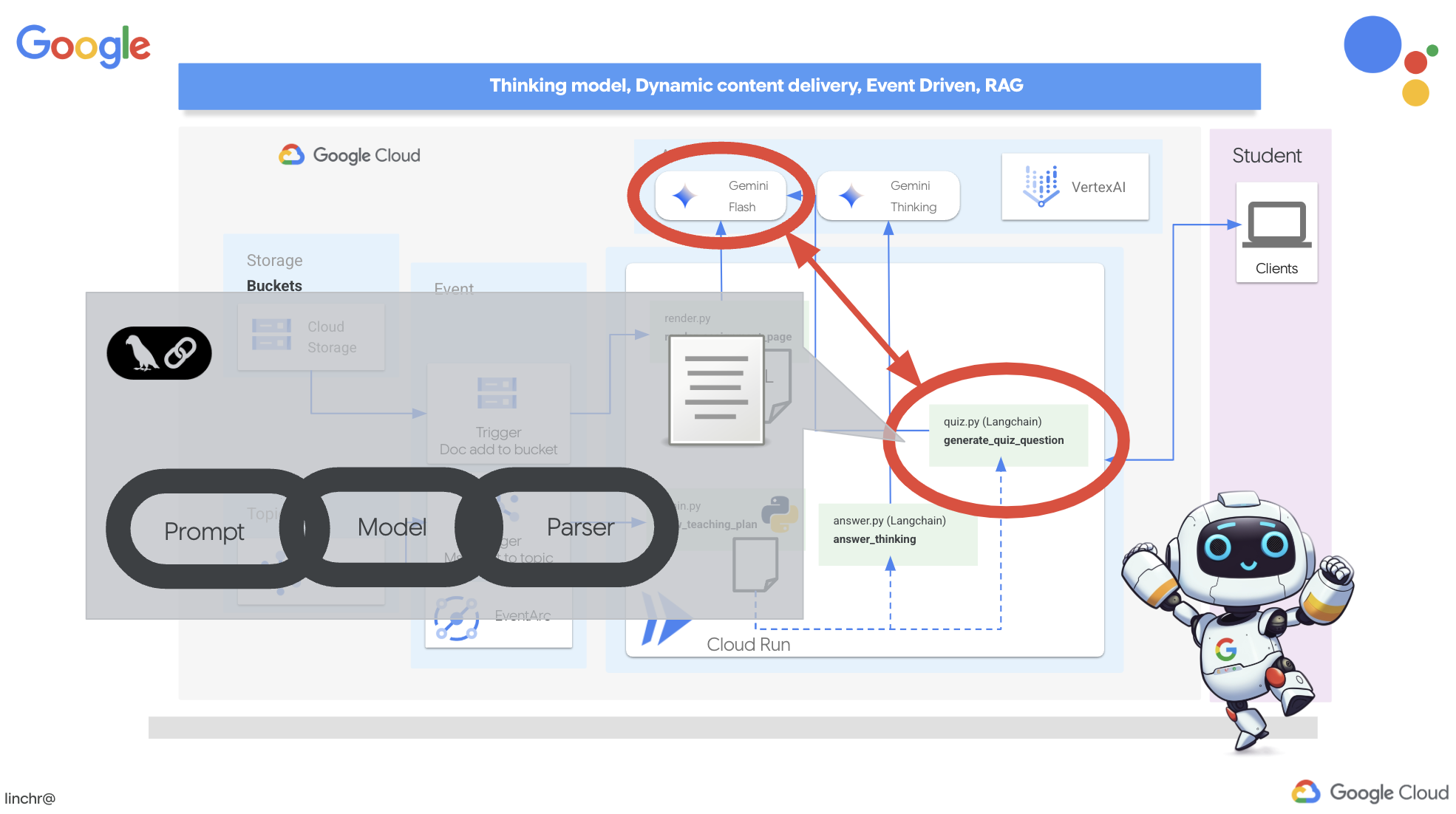
👉 Di panel Explorer Cloud Code Editor, buka folder portal. Buka file quiz.py, lalu salin dan tempel kode berikut di akhir file.
def generate_quiz_question(file_name: str, difficulty: str, region:str ):
    """Generates a single multiple-choice quiz question using the LLM.

    ```json
    {
      "question": "The question itself",
      "options": ["Option A", "Option B", "Option C", "Option D"],
      "answer": "The correct answer letter (A, B, C, or D)"
    }
    ```
    """

    print(f"region: {region}")
    # Connect to resourse needed from Google Cloud
    llm = VertexAI(model_name="gemini-2.5-flash-preview-04-17", location=region)


    plan=None
    #load the file using file_name and read content into string call plan
    with open(file_name, 'r') as f:
        plan = f.read()

    parser = JsonOutputParser(pydantic_object=QuizQuestion)


    instruction = f"You'll provide one question with difficulty level of {difficulty}, 4 options as multiple choices and provide the anwsers, the quiz needs to be related to the teaching plan {plan}"

    prompt = PromptTemplate(
        template="Generates a single multiple-choice quiz question\n {format_instructions}\n  {instruction}\n",
        input_variables=["instruction"],
        partial_variables={"format_instructions": parser.get_format_instructions()},
    )

    chain = prompt | llm | parser
    response = chain.invoke({"instruction": instruction})

    print(f"{response}")
    return  response
Di agen, parser ini membuat output JSON yang dirancang khusus untuk memahami dan menyusun output LLM. Model ini menggunakan model QuizQuestion yang kita tentukan sebelumnya untuk memastikan output yang diuraikan sesuai dengan format yang benar (pertanyaan, opsi, dan jawaban).
👉 Di terminal Anda, Jalankan perintah berikut untuk menyiapkan lingkungan virtual, menginstal dependensi, dan memulai agen:
gcloud config set project $(cat ~/project_id.txt)
cd ~/aidemy-bootstrap/portal/
python -m venv env
source env/bin/activate
pip install -r requirements.txt
python app.py
👉 Dari menu "Web preview" di pojok kanan atas, pilih Preview on port 8080. Cloud Shell akan membuka tab atau jendela browser baru dengan pratinjau web aplikasi Anda.
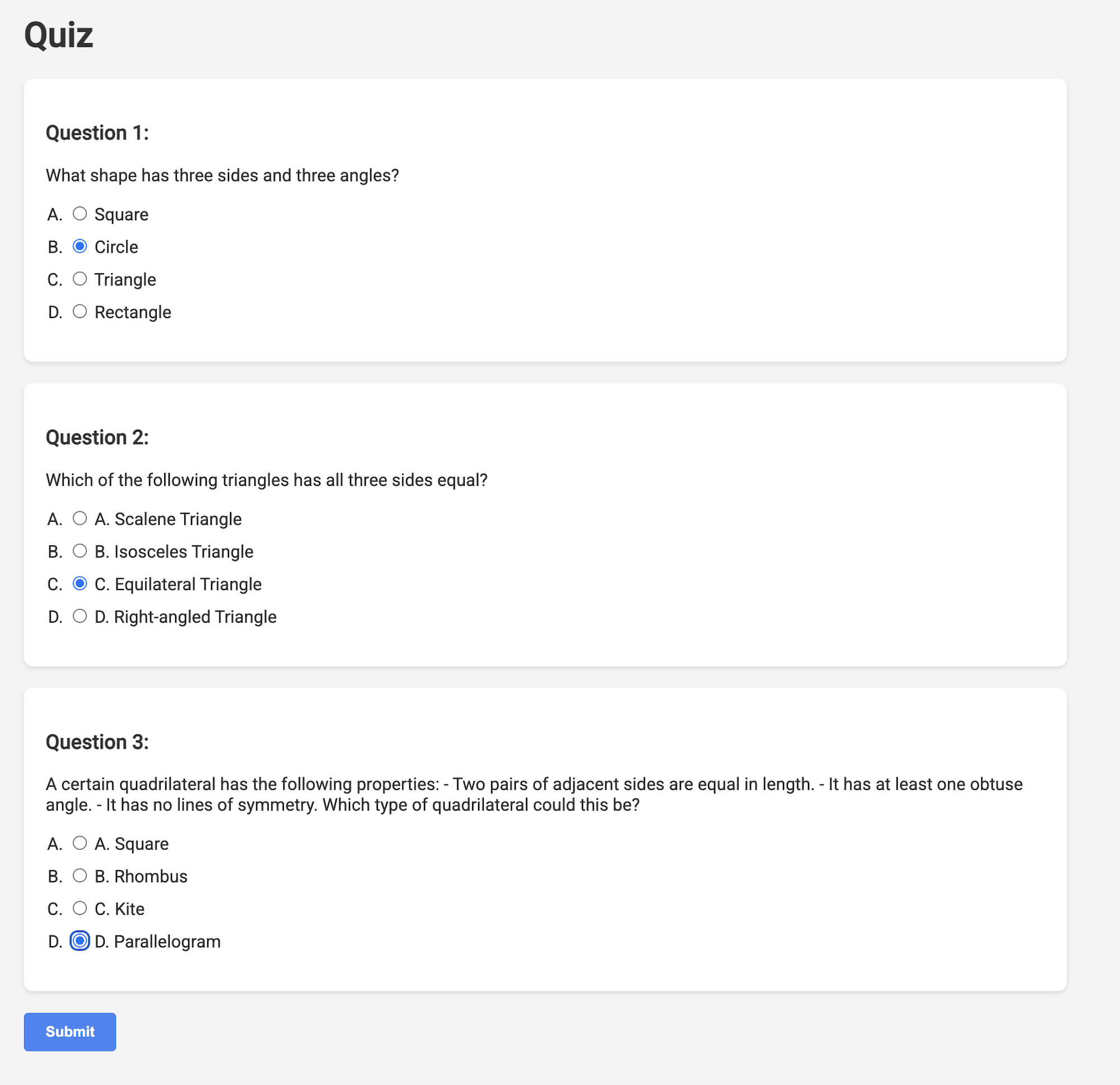
👉 Di aplikasi web, Klik link "Kuis", baik di menu navigasi atas maupun dari kartu di halaman indeks. Anda akan melihat tiga kuis yang dibuat secara acak dan ditampilkan untuk siswa. Kuis ini didasarkan pada rencana pengajaran dan menunjukkan kecanggihan sistem pembuatan kuis yang didukung AI kami.
👉Untuk menghentikan proses yang berjalan secara lokal, tekan Ctrl+C di terminal.
Pemikiran Gemini 2 untuk Penjelasan
Oke, jadi kita sudah punya kuis, yang merupakan awal yang bagus. Namun, bagaimana jika siswa melakukan kesalahan? Di situlah pembelajaran yang sebenarnya terjadi, bukan? Jika kita dapat menjelaskan mengapa jawaban mereka salah dan cara mendapatkan jawaban yang benar, mereka akan lebih mungkin mengingatnya. Selain itu, cara ini membantu menghilangkan kebingungan dan meningkatkan kepercayaan diri mereka.
Itulah sebabnya kami akan menggunakan senjata pamungkas: model "penalaran" Gemini 2. Anggap saja Anda memberi AI waktu tambahan untuk memikirkan semuanya sebelum menjelaskan. Dengan demikian, model dapat memberikan masukan yang lebih mendetail dan lebih baik.
Kami ingin melihat apakah Gemini dapat membantu siswa dengan memberikan bantuan, menjawab, dan menjelaskan secara mendetail. Untuk mengujinya, kita akan mulai dengan subjek yang terkenal sulit, yaitu Kalkulus.
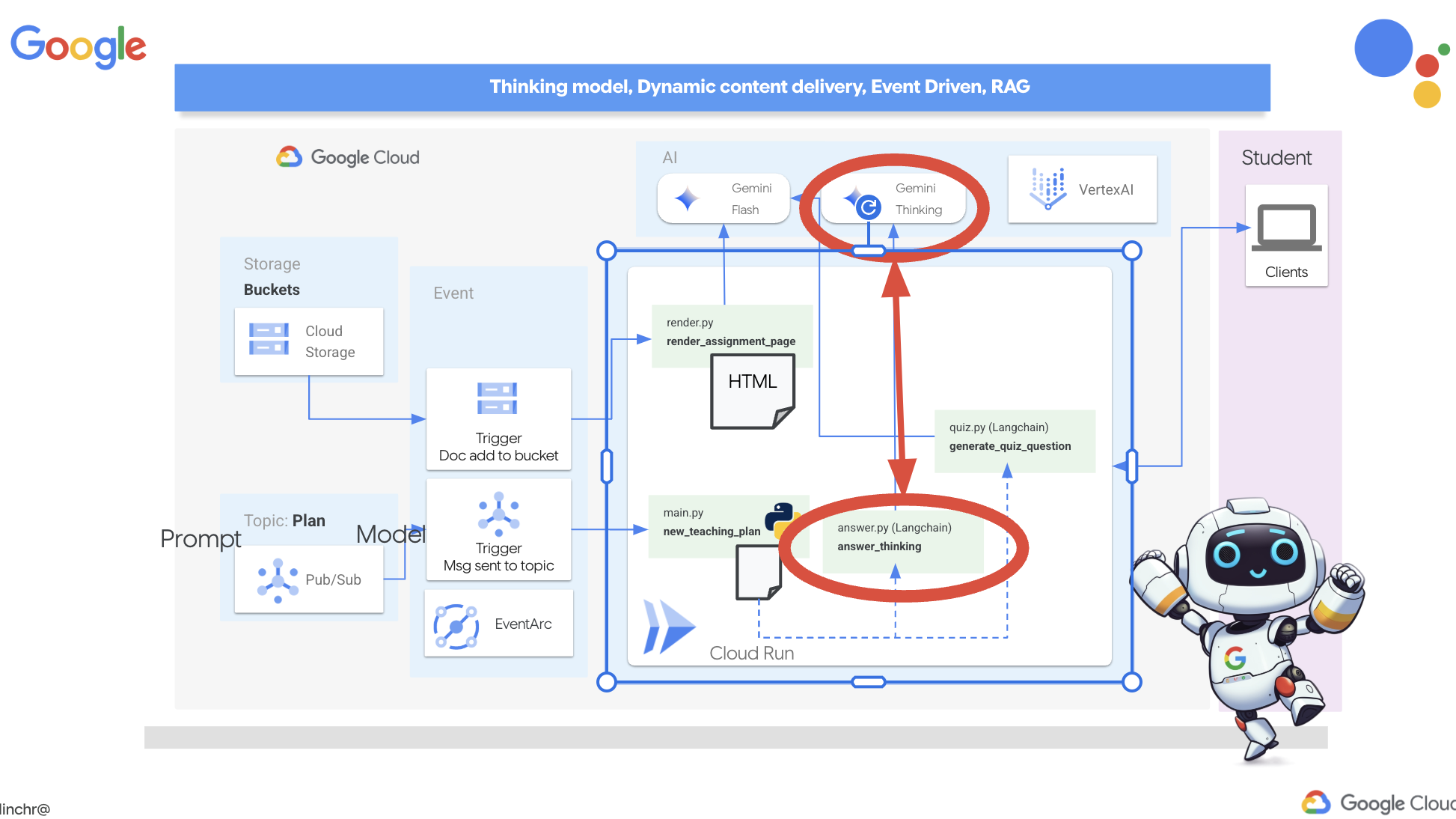
👉Pertama, buka Cloud Code Editor, di answer.py dalam folder portal. Ganti kode fungsi berikut
def answer_thinking(question, options, user_response, answer, region):
    return ""
dengan cuplikan kode berikut:
def answer_thinking(question, options, user_response, answer, region):
    try:
        llm = VertexAI(model_name="gemini-2.0-flash-001",location=region)

        input_msg = HumanMessage(content=[f"Here the question{question}, here are the available options {options}, this student's answer {user_response}, whereas the correct answer is {answer}"])
        prompt_template = ChatPromptTemplate.from_messages(
            [
                SystemMessage(
                    content=(
                        "You are a helpful teacher trying to teach the student on question, you were given the question and a set of multiple choices "
                        "what's the correct answer. use friendly tone"
                    )
                ),
                input_msg,
            ]
        )

        prompt = prompt_template.format()

        response = llm.invoke(prompt)
        print(f"response: {response}")

        return response
    except Exception as e:
        print(f"Error sending message to chatbot: {e}") # Log this error too!
        return f"Unable to process your request at this time. Due to the following reason: {str(e)}"


if __name__ == "__main__":
    question = "Evaluate the limit: lim (x→0) [(sin(5x) - 5x) / x^3]"
    options = ["A) -125/6", "B) -5/3 ", "C) -25/3", "D) -5/6"]
    user_response = "B"
    answer = "A"
    region = "us-central1"
    result = answer_thinking(question, options, user_response, answer, region)
Ini adalah aplikasi langchain yang sangat sederhana yang menginisialisasi model Gemini 2 Flash, yang kami instruksikan untuk bertindak sebagai pengajar yang membantu dan memberikan penjelasan
👉Jalankan perintah berikut di terminal:
gcloud config set project $(cat ~/project_id.txt)
cd ~/aidemy-bootstrap/portal/
source env/bin/activate
python answer.py
Anda akan melihat output yang mirip dengan contoh yang diberikan dalam petunjuk asli. Model saat ini mungkin tidak memberikan penjelasan yang menyeluruh.
Okay, I see the question and the choices. The question is to evaluate the limit:

lim (x→0) [(sin(5x) - 5x) / x^3]

You chose option B, which is -5/3, but the correct answer is A, which is -125/6.

It looks like you might have missed a step or made a small error in your calculations. This type of limit often involves using L'Hôpital's Rule or Taylor series expansion. Since we have the form 0/0, L'Hôpital's Rule is a good way to go! You need to apply it multiple times. Alternatively, you can use the Taylor series expansion of sin(x) which is:
sin(x) = x - x^3/3! + x^5/5! - ...
So, sin(5x) = 5x - (5x)^3/3! + (5x)^5/5! - ...
Then,  (sin(5x) - 5x) = - (5x)^3/3! + (5x)^5/5! - ...
Finally, (sin(5x) - 5x) / x^3 = - 5^3/3! + (5^5 * x^2)/5! - ...
Taking the limit as x approaches 0, we get -125/6.

Keep practicing, you'll get there!
👉 Di file answer.py, ganti
model_name dari gemini-2.0-flash-001 ke gemini-2.0-flash-thinking-exp-01-21 dalam fungsi answer_thinking.
Hal ini akan mengubah LLM ke LLM lain yang lebih baik dalam penalaran. Hal ini akan membantu model menghasilkan penjelasan yang lebih baik.
👉 Jalankan skrip answer.py lagi untuk menguji model pemikiran baru:
gcloud config set project $(cat ~/project_id.txt)
cd ~/aidemy-bootstrap/portal/
source env/bin/activate
python answer.py
Berikut adalah contoh respons dari model pemikiran yang jauh lebih menyeluruh dan mendetail, yang memberikan penjelasan langkah demi langkah tentang cara menyelesaikan soal kalkulus. Hal ini menyoroti kemampuan model "berpikir" dalam menghasilkan penjelasan berkualitas tinggi. Anda akan melihat output yang serupa dengan ini:
Hey there! Let's take a look at this limit problem together. You were asked to evaluate:

lim (x→0) [(sin(5x) - 5x) / x^3]

and you picked option B, -5/3, but the correct answer is actually A, -125/6. Let's figure out why!

It's a tricky one because if we directly substitute x=0, we get (sin(0) - 0) / 0^3 = (0 - 0) / 0 = 0/0, which is an indeterminate form. This tells us we need to use a more advanced technique like L'Hopital's Rule or Taylor series expansion.

Let's use the Taylor series expansion for sin(y) around y=0. Do you remember it?  It looks like this:

sin(y) = y - y^3/3! + y^5/5! - ...
where 3! (3 factorial) is 3 × 2 × 1 = 6, 5! is 5 × 4 × 3 × 2 × 1 = 120, and so on.

In our problem, we have sin(5x), so we can substitute y = 5x into the Taylor series:

sin(5x) = (5x) - (5x)^3/3! + (5x)^5/5! - ...
sin(5x) = 5x - (125x^3)/6 + (3125x^5)/120 - ...

Now let's plug this back into our limit expression:

[(sin(5x) - 5x) / x^3] =  [ (5x - (125x^3)/6 + (3125x^5)/120 - ...) - 5x ] / x^3
Notice that the '5x' and '-5x' cancel out!  So we are left with:
= [ - (125x^3)/6 + (3125x^5)/120 - ... ] / x^3
Now, we can divide every term in the numerator by x^3:
= -125/6 + (3125x^2)/120 - ...

Finally, let's take the limit as x approaches 0.  As x gets closer and closer to zero, terms with x^2 and higher powers will become very, very small and approach zero.  So, we are left with:
lim (x→0) [ -125/6 + (3125x^2)/120 - ... ] = -125/6

Therefore, the correct answer is indeed **A) -125/6**.

It seems like your answer B, -5/3, might have come from perhaps missing a factor somewhere during calculation or maybe using an incorrect simplification. Double-check your steps when you were trying to solve it!

Don't worry, these limit problems can be a bit tricky sometimes! Keep practicing and you'll get the hang of it.  Let me know if you want to go through another similar example or if you have any more questions! 😊


Now that we have confirmed it works, let's use the portal.
👉HAPUS kode pengujian berikut dari answer.py:
if __name__ == "__main__":
    question = "Evaluate the limit: lim (x→0) [(sin(5x) - 5x) / x^3]"
    options = ["A) -125/6", "B) -5/3 ", "C) -25/3", "D) -5/6"]
    user_response = "B"
    answer = "A"
    region = "us-central1"
    result = answer_thinking(question, options, user_response, answer, region)
👉Jalankan perintah berikut di terminal untuk menyiapkan lingkungan virtual, menginstal dependensi, dan memulai agen:
gcloud config set project $(cat ~/project_id.txt)
cd ~/aidemy-bootstrap/portal/
source env/bin/activate
python app.py
👉 Dari menu "Web preview" di pojok kanan atas, pilih Preview on port 8080. Cloud Shell akan membuka tab atau jendela browser baru dengan pratinjau web aplikasi Anda.
👉 Di aplikasi web, Klik link "Kuis", baik di menu navigasi atas maupun dari kartu di halaman indeks.
👉 Jawab semua kuis dan pastikan ada minimal satu jawaban yang salah, lalu klik Kirim.
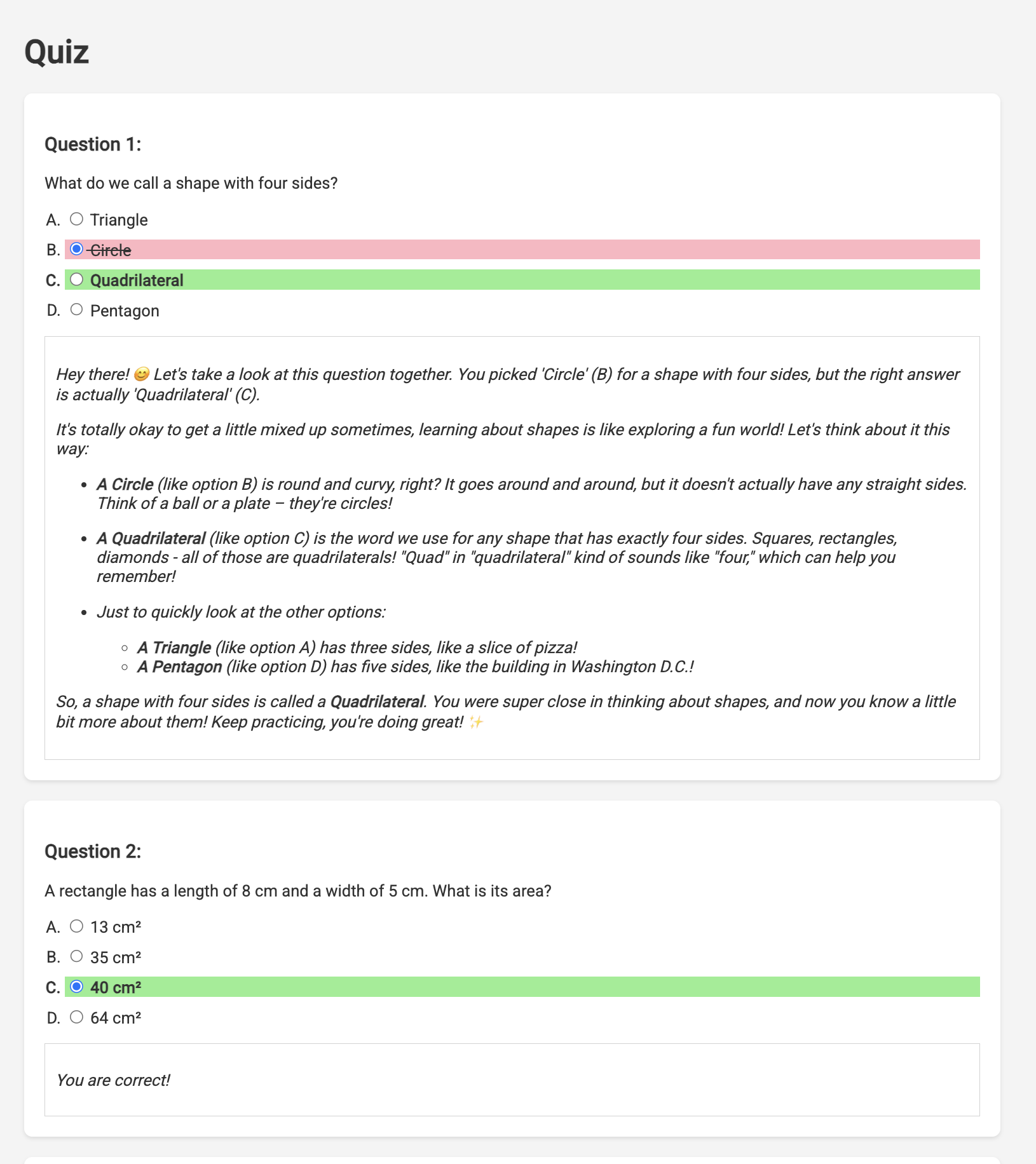
Daripada menatap kosong saat menunggu respons, beralihlah ke terminal Cloud Editor. Anda dapat mengamati progres dan output atau pesan error yang dihasilkan oleh fungsi Anda di terminal emulator. 😁
👉 Di terminal, hentikan proses yang berjalan secara lokal dengan menekan Ctrl+C di terminal.
11. OPSIONAL: Mengatur Agen dengan Eventarc
Sejauh ini, portal siswa telah membuat kuis berdasarkan serangkaian rencana pengajaran default. Hal ini berguna, tetapi berarti agen perencana dan agen kuis portal tidak benar-benar berkomunikasi satu sama lain. Ingat bagaimana kita menambahkan fitur yang memungkinkan agen perencana memublikasikan rencana pengajaran yang baru dibuat ke topik Pub/Sub? Sekarang saatnya menghubungkannya ke agen portal kita.
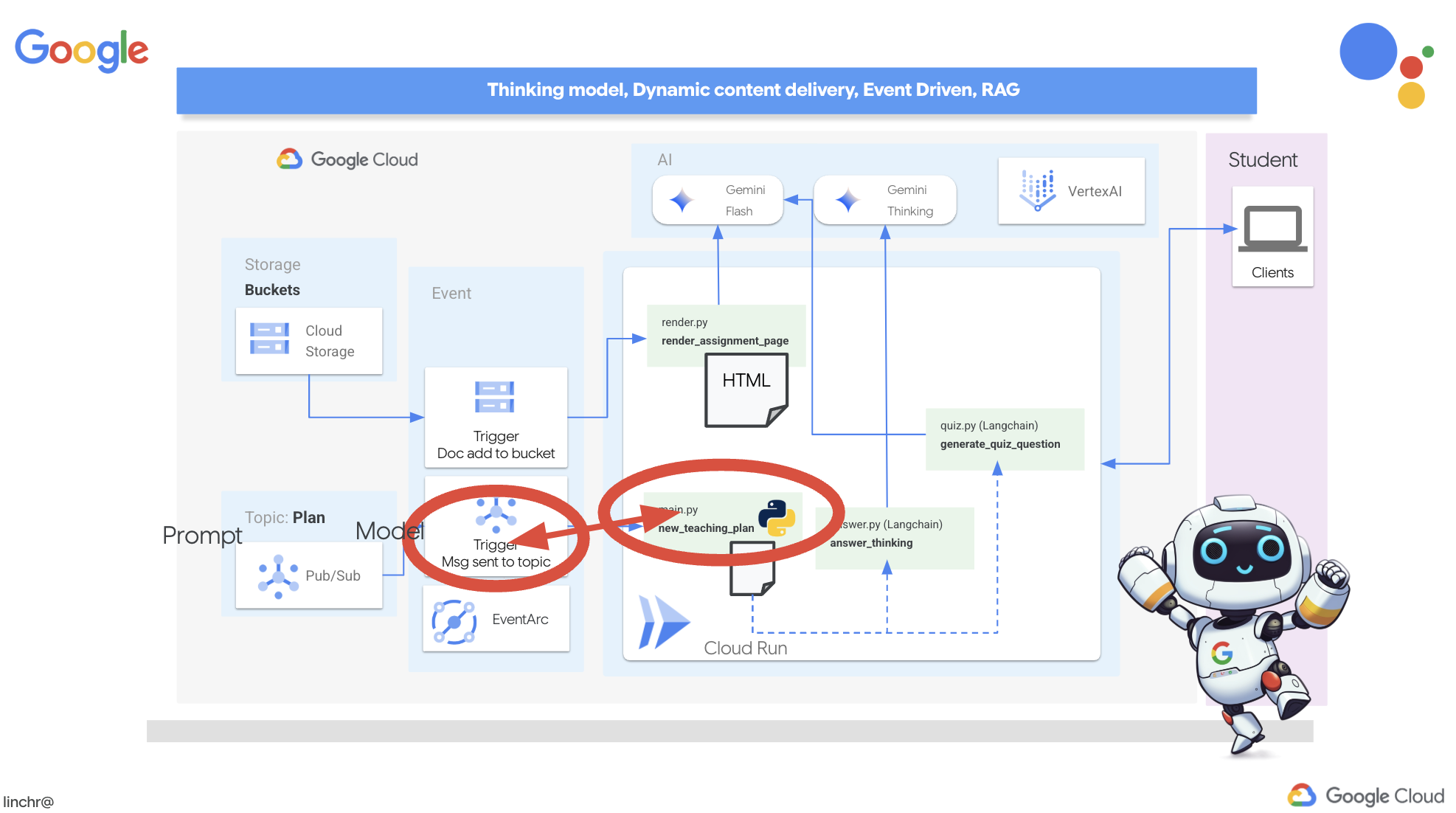
Kita ingin portal memperbarui konten kuisnya secara otomatis setiap kali rencana pengajaran baru dibuat. Untuk melakukannya, kita akan membuat endpoint di portal yang dapat menerima paket baru ini.
👉 Di panel Explorer Cloud Code Editor, buka folder portal.
👉 Buka file app.py untuk mengedit. GANTI baris ## REPLACE ME! NEW TEACHING PLAN dengan kode berikut:
@app.route('/new_teaching_plan', methods=['POST'])
def new_teaching_plan():
    try:

        # Get data from Pub/Sub message delivered via Eventarc
        envelope = request.get_json()
        if not envelope:
            return jsonify({'error': 'No Pub/Sub message received'}), 400

        if not isinstance(envelope, dict) or 'message' not in envelope:
            return jsonify({'error': 'Invalid Pub/Sub message format'}), 400

        pubsub_message = envelope['message']
        print(f"data: {pubsub_message['data']}")

        data = pubsub_message['data']
        data_str = base64.b64decode(data).decode('utf-8')
        data = json.loads(data_str)

        teaching_plan = data['teaching_plan']

        print(f"File content: {teaching_plan}")

        with open("teaching_plan.txt", "w") as f:
            f.write(teaching_plan)

        print(f"Teaching plan saved to local file: teaching_plan.txt")

        return jsonify({'message': 'File processed successfully'})


    except Exception as e:
        print(f"Error processing file: {e}")
        return jsonify({'error': 'Error processing file'}), 500
Membangun Ulang dan Men-deploy ke Cloud Run
Anda harus mengupdate dan men-deploy ulang agen perencana dan portal kami ke Cloud Run. Hal ini memastikan bahwa mereka memiliki kode terbaru dan dikonfigurasi untuk berkomunikasi melalui peristiwa.
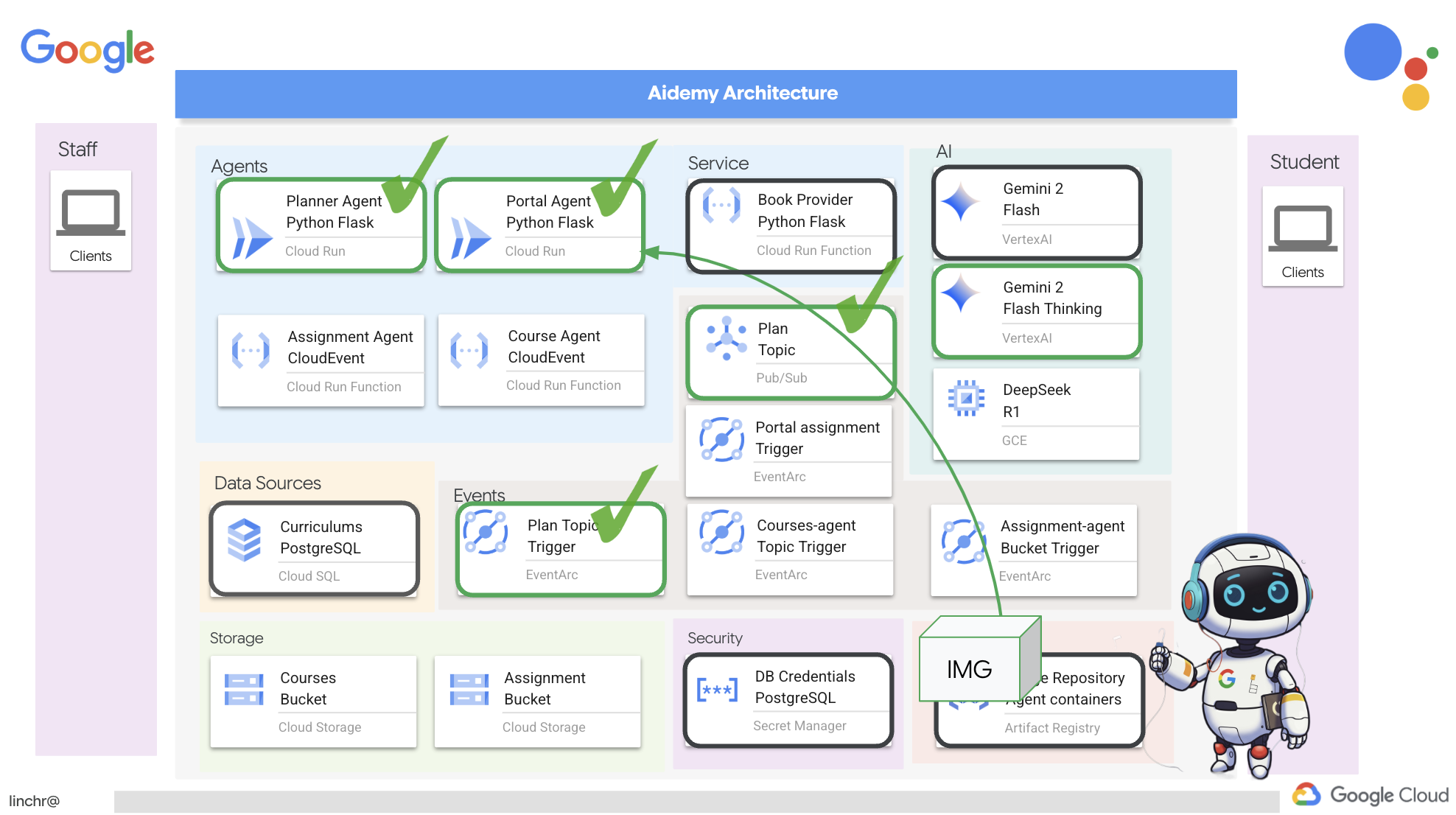
👉Pertama, kita akan membangun ulang dan mengirimkan image agen planner, kembali di terminal, jalankan:
cd ~/aidemy-bootstrap/planner/
gcloud config set project $(cat ~/project_id.txt)
export PROJECT_ID=$(gcloud config get project)
docker build -t gcr.io/${PROJECT_ID}/aidemy-planner .
export PROJECT_ID=$(gcloud config get project)
docker tag gcr.io/${PROJECT_ID}/aidemy-planner us-central1-docker.pkg.dev/${PROJECT_ID}/agent-repository/aidemy-planner
docker push us-central1-docker.pkg.dev/${PROJECT_ID}/agent-repository/aidemy-planner
👉Kita akan melakukan hal yang sama, membangun dan mengirim image agen portal:
cd ~/aidemy-bootstrap/portal/
gcloud config set project $(cat ~/project_id.txt)
export PROJECT_ID=$(gcloud config get project)
docker build -t gcr.io/${PROJECT_ID}/aidemy-portal .
export PROJECT_ID=$(gcloud config get project)
docker tag gcr.io/${PROJECT_ID}/aidemy-portal us-central1-docker.pkg.dev/${PROJECT_ID}/agent-repository/aidemy-portal
docker push us-central1-docker.pkg.dev/${PROJECT_ID}/agent-repository/aidemy-portal
👉 Buka Artifact Registry, Anda akan melihat image container aidemy-planner dan aidemy-portal tercantum di bagian agent-repository.
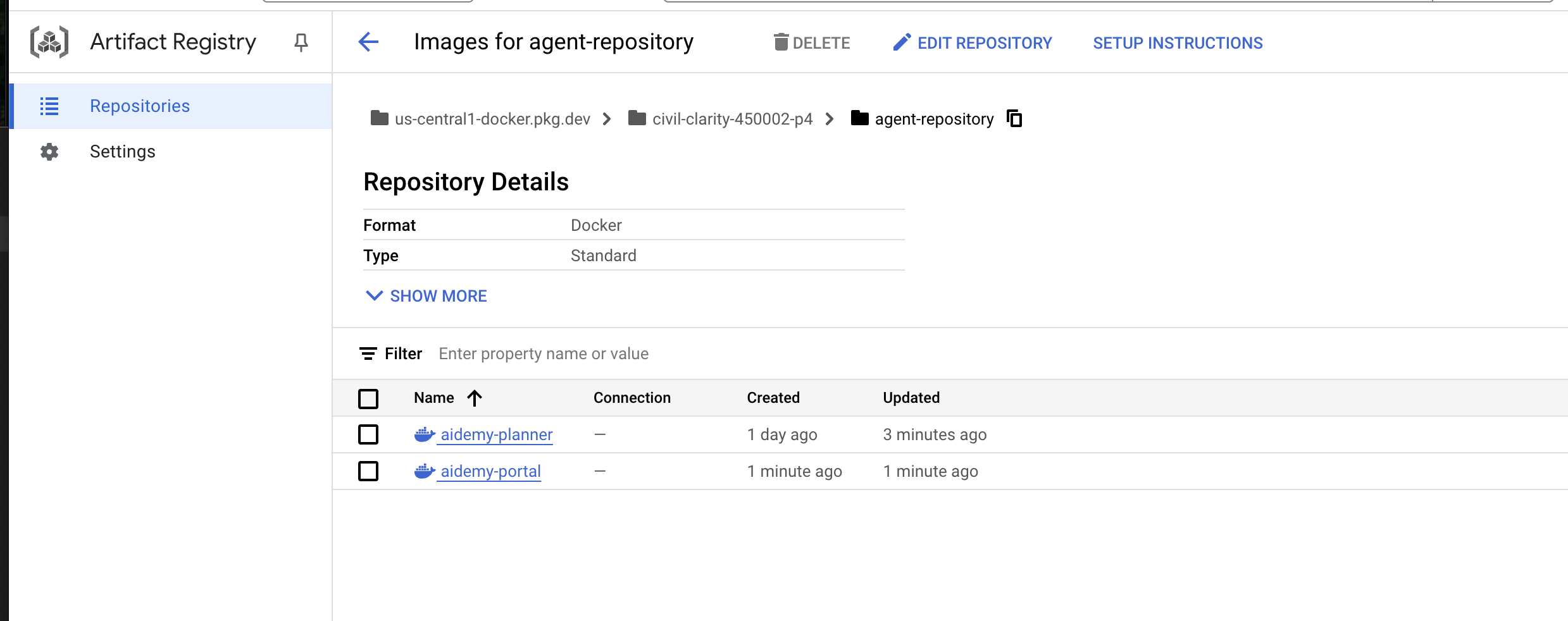
👉Kembali ke terminal, jalankan perintah ini untuk memperbarui image Cloud Run untuk agen perencana:
gcloud config set project $(cat ~/project_id.txt)
export PROJECT_ID=$(gcloud config get project)
gcloud run services update aidemy-planner \
    --region=us-central1 \
    --image=us-central1-docker.pkg.dev/${PROJECT_ID}/agent-repository/aidemy-planner:latest
Anda akan melihat output yang serupa dengan ini:
OK Deploying... Done.
  OK Creating Revision...
  OK Routing traffic...
Done.
Service [aidemy-planner] revision [aidemy-planner-xxxxx] has been deployed and is serving 100 percent of traffic.
Service URL: https://aidemy-planner-xxx.us-central1.run.app
Catat URL Layanan; ini adalah link ke agen perencana yang di-deploy. Jika Anda perlu menentukan URL Layanan agen perencana nanti, gunakan perintah ini:
gcloud config set project $(cat ~/project_id.txt)
export PROJECT_ID=$(gcloud config get project)
gcloud run services describe aidemy-planner \
    --region=us-central1 \
    --format 'value(status.url)'
👉Jalankan perintah ini untuk membuat instance Cloud Run bagi agen portal
gcloud config set project $(cat ~/project_id.txt)
export PROJECT_ID=$(gcloud config get project)
gcloud run deploy aidemy-portal \
  --image=us-central1-docker.pkg.dev/${PROJECT_ID}/agent-repository/aidemy-portal:latest \
  --region=us-central1 \
  --platform=managed \
  --allow-unauthenticated \
  --memory=2Gi \
  --cpu=2 \
  --set-env-vars=GOOGLE_CLOUD_PROJECT=${PROJECT_ID}
Anda akan melihat output yang serupa dengan ini:
Deploying container to Cloud Run service [aidemy-portal] in project [xxxx] region [us-central1]
OK Deploying new service... Done.
  OK Creating Revision...
  OK Routing traffic...
  OK Setting IAM Policy...
Done.
Service [aidemy-portal] revision [aidemy-portal-xxxx] has been deployed and is serving 100 percent of traffic.
Service URL: https://aidemy-portal-xxxx.us-central1.run.app
Catat URL Layanan; ini adalah link ke portal siswa yang di-deploy. Jika Anda perlu menentukan URL Layanan portal siswa nanti, gunakan perintah ini:
gcloud config set project $(cat ~/project_id.txt)
export PROJECT_ID=$(gcloud config get project)
gcloud run services describe aidemy-portal \
    --region=us-central1 \
    --format 'value(status.url)'
Membuat Pemicu Eventarc
Namun, ada pertanyaan besar: bagaimana endpoint ini diberi tahu jika ada rencana baru yang menunggu di topik Pub/Sub? Di sinilah Eventarc hadir untuk menyelamatkan situasi.
Eventarc bertindak sebagai jembatan, memproses peristiwa tertentu (seperti pesan baru yang tiba di topik Pub/Sub) dan secara otomatis memicu tindakan sebagai respons. Dalam kasus ini, sistem akan mendeteksi saat rencana pengajaran baru dipublikasikan, lalu mengirim sinyal ke endpoint portal kami, sehingga portal mengetahui bahwa sudah waktunya untuk memperbarui.
Dengan Eventarc yang menangani komunikasi berbasis peristiwa, kita dapat menghubungkan agen perencana dan agen portal dengan lancar, sehingga menciptakan sistem pembelajaran yang benar-benar dinamis dan responsif. Hal ini seperti memiliki pengirim pesan pintar yang otomatis mengirimkan rencana pelajaran terbaru ke tempat yang tepat.
👉Di konsol, buka Eventarc.
👉Klik tombol "+ BUAT Pemicu".
Konfigurasi Pemicu (Dasar):
- Nama pemicu:
plan-topic-trigger - Jenis pemicu: Sumber Google
- Penyedia peristiwa: Cloud Pub/Sub
- Jenis acara:
google.cloud.pubsub.topic.v1.messagePublished - Topik Cloud Pub/Sub: pilih
projects/PROJECT_ID/topics/plan - Wilayah:
us-central1. - Akun layanan:
- MEMBERI akun layanan peran
roles/iam.serviceAccountTokenCreator - Gunakan nilai default: Akun layanan komputasi default
- MEMBERI akun layanan peran
- Tujuan peristiwa: Cloud Run
- Layanan Cloud Run:
aidemy-portal - Abaikan pesan error: Izin ditolak pada 'locations/me-central2' (atau mungkin tidak ada).
- Jalur URL layanan:
/new_teaching_plan
👉 Klik "Buat".
Halaman Pemicu Eventarc akan dimuat ulang, dan Anda akan melihat pemicu yang baru dibuat tercantum dalam tabel.
Sekarang, akses agen planner menggunakan URL Layanan untuk meminta rencana pengajaran baru.
👉 Jalankan perintah ini di terminal untuk menentukan URL Layanan agen perencana:
gcloud config set project $(cat ~/project_id.txt)
export PROJECT_ID=$(gcloud config get project)
gcloud run services list --platform=managed --region=us-central1 --format='value(URL)' | grep planner
👉 Buka URL yang dihasilkan dan kali ini coba Tahun 5, Subjek Science, dan Permintaan Add-on atoms.
Kemudian, tunggu satu atau dua menit. Penundaan ini terjadi karena batasan penagihan lab ini. Dalam kondisi normal, tidak akan ada penundaan.
Terakhir, akses portal siswa menggunakan URL Layanannya.
Jalankan perintah ini di terminal untuk menentukan URL Layanan agen portal siswa:
gcloud config set project $(cat ~/project_id.txt)
export PROJECT_ID=$(gcloud config get project)
gcloud run services list --platform=managed --region=us-central1 --format='value(URL)' | grep portal
Anda akan melihat bahwa kuis telah diperbarui dan kini selaras dengan rencana pengajaran baru yang baru saja Anda buat. Hal ini menunjukkan keberhasilan integrasi Eventarc dalam sistem Aidemy.

Selamat! Anda telah berhasil membangun sistem multi-agen di Google Cloud, dengan memanfaatkan arsitektur berbasis peristiwa untuk meningkatkan skalabilitas dan fleksibilitas. Anda telah meletakkan dasar yang kuat, tetapi masih banyak hal yang perlu dipelajari. Untuk mempelajari lebih dalam manfaat nyata dari arsitektur ini, temukan kecanggihan Live API multimodal Gemini 2, dan pelajari cara menerapkan orkestrasi jalur tunggal dengan LangGraph, silakan lanjutkan ke dua bab berikutnya.
12. OPSIONAL: Ringkasan Audio dengan Gemini
Gemini dapat memahami dan memproses informasi dari berbagai sumber, seperti teks, gambar, dan bahkan audio, sehingga membuka berbagai kemungkinan baru untuk pembelajaran dan pembuatan konten. Kemampuan Gemini untuk "melihat", "mendengar", dan "membaca" benar-benar membuka pengalaman pengguna yang kreatif dan menarik.
Selain sekadar membuat visual atau teks, langkah penting lainnya dalam pembelajaran adalah meringkas dan merangkum secara efektif. Coba pikirkan: seberapa sering Anda lebih mudah mengingat lirik lagu yang menarik daripada sesuatu yang Anda baca dalam buku teks? Suara bisa sangat berkesan. Itulah sebabnya kami akan memanfaatkan kemampuan multimodal Gemini untuk membuat ringkasan audio rencana pengajaran kami. Hal ini akan memberi siswa cara yang mudah dan menarik untuk meninjau materi, yang berpotensi meningkatkan retensi dan pemahaman melalui kekuatan pembelajaran auditori.
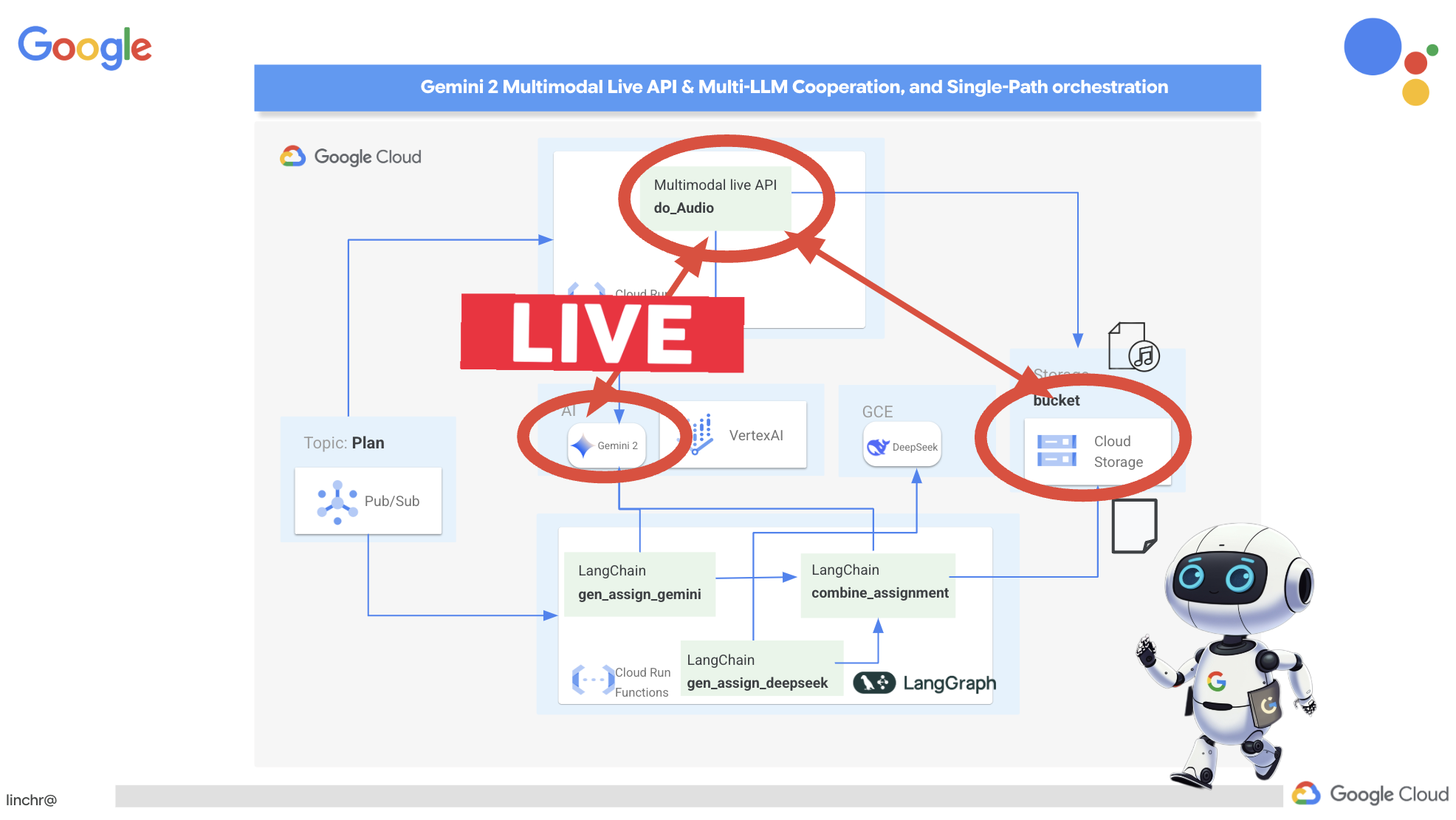
Kita memerlukan tempat untuk menyimpan file audio yang dihasilkan. Cloud Storage menyediakan solusi yang skalabel dan andal.
👉Buka Storage di konsol. Klik "Bucket" di menu sebelah kiri. Klik tombol "+ BUAT" di bagian atas.
👉Konfigurasi bucket baru Anda:
- nama bucket:
aidemy-recap-UNIQUE_NAME.- PENTING: Pastikan Anda menentukan nama bucket unik yang diawali dengan
aidemy-recap-. Awalan unik ini sangat penting untuk menghindari konflik penamaan saat membuat bucket Cloud Storage.
- PENTING: Pastikan Anda menentukan nama bucket unik yang diawali dengan
- region:
us-central1. - Kelas penyimpanan: "Standard". Standard cocok untuk data yang sering diakses.
- Kontrol akses: Biarkan kontrol akses "Seragam" default dipilih. Tindakan ini memberikan kontrol akses level bucket yang konsisten.
- Opsi lanjutan: Untuk workshop ini, setelan default biasanya sudah cukup.
Klik tombol CREATE untuk membuat bucket.
- Anda mungkin melihat pop-up tentang pencegahan akses publik. Biarkan kotak "Enforce public access prevention on this bucket" dicentang, lalu klik
Confirm.
Sekarang Anda akan melihat bucket yang baru dibuat di daftar Bucket. Ingat nama bucket Anda karena Anda akan memerlukannya nanti.
👉Di terminal Editor Cloud Code, jalankan perintah berikut untuk memberikan akses akun layanan ke bucket:
gcloud config set project $(cat ~/project_id.txt)
export PROJECT_ID=$(gcloud config get project)
export COURSE_BUCKET_NAME=$(gcloud storage buckets list --format="value(name)" | grep aidemy-recap)
export SERVICE_ACCOUNT_NAME=$(gcloud compute project-info describe --format="value(defaultServiceAccount)")
gcloud storage buckets add-iam-policy-binding gs://$COURSE_BUCKET_NAME \
    --member "serviceAccount:$SERVICE_ACCOUNT_NAME" \
    --role "roles/storage.objectViewer"

gcloud storage buckets add-iam-policy-binding gs://$COURSE_BUCKET_NAME \
    --member "serviceAccount:$SERVICE_ACCOUNT_NAME" \
    --role "roles/storage.objectCreator"
👉Di Cloud Code Editor, buka audio.py di dalam folder courses. Tempelkan kode berikut ke bagian akhir file:
config = LiveConnectConfig(
    response_modalities=["AUDIO"],
    speech_config=SpeechConfig(
        voice_config=VoiceConfig(
            prebuilt_voice_config=PrebuiltVoiceConfig(
                voice_name="Charon",
            )
        )
    ),
)

async def process_weeks(teaching_plan: str):
    region = "us-east5" #To workaround onRamp quota limits
    client = genai.Client(vertexai=True, project=PROJECT_ID, location=region)

    clientAudio = genai.Client(vertexai=True, project=PROJECT_ID, location="us-central1")
    async with clientAudio.aio.live.connect(
        model=MODEL_ID,
        config=config,
    ) as session:
        for week in range(1, 4):
            response = client.models.generate_content(
                model="gemini-2.0-flash-001",
                contents=f"Given the following teaching plan: {teaching_plan}, Extrace content plan for week {week}. And return just the plan, nothingh else  " # Clarified prompt
            )

            prompt = f"""
                Assume you are the instructor.
                Prepare a concise and engaging recap of the key concepts and topics covered.
                This recap should be suitable for generating a short audio summary for students.
                Focus on the most important learnings and takeaways, and frame it as a direct address to the students.
                Avoid overly formal language and aim for a conversational tone, tell a few jokes.

                Teaching plan: {response.text} """
            print(f"prompt --->{prompt}")

            await session.send(input=prompt, end_of_turn=True)
            with open(f"temp_audio_week_{week}.raw", "wb") as temp_file:
                async for message in session.receive():
                    if message.server_content.model_turn:
                        for part in message.server_content.model_turn.parts:
                            if part.inline_data:
                                temp_file.write(part.inline_data.data)

            data, samplerate = sf.read(f"temp_audio_week_{week}.raw", channels=1, samplerate=24000, subtype='PCM_16', format='RAW')
            sf.write(f"course-week-{week}.wav", data, samplerate)

            storage_client = storage.Client()
            bucket = storage_client.bucket(BUCKET_NAME)
            blob = bucket.blob(f"course-week-{week}.wav")  # Or give it a more descriptive name
            blob.upload_from_filename(f"course-week-{week}.wav")
            print(f"Audio saved to GCS: gs://{BUCKET_NAME}/course-week-{week}.wav")
    await session.close()


def breakup_sessions(teaching_plan: str):
    asyncio.run(process_weeks(teaching_plan))
- Koneksi Streaming: Pertama, koneksi persisten dibuat dengan endpoint Live API. Tidak seperti panggilan API standar yang mengirim permintaan dan mendapatkan respons, koneksi ini tetap terbuka untuk pertukaran data yang berkelanjutan.
- Multimodal Konfigurasi: Gunakan konfigurasi untuk menentukan jenis output yang Anda inginkan (dalam hal ini, audio), dan Anda bahkan dapat menentukan parameter yang ingin Anda gunakan (misalnya, pemilihan suara, encoding audio)
- Pemrosesan Asinkron: API ini berfungsi secara asinkron, yang berarti tidak memblokir thread utama saat menunggu pembuatan audio selesai. Dengan memproses data secara real-time dan mengirimkan output dalam potongan, pengalaman yang hampir instan dapat diberikan.
Sekarang, pertanyaan utamanya adalah: kapan proses pembuatan audio ini harus dijalankan? Idealnya, kami ingin ringkasan audio tersedia segera setelah rencana pengajaran baru dibuat. Karena kita telah menerapkan arsitektur berbasis peristiwa dengan memublikasikan rencana pengajaran ke topik Pub/Sub, kita cukup berlangganan topik tersebut.
Namun, kami tidak terlalu sering membuat rencana pengajaran baru. Tidak efisien jika agen terus berjalan dan menunggu paket baru. Itulah sebabnya, logika pembuatan audio ini sebaiknya di-deploy sebagai Fungsi Cloud Run.
Dengan men-deploy-nya sebagai fungsi, fungsi tersebut akan tetap tidak aktif hingga pesan baru dipublikasikan ke topik Pub/Sub. Jika hal itu terjadi, fungsi akan otomatis dipicu, yang menghasilkan ringkasan audio dan menyimpannya di bucket kami.
👉Di folder courses dalam file main.py, file ini menentukan Cloud Run Function yang akan dipicu saat rencana pengajaran baru tersedia. Layanan ini menerima rencana dan memulai pembuatan ringkasan audio. Tambahkan cuplikan kode berikut ke bagian akhir file.
@functions_framework.cloud_event
def process_teaching_plan(cloud_event):
    print(f"CloudEvent received: {cloud_event.data}")
    time.sleep(60)
    try:
        if isinstance(cloud_event.data.get('message', {}).get('data'), str):  # Check for base64 encoding
            data = json.loads(base64.b64decode(cloud_event.data['message']['data']).decode('utf-8'))
            teaching_plan = data.get('teaching_plan') # Get the teaching plan
        elif 'teaching_plan' in cloud_event.data: # No base64
            teaching_plan = cloud_event.data["teaching_plan"]
        else:
            raise KeyError("teaching_plan not found") # Handle error explicitly

        #Load the teaching_plan as string and from cloud event, call audio breakup_sessions
        breakup_sessions(teaching_plan)

        return "Teaching plan processed successfully", 200

    except (json.JSONDecodeError, AttributeError, KeyError) as e:
        print(f"Error decoding CloudEvent data: {e} - Data: {cloud_event.data}")
        return "Error processing event", 500

    except Exception as e:
        print(f"Error processing teaching plan: {e}")
        return "Error processing teaching plan", 500
@functions_framework.cloud_event: Dekorator ini menandai fungsi sebagai Cloud Run Function yang akan dipicu oleh CloudEvents.
Menguji secara lokal
👉Kita akan menjalankan ini di lingkungan virtual dan menginstal library Python yang diperlukan untuk fungsi Cloud Run.
cd ~/aidemy-bootstrap/courses
gcloud config set project $(cat ~/project_id.txt)
export PROJECT_ID=$(gcloud config get project)
export COURSE_BUCKET_NAME=$(gcloud storage buckets list --format="value(name)" | grep aidemy-recap)
python -m venv env
source env/bin/activate
pip install -r requirements.txt
👉Emulator Cloud Run Function memungkinkan kita menguji fungsi secara lokal sebelum men-deploy-nya ke Google Cloud. Mulai emulator lokal dengan menjalankan:
functions-framework --target process_teaching_plan --signature-type=cloudevent --source main.py
👉Saat emulator berjalan, Anda dapat mengirim CloudEvent pengujian ke emulator untuk menyimulasikan publikasi rencana pengajaran baru. Di terminal baru:

👉Jalankan:
  curl -X POST \
  http://localhost:8080/ \
  -H "Content-Type: application/json" \
  -H "ce-id: event-id-01" \
  -H "ce-source: planner-agent" \
  -H "ce-specversion: 1.0" \
  -H "ce-type: google.cloud.pubsub.topic.v1.messagePublished" \
  -d '{
    "message": {
      "data": "eyJ0ZWFjaGluZ19wbGFuIjogIldlZWsgMTogMkQgU2hhcGVzIGFuZCBBbmdsZXMgLSBEYXkgMTogUmV2aWV3IG9mIGJhc2ljIDJEIHNoYXBlcyAoc3F1YXJlcywgcmVjdGFuZ2xlcywgdHJpYW5nbGVzLCBjaXJjbGVzKS4gRGF5IDI6IEV4cGxvcmluZyBkaWZmZXJlbnQgdHlwZXMgb2YgdHJpYW5nbGVzIChlcXVpbGF0ZXJhbCwgaXNvc2NlbGVzLCBzY2FsZW5lLCByaWdodC1hbmdsZWQpLiBEYXkgMzogRXhwbG9yaW5nIHF1YWRyaWxhdGVyYWxzIChzcXVhcmUsIHJlY3RhbmdsZSwgcGFyYWxsZWxvZ3JhbSwgcmhvbWJ1cywgdHJhcGV6aXVtKS4gRGF5IDQ6IEludHJvZHVjdGlvbiB0byBhbmdsZXM6IHJpZ2h0IGFuZ2xlcywgYWN1dGUgYW5nbGVzLCBhbmQgb2J0dXNlIGFuZ2xlcy4gRGF5IDU6IE1lYXN1cmluZyBhbmdsZXMgdXNpbmcgYSBwcm90cmFjdG9yLiBXZWVrIDI6IDNEIFNoYXBlcyBhbmQgU3ltbWV0cnkgLSBEYXkgNjogSW50cm9kdWN0aW9uIHRvIDNEIHNoYXBlczogY3ViZXMsIGN1Ym9pZHMsIHNwaGVyZXMsIGN5bGluZGVycywgY29uZXMsIGFuZCBweXJhbWlkcy4gRGF5IDc6IERlc2NyaWJpbmcgM0Qgc2hhcGVzIHVzaW5nIGZhY2VzLCBlZGdlcywgYW5kIHZlcnRpY2VzLiBEYXkgODogUmVsYXRpbmcgMkQgc2hhcGVzIHRvIDNEIHNoYXBlcy4gRGF5IDk6IElkZW50aWZ5aW5nIGxpbmVzIG9mIHN5bW1ldHJ5IGluIDJEIHNoYXBlcy4gRGF5IDEwOiBDb21wbGV0aW5nIHN5bW1ldHJpY2FsIGZpZ3VyZXMuIFdlZWsgMzogUG9zaXRpb24sIERpcmVjdGlvbiwgYW5kIFByb2JsZW0gU29sdmluZyAtIERheSAxMTogRGVzY3JpYmluZyBwb3NpdGlvbiB1c2luZyBjb29yZGluYXRlcyBpbiB0aGUgZmlyc3QgcXVhZHJhbnQuIERheSAxMjogUGxvdHRpbmcgY29vcmRpbmF0ZXMgdG8gZHJhdyBzaGFwZXMuIERheSAxMzogVW5kZXJzdGFuZGluZyB0cmFuc2xhdGlvbiAoc2xpZGluZyBhIHNoYXBlKS4gRGF5IDE0OiBVbmRlcnN0YW5kaW5nIHJlZmxlY3Rpb24gKGZsaXBwaW5nIGEgc2hhcGUpLiBEYXkgMTU6IFByb2JsZW0tc29sdmluZyBhY3Rpdml0aWVzIGludm9sdmluZyBwZXJpbWV0ZXIsIGFyZWEsIGFuZCBtaXNzaW5nIGFuZ2xlcy4ifQ=="
    }
  }'
Daripada hanya menatap kosong saat menunggu respons, beralihlah ke terminal Cloud Shell lainnya. Anda dapat mengamati progres dan output atau pesan error yang dihasilkan oleh fungsi Anda di terminal emulator. 😁
Kembali di terminal ke-2, Anda akan melihat bahwa terminal tersebut akan menampilkan OK.
👉Anda akan memverifikasi Data di bucket, membuka Cloud Storage, memilih tab "Bucket", lalu memilih aidemy-recap-UNIQUE_NAME
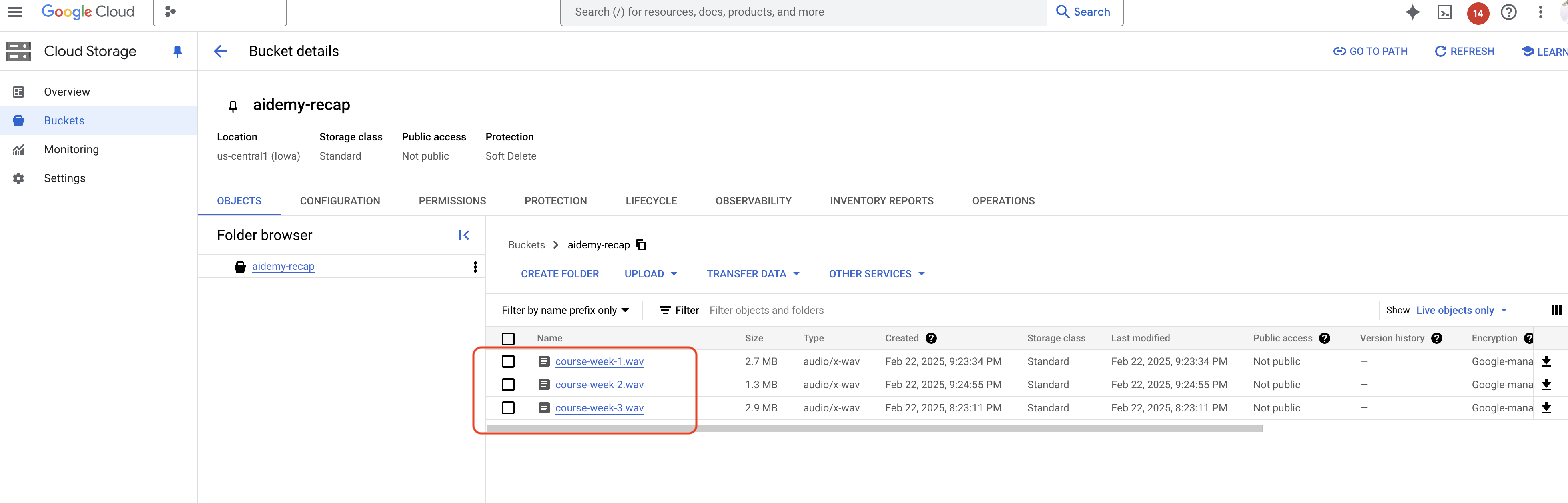
👉Di terminal yang menjalankan emulator, ketik ctrl+c untuk keluar. Kemudian, tutup terminal kedua. Tutup terminal kedua, lalu jalankan deactivate untuk keluar dari lingkungan virtual.
deactivate
Men-deploy ke Google Cloud
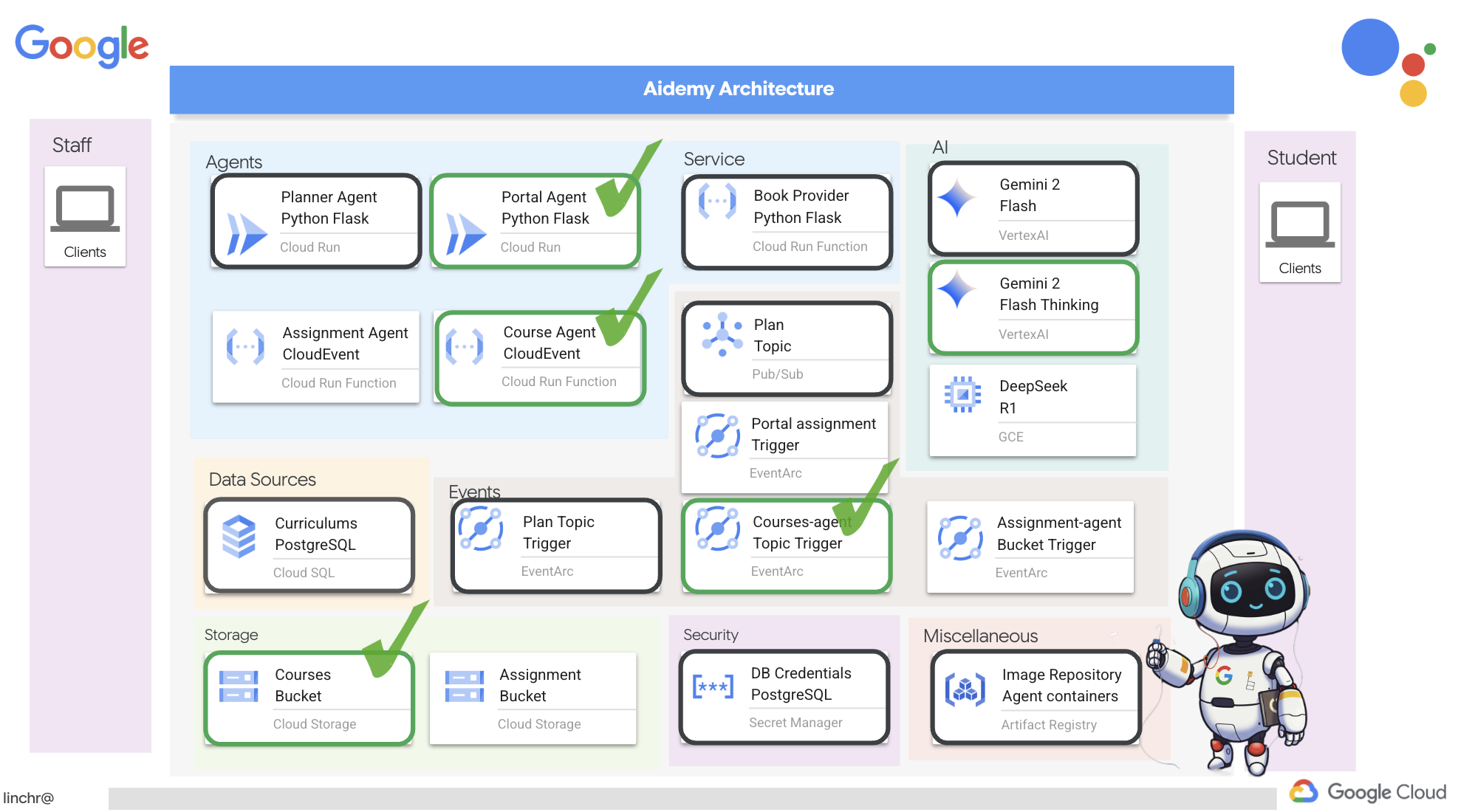 👉Setelah menguji secara lokal, saatnya men-deploy agen kursus ke Google Cloud. Di terminal, jalankan perintah berikut:
cd ~/aidemy-bootstrap/courses
gcloud config set project $(cat ~/project_id.txt)
export PROJECT_ID=$(gcloud config get project)
export COURSE_BUCKET_NAME=$(gcloud storage buckets list --format="value(name)" | grep aidemy-recap)
gcloud functions deploy courses-agent \
  --region=us-central1 \
  --gen2 \
  --source=. \
  --runtime=python312 \
  --trigger-topic=plan \
  --entry-point=process_teaching_plan \
  --set-env-vars=GOOGLE_CLOUD_PROJECT=${PROJECT_ID},COURSE_BUCKET_NAME=$COURSE_BUCKET_NAME
Verifikasi deployment dengan membuka Cloud Run di Konsol Google Cloud.Anda akan melihat layanan baru bernama courses-agent tercantum.
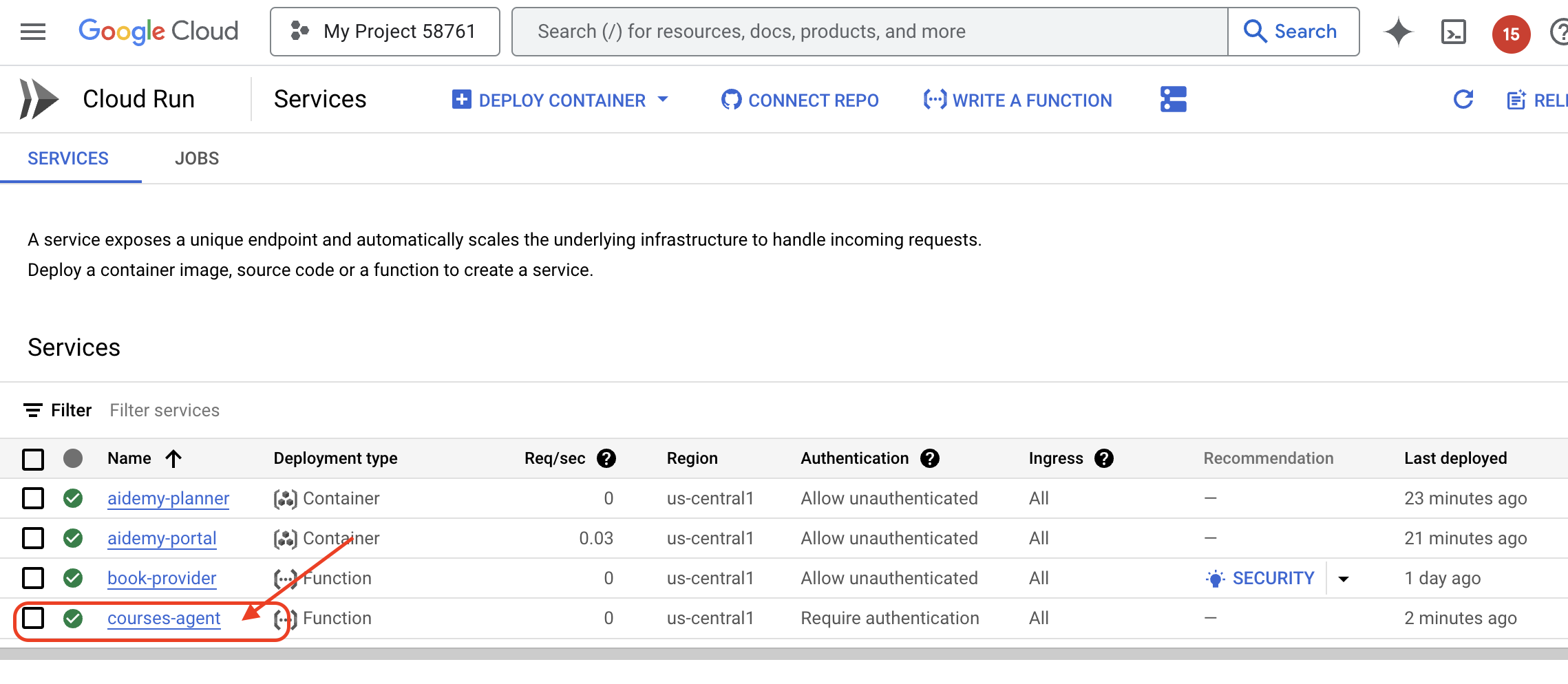
Untuk memeriksa konfigurasi pemicu, klik layanan courses-agent untuk melihat detailnya. Buka tab "Pemicu".
Anda akan melihat pemicu yang dikonfigurasi untuk memantau pesan yang dipublikasikan ke topik paket.
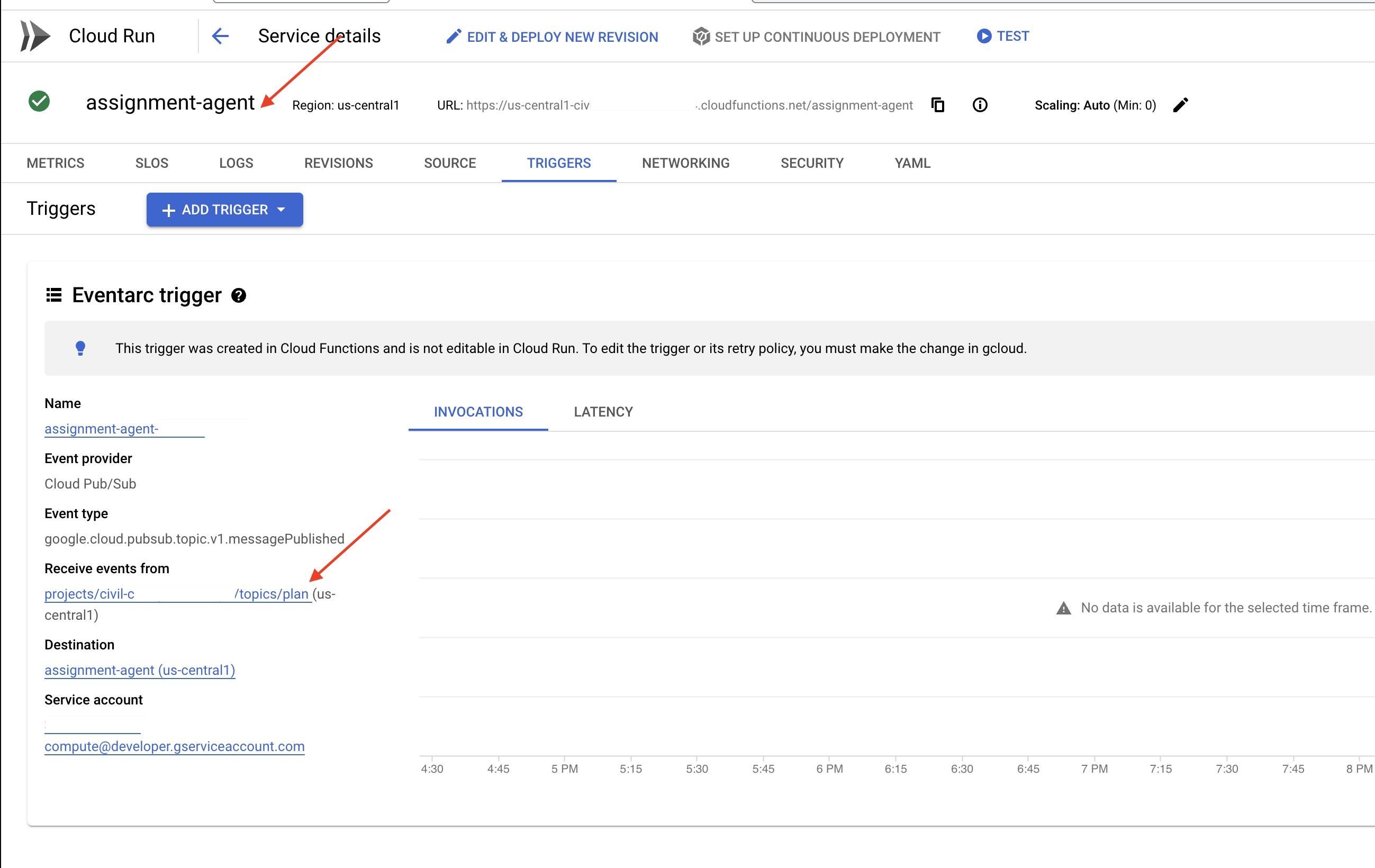
Terakhir, mari kita lihat cara kerjanya secara menyeluruh.
👉Kita perlu mengonfigurasi agen portal agar mengetahui tempat menemukan file audio yang dihasilkan. Di terminal, jalankan:
export COURSE_BUCKET_NAME=$(gcloud storage buckets list --format="value(name)" | grep aidemy-recap)
gcloud config set project $(cat ~/project_id.txt)
export PROJECT_ID=$(gcloud config get project)
gcloud run services update aidemy-portal \
    --region=us-central1 \
    --set-env-vars=GOOGLE_CLOUD_PROJECT=${PROJECT_ID},COURSE_BUCKET_NAME=$COURSE_BUCKET_NAME
👉Coba buat rencana pengajaran baru menggunakan halaman web agen perencana. Mungkin perlu waktu beberapa menit untuk memulai, jangan khawatir, ini adalah layanan tanpa server.
Untuk mengakses agen perencana, dapatkan URL Layanan dengan menjalankan perintah ini di terminal:
gcloud run services list \
    --platform=managed \
    --region=us-central1 \
    --format='value(URL)' | grep planner
Setelah membuat rencana baru, tunggu 2-3 menit hingga audio dibuat. Proses ini akan memakan waktu beberapa menit lagi karena batasan penagihan dengan akun lab ini.
Anda dapat memantau apakah fungsi courses-agent telah menerima rencana pengajaran dengan memeriksa tab "TRIGGERS" fungsi. Muat ulang halaman secara berkala; Anda akan melihat bahwa fungsi telah dipanggil. Jika fungsi belum dipanggil setelah lebih dari 2 menit, Anda dapat mencoba membuat rencana pengajaran lagi. Namun, hindari pembuatan rencana berulang kali secara berurutan dengan cepat, karena setiap rencana yang dibuat akan digunakan dan diproses secara berurutan oleh agen, sehingga berpotensi membuat backlog.
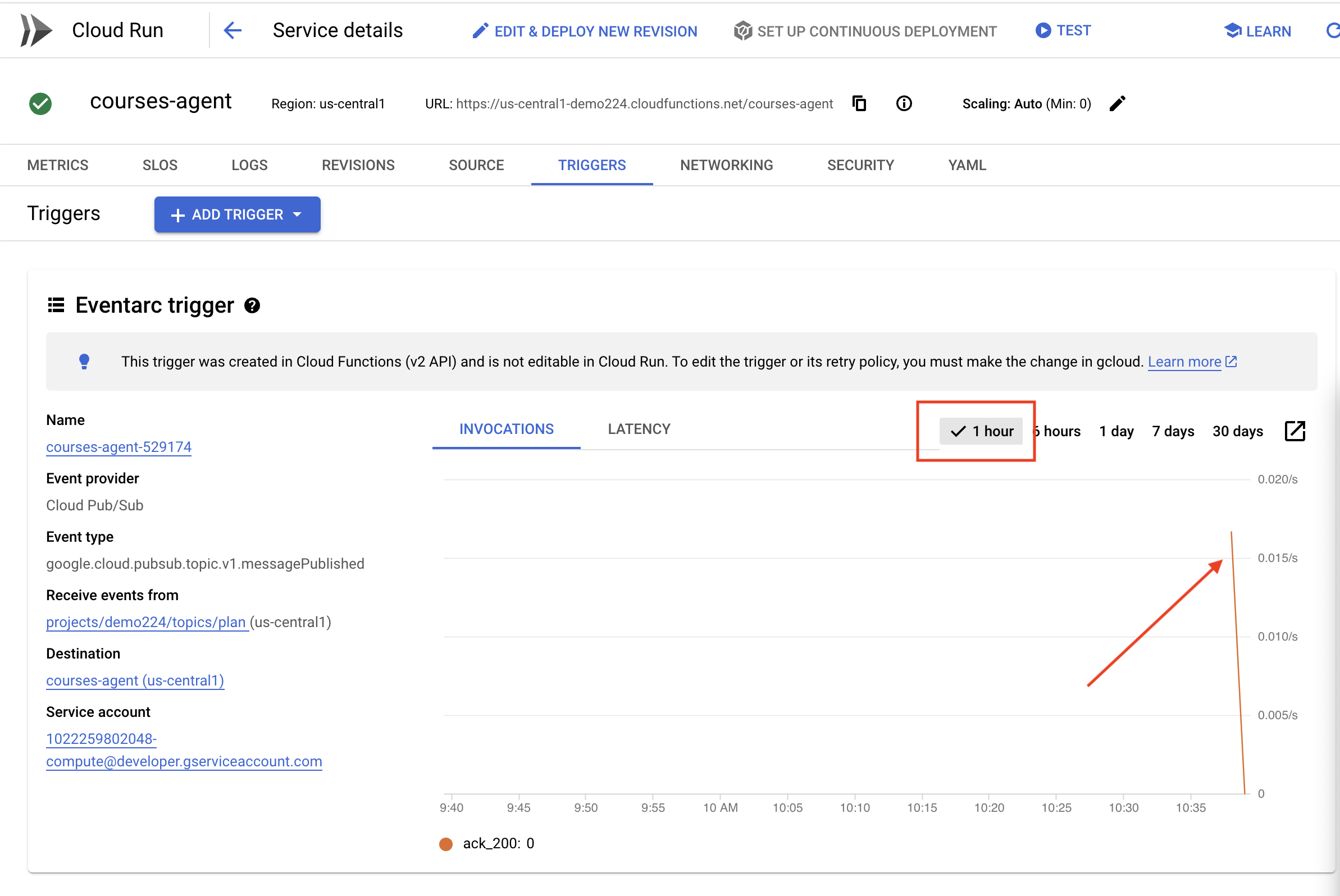
👉Buka portal dan klik "Kursus". Anda akan melihat tiga kartu, yang masing-masing menampilkan ringkasan audio. Untuk menemukan URL agen portal Anda:
gcloud run services list \
    --platform=managed \
    --region=us-central1 \
    --format='value(URL)' | grep portal
Klik "putar" di setiap kursus untuk memastikan ringkasan audio selaras dengan rencana pengajaran yang baru saja Anda buat. 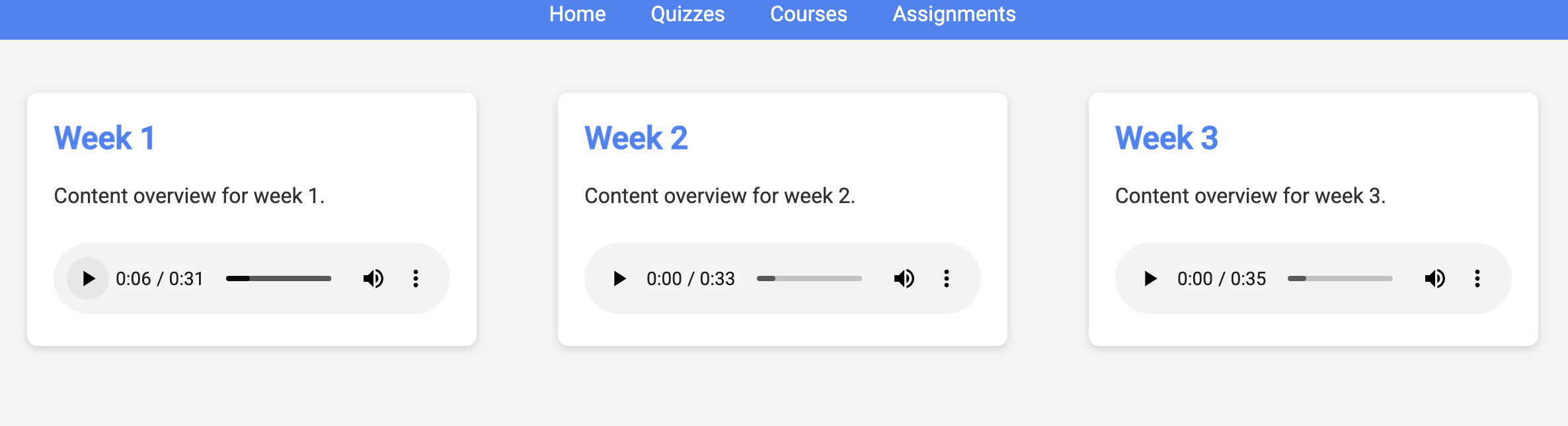
Keluar dari lingkungan virtual.
deactivate
13. OPSIONAL: Kolaborasi berbasis peran dengan Gemini dan DeepSeek
Memiliki berbagai perspektif sangat berharga, terutama saat membuat tugas yang menarik dan penuh pertimbangan. Sekarang kita akan membangun sistem multi-agen yang memanfaatkan dua model berbeda dengan peran yang berbeda, untuk membuat tugas: satu mempromosikan kolaborasi, dan yang lainnya mendorong belajar mandiri. Kita akan menggunakan arsitektur "sekali jalan", di mana alur kerja mengikuti rute tetap.
Generator Tugas Gemini
 Kita akan mulai dengan menyiapkan fungsi Gemini untuk membuat tugas dengan penekanan pada kolaborasi. Edit file
 gemini.py yang ada di folder assignment.
👉Tempelkan kode berikut di akhir file gemini.py:
def gen_assignment_gemini(state):
    region=get_next_region()
    client = genai.Client(vertexai=True, project=PROJECT_ID, location=region)
    print(f"---------------gen_assignment_gemini")
    response = client.models.generate_content(
        model=MODEL_ID, contents=f"""
        You are an instructor

        Develop engaging and practical assignments for each week, ensuring they align with the teaching plan's objectives and progressively build upon each other.

        For each week, provide the following:

        * **Week [Number]:** A descriptive title for the assignment (e.g., "Data Exploration Project," "Model Building Exercise").
        * **Learning Objectives Assessed:** List the specific learning objectives from the teaching plan that this assignment assesses.
        * **Description:** A detailed description of the task, including any specific requirements or constraints.  Provide examples or scenarios if applicable.
        * **Deliverables:** Specify what students need to submit (e.g., code, report, presentation).
        * **Estimated Time Commitment:**  The approximate time students should dedicate to completing the assignment.
        * **Assessment Criteria:** Briefly outline how the assignment will be graded (e.g., correctness, completeness, clarity, creativity).

        The assignments should be a mix of individual and collaborative work where appropriate.  Consider different learning styles and provide opportunities for students to apply their knowledge creatively.

        Based on this teaching plan: {state["teaching_plan"]}
        """
    )

    print(f"---------------gen_assignment_gemini answer {response.text}")

    state["model_one_assignment"] = response.text

    return state


import unittest

class TestGenAssignmentGemini(unittest.TestCase):
    def test_gen_assignment_gemini(self):
        test_teaching_plan = "Week 1: 2D Shapes and Angles - Day 1: Review of basic 2D shapes (squares, rectangles, triangles, circles). Day 2: Exploring different types of triangles (equilateral, isosceles, scalene, right-angled). Day 3: Exploring quadrilaterals (square, rectangle, parallelogram, rhombus, trapezium). Day 4: Introduction to angles: right angles, acute angles, and obtuse angles. Day 5: Measuring angles using a protractor. Week 2: 3D Shapes and Symmetry - Day 6: Introduction to 3D shapes: cubes, cuboids, spheres, cylinders, cones, and pyramids. Day 7: Describing 3D shapes using faces, edges, and vertices. Day 8: Relating 2D shapes to 3D shapes. Day 9: Identifying lines of symmetry in 2D shapes. Day 10: Completing symmetrical figures. Week 3: Position, Direction, and Problem Solving - Day 11: Describing position using coordinates in the first quadrant. Day 12: Plotting coordinates to draw shapes. Day 13: Understanding translation (sliding a shape). Day 14: Understanding reflection (flipping a shape). Day 15: Problem-solving activities involving perimeter, area, and missing angles."

        initial_state = {"teaching_plan": test_teaching_plan, "model_one_assignment": "", "model_two_assigmodel_one_assignmentnment": "", "final_assignment": ""}

        updated_state = gen_assignment_gemini(initial_state)

        self.assertIn("model_one_assignment", updated_state)
        self.assertIsNotNone(updated_state["model_one_assignment"])
        self.assertIsInstance(updated_state["model_one_assignment"], str)
        self.assertGreater(len(updated_state["model_one_assignment"]), 0)
        print(updated_state["model_one_assignment"])


if __name__ == '__main__':
    unittest.main()
Fitur ini menggunakan model Gemini untuk membuat tugas.
Kita siap menguji Gemini Agent.
👉Jalankan perintah ini di terminal untuk menyiapkan lingkungan:
cd ~/aidemy-bootstrap/assignment
gcloud config set project $(cat ~/project_id.txt)
export PROJECT_ID=$(gcloud config get project)
python -m venv env
source env/bin/activate
pip install -r requirements.txt
👉Anda dapat menjalankan untuk mengujinya:
python gemini.py
Anda akan melihat tugas yang memiliki lebih banyak tugas kelompok dalam output. Pengujian pernyataan di akhir juga akan menghasilkan output hasil.
Here are some engaging and practical assignments for each week, designed to build progressively upon the teaching plan's objectives:

**Week 1: Exploring the World of 2D Shapes**

* **Learning Objectives Assessed:**
    * Identify and name basic 2D shapes (squares, rectangles, triangles, circles).
    * .....

* **Description:**
    * **Shape Scavenger Hunt:** Students will go on a scavenger hunt in their homes or neighborhoods, taking pictures of objects that represent different 2D shapes. They will then create a presentation or poster showcasing their findings, classifying each shape and labeling its properties (e.g., number of sides, angles, etc.).
    * **Triangle Trivia:** Students will research and create a short quiz or presentation about different types of triangles, focusing on their properties and real-world examples.
    * **Angle Exploration:** Students will use a protractor to measure various angles in their surroundings, such as corners of furniture, windows, or doors. They will record their measurements and create a chart categorizing the angles as right, acute, or obtuse.
....

**Week 2: Delving into the World of 3D Shapes and Symmetry**

* **Learning Objectives Assessed:**
    * Identify and name basic 3D shapes.
    * ....

* **Description:**
    * **3D Shape Construction:** Students will work in groups to build 3D shapes using construction paper, cardboard, or other materials. They will then create a presentation showcasing their creations, describing the number of faces, edges, and vertices for each shape.
    * **Symmetry Exploration:** Students will investigate the concept of symmetry by creating a visual representation of various symmetrical objects (e.g., butterflies, leaves, snowflakes) using drawing or digital tools. They will identify the lines of symmetry and explain their findings.
    * **Symmetry Puzzles:** Students will be given a half-image of a symmetrical figure and will be asked to complete the other half, demonstrating their understanding of symmetry. This can be done through drawing, cut-out activities, or digital tools.

**Week 3: Navigating Position, Direction, and Problem Solving**

* **Learning Objectives Assessed:**
    * Describe position using coordinates in the first quadrant.
    * ....

* **Description:**
    * **Coordinate Maze:** Students will create a maze using coordinates on a grid paper. They will then provide directions for navigating the maze using a combination of coordinate movements and translation/reflection instructions.
    * **Shape Transformations:** Students will draw shapes on a grid paper and then apply transformations such as translation and reflection, recording the new coordinates of the transformed shapes.
    * **Geometry Challenge:** Students will solve real-world problems involving perimeter, area, and angles. For example, they could be asked to calculate the perimeter of a room, the area of a garden, or the missing angle in a triangle.
....
Hentikan dengan ctl+c, dan untuk membersihkan kode pengujian. HAPUS kode berikut dari gemini.py
import unittest

class TestGenAssignmentGemini(unittest.TestCase):
    def test_gen_assignment_gemini(self):
        test_teaching_plan = "Week 1: 2D Shapes and Angles - Day 1: Review of basic 2D shapes (squares, rectangles, triangles, circles). Day 2: Exploring different types of triangles (equilateral, isosceles, scalene, right-angled). Day 3: Exploring quadrilaterals (square, rectangle, parallelogram, rhombus, trapezium). Day 4: Introduction to angles: right angles, acute angles, and obtuse angles. Day 5: Measuring angles using a protractor. Week 2: 3D Shapes and Symmetry - Day 6: Introduction to 3D shapes: cubes, cuboids, spheres, cylinders, cones, and pyramids. Day 7: Describing 3D shapes using faces, edges, and vertices. Day 8: Relating 2D shapes to 3D shapes. Day 9: Identifying lines of symmetry in 2D shapes. Day 10: Completing symmetrical figures. Week 3: Position, Direction, and Problem Solving - Day 11: Describing position using coordinates in the first quadrant. Day 12: Plotting coordinates to draw shapes. Day 13: Understanding translation (sliding a shape). Day 14: Understanding reflection (flipping a shape). Day 15: Problem-solving activities involving perimeter, area, and missing angles."

        initial_state = {"teaching_plan": test_teaching_plan, "model_one_assignment": "", "model_two_assigmodel_one_assignmentnment": "", "final_assignment": ""}

        updated_state = gen_assignment_gemini(initial_state)

        self.assertIn("model_one_assignment", updated_state)
        self.assertIsNotNone(updated_state["model_one_assignment"])
        self.assertIsInstance(updated_state["model_one_assignment"], str)
        self.assertGreater(len(updated_state["model_one_assignment"]), 0)
        print(updated_state["model_one_assignment"])


if __name__ == '__main__':
    unittest.main()
Mengonfigurasi DeepSeek Assignment Generator
Meskipun platform AI berbasis cloud nyaman digunakan, menghosting sendiri LLM dapat menjadi hal yang penting untuk melindungi privasi data dan memastikan kedaulatan data. Kita akan men-deploy model DeepSeek terkecil (1,5 miliar parameter) di instance Cloud Compute Engine. Ada cara lain seperti menghostingnya di platform Vertex AI Google atau menghostingnya di instance GKE Anda, tetapi karena ini hanyalah workshop tentang agen AI, dan saya tidak ingin membuat Anda menunggu terlalu lama, mari kita gunakan cara yang paling sederhana. Namun, jika Anda tertarik dan ingin mempelajari opsi lain, lihat file deepseek-vertexai.py di folder tugas, yang memberikan contoh kode tentang cara berinteraksi dengan model yang di-deploy di Vertex AI.

👉Jalankan perintah ini di terminal untuk membuat platform LLM yang dihosting sendiri, Ollama:
cd ~/aidemy-bootstrap/assignment
gcloud config set project $(cat ~/project_id.txt)
gcloud compute instances create ollama-instance \
    --image-family=ubuntu-2204-lts \
    --image-project=ubuntu-os-cloud \
    --machine-type=e2-standard-4 \
    --zone=us-central1-a \
    --metadata-from-file startup-script=startup.sh \
    --boot-disk-size=50GB \
    --tags=ollama \
    --scopes=https://www.googleapis.com/auth/cloud-platform
Untuk memverifikasi bahwa instance Compute Engine sedang berjalan:
Buka Compute Engine > "VM instances" di Konsol Google Cloud. Anda akan melihat ollama-instance yang tercantum dengan tanda centang hijau yang menunjukkan bahwa ollama-instance sedang berjalan. Jika Anda tidak dapat melihatnya, pastikan zona tersebut adalah us-central1. Jika tidak ada, Anda mungkin perlu menelusurinya.
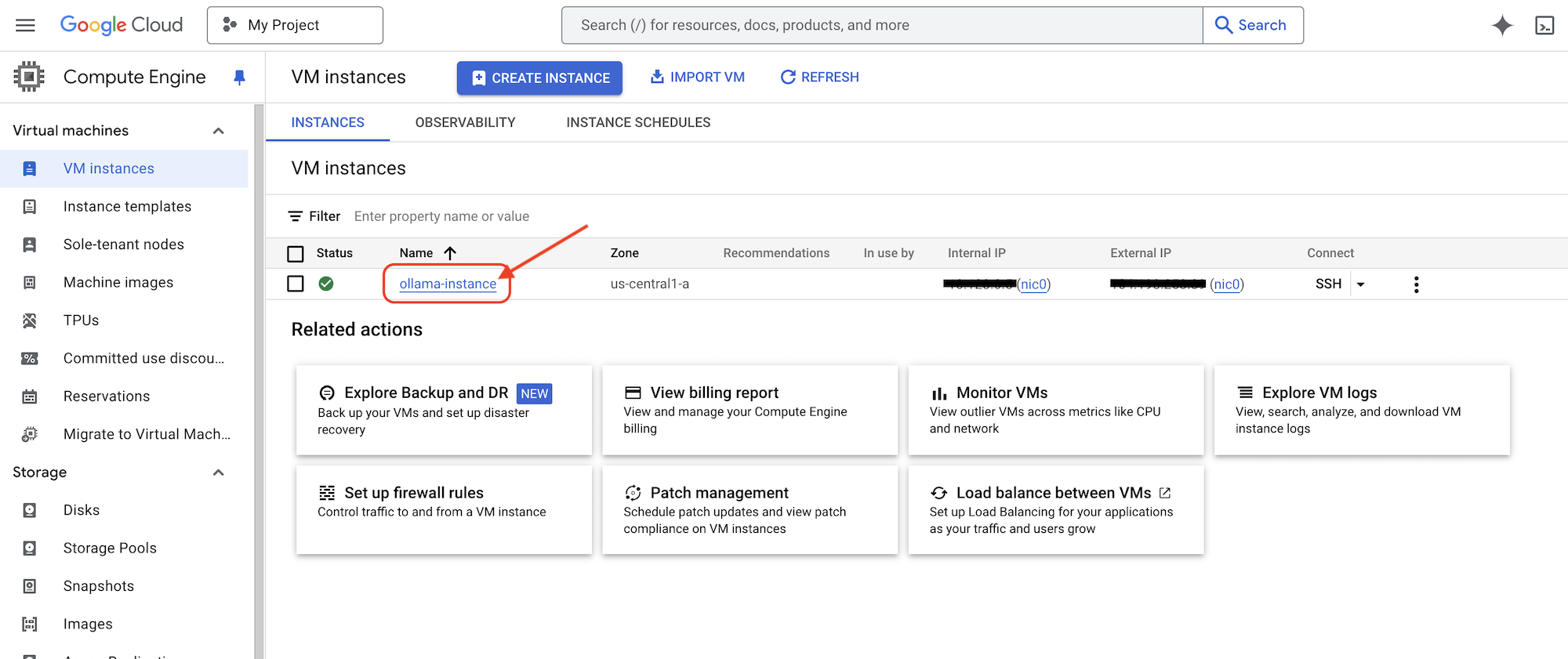
👉Kita akan menginstal model DeepSeek terkecil dan mengujinya. Kembali di Editor Cloud Shell, di terminal New, jalankan perintah berikut untuk melakukan SSH ke instance GCE.
gcloud compute ssh ollama-instance --zone=us-central1-a
Setelah membuat koneksi SSH, Anda mungkin diminta untuk melakukan hal berikut:
"Do you want to continue (Y/n)?"
Cukup ketik Y(tidak peka huruf besar/kecil), lalu tekan Enter untuk melanjutkan.
Selanjutnya, Anda mungkin diminta untuk membuat frasa sandi untuk kunci SSH. Jika Anda memilih untuk tidak menggunakan frasa sandi, cukup tekan Enter dua kali untuk menerima default (tanpa frasa sandi).
👉Sekarang Anda berada di mesin virtual, tarik model DeepSeek R1 terkecil, dan uji apakah model tersebut berfungsi?
ollama pull deepseek-r1:1.5b
ollama run deepseek-r1:1.5b "who are you?"
👉Keluar dari instance GCE, masukkan perintah berikut di terminal SSH:
exit
👉Selanjutnya, siapkan kebijakan jaringan, sehingga layanan lain dapat mengakses LLM. Batasi akses ke instance jika Anda ingin melakukannya untuk produksi, baik dengan menerapkan login keamanan untuk layanan atau membatasi akses IP. Jalankan:
gcloud compute firewall-rules create allow-ollama-11434 \
    --allow=tcp:11434 \
    --target-tags=ollama \
    --description="Allow access to Ollama on port 11434"
👉Untuk memverifikasi apakah kebijakan firewall Anda berfungsi dengan benar, coba jalankan:
export OLLAMA_HOST=http://$(gcloud compute instances describe ollama-instance --zone=us-central1-a --format='value(networkInterfaces[0].accessConfigs[0].natIP)'):11434
curl -X POST "${OLLAMA_HOST}/api/generate" \
     -H "Content-Type: application/json" \
     -d '{
          "prompt": "Hello, what are you?",
          "model": "deepseek-r1:1.5b",
          "stream": false
        }'
Selanjutnya, kita akan mengerjakan fungsi Deepseek di agen tugas untuk membuat tugas dengan penekanan pada kerja individu.
👉Edit deepseek.py di folder assignment, lalu tambahkan cuplikan berikut di bagian akhir:
def gen_assignment_deepseek(state):
    print(f"---------------gen_assignment_deepseek")

    template = """
        You are an instructor who favor student to focus on individual work.

        Develop engaging and practical assignments for each week, ensuring they align with the teaching plan's objectives and progressively build upon each other.

        For each week, provide the following:

        * **Week [Number]:** A descriptive title for the assignment (e.g., "Data Exploration Project," "Model Building Exercise").
        * **Learning Objectives Assessed:** List the specific learning objectives from the teaching plan that this assignment assesses.
        * **Description:** A detailed description of the task, including any specific requirements or constraints.  Provide examples or scenarios if applicable.
        * **Deliverables:** Specify what students need to submit (e.g., code, report, presentation).
        * **Estimated Time Commitment:**  The approximate time students should dedicate to completing the assignment.
        * **Assessment Criteria:** Briefly outline how the assignment will be graded (e.g., correctness, completeness, clarity, creativity).

        The assignments should be a mix of individual and collaborative work where appropriate.  Consider different learning styles and provide opportunities for students to apply their knowledge creatively.

        Based on this teaching plan: {teaching_plan}
        """


    prompt = ChatPromptTemplate.from_template(template)

    model = OllamaLLM(model="deepseek-r1:1.5b",
                   base_url=OLLAMA_HOST)

    chain = prompt | model


    response = chain.invoke({"teaching_plan":state["teaching_plan"]})
    state["model_two_assignment"] = response

    return state

import unittest

class TestGenAssignmentDeepseek(unittest.TestCase):
    def test_gen_assignment_deepseek(self):
        test_teaching_plan = "Week 1: 2D Shapes and Angles - Day 1: Review of basic 2D shapes (squares, rectangles, triangles, circles). Day 2: Exploring different types of triangles (equilateral, isosceles, scalene, right-angled). Day 3: Exploring quadrilaterals (square, rectangle, parallelogram, rhombus, trapezium). Day 4: Introduction to angles: right angles, acute angles, and obtuse angles. Day 5: Measuring angles using a protractor. Week 2: 3D Shapes and Symmetry - Day 6: Introduction to 3D shapes: cubes, cuboids, spheres, cylinders, cones, and pyramids. Day 7: Describing 3D shapes using faces, edges, and vertices. Day 8: Relating 2D shapes to 3D shapes. Day 9: Identifying lines of symmetry in 2D shapes. Day 10: Completing symmetrical figures. Week 3: Position, Direction, and Problem Solving - Day 11: Describing position using coordinates in the first quadrant. Day 12: Plotting coordinates to draw shapes. Day 13: Understanding translation (sliding a shape). Day 14: Understanding reflection (flipping a shape). Day 15: Problem-solving activities involving perimeter, area, and missing angles."

        initial_state = {"teaching_plan": test_teaching_plan, "model_one_assignment": "", "model_two_assignment": "", "final_assignment": ""}

        updated_state = gen_assignment_deepseek(initial_state)

        self.assertIn("model_two_assignment", updated_state)
        self.assertIsNotNone(updated_state["model_two_assignment"])
        self.assertIsInstance(updated_state["model_two_assignment"], str)
        self.assertGreater(len(updated_state["model_two_assignment"]), 0)
        print(updated_state["model_two_assignment"])


if __name__ == '__main__':
    unittest.main()
👉mari kita uji dengan menjalankan:
cd ~/aidemy-bootstrap/assignment
source env/bin/activate
gcloud config set project $(cat ~/project_id.txt)
export PROJECT_ID=$(gcloud config get project)
export OLLAMA_HOST=http://$(gcloud compute instances describe ollama-instance --zone=us-central1-a --format='value(networkInterfaces[0].accessConfigs[0].natIP)'):11434
python deepseek.py
Anda akan melihat tugas yang memiliki lebih banyak pekerjaan belajar mandiri.
**Assignment Plan for Each Week**

---

### **Week 1: 2D Shapes and Angles**
- **Week Title:** "Exploring 2D Shapes"
Assign students to research and present on various 2D shapes. Include a project where they create models using straws and tape for triangles, draw quadrilaterals with specific measurements, and compare their properties.

### **Week 2: 3D Shapes and Symmetry**
Assign students to create models or nets for cubes and cuboids. They will also predict how folding these nets form the 3D shapes. Include a project where they identify symmetrical properties using mirrors or folding techniques.

### **Week 3: Position, Direction, and Problem Solving**

Assign students to use mirrors or folding techniques for reflections. Include activities where they measure angles, use a protractor, solve problems involving perimeter/area, and create symmetrical designs.
....
👉Hentikan ctl+c, dan bersihkan kode pengujian. HAPUS kode berikut dari deepseek.py
import unittest

class TestGenAssignmentDeepseek(unittest.TestCase):
    def test_gen_assignment_deepseek(self):
        test_teaching_plan = "Week 1: 2D Shapes and Angles - Day 1: Review of basic 2D shapes (squares, rectangles, triangles, circles). Day 2: Exploring different types of triangles (equilateral, isosceles, scalene, right-angled). Day 3: Exploring quadrilaterals (square, rectangle, parallelogram, rhombus, trapezium). Day 4: Introduction to angles: right angles, acute angles, and obtuse angles. Day 5: Measuring angles using a protractor. Week 2: 3D Shapes and Symmetry - Day 6: Introduction to 3D shapes: cubes, cuboids, spheres, cylinders, cones, and pyramids. Day 7: Describing 3D shapes using faces, edges, and vertices. Day 8: Relating 2D shapes to 3D shapes. Day 9: Identifying lines of symmetry in 2D shapes. Day 10: Completing symmetrical figures. Week 3: Position, Direction, and Problem Solving - Day 11: Describing position using coordinates in the first quadrant. Day 12: Plotting coordinates to draw shapes. Day 13: Understanding translation (sliding a shape). Day 14: Understanding reflection (flipping a shape). Day 15: Problem-solving activities involving perimeter, area, and missing angles."

        initial_state = {"teaching_plan": test_teaching_plan, "model_one_assignment": "", "model_two_assignment": "", "final_assignment": ""}

        updated_state = gen_assignment_deepseek(initial_state)

        self.assertIn("model_two_assignment", updated_state)
        self.assertIsNotNone(updated_state["model_two_assignment"])
        self.assertIsInstance(updated_state["model_two_assignment"], str)
        self.assertGreater(len(updated_state["model_two_assignment"]), 0)
        print(updated_state["model_two_assignment"])


if __name__ == '__main__':
    unittest.main()
Sekarang, kita akan menggunakan model gemini yang sama untuk menggabungkan kedua tugas menjadi satu tugas baru. Edit file gemini.py yang ada di folder assignment.
👉Tempelkan kode berikut di akhir file gemini.py:
def combine_assignments(state):
    print(f"---------------combine_assignments ")
    region=get_next_region()
    client = genai.Client(vertexai=True, project=PROJECT_ID, location=region)
    response = client.models.generate_content(
        model=MODEL_ID, contents=f"""
        Look at all the proposed assignment so far {state["model_one_assignment"]} and {state["model_two_assignment"]}, combine them and come up with a final assignment for student.
        """
    )

    state["final_assignment"] = response.text

    return state
Untuk menggabungkan keunggulan kedua model, kita akan mengatur alur kerja yang ditentukan menggunakan LangGraph. Alur kerja ini terdiri dari tiga langkah: pertama, model Gemini membuat tugas yang berfokus pada kolaborasi; kedua, model DeepSeek membuat tugas yang menekankan pekerjaan individu; terakhir, Gemini menyintesis kedua tugas ini menjadi satu tugas yang komprehensif. Karena kita telah menentukan urutan langkah-langkah tanpa pengambilan keputusan LLM, hal ini merupakan orkestrasi yang ditentukan pengguna dengan jalur tunggal.
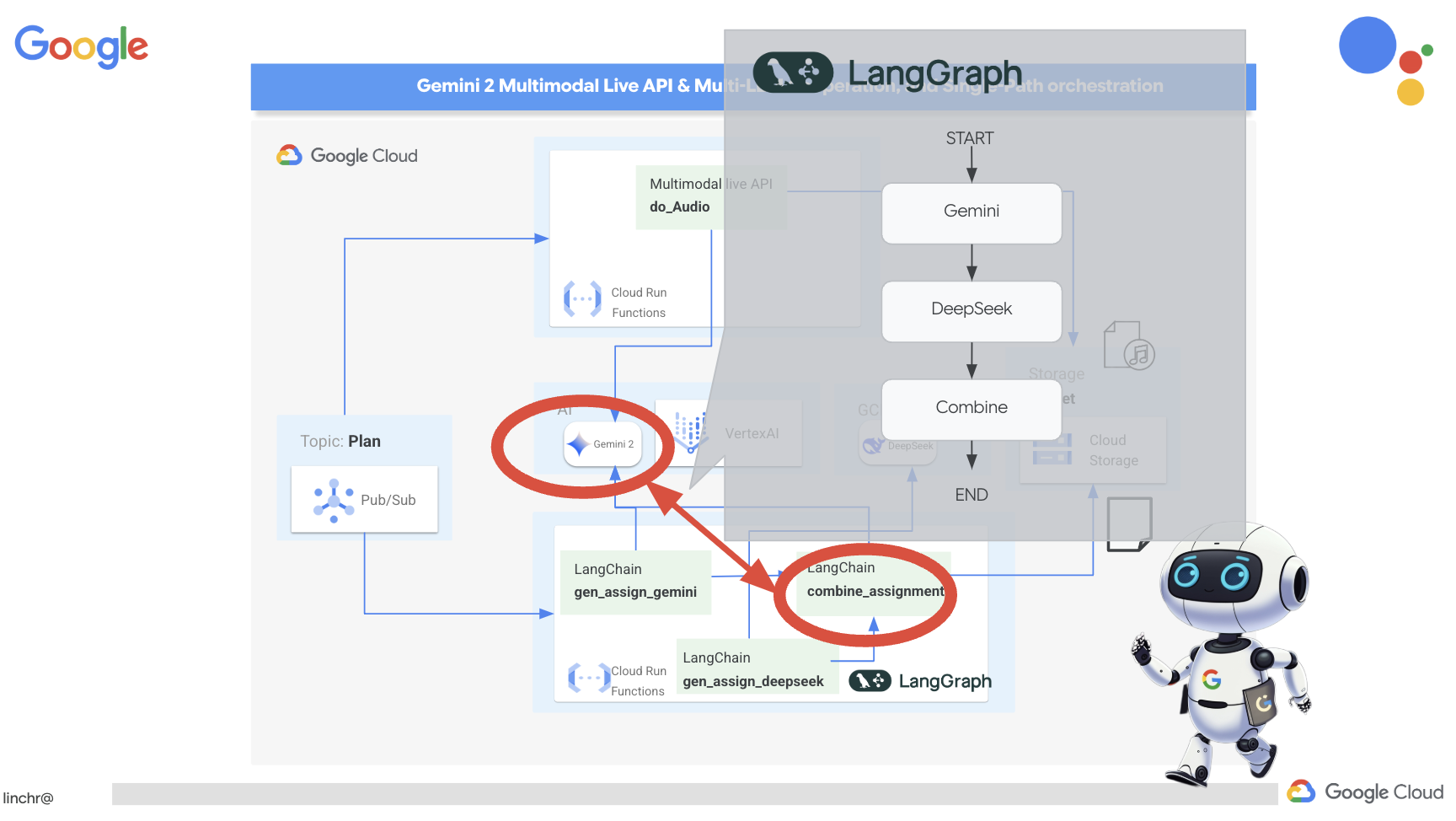
👉Tempelkan kode berikut di akhir file main.py di folder assignment:
def create_assignment(teaching_plan: str):
    print(f"create_assignment---->{teaching_plan}")
    builder = StateGraph(State)
    builder.add_node("gen_assignment_gemini", gen_assignment_gemini)
    builder.add_node("gen_assignment_deepseek", gen_assignment_deepseek)
    builder.add_node("combine_assignments", combine_assignments)

    builder.add_edge(START, "gen_assignment_gemini")
    builder.add_edge("gen_assignment_gemini", "gen_assignment_deepseek")
    builder.add_edge("gen_assignment_deepseek", "combine_assignments")
    builder.add_edge("combine_assignments", END)

    graph = builder.compile()
    state = graph.invoke({"teaching_plan": teaching_plan})

    return state["final_assignment"]


import unittest

class TestCreateAssignment(unittest.TestCase):
    def test_create_assignment(self):
        test_teaching_plan = "Week 1: 2D Shapes and Angles - Day 1: Review of basic 2D shapes (squares, rectangles, triangles, circles). Day 2: Exploring different types of triangles (equilateral, isosceles, scalene, right-angled). Day 3: Exploring quadrilaterals (square, rectangle, parallelogram, rhombus, trapezium). Day 4: Introduction to angles: right angles, acute angles, and obtuse angles. Day 5: Measuring angles using a protractor. Week 2: 3D Shapes and Symmetry - Day 6: Introduction to 3D shapes: cubes, cuboids, spheres, cylinders, cones, and pyramids. Day 7: Describing 3D shapes using faces, edges, and vertices. Day 8: Relating 2D shapes to 3D shapes. Day 9: Identifying lines of symmetry in 2D shapes. Day 10: Completing symmetrical figures. Week 3: Position, Direction, and Problem Solving - Day 11: Describing position using coordinates in the first quadrant. Day 12: Plotting coordinates to draw shapes. Day 13: Understanding translation (sliding a shape). Day 14: Understanding reflection (flipping a shape). Day 15: Problem-solving activities involving perimeter, area, and missing angles."
        initial_state = {"teaching_plan": test_teaching_plan, "model_one_assignment": "", "model_two_assignment": "", "final_assignment": ""}
        updated_state = create_assignment(initial_state)

        print(updated_state)


if __name__ == '__main__':
    unittest.main()
👉Untuk menguji fungsi create_assignment pada awalnya dan mengonfirmasi bahwa alur kerja yang menggabungkan Gemini dan DeepSeek berfungsi, jalankan perintah berikut:
cd ~/aidemy-bootstrap/assignment
source env/bin/activate
pip install -r requirements.txt
python main.py
Anda akan melihat sesuatu yang menggabungkan kedua model dengan perspektif masing-masing untuk studi siswa dan juga untuk tugas kelompok siswa.
**Tasks:**

1. **Clue Collection:** Gather all the clues left by the thieves. These clues will include:
    * Descriptions of shapes and their properties (angles, sides, etc.)
    * Coordinate grids with hidden messages
    * Geometric puzzles requiring transformation (translation, reflection, rotation)
    * Challenges involving area, perimeter, and angle calculations

2. **Clue Analysis:** Decipher each clue using your geometric knowledge. This will involve:
    * Identifying the shape and its properties
    * Plotting coordinates and interpreting patterns on the grid
    * Solving geometric puzzles by applying transformations
    * Calculating area, perimeter, and missing angles

3. **Case Report:** Create a comprehensive case report outlining your findings. This report should include:
    * A detailed explanation of each clue and its solution
    * Sketches and diagrams to support your explanations
    * A step-by-step account of how you followed the clues to locate the artifact
    * A final conclusion about the thieves and their motives
👉Hentikan ctl+c, dan bersihkan kode pengujian. HAPUS kode berikut dari main.py
import unittest

class TestCreateAssignment(unittest.TestCase):
    def test_create_assignment(self):
        test_teaching_plan = "Week 1: 2D Shapes and Angles - Day 1: Review of basic 2D shapes (squares, rectangles, triangles, circles). Day 2: Exploring different types of triangles (equilateral, isosceles, scalene, right-angled). Day 3: Exploring quadrilaterals (square, rectangle, parallelogram, rhombus, trapezium). Day 4: Introduction to angles: right angles, acute angles, and obtuse angles. Day 5: Measuring angles using a protractor. Week 2: 3D Shapes and Symmetry - Day 6: Introduction to 3D shapes: cubes, cuboids, spheres, cylinders, cones, and pyramids. Day 7: Describing 3D shapes using faces, edges, and vertices. Day 8: Relating 2D shapes to 3D shapes. Day 9: Identifying lines of symmetry in 2D shapes. Day 10: Completing symmetrical figures. Week 3: Position, Direction, and Problem Solving - Day 11: Describing position using coordinates in the first quadrant. Day 12: Plotting coordinates to draw shapes. Day 13: Understanding translation (sliding a shape). Day 14: Understanding reflection (flipping a shape). Day 15: Problem-solving activities involving perimeter, area, and missing angles."
        initial_state = {"teaching_plan": test_teaching_plan, "model_one_assignment": "", "model_two_assignment": "", "final_assignment": ""}
        updated_state = create_assignment(initial_state)

        print(updated_state)


if __name__ == '__main__':
    unittest.main()
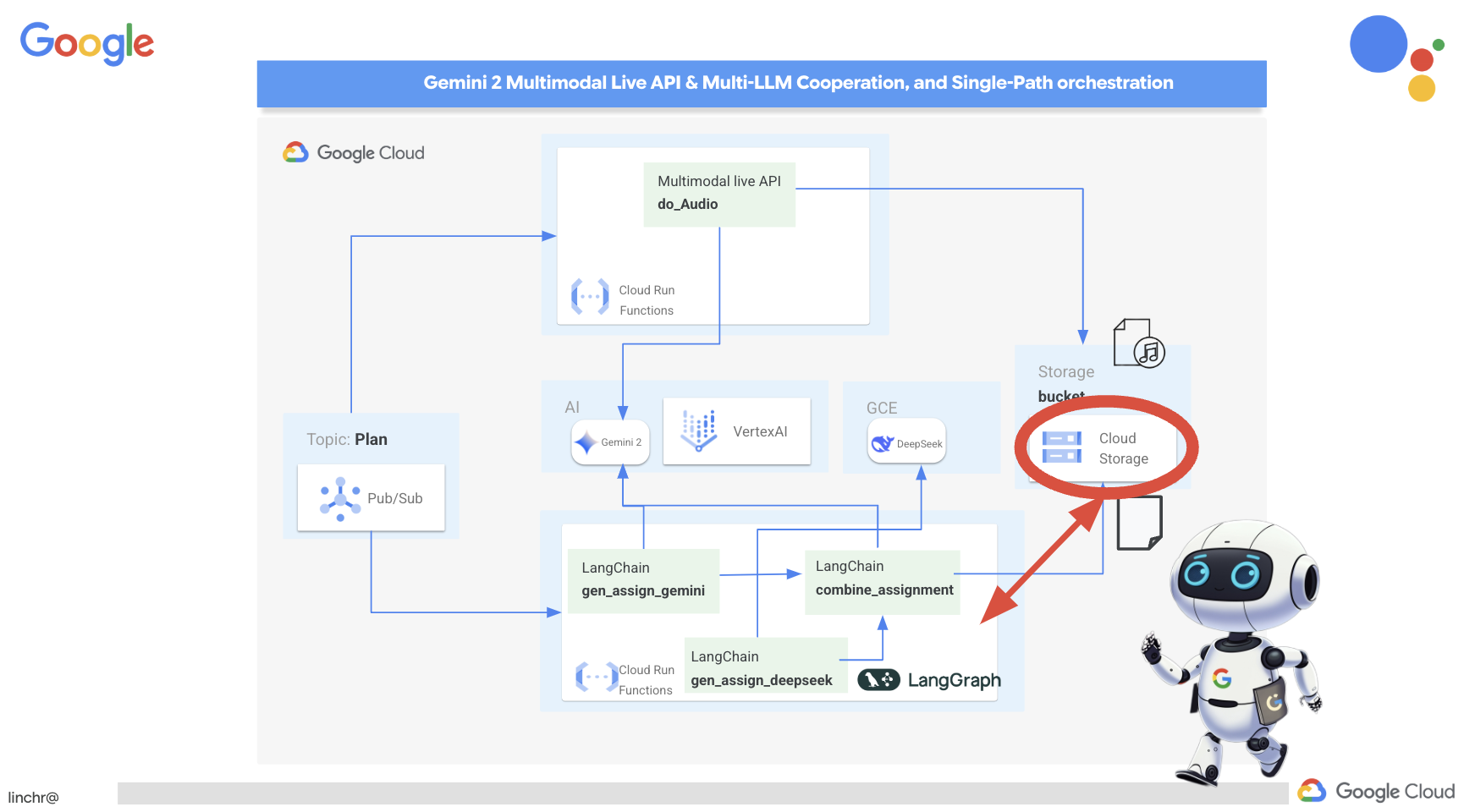
Untuk membuat proses pembuatan tugas otomatis dan responsif terhadap rencana pengajaran baru, kami akan memanfaatkan arsitektur berbasis peristiwa yang ada. Kode berikut menentukan Fungsi Cloud Run (generate_assignment) yang akan dipicu setiap kali rencana pengajaran baru dipublikasikan ke topik Pub/Sub ‘plan'.
👉Tambahkan kode berikut ke akhir main.py di folder assignment:
@functions_framework.cloud_event
def generate_assignment(cloud_event):
    print(f"CloudEvent received: {cloud_event.data}")

    try:
        if isinstance(cloud_event.data.get('message', {}).get('data'), str):
            data = json.loads(base64.b64decode(cloud_event.data['message']['data']).decode('utf-8'))
            teaching_plan = data.get('teaching_plan')
        elif 'teaching_plan' in cloud_event.data:
            teaching_plan = cloud_event.data["teaching_plan"]
        else:
            raise KeyError("teaching_plan not found")

        assignment = create_assignment(teaching_plan)

        print(f"Assignment---->{assignment}")

        #Store the return assignment into bucket as a text file
        storage_client = storage.Client()
        bucket = storage_client.bucket(ASSIGNMENT_BUCKET)
        file_name = f"assignment-{random.randint(1, 1000)}.txt"
        blob = bucket.blob(file_name)
        blob.upload_from_string(assignment)

        return f"Assignment generated and stored in {ASSIGNMENT_BUCKET}/{file_name}", 200

    except (json.JSONDecodeError, AttributeError, KeyError) as e:
        print(f"Error decoding CloudEvent data: {e} - Data: {cloud_event.data}")
        return "Error processing event", 500

    except Exception as e:
        print(f"Error generate assignment: {e}")
        return "Error generate assignment", 500
Menguji secara lokal
Sebelum men-deploy ke Google Cloud, sebaiknya uji Fungsi Cloud Run secara lokal. Hal ini memungkinkan iterasi yang lebih cepat dan proses debug yang lebih mudah.
Pertama, buat bucket Cloud Storage untuk menyimpan file tugas yang dibuat dan beri akun layanan akses ke bucket tersebut. Jalankan perintah berikut di terminal:
👉PENTING: Pastikan Anda menentukan nama ASSIGNMENT_BUCKET yang unik dan diawali dengan "aidemy-assignment-". Nama unik ini sangat penting untuk menghindari konflik penamaan saat membuat bucket Cloud Storage. (Ganti <YOUR_NAME> dengan kata acak apa pun)
export ASSIGNMENT_BUCKET=aidemy-assignment-<YOUR_NAME> #Name must be unqiue
👉Lalu jalankan:
gcloud config set project $(cat ~/project_id.txt)
export PROJECT_ID=$(gcloud config get project)
export SERVICE_ACCOUNT_NAME=$(gcloud compute project-info describe --format="value(defaultServiceAccount)")
gsutil mb -p $PROJECT_ID -l us-central1 gs://$ASSIGNMENT_BUCKET

gcloud storage buckets add-iam-policy-binding gs://$ASSIGNMENT_BUCKET \
    --member "serviceAccount:$SERVICE_ACCOUNT_NAME" \
    --role "roles/storage.objectViewer"

gcloud storage buckets add-iam-policy-binding gs://$ASSIGNMENT_BUCKET \
    --member "serviceAccount:$SERVICE_ACCOUNT_NAME" \
    --role "roles/storage.objectCreator"
👉Sekarang, mulai emulator Cloud Run Function:
cd ~/aidemy-bootstrap/assignment
functions-framework \
    --target generate_assignment \
    --signature-type=cloudevent \
    --source main.py
👉Saat emulator berjalan di satu terminal, buka terminal kedua di Cloud Shell. Di terminal kedua ini, kirim CloudEvent pengujian ke emulator untuk menyimulasikan rencana pengajaran baru yang dipublikasikan:
  curl -X POST \
  http://localhost:8080/ \
  -H "Content-Type: application/json" \
  -H "ce-id: event-id-01" \
  -H "ce-source: planner-agent" \
  -H "ce-specversion: 1.0" \
  -H "ce-type: google.cloud.pubsub.topic.v1.messagePublished" \
  -d '{
    "message": {
      "data": "eyJ0ZWFjaGluZ19wbGFuIjogIldlZWsgMTogMkQgU2hhcGVzIGFuZCBBbmdsZXMgLSBEYXkgMTogUmV2aWV3IG9mIGJhc2ljIDJEIHNoYXBlcyAoc3F1YXJlcywgcmVjdGFuZ2xlcywgdHJpYW5nbGVzLCBjaXJjbGVzKS4gRGF5IDI6IEV4cGxvcmluZyBkaWZmZXJlbnQgdHlwZXMgb2YgdHJpYW5nbGVzIChlcXVpbGF0ZXJhbCwgaXNvc2NlbGVzLCBzY2FsZW5lLCByaWdodC1hbmdsZWQpLiBEYXkgMzogRXhwbG9yaW5nIHF1YWRyaWxhdGVyYWxzIChzcXVhcmUsIHJlY3RhbmdsZSwgcGFyYWxsZWxvZ3JhbSwgcmhvbWJ1cywgdHJhcGV6aXVtKS4gRGF5IDQ6IEludHJvZHVjdGlvbiB0byBhbmdsZXM6IHJpZ2h0IGFuZ2xlcywgYWN1dGUgYW5nbGVzLCBhbmQgb2J0dXNlIGFuZ2xlcy4gRGF5IDU6IE1lYXN1cmluZyBhbmdsZXMgdXNpbmcgYSBwcm90cmFjdG9yLiBXZWVrIDI6IDNEIFNoYXBlcyBhbmQgU3ltbWV0cnkgLSBEYXkgNjogSW50cm9kdWN0aW9uIHRvIDNEIHNoYXBlczogY3ViZXMsIGN1Ym9pZHMsIHNwaGVyZXMsIGN5bGluZGVycywgY29uZXMsIGFuZCBweXJhbWlkcy4gRGF5IDc6IERlc2NyaWJpbmcgM0Qgc2hhcGVzIHVzaW5nIGZhY2VzLCBlZGdlcywgYW5kIHZlcnRpY2VzLiBEYXkgODogUmVsYXRpbmcgMkQgc2hhcGVzIHRvIDNEIHNoYXBlcy4gRGF5IDk6IElkZW50aWZ5aW5nIGxpbmVzIG9mIHN5bW1ldHJ5IGluIDJEIHNoYXBlcy4gRGF5IDEwOiBDb21wbGV0aW5nIHN5bW1ldHJpY2FsIGZpZ3VyZXMuIFdlZWsgMzogUG9zaXRpb24sIERpcmVjdGlvbiwgYW5kIFByb2JsZW0gU29sdmluZyAtIERheSAxMTogRGVzY3JpYmluZyBwb3NpdGlvbiB1c2luZyBjb29yZGluYXRlcyBpbiB0aGUgZmlyc3QgcXVhZHJhbnQuIERheSAxMjogUGxvdHRpbmcgY29vcmRpbmF0ZXMgdG8gZHJhdyBzaGFwZXMuIERheSAxMzogVW5kZXJzdGFuZGluZyB0cmFuc2xhdGlvbiAoc2xpZGluZyBhIHNoYXBlKS4gRGF5IDE0OiBVbmRlcnN0YW5kaW5nIHJlZmxlY3Rpb24gKGZsaXBwaW5nIGEgc2hhcGUpLiBEYXkgMTU6IFByb2JsZW0tc29sdmluZyBhY3Rpdml0aWVzIGludm9sdmluZyBwZXJpbWV0ZXIsIGFyZWEsIGFuZCBtaXNzaW5nIGFuZ2xlcy4ifQ=="
    }
  }'
Daripada hanya menatap kosong saat menunggu respons, beralihlah ke terminal Cloud Shell lainnya. Anda dapat mengamati progres dan output atau pesan error yang dihasilkan oleh fungsi Anda di terminal emulator. 😁
Perintah curl akan mencetak "OK" (tanpa baris baru, sehingga "OK" dapat muncul di baris yang sama dengan perintah shell terminal Anda).
Untuk mengonfirmasi bahwa penetapan berhasil dibuat dan disimpan, buka Konsol Google Cloud, lalu buka Storage > "Cloud Storage". Pilih bucket aidemy-assignment yang Anda buat. Anda akan melihat file teks bernama assignment-{random number}.txt di bucket. Klik file untuk mendownloadnya dan memverifikasi isinya. Hal ini memverifikasi bahwa file baru berisi tugas baru yang baru saja dibuat.
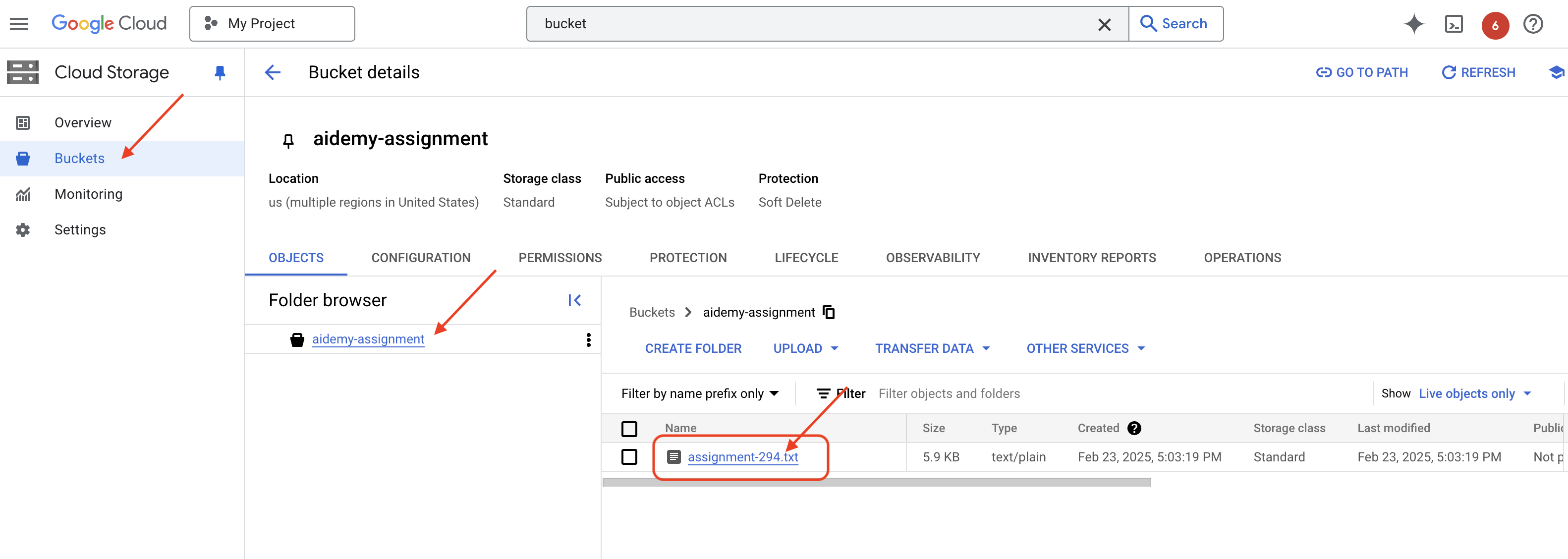
👉Di terminal yang menjalankan emulator, ketik ctrl+c untuk keluar. Kemudian, tutup terminal kedua. 👉Selain itu, di terminal yang menjalankan emulator, keluar dari lingkungan virtual.
deactivate
👉Selanjutnya, kita akan men-deploy agen penugasan ke cloud
cd ~/aidemy-bootstrap/assignment
export ASSIGNMENT_BUCKET=$(gcloud storage buckets list --format="value(name)" | grep aidemy-assignment)
export OLLAMA_HOST=http://$(gcloud compute instances describe ollama-instance --zone=us-central1-a --format='value(networkInterfaces[0].accessConfigs[0].natIP)'):11434
gcloud config set project $(cat ~/project_id.txt)
export PROJECT_ID=$(gcloud config get project)
gcloud functions deploy assignment-agent \
 --gen2 \
 --timeout=540 \
 --memory=2Gi \
 --cpu=1 \
 --set-env-vars="ASSIGNMENT_BUCKET=${ASSIGNMENT_BUCKET}" \
 --set-env-vars=GOOGLE_CLOUD_PROJECT=${GOOGLE_CLOUD_PROJECT} \
 --set-env-vars=OLLAMA_HOST=${OLLAMA_HOST} \
 --region=us-central1 \
 --runtime=python312 \
 --source=. \
 --entry-point=generate_assignment \
 --trigger-topic=plan
Verifikasi deployment dengan membuka Google Cloud Console, lalu buka Cloud Run. Anda akan melihat layanan baru bernama courses-agent tercantum. 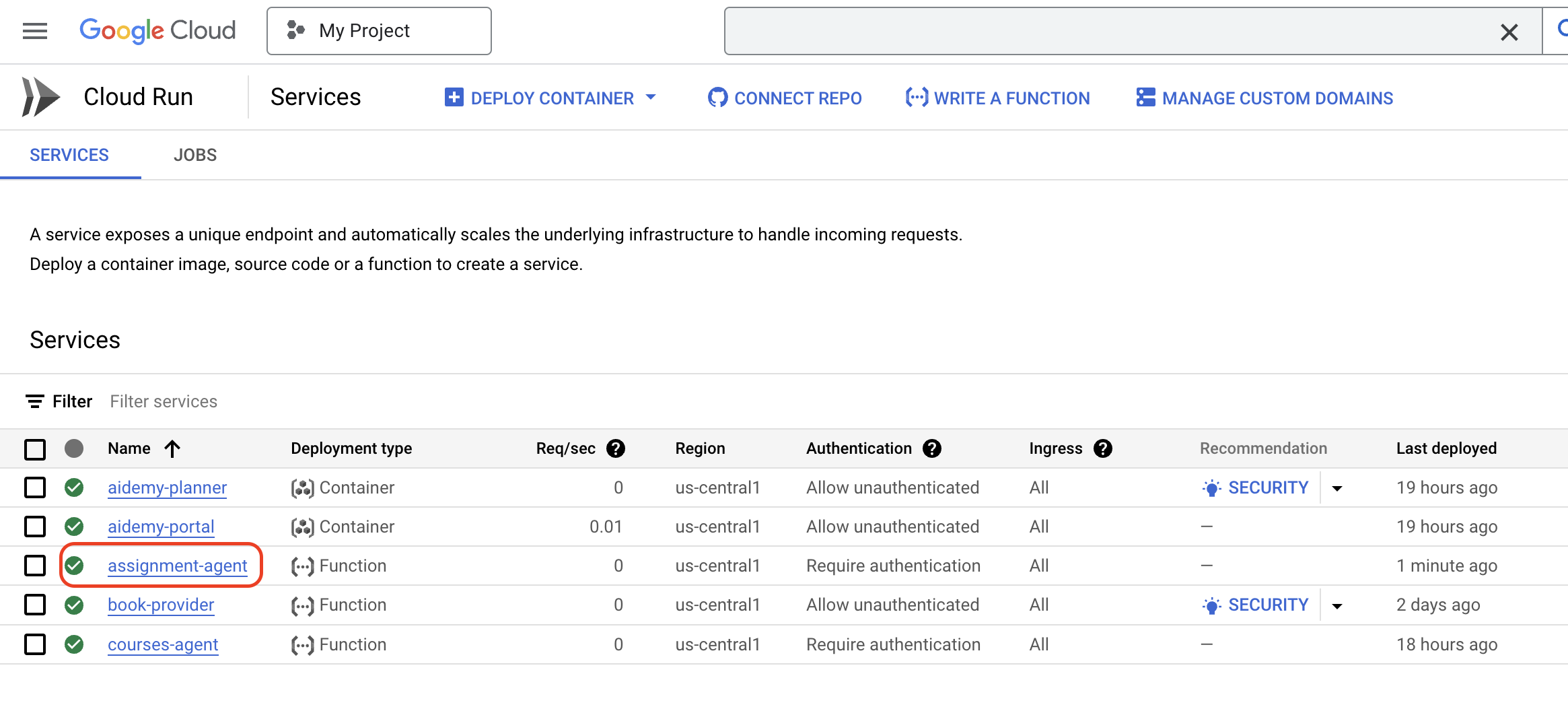
Setelah alur kerja pembuatan tugas diterapkan, diuji, dan di-deploy, kita dapat melanjutkan ke langkah berikutnya: membuat tugas ini dapat diakses dalam portal siswa.
14. OPSIONAL: Kolaborasi Berbasis Peran dengan Gemini dan DeepSeek - Lanjutan
Pembuatan situs dinamis
Untuk meningkatkan kualitas portal siswa dan membuatnya lebih menarik, kami akan menerapkan pembuatan HTML dinamis untuk halaman tugas. Tujuannya adalah memperbarui portal secara otomatis dengan desain yang baru dan menarik secara visual setiap kali tugas baru dibuat. Hal ini memanfaatkan kemampuan coding LLM untuk menciptakan pengalaman pengguna yang lebih dinamis dan menarik.
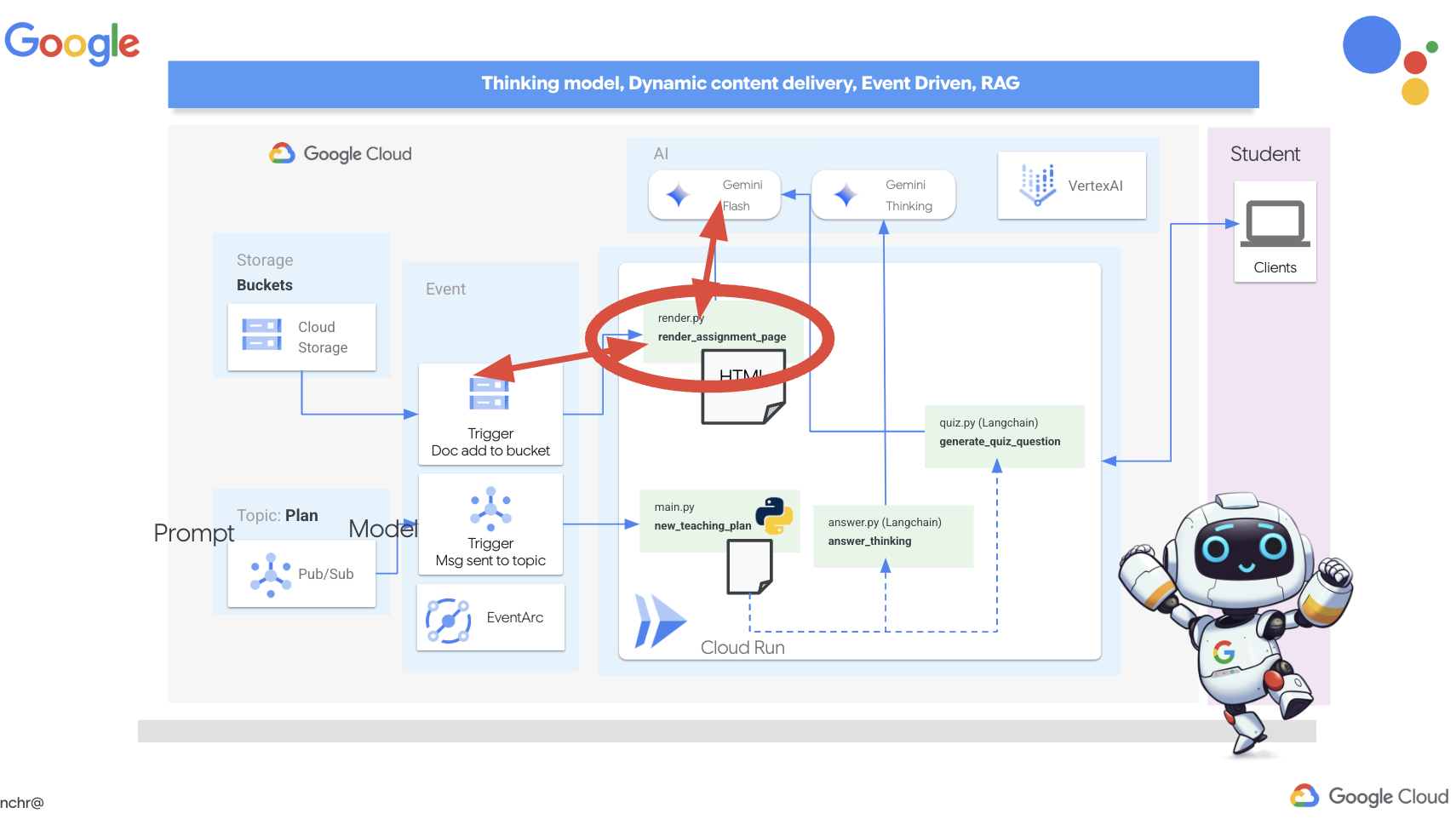
👉Di Cloud Shell Editor, edit file render.py dalam folder portal, ganti
def render_assignment_page():
    return ""
dengan cuplikan kode berikut:
def render_assignment_page(assignment: str):
    try:
        region=get_next_region()
        llm = VertexAI(model_name="gemini-2.0-flash-001", location=region)
        input_msg = HumanMessage(content=[f"Here the assignment {assignment}"])
        prompt_template = ChatPromptTemplate.from_messages(
            [
                SystemMessage(
                    content=(
                        """
                        As a frontend developer, create HTML to display a student assignment with a creative look and feel. Include the following navigation bar at the top:
                        ```
                        <nav>
                            <a href="/">Home</a>
                            <a href="/quiz">Quizzes</a>
                            <a href="/courses">Courses</a>
                            <a href="/assignment">Assignments</a>
                        </nav>
                        ```
                        Also include these links in the <head> section:
                        ```
                        <link rel="stylesheet" href="{{ url_for('static', filename='style.css') }}">
                        <link rel="preconnect" href="https://fonts.googleapis.com">
                        <link rel="preconnect" href="https://fonts.gstatic.com" crossorigin>
                        <link href="https://fonts.googleapis.com/css2?family=Roboto:wght@400;500&display=swap" rel="stylesheet">

                        ```
                        Do not apply inline styles to the navigation bar.
                        The HTML should display the full assignment content. In its CSS, be creative with the rainbow colors and aesthetic.
                        Make it creative and pretty
                        The assignment content should be well-structured and easy to read.
                        respond with JUST the html file
                        """
                    )
                ),
                input_msg,
            ]
        )

        prompt = prompt_template.format()

        response = llm.invoke(prompt)

        response = response.replace("```html", "")
        response = response.replace("```", "")
        with open("templates/assignment.html", "w") as f:
            f.write(response)


        print(f"response: {response}")

        return response
    except Exception as e:
        print(f"Error sending message to chatbot: {e}") # Log this error too!
        return f"Unable to process your request at this time. Due to the following reason: {str(e)}"
Fungsi ini menggunakan model Gemini untuk membuat HTML secara dinamis untuk tugas. Plugin ini menggunakan konten tugas sebagai input dan menggunakan perintah untuk menginstruksikan Gemini membuat halaman HTML yang menarik secara visual dengan gaya kreatif.
Selanjutnya, kita akan membuat endpoint yang akan dipicu setiap kali dokumen baru ditambahkan ke bucket tugas:
👉Dalam folder portal, edit file app.py dan GANTI baris ## REPLACE ME! RENDER ASSIGNMENT dengan kode berikut:
@app.route('/render_assignment', methods=['POST'])
def render_assignment():
    try:
        data = request.get_json()
        file_name = data.get('name')
        bucket_name = data.get('bucket')

        if not file_name or not bucket_name:
            return jsonify({'error': 'Missing file name or bucket name'}), 400

        storage_client = storage.Client()
        bucket = storage_client.bucket(bucket_name)
        blob = bucket.blob(file_name)
        content = blob.download_as_text()

        print(f"File content: {content}")

        render_assignment_page(content)

        return jsonify({'message': 'Assignment rendered successfully'})

    except Exception as e:
        print(f"Error processing file: {e}")
        return jsonify({'error': 'Error processing file'}), 500
Saat dipicu, fungsi ini akan mengambil nama file dan nama bucket dari data permintaan, mendownload konten tugas dari Cloud Storage, dan memanggil fungsi render_assignment_page untuk membuat HTML.
👉Kita akan menjalankannya secara lokal:
cd ~/aidemy-bootstrap/portal
source env/bin/activate
python app.py
👉Dari menu "Web preview" di bagian atas jendela Cloud Shell, pilih "Preview on port 8080". Tindakan ini akan membuka aplikasi Anda di tab browser baru. Buka link Tugas di menu navigasi. Anda akan melihat halaman kosong pada tahap ini, yang merupakan perilaku yang diharapkan karena kita belum membuat jembatan komunikasi antara agen tugas dan portal untuk mengisi konten secara dinamis.
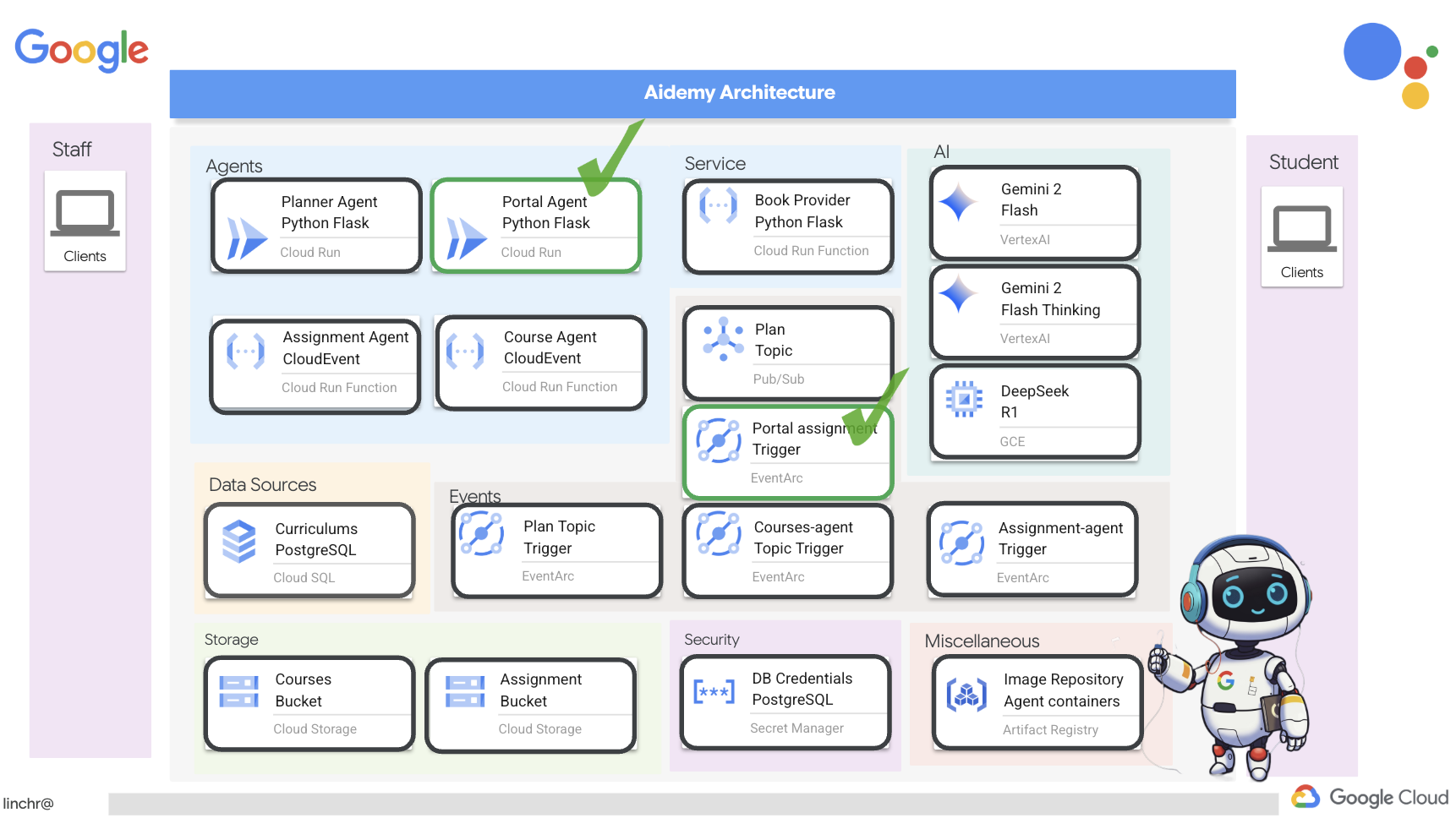
Lanjutkan dan hentikan skrip dengan menekan Ctrl+C.
👉Untuk menggabungkan perubahan ini dan men-deploy kode yang diperbarui, bangun ulang dan kirim image agen portal:
cd ~/aidemy-bootstrap/portal/
gcloud config set project $(cat ~/project_id.txt)
export PROJECT_ID=$(gcloud config get project)
docker build -t gcr.io/${PROJECT_ID}/aidemy-portal .
docker tag gcr.io/${PROJECT_ID}/aidemy-portal us-central1-docker.pkg.dev/${PROJECT_ID}/agent-repository/aidemy-portal
docker push us-central1-docker.pkg.dev/${PROJECT_ID}/agent-repository/aidemy-portal
👉Setelah mengirim image baru, deploy ulang layanan Cloud Run. Jalankan skrip berikut untuk memaksakan update Cloud Run:
gcloud config set project $(cat ~/project_id.txt)
export PROJECT_ID=$(gcloud config get project)
export COURSE_BUCKET_NAME=$(gcloud storage buckets list --format="value(name)" | grep aidemy-recap)
gcloud run services update aidemy-portal \
    --region=us-central1 \
    --set-env-vars=GOOGLE_CLOUD_PROJECT=${PROJECT_ID},COURSE_BUCKET_NAME=$COURSE_BUCKET_NAME
👉Sekarang, kita akan men-deploy pemicu Eventarc yang memantau setiap objek baru yang dibuat (diselesaikan) di bucket tugas. Pemicu ini akan otomatis memanggil endpoint /render_assignment di layanan portal saat file tugas baru dibuat.
gcloud config set project $(cat ~/project_id.txt)
export PROJECT_ID=$(gcloud config get project)
gcloud projects add-iam-policy-binding $PROJECT_ID \
  --member="serviceAccount:$(gcloud storage service-agent --project $PROJECT_ID)" \
  --role="roles/pubsub.publisher"
export SERVICE_ACCOUNT_NAME=$(gcloud compute project-info describe --format="value(defaultServiceAccount)")
gcloud eventarc triggers create portal-assignment-trigger \
--location=us-central1 \
--service-account=$SERVICE_ACCOUNT_NAME \
--destination-run-service=aidemy-portal \
--destination-run-region=us-central1 \
--destination-run-path="/render_assignment" \
--event-filters="bucket=$ASSIGNMENT_BUCKET" \
--event-filters="type=google.cloud.storage.object.v1.finalized"
Untuk memverifikasi bahwa pemicu berhasil dibuat, buka halaman Pemicu Eventarc di Konsol Google Cloud. Anda akan melihat portal-assignment-trigger tercantum dalam tabel. Klik nama pemicu untuk melihat detailnya. 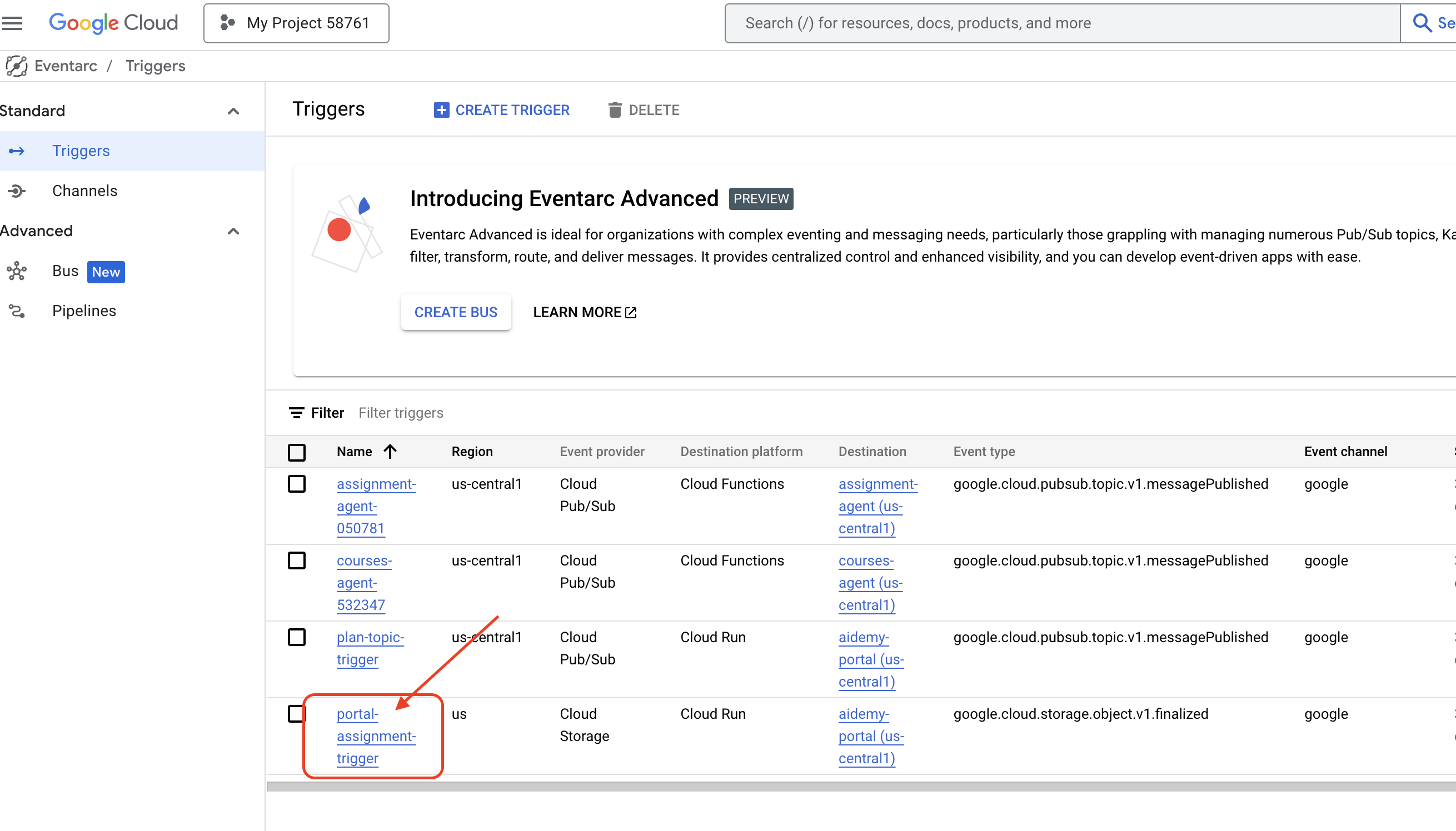
Diperlukan waktu hingga 2-3 menit agar pemicu baru menjadi aktif.
Untuk melihat pembuatan penetapan dinamis dalam tindakan, jalankan perintah berikut untuk menemukan URL agen perencana Anda (jika Anda tidak memilikinya):
gcloud run services list --platform=managed --region=us-central1 --format='value(URL)' | grep planner
Temukan URL agen portal Anda:
gcloud run services list --platform=managed --region=us-central1 --format='value(URL)' | grep portal
Di agen perencana, buat rencana pengajaran baru.
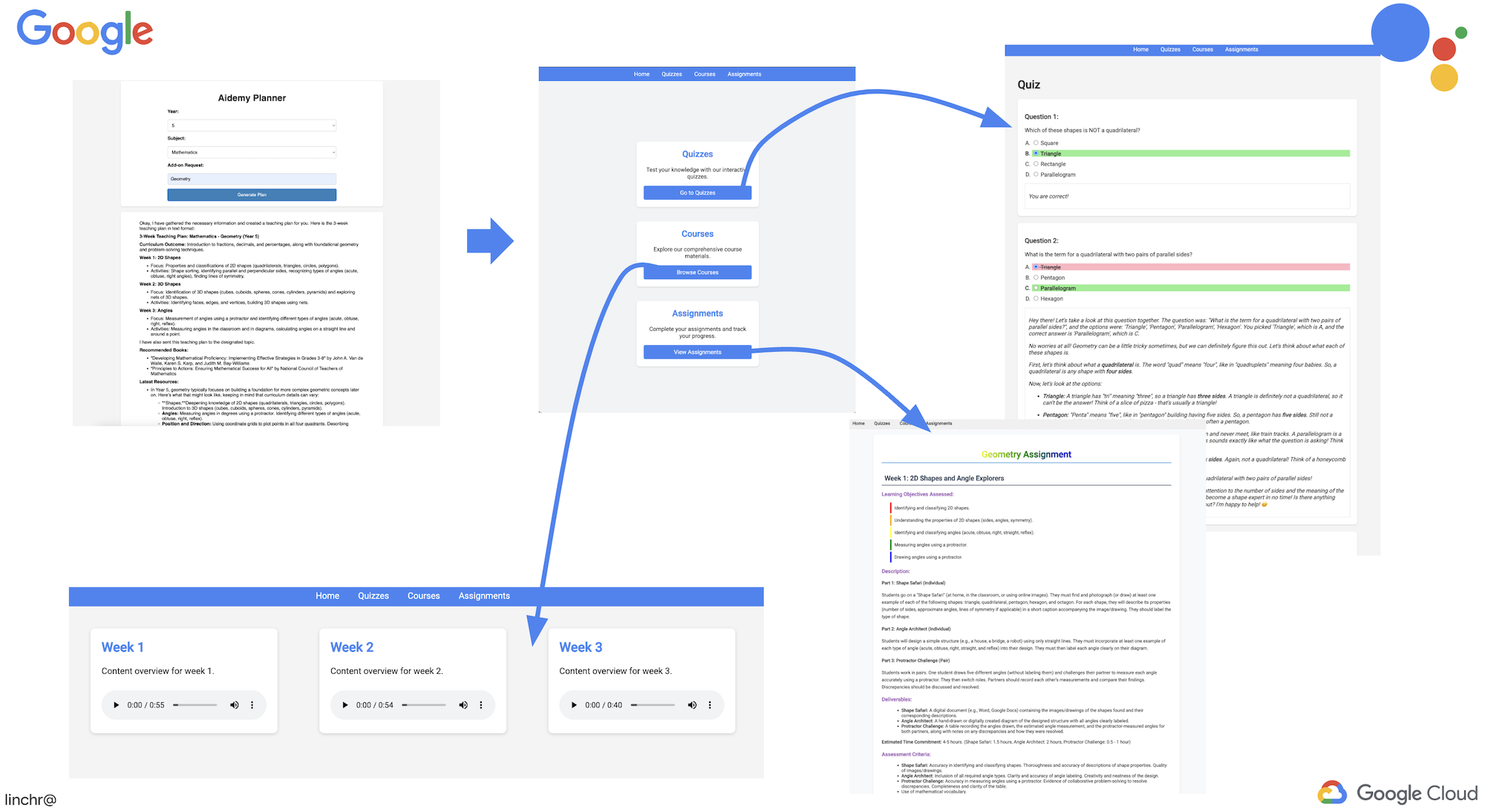
Setelah beberapa menit (untuk memungkinkan pembuatan audio, pembuatan tugas, dan rendering HTML selesai), buka portal siswa.
👉Klik link "Penugasan" di menu navigasi. Anda akan melihat tugas yang baru dibuat dengan HTML yang dibuat secara dinamis. Setiap kali rencana pengajaran dibuat, rencana tersebut harus berupa tugas dinamis.
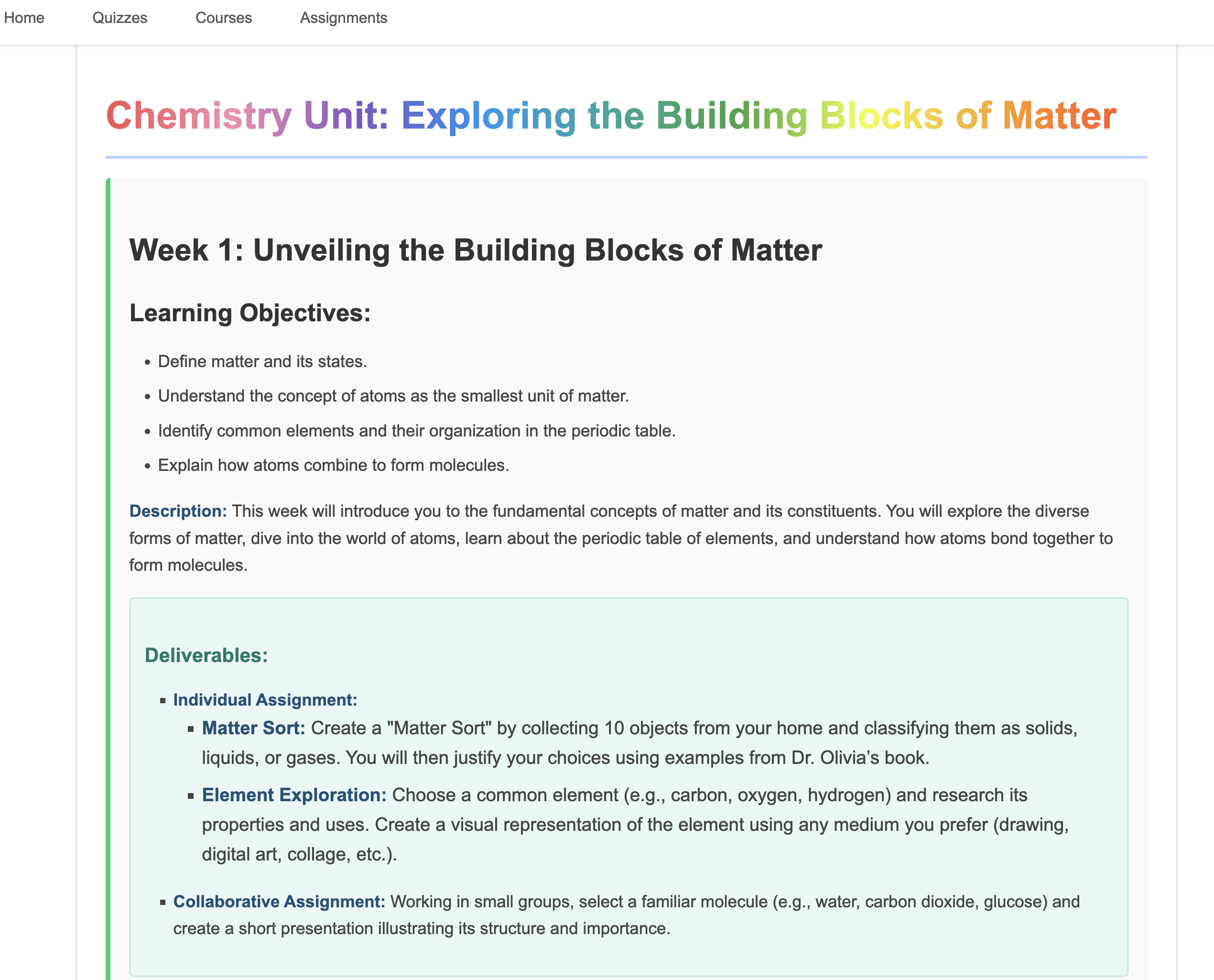
Selamat Anda telah menyelesaikan sistem multi-agen Aidemy! Anda telah memperoleh pengalaman praktis dan insight berharga tentang:
- Manfaat sistem multi-agen, termasuk modularitas, skalabilitas, spesialisasi, dan pemeliharaan yang disederhanakan.
- Pentingnya arsitektur berbasis peristiwa untuk membangun aplikasi yang responsif dan dikaitkan secara longgar.
- Penggunaan LLM secara strategis, mencocokkan model yang tepat dengan tugas, dan mengintegrasikannya dengan alat untuk memberikan dampak di dunia nyata.
- Praktik pengembangan berbasis cloud menggunakan layanan Google Cloud untuk membuat solusi yang skalabel dan andal.
- Pentingnya mempertimbangkan privasi data dan model hosting mandiri sebagai alternatif untuk solusi vendor.
Sekarang Anda memiliki dasar yang kuat untuk membangun aplikasi canggih yang didukung AI di Google Cloud.
15. Tantangan dan Langkah Berikutnya
Selamat telah membangun sistem multi-agen Aidemy. Anda telah meletakkan fondasi yang kuat untuk pendidikan yang didukung AI. Sekarang, mari kita pertimbangkan beberapa tantangan dan potensi peningkatan kualitas di masa mendatang untuk lebih memperluas kemampuannya dan memenuhi kebutuhan dunia nyata:
Pembelajaran Interaktif dengan Tanya Jawab Live:
- Tantangan: Dapatkah Anda memanfaatkan Live API Gemini 2 untuk membuat fitur Tanya Jawab real-time bagi siswa? Bayangkan ruang kelas virtual tempat siswa dapat mengajukan pertanyaan dan menerima jawaban langsung yang didukung AI.
Pengiriman dan Penilaian Tugas Otomatis:
- Tantangan: Merancang dan menerapkan sistem yang memungkinkan siswa mengirimkan tugas secara digital dan menilainya secara otomatis dengan AI, dengan mekanisme untuk mendeteksi dan mencegah plagiarisme. Tantangan ini memberikan peluang besar untuk mempelajari Retrieval Augmented Generation (RAG) guna meningkatkan akurasi dan keandalan proses penilaian dan deteksi plagiarisme.

16. Pembersihan
Setelah kita membangun dan menjelajahi sistem multi-agen Aidemy, sekarang saatnya membersihkan lingkungan Google Cloud kita.
👉Menghapus layanan Cloud Run
gcloud run services delete aidemy-planner --region=us-central1 --quiet
gcloud run services delete aidemy-portal --region=us-central1 --quiet
gcloud run services delete courses-agent --region=us-central1 --quiet
gcloud run services delete book-provider --region=us-central1 --quiet
gcloud run services delete assignment-agent --region=us-central1 --quiet
👉Menghapus pemicu Eventarc
gcloud eventarc triggers delete portal-assignment-trigger --location=us --quiet
gcloud eventarc triggers delete plan-topic-trigger --location=us-central1 --quiet
gcloud eventarc triggers delete portal-assignment-trigger --location=us-central1 --quiet
ASSIGNMENT_AGENT_TRIGGER=$(gcloud eventarc triggers list --project="$PROJECT_ID" --location=us-central1 --filter="name:assignment-agent" --format="value(name)")
COURSES_AGENT_TRIGGER=$(gcloud eventarc triggers list --project="$PROJECT_ID" --location=us-central1 --filter="name:courses-agent" --format="value(name)")
gcloud eventarc triggers delete $ASSIGNMENT_AGENT_TRIGGER --location=us-central1 --quiet
gcloud eventarc triggers delete $COURSES_AGENT_TRIGGER --location=us-central1 --quiet
👉Menghapus topik Pub/Sub
gcloud pubsub topics delete plan --project="$PROJECT_ID" --quiet
👉Menghapus instance Cloud SQL
gcloud sql instances delete aidemy --quiet
👉Menghapus repositori Artifact Registry
gcloud artifacts repositories delete agent-repository --location=us-central1 --quiet
👉Menghapus rahasia Secret Manager
gcloud secrets delete db-user --quiet
gcloud secrets delete db-pass --quiet
gcloud secrets delete db-name --quiet
👉Hapus instance Compute Engine (jika dibuat untuk Deepseek)
gcloud compute instances delete ollama-instance --zone=us-central1-a --quiet
👉Hapus aturan firewall untuk instance Deepseek
gcloud compute firewall-rules delete allow-ollama-11434 --quiet
👉Menghapus bucket Cloud Storage
export COURSE_BUCKET_NAME=$(gcloud storage buckets list --format="value(name)" | grep aidemy-recap)
export ASSIGNMENT_BUCKET=$(gcloud storage buckets list --format="value(name)" | grep aidemy-assignment)
gsutil rm -r gs://$COURSE_BUCKET_NAME
gsutil rm -r gs://$ASSIGNMENT_BUCKET