

1. บทนำ
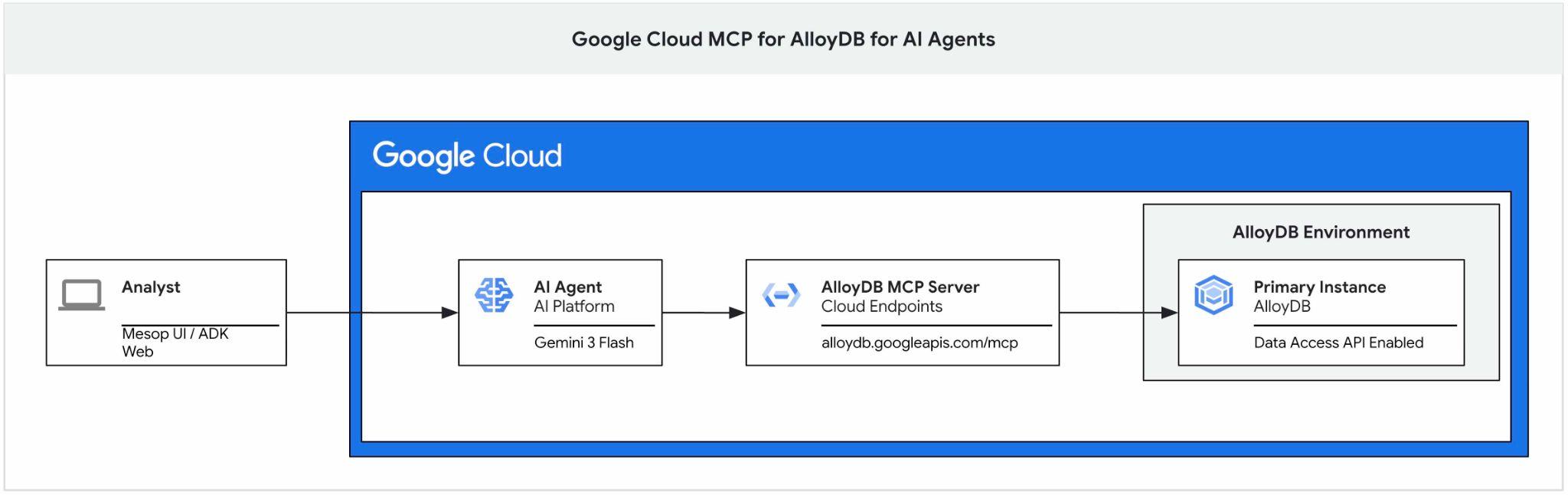
Codelab นี้มีคำแนะนำเกี่ยวกับวิธีเริ่มต้นใช้งานเซิร์ฟเวอร์ MCP ของ Google Cloud สำหรับ AlloyDB และเปิดใช้เป็นส่วนหนึ่งของชุดเครื่องมือสำหรับ AI Agent รวมถึงใช้เป็นส่วนหนึ่งของแอปพลิเคชัน
ข้อกำหนดเบื้องต้น
- ความเข้าใจพื้นฐานเกี่ยวกับ Google Cloud และคอนโซล
- ทักษะพื้นฐานในอินเทอร์เฟซบรรทัดคำสั่งและ Cloud Shell
สิ่งที่คุณจะได้เรียนรู้
- วิธีสร้างคลัสเตอร์ AlloyDB และนำเข้าข้อมูลตัวอย่าง
- วิธีเปิดใช้ AlloyDB Data Access API
- วิธีเปิดใช้ Google Cloud MCP สำหรับ AlloyDB NL
- วิธีเพิ่ม Google Cloud MCP สำหรับ AlloyDB ลงในเอเจนต์ ADK
- วิธีใช้ Google Cloud MCP สำหรับ AlloyDB ในแอปพลิเคชัน
- วิธีใช้เอเจนต์กับ MCP ของ AlloyDB เพื่อการวิเคราะห์
สิ่งที่คุณต้องมี
- บัญชี Google Cloud และโปรเจ็กต์ Google Cloud
- เว็บเบราว์เซอร์ เช่น Chrome ที่รองรับ คอนโซล Google Cloud และ Cloud Shell
2. การตั้งค่าและข้อกำหนด
การตั้งค่าโปรเจ็กต์
- ลงชื่อเข้าใช้ คอนโซล Google Cloud หากยังไม่มีบัญชี Gmail หรือ Google Workspace คุณต้องสร้างบัญชี
โปรดใช้บัญชีส่วนตัวแทนบัญชีงานหรือบัญชีโรงเรียน
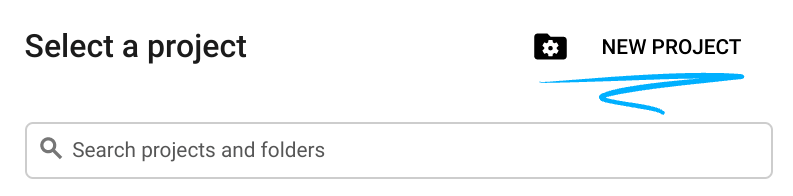
- สร้างโปรเจ็กต์ใหม่หรือนำโปรเจ็กต์ที่มีอยู่มาใช้ซ้ำ หากต้องการสร้างโปรเจ็กต์ใหม่ในคอนโซล Google Cloud ให้คลิกปุ่มเลือกโปรเจ็กต์ในส่วนหัว ซึ่งจะเปิดหน้าต่างป๊อปอัป

ในหน้าต่างเลือกโปรเจ็กต์ ให้กดปุ่มโปรเจ็กต์ใหม่ ซึ่งจะเปิดกล่องโต้ตอบสำหรับโปรเจ็กต์ใหม่
ในกล่องโต้ตอบ ให้ป้อนชื่อโปรเจ็กต์ที่ต้องการและเลือกตำแหน่ง
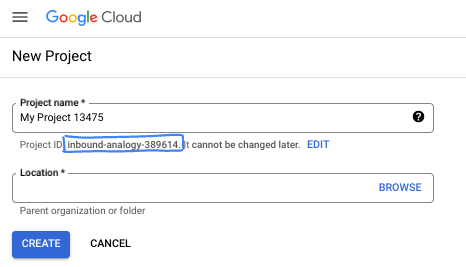
- ชื่อโปรเจ็กต์คือชื่อที่แสดงสำหรับผู้เข้าร่วมโปรเจ็กต์นี้ Google APIs จะไม่ใช้ชื่อโปรเจ็กต์ และคุณสามารถเปลี่ยนชื่อได้ทุกเมื่อ
- รหัสโปรเจ็กต์จะไม่ซ้ำกันในโปรเจ็กต์ Google Cloud ทั้งหมดและเปลี่ยนแปลงไม่ได้ (เปลี่ยนไม่ได้หลังจากตั้งค่าแล้ว) คอนโซล Google Cloud จะสร้างรหัสที่ไม่ซ้ำกันโดยอัตโนมัติ แต่คุณปรับแต่งได้ หากไม่ชอบรหัสที่สร้างขึ้น คุณสามารถสร้างรหัสแบบสุ่มอีกรหัสหนึ่งหรือระบุรหัสของคุณเองเพื่อตรวจสอบว่ามีรหัสดังกล่าวหรือไม่ ใน Codelab ส่วนใหญ่ คุณจะต้องอ้างอิงรหัสโปรเจ็กต์ ซึ่งโดยปกติจะระบุด้วยตัวยึดตำแหน่ง PROJECT_ID
- โปรดทราบว่ายังมีค่าที่ 3 ซึ่งก็คือหมายเลขโปรเจ็กต์ที่ API บางตัวใช้ ดูข้อมูลเพิ่มเติมเกี่ยวกับค่าทั้ง 3 นี้ได้ในเอกสารประกอบ
เปิดใช้การเรียกเก็บเงิน
ตั้งค่าบัญชีสำหรับการเรียกเก็บเงินส่วนตัว
หากตั้งค่าการเรียกเก็บเงินโดยใช้เครดิต Google Cloud คุณจะข้ามขั้นตอนนี้ได้
หากต้องการตั้งค่าบัญชีสำหรับการเรียกเก็บเงินส่วนตัว ให้ไปที่นี่เพื่อเปิดใช้การเรียกเก็บเงินใน Cloud Console
ข้อควรทราบ
- การทำ Lab นี้ให้เสร็จสิ้นควรมีค่าใช้จ่ายน้อยกว่า $3 USD ในทรัพยากรระบบคลาวด์
- คุณสามารถทำตามขั้นตอนที่ส่วนท้ายของแล็บนี้เพื่อลบทรัพยากรเพื่อหลีกเลี่ยงการเรียกเก็บเงินเพิ่มเติม
- ผู้ใช้ใหม่มีสิทธิ์ใช้ช่วงทดลองใช้ฟรีมูลค่า$300 USD
เริ่มต้น Cloud Shell
แม้ว่าคุณจะใช้งาน Google Cloud จากระยะไกลในแล็ปท็อปได้ แต่ใน Codelab นี้คุณจะใช้ Google Cloud Shell ซึ่งเป็นสภาพแวดล้อมบรรทัดคำสั่งที่ทำงานในระบบคลาวด์
จาก คอนโซล Google Cloud ให้คลิกไอคอน Cloud Shell ในแถบเครื่องมือด้านขวาบน

หรือจะกด G แล้วตามด้วย S ก็ได้ ลำดับนี้จะเปิดใช้งาน Cloud Shell หากคุณอยู่ในคอนโซล Google Cloud หรือใช้ลิงก์นี้
การจัดสรรและเชื่อมต่อกับสภาพแวดล้อมจะใช้เวลาเพียงไม่กี่นาที เมื่อเสร็จแล้ว คุณควรเห็นข้อความคล้ายกับตัวอย่างต่อไปนี้

เครื่องเสมือนนี้มาพร้อมเครื่องมือพัฒนาซอฟต์แวร์ทั้งหมดที่คุณต้องการ โดยมีไดเรกทอรีหลักแบบถาวรขนาด 5 GB และทำงานบน Google Cloud ซึ่งช่วยเพิ่มประสิทธิภาพเครือข่ายและการตรวจสอบสิทธิ์ได้อย่างมาก คุณสามารถทำงานทั้งหมดใน Codelab นี้ได้ภายในเบราว์เซอร์ คุณไม่จำเป็นต้องติดตั้งอะไร
3. ก่อนเริ่มต้น
เปิดใช้ API
หากต้องการใช้ AlloyDB, Compute Engine, บริการระบบเครือข่าย และ Vertex AI คุณต้องเปิดใช้ API ที่เกี่ยวข้องในโปรเจ็กต์ที่อยู่ในระบบคลาวด์ของ Google
ตรวจสอบว่าได้ตั้งค่ารหัสโปรเจ็กต์ในเทอร์มินัล Cloud Shell แล้วโดยทำดังนี้
gcloud config get-value project
โดยควรแสดงรหัสโปรเจ็กต์ Google ของคุณ
ตั้งค่าตัวแปรสภาพแวดล้อม PROJECT_ID:
PROJECT_ID=$(gcloud config get-value project)
เปิดใช้บริการที่จำเป็นทั้งหมด
gcloud services enable alloydb.googleapis.com \
                       compute.googleapis.com \
                       cloudresourcemanager.googleapis.com \
                       servicenetworking.googleapis.com \
                       aiplatform.googleapis.com \
                       discoveryengine.googleapis.com
ผลลัพธ์ที่คาดหวัง
student@cloudshell:~ (test-project-001-402417)$ gcloud config set project test-project-001-402417
Updated property [core/project].
student@cloudshell:~ (test-project-001-402417)$ PROJECT_ID=$(gcloud config get-value project)
Your active configuration is: [cloudshell-14650]
student@cloudshell:~ (test-project-001-402417)$
student@cloudshell:~ (test-project-001-402417)$ gcloud services enable alloydb.googleapis.com \
                       compute.googleapis.com \
                       cloudresourcemanager.googleapis.com \
                       servicenetworking.googleapis.com \
                       aiplatform.googleapis.com \
                       discoveryengine.googleapis.com
Operation "operations/acat.p2-4470404856-1f44ebd8-894e-4356-bea7-b84165a57442" finished successfully.
4. ติดตั้งใช้งาน AlloyDB
สร้างคลัสเตอร์และอินสแตนซ์หลักของ AlloyDB คุณจะติดตั้งใช้งานโดยใช้สคริปต์ที่เตรียมไว้ซึ่งจะติดตั้งใช้งานทรัพยากรที่จำเป็นทั้งหมด หรือจะดำเนินการทีละขั้นตอนด้วยตนเองตามเอกสารประกอบก็ได้
ติดตั้งใช้งาน AlloyDB โดยใช้สคริปต์อัตโนมัติ
แนวทางนี้ใช้สคริปต์อัตโนมัติเพื่อติดตั้งใช้งานคลัสเตอร์ AlloyDB และให้ข้อมูลที่จำเป็นในการเริ่มต้นใช้งานทรัพยากรที่ติดตั้งใช้งาน
ในเทอร์มินัลของ Cloud Shell ให้เรียกใช้คำสั่งเพื่อโคลนสคริปต์การติดตั้งใช้งานจากที่เก็บ
REPO_NAME="codelabs"
REPO_URL="https://github.com/GoogleCloudPlatform/$REPO_NAME"
SOURCE_DIR="alloydb-ai-mcp"

git clone --no-checkout --filter=blob:none --depth=1 $REPO_URL

cd $REPO_NAME
git sparse-checkout set $SOURCE_DIR
git checkout
cd $SOURCE_DIR
เรียกใช้สคริปต์การติดตั้งใช้งาน
./deploy_alloydb.sh
สคริปต์จะใช้เวลาสักครู่ในการเรียกใช้ โดยปกติจะใช้เวลาประมาณ 5-7 นาที จากนั้นเอาต์พุตควรให้ข้อมูลเกี่ยวกับคลัสเตอร์ AlloyDB ที่คุณติดตั้งใช้งาน โปรดทราบว่ารหัสผ่านของคุณจะแตกต่างกัน ให้บันทึกรหัสผ่านไว้ที่ใดที่หนึ่งเพื่อใช้ในอนาคต
...
<redacted>
...
Creating primary instance: alloydb-aip-01-pr (8 vCPUs for TRIAL cluster)
Operation ID: operation-1765988049916-646282264938a-bddce198-9f248715
Creating instance...done.
----------------------------------------
Deployment Process Completed
Cluster:  alloydb-aip-01 (TRIAL)
Instance: alloydb-aip-01-pr
Region:   us-central1
Initial Password: JBBoDTgixzYwYpkF (if new cluster)
----------------------------------------
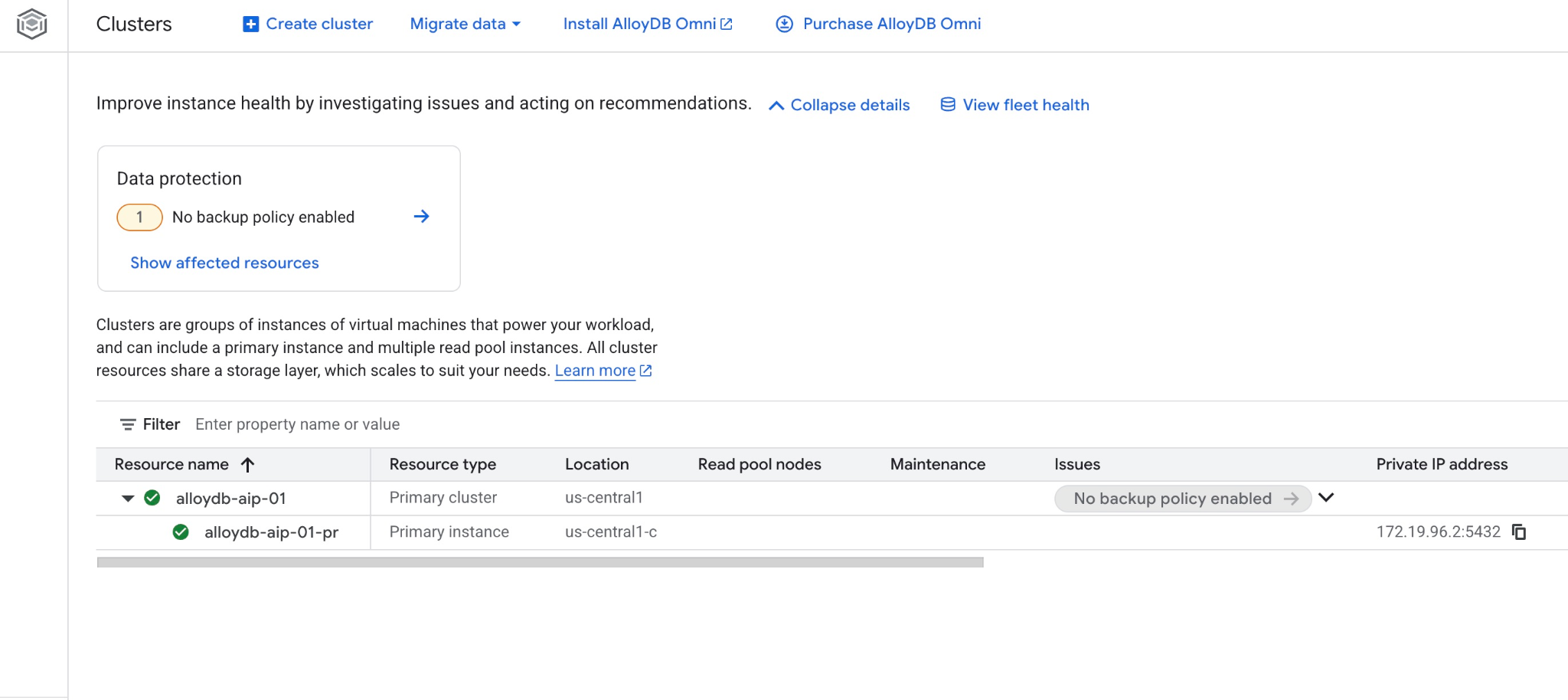
นอกจากนี้ คุณยังดูคลัสเตอร์ใหม่และอินสแตนซ์หลักในคอนโซลบนเว็บได้ด้วย
5. เตรียมฐานข้อมูล
คุณต้องเปิดใช้การผสานรวม Vertex AI เพื่อใช้ฟังก์ชันและตัวดำเนินการ AI, เปิดใช้ Data Access API และสร้างฐานข้อมูลสำหรับชุดข้อมูลตัวอย่าง
ให้สิทธิ์ที่จำเป็นแก่ AlloyDB
เพิ่มสิทธิ์ Vertex AI ให้กับตัวแทนบริการ AlloyDB
เปิดแท็บ Cloud Shell อีกแท็บโดยใช้เครื่องหมาย "+" ที่ด้านบน
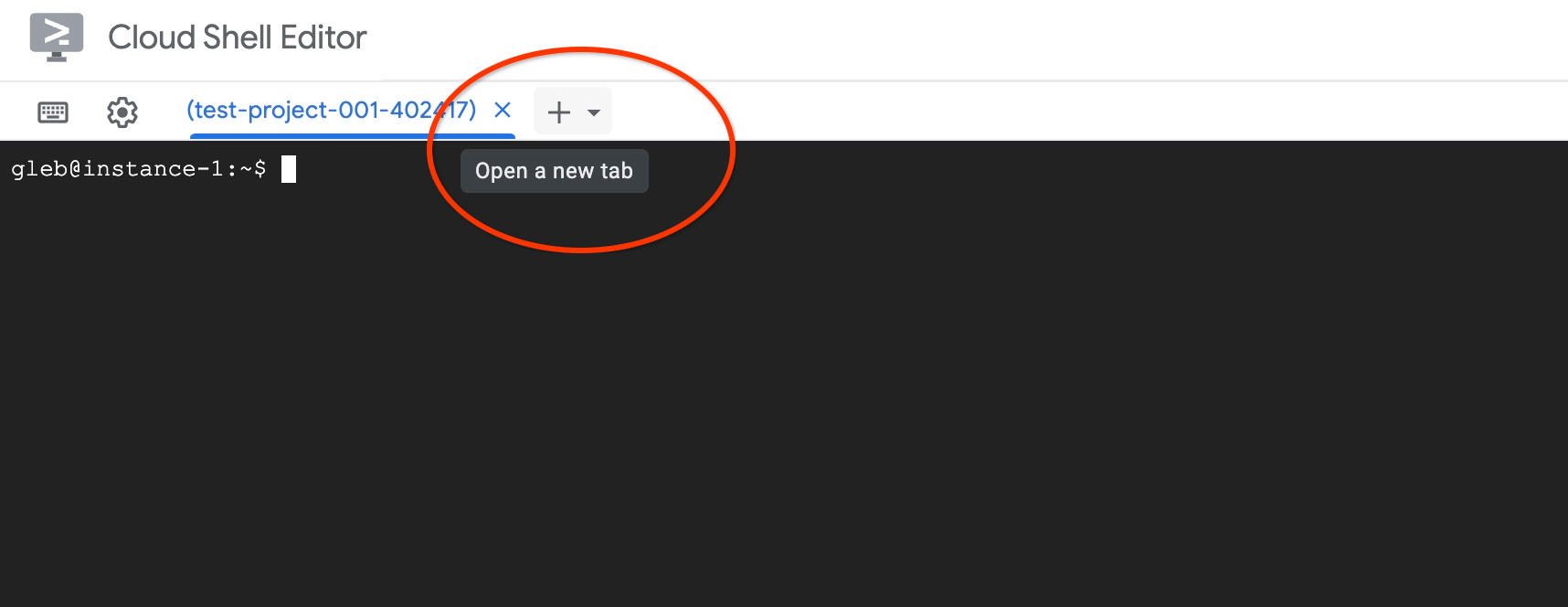
ในแท็บ Cloud Shell ใหม่ ให้เรียกใช้คำสั่งต่อไปนี้
PROJECT_ID=$(gcloud config get-value project)
gcloud projects add-iam-policy-binding $PROJECT_ID \
  --member="serviceAccount:service-$(gcloud projects describe $PROJECT_ID --format="value(projectNumber)")@gcp-sa-alloydb.iam.gserviceaccount.com" \
  --role="roles/aiplatform.user"

gcloud projects add-iam-policy-binding $PROJECT_ID \
  --member="serviceAccount:service-$(gcloud projects describe $PROJECT_ID --format="value(projectNumber)")@gcp-sa-alloydb.iam.gserviceaccount.com" \
  --role="roles/discoveryengine.viewer"
เอาต์พุตคอนโซลที่คาดไว้
student@cloudshell:~ (test-project-001-402417)$ PROJECT_ID=$(gcloud config get-value project)
Your active configuration is: [cloudshell-11039]
student@cloudshell:~ (test-project-001-402417)$ gcloud projects add-iam-policy-binding $PROJECT_ID \
  --member="serviceAccount:service-$(gcloud projects describe $PROJECT_ID --format="value(projectNumber)")@gcp-sa-alloydb.iam.gserviceaccount.com" \
  --role="roles/aiplatform.user"
Updated IAM policy for project [test-project-001-402417].
bindings:
- members:
  - serviceAccount:service-4470404856@gcp-sa-alloydb.iam.gserviceaccount.com
  role: roles/aiplatform.user
- members:
... < redacted >
etag: BwYIEbe_Z3U=
version: 1
เปิดใช้ Data Access API
คุณต้องเปิดใช้ Data Access API ในคลัสเตอร์ AlloyDB เพื่อให้ใช้เครื่องมือ MCP เช่น execute_sql ได้
ในแท็บเทอร์มินัลเดียวกัน ให้ดำเนินการ
PROJECT_ID=$(gcloud config get-value project)
REGION=us-central1
ADBCLUSTER=alloydb-aip-01
curl -X PATCH \
 -H "Authorization: Bearer $(gcloud auth print-access-token)" \
 -H "Content-Type: application/json" \
 https://alloydb.googleapis.com/v1alpha/projects/$PROJECT_ID/locations/$REGION/clusters/$ADBCLUSTER/instances/$ADBCLUSTER-pr?updateMask=dataApiAccess \
 -d '{
   "dataApiAccess": "ENABLED",
 }'
อัปเดตแฟล็กอินสแตนซ์
หากต้องการใช้ฟังก์ชัน AI ขั้นสูงใน AlloyDB เราต้องเปิดใช้แฟล็กฐานข้อมูลบางรายการ หลังจากเปิดใช้ Data Access API แล้ว ระบบอาจใช้เวลา 2-3 นาทีในการแสดงอินสแตนซ์ว่าพร้อมสำหรับการเปลี่ยนแปลงครั้งถัดไป โปรดดูสถานะของอินสแตนซ์ในคอนโซลเพื่อให้แน่ใจว่ามีเครื่องหมายถูกสีเขียว
ในแท็บเทอร์มินัลเดียวกัน ให้ดำเนินการ
PROJECT_ID=$(gcloud config get-value project)
REGION=us-central1
ADBCLUSTER=alloydb-aip-01
gcloud beta alloydb instances update $ADBCLUSTER-pr \
   --database-flags=google_ml_integration.enable_model_support=on,google_ml_integration.enable_ai_query_engine=on,google_ml_integration.enable_preview_ai_functions=on \
   --region=$REGION \
   --cluster=$ADBCLUSTER \
   --project=$PROJECT_ID \
   --update-mode=FORCE_APPLY
เชื่อมต่อกับ AlloyDB Studio
ในบทต่อไปนี้ คุณจะเรียกใช้คำสั่ง SQL ทั้งหมดที่ต้องเชื่อมต่อกับฐานข้อมูลใน AlloyDB Studio ได้
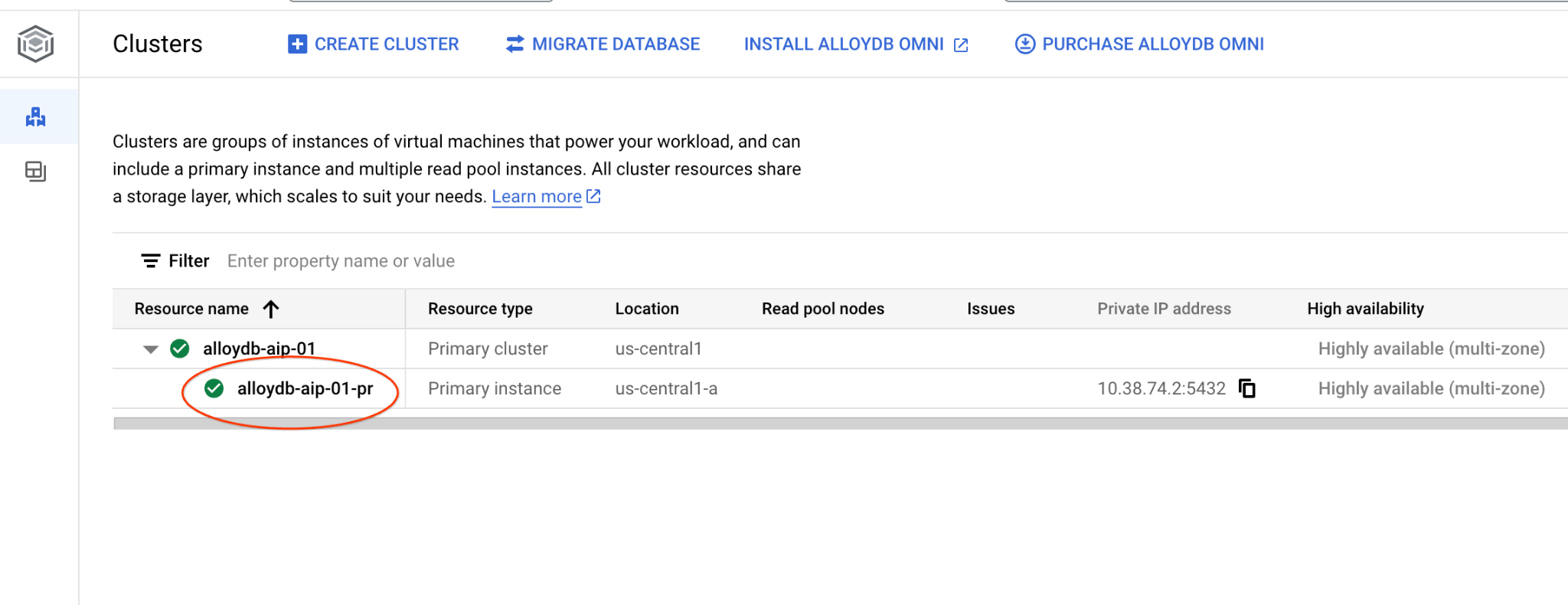
ไปที่หน้าคลัสเตอร์ใน AlloyDB สำหรับ Postgres
เปิดอินเทอร์เฟซเว็บคอนโซลสำหรับคลัสเตอร์ AlloyDB โดยคลิกอินสแตนซ์หลัก
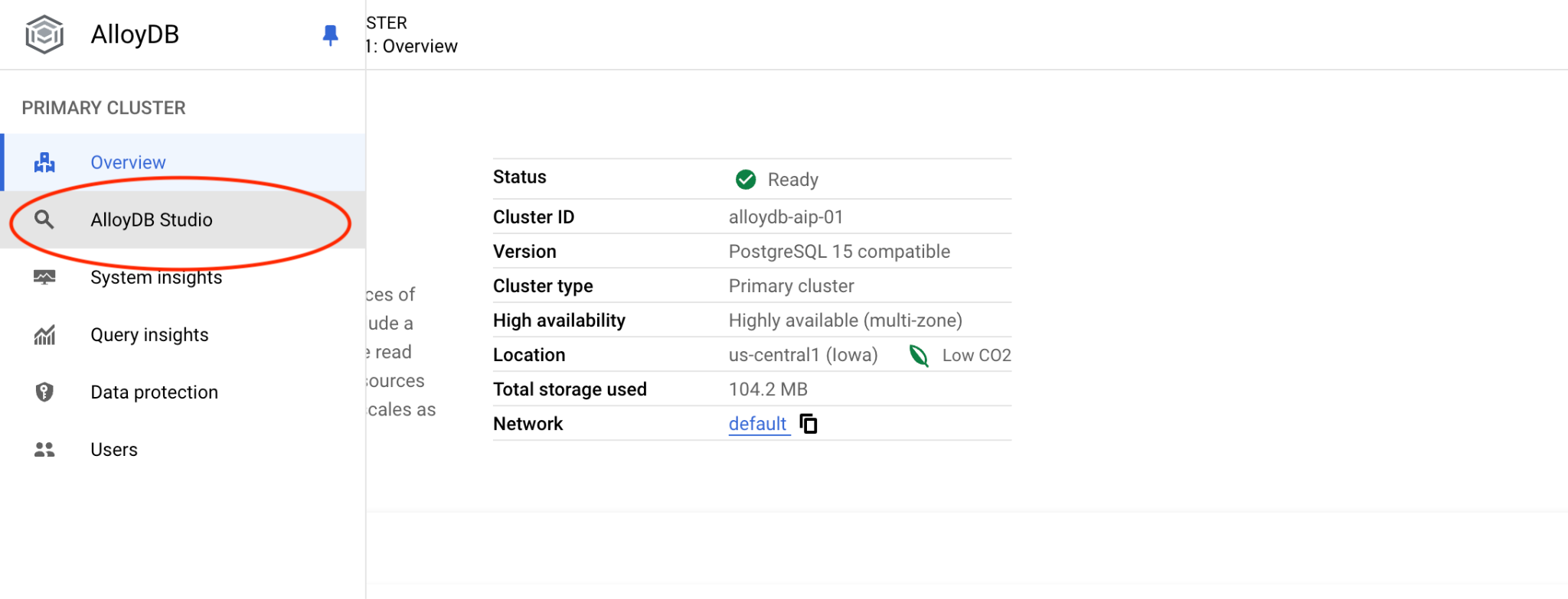
จากนั้นคลิก AlloyDB Studio ทางด้านซ้าย
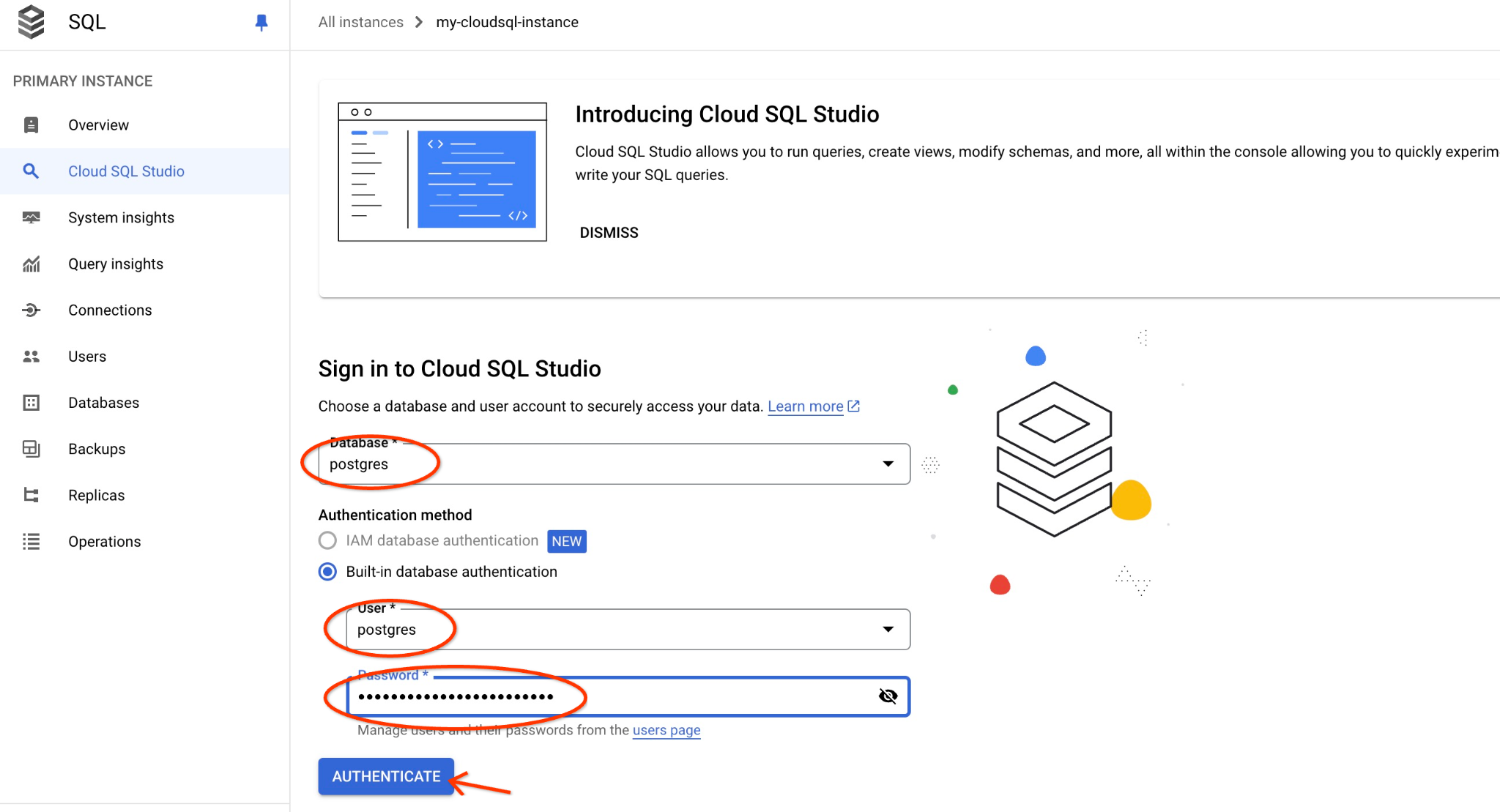
เลือกฐานข้อมูล Postgres, ผู้ใช้ Postgres และระบุรหัสผ่านที่จดไว้เมื่อเราสร้างคลัสเตอร์ จากนั้นคลิกปุ่ม "ตรวจสอบสิทธิ์"
หากรหัสผ่านใช้ไม่ได้หรือคุณลืมจดรหัสผ่านไว้ คุณสามารถเปลี่ยนรหัสผ่านได้ ดูวิธีดำเนินการได้ในเอกสารประกอบ
ซึ่งจะเปิดอินเทอร์เฟซ AlloyDB Studio หากต้องการเรียกใช้คำสั่งในฐานข้อมูล ให้คลิกแท็บ "คำค้นหาที่ไม่มีชื่อ" ทางด้านขวา
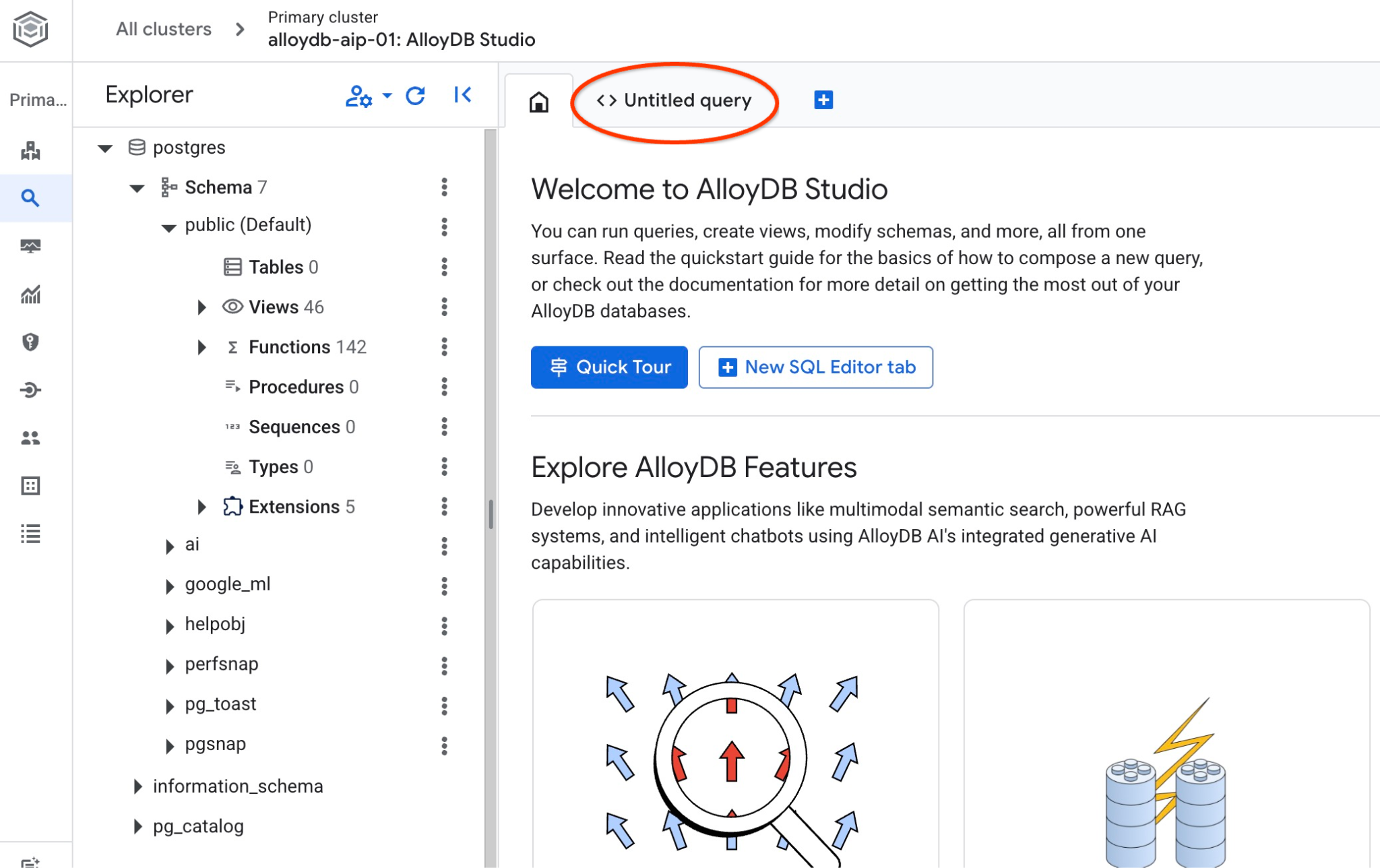
ซึ่งจะเปิดอินเทอร์เฟซที่คุณสามารถเรียกใช้คำสั่ง SQL ได้
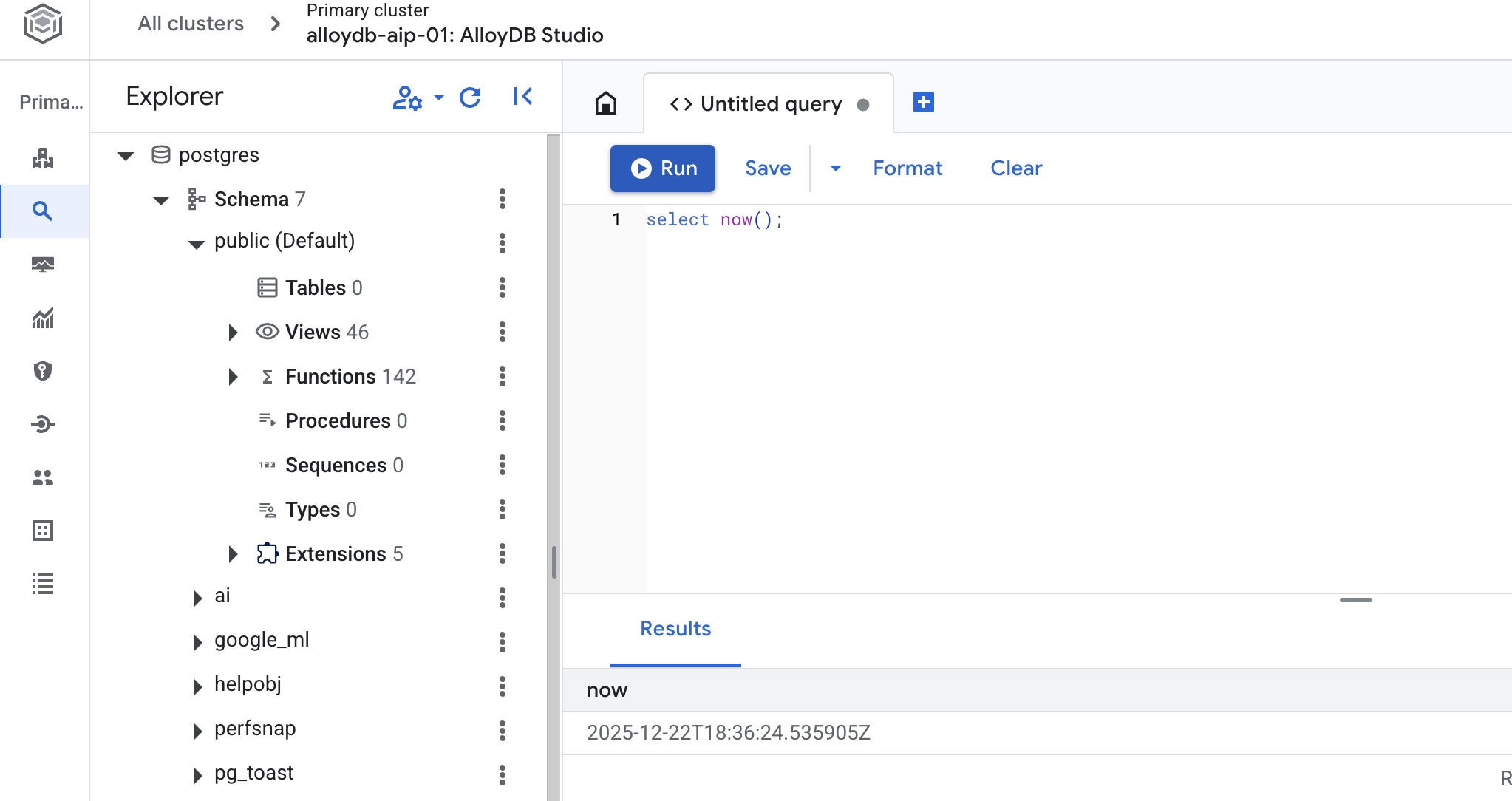
สร้างฐานข้อมูล
สร้างฐานข้อมูลเริ่มต้นอย่างรวดเร็ว
ในเอดิเตอร์ AlloyDB Studio ให้เรียกใช้คำสั่งต่อไปนี้
สร้างฐานข้อมูล
CREATE DATABASE quickstart_db
ผลลัพธ์ที่คาดไว้
Statement executed successfully
เชื่อมต่อกับ quickstart_db
ตรวจสอบว่าสร้างฐานข้อมูลแล้วโดยเชื่อมต่อกับฐานข้อมูล เชื่อมต่อกับสตูดิโออีกครั้งโดยใช้ปุ่มเพื่อสลับผู้ใช้/ฐานข้อมูล
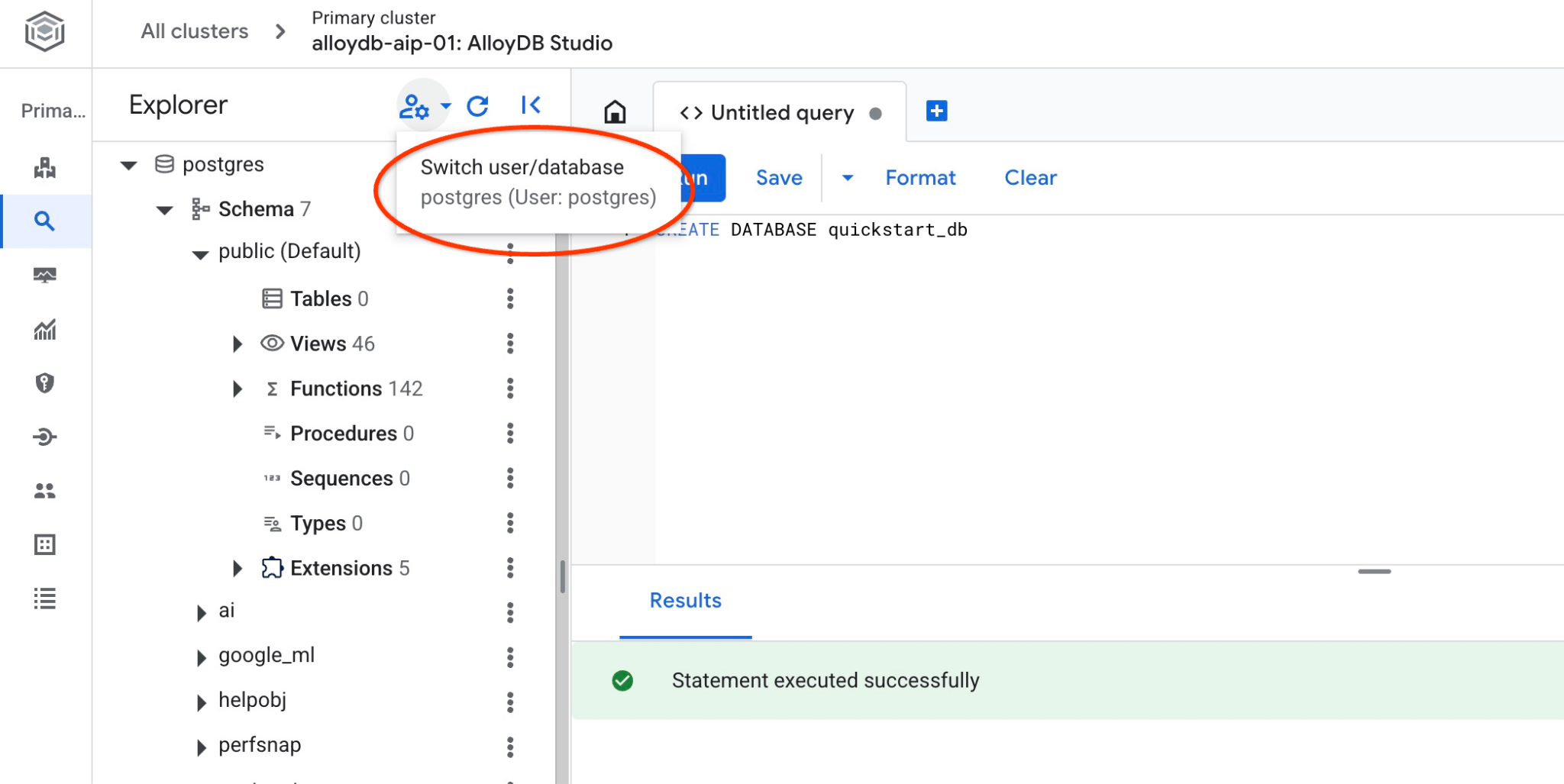
เลือกฐานข้อมูล quickstart_db ใหม่จากรายการแบบเลื่อนลง แล้วใช้ผู้ใช้และรหัสผ่านเดิม
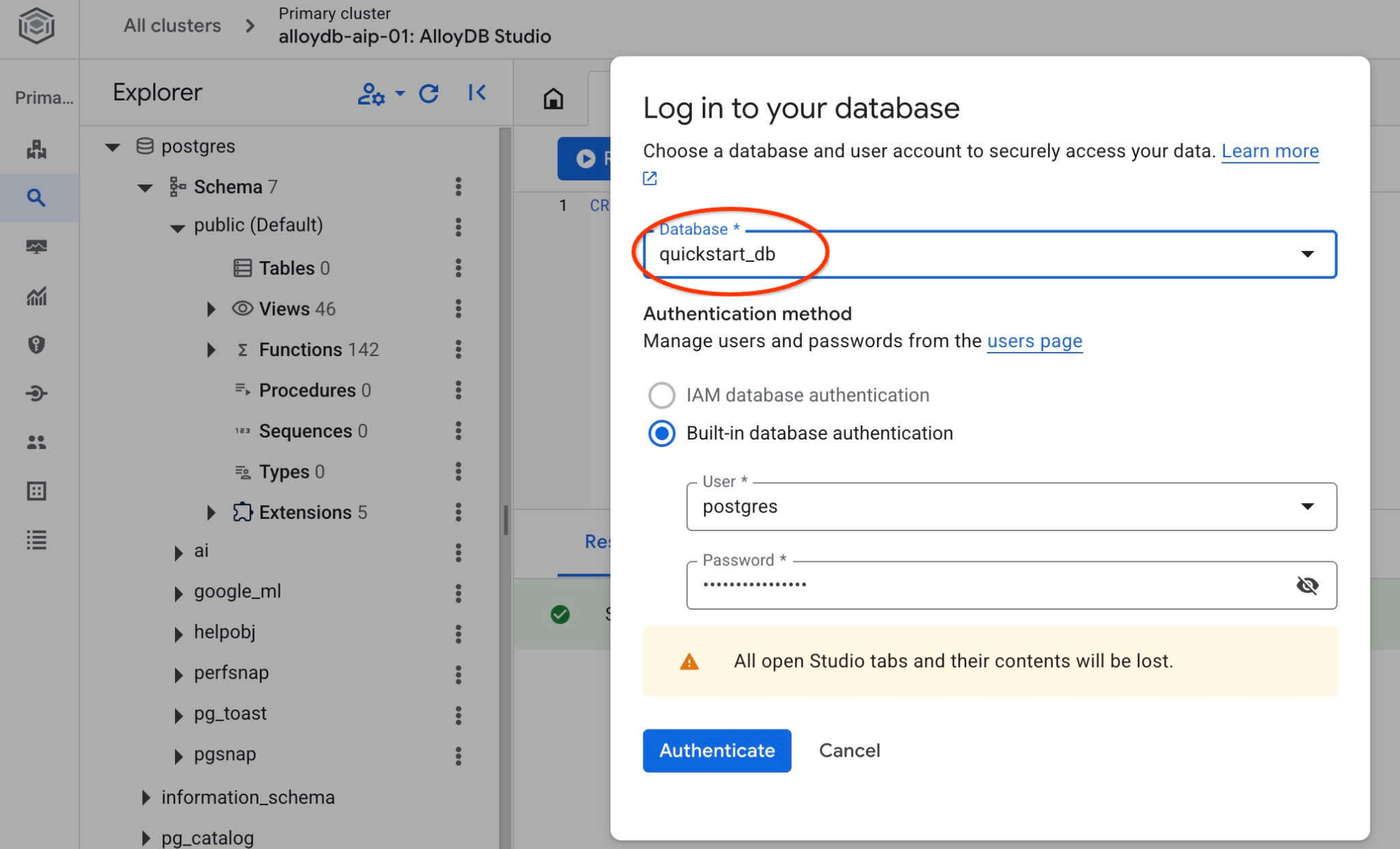
ซึ่งจะเปิดการเชื่อมต่อใหม่ที่คุณสามารถทำงานกับออบเจ็กต์จากฐานข้อมูล quickstart_db ได้ คุณจะตรวจสอบสคีมาและข้อมูลที่นำเข้าได้ที่นั่น
6. ข้อมูลตัวอย่าง
ตอนนี้คุณต้องสร้างออบเจ็กต์ในฐานข้อมูลและโหลดข้อมูล คุณจะใช้ชุดข้อมูลของบริษัท Cymbal Shipping ซึ่งเป็นบริษัทสมมติ โดยมีข้อมูลสมมติเกี่ยวกับสินค้า รถบรรทุก คำขอ และการเดินทางของรถบรรทุก รวมถึงคนขับสมมติ
สร้างที่เก็บข้อมูล
คุณจะใช้ Google SDK (gcloud) เพื่อนำเข้าข้อมูลจากที่เก็บที่โคลนไปยังฐานข้อมูล AlloyDB และต้องสร้างที่เก็บข้อมูลสำหรับข้อมูลดังกล่าว รวมถึงให้สิทธิ์เข้าถึงบัญชีบริการ AlloyDB หรือคุณจะลองทำโดยใช้เว็บคอนโซลตามที่อธิบายไว้ในเอกสารประกอบก็ได้
ในเทอร์มินัล Google Cloud Shell ให้เรียกใช้คำสั่งต่อไปนี้
PROJECT_ID=$(gcloud config get-value project)
REGION=us-central1
gcloud storage buckets create gs://$PROJECT_ID-import --project=$PROJECT_ID --location=$REGION
gcloud storage buckets add-iam-policy-binding gs://$PROJECT_ID-import --member="serviceAccount:service-$(gcloud projects describe $PROJECT_ID --format="value(projectNumber)")@gcp-sa-alloydb.iam.gserviceaccount.com" --role=roles/storage.objectViewer
โหลดข้อมูล
ขั้นตอนถัดไปคือการโหลดข้อมูล การส่งออก SQL ของเราอยู่ในโฟลเดอร์ที่เก็บที่โคลน คำสั่งต่อไปนี้ถือว่าคุณใช้ไดเรกทอรีหน้าแรกเป็นจุดเริ่มต้นเมื่อโคลนที่เก็บในขั้นตอนก่อนหน้าขณะสร้างคลัสเตอร์ AlloyDB
คัดลอกข้อมูลที่ส่งออกจาก SQL ที่บีบอัดแล้วไปยังที่เก็บข้อมูลใหม่
REPO_NAME="codelabs"
SOURCE_DIR="alloydb-ai-mcp"
cd ~/$REPO_NAME/$SOURCE_DIR
gcloud storage cp ~/$REPO_NAME/$SOURCE_DIR/postgres_dump.sql.gz  gs://$PROJECT_ID-import
จากนั้นโหลดข้อมูลไปยังฐานข้อมูล quickstart_db โดยทำดังนี้
PROJECT_ID=$(gcloud config get-value project)
CLUSTER_NAME=alloydb-aip-01
REGION=us-central1
gcloud alloydb clusters import $CLUSTER_NAME  --region=us-central1 --database=quickstart_db --gcs-uri=gs://$PROJECT_ID-import/postgres_dump.sql.gz --project=$PROJECT_ID --sql
คำสั่งจะโหลดชุดข้อมูลตัวอย่างไปยังฐานข้อมูล quickstart_db คุณยืนยันตารางและบันทึกได้โดยใช้ AlloyDB Studio
7. ทำงานกับ Data Agent
มาเริ่มจาก AI Agent ตัวอย่างที่สร้างขึ้นโดยใช้ Google ADK สำหรับ Python และแสดงวิธีกำหนดค่าให้ทำงานกับเซิร์ฟเวอร์ MCP ของ Google Cloud สำหรับ AlloyDB กัน
ตรวจสอบซอร์สโค้ดของเอเจนต์
ในที่เก็บที่โคลน ให้ตรวจสอบโค้ดของเอเจนต์โดยใช้โปรแกรมแก้ไข Google Cloud Shell
REPO_NAME="codelabs"
SOURCE_DIR="alloydb-ai-mcp"
edit ~/$REPO_NAME/$SOURCE_DIR/cymbal_logistic/data_agent/agent.py
คุณจะเห็นว่าในเอเจนต์มีส่วนสำหรับเซิร์ฟเวอร์ MCP ของ Google Cloud สำหรับ AlloyDB เรามีปลายทางเป็น MCP_SERVER_URL, การตรวจสอบสิทธิ์, รหัสโปรเจ็กต์ และการเพิ่มลงในชุดเครื่องมือ MCP
# Google Cloud MCP Server for AlloyDB

MCP_SERVER_URL = "https://alloydb.googleapis.com/mcp"
creds, project_id = default(scopes=["https://www.googleapis.com/auth/cloud-platform"])
if not creds.valid:
    creds.refresh(GoogleAuthRequest())

print(f"Authenticated as project: {project_id}")

# 2. Configure MCP Toolset
# We use StreamableHTTPConnectionParams to pass the auth header
headers = {
    "Authorization": f"Bearer {creds.token}",
    "X-Goog-User-Project": project_id
}

connection_params = StreamableHTTPConnectionParams(
    url=MCP_SERVER_URL,
    headers=headers,
    timeout=300.0,
    sse_read_timeout=600.0
)

mcp_toolset = McpToolset(connection_params=connection_params)
และในโค้ดเอเจนต์ ชุดเครื่องมือ MCP จะรวมอยู่เป็นพารามิเตอร์ tools สำหรับเอเจนต์ นอกจากนี้ ยังมีชื่อคลัสเตอร์และอินสแตนซ์ ภูมิภาค และฐานข้อมูลเป็นตัวแปรสำหรับพรอมต์ของตัวแทน
MODEL_ID = "gemini-3.5-flash"
cluster_name="alloydb-aip-01"
instance_name="alloydb-aip-01-pr"
location="us-central1"
database_name="quickstart_db"

# Agent configuration

root_agent = Agent(
    model=MODEL_ID,
    name='root_agent',
    description='A helpful assistant for analyst requests.',
    instruction=f"""
    Answer user questions to the best of your knowledge using provided tools.
    Do not try to generate non-existent data but use the grounded data from the database.
    When you answer questions about Cymbal Logistic activity
    use the toolset to run query in the AlloyDB cluster {cluster_name} instance {instance_name} in the location {location}
    in the project {project_id} in the database {database_name}
    Use ai schema to use AI functions and models like gemini-3.5-flash with the functions from the schema.
    """,
    tools=[mcp_toolset],
)
บริการ MCP ของ Google Cloud สำหรับ AlloyDB มีชุดเครื่องมือที่กำหนดไว้ล่วงหน้า หากต้องการแสดงรายการเครื่องมือทั้งหมดที่พร้อมใช้งาน คุณสามารถใช้คำสั่ง curl จากเทอร์มินัลของคอนโซล Cloud Shell โดยใช้คำสั่งต่อไปนี้ และคุณสามารถตรวจสอบข้อมูลอ้างอิงล่าสุดสำหรับเซิร์ฟเวอร์ MCP ของ Google Cloud สำหรับ AlloyDB ได้เสมอในเอกสารประกอบ
curl -s -X POST http://alloydb.googleapis.com/mcp \
  -H "Content-Type: application/json" \
  -d @- <<EOF | jq -r '.result.tools[].name'
{
  "id": "my_id_01",
  "jsonrpc": "2.0",
  "method": "tools/list"
}
EOF
เริ่มการทำงานของ Agent
ตอนนี้คุณสามารถเริ่มเอเจนต์ในโหมดอินเทอร์แอกทีฟได้โดยใช้อินเทอร์เฟซเว็บของ Google ADK อินเทอร์เฟซเว็บของ ADK เป็นวิธีที่สะดวกในการทดสอบและแก้ปัญหาเวิร์กโฟลว์ของเอเจนต์
ก่อนอื่น ให้ติดตั้งแพ็กเกจที่จำเป็นทั้งหมดสำหรับ Python โดยใช้เครื่องมือจัดการแพ็กเกจ uv
REPO_NAME="codelabs"
SOURCE_DIR="alloydb-ai-mcp"
cd ~/$REPO_NAME/$SOURCE_DIR/cymbal_logistic
uv sync
เมื่อติดตั้งแพ็กเกจทั้งหมดแล้ว คุณจะต้องเพิ่มไฟล์ .env ลงในไดเรกทอรีของเอเจนต์เพื่อสั่งให้ใช้ Vertex AI สำหรับการสื่อสารทั้งหมดกับโมเดล AI
echo "GOOGLE_GENAI_USE_VERTEXAI=true" > data_agent/.env
echo "GOOGLE_CLOUD_PROJECT=$(gcloud config get-value project -q)" >> data_agent/.env
echo "GOOGLE_CLOUD_LOCATION=global" >> data_agent/.env
จากนั้นคุณจะเริ่ม Agent ได้
uv run adk web --allow_origins 'regex:https://.*\.cloudshell\.dev'
คุณควรเห็นเอาต์พุตคล้ายกับเอาต์พุตต่อไปนี้ที่มีปลายทาง เช่น http://127.0.0.1:8000
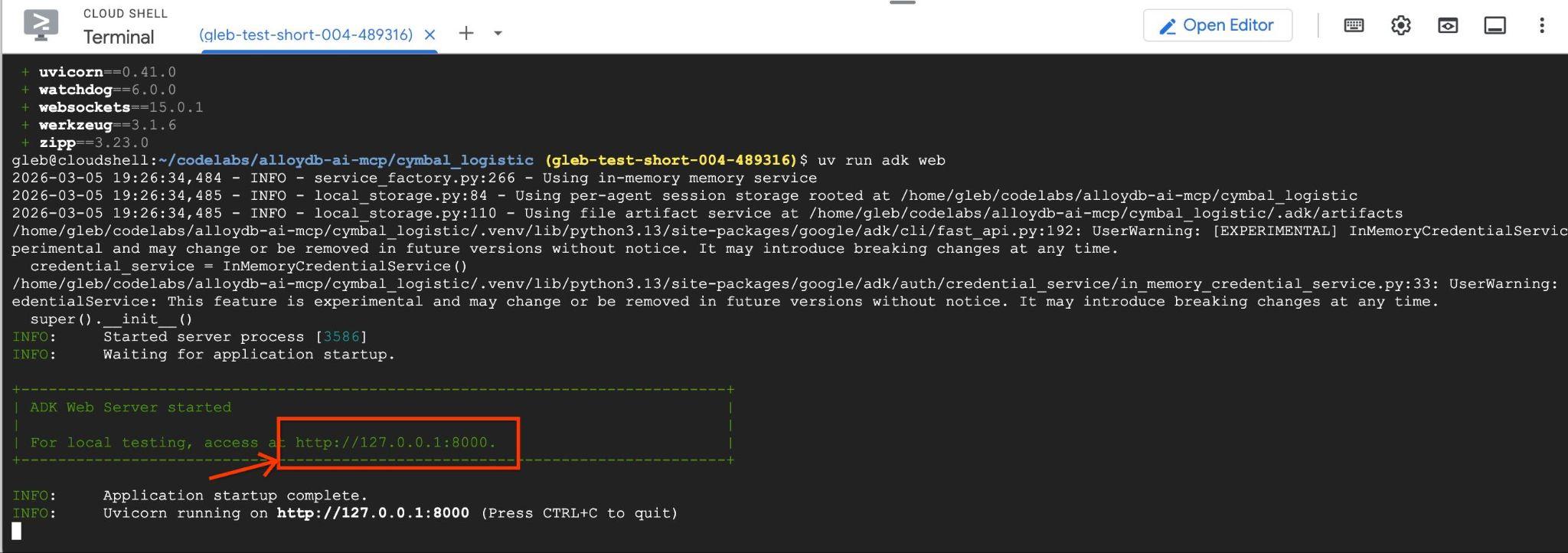
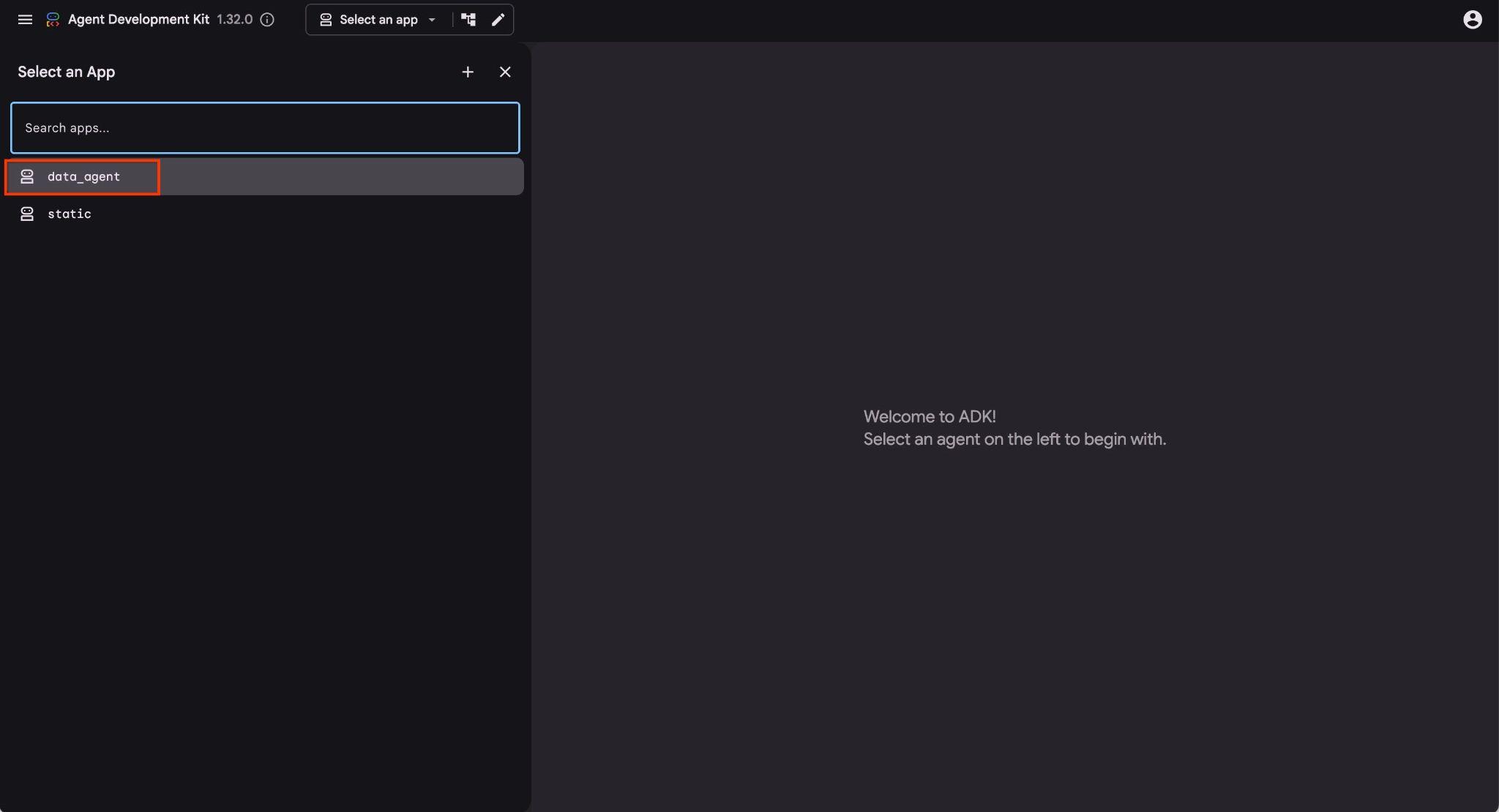
คุณคลิก URL นั้นใน Cloud Shell ได้ และ URL จะเปิดหน้าต่างแสดงตัวอย่างในแท็บเบราว์เซอร์แยกต่างหาก ซึ่งคุณเลือก data_agent จากรายการแบบเลื่อนลงทางด้านซ้าย
ในอินเทอร์เฟซเว็บของ ADK คุณสามารถโพสต์คำถามที่ด้านขวาล่างและดูขั้นตอนการดำเนินการทั้งหมด รวมถึงการติดตามสำหรับแต่ละขั้นตอนทางด้านขวา
8. ทดสอบ MCP ของ AlloyDB ด้วย Agent
เอเจนต์ช่วยให้คุณถามคำถามในรูปแบบอิสระโดยใช้ภาษาธรรมชาติ และเอเจนต์จะใช้เซิร์ฟเวอร์ MCP ของ Google Cloud สำหรับ AlloyDB เป็นเครื่องมือในการตอบคำถาม คำถามจะโพสต์ที่ด้านขวาล่าง และคำตอบพร้อมการเรียกใช้เครื่องมือทั้งหมดจะปรากฏที่ด้านบน
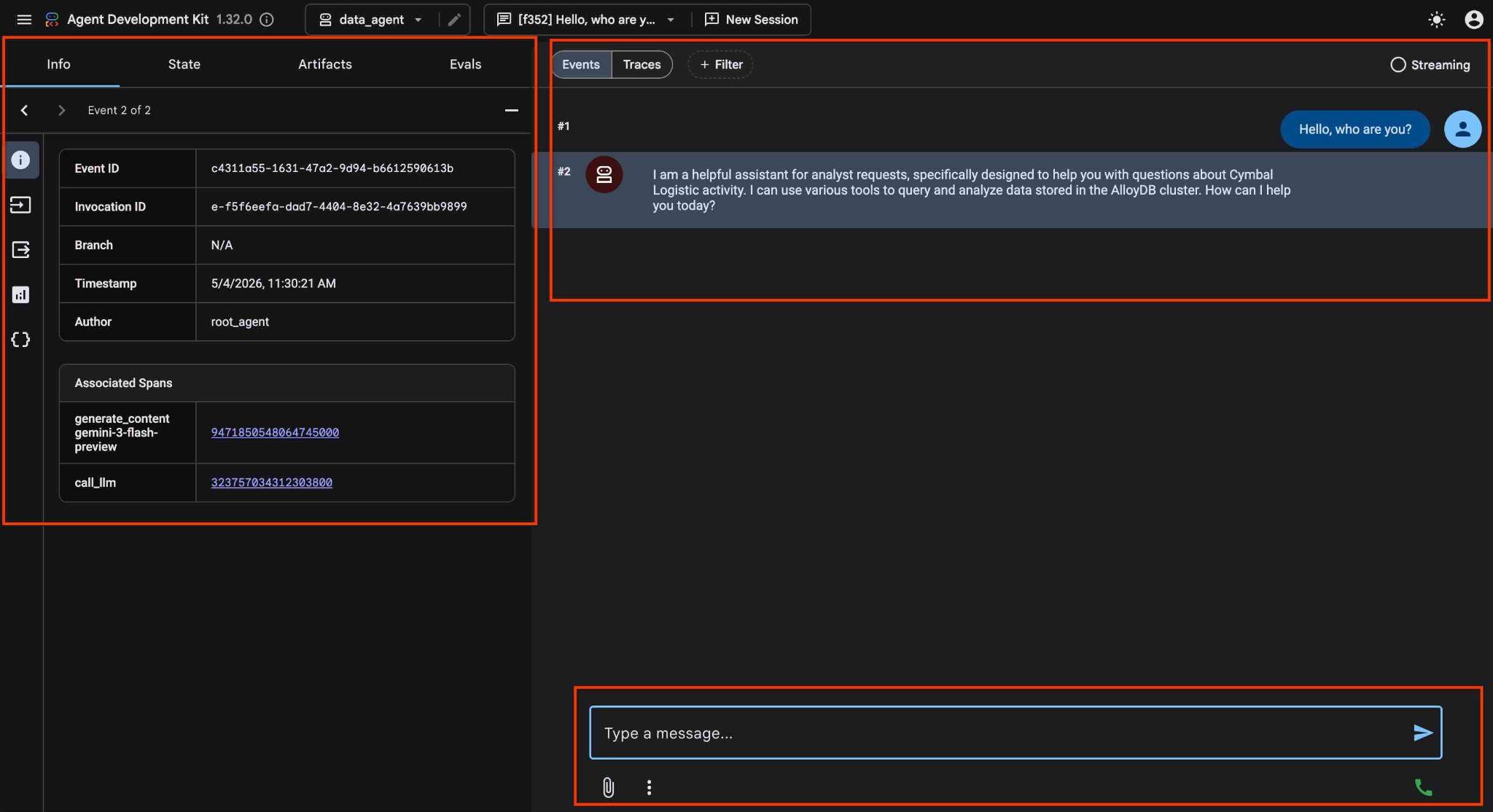
คุณกำลังทำงานกับข้อมูลการดำเนินงานของบริษัทขนส่งซึ่งมีข้อมูลเกี่ยวกับคำขอการจัดส่ง รถบรรทุก คนขับ และการเดินทางที่คนขับดำเนินการ คำถามแรกคือจำนวนการเดินทางที่ดำเนินการในเดือนกุมภาพันธ์ 2026
ในช่องป้อนข้อมูลที่ด้านขวาล่าง ให้พิมพ์ข้อความต่อไปนี้แล้วกด Enter
Hello, can you tell me how many trips we've done in February this year?
เอเจนต์จะทำงานโดยการเรียกใช้เครื่องมือหลายรายการเพื่อระบุตารางที่ถูกต้องในสคีมาและโครงสร้างตารางก่อนที่จะเรียกใช้คำสั่ง SQL ที่ถูกต้องเพื่อรับข้อมูลที่ถูกต้อง
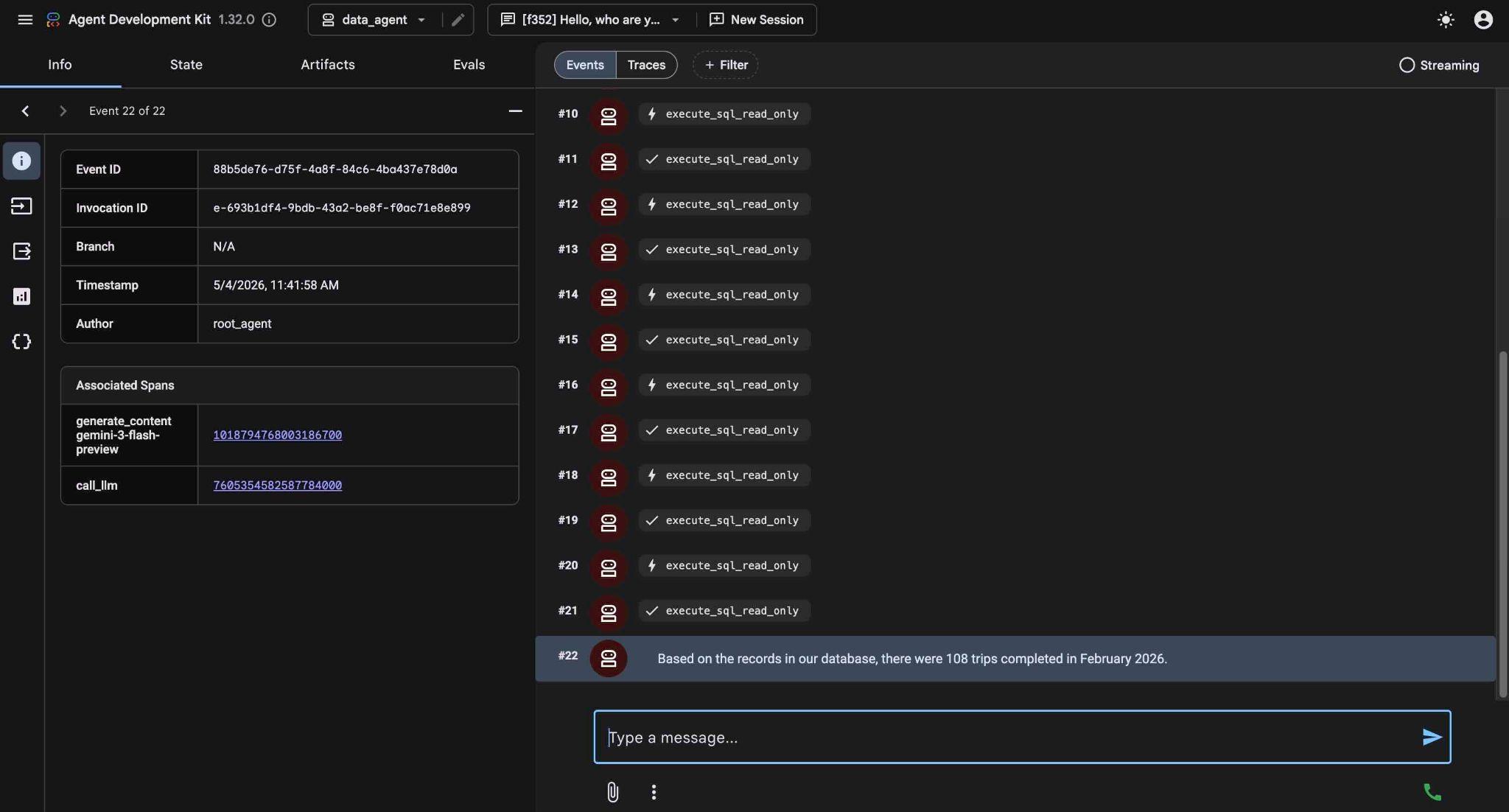
ในที่สุดก็จะแสดงผลลัพธ์หลังจากสร้างคําค้นหาที่เหมาะสมและเรียกใช้ในฐานข้อมูล
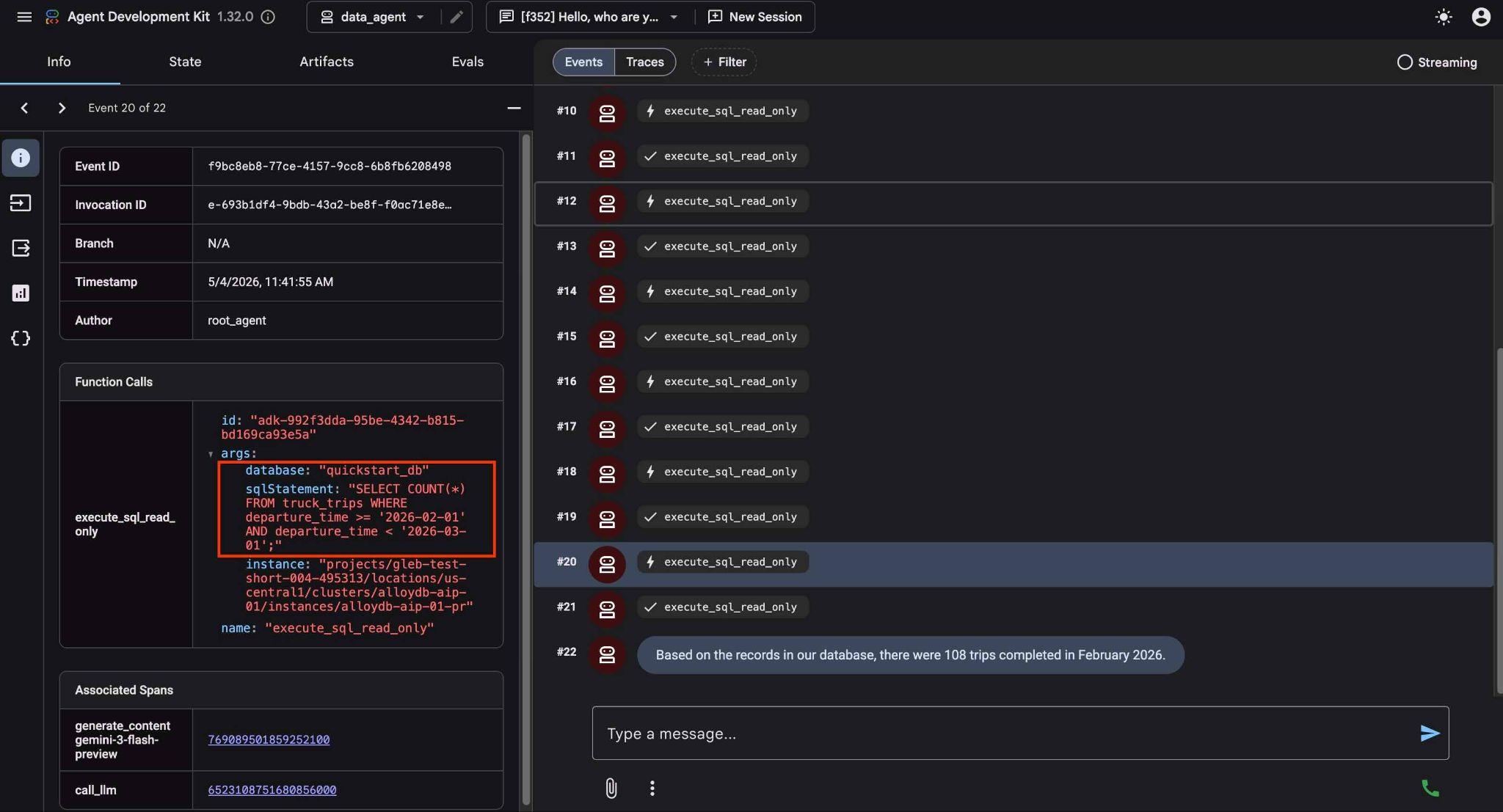
จากการบันทึกในฐานข้อมูลของเรา มีการเดินทางที่เสร็จสมบูรณ์ 108 ครั้งในเดือนกุมภาพันธ์ 2026
คุณดูสิ่งที่การเรียกใช้เครื่องมือแต่ละรายการทำได้โดยคลิกที่การดำเนินการเครื่องมือ ตัวอย่างเช่น นี่คือการค้นหาที่ดำเนินการเพื่อให้ได้ผลลัพธ์ของเรา
ตอนนี้ลองทำให้คำขอซับซ้อนขึ้นโดยขอให้เปรียบเทียบผลลัพธ์กับเดือนที่แล้ว
How is it in comparison in numbers and mileage with the January?
โดยจะแสดงผลลัพธ์ด้วยการเรียกใช้การค้นหาต่างๆ ที่วิเคราะห์ผลลัพธ์และแสดงความแตกต่างของจำนวนการเดินทางและระยะทาง
In comparison to January 2026, February saw a slight decrease in both the number of trips and the total mileage:

January 2026: 114 trips with a total mileage of 185,597 km.
February 2026: 108 trips with a total mileage of 177,893 km.
This represents a decrease of 6 trips and 7,704 km in mileage for February compared to January.
ลองใช้คำขออื่นๆ ที่เรียบง่ายโดยใช้อินเทอร์เฟซเว็บของ ADK แล้วดูว่า ADK ดำเนินการค้นหาต่างๆ เพื่อให้ได้ผลลัพธ์อย่างไร
หยุด Agent โดยกด ctrl+c ในเทอร์มินัล คุณปิดแท็บเบราว์เซอร์ด้วยอินเทอร์เฟซเว็บของ ADK ได้
ตอนนี้คุณลองใช้แอปพลิเคชันตัวอย่างและดูวิธีใช้เป็นเครื่องมือสำหรับนักวิเคราะห์ข้อมูลได้แล้ว
9. แอปพลิเคชันตัวอย่าง
ในที่เก็บที่โคลนเดียวกัน เรามีแอปพลิเคชันตัวอย่างสำหรับบริษัท Cymbol Logistic แอปพลิเคชันนี้ใช้เฟรมเวิร์ก Python ของ Mesop ของ Google
คุณวิเคราะห์โค้ดของแอปพลิเคชันได้โดยเปิดไฟล์ app.py ใน Cloud Shell Editor
REPO_NAME="codelabs"
SOURCE_DIR="alloydb-ai-mcp"
edit ~/$REPO_NAME/$SOURCE_DIR/cymbal_logistic/app.py
ในโค้ด เราใช้ฟังก์ชันเพื่อส่งพรอมต์ใหม่พร้อมตัวแปรไปยัง Data Agent เหตุผลก็คือเพื่อให้กำหนดค่าในอินเทอร์เฟซได้หากเราตัดสินใจเรียกใช้ฐานข้อมูลหรืออินสแตนซ์อื่น นี่คือคำจำกัดความของฟังก์ชันและพรอมต์
def run_query_sync(request_text, cluster_name, location, instance_name, database_name, project_id, session_id, summary):
    local_runner = FrontendRunner()

    instruction = f"""
    Answer user questions to the best of your knowledge using provided tools.
    Do not try to generate non-existent data but use the grounded data from the database.
    When you answer questions about Cymbal Logistic activity
    use the toolset to run query in the AlloyDB cluster {cluster_name} instance {instance_name} in the location {location}
    in the project {project_id} in the database {database_name}
    Use ai schema to use AI functions and models like gemini-3.5-flash with the functions from the schema.
    """
    ...
หลังจากตรวจสอบโค้ดแล้ว ให้กดปุ่ม "เทอร์มินัล" เพื่อเริ่มและทดสอบแอปพลิเคชัน แอปพลิเคชันจะเริ่มทำงานบนพอร์ต 8080 หากต้องการเปลี่ยนพอร์ต ให้ปรับคำสั่งโดยเปลี่ยนค่าพอร์ต
เรียกใช้ใน Cloud Shell
REPO_NAME="codelabs"
SOURCE_DIR="alloydb-ai-mcp"
cd ~/$REPO_NAME/$SOURCE_DIR/cymbal_logistic
uv run mesop app.py --port=8080
จากนั้นใช้การแสดงตัวอย่างเว็บใน Google Cloud Shell โดยคลิก http://localhost:8080
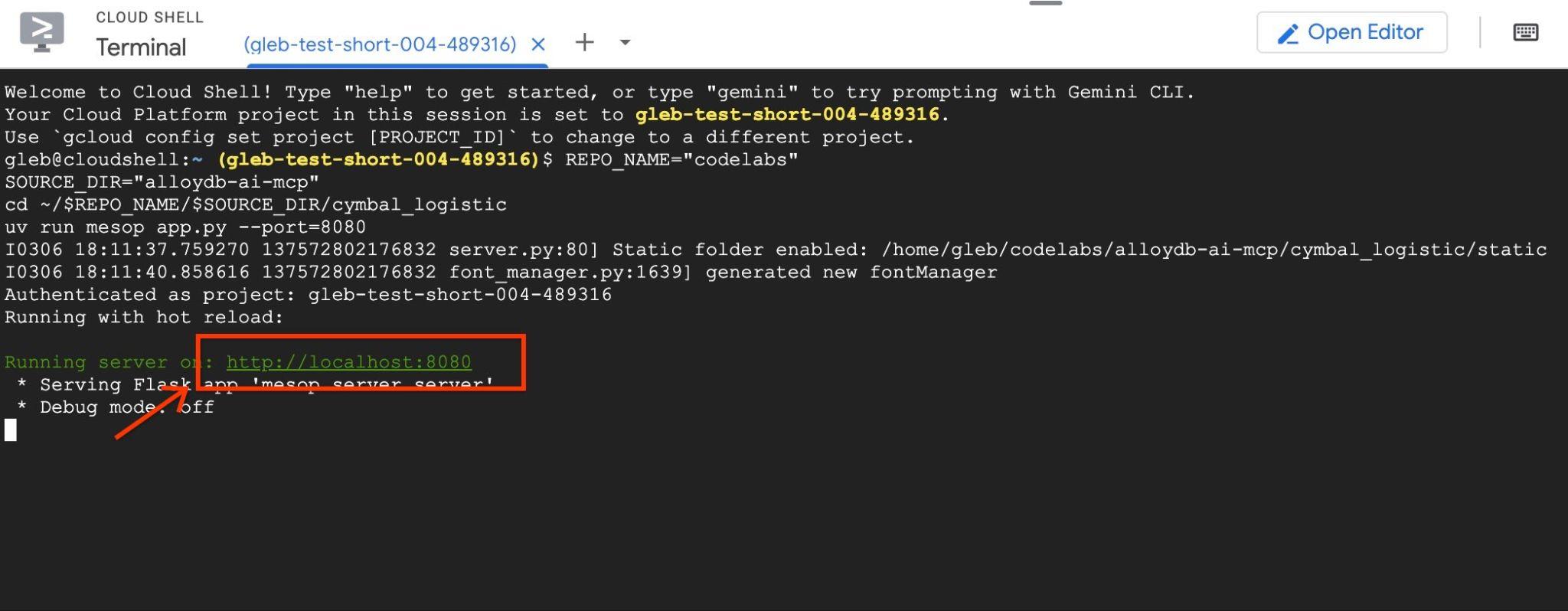
ซึ่งจะเปิดแท็บใหม่ในเบราว์เซอร์พร้อมอินเทอร์เฟซของแอปพลิเคชัน
คลิกช่องทําเครื่องหมาย "เปิดใช้เอาต์พุตการแก้ไขข้อบกพร่อง" ที่ด้านขวาบน แล้วพิมพ์คําถาม เช่น คําถามต่อไปนี้
What was the average speed for each driver last month? List top 5 fasters drivers ranking them by the average speed. Show the name, distance and average speed for each of them.
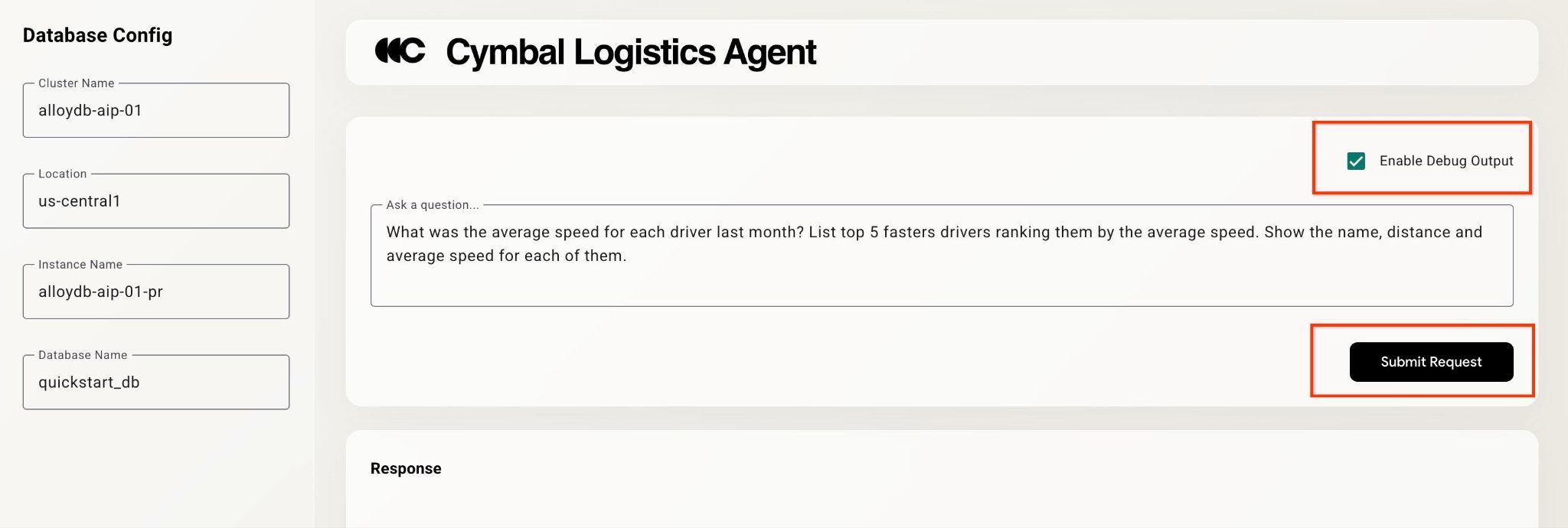
จากนั้นกดปุ่ม Submit Request
เอเจนต์จะทำงานเบื้องหลังและสร้างเอาต์พุตและข้อมูลการแก้ไขข้อบกพร่องด้วยการค้นหาทั้งหมดที่ชุดเครื่องมือ MCP ของเราดำเนินการ ตรวจสอบคําค้นหาเพื่อดูเวิร์กโฟลว์
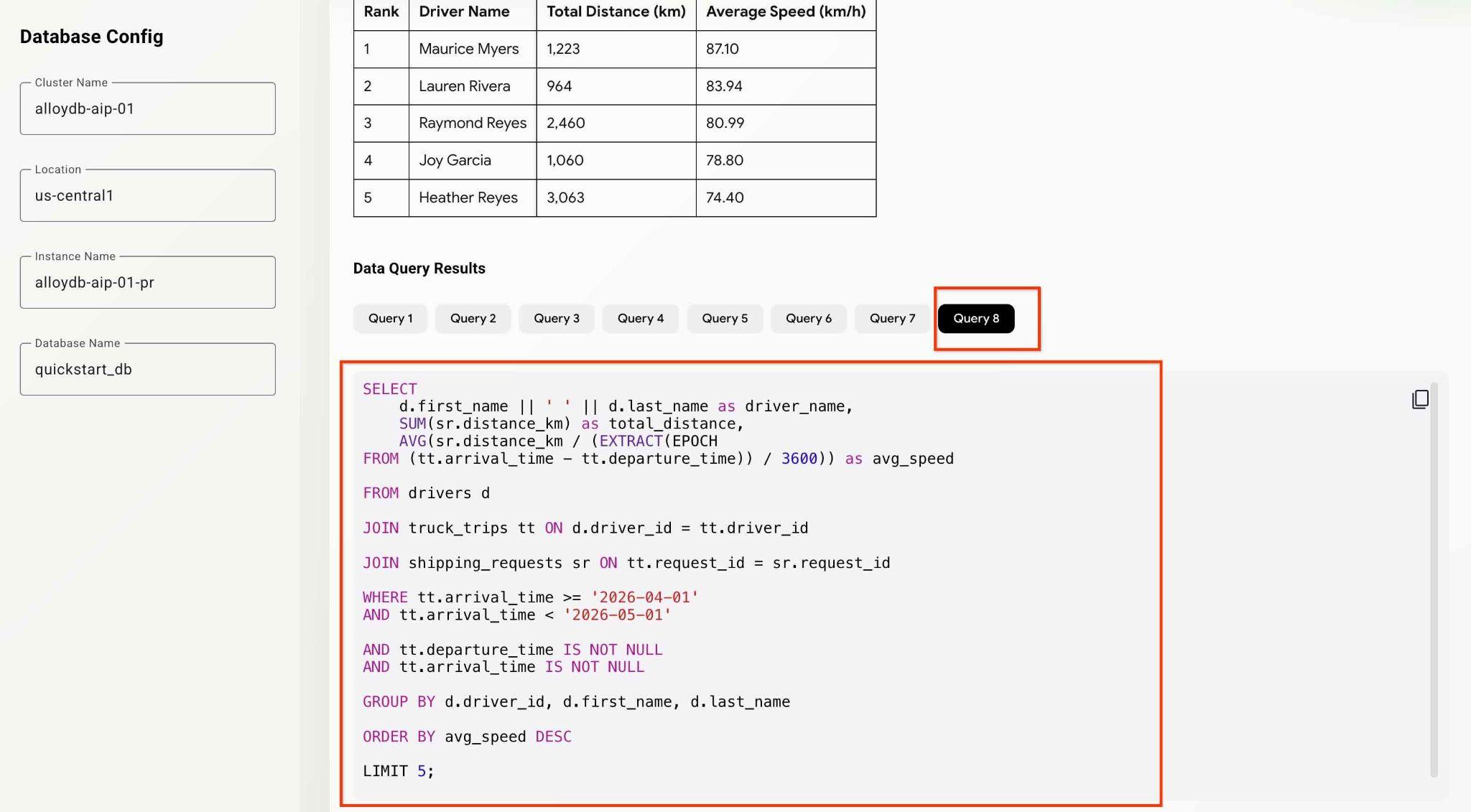
คุณทดสอบความสามารถของเอเจนต์และแอปได้โดยลองถามคำถามเชิงวิเคราะห์ต่างๆ
ที่ผ่านมา คุณสามารถทำการวิเคราะห์และการค้นหาพื้นฐานบางอย่างได้โดยใช้เอเจนต์ที่มี MCP ในบทถัดไป คุณจะได้ลองใช้ฟีเจอร์ AlloyDB ขั้นสูงเพิ่มเติม
10. ฟังก์ชัน AI ของ AlloyDB
ฟังก์ชัน AI ของ AlloyDB ช่วยให้การกรองและการจัดอันดับข้อความและข้อมูลหลายรูปแบบ (โดยเฉพาะรูปภาพ) เป็นไปอย่างชาญฉลาด และนำความสามารถของ Gemini มาสู่คำค้นหาของคุณ โดยเฉพาะอย่างยิ่ง ฟังก์ชัน AI.IF และ AI.RANK ของ AlloyDB AI จะปรากฏในคำสั่ง SQL พร้อมกับโอเปอเรเตอร์ SQL แบบเดิม (ตัวกรอง การรวม การรวม ฯลฯ)
ก่อนใช้ฟังก์ชัน AI เราจะตรวจสอบการค้นหาและการรวบรวมโดยใช้วิธีการ "คลาสสิก" ลองใช้พรอมต์ต่อไปนี้
Can you analyze the activity for the last 5 months and evaluate drivers for the most positive customer feedbacks. Give me top 5 drivers listing names, distance and years of experience for each driver.
โดยสามารถค้นหาคอลัมน์ "คะแนน" ในตารางที่มีความคิดเห็นของลูกค้า และใช้เพื่อระบุคนขับที่มีคะแนนดีที่สุด จากนั้นจึงใช้ข้อมูลดังกล่าวเพื่อรับข้อมูลเพิ่มเติมเกี่ยวกับไดรเวอร์
SELECT
    d.first_name || ' ' || d.last_name as driver_name,
    SUM(sr.distance_km) as total_distance,
    d.experience_years,
    COUNT(cf.feedback_id) as positive_feedback_count

FROM drivers d

JOIN truck_trips tt ON d.driver_id = tt.driver_id

JOIN customer_feedback cf ON tt.trip_id = cf.trip_id

JOIN shipping_requests sr ON tt.request_id = sr.request_id

WHERE tt.arrival_time >= '2025-12-01'
AND tt.arrival_time < '2026-05-01'

AND cf.rating >= 4

GROUP BY d.driver_id, d.first_name, d.last_name, d.experience_years

ORDER BY positive_feedback_count DESC, total_distance DESC

LIMIT 5;
แต่ในทางเทคนิคแล้ว การจัดอันดับอาจรวมหรือไม่รวมพารามิเตอร์ทั้งหมดที่เราต้องการประเมินก็ได้ ซึ่งเราสามารถใช้ฟังก์ชัน AI ของ AlloyDB ได้
โอเปอเรเตอร์ AI.RANK
ฟังก์ชัน ai.rank() จะให้คะแนนว่าเอกสารตอบคำค้นหาที่ระบุได้ดีเพียงใด ซึ่งใช้ในการจัดอันดับหรือจัดอันดับผลลัพธ์ของคำค้นหาใหม่ได้ อ่านข้อมูลเพิ่มเติมเกี่ยวกับตัวดำเนินการได้ในเอกสารประกอบ
แก้ไขคำขอและขอให้ใช้ AI.RANK อย่างชัดเจนในระหว่างการวิเคราะห์เพื่อประเมินไดรเวอร์ตามประสิทธิภาพและความเป็นมืออาชีพ
Can you find the top 5 fastest drivers in the last month and rank them by the feedback using the AI.RANK function? Give me top drivers names, distance, years of experience and rank for each driver.
คำสั่งอาจใช้เวลานานขึ้นเล็กน้อยเนื่องจาก Agent ควรหาวิธีใช้ฟังก์ชัน AI.RANK รับข้อมูล และใช้ AI.RANK เพื่อจัดเรียงข้อมูลตามนั้น ในตอนท้าย คุณควรได้รับรายการไดรเวอร์ที่จัดอันดับโดยโมเดลและรายการคําค้นหาที่ดําเนินการ
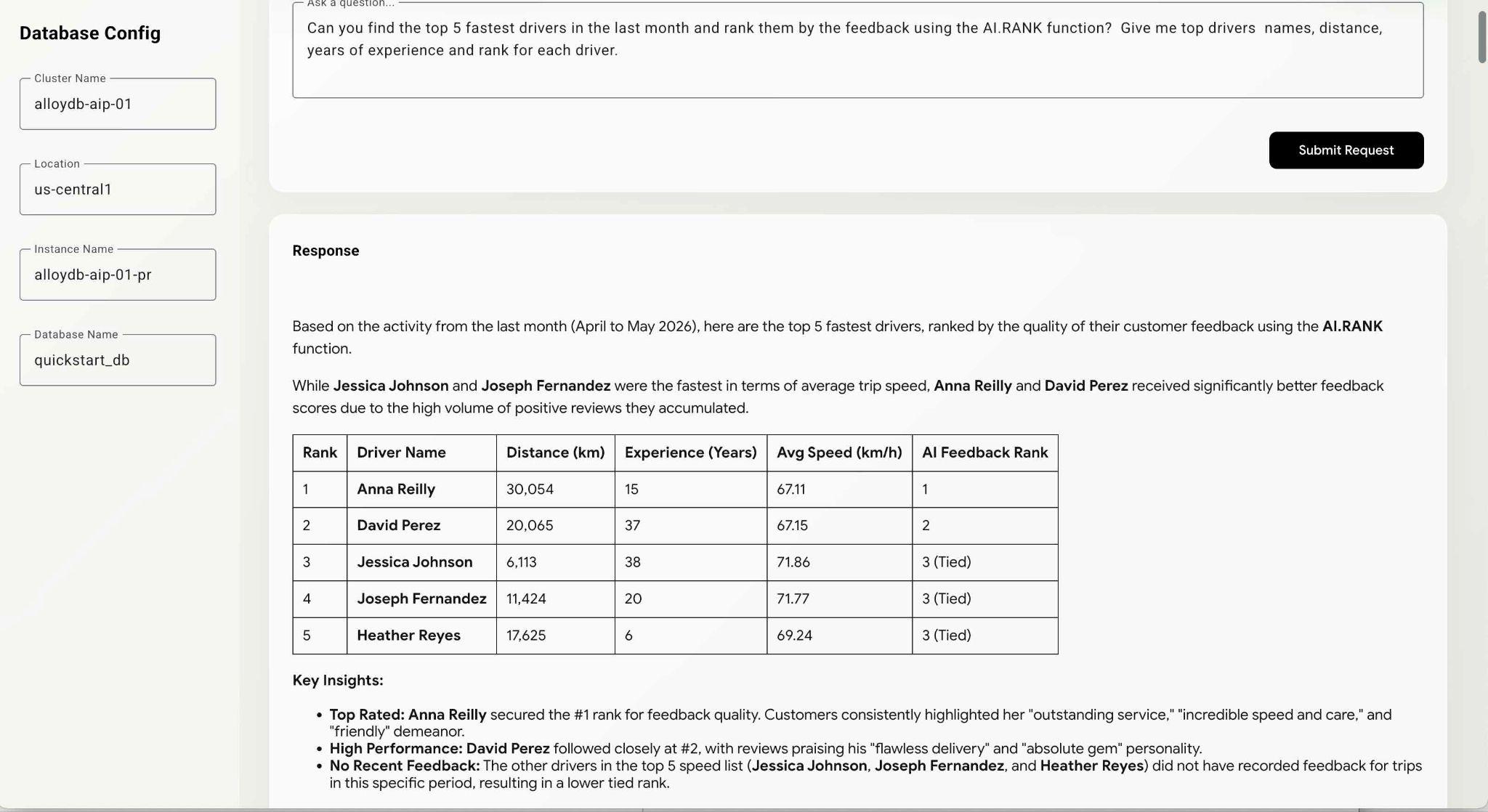
คำค้นหานั้นอาจต้องใช้เวลาสักครู่ในการดำเนินการ ทั้งนี้ขึ้นอยู่กับเส้นทางที่โมเดลเลือก และคุณจะเห็นการค้นหาที่แน่นอนซึ่งดำเนินการเพื่อรับข้อมูลเกี่ยวกับไดรเวอร์ในหน้าต่างการแก้ไขข้อบกพร่อง
WITH fastest_drivers AS (
    SELECT
        d.driver_id,
        d.first_name || ' ' || d.last_name as driver_name,
        d.experience_years,
        SUM(sr.distance_km) as total_distance,
        AVG(sr.distance_km / (NULLIF(EXTRACT(EPOCH
FROM (tt.arrival_time - tt.departure_time)), 0) / 3600)) as avg_speed,
        COALESCE(STRING_AGG(cf.feedback_text, ' | '), 'No feedback') as feedbacks,
        ROW_NUMBER() OVER (
ORDER BY AVG(sr.distance_km / (NULLIF(EXTRACT(EPOCH
FROM (tt.arrival_time - tt.departure_time)), 0) / 3600)) DESC) - 1 as row_idx

FROM drivers d

JOIN truck_trips tt ON d.driver_id = tt.driver_id

JOIN shipping_requests sr ON tt.request_id = sr.request_id
    LEFT
JOIN customer_feedback cf ON tt.trip_id = cf.trip_id

WHERE tt.arrival_time >= '2026-04-04'

AND tt.arrival_time IS NOT NULL

AND tt.departure_time IS NOT NULL

AND tt.arrival_time > tt.departure_time

GROUP BY d.driver_id, d.first_name, d.last_name, d.experience_years

ORDER BY avg_speed DESC

LIMIT 5
)
SELECT
    f.driver_name,
    f.total_distance,
    f.experience_years,
    f.avg_speed,
    f.feedbacks,
    (SELECT r.score
FROM ai.rank(
        'semantic-ranker-fast-004',
        'excellent customer service, professional, friendly, fast,
and reliable delivery reviews',
        ARRAY[f.feedbacks],
        1
    ) r
LIMIT 1) as feedback_score

FROM fastest_drivers f

ORDER BY feedback_score DESC;
คุณยังคงทดสอบแอปพลิเคชันและตรวจสอบคำค้นหาเพื่อดูว่าเอเจนต์ได้ผลลัพธ์สุดท้ายมาได้อย่างไร
ห้องทดลองของเราก็มีเพียงเท่านี้ เราหวังว่าคุณจะสามารถดูตัวอย่างทั้งหมดและเรียนรู้วิธีใช้บริการ MCP ของ Google Cloud สำหรับ AlloyDB หากต้องการให้ MCP ทำงานสำหรับองค์กร การรวม MCP เข้ากับฟีเจอร์ NL2SQL ของ AlloyDB ตามที่อธิบายไว้ในเอกสารประกอบของ AlloyDB ก็เป็นทางเลือกที่เหมาะสม คุณลองใช้ได้โดยใช้ Codelab เกี่ยวกับการสร้างคำสั่ง SQL สำหรับ AlloyDB
11. ล้างสภาพแวดล้อม
แนวทางปฏิบัติแนะนำคือการล้างข้อมูลทรัพยากรชั่วคราวเพื่อป้องกันการเรียกเก็บเงินที่ไม่คาดคิด วิธีที่น่าเชื่อถือที่สุดคือการลบโปรเจ็กต์ที่คุณใช้ทดสอบเวิร์กโฟลว์ แต่คุณเลือกจำกัดตัวเองได้โดยการลบทรัพยากรแต่ละรายการ เช่น AlloyDB
ทำลายอินสแตนซ์และคลัสเตอร์ AlloyDB เมื่อคุณทำแล็บเสร็จแล้ว
ลบคลัสเตอร์ AlloyDB และอินสแตนซ์ทั้งหมด
หากคุณเคยใช้ AlloyDB เวอร์ชันทดลองใช้ อย่าลบคลัสเตอร์ทดลองหากคุณวางแผนที่จะทดสอบห้องทดลองและทรัพยากรอื่นๆ โดยใช้คลัสเตอร์ทดลอง คุณจะสร้างคลัสเตอร์ทดลองอื่นในโปรเจ็กต์เดียวกันไม่ได้
ระบบจะทำลายคลัสเตอร์ด้วยตัวเลือก force ซึ่งจะลบอินสแตนซ์ทั้งหมดที่อยู่ในคลัสเตอร์ด้วย
ใน Cloud Shell ให้กำหนดตัวแปรโปรเจ็กต์และตัวแปรสภาพแวดล้อมหากคุณถูกตัดการเชื่อมต่อและสูญเสียการตั้งค่าก่อนหน้านี้ทั้งหมด
gcloud config set project <your project id>
export REGION=us-central1
export ADBCLUSTER=alloydb-aip-01
export PROJECT_ID=$(gcloud config get-value project)
ลบคลัสเตอร์
gcloud alloydb clusters delete $ADBCLUSTER --region=$REGION --force
เอาต์พุตคอนโซลที่คาดไว้
student@cloudshell:~ (test-project-001-402417)$ gcloud alloydb clusters delete $ADBCLUSTER --region=$REGION --force
All of the cluster data will be lost when the cluster is deleted.

Do you want to continue (Y/n)?  Y

Operation ID: operation-1697820178429-6082890a0b570-4a72f7e4-4c5df36f
Deleting cluster...done.
ลบข้อมูลสำรองของ AlloyDB
ลบข้อมูลสำรอง AlloyDB ทั้งหมดสำหรับคลัสเตอร์
for i in $(gcloud alloydb backups list --filter="CLUSTER_NAME: projects/$PROJECT_ID/locations/$REGION/clusters/$ADBCLUSTER" --format="value(name)" --sort-by=~createTime) ; do gcloud alloydb backups delete $(basename $i) --region $REGION --quiet; done
เอาต์พุตคอนโซลที่คาดไว้
student@cloudshell:~ (test-project-001-402417)$ for i in $(gcloud alloydb backups list --filter="CLUSTER_NAME: projects/$PROJECT_ID/locations/$REGION/clusters/$ADBCLUSTER" --format="value(name)" --sort-by=~createTime) ; do gcloud alloydb backups delete $(basename $i) --region $REGION --quiet; done
Operation ID: operation-1697826266108-60829fb7b5258-7f99dc0b-99f3c35f
Deleting backup...done.
12. ขอแสดงความยินดี
ขอแสดงความยินดีที่ทำ Codelab เสร็จ
สิ่งที่เราได้พูดถึง
- วิธีสร้างคลัสเตอร์ AlloyDB และนำเข้าข้อมูลตัวอย่าง
- วิธีเปิดใช้ AlloyDB Data Access API
- วิธีเปิดใช้ Google Cloud MCP สำหรับ AlloyDB NL
- วิธีเพิ่ม Google Cloud MCP สำหรับ AlloyDB ลงในเอเจนต์ ADK
- วิธีใช้ Google Cloud MCP สำหรับ AlloyDB ในแอปพลิเคชัน
- วิธีใช้เอเจนต์กับ MCP ของ AlloyDB เพื่อการวิเคราะห์
แบบสำรวจ
เอาต์พุต: