

1. Einführung
In diesem Codelab erfahren Sie, wie Sie in AlloyDB eine hybride Suche mit pgvector und einem ScaNN-Index (Scalable Nearest Neighbor) in Kombination mit der Volltextsuche von Apache Solr über einen Foreign Data Wrapper (FDW) durchführen. Dieses Lab ist Teil einer Lab-Sammlung, die sich mit AlloyDB AI-Funktionen befasst. Weitere Informationen
Apache Solr ist eine Open-Source-Plattform für die Unternehmenssuche, die auf Apache Lucene basiert und für schnelle, skalierbare und hochverfügbare Volltextsuchfunktionen entwickelt wurde. Durch die Integration von Solr in AlloyDB über einen Foreign Data Wrapper (FDW) können Nutzer Solr-Indizes direkt aus PostgreSQL zusammen mit strukturierten Datenbanktabellen abfragen. Weitere Informationen finden Sie in der Apache Solr-Dokumentation.
Voraussetzungen
- Grundlegende Kenntnisse der Google Cloud Console
- Grundkenntnisse in der Befehlszeile und Google Shell
Lerninhalte
- AlloyDB-Cluster und primäre Instanz bereitstellen
- Verbindung zu AlloyDB über eine Google Compute Engine-VM herstellen
- Datenbank erstellen und AlloyDB AI aktivieren
- Daten in die Datenbank laden
- AlloyDB Studio verwenden
- Einbettungen mit Vertex AI generieren
- ScaNN-Vektorindex erstellen, um die Vektorsuche zu optimieren
- Foreign Data Wrapper (FDW) für Apache Solr erstellen
- Führen Sie eine Hybridsuche durch, indem Sie die semantische Suche in AlloyDB mit der Volltextsuche in Solr kombinieren.
Voraussetzungen
- Ein Google Cloud-Konto und ein Google Cloud-Projekt
- Ein Webbrowser wie Chrome
2. Einrichtung und Anforderungen
Projekteinrichtung
Melden Sie sich in der Google Cloud Console an. Wenn Sie noch kein Gmail- oder Google Workspace-Konto haben, müssen Sie eines erstellen.
Verwenden Sie stattdessen ein privates Konto anstelle eines Kontos einer Bildungseinrichtung.
- Wählen Sie in der Google Cloud Console auf der Seite der Projektauswahl ein Google Cloud-Projekt aus oder erstellen Sie eines.
- Die Abrechnung für das Cloud-Projekt muss aktiviert sein. So prüfen Sie, ob die Abrechnung für ein Projekt aktiviert ist.
Abrechnung aktivieren
Sie haben zwei Möglichkeiten, die Abrechnung zu aktivieren. Sie können entweder Ihr privates Abrechnungskonto verwenden oder Guthaben mit den folgenden Schritten einlösen.
Privates Rechnungskonto einrichten
Wenn Sie die Abrechnung mit Google Cloud-Guthaben einrichten, können Sie diesen Schritt überspringen.
Aktivieren Sie die Abrechnung in der Cloud Console, um ein privates Rechnungskonto einzurichten.
Hinweise:
- Die für dieses Lab anfallenden Kosten für Cloud-Ressourcen sollten weniger als 3 $ betragen.
- Sie können die Schritte am Ende dieses Labs ausführen, um Ressourcen zu löschen und so weitere Kosten zu vermeiden.
- Neue Nutzer haben Anspruch auf den kostenlosen Testzeitraum mit einem Guthaben von 300 $.
Cloud Shell starten
Während Sie Google Cloud von Ihrem Laptop aus per Fernzugriff nutzen können, wird in diesem Codelab Google Cloud Shell verwendet, eine Befehlszeilenumgebung, die in der Cloud ausgeführt wird.
Cloud Shell ist eine Befehlszeilenumgebung, die in Google Cloud ausgeführt wird und mit den erforderlichen Tools vorinstalliert ist.
- Klicken Sie oben in der Google Cloud Console auf Cloud Shell aktivieren.
- Prüfen Sie nach der Verbindung mit Cloud Shell Ihre Authentifizierung:
gcloud auth list - Prüfen Sie, ob Ihr Projekt konfiguriert ist:
gcloud config get project - Wenn Ihr Projekt nicht wie erwartet festgelegt ist, legen Sie es fest:
export PROJECT_ID=<YOUR_PROJECT_ID>
gcloud config set project $PROJECT_ID
Diese virtuelle Maschine verfügt über sämtliche Entwicklertools, die Sie benötigen. Sie bietet ein Basisverzeichnis mit 5 GB nichtflüchtigem Speicher und läuft in Google Cloud, was die Netzwerkleistung und Authentifizierung erheblich verbessert. Alle Aufgaben in diesem Codelab können in einem Browser ausgeführt werden. Sie müssen nichts installieren.
3. Hinweis
API aktivieren
Ausgabe:
Wenn Sie AlloyDB, Compute Engine, Netzwerkdienste und Vertex AI verwenden möchten, müssen Sie die entsprechenden APIs in Ihrem Google Cloud-Projekt aktivieren.
APIs aktivieren
Prüfen Sie in Cloud Shell im Terminal, ob Ihre Projekt-ID eingerichtet ist:
gcloud config set project [YOUR-PROJECT-ID]
Legen Sie die Umgebungsvariable PROJECT_ID fest:
PROJECT_ID=$(gcloud config get-value project)
Aktivieren Sie alle erforderlichen APIs:
gcloud services enable alloydb.googleapis.com \
                       compute.googleapis.com \
                       cloudresourcemanager.googleapis.com \
                       servicenetworking.googleapis.com \
                       aiplatform.googleapis.com \
                       secretmanager.googleapis.com
Erwartete Ausgabe
student@cloudshell:~ (alloydb-hybrid-search)$ gcloud config set project alloydb-hybrid-search
[environment: untagged] Read more to tag: g.co/cloud/project-env-tag.
Updated property [core/project].
student@cloudshell:~ (alloydb-hybrid-search)$ PROJECT_ID=$(gcloud config get-value project)
Your active configuration is: [cloudshell-32544]
student@cloudshell:~ (alloydb-hybrid-search)$ gcloud services enable alloydb.googleapis.com \
                       compute.googleapis.com \
                       cloudresourcemanager.googleapis.com \
                       servicenetworking.googleapis.com \
                       aiplatform.googleapis.com \
                       secretmanager.googleapis.com
Operation "operations/acat.p2-350113473377-5ffc2f22-caa9-4857-b2f4-018657d8bf6e" finished successfully.
Einführung der APIs
- Mit der AlloyDB API (
alloydb.googleapis.com) können Sie AlloyDB for PostgreSQL-Cluster erstellen, verwalten und skalieren. AlloyDB for PostgreSQL ist ein vollständig verwalteter, PostgreSQL-kompatibler Datenbankdienst für anspruchsvolle Unternehmensarbeitslasten für Transaktionen und Analysen. - Mit der Compute Engine API (
compute.googleapis.com) können Sie virtuelle Maschinen (VMs), nichtflüchtige Speicher und Netzwerkeinstellungen erstellen und verwalten. Sie bietet die erforderliche IaaS-Grundlage (Infrastructure-as-a-Service) für die Ausführung Ihrer Arbeitslasten und das Hosting der zugrunde liegenden Infrastruktur für viele verwaltete Dienste. - Mit der Cloud Resource Manager API (
cloudresourcemanager.googleapis.com) können Sie die Metadaten und Konfiguration Ihres Google Cloud-Projekts programmatisch verwalten. Damit können Sie Ressourcen organisieren, IAM-Richtlinien (Identity and Access Management) verarbeiten und Berechtigungen in der gesamten Projekthierarchie validieren. - Mit der Service Networking API (
servicenetworking.googleapis.com) können Sie die Einrichtung privater Verbindungen zwischen Ihrem VPC-Netzwerk (Virtual Private Cloud) und den verwalteten Diensten von Google automatisieren. Er ist insbesondere erforderlich, um den Zugriff über private IP-Adressen für Dienste wie AlloyDB einzurichten, damit diese sicher mit Ihren anderen Ressourcen kommunizieren können. - Mit der Vertex AI API (
aiplatform.googleapis.com) können Sie in Ihren Anwendungen Machine-Learning-Modelle erstellen, bereitstellen und skalieren. Es bietet die einheitliche Schnittstelle für alle KI-Dienste von Google Cloud, einschließlich des Zugriffs auf generative KI-Modelle (wie Gemini) und des benutzerdefinierten Modelltrainings. - Die Secret Manager API (
secretmanager.googleapis.com) ist ein Dienst zur Verwaltung von Secrets und Anmeldedaten, mit dem Sie sensible Daten wie API-Schlüssel, Nutzernamen, Passwörter und Zertifikate speichern und verwalten können.
Optional können Sie Ihre Standardregion so konfigurieren, dass die Vertex AI-Einbettungsmodelle verwendet werden. Weitere Informationen zu verfügbaren Standorten für Vertex AI Im Beispiel wird die Region „us-central1“ verwendet.
gcloud config set compute/region us-central1
4. AlloyDB bereitstellen
Bevor wir einen AlloyDB-Cluster erstellen, benötigen wir einen verfügbaren privaten IP-Adressbereich in unserer VPC, der von der zukünftigen AlloyDB-Instanz verwendet werden soll. Wenn wir sie nicht haben, müssen wir sie erstellen, sie zur Verwendung durch interne Google-Dienste zuweisen und erst dann können wir den Cluster und die Instanz erstellen.
Privaten IP-Bereich erstellen
Wir müssen die Konfiguration für den Zugriff auf private Dienste in unserer VPC für AlloyDB konfigurieren. Wir gehen hier davon aus, dass das VPC-Standardnetzwerk im Projekt vorhanden ist und für alle Aktionen verwendet wird.
Erstellen Sie den privaten IP-Bereich:
gcloud compute addresses create psa-range \
    --global \
    --purpose=VPC_PEERING \
    --prefix-length=24 \
    --description="VPC private service access" \
    --network=default
Private Verbindung über den zugewiesenen IP-Bereich erstellen:
gcloud services vpc-peerings connect \
    --service=servicenetworking.googleapis.com \
    --ranges=psa-range \
    --network=default
Aktualisieren Sie nach der Verbindung das Peering, um benutzerdefinierte Routen zu exportieren:
gcloud compute networks peerings update servicenetworking-googleapis-com \
    --network=default \
    --export-custom-routes
Erwartete Konsolenausgabe:
student@cloudshell:~ (alloydb-hybrid-search)$ gcloud compute addresses create psa-range \
    --global \
    --purpose=VPC_PEERING \
    --prefix-length=24 \
    --description="VPC private service access" \
    --network=default
Created [https://www.googleapis.com/compute/v1/projects/alloydb-hybrid-search/global/addresses/psa-range].

student@cloudshell:~ (alloydb-hybrid-search)$ gcloud services vpc-peerings connect \
    --service=servicenetworking.googleapis.com \
    --ranges=psa-range \
    --network=default
Operation "operations/pssn.p24-350113473377-fadad49e-7e14-472a-8888-26951e40a1f7" finished successfully.

student@cloudshell:~ (alloydb-hybrid-search)$ gcloud compute networks peerings update servicenetworking-googleapis-com \
    --network=default \
    --export-custom-routes
Updated [https://www.googleapis.com/compute/v1/projects/alloydb-hybrid-search/global/networks/default].
AlloyDB-Cluster erstellen
In diesem Abschnitt erstellen wir einen AlloyDB-Cluster in der Region „us-central1“.
Legen Sie ein Passwort für den Postgres-Nutzer fest. Sie können ein eigenes Passwort definieren oder eine Zufallsfunktion verwenden, um eines zu generieren.
export PGPASSWORD=`openssl rand -hex 12`
Erwartete Konsolenausgabe:
student@cloudshell:~ (alloydb-hybrid-search)$ export PGPASSWORD=`openssl rand -hex 12`
Notieren Sie sich das PostgreSQL-Passwort für die spätere Verwendung.
echo $PGPASSWORD
Sie benötigen dieses Passwort später, um als Postgres-Nutzer eine Verbindung zur Instanz herzustellen. Ich empfehle, es an einen sicheren Ort zu kopieren, z.B. in einen Passwortmanager.
Erwartete Konsolenausgabe:
student@cloudshell:~ (alloydb-hybrid-search)$ echo $PGPASSWORD
<generated password>
AlloyDB-Cluster erstellen
Legen Sie die Region und den Namen des AlloyDB-Clusters fest. Wir verwenden die Region „us-central1“ und „alloydb-hybrid-search“ als Clusternamen:
export REGION=us-central1
export ADBCLUSTER=alloydb-hybrid-search
Führen Sie den folgenden Befehl aus, um den Cluster zu erstellen:
gcloud alloydb clusters create $ADBCLUSTER \
    --password=$PGPASSWORD \
    --network=default \
    --region=$REGION \
    --database-version=POSTGRES_17
Erwartete Konsolenausgabe:
student@cloudshell:~ (alloydb-hybrid-search)$ export REGION=us-central1
export ADBCLUSTER=alloydb-hybrid-search
student@cloudshell:~ (alloydb-hybrid-search)$ gcloud alloydb clusters create $ADBCLUSTER \
    --password=$PGPASSWORD \
    --network=default \
    --region=$REGION \
    --database-version=POSTGRES_17
Creating cluster...done.
Erstellen Sie in derselben Cloud Shell-Sitzung eine primäre AlloyDB-Instanz für unseren Cluster. Wenn die Verbindung getrennt wird, müssen Sie die Umgebungsvariablen für die Region und den Clusternamen noch einmal definieren.
gcloud alloydb instances create $ADBCLUSTER-pr \
    --instance-type=PRIMARY \
    --cpu-count=2 \
    --region=$REGION \
    --cluster=$ADBCLUSTER
Erwartete Konsolenausgabe:
admin_@cloudshell:~ (my-project-93954-gke)$ gcloud alloydb instances create $ADBCLUSTER-pr \
    --instance-type=PRIMARY \
    --cpu-count=2 \
    --region=$REGION \
    --availability-type ZONAL \
    --cluster=$ADBCLUSTER
Operation ID: operation-1784244706986-656c2d7f3c8f2-59a9e52a-1e7b1b01
Creating instance...done.
5. Verbindung zu AlloyDB herstellen
AlloyDB wird über eine reine private Verbindung bereitgestellt. Daher benötigen wir eine VM mit installiertem PostgreSQL-Client, um mit der Datenbank zu arbeiten. Wir verwenden diese VM auch zum Ausführen einer Apache Solr-Instanz.
GCE-VM bereitstellen
Erstellen Sie eine GCE-VM in derselben Region und VPC wie der AlloyDB-Cluster. Achten Sie darauf, dass das Bootlaufwerk groß genug ist, um Solr auszuführen. Hier geben wir ein 20 GB großes Bootlaufwerk im Flag --create-disk an.
Führen Sie in Cloud Shell Folgendes aus:
export ZONE=us-central1-a
gcloud compute instances create instance-1 \
    --zone=$ZONE \
    --create-disk=auto-delete=yes,boot=yes,size=20,image=projects/debian-cloud/global/images/$(gcloud compute images list --filter="family=debian-12 AND family!=debian-12-arm64" --format="value(name)") \
    --scopes=https://www.googleapis.com/auth/cloud-platform
Erwartete Konsolenausgabe:
student@cloudshell:~ (alloydb-hybrid-search)$ export ZONE=us-central1-a
gcloud compute instances create instance-1 \
    --zone=$ZONE \
    --network=default \
    --create-disk=auto-delete=yes,boot=yes,image=projects/debian-cloud/global/images/$(gcloud compute images list --filter="family=debian-12 AND family!=debian-12-arm64" --format="value(name)") \
    --scopes=https://www.googleapis.com/auth/cloud-platform

Created [https://www.googleapis.com/compute/v1/projects/test-project-402417/zones/us-central1-a/instances/instance-1].
NAME: instance-1
ZONE: us-central1-a
MACHINE_TYPE: n1-standard-1
PREEMPTIBLE:
INTERNAL_IP: X.X.X.X
EXTERNAL_IP: X.X.X.X
STATUS: RUNNING
Postgres-Client installieren
PostgreSQL-Clientsoftware auf der bereitgestellten VM installieren
Stellen Sie eine Verbindung zur VM her.
gcloud compute ssh instance-1 --zone=us-central1-a
Erwartete Konsolenausgabe:
admin_@cloudshell:~ (my-project-93954-gke)$ gcloud compute ssh instance-1 --zone=us-central1-a
Updating project ssh metadata...working..Updated [https://www.googleapis.com/compute/v1/projects/alloydb-hybrid-search].
Updating project ssh metadata...done.
Waiting for SSH key to propagate.
Warning: Permanently added 'compute.5110295539541121102' (ECDSA) to the list of known hosts.
Linux instance-1.us-central1-a.c.gleb-test-short-001-418811.internal 6.1.0-18-cloud-amd64 #1 SMP PREEMPT_DYNAMIC Debian 6.1.76-1 (2024-02-01) x86_64

The programs included with the Debian GNU/Linux system are free software;
the exact distribution terms for each program are described in the
individual files in /usr/share/doc/*/copyright.

Debian GNU/Linux comes with ABSOLUTELY NO WARRANTY, to the extent
permitted by applicable law.
Installieren Sie die Software, indem Sie den folgenden Befehl in der VM ausführen:
sudo apt-get update
sudo apt-get install --yes postgresql-client
Erwartete Konsolenausgabe:
student@instance-1:~$ sudo apt-get update
sudo apt-get install --yes postgresql-client
Get:1 https://packages.cloud.google.com/apt google-compute-engine-bullseye-stable InRelease [5146 B]
Get:2 https://packages.cloud.google.com/apt cloud-sdk-bullseye InRelease [6406 B]
Hit:3 https://deb.debian.org/debian bullseye InRelease
Get:4 https://deb.debian.org/debian-security bullseye-security InRelease [48.4 kB]
Get:5 https://packages.cloud.google.com/apt google-compute-engine-bullseye-stable/main amd64 Packages [1930 B]
Get:6 https://deb.debian.org/debian bullseye-updates InRelease [44.1 kB]
Get:7 https://deb.debian.org/debian bullseye-backports InRelease [49.0 kB]
...redacted...
Setting up postgresql-client (15+248+deb12u1) ...
Processing triggers for man-db (2.11.2-2) ...
Processing triggers for libc-bin (2.36-9+deb12u14) ...
Verbindung zur Instanz herstellen
Stellen Sie mit psql eine Verbindung zur primären Instanz von der VM aus her.
Auf demselben Cloud Shell-Tab mit der geöffneten SSH-Sitzung zur VM „instance-1“.
Verwenden Sie den angegebenen AlloyDB-Passwortwert (PGPASSWORD) und die AlloyDB-Cluster-ID, um von der GCE-VM aus eine Verbindung zu AlloyDB herzustellen:
export PGPASSWORD=<Noted password>
export PROJECT_ID=$(gcloud config get-value project)
export REGION=us-central1
export ADBCLUSTER=alloydb-hybrid-search
export INSTANCE_IP=$(gcloud alloydb instances describe $ADBCLUSTER-pr --cluster=$ADBCLUSTER --region=$REGION --format="value(ipAddress)")
psql "host=$INSTANCE_IP user=postgres sslmode=require"
Erwartete Konsolenausgabe:
student@instance-1:~$ export PROJECT_ID=$(gcloud config get-value project)
export REGION=us-central1
export ADBCLUSTER=alloydb-hybrid-search
export INSTANCE_IP=$(gcloud alloydb instances describe $ADBCLUSTER-pr --cluster=$ADBCLUSTER --region=$REGION --format="value(ipAddress)")
psql "host=$INSTANCE_IP user=postgres sslmode=require"
psql (15.18 (Debian 15.18-0+deb12u1), server 17.9)
WARNING: psql major version 15, server major version 17.
         Some psql features might not work.
SSL connection (protocol: TLSv1.3, cipher: TLS_AES_256_GCM_SHA384, compression: off)
Type "help" for help.

postgres=>
Schließen Sie die psql-Sitzung:
exit
6. Datenbank vorbereiten
Wir müssen eine Datenbank erstellen, die Vertex AI-Integration aktivieren, Datenbankobjekte erstellen und die Daten importieren.
Erforderliche Berechtigungen für AlloyDB erteilen
Fügen Sie dem AlloyDB-Dienst-Agent Vertex AI-Berechtigungen hinzu.
Öffnen Sie oben über das Pluszeichen (+) einen weiteren Cloud Shell-Tab.
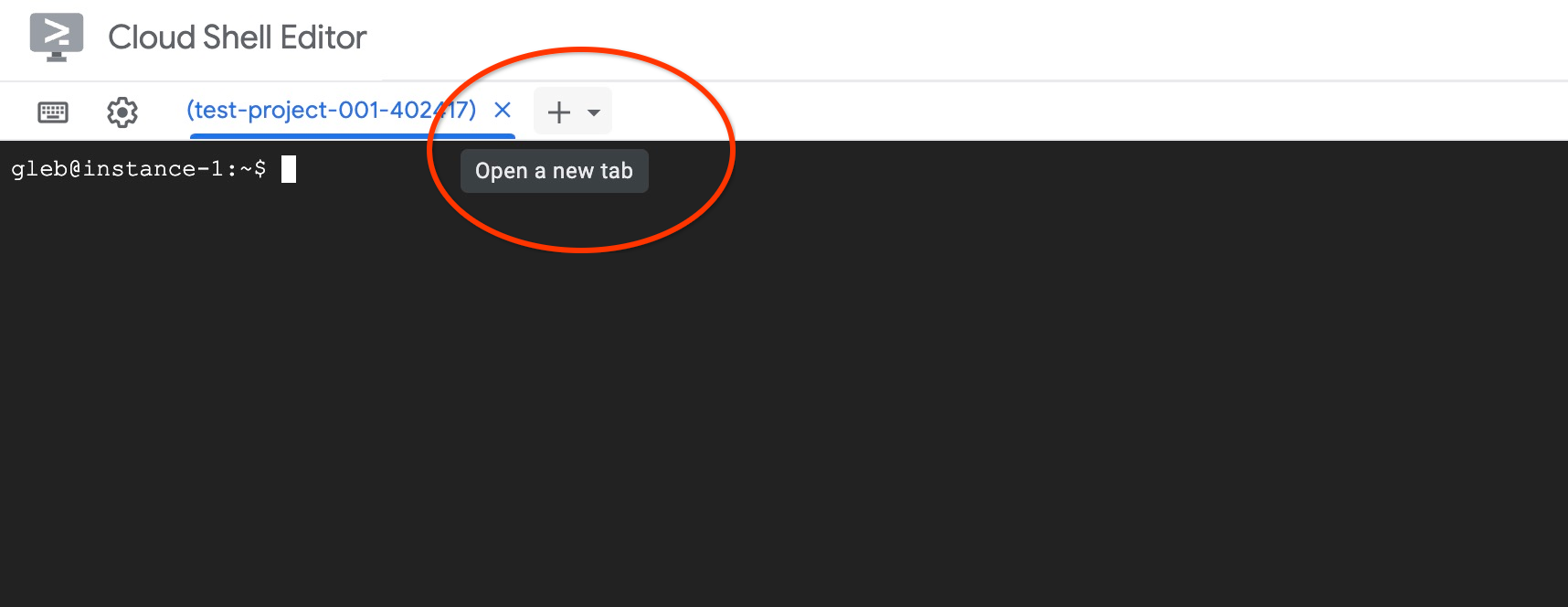
Führen Sie im neuen Cloud Shell-Tab Folgendes aus:
PROJECT_ID=$(gcloud config get-value project)
gcloud projects add-iam-policy-binding $PROJECT_ID \
  --member="serviceAccount:service-$(gcloud projects describe $PROJECT_ID --format="value(projectNumber)")@gcp-sa-alloydb.iam.gserviceaccount.com" \
  --role="roles/aiplatform.user"
Erwartete Konsolenausgabe:
admin_@cloudshell:~ (my-project-93954-gke)$ PROJECT_ID=$(gcloud config get-value project)
gcloud projects add-iam-policy-binding $PROJECT_ID \
  --member="serviceAccount:service-$(gcloud projects describe $PROJECT_ID --format="value(projectNumber)")@gcp-sa-alloydb.iam.gserviceaccount.com" \
  --role="roles/aiplatform.user"
Your active configuration is: [cloudshell-30137]

Updated IAM policy for project [my-project-93954-gke].
bindings:
- members:
<redacted>
version: 1
Schließen Sie den Tab, indem Sie auf „X“ klicken oder den folgenden Befehl ausführen:
exit
Datenbank erstellen
Erstellen Sie eine Datenbank mit dem Namen „quickstart“.
Führen Sie in der GCE-VM-Sitzung Folgendes aus:
Datenbank erstellen:
psql "host=$INSTANCE_IP user=postgres" -c "CREATE DATABASE quickstart_db"
Erwartete Konsolenausgabe:
student@instance-1:~$ psql "host=$INSTANCE_IP user=postgres" -c "CREATE DATABASE quickstart_db"
CREATE DATABASE
Vertex AI-Integration aktivieren
Aktivieren Sie die Vertex AI-Einbindung und die pgvector-Erweiterungen in der Datenbank.
Führen Sie auf der GCE-VM Folgendes aus:
psql "host=$INSTANCE_IP user=postgres dbname=quickstart_db" -c "CREATE EXTENSION IF NOT EXISTS google_ml_integration CASCADE"
psql "host=$INSTANCE_IP user=postgres dbname=quickstart_db" -c "CREATE EXTENSION IF NOT EXISTS vector"
Erwartete Konsolenausgabe:
student@instance-1:~$ psql "host=$INSTANCE_IP user=postgres dbname=quickstart_db" -c "CREATE EXTENSION IF NOT EXISTS google_ml_integration CASCADE"
psql "host=$INSTANCE_IP user=postgres dbname=quickstart_db" -c "CREATE EXTENSION IF NOT EXISTS vector"
NOTICE:  extension "google_ml_integration" already exists, skipping
CREATE EXTENSION
CREATE EXTENSION
Daten importieren
Laden Sie die vorbereiteten Daten herunter und importieren Sie sie in die neue Datenbank.
Führen Sie auf der GCE-VM Folgendes aus:
gcloud storage cat gs://cloud-training/gcc/gcc-tech-004/cymbal_demo_schema.sql |psql "host=$INSTANCE_IP user=postgres dbname=quickstart_db"
gcloud storage cat gs://cloud-training/gcc/gcc-tech-004/cymbal_products.csv |psql "host=$INSTANCE_IP user=postgres dbname=quickstart_db" -c "\copy cymbal_products from stdin csv header"
gcloud storage cat gs://cloud-training/gcc/gcc-tech-004/cymbal_inventory.csv |psql "host=$INSTANCE_IP user=postgres dbname=quickstart_db" -c "\copy cymbal_inventory from stdin csv header"
gcloud storage cat gs://cloud-training/gcc/gcc-tech-004/cymbal_stores.csv |psql "host=$INSTANCE_IP user=postgres dbname=quickstart_db" -c "\copy cymbal_stores from stdin csv header"
Erwartete Konsolenausgabe:
student@instance-1:~$ gcloud storage cat gs://cloud-training/gcc/gcc-tech-004/cymbal_demo_schema.sql |psql "host=$INSTANCE_IP user=postgres dbname=quickstart_db"
gcloud storage cat gs://cloud-training/gcc/gcc-tech-004/cymbal_products.csv |psql "host=$INSTANCE_IP user=postgres dbname=quickstart_db" -c "\copy cymbal_products from stdin csv header"
gcloud storage cat gs://cloud-training/gcc/gcc-tech-004/cymbal_inventory.csv |psql "host=$INSTANCE_IP user=postgres dbname=quickstart_db" -c "\copy cymbal_inventory from stdin csv header"
gcloud storage cat gs://cloud-training/gcc/gcc-tech-004/cymbal_stores.csv |psql "host=$INSTANCE_IP user=postgres dbname=quickstart_db" -c "\copy cymbal_stores from stdin csv header"
SET
SET
SET
SET
SET
 set_config
------------

(1 row)

SET
SET
SET
SET
SET
SET
CREATE TABLE
ALTER TABLE
CREATE TABLE
ALTER TABLE
CREATE TABLE
ALTER TABLE
CREATE TABLE
ALTER TABLE
CREATE SEQUENCE
ALTER TABLE
ALTER SEQUENCE
ALTER TABLE
ALTER TABLE
ALTER TABLE
COPY 941
COPY 263861
COPY 4654
Als Nächstes legen wir die erforderlichen Datenbank-Flags fest. Sie können die Webkonsole verwenden und Flags in der primären Instanz verwalten oder den gcloud-Befehl wie folgt verwenden:
export PROJECT_ID=$(gcloud config get-value project)
export REGION=us-central1
export ADBCLUSTER=alloydb-hybrid-search
gcloud beta alloydb instances update $ADBCLUSTER-pr \
   --database-flags google_ml_integration.enable_faster_embedding_generation=on,scann.enable_preview_features=on,google_ml_integration.enable_preview_ai_functions=on,google_ml_integration.enable_ai_query_engine=on \
   --region=$REGION \
   --cluster=$ADBCLUSTER \
   --project=$PROJECT_ID \
   --update-mode=FORCE_APPLY
Erwartete Konsolenausgabe
student@cloudshell:~ (alloydb-hybrid-search)$ export PROJECT_ID=$(gcloud config get-value project)
export REGION=us-central1
export ADBCLUSTER=alloydb-hybrid-search
gcloud beta alloydb instances update $ADBCLUSTER-pr \
   --database-flags google_ml_integration.enable_faster_embedding_generation=on,scann.enable_preview_features=on,google_ml_integration.enable_preview_ai_functions=on,google_ml_integration.enable_ai_query_engine=on \
   --region=$REGION \
   --cluster=$ADBCLUSTER \
   --project=$PROJECT_ID \
   --update-mode=FORCE_APPLY
Your active configuration is: [cloudshell-30137]
Operation ID: operation-1784245853151-656c31c44e12b-6084eb8b-d6611419
Das Aktivieren von Datenbank-Flags erfordert einen Neustart der Instanz und dauert einige Minuten. Wenn die Instanz erstellt wurde, lautet der Status „Bereit“.
7. Vektoreinbettungen generieren
Nach dem Import der Daten haben wir die folgenden Tabellen: cymbal_products mit Informationen zu Produkten, cymbal_inventory mit Informationen zum Artikelbestand in den einzelnen Geschäften und cymbal_stores mit einer Liste der Geschäfte. Um eine semantische Suche für unsere Produkte durchzuführen, müssen wir mit der Funktion initialize_embeddings Vektoreinbettungen unserer Produktbeschreibungen generieren. Wir verwenden die Vertex AI-Integration, um Vektordaten auf Grundlage unserer Produktbeschreibungen zu berechnen und der Tabelle hinzuzufügen. Weitere Informationen zur verwendeten Technologie finden Sie in der Dokumentation.
Wenn Sie die Integration verwenden möchten, stellen Sie mit AlloyDB Studio oder mit psql von Ihrer VM aus eine Verbindung zur Datenbank her. Verwenden Sie dazu die IP-Adresse der AlloyDB-Instanz und das Postgres-Passwort:
psql "host=$INSTANCE_IP user=postgres dbname=quickstart_db"
Prüfen Sie die Version der Erweiterung „google_ml_integration“.
SELECT extversion FROM pg_extension WHERE extname = 'google_ml_integration';
Die Version sollte 1.5.2 oder höher sein. Hier ein Beispiel für die Ausgabe:
quickstart_db=> SELECT extversion FROM pg_extension WHERE extname = 'google_ml_integration';
 extversion
------------
 1.5.9
(1 row)
Die Standardversion sollte 1.5.2 oder höher sein. Wenn in Ihrer Instanz eine ältere Version angezeigt wird, muss sie wahrscheinlich aktualisiert werden. Prüfen Sie, ob die Wartung für die Instanz deaktiviert wurde.
Installieren Sie die Vektorerweiterung und erstellen Sie eine neue Spalte zum Speichern von Einbettungen in cymbal_products.
CREATE EXTENSION IF NOT EXISTS vector;
ALTER TABLE cymbal_products ADD COLUMN product_embedding vector(768);
Erwartete Konsolenausgabe:
quickstart_db=> CREATE EXTENSION IF NOT EXISTS vector;
ALTER TABLE cymbal_products ADD COLUMN product_embedding vector(768);
NOTICE:  extension "vector" already exists, skipping
CREATE EXTENSION
ALTER TABLE
Wir verwenden die Batch-Einbettung, um die Effizienz zu steigern. Weitere Informationen zu den verschiedenen Optionen und Techniken zum Generieren von Einbettungen finden Sie im Leitfaden. Wir haben bereits das Flag google_ml_integration.enable_faster_embedding_generation aktiviert, das es uns ermöglicht, die Einbettungsgenerierung in Batches durchzuführen.
Schließlich sollen die Einbettungen auch aktualisiert werden, wenn sich die Spaltenwerte ändern. Dazu fügen wir das Argument incremental_refresh_mode in den Funktionsaufruf ein. Das führt zu einem Mehraufwand für unsere Datenbank, aber wir nehmen das in Kauf, um Einbettungen automatisch mit Inhalten zu synchronisieren. Wenn Sie Einbettungen manuell aktualisieren möchten, finden Sie eine Anleitung in der Dokumentation.
Wenn wir nun alles zusammenfügen und Einbettungen generieren, verwenden wir die initialize_embeddings-Funktion und übergeben batch_size von 50 als Batch-Hinweis und setzen incremental_refresh_mode auf transactional.
CALL ai.initialize_embeddings(
    model_id => 'text-embedding-005',
    table_name => 'cymbal_products',
    content_column => 'product_description',
    embedding_column => 'product_embedding',
    batch_size => 50,
    incremental_refresh_mode => 'transactional'
);
Wenn wir jetzt eine neue Zeile in die Tabelle mit dem Wert NULL für die Spalte product_embedding einfügen,
INSERT INTO "cymbal_products" ("uniq_id", "crawl_timestamp", "product_url", "product_name", "product_description", "list_price", "sale_price", "brand", "item_number", "gtin", "package_size", "category", "postal_code", "available", "product_embedding") VALUES ('fd604542e04b470f9e6348e640cff794', NOW(), 'https://example.com/new_product', 'New Cymbal Product', 'This is a new cymbal product description.', 199.99, 149.99, 'Example Brand', 'EB123', '1234567890', 'Single', 'Cymbals', '12345', TRUE, NULL);
Wenn wir nun die gerade eingefügte Zeile abfragen, sehen wir, dass die Spalte product_embedding automatisch aktualisiert wurde.
SELECT uniq_id, (product_embedding::real[])[1:5] as product_embedding FROM cymbal_products WHERE uniq_id='fd604542e04b470f9e6348e640cff794';
Die Ausgabe sollte so aussehen:
quickstart_db=> SELECT uniq_id,(product_embedding::real[])[1:5] as product_embedding  FROM cymbal_products WHERE uniq_id='fd604542e04b470f9e6348e640cff794';
             uniq_id              |                      product_embedding
----------------------------------+---------------------------------------------------------------
 fd604542e04b470f9e6348e640cff794 | {0.015003494,-0.005349732,-0.059790313,-0.0087091,-0.0271452}
(1 row)
8. Vektorindex erstellen
Um die Leistung der Vektorsuche zu verbessern, fügen wir einen ScaNN-Index hinzu.
ScaNN-Index erstellen
Um den SCANN-Index zu erstellen, müssen wir eine weitere Erweiterung aktivieren. Die Erweiterung alloydb_scann bietet eine Schnittstelle für die Arbeit mit dem Vektorindex vom Typ „ANN“ mit dem ScaNN-Algorithmus von Google.
CREATE EXTENSION IF NOT EXISTS alloydb_scann;
Erwartete Ausgabe:
quickstart_db=> CREATE EXTENSION IF NOT EXISTS alloydb_scann;
CREATE EXTENSION
Der Index kann im manuellen oder automatischen Modus erstellt werden. Der Modus „MANUAL“ ist standardmäßig aktiviert. Sie können einen Index erstellen und ihn wie jeden anderen Index verwalten. Wenn Sie den AUTO-Modus aktivieren, können Sie den Index erstellen, ohne dass Sie ihn warten müssen. Weitere Informationen zu allen Optionen In unserem Fall haben wir nicht genügend Zeilen, um den Index im AUTO-Modus zu erstellen. Daher erstellen wir ihn im MANUAL-Modus und fügen Optimierungsparameter ein. Informationen zum Optimieren von Indexparametern finden Sie in der Dokumentation.
CREATE INDEX cymbal_products_embeddings_scann ON cymbal_products
  USING scann (product_embedding cosine)
  WITH (mode='MANUAL', num_leaves=31, max_num_levels = 2);
Erwartete Ausgabe:
quickstart_db=> CREATE INDEX cymbal_products_embeddings_scann ON cymbal_products
  USING scann (product_embedding cosine)
  WITH (num_leaves=31, max_num_levels = 2);
CREATE INDEX
quickstart_db=>
Indexnutzung prüfen
Jetzt können wir die Vektorsuchanfrage im EXPLAIN-Modus ausführen und prüfen, ob der Index verwendet wird.
EXPLAIN (analyze)
WITH trees as (
SELECT
        cp.product_name,
        left(cp.product_description,80) as description,
        cp.sale_price,
        cs.zip_code,
        cp.uniq_id as product_id
FROM
        cymbal_products cp
JOIN cymbal_inventory ci on
        ci.uniq_id=cp.uniq_id
JOIN cymbal_stores cs on
        cs.store_id=ci.store_id
        AND ci.inventory>0
        AND cs.store_id = 1583
ORDER BY
        (cp.product_embedding <=> embedding('text-embedding-005','What kind of fruit trees grow well here?')::vector) ASC
LIMIT 1)
SELECT json_agg(trees) FROM trees;
Erwartete Ausgabe (zur besseren Lesbarkeit gekürzt):
...
Aggregate (cost=16.59..16.60 rows=1 width=32) (actual time=2.875..2.877 rows=1 loops=1)
-> Subquery Scan on trees (cost=8.42..16.59 rows=1 width=142) (actual time=2.860..2.862 rows=1 loops=1)
-> Limit (cost=8.42..16.58 rows=1 width=158) (actual time=2.855..2.856 rows=1 loops=1)
-> Nested Loop (cost=8.42..6489.19 rows=794 width=158) (actual time=2.854..2.855 rows=1 loops=1)
-> Nested Loop (cost=8.13..6466.99 rows=794 width=938) (actual time=2.742..2.743 rows=1 loops=1)
-> Index Scan using cymbal_products_embeddings_scann on cymbal_products cp (cost=7.71..111.99 rows=876 width=934) (actual time=2.724..2.724 rows=1 loops=1)
Order By: (embedding <=> '[0.008864171,0.03693164,-0.024245683,-0.00355923,0.0055611245,0.015985578,...<redacted>...5685,-0.03914233,-0.018452475,0.00826032,-0.07372604]'::vector)
...
Aus der Ausgabe geht deutlich hervor, dass für die Abfrage „Index Scan using cymbal_products_embeddings_scann on cymbal_products“ verwendet wurde.
9. Solr-Instanz erstellen
Für die Volltextsuche (FTS) im Rahmen der hybriden Suche verwenden wir Apache Solr. In diesem Schritt stellen Sie eine eigenständige Solr-Instanz auf der VM bereit, die Sie zuvor erstellt haben.
Um den Zugriff auf Solr zu sichern, aktivieren wir die Standardauthentifizierung. Dazu stellen wir eine security.json-Konfigurationsdatei bereit, hängen sie ein und starten den Solr-Docker-Container.
Stellen Sie eine SSH-Verbindung zur VM her und installieren Sie Docker:
sudo apt-get update
sudo apt-get install -y ca-certificates curl gnupg
sudo install -m 0755 -d /etc/apt/keyrings
curl -fsSL https://download.docker.com/linux/debian/gpg | sudo gpg --dearmor -o /etc/apt/keyrings/docker.gpg
sudo chmod a+r /etc/apt/keyrings/docker.gpg

echo \
  "deb [arch="$(dpkg --print-architecture)" signed-by=/etc/apt/keyrings/docker.gpg] https://download.docker.com/linux/debian \
  "$(. /etc/os-release && echo "$VERSION_CODENAME")" stable" | \
  sudo tee /etc/apt/sources.list.d/docker.list > /dev/null
sudo apt-get update
sudo apt-get install -y docker-ce docker-ce-cli containerd.io docker-buildx-plugin docker-compose-plugin
Jetzt können Sie den Docker-Befehl so ändern, dass er von Ihrem Nutzer ausgeführt wird:
sudo usermod -aG docker $USER
newgrp docker
Erstellen Sie nun die Datei security.json, um die Basisauthentifizierung mit dem Nutzernamen solr und dem Passwort SolrRocks zu aktivieren.
nano security.json
Fügen Sie den folgenden JSON-Code in die Datei ein:
{
  "authentication": {
    "blockUnknown": true,
    "class": "solr.BasicAuthPlugin",
    "credentials": {
      "solr": "IV0EHq1OnNrj6gvRCwvFwTrZ1+z1oBbnQdiVC3otuq0= Ndd7LKvVBAaZIF0QAVi1ekCfAJXr1GGfLtRUXhgrF8c="
    }
  },
  "authorization": {
    "class": "solr.RuleBasedAuthorizationPlugin",
    "permissions": [
      { "name": "security-edit", "role": "admin" }
    ],
    "user-role": { "solr": "admin" }
  }
}
Speichern Sie und beenden Sie Nano (Strg + O, Eingabetaste, Strg + X).
Starten Sie den Solr-Docker-Container mit docker run und stellen Sie die Datei security.json im Container bereit:
docker run -d -p 8983:8983 --name solr --user root -v "$(pwd)/security.json:/var/solr/data/security.json" solr:9 -c -force
Prüfen Sie, ob der Container ausgeführt wird:
docker ps
Erwartete Ausgabe:
student@instance-1:~$ docker ps
CONTAINER ID   IMAGE     COMMAND                  CREATED         STATUS         PORTS                                         NAMES
90db3c73835e   solr:9    "docker-entrypoint.s..."   7 seconds ago   Up 3 seconds   0.0.0.0:8983->8983/tcp, [::]:8983->8983/tcp   solr
Geben Sie Solr einige Sekunden Zeit zum Initialisieren und erstellen Sie dann eine neue Sammlung mit dem Namen solrindexdemo, indem Sie die Solr API mit Ihren Basic Auth-Anmeldedaten aufrufen:
curl --user solr:SolrRocks -X POST "http://localhost:8983/solr/admin/collections?action=CREATE&name=solrindexdemo&numShards=1&replicationFactor=1"
Erwartete Ausgabe:
student@instance-1:~$ curl --user solr:SolrRocks -X POST "http://localhost:8983/solr/admin/collections?action=CREATE&name=solrindexdemo&numShards=1&replicationFactor=1"
{
  "responseHeader":{
    "status":0,
    "QTime":3586
  },
  "success":{
    "172.17.0.2:8983_solr":{
      "responseHeader":{
        "status":0,
        "QTime":2405
      },
      "core":"solrindexdemo_shard1_replica_n1"
    }
  },
  "warning":"Using _default configset. Data driven schema functionality is enabled by default, which is NOT RECOMMENDED for production use. To turn it off: curl http://{host:port}/solr/solrindexdemo/config -d '{\"set-user-property\": {\"update.autoCreateFields\":\"false\"}}'"
Jetzt füllen wir die Solr-Instanz mit Produktbeschreibungen und ‑namen. Kopieren Sie die CSV-Datei mit den Produkten aus Cloud Storage auf die VM.
gcloud storage cp gs://cloud-training/gcc/gcc-tech-004/cymbal_products.csv .
Erstellen Sie nun ein Python-Skript, um die CSV-Datei zu extrahieren und die Daten für die Bulk-Aktualisierung in eine JSON-Liste zu formatieren.
nano convert.py
Fügen Sie Folgendes in die Datei ein:
import csv
import json

# Configuration
input_file = 'cymbal_products.csv'
output_file = 'products.json'

def convert():
    try:
        with open(input_file, mode='r', encoding='utf-8') as f_in, \
             open(output_file, mode='w', encoding='utf-8') as f_out:

            reader = csv.DictReader(f_in)

            products = []
            for row in reader:
                products.append({
                    "id": row['uniq_id'].strip(),
                    "product_name": row['product_name'].strip(),
                    "product_description": row['product_description'].strip()
                })

            json.dump(products, f_out, indent=2)
            print(f"Success: Processed {len(products)} products.")
            print(f"Output saved to: {output_file}")

    except Exception as e:
        print(f"An error occurred: {e}")

if __name__ == "__main__":
    convert()
Speichern Sie die Datei und führen Sie sie aus:
python3 convert.py
Erwartete Ausgabe:
admin_gopalbhutada_altostrat_com@instance-1:~$ python3 convert.py
Success: Processed 941 products.
Output saved to: products.json
Senden Sie die JSON-Daten jetzt mit dem Update-Handler an Apache Solr:
curl --user solr:SolrRocks -X POST -H 'Content-Type: application/json' \
  'http://localhost:8983/solr/solrindexdemo/update?commit=true' \
  --data-binary "@products.json"
Erwartete Ausgabe:
admin_gopalbhutada_altostrat_com@instance-1:~$ curl --user solr:SolrRocks -X POST -H 'Content-Type: application/json' \
  'http://localhost:8983/solr/solrindexdemo/update?commit=true' \
  --data-binary "@products.json"
{
  "responseHeader":{
    "rf":1,
    "status":0,
    "QTime":3220
  }
}
Als Nächstes müssen wir in Secret Manager ein Secret erstellen, in dem unsere Solr-Anmeldedaten gespeichert werden. Da AlloyDB Links zu externen FDWs für die Suche mit base64-codierten username:password-Werten für die einfache Authentifizierung verwendet, rufen wir zuerst den base64-codierten String für solr:SolrRocks ab:
echo -n "solr:SolrRocks" | base64
Ausgabe:
admin_gopalbhutada_altostrat_com@instance-1:~$ echo -n "solr:SolrRocks" | base64
c29scjpTb2xyUm9ja3M=
Erstellen Sie mit diesen Base64-codierten Anmeldedaten ein Secret in Google Secret Manager. Führen Sie in Cloud Shell folgenden Befehl aus:
echo -n "c29scjpTb2xyUm9ja3M=" | \
gcloud secrets create solr-credentials \
    --replication-policy="automatic" \
    --data-file=-
10. Foreign Data Wrapper in AlloyDB erstellen
Dauer: 10:00
Um in AlloyDB gespeicherte Daten in Apache Solr abzufragen, müssen wir einen Foreign Data Wrapper (FDW) für Solr und eine externe Tabelle erstellen. Sie haben die Solr-Anmeldedaten zuvor im Secret Manager gespeichert. Damit AlloyDB auf das Secret zugreifen kann, müssen Sie dem Dienstkonto die erforderliche Berechtigung gewähren.
Gewähren Sie in Cloud Shell dem Dienstkonto Zugriff auf das Secret solr-credentials:
gcloud secrets add-iam-policy-binding solr-credentials \
    --member="serviceAccount:service-$(gcloud projects describe $(gcloud config get-value project) --format='value(projectNumber)')@gcp-sa-alloydb.iam.gserviceaccount.com" \
    --role="roles/secretmanager.secretAccessor"
Erwartete Ausgabe:
admin_@cloudshell:~ (my-project-93954-gke)$ gcloud secrets add-iam-policy-binding solr-credentials \
    --member="serviceAccount:service-$(gcloud projects describe $(gcloud config get-value project) --format='value(projectNumber)')@gcp-sa-alloydb.iam.gserviceaccount.com" \
    --role="roles/secretmanager.secretAccessor"
Your active configuration is: [cloudshell-13031]
Updated IAM policy for secret [solr-credentials].
bindings:
- members:
  - serviceAccount:service-350113473377@gcp-sa-alloydb.iam.gserviceaccount.com
  role: roles/secretmanager.secretAccessor
etag: BwZWyKlkx6Q=
version: 1
Stellen Sie mit AlloyDB Studio eine Verbindung zur Datenbank her oder verwenden Sie psql, um von der VM aus eine Verbindung herzustellen. Melden Sie sich in quickstart_db als Nutzer postgres an.
Aktivieren Sie die FDW-Erweiterung:
CREATE EXTENSION IF NOT EXISTS external_search_fdw;
Erwartete Ausgabe:
CREATE EXTENSION
Verbindungsparameter abrufen
Bevor Sie den Foreign Data Server in AlloyDB konfigurieren, benötigen Sie die interne IP-Adresse der VM, auf der Solr ausgeführt wird, und den geheimen Pfad.
Führen Sie in Cloud Shell den folgenden Befehl aus, um die interne IP-Adresse der VM auszugeben:
gcloud compute instances describe instance-1 \
    --zone=us-central1-a \
    --format="value(networkInterfaces[0].networkIP)"
Erwartete Ausgabe:
10.X.X.X
Führen Sie Folgendes aus, um den Secret-Ressourcenpfad in Secret Manager auszugeben:
gcloud secrets describe solr-credentials --format="value(name)"
Erwartete Ausgabe:
projects/<project_id>/secrets/solr-credentials
Um auf Apache Solr zuzugreifen, erstellen Sie einen fremden Datenserver. Ersetzen Sie /versions/latest an den Secret-Pfad an, um die aktuelle Version des Secrets abzurufen:
CREATE SERVER solr_demo_server
FOREIGN DATA WRAPPER external_search_fdw
OPTIONS(
    server 'http://<VM_INTERNAL_IP_ADDRESS>:8983',
    search_provider 'solr',
    auth_mode 'secret_manager',
    auth_method 'Basic',
    secret_path '<SECRET_PATH>/versions/latest'
);
Erwartete Ausgabe:
CREATE SERVER
Als Nächstes definieren Sie die Fremdtabelle. Geben Sie nach den Metadaten die Solr-Feldschemadefinition an, die den zuvor geladenen Daten entspricht. Geben Sie in der Remotetabelle den Namen der Solr-Sammlung an.
CREATE FOREIGN TABLE solrindexdemo (
    metadata external_search_fdw_schema.OpaqueMetadata,
    id TEXT,
    product_name TEXT,
    product_description TEXT
)
SERVER solr_demo_server
OPTIONS(
    remote_table_name 'solrindexdemo'
);
Erstellen Sie eine Nutzerzuordnung für den Server:
CREATE USER MAPPING FOR CURRENT_USER SERVER solr_demo_server;
Jetzt können Sie die Fremdtabelle testen:
SELECT id, product_name
FROM solrindexdemo
ORDER BY metadata <@> 'product_description:cherry' DESC
limit 10;
Erwartete Ausgabe:
"id","product_name"
"d536e9e823296a2eba198e52dd23e712","Cherry Tree"
"390cf08feac229e7b752709fd1f943b3","Woven Round Placemat, Set of Twelve, Grass"
"2c9aa7ac98c30abf78dd9c62a68a34e6","48 Scented Wax Melts Wax Cubes: Jelly Belly Jelly Beans Candy Bulk Soy Wax Melts For Candle Warmer, Wax Warmers, Wax Melt Warmers In 8 Pack Set"
11. Hybridsuche verwenden
Dauer: 10:00
Nachdem alles eingerichtet ist, können wir die Funktion ai.hybrid_search() verwenden, um Vektorsuche und Volltextsuche zu kombinieren. Weitere Informationen zur Hybridsuche finden Sie in der Dokumentation. Bei der Hybridsuche werden die Abfrageergebnisse standardmäßig mit dem Algorithmus Reciprocal Rank Fusion sortiert. Sehen wir uns zuerst die Vektorsuche und die Hybridsuche unabhängig voneinander an, um ihre Unterschiede zu analysieren.
Mit der folgenden Abfrage wird eine Vektorsuche durchgeführt, um Produkte zu finden, die Kirschen ähneln. Das Array enthält eine Liste der auszuführenden Suchvorgänge. In diesem Fall verwenden wir nur die Vektorsuche. Später werden wir sowohl Vektor- als auch FTS-Suchfunktionen anbieten.
SELECT id, score, cymbal_products.product_name, cymbal_products.product_description
FROM ai.hybrid_search(
  ARRAY[
      '{
        "data_type": "vector",
        "table_name": "cymbal_products",
        "key_column": "uniq_id",
        "vec_column": "product_embedding",
        "distance_operator": "public.<=>",
        "limit": 3,
        "query_vector": "ai.embedding(''text-embedding-005'', ''cherry'')::vector"
      }'::JSONB
  ]
) JOIN cymbal_products ON id = cymbal_products.uniq_id;
In der Ausgabe ist der Kirschbaum das erste Ergebnis. Die nächsten beiden sind aber auch Obstbäume. Das liegt daran, dass wir bei der Vektorsuche in der Spalte product_description semantische Übereinstimmungen mit unserer Suchbedingung finden.
"id","score","product_name","product_description"
"d536e9e823296a2eba198e52dd23e712","0.01639344262295082","Cherry Tree","This is a beautiful cherry tree that will produce delicious cherries. It is an deciduous tree that grows to be about 15 feet tall. The leaves are dark green in the summer and turn a beautiful red in the fall. Cherry trees are known for their beauty and their ability to provide shade and privacy. Cherry trees prefer a cool, moist climate and sandy soil. They are best suited for USDA zones 4-9."
"b70c44b1a38c0a2329fa583c9109a80f","0.016129032258064516","Peach Tree","This is a beautiful peach tree that will produce delicious peaches. It is an evergreen tree that grows to be about 20 feet tall. The leaves are dark green in the summer and turn a beautiful yellow in the fall. Peach trees are known for their beauty and their ability to provide shade and privacy. Peach trees prefer a cool, moist climate and sandy soil. They are best suited for USDA zones 2-9."
"23e41a71d63d8bbc9bdfa1d118cfddc5","0.015873015873015872","Apple Tree","This is a beautiful apple tree that will produce delicious apples. It is a deciduous tree that grows to be about 30 feet tall. The leaves are dark green in the summer and turn a beautiful red, orange, and yellow in the fall. Apple trees are known for their strength and durability. They are also a popular choice for shade trees. Apple trees prefer a cool, moist climate and loamy soil. They are best suited for USDA zones 4-8."
Führen Sie die folgende Abfrage aus, um eine Volltextsuche mit Apache Solr FDW durchzuführen:
SELECT id, score, cymbal_products.product_name, cymbal_products.product_description
FROM ai.hybrid_search(
  ARRAY[
      '{
        "limit": 3,
        "data_type": "external_search_fdw",
        "table_name": "solrindexdemo",
        "key_column": "id",
        "query_text_input": "product_description:cherry"
      }'::JSONB
  ]
) JOIN cymbal_products ON id = cymbal_products.uniq_id;
Da bei der Volltextsuche der Abgleich von Tokens verwendet wird, werden in den Ergebnissen alle Produkte zurückgegeben, die das Wort „Kirsche“ in der Produktbeschreibung enthalten.
"id","score","product_name","product_description"
"d536e9e823296a2eba198e52dd23e712","0.01639344262295082","Cherry Tree","This is a beautiful cherry tree that will produce delicious cherries. It is an deciduous tree that grows to be about 15 feet tall. The leaves are dark green in the summer and turn a beautiful red in the fall. Cherry trees are known for their beauty and their ability to provide shade and privacy. Cherry trees prefer a cool, moist climate and sandy soil. They are best suited for USDA zones 4-9."
"390cf08feac229e7b752709fd1f943b3","0.016129032258064516","Woven Round Placemat, Set of Twelve, Grass","...These placemats are great for special occasions and holidays, but are also perfect to accessorize your everyday place settings.|Measurements. 15-inch round diameter is the perfect size for most table sizes and shapes.|Pop Colors. Choose from 7 pop woven color placemats including: Black, Cherry, Grass, Taupe, Navy, Sun and Graphite."
"2c9aa7ac98c30abf78dd9c62a68a34e6","0.015873015873015872","48 Scented Wax Melts Wax Cubes: Jelly Belly Jelly Beans Candy Bulk Soy Wax Melts For Candle Warmer, Wax Warmers, Wax Melt Warmers In 8 Pack Set","...From These Flavors: Lemon Drop, Mixed Berry Smoothie, Sizzling Cinnamon, Crushed Pineapple, Juicy Pear, Cotton Candy, Toasted Marshmallow, French Vanilla, Watermelon, Red Apple, Very Cherry, Buttered Popcorn..."
Jetzt können Sie sowohl die semantische Suche als auch die FTS kombinieren, um aussagekräftigere Ergebnisse zu erhalten. Angenommen, wir möchten nach einem Baum suchen, der höher als ein Haus werden kann und aus Kalifornien stammt. Wir teilen die Anfrage auf, um die semantische Intention im Vergleich zur wörtlichen Übereinstimmung zu nutzen. Die Vektorsuche übernimmt den beschreibenden Teil: „Baum, der höher als ein Haus werden kann“, da sie das Konzept der Skalierung ohne genaue Keywords versteht. Die Volltextsuche behandelt „Kalifornien“ als strengen Filter, um sicherzustellen, dass wir eine genaue geografische Übereinstimmung erhalten und nicht nur etwas konzeptionell Ähnliches.
SELECT id, score, cymbal_products.product_name, cymbal_products.product_description
FROM ai.hybrid_search(
  ARRAY[
    '{
        "data_type": "vector",
        "table_name": "cymbal_products",
        "key_column": "uniq_id",
        "vec_column": "product_embedding",
        "distance_operator": "public.<=>",
        "limit": 3,
        "query_vector": "ai.embedding(''text-embedding-005'', ''tree that can grow taller than a house'')::vector"
      }'::JSONB,
      '{
        "limit": 3,
        "data_type": "external_search_fdw",
        "table_name": "solrindexdemo",
        "key_column": "id",
        "query_text_input": "product_description:California"
      }'::JSONB
  ]
) JOIN cymbal_products ON id = cymbal_products.uniq_id;
Erwartete Ergebnisse:
"id","score","product_name","product_description"
"a589fd36a8a20fd9472d2403d6ed692a","0.00819672631147241","California Redwood","This is a beautiful redwood tree that can grow to be over 300 feet tall. It is an evergreen tree that grows in the coastal forests of California. Redwoods are known for their beauty and their strength. They are best suited for USDA zones 7-10."
"ef9432802da24041594c2cf368dfb4d2","0.008064521129029258","Madrone","This is a beautiful madrona tree that can grow to be over 80 feet tall. It is an evergreen tree that grows in the coastal forests of California. Madronas are known for their beauty and their bark. They are best suited for USDA zones 7-10."
"1360d8642bc218e4ea28e9c32b2e1721","0.007936512936504936","California Sycamore","This is a beautiful sycamore tree that can grow to be over 100 feet tall. It is an deciduous tree that grows in the valleys and foothills of California. California sycamores are known for their beauty and their shade. They are best suited for USDA zones 7-10."
12. Umgebung bereinigen
Löschen Sie die AlloyDB-Instanzen und den Cluster, wenn Sie das Lab abgeschlossen haben.
AlloyDB-Cluster und alle Instanzen löschen
Wenn Sie die Testversion von AlloyDB verwendet haben. Löschen Sie den Testcluster nicht, wenn Sie planen, andere Labs und Ressourcen damit zu testen. Sie können keinen weiteren Testcluster im selben Projekt erstellen.
Der Cluster wird mit der Option „force“ zerstört, wodurch auch alle zum Cluster gehörenden Instanzen gelöscht werden.
Definieren Sie in Cloud Shell die Projekt- und Umgebungsvariablen, wenn die Verbindung getrennt wurde und alle vorherigen Einstellungen verloren gegangen sind:
gcloud config set project <your project id>
export REGION=us-central1
export ADBCLUSTER=alloydb-hybrid-search
export PROJECT_ID=$(gcloud config get-value project)
Löschen Sie den Cluster:
gcloud alloydb clusters delete $ADBCLUSTER --region=$REGION --force
Erwartete Konsolenausgabe:
admin_@cloudshell:~ (my-project-93954-gke)$ gcloud alloydb clusters delete $ADBCLUSTER --region=$REGION --force
All of the cluster data will be lost when the cluster is deleted.

Do you want to continue (Y/n)?  Y

Operation ID: operation-1784270790060-656c8ea9fea06-1b93001f-846543e0
Deleting cluster...done.
AlloyDB-Sicherungen löschen
Löschen Sie alle AlloyDB-Sicherungen für den Cluster:
for i in $(gcloud alloydb backups list --filter="CLUSTER_NAME: projects/$PROJECT_ID/locations/$REGION/clusters/$ADBCLUSTER" --format="value(name)" --sort-by=~createTime) ; do gcloud alloydb backups delete $(basename $i) --region $REGION --quiet; done
Erwartete Konsolenausgabe:
admin_@cloudshell:~ (my-project-93954-gke)$ for i in $(gcloud alloydb backups list --filter="CLUSTER_NAME: projects/$PROJECT_ID/locations/$REGION/clusters/$ADBCLUSTER" --format="value(name)" --sort-by=~createTime) ; do gcloud alloydb backups delete $(basename $i) --region $REGION --quiet; done
Operation ID: operation-1784271231983-656c904f71e05-1389a145-f101ceee
Deleting backup...done.
Jetzt können wir unsere VM löschen.
GCE-VM löschen
Führen Sie in Cloud Shell Folgendes aus:
export GCEVM=instance-1
export ZONE=us-central1-a
gcloud compute instances delete $GCEVM \
    --zone=$ZONE \
    --quiet
Erwartete Konsolenausgabe:
admin_@cloudshell:~ (my-project-93954-gke)$ export GCEVM=instance-1
export ZONE=us-central1-a
gcloud compute instances delete $GCEVM \
    --zone=$ZONE \
    --quiet
Deleted
13. Glückwunsch
Herzlichen Glückwunsch zum Abschluss des Codelabs!
Behandelte Themen
- AlloyDB-Cluster und primäre Instanz bereitstellen
- Verbindung zu AlloyDB über eine Google Compute Engine-VM herstellen
- Datenbank erstellen und AlloyDB AI aktivieren
- Daten in die Datenbank laden
- AlloyDB Studio verwenden
- Einbettungen mit Vertex AI generieren
- ScaNN-Vektorindex erstellen, um die Vektorsuche zu optimieren
- Foreign Data Wrapper (FDW) für Apache Solr erstellen
- Führen Sie eine Hybridsuche durch, indem Sie die semantische Suche in AlloyDB mit der Volltextsuche in Solr kombinieren.
Nächste Schritte
Weitere AlloyDB-Codelabs finden Sie auf der offiziellen Codelab-Website.postgresql).