

1. Wprowadzenie
W tym ćwiczeniu dowiesz się, jak przeprowadzać wyszukiwanie hybrydowe w AlloyDB przy użyciu pgvector i indeksu ScaNN (Scalable Nearest Neighbor) w połączeniu z funkcją wyszukiwania pełnotekstowego Apache Solr za pomocą FDW (Foreign Data Wrapper). Ten moduł należy do kolekcji modułów poświęconych funkcjom AlloyDB AI. Więcej informacji znajdziesz na stronie AlloyDB AI w dokumentacji.
Apache Solr to platforma wyszukiwania typu open source dla przedsiębiorstw oparta na Apache Lucene, która została zaprojektowana z myślą o szybkim, skalowalnym i wysoce dostępnym wyszukiwaniu pełnotekstowym. Integracja Solr z AlloyDB za pomocą FDW (Foreign Data Wrapper) umożliwia użytkownikom wykonywanie zapytań dotyczących indeksów Solr bezpośrednio z PostgreSQL obok tabel strukturalnych baz danych. Więcej informacji znajdziesz w dokumentacji Apache Solr.
Wymagania wstępne
- Podstawowa wiedza o konsoli Google Cloud
- Podstawowe umiejętności w zakresie interfejsu wiersza poleceń i powłoki Google
Czego się nauczysz
- Jak wdrożyć klaster i instancję główną AlloyDB
- Jak połączyć się z AlloyDB z maszyny wirtualnej Google Compute Engine
- Tworzenie bazy danych i włączanie AlloyDB AI
- Wczytywanie danych do bazy danych
- Jak korzystać z AlloyDB Studio
- Generowanie wektorów dystrybucyjnych za pomocą Vertex AI
- Jak utworzyć indeks wektorowy ScaNN, aby zwiększyć skuteczność wyszukiwania wektorowego
- Jak utworzyć zewnętrzny moduł danych (FDW) dla Apache Solr
- Przeprowadź wyszukiwanie hybrydowe, łącząc wyszukiwanie semantyczne w AlloyDB z wyszukiwaniem pełnotekstowym w Solr.
Czego potrzebujesz
- Konto Google Cloud i projekt Google Cloud
- przeglądarka, np. Chrome;
2. Konfiguracja i wymagania
Konfiguracja projektu
Zaloguj się w konsoli Google Cloud. Jeśli nie masz jeszcze konta Gmail lub Google Workspace, musisz je utworzyć.
Używaj konta osobistego zamiast konta służbowego lub szkolnego.
- W konsoli Google Cloud na stronie wyboru projektu wybierz lub utwórz projekt w chmurze Google Cloud.
- Sprawdź, czy w projekcie Cloud włączone są płatności. Dowiedz się, jak sprawdzić, czy w projekcie są włączone płatności.
Włącz płatności
Aby włączyć płatności, masz 2 możliwości. Możesz użyć osobistego konta rozliczeniowego lub wykorzystać środki, wykonując te czynności.
Konfigurowanie osobistego konta rozliczeniowego
Jeśli skonfigurujesz płatności za pomocą środków w Google Cloud, możesz pominąć ten krok.
Aby skonfigurować osobiste konto rozliczeniowe, włącz płatności w Cloud Console.
Uwagi:
- Pod względem opłat za zasoby chmury ukończenie tego modułu powinno kosztować mniej niż 3 USD.
- Jeśli chcesz uniknąć dalszych opłat, wykonaj czynności opisane na końcu tego modułu, aby usunąć zasoby.
- Nowi użytkownicy mogą skorzystać z bezpłatnego okresu próbnego o wartości 300 USD.
Uruchamianie Cloud Shell
Z Google Cloud można korzystać zdalnie na laptopie, ale w tym ćwiczeniu użyjesz Google Cloud Shell, czyli środowiska wiersza poleceń działającego w chmurze.
Cloud Shell to środowisko wiersza poleceń działające w Google Cloud, które zawiera niezbędne narzędzia.
- U góry konsoli Google Cloud kliknij Aktywuj Cloud Shell.
- Po połączeniu z Cloud Shell sprawdź uwierzytelnianie:
gcloud auth list - Sprawdź, czy projekt jest skonfigurowany:
gcloud config get project - Jeśli projekt nie jest ustawiony zgodnie z oczekiwaniami, ustaw go:
export PROJECT_ID=<YOUR_PROJECT_ID>
gcloud config set project $PROJECT_ID
Ta maszyna wirtualna zawiera wszystkie potrzebne narzędzia dla programistów. Zawiera również stały katalog domowy o pojemności 5 GB i działa w Google Cloud, co znacznie zwiększa wydajność sieci i usprawnia proces uwierzytelniania. Wszystkie zadania w tym laboratorium możesz wykonać w przeglądarce. Nie musisz niczego instalować.
3. Zanim zaczniesz
Włącz API
Dane wyjściowe:
Aby korzystać z usług AlloyDB, Compute Engine, usług sieciowych i Vertex AI, musisz włączyć odpowiednie interfejsy API w projekcie Google Cloud.
Włączanie interfejsów API
W terminalu Cloud Shell sprawdź, czy identyfikator projektu jest skonfigurowany:
gcloud config set project [YOUR-PROJECT-ID]
Ustaw zmienną środowiskową PROJECT_ID:
PROJECT_ID=$(gcloud config get-value project)
Włącz wszystkie niezbędne interfejsy API:
gcloud services enable alloydb.googleapis.com \
                       compute.googleapis.com \
                       cloudresourcemanager.googleapis.com \
                       servicenetworking.googleapis.com \
                       aiplatform.googleapis.com \
                       secretmanager.googleapis.com
Oczekiwane dane wyjściowe
student@cloudshell:~ (alloydb-hybrid-search)$ gcloud config set project alloydb-hybrid-search
[environment: untagged] Read more to tag: g.co/cloud/project-env-tag.
Updated property [core/project].
student@cloudshell:~ (alloydb-hybrid-search)$ PROJECT_ID=$(gcloud config get-value project)
Your active configuration is: [cloudshell-32544]
student@cloudshell:~ (alloydb-hybrid-search)$ gcloud services enable alloydb.googleapis.com \
                       compute.googleapis.com \
                       cloudresourcemanager.googleapis.com \
                       servicenetworking.googleapis.com \
                       aiplatform.googleapis.com \
                       secretmanager.googleapis.com
Operation "operations/acat.p2-350113473377-5ffc2f22-caa9-4857-b2f4-018657d8bf6e" finished successfully.
Przedstawiamy interfejsy API
- AlloyDB API (
alloydb.googleapis.com) umożliwia tworzenie klastrów AlloyDB for PostgreSQL, zarządzanie nimi i ich skalowanie. Jest to w pełni zarządzana usługa bazy danych zgodnej z PostgreSQL, która została zaprojektowana z myślą o wymagających firmowych zbiorach zadań transakcyjnych i analitycznych. - Compute Engine API (
compute.googleapis.com) umożliwia tworzenie maszyn wirtualnych, dysków trwałych i ustawień sieciowych oraz zarządzanie nimi. Zapewnia podstawową infrastrukturę jako usługę (IaaS) potrzebną do uruchamiania zbiorów zadań i hostowania infrastruktury bazowej dla wielu usług zarządzanych. - Cloud Resource Manager API (
cloudresourcemanager.googleapis.com) umożliwia zautomatyzowane zarządzanie metadanymi i konfiguracją projektu Google Cloud. Umożliwia organizowanie zasobów, obsługę zasad Identity and Access Management (IAM) oraz weryfikowanie uprawnień w hierarchii projektu. - Service Networking API (
servicenetworking.googleapis.com) umożliwia automatyzację konfiguracji prywatnej łączności między siecią Virtual Private Cloud (VPC) a usługami zarządzanymi Google. Jest to szczególnie ważne w przypadku zapewnienia dostępu do usług takich jak AlloyDB za pomocą prywatnego adresu IP, aby mogły one bezpiecznie komunikować się z innymi zasobami. - Interfejs Vertex AI API (
aiplatform.googleapis.com) umożliwia aplikacjom tworzenie, wdrażanie i skalowanie modeli uczenia maszynowego. Zapewnia on ujednolicony interfejs dla wszystkich usług AI w Google Cloud, w tym dostęp do modeli generatywnej AI (takich jak Gemini) i trenowania modeli niestandardowych. - Secret Manager API (
secretmanager.googleapis.com) to usługa zarządzania danymi tajnymi i informacjami logowania, która umożliwia przechowywanie i zarządzanie danymi wrażliwymi, takimi jak klucze interfejsu API, nazwy użytkowników, hasła, certyfikaty i inne.
Opcjonalnie możesz skonfigurować domyślny region, aby używać modeli wektorów dystrybucyjnych Vertex AI. Dowiedz się więcej o lokalizacjach, w których jest dostępna usługa Vertex AI. W tym przykładzie używamy regionu us-central1.
gcloud config set compute/region us-central1
4. Wdrażanie AlloyDB
Przed utworzeniem klastra AlloyDB musimy mieć dostępny zakres prywatnych adresów IP w naszej sieci VPC, który będzie używany przez przyszłą instancję AlloyDB. Jeśli go nie mamy, musimy go utworzyć i przypisać do użytku przez wewnętrzne usługi Google. Dopiero wtedy będziemy mogli utworzyć klaster i instancję.
Tworzenie prywatnego zakresu adresów IP
Musimy skonfigurować prywatny dostęp do usług w naszej sieci VPC dla AlloyDB. Zakładamy, że w projekcie mamy sieć VPC „default”, która będzie używana do wszystkich działań.
Utwórz zakres prywatnych adresów IP:
gcloud compute addresses create psa-range \
    --global \
    --purpose=VPC_PEERING \
    --prefix-length=24 \
    --description="VPC private service access" \
    --network=default
Utwórz połączenie prywatne, używając przydzielonego zakresu adresów IP:
gcloud services vpc-peerings connect \
    --service=servicenetworking.googleapis.com \
    --ranges=psa-range \
    --network=default
Po nawiązaniu połączenia zaktualizuj połączenie równorzędne, aby eksportować trasy niestandardowe:
gcloud compute networks peerings update servicenetworking-googleapis-com \
    --network=default \
    --export-custom-routes
Oczekiwane dane wyjściowe konsoli:
student@cloudshell:~ (alloydb-hybrid-search)$ gcloud compute addresses create psa-range \
    --global \
    --purpose=VPC_PEERING \
    --prefix-length=24 \
    --description="VPC private service access" \
    --network=default
Created [https://www.googleapis.com/compute/v1/projects/alloydb-hybrid-search/global/addresses/psa-range].

student@cloudshell:~ (alloydb-hybrid-search)$ gcloud services vpc-peerings connect \
    --service=servicenetworking.googleapis.com \
    --ranges=psa-range \
    --network=default
Operation "operations/pssn.p24-350113473377-fadad49e-7e14-472a-8888-26951e40a1f7" finished successfully.

student@cloudshell:~ (alloydb-hybrid-search)$ gcloud compute networks peerings update servicenetworking-googleapis-com \
    --network=default \
    --export-custom-routes
Updated [https://www.googleapis.com/compute/v1/projects/alloydb-hybrid-search/global/networks/default].
Tworzenie klastra AlloyDB
W tej sekcji utworzymy klaster AlloyDB w regionie us-central1.
Określ hasło użytkownika postgres. Możesz zdefiniować własne hasło lub użyć funkcji losowej, aby je wygenerować.
export PGPASSWORD=`openssl rand -hex 12`
Oczekiwane dane wyjściowe konsoli:
student@cloudshell:~ (alloydb-hybrid-search)$ export PGPASSWORD=`openssl rand -hex 12`
Zapisz hasło do PostgreSQL, aby użyć go w przyszłości.
echo $PGPASSWORD
To hasło będzie Ci potrzebne w przyszłości do połączenia z instancją jako użytkownik postgres. Zalecam skopiowanie go do bezpiecznego miejsca (np. menedżera haseł).
Oczekiwane dane wyjściowe konsoli:
student@cloudshell:~ (alloydb-hybrid-search)$ echo $PGPASSWORD
<generated password>
Tworzenie klastra AlloyDB
Określ region i nazwę klastra AlloyDB. Użyjemy regionu us-central1 i nazwy klastra alloydb-hybrid-search:
export REGION=us-central1
export ADBCLUSTER=alloydb-hybrid-search
Uruchom polecenie, aby utworzyć klaster:
gcloud alloydb clusters create $ADBCLUSTER \
    --password=$PGPASSWORD \
    --network=default \
    --region=$REGION \
    --database-version=POSTGRES_17
Oczekiwane dane wyjściowe konsoli:
student@cloudshell:~ (alloydb-hybrid-search)$ export REGION=us-central1
export ADBCLUSTER=alloydb-hybrid-search
student@cloudshell:~ (alloydb-hybrid-search)$ gcloud alloydb clusters create $ADBCLUSTER \
    --password=$PGPASSWORD \
    --network=default \
    --region=$REGION \
    --database-version=POSTGRES_17
Creating cluster...done.
Utwórz instancję główną AlloyDB dla klastra w tej samej sesji Cloud Shell. Jeśli połączenie zostanie przerwane, musisz ponownie zdefiniować zmienne środowiskowe regionu i nazwy klastra.
gcloud alloydb instances create $ADBCLUSTER-pr \
    --instance-type=PRIMARY \
    --cpu-count=2 \
    --region=$REGION \
    --cluster=$ADBCLUSTER
Oczekiwane dane wyjściowe konsoli:
admin_@cloudshell:~ (my-project-93954-gke)$ gcloud alloydb instances create $ADBCLUSTER-pr \
    --instance-type=PRIMARY \
    --cpu-count=2 \
    --region=$REGION \
    --availability-type ZONAL \
    --cluster=$ADBCLUSTER
Operation ID: operation-1784244706986-656c2d7f3c8f2-59a9e52a-1e7b1b01
Creating instance...done.
5. Łączenie z AlloyDB
AlloyDB jest wdrażana przy użyciu połączenia prywatnego, więc do pracy z bazą danych potrzebujemy maszyny wirtualnej z zainstalowanym klientem PostgreSQL. Użyjemy tej maszyny wirtualnej również do uruchomienia instancji Apache Solr.
Wdrażanie maszyny wirtualnej GCE
Utwórz maszynę wirtualną GCE w tym samym regionie i sieci VPC co klaster AlloyDB. Upewnij się, że dysk rozruchowy jest wystarczająco duży, aby można było na nim uruchomić Solr. W tym przypadku w parametrze --create-disk określamy dysk rozruchowy o rozmiarze 20 GB.
W Cloud Shell wykonaj to polecenie:
export ZONE=us-central1-a
gcloud compute instances create instance-1 \
    --zone=$ZONE \
    --create-disk=auto-delete=yes,boot=yes,size=20,image=projects/debian-cloud/global/images/$(gcloud compute images list --filter="family=debian-12 AND family!=debian-12-arm64" --format="value(name)") \
    --scopes=https://www.googleapis.com/auth/cloud-platform
Oczekiwane dane wyjściowe konsoli:
student@cloudshell:~ (alloydb-hybrid-search)$ export ZONE=us-central1-a
gcloud compute instances create instance-1 \
    --zone=$ZONE \
    --network=default \
    --create-disk=auto-delete=yes,boot=yes,image=projects/debian-cloud/global/images/$(gcloud compute images list --filter="family=debian-12 AND family!=debian-12-arm64" --format="value(name)") \
    --scopes=https://www.googleapis.com/auth/cloud-platform

Created [https://www.googleapis.com/compute/v1/projects/test-project-402417/zones/us-central1-a/instances/instance-1].
NAME: instance-1
ZONE: us-central1-a
MACHINE_TYPE: n1-standard-1
PREEMPTIBLE:
INTERNAL_IP: X.X.X.X
EXTERNAL_IP: X.X.X.X
STATUS: RUNNING
Instalowanie klienta Postgres
Zainstaluj oprogramowanie klienta PostgreSQL na wdrożonej maszynie wirtualnej.
Połącz się z maszyną wirtualną:
gcloud compute ssh instance-1 --zone=us-central1-a
Oczekiwane dane wyjściowe konsoli:
admin_@cloudshell:~ (my-project-93954-gke)$ gcloud compute ssh instance-1 --zone=us-central1-a
Updating project ssh metadata...working..Updated [https://www.googleapis.com/compute/v1/projects/alloydb-hybrid-search].
Updating project ssh metadata...done.
Waiting for SSH key to propagate.
Warning: Permanently added 'compute.5110295539541121102' (ECDSA) to the list of known hosts.
Linux instance-1.us-central1-a.c.gleb-test-short-001-418811.internal 6.1.0-18-cloud-amd64 #1 SMP PREEMPT_DYNAMIC Debian 6.1.76-1 (2024-02-01) x86_64

The programs included with the Debian GNU/Linux system are free software;
the exact distribution terms for each program are described in the
individual files in /usr/share/doc/*/copyright.

Debian GNU/Linux comes with ABSOLUTELY NO WARRANTY, to the extent
permitted by applicable law.
Zainstaluj oprogramowanie, uruchamiając w maszynie wirtualnej to polecenie:
sudo apt-get update
sudo apt-get install --yes postgresql-client
Oczekiwane dane wyjściowe konsoli:
student@instance-1:~$ sudo apt-get update
sudo apt-get install --yes postgresql-client
Get:1 https://packages.cloud.google.com/apt google-compute-engine-bullseye-stable InRelease [5146 B]
Get:2 https://packages.cloud.google.com/apt cloud-sdk-bullseye InRelease [6406 B]
Hit:3 https://deb.debian.org/debian bullseye InRelease
Get:4 https://deb.debian.org/debian-security bullseye-security InRelease [48.4 kB]
Get:5 https://packages.cloud.google.com/apt google-compute-engine-bullseye-stable/main amd64 Packages [1930 B]
Get:6 https://deb.debian.org/debian bullseye-updates InRelease [44.1 kB]
Get:7 https://deb.debian.org/debian bullseye-backports InRelease [49.0 kB]
...redacted...
Setting up postgresql-client (15+248+deb12u1) ...
Processing triggers for man-db (2.11.2-2) ...
Processing triggers for libc-bin (2.36-9+deb12u14) ...
Łączenie się z instancją
Połącz się z instancją podstawową z maszyny wirtualnej za pomocą psql.
Na tej samej karcie Cloud Shell, na której otwarto sesję SSH z maszyną wirtualną instance-1.
Aby połączyć się z AlloyDB z maszyny wirtualnej GCE, użyj podanej wartości hasła AlloyDB (PGPASSWORD) i identyfikatora klastra AlloyDB:
export PGPASSWORD=<Noted password>
export PROJECT_ID=$(gcloud config get-value project)
export REGION=us-central1
export ADBCLUSTER=alloydb-hybrid-search
export INSTANCE_IP=$(gcloud alloydb instances describe $ADBCLUSTER-pr --cluster=$ADBCLUSTER --region=$REGION --format="value(ipAddress)")
psql "host=$INSTANCE_IP user=postgres sslmode=require"
Oczekiwane dane wyjściowe konsoli:
student@instance-1:~$ export PROJECT_ID=$(gcloud config get-value project)
export REGION=us-central1
export ADBCLUSTER=alloydb-hybrid-search
export INSTANCE_IP=$(gcloud alloydb instances describe $ADBCLUSTER-pr --cluster=$ADBCLUSTER --region=$REGION --format="value(ipAddress)")
psql "host=$INSTANCE_IP user=postgres sslmode=require"
psql (15.18 (Debian 15.18-0+deb12u1), server 17.9)
WARNING: psql major version 15, server major version 17.
         Some psql features might not work.
SSL connection (protocol: TLSv1.3, cipher: TLS_AES_256_GCM_SHA384, compression: off)
Type "help" for help.

postgres=>
Zamknij sesję psql:
exit
6. Przygotowywanie bazy danych
Musimy utworzyć bazę danych, włączyć integrację z Vertex AI, utworzyć obiekty bazy danych i zaimportować dane.
Przyznawanie AlloyDB niezbędnych uprawnień
Dodaj uprawnienia Vertex AI do agenta usługi AlloyDB.
Otwórz kolejną kartę Cloud Shell, klikając znak „+” u góry.
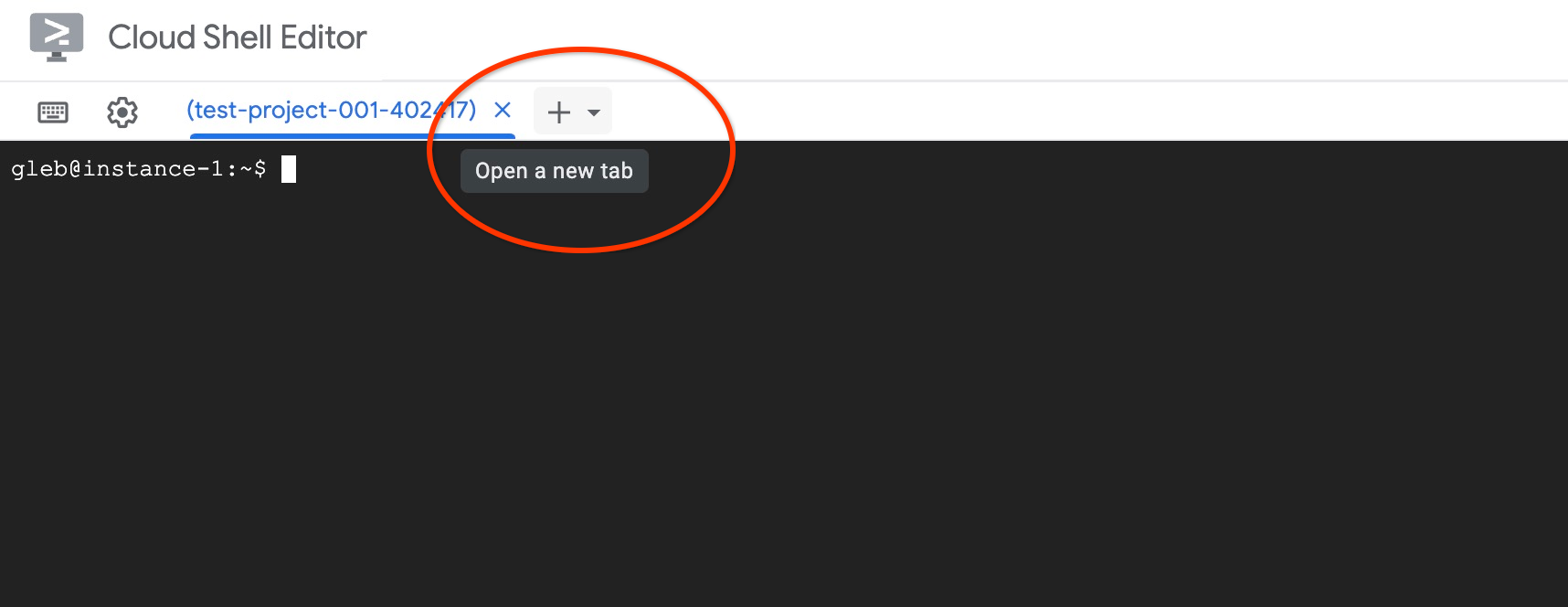
Na nowej karcie Cloud Shell wykonaj to polecenie:
PROJECT_ID=$(gcloud config get-value project)
gcloud projects add-iam-policy-binding $PROJECT_ID \
  --member="serviceAccount:service-$(gcloud projects describe $PROJECT_ID --format="value(projectNumber)")@gcp-sa-alloydb.iam.gserviceaccount.com" \
  --role="roles/aiplatform.user"
Oczekiwane dane wyjściowe konsoli:
admin_@cloudshell:~ (my-project-93954-gke)$ PROJECT_ID=$(gcloud config get-value project)
gcloud projects add-iam-policy-binding $PROJECT_ID \
  --member="serviceAccount:service-$(gcloud projects describe $PROJECT_ID --format="value(projectNumber)")@gcp-sa-alloydb.iam.gserviceaccount.com" \
  --role="roles/aiplatform.user"
Your active configuration is: [cloudshell-30137]

Updated IAM policy for project [my-project-93954-gke].
bindings:
- members:
<redacted>
version: 1
Zamknij kartę, klikając „X” lub wykonując to polecenie:
exit
Utwórz bazę danych
Utwórz bazę danych o nazwie quickstart.
W sesji maszyny wirtualnej GCE wykonaj to polecenie:
Utwórz bazę danych:
psql "host=$INSTANCE_IP user=postgres" -c "CREATE DATABASE quickstart_db"
Oczekiwane dane wyjściowe konsoli:
student@instance-1:~$ psql "host=$INSTANCE_IP user=postgres" -c "CREATE DATABASE quickstart_db"
CREATE DATABASE
Włączanie integracji z Vertex AI
Włącz integrację z Vertex AI i rozszerzenia pgvector w bazie danych.
Na maszynie wirtualnej GCE wykonaj te czynności:
psql "host=$INSTANCE_IP user=postgres dbname=quickstart_db" -c "CREATE EXTENSION IF NOT EXISTS google_ml_integration CASCADE"
psql "host=$INSTANCE_IP user=postgres dbname=quickstart_db" -c "CREATE EXTENSION IF NOT EXISTS vector"
Oczekiwane dane wyjściowe konsoli:
student@instance-1:~$ psql "host=$INSTANCE_IP user=postgres dbname=quickstart_db" -c "CREATE EXTENSION IF NOT EXISTS google_ml_integration CASCADE"
psql "host=$INSTANCE_IP user=postgres dbname=quickstart_db" -c "CREATE EXTENSION IF NOT EXISTS vector"
NOTICE:  extension "google_ml_integration" already exists, skipping
CREATE EXTENSION
CREATE EXTENSION
Importuj dane
Pobierz przygotowane dane i zaimportuj je do nowej bazy danych.
Na maszynie wirtualnej GCE wykonaj te czynności:
gcloud storage cat gs://cloud-training/gcc/gcc-tech-004/cymbal_demo_schema.sql |psql "host=$INSTANCE_IP user=postgres dbname=quickstart_db"
gcloud storage cat gs://cloud-training/gcc/gcc-tech-004/cymbal_products.csv |psql "host=$INSTANCE_IP user=postgres dbname=quickstart_db" -c "\copy cymbal_products from stdin csv header"
gcloud storage cat gs://cloud-training/gcc/gcc-tech-004/cymbal_inventory.csv |psql "host=$INSTANCE_IP user=postgres dbname=quickstart_db" -c "\copy cymbal_inventory from stdin csv header"
gcloud storage cat gs://cloud-training/gcc/gcc-tech-004/cymbal_stores.csv |psql "host=$INSTANCE_IP user=postgres dbname=quickstart_db" -c "\copy cymbal_stores from stdin csv header"
Oczekiwane dane wyjściowe konsoli:
student@instance-1:~$ gcloud storage cat gs://cloud-training/gcc/gcc-tech-004/cymbal_demo_schema.sql |psql "host=$INSTANCE_IP user=postgres dbname=quickstart_db"
gcloud storage cat gs://cloud-training/gcc/gcc-tech-004/cymbal_products.csv |psql "host=$INSTANCE_IP user=postgres dbname=quickstart_db" -c "\copy cymbal_products from stdin csv header"
gcloud storage cat gs://cloud-training/gcc/gcc-tech-004/cymbal_inventory.csv |psql "host=$INSTANCE_IP user=postgres dbname=quickstart_db" -c "\copy cymbal_inventory from stdin csv header"
gcloud storage cat gs://cloud-training/gcc/gcc-tech-004/cymbal_stores.csv |psql "host=$INSTANCE_IP user=postgres dbname=quickstart_db" -c "\copy cymbal_stores from stdin csv header"
SET
SET
SET
SET
SET
 set_config
------------

(1 row)

SET
SET
SET
SET
SET
SET
CREATE TABLE
ALTER TABLE
CREATE TABLE
ALTER TABLE
CREATE TABLE
ALTER TABLE
CREATE TABLE
ALTER TABLE
CREATE SEQUENCE
ALTER TABLE
ALTER SEQUENCE
ALTER TABLE
ALTER TABLE
ALTER TABLE
COPY 941
COPY 263861
COPY 4654
Następnie ustaw niezbędne flagi bazy danych. Możesz użyć konsoli internetowej i zarządzać flagami w instancji podstawowej lub użyć polecenia gcloud w ten sposób:
export PROJECT_ID=$(gcloud config get-value project)
export REGION=us-central1
export ADBCLUSTER=alloydb-hybrid-search
gcloud beta alloydb instances update $ADBCLUSTER-pr \
   --database-flags google_ml_integration.enable_faster_embedding_generation=on,scann.enable_preview_features=on,google_ml_integration.enable_preview_ai_functions=on,google_ml_integration.enable_ai_query_engine=on \
   --region=$REGION \
   --cluster=$ADBCLUSTER \
   --project=$PROJECT_ID \
   --update-mode=FORCE_APPLY
Oczekiwane dane wyjściowe konsoli
student@cloudshell:~ (alloydb-hybrid-search)$ export PROJECT_ID=$(gcloud config get-value project)
export REGION=us-central1
export ADBCLUSTER=alloydb-hybrid-search
gcloud beta alloydb instances update $ADBCLUSTER-pr \
   --database-flags google_ml_integration.enable_faster_embedding_generation=on,scann.enable_preview_features=on,google_ml_integration.enable_preview_ai_functions=on,google_ml_integration.enable_ai_query_engine=on \
   --region=$REGION \
   --cluster=$ADBCLUSTER \
   --project=$PROJECT_ID \
   --update-mode=FORCE_APPLY
Your active configuration is: [cloudshell-30137]
Operation ID: operation-1784245853151-656c31c44e12b-6084eb8b-d6611419
Włączenie flag bazy danych wymaga ponownego uruchomienia instancji i potrwa kilka minut. Po zakończeniu stan instancji AlloyDB zmieni się na „Gotowa”.
7. Generowanie wektorów dystrybucyjnych
Po zaimportowaniu danych mamy te tabele: cymbal_products, która zawiera informacje o produktach, cymbal_inventory, która śledzi stan magazynowy każdego produktu w każdym sklepie, oraz cymbal_stores, która jest listą sklepów. Aby przeprowadzić wyszukiwanie semantyczne w naszych produktach, musimy wygenerować osadzenia wektorowe opisów produktów za pomocą funkcji initialize_embeddings. Użyjemy integracji Vertex AI, aby obliczyć dane wektorowe na podstawie opisów produktów i dodać je do tabeli. Więcej informacji o używanej technologii znajdziesz w dokumentacji.
Aby skorzystać z integracji, połącz się z bazą danych za pomocą AlloyDB Studio lub psql z maszyny wirtualnej, używając adresu IP instancji AlloyDB i hasła postgres:
psql "host=$INSTANCE_IP user=postgres dbname=quickstart_db"
Sprawdź wersję rozszerzenia google_ml_integration.
SELECT extversion FROM pg_extension WHERE extname = 'google_ml_integration';
Wersja powinna być co najmniej 1.5.2. Oto przykład danych wyjściowych:
quickstart_db=> SELECT extversion FROM pg_extension WHERE extname = 'google_ml_integration';
 extversion
------------
 1.5.9
(1 row)
Domyślna wersja powinna być nowsza niż 1.5.2, ale jeśli na Twoim koncie wyświetla się starsza wersja, prawdopodobnie musisz ją zaktualizować. Sprawdź, czy konserwacja została wyłączona w przypadku instancji.
Zainstaluj rozszerzenie wektorowe i utwórz nową kolumnę do przechowywania wektorów dystrybucyjnych w cymbal_products.
CREATE EXTENSION IF NOT EXISTS vector;
ALTER TABLE cymbal_products ADD COLUMN product_embedding vector(768);
Oczekiwane dane wyjściowe konsoli:
quickstart_db=> CREATE EXTENSION IF NOT EXISTS vector;
ALTER TABLE cymbal_products ADD COLUMN product_embedding vector(768);
NOTICE:  extension "vector" already exists, skipping
CREATE EXTENSION
ALTER TABLE
Aby zwiększyć efektywność, będziemy generować osadzanie zbiorcze. Więcej informacji o różnych opcjach i technikach generowania wektorów dystrybucyjnych znajdziesz w tym przewodniku. Wcześniej włączyliśmy flagę google_ml_integration.enable_faster_embedding_generation, która umożliwia generowanie osadzania w pakietach.
Na koniec chcemy też, aby osadzanie odświeżało się, gdy wartości kolumn są zmieniane przez uwzględnienie argumentu incremental_refresh_mode w wywołaniu funkcji. Wprowadza to obciążenie naszej bazy danych, ale jest to kompromis, na który się decydujemy, aby automatycznie synchronizować osadzanie z treściami. Jeśli chcesz ręcznie zaktualizować osadzanie, instrukcje znajdziesz w dokumentacji.
Łącząc to wszystko i generując wektory, używamy funkcji initialize_embeddings i przekazujemy batch_size o wartości 50 jako wskazówkę dotyczącą partii oraz ustawiamy incremental_refresh_mode na transactional.
CALL ai.initialize_embeddings(
    model_id => 'text-embedding-005',
    table_name => 'cymbal_products',
    content_column => 'product_description',
    embedding_column => 'product_embedding',
    batch_size => 50,
    incremental_refresh_mode => 'transactional'
);
Jeśli teraz wstawimy do tabeli nowy wiersz z wartością NULL w kolumnie product_embedding,
INSERT INTO "cymbal_products" ("uniq_id", "crawl_timestamp", "product_url", "product_name", "product_description", "list_price", "sale_price", "brand", "item_number", "gtin", "package_size", "category", "postal_code", "available", "product_embedding") VALUES ('fd604542e04b470f9e6348e640cff794', NOW(), 'https://example.com/new_product', 'New Cymbal Product', 'This is a new cymbal product description.', 199.99, 149.99, 'Example Brand', 'EB123', '1234567890', 'Single', 'Cymbals', '12345', TRUE, NULL);
Gdy teraz zapytamy o wiersz, który właśnie wstawiliśmy, zobaczymy, że kolumna product_embedding została automatycznie zaktualizowana.
SELECT uniq_id, (product_embedding::real[])[1:5] as product_embedding FROM cymbal_products WHERE uniq_id='fd604542e04b470f9e6348e640cff794';
Dane wyjściowe powinny wyglądać mniej więcej tak:
quickstart_db=> SELECT uniq_id,(product_embedding::real[])[1:5] as product_embedding  FROM cymbal_products WHERE uniq_id='fd604542e04b470f9e6348e640cff794';
             uniq_id              |                      product_embedding
----------------------------------+---------------------------------------------------------------
 fd604542e04b470f9e6348e640cff794 | {0.015003494,-0.005349732,-0.059790313,-0.0087091,-0.0271452}
(1 row)
8. Tworzenie indeksu wektorowego
Aby zwiększyć wydajność wyszukiwania wektorowego, dodamy indeks ScaNN.
Tworzenie indeksu ScaNN
Aby utworzyć indeks SCANN, musimy włączyć jeszcze jedno rozszerzenie. Rozszerzenie alloydb_scann udostępnia interfejs do pracy z indeksem wektorowym typu ANN za pomocą algorytmu ScaNN Google.
CREATE EXTENSION IF NOT EXISTS alloydb_scann;
Oczekiwane dane wyjściowe:
quickstart_db=> CREATE EXTENSION IF NOT EXISTS alloydb_scann;
CREATE EXTENSION
Indeks można utworzyć w trybie RĘCZNYM lub AUTOMATYCZNYM. Tryb RĘCZNY jest domyślnie włączony. Możesz utworzyć indeks i zarządzać nim tak jak każdym innym indeksem. Jeśli jednak włączysz tryb AUTOMATYCZNY, możesz utworzyć indeks, który nie wymaga od Ciebie żadnej konserwacji. Szczegółowe informacje o wszystkich opcjach znajdziesz w dokumentacji. W naszym przypadku nie mamy wystarczającej liczby wierszy, aby utworzyć indeks w trybie AUTO, więc utworzymy go w trybie MANUAL i uwzględnimy parametry dostrajania. Więcej informacji o dostrajaniu parametrów indeksu znajdziesz w dokumentacji.
CREATE INDEX cymbal_products_embeddings_scann ON cymbal_products
  USING scann (product_embedding cosine)
  WITH (mode='MANUAL', num_leaves=31, max_num_levels = 2);
Oczekiwane dane wyjściowe:
quickstart_db=> CREATE INDEX cymbal_products_embeddings_scann ON cymbal_products
  USING scann (product_embedding cosine)
  WITH (num_leaves=31, max_num_levels = 2);
CREATE INDEX
quickstart_db=>
Sprawdzanie użycia indeksu
Teraz możemy uruchomić zapytanie w ramach wyszukiwania wektorowego w trybie EXPLAIN i sprawdzić, czy indeks jest używany.
EXPLAIN (analyze)
WITH trees as (
SELECT
        cp.product_name,
        left(cp.product_description,80) as description,
        cp.sale_price,
        cs.zip_code,
        cp.uniq_id as product_id
FROM
        cymbal_products cp
JOIN cymbal_inventory ci on
        ci.uniq_id=cp.uniq_id
JOIN cymbal_stores cs on
        cs.store_id=ci.store_id
        AND ci.inventory>0
        AND cs.store_id = 1583
ORDER BY
        (cp.product_embedding <=> embedding('text-embedding-005','What kind of fruit trees grow well here?')::vector) ASC
LIMIT 1)
SELECT json_agg(trees) FROM trees;
Oczekiwane dane wyjściowe (z anonimizacją w celu uniknięcia wątpliwości):
...
Aggregate (cost=16.59..16.60 rows=1 width=32) (actual time=2.875..2.877 rows=1 loops=1)
-> Subquery Scan on trees (cost=8.42..16.59 rows=1 width=142) (actual time=2.860..2.862 rows=1 loops=1)
-> Limit (cost=8.42..16.58 rows=1 width=158) (actual time=2.855..2.856 rows=1 loops=1)
-> Nested Loop (cost=8.42..6489.19 rows=794 width=158) (actual time=2.854..2.855 rows=1 loops=1)
-> Nested Loop (cost=8.13..6466.99 rows=794 width=938) (actual time=2.742..2.743 rows=1 loops=1)
-> Index Scan using cymbal_products_embeddings_scann on cymbal_products cp (cost=7.71..111.99 rows=876 width=934) (actual time=2.724..2.724 rows=1 loops=1)
Order By: (embedding <=> '[0.008864171,0.03693164,-0.024245683,-0.00355923,0.0055611245,0.015985578,...<redacted>...5685,-0.03914233,-0.018452475,0.00826032,-0.07372604]'::vector)
...
Z danych wyjściowych wyraźnie widać, że zapytanie używało „Index Scan using cymbal_products_embeddings_scann on cymbal_products”.
9. Tworzenie instancji Solr
W przypadku wyszukiwania pełnotekstowego w ramach wyszukiwania hybrydowego będziemy używać Apache Solr. W tym kroku wdrożysz samodzielną instancję Solr na utworzonej wcześniej maszynie wirtualnej.
Aby zabezpieczyć dostęp do Solr, włączymy uwierzytelnianie podstawowe. W tym celu udostępnimy plik konfiguracyjny security.json, zamontujemy go i uruchomimy kontener Dockera Solr.
Połącz się z maszyną wirtualną przez SSH i zainstaluj Dockera:
sudo apt-get update
sudo apt-get install -y ca-certificates curl gnupg
sudo install -m 0755 -d /etc/apt/keyrings
curl -fsSL https://download.docker.com/linux/debian/gpg | sudo gpg --dearmor -o /etc/apt/keyrings/docker.gpg
sudo chmod a+r /etc/apt/keyrings/docker.gpg

echo \
  "deb [arch="$(dpkg --print-architecture)" signed-by=/etc/apt/keyrings/docker.gpg] https://download.docker.com/linux/debian \
  "$(. /etc/os-release && echo "$VERSION_CODENAME")" stable" | \
  sudo tee /etc/apt/sources.list.d/docker.list > /dev/null
sudo apt-get update
sudo apt-get install -y docker-ce docker-ce-cli containerd.io docker-buildx-plugin docker-compose-plugin
Teraz możesz zmodyfikować polecenie Dockera, które ma być uruchamiane przez użytkownika:
sudo usermod -aG docker $USER
newgrp docker
Teraz utwórz plik security.json, aby włączyć uwierzytelnianie podstawowe z nazwą użytkownika solr i hasłem SolrRocks.
nano security.json
Wklej do pliku ten kod JSON:
{
  "authentication": {
    "blockUnknown": true,
    "class": "solr.BasicAuthPlugin",
    "credentials": {
      "solr": "IV0EHq1OnNrj6gvRCwvFwTrZ1+z1oBbnQdiVC3otuq0= Ndd7LKvVBAaZIF0QAVi1ekCfAJXr1GGfLtRUXhgrF8c="
    }
  },
  "authorization": {
    "class": "solr.RuleBasedAuthorizationPlugin",
    "permissions": [
      { "name": "security-edit", "role": "admin" }
    ],
    "user-role": { "solr": "admin" }
  }
}
Zapisz zmiany i zamknij nano (Ctrl + O, Enter, Ctrl + X).
Uruchom kontener Dockera Solr za pomocą docker run i zamontuj plik security.json w kontenerze:
docker run -d -p 8983:8983 --name solr --user root -v "$(pwd)/security.json:/var/solr/data/security.json" solr:9 -c -force
Sprawdź, czy kontener jest uruchomiony:
docker ps
Oczekiwane dane wyjściowe:
student@instance-1:~$ docker ps
CONTAINER ID   IMAGE     COMMAND                  CREATED         STATUS         PORTS                                         NAMES
90db3c73835e   solr:9    "docker-entrypoint.s..."   7 seconds ago   Up 3 seconds   0.0.0.0:8983->8983/tcp, [::]:8983->8983/tcp   solr
Odczekaj kilka sekund, aż Solr się zainicjuje, a następnie utwórz nową kolekcję o nazwie solrindexdemo, wysyłając do interfejsu API Solr dane logowania uwierzytelniania podstawowego:
curl --user solr:SolrRocks -X POST "http://localhost:8983/solr/admin/collections?action=CREATE&name=solrindexdemo&numShards=1&replicationFactor=1"
Oczekiwane dane wyjściowe:
student@instance-1:~$ curl --user solr:SolrRocks -X POST "http://localhost:8983/solr/admin/collections?action=CREATE&name=solrindexdemo&numShards=1&replicationFactor=1"
{
  "responseHeader":{
    "status":0,
    "QTime":3586
  },
  "success":{
    "172.17.0.2:8983_solr":{
      "responseHeader":{
        "status":0,
        "QTime":2405
      },
      "core":"solrindexdemo_shard1_replica_n1"
    }
  },
  "warning":"Using _default configset. Data driven schema functionality is enabled by default, which is NOT RECOMMENDED for production use. To turn it off: curl http://{host:port}/solr/solrindexdemo/config -d '{\"set-user-property\": {\"update.autoCreateFields\":\"false\"}}'"
Teraz wypełnimy instancję Solr opisami i nazwami produktów. Skopiuj plik CSV z produktami z Cloud Storage na maszynę wirtualną.
gcloud storage cp gs://cloud-training/gcc/gcc-tech-004/cymbal_products.csv .
Teraz utwórz skrypt w języku Python, aby wyodrębnić plik CSV i sformatować dane w listę JSON na potrzeby aktualizacji zbiorczej.
nano convert.py
Wklej do pliku ten tekst:
import csv
import json

# Configuration
input_file = 'cymbal_products.csv'
output_file = 'products.json'

def convert():
    try:
        with open(input_file, mode='r', encoding='utf-8') as f_in, \
             open(output_file, mode='w', encoding='utf-8') as f_out:

            reader = csv.DictReader(f_in)

            products = []
            for row in reader:
                products.append({
                    "id": row['uniq_id'].strip(),
                    "product_name": row['product_name'].strip(),
                    "product_description": row['product_description'].strip()
                })

            json.dump(products, f_out, indent=2)
            print(f"Success: Processed {len(products)} products.")
            print(f"Output saved to: {output_file}")

    except Exception as e:
        print(f"An error occurred: {e}")

if __name__ == "__main__":
    convert()
Zapisz plik i uruchom go:
python3 convert.py
Oczekiwane dane wyjściowe:
admin_gopalbhutada_altostrat_com@instance-1:~$ python3 convert.py
Success: Processed 941 products.
Output saved to: products.json
Teraz wyślij dane JSON do Apache Solr za pomocą modułu obsługi aktualizacji:
curl --user solr:SolrRocks -X POST -H 'Content-Type: application/json' \
  'http://localhost:8983/solr/solrindexdemo/update?commit=true' \
  --data-binary "@products.json"
Oczekiwane dane wyjściowe:
admin_gopalbhutada_altostrat_com@instance-1:~$ curl --user solr:SolrRocks -X POST -H 'Content-Type: application/json' \
  'http://localhost:8983/solr/solrindexdemo/update?commit=true' \
  --data-binary "@products.json"
{
  "responseHeader":{
    "rf":1,
    "status":0,
    "QTime":3220
  }
}
Teraz musimy utworzyć w usłudze Secret Manager obiekt tajny przechowujący nasze dane logowania do Solr. AlloyDB łączy się z zewnętrznym FDW wyszukiwania za pomocą wartości username:password zakodowanych w formacie base64 na potrzeby uwierzytelniania podstawowego. Najpierw uzyskajmy ciąg tekstowy solr:SolrRocks zakodowany w formacie base64:
echo -n "solr:SolrRocks" | base64
Dane wyjściowe:
admin_gopalbhutada_altostrat_com@instance-1:~$ echo -n "solr:SolrRocks" | base64
c29scjpTb2xyUm9ja3M=
Utwórz obiekt tajny w Google Secret Manager, używając tych danych logowania zakodowanych w Base64. W Cloud Shell uruchom to polecenie:
echo -n "c29scjpTb2xyUm9ja3M=" | \
gcloud secrets create solr-credentials \
    --replication-policy="automatic" \
    --data-file=-
10. Tworzenie zewnętrznego modułu dostępu do danych w AlloyDB
Czas trwania 10:00
Aby wykonywać zapytania na danych przechowywanych w Apache Solr z AlloyDB, musimy utworzyć zewnętrzny moduł danych (FDW) dla Solr i tabelę zewnętrzną. Wcześniej dane logowania Solr były przechowywane w usłudze Secret Manager. Aby AlloyDB miał dostęp do obiektu tajnego, przyznaj kontu usługi wymagane uprawnienia.
W Cloud Shell przyznaj kontu usługi dostęp do obiektu tajnego solr-credentials:
gcloud secrets add-iam-policy-binding solr-credentials \
    --member="serviceAccount:service-$(gcloud projects describe $(gcloud config get-value project) --format='value(projectNumber)')@gcp-sa-alloydb.iam.gserviceaccount.com" \
    --role="roles/secretmanager.secretAccessor"
Oczekiwane dane wyjściowe:
admin_@cloudshell:~ (my-project-93954-gke)$ gcloud secrets add-iam-policy-binding solr-credentials \
    --member="serviceAccount:service-$(gcloud projects describe $(gcloud config get-value project) --format='value(projectNumber)')@gcp-sa-alloydb.iam.gserviceaccount.com" \
    --role="roles/secretmanager.secretAccessor"
Your active configuration is: [cloudshell-13031]
Updated IAM policy for secret [solr-credentials].
bindings:
- members:
  - serviceAccount:service-350113473377@gcp-sa-alloydb.iam.gserviceaccount.com
  role: roles/secretmanager.secretAccessor
etag: BwZWyKlkx6Q=
version: 1
Połącz się z bazą danych za pomocą AlloyDB Studio (lub użyj psql, aby połączyć się z maszyny wirtualnej). Zaloguj się w quickstart_db jako użytkownik postgres.
Włącz rozszerzenie FDW:
CREATE EXTENSION IF NOT EXISTS external_search_fdw;
Oczekiwane dane wyjściowe:
CREATE EXTENSION
Pobierz parametry połączenia
Zanim skonfigurujesz obcy serwer danych w AlloyDB, musisz znać wewnętrzny adres IP maszyny wirtualnej (na której działa Solr) i ścieżkę do klucza tajnego.
Aby wydrukować wewnętrzny adres IP maszyny wirtualnej, uruchom w Cloud Shell to polecenie:
gcloud compute instances describe instance-1 \
    --zone=us-central1-a \
    --format="value(networkInterfaces[0].networkIP)"
Oczekiwane dane wyjściowe:
10.X.X.X
Aby wydrukować ścieżkę zasobu obiektu tajnego w usłudze Secret Manager, uruchom to polecenie:
gcloud secrets describe solr-credentials --format="value(name)"
Oczekiwane dane wyjściowe:
projects/<project_id>/secrets/solr-credentials
Aby uzyskać dostęp do Apache Solr, utwórz obcy serwer danych. Zastąp /versions/latest:
CREATE SERVER solr_demo_server
FOREIGN DATA WRAPPER external_search_fdw
OPTIONS(
    server 'http://<VM_INTERNAL_IP_ADDRESS>:8983',
    search_provider 'solr',
    auth_mode 'secret_manager',
    auth_method 'Basic',
    secret_path '<SECRET_PATH>/versions/latest'
);
Oczekiwane dane wyjściowe:
CREATE SERVER
Następnie zdefiniuj tabelę obcą. Po metadanych podaj definicję schematu pola Solr, aby dopasować go do wcześniej wczytanych danych. W tabeli zdalnej podaj nazwę kolekcji Solr.
CREATE FOREIGN TABLE solrindexdemo (
    metadata external_search_fdw_schema.OpaqueMetadata,
    id TEXT,
    product_name TEXT,
    product_description TEXT
)
SERVER solr_demo_server
OPTIONS(
    remote_table_name 'solrindexdemo'
);
Utwórz mapowanie użytkowników dla serwera:
CREATE USER MAPPING FOR CURRENT_USER SERVER solr_demo_server;
Teraz możesz przetestować tabelę zewnętrzną:
SELECT id, product_name
FROM solrindexdemo
ORDER BY metadata <@> 'product_description:cherry' DESC
limit 10;
Oczekiwane dane wyjściowe:
"id","product_name"
"d536e9e823296a2eba198e52dd23e712","Cherry Tree"
"390cf08feac229e7b752709fd1f943b3","Woven Round Placemat, Set of Twelve, Grass"
"2c9aa7ac98c30abf78dd9c62a68a34e6","48 Scented Wax Melts Wax Cubes: Jelly Belly Jelly Beans Candy Bulk Soy Wax Melts For Candle Warmer, Wax Warmers, Wax Melt Warmers In 8 Pack Set"
11. Korzystanie z wyszukiwania hybrydowego
Czas trwania 10:00
Gdy wszystko jest już skonfigurowane, możemy użyć funkcji ai.hybrid_search(), aby połączyć wyszukiwanie wektorowe i wyszukiwanie pełnotekstowe. Więcej informacji o wyszukiwaniu hybrydowym znajdziesz w dokumentacji. W przypadku wyszukiwania hybrydowego wyniki zapytania domyślnie wykorzystują algorytm wzajemnego scalania pozycji do porządkowania wyników z wielu zapytań. Najpierw wypróbujmy wyszukiwanie wektorowe i wyszukiwanie hybrydowe osobno, aby przeanalizować różnice między nimi.
Poniższe zapytanie wykonuje wyszukiwanie wektorowe, aby znaleźć produkty podobne do wiśni. Tablica zawiera listę wyszukiwań do wykonania. W tym przypadku używamy tylko wyszukiwania wektorowego, ale później udostępnimy zarówno wyszukiwanie wektorowe, jak i pełnotekstowe.
SELECT id, score, cymbal_products.product_name, cymbal_products.product_description
FROM ai.hybrid_search(
  ARRAY[
      '{
        "data_type": "vector",
        "table_name": "cymbal_products",
        "key_column": "uniq_id",
        "vec_column": "product_embedding",
        "distance_operator": "public.<=>",
        "limit": 3,
        "query_vector": "ai.embedding(''text-embedding-005'', ''cherry'')::vector"
      }'::JSONB
  ]
) JOIN cymbal_products ON id = cymbal_products.uniq_id;
W wynikach wyszukiwania wiśnia jest pierwszym wynikiem, ale zwróć uwagę, że kolejne dwa to również drzewa owocowe. Dzieje się tak, ponieważ gdy używamy wyszukiwania wektorowego w kolumnie product_description, znajdujemy dopasowania semantyczne do naszego warunku wyszukiwania.
"id","score","product_name","product_description"
"d536e9e823296a2eba198e52dd23e712","0.01639344262295082","Cherry Tree","This is a beautiful cherry tree that will produce delicious cherries. It is an deciduous tree that grows to be about 15 feet tall. The leaves are dark green in the summer and turn a beautiful red in the fall. Cherry trees are known for their beauty and their ability to provide shade and privacy. Cherry trees prefer a cool, moist climate and sandy soil. They are best suited for USDA zones 4-9."
"b70c44b1a38c0a2329fa583c9109a80f","0.016129032258064516","Peach Tree","This is a beautiful peach tree that will produce delicious peaches. It is an evergreen tree that grows to be about 20 feet tall. The leaves are dark green in the summer and turn a beautiful yellow in the fall. Peach trees are known for their beauty and their ability to provide shade and privacy. Peach trees prefer a cool, moist climate and sandy soil. They are best suited for USDA zones 2-9."
"23e41a71d63d8bbc9bdfa1d118cfddc5","0.015873015873015872","Apple Tree","This is a beautiful apple tree that will produce delicious apples. It is a deciduous tree that grows to be about 30 feet tall. The leaves are dark green in the summer and turn a beautiful red, orange, and yellow in the fall. Apple trees are known for their strength and durability. They are also a popular choice for shade trees. Apple trees prefer a cool, moist climate and loamy soil. They are best suited for USDA zones 4-8."
Aby przeprowadzić wyszukiwanie pełnotekstowe za pomocą Apache Solr FDW, uruchom to zapytanie:
SELECT id, score, cymbal_products.product_name, cymbal_products.product_description
FROM ai.hybrid_search(
  ARRAY[
      '{
        "limit": 3,
        "data_type": "external_search_fdw",
        "table_name": "solrindexdemo",
        "key_column": "id",
        "query_text_input": "product_description:cherry"
      }'::JSONB
  ]
) JOIN cymbal_products ON id = cymbal_products.uniq_id;
Zwróć uwagę na wyniki, ponieważ wyszukiwanie pełnotekstowe wykorzystuje dopasowywanie tokenów, więc zwraca wszystko, co zawiera słowo „cherry” w opisie produktu.
"id","score","product_name","product_description"
"d536e9e823296a2eba198e52dd23e712","0.01639344262295082","Cherry Tree","This is a beautiful cherry tree that will produce delicious cherries. It is an deciduous tree that grows to be about 15 feet tall. The leaves are dark green in the summer and turn a beautiful red in the fall. Cherry trees are known for their beauty and their ability to provide shade and privacy. Cherry trees prefer a cool, moist climate and sandy soil. They are best suited for USDA zones 4-9."
"390cf08feac229e7b752709fd1f943b3","0.016129032258064516","Woven Round Placemat, Set of Twelve, Grass","...These placemats are great for special occasions and holidays, but are also perfect to accessorize your everyday place settings.|Measurements. 15-inch round diameter is the perfect size for most table sizes and shapes.|Pop Colors. Choose from 7 pop woven color placemats including: Black, Cherry, Grass, Taupe, Navy, Sun and Graphite."
"2c9aa7ac98c30abf78dd9c62a68a34e6","0.015873015873015872","48 Scented Wax Melts Wax Cubes: Jelly Belly Jelly Beans Candy Bulk Soy Wax Melts For Candle Warmer, Wax Warmers, Wax Melt Warmers In 8 Pack Set","...From These Flavors: Lemon Drop, Mixed Berry Smoothie, Sizzling Cinnamon, Crushed Pineapple, Juicy Pear, Cotton Candy, Toasted Marshmallow, French Vanilla, Watermelon, Red Apple, Very Cherry, Buttered Popcorn..."
Możesz teraz łączyć wyszukiwanie semantyczne i wyszukiwanie pełnotekstowe, aby uzyskiwać trafniejsze wyniki. Załóżmy, że chcemy znaleźć drzewo, które może być wyższe od domu, i chcemy, aby pochodziło z Kalifornii. Dzielimy zapytanie, aby wykorzystać intencję semantyczną zamiast dosłownego dopasowania. Wyszukiwanie wektorowe obsługuje część opisową: „drzewo, które może być wyższe od domu”, ponieważ rozumie pojęcie skali bez konieczności używania dokładnych słów kluczowych. Wyszukiwanie pełnotekstowe traktuje natomiast słowo „Kalifornia” jako ścisły filtr, aby zapewnić dokładne dopasowanie geograficzne, a nie tylko coś podobnego pod względem koncepcji.
SELECT id, score, cymbal_products.product_name, cymbal_products.product_description
FROM ai.hybrid_search(
  ARRAY[
    '{
        "data_type": "vector",
        "table_name": "cymbal_products",
        "key_column": "uniq_id",
        "vec_column": "product_embedding",
        "distance_operator": "public.<=>",
        "limit": 3,
        "query_vector": "ai.embedding(''text-embedding-005'', ''tree that can grow taller than a house'')::vector"
      }'::JSONB,
      '{
        "limit": 3,
        "data_type": "external_search_fdw",
        "table_name": "solrindexdemo",
        "key_column": "id",
        "query_text_input": "product_description:California"
      }'::JSONB
  ]
) JOIN cymbal_products ON id = cymbal_products.uniq_id;
Oczekiwane wyniki:
"id","score","product_name","product_description"
"a589fd36a8a20fd9472d2403d6ed692a","0.00819672631147241","California Redwood","This is a beautiful redwood tree that can grow to be over 300 feet tall. It is an evergreen tree that grows in the coastal forests of California. Redwoods are known for their beauty and their strength. They are best suited for USDA zones 7-10."
"ef9432802da24041594c2cf368dfb4d2","0.008064521129029258","Madrone","This is a beautiful madrona tree that can grow to be over 80 feet tall. It is an evergreen tree that grows in the coastal forests of California. Madronas are known for their beauty and their bark. They are best suited for USDA zones 7-10."
"1360d8642bc218e4ea28e9c32b2e1721","0.007936512936504936","California Sycamore","This is a beautiful sycamore tree that can grow to be over 100 feet tall. It is an deciduous tree that grows in the valleys and foothills of California. California sycamores are known for their beauty and their shade. They are best suited for USDA zones 7-10."
12. Zwalnianie miejsca w środowisku
Po zakończeniu modułu zniszcz instancje i klaster AlloyDB.
Usuwanie klastra AlloyDB i wszystkich instancji
Jeśli korzystasz z wersji próbnej AlloyDB. Nie usuwaj klastra próbnego, jeśli planujesz testować inne laboratoria i zasoby przy jego użyciu. Nie będzie można utworzyć kolejnego klastra próbnego w tym samym projekcie.
Klaster zostanie zniszczony z użyciem opcji force, która powoduje też usunięcie wszystkich instancji należących do klastra.
W Cloud Shell zdefiniuj projekt i zmienne środowiskowe, jeśli połączenie zostało przerwane i wszystkie poprzednie ustawienia zostały utracone:
gcloud config set project <your project id>
export REGION=us-central1
export ADBCLUSTER=alloydb-hybrid-search
export PROJECT_ID=$(gcloud config get-value project)
Usuń klaster:
gcloud alloydb clusters delete $ADBCLUSTER --region=$REGION --force
Oczekiwane dane wyjściowe konsoli:
admin_@cloudshell:~ (my-project-93954-gke)$ gcloud alloydb clusters delete $ADBCLUSTER --region=$REGION --force
All of the cluster data will be lost when the cluster is deleted.

Do you want to continue (Y/n)?  Y

Operation ID: operation-1784270790060-656c8ea9fea06-1b93001f-846543e0
Deleting cluster...done.
Usuwanie kopii zapasowych AlloyDB
Usuń wszystkie kopie zapasowe AlloyDB dla klastra:
for i in $(gcloud alloydb backups list --filter="CLUSTER_NAME: projects/$PROJECT_ID/locations/$REGION/clusters/$ADBCLUSTER" --format="value(name)" --sort-by=~createTime) ; do gcloud alloydb backups delete $(basename $i) --region $REGION --quiet; done
Oczekiwane dane wyjściowe konsoli:
admin_@cloudshell:~ (my-project-93954-gke)$ for i in $(gcloud alloydb backups list --filter="CLUSTER_NAME: projects/$PROJECT_ID/locations/$REGION/clusters/$ADBCLUSTER" --format="value(name)" --sort-by=~createTime) ; do gcloud alloydb backups delete $(basename $i) --region $REGION --quiet; done
Operation ID: operation-1784271231983-656c904f71e05-1389a145-f101ceee
Deleting backup...done.
Teraz możemy usunąć maszynę wirtualną.
Usuwanie maszyny wirtualnej GCE
W Cloud Shell wykonaj to polecenie:
export GCEVM=instance-1
export ZONE=us-central1-a
gcloud compute instances delete $GCEVM \
    --zone=$ZONE \
    --quiet
Oczekiwane dane wyjściowe konsoli:
admin_@cloudshell:~ (my-project-93954-gke)$ export GCEVM=instance-1
export ZONE=us-central1-a
gcloud compute instances delete $GCEVM \
    --zone=$ZONE \
    --quiet
Deleted
13. Gratulacje
Gratulujemy ukończenia ćwiczenia!
Omówione zagadnienia
- Jak wdrożyć klaster i instancję główną AlloyDB
- Jak połączyć się z AlloyDB z maszyny wirtualnej Google Compute Engine
- Tworzenie bazy danych i włączanie AlloyDB AI
- Wczytywanie danych do bazy danych
- Jak korzystać z AlloyDB Studio
- Generowanie wektorów dystrybucyjnych za pomocą Vertex AI
- Jak utworzyć indeks wektorowy ScaNN, aby zwiększyć skuteczność wyszukiwania wektorowego
- Jak utworzyć zewnętrzny moduł danych (FDW) dla Apache Solr
- Przeprowadź wyszukiwanie hybrydowe, łącząc wyszukiwanie semantyczne w AlloyDB z wyszukiwaniem pełnotekstowym w Solr.
Następne kroki
Więcej ćwiczeń z programowania dotyczących AlloyDB znajdziesz na oficjalnej stronie z ćwiczeniami.