

1. Giriş
Bu codelab'de, pgvector ve Ölçeklenebilir En Yakın Komşu (ScaNN) dizinini kullanarak AlloyDB'de karma arama yapmayı öğreneceksiniz. Bu dizin, Yabancı Veri Sarmalayıcısı (FDW) aracılığıyla Apache Solr'den gelen tam metin arama özelliğiyle birlikte kullanılır. Bu laboratuvar, AlloyDB AI özelliklerine ayrılmış bir laboratuvar koleksiyonunun parçasıdır. Belgelerdeki AlloyDB AI sayfasında daha fazla bilgi edinebilirsiniz.
Apache Solr, Apache Lucene üzerine kurulu, hızlı, ölçeklenebilir ve yüksek düzeyde kullanılabilir tam metin arama özelliği için tasarlanmış açık kaynaklı bir kurumsal arama platformudur. Solr'u Yabancı Veri Sürücüsü (FDW) aracılığıyla AlloyDB ile entegre etmek, kullanıcıların yapılandırılmış veritabanı tablolarının yanı sıra doğrudan PostgreSQL'den Solr dizinlerini sorgulamasına olanak tanır. Daha fazla bilgi edinmek için Apache Solr belgelerini ziyaret edin.
Ön koşullar
- Google Cloud Console hakkında temel bilgiler
- Komut satırı arayüzü ve Google Shell'de temel beceriler
Neler öğreneceksiniz?
- AlloyDB kümesini ve birincil örneği dağıtma
- Google Compute Engine sanal makinesinden AlloyDB'ye bağlanma
- Veritabanı oluşturma ve AlloyDB AI'yı etkinleştirme
- Veritabanına veri yükleme
- AlloyDB Studio'yu kullanma
- Vertex AI ile yerleştirmeler oluşturma
- Vektör aramasını hızlandırmak için ScaNN vektör dizini oluşturma
- Apache Solr için Foreign Data Wrapper (FDW) oluşturma
- AlloyDB'deki semantik arama ile Solr'deki tam metin aramasını birleştirerek karma arama yapın.
Gerekenler
- Google Cloud hesabı ve Google Cloud projesi
- Chrome gibi bir web tarayıcısı
2. Kurulum ve Gereksinimler
Proje Kurulumu
Google Cloud Console'da oturum açın. Gmail veya Google Workspace hesabınız yoksa hesap oluşturmanız gerekir.
İş veya okul hesabı yerine kişisel hesap kullanıyorsanız.
- Google Cloud Console'daki proje seçici sayfasında bir Google Cloud projesi seçin veya oluşturun.
- Cloud projeniz için faturalandırmanın etkinleştirildiğinden emin olun. Bir projede faturalandırmanın etkin olup olmadığını kontrol etmeyi öğrenin.
Faturalandırmayı etkinleştirme
Faturalandırmayı etkinleştirmek için iki seçeneğiniz vardır. Kişisel faturalandırma hesabınızı kullanabilir veya aşağıdaki adımları uygulayarak kredileri kullanabilirsiniz.
Kişisel faturalandırma hesabı oluşturma
Faturalandırmayı Google Cloud kredilerini kullanarak ayarladıysanız bu adımı atlayabilirsiniz.
Kişisel faturalandırma hesabı oluşturmak için Cloud Console'da faturalandırmayı etkinleştirmek üzere buraya gidin.
Bazı Notlar:
- Bu laboratuvarı tamamlamak için 3 ABD dolarından daha az tutarda bulut kaynağı kullanmanız gerekir.
- Daha fazla ücret alınmaması için bu laboratuvarın sonundaki adımları uygulayarak kaynakları silebilirsiniz.
- Yeni kullanıcılar 300 ABD doları değerinde ücretsiz deneme sürümünden yararlanabilir.
Cloud Shell'i başlatma
Google Cloud, dizüstü bilgisayarınızdan uzaktan çalıştırılabilir ancak bu codelab'de Cloud'da çalışan bir komut satırı ortamı olan Google Cloud Shell'i kullanacaksınız.
Cloud Shell, Google Cloud'da çalışan ve gerekli araçların önceden yüklendiği bir komut satırı ortamıdır.
- Google Cloud Console'un üst kısmında Activate Cloud Shell'i (Cloud Shell'i Etkinleştir) tıklayın.
- Cloud Shell'e bağlandıktan sonra kimlik doğrulamanızı onaylayın:
gcloud auth list - Projenizin yapılandırıldığını onaylayın:
gcloud config get project - Projeniz beklendiği gibi ayarlanmamışsa ayarlayın:
export PROJECT_ID=<YOUR_PROJECT_ID>
gcloud config set project $PROJECT_ID
Bu sanal makine, ihtiyaç duyacağınız tüm geliştirme araçlarıyla birlikte gelir. 5 GB boyutunda kalıcı bir ana dizin sunar ve Google Cloud üzerinde çalışır. Bu sayede ağ performansı ve kimlik doğrulama önemli ölçüde güçlenir. Bu codelab'deki tüm çalışmalarınızı tarayıcıda yapabilirsiniz. Herhangi bir şey yüklemeniz gerekmez.
3. Başlamadan önce
API'yi etkinleştirme
Çıkış:
AlloyDB, Compute Engine, ağ hizmetleri ve Vertex AI'ı kullanmak için Google Cloud projenizde ilgili API'leri etkinleştirmeniz gerekir.
API'leri etkinleştirme
Terminaldeki Cloud Shell'de proje kimliğinizin ayarlandığından emin olun:
gcloud config set project [YOUR-PROJECT-ID]
PROJECT_ID ortam değişkenini ayarlayın:
PROJECT_ID=$(gcloud config get-value project)
Gerekli tüm API'leri etkinleştirin:
gcloud services enable alloydb.googleapis.com \
                       compute.googleapis.com \
                       cloudresourcemanager.googleapis.com \
                       servicenetworking.googleapis.com \
                       aiplatform.googleapis.com \
                       secretmanager.googleapis.com
Beklenen çıktı
student@cloudshell:~ (alloydb-hybrid-search)$ gcloud config set project alloydb-hybrid-search
[environment: untagged] Read more to tag: g.co/cloud/project-env-tag.
Updated property [core/project].
student@cloudshell:~ (alloydb-hybrid-search)$ PROJECT_ID=$(gcloud config get-value project)
Your active configuration is: [cloudshell-32544]
student@cloudshell:~ (alloydb-hybrid-search)$ gcloud services enable alloydb.googleapis.com \
                       compute.googleapis.com \
                       cloudresourcemanager.googleapis.com \
                       servicenetworking.googleapis.com \
                       aiplatform.googleapis.com \
                       secretmanager.googleapis.com
Operation "operations/acat.p2-350113473377-5ffc2f22-caa9-4857-b2f4-018657d8bf6e" finished successfully.
API'lerle tanışın
- AlloyDB API (
alloydb.googleapis.com), PostgreSQL için AlloyDB kümeleri oluşturmanıza, yönetmenize ve ölçeklendirmenize olanak tanır. Talepkar kurumsal işlemsel ve analitik iş yükleri için tasarlanmış, tümüyle yönetilen ve PostgreSQL ile uyumlu bir veritabanı hizmeti sunar. - Compute Engine API (
compute.googleapis.com), sanal makineler (VM'ler), kalıcı diskler ve ağ ayarları oluşturup yönetmenize olanak tanır. İş yüklerinizi çalıştırmak ve birçok yönetilen hizmetin temel altyapısını barındırmak için gereken temel hizmet olarak altyapı (IaaS) temelini sağlar. - Cloud Resource Manager API (
cloudresourcemanager.googleapis.com), Google Cloud projenizin meta verilerini ve yapılandırmasını programatik olarak yönetmenize olanak tanır. Kaynakları düzenlemenize, Identity and Access Management (IAM) politikalarını yönetmenize ve proje hiyerarşisi genelinde izinleri doğrulamanıza olanak tanır. - Service Networking API (
servicenetworking.googleapis.com), sanal özel bulut (VPC) ağınız ile Google'ın yönetilen hizmetleri arasındaki özel bağlantının kurulumunu otomatikleştirmenize olanak tanır. Özellikle AlloyDB gibi hizmetler için özel IP erişimi oluşturmak ve bu hizmetlerin diğer kaynaklarınızla güvenli bir şekilde iletişim kurmasını sağlamak için gereklidir. - Vertex AI API (
aiplatform.googleapis.com), uygulamalarınızın makine öğrenimi modellerini oluşturmasına, dağıtmasına ve ölçeklendirmesine olanak tanır. Üretken yapay zeka modellerine (ör. Gemini) erişim ve özel model eğitimi dahil olmak üzere Google Cloud'un tüm yapay zeka hizmetleri için birleşik bir arayüz sağlar. - Secret Manager API (
secretmanager.googleapis.com), API anahtarları, kullanıcı adları, şifreler ve sertifikalar gibi hassas verileri depolamanıza ve yönetmenize olanak tanıyan bir sır ve kimlik bilgisi yönetim hizmetidir.
İsteğe bağlı olarak, varsayılan bölgenizi Vertex AI yerleştirme modellerini kullanacak şekilde yapılandırabilirsiniz. Vertex AI'ın kullanılabildiği yerler hakkında daha fazla bilgi edinin. Örnekte us-central1 bölgesi kullanılmaktadır.
gcloud config set compute/region us-central1
4. AlloyDB'yi dağıtma
AlloyDB kümesi oluşturmadan önce, gelecekteki AlloyDB örneği tarafından kullanılacak VPC'mizde kullanılabilir bir özel IP aralığına ihtiyacımız var. Bu kimlik yoksa oluşturmamız, dahili Google hizmetleri tarafından kullanılmak üzere atamamız ve ardından küme ile örneği oluşturabilmemiz gerekir.
Özel IP aralığı oluşturma
AlloyDB için VPC'mizde özel hizmet erişimi yapılandırması yapmamız gerekir. Buradaki varsayım, projede "varsayılan" VPC ağının olduğu ve tüm işlemler için bu ağın kullanılacağıdır.
Özel IP aralığını oluşturun:
gcloud compute addresses create psa-range \
    --global \
    --purpose=VPC_PEERING \
    --prefix-length=24 \
    --description="VPC private service access" \
    --network=default
Ayrılan IP aralığını kullanarak özel bağlantı oluşturma:
gcloud services vpc-peerings connect \
    --service=servicenetworking.googleapis.com \
    --ranges=psa-range \
    --network=default
Bağlandıktan sonra, özel rotaları dışa aktarmak için eşlemeyi güncelleyin:
gcloud compute networks peerings update servicenetworking-googleapis-com \
    --network=default \
    --export-custom-routes
Beklenen konsol çıkışı:
student@cloudshell:~ (alloydb-hybrid-search)$ gcloud compute addresses create psa-range \
    --global \
    --purpose=VPC_PEERING \
    --prefix-length=24 \
    --description="VPC private service access" \
    --network=default
Created [https://www.googleapis.com/compute/v1/projects/alloydb-hybrid-search/global/addresses/psa-range].

student@cloudshell:~ (alloydb-hybrid-search)$ gcloud services vpc-peerings connect \
    --service=servicenetworking.googleapis.com \
    --ranges=psa-range \
    --network=default
Operation "operations/pssn.p24-350113473377-fadad49e-7e14-472a-8888-26951e40a1f7" finished successfully.

student@cloudshell:~ (alloydb-hybrid-search)$ gcloud compute networks peerings update servicenetworking-googleapis-com \
    --network=default \
    --export-custom-routes
Updated [https://www.googleapis.com/compute/v1/projects/alloydb-hybrid-search/global/networks/default].
AlloyDB kümesi oluşturma
Bu bölümde, us-central1 bölgesinde bir AlloyDB kümesi oluşturuyoruz.
Postgres kullanıcısı için şifre tanımlayın. Kendi şifrenizi tanımlayabilir veya rastgele bir işlev kullanarak şifre oluşturabilirsiniz.
export PGPASSWORD=`openssl rand -hex 12`
Beklenen konsol çıkışı:
student@cloudshell:~ (alloydb-hybrid-search)$ export PGPASSWORD=`openssl rand -hex 12`
PostgreSQL şifresini ileride kullanmak üzere not edin.
echo $PGPASSWORD
Gelecekte postgres kullanıcısı olarak örneğe bağlanmak için bu şifreye ihtiyacınız olacak. Bu şifreyi güvenli bir yere (ör. şifre yöneticisi) kopyalamanızı öneririz.
Beklenen konsol çıkışı:
student@cloudshell:~ (alloydb-hybrid-search)$ echo $PGPASSWORD
<generated password>
AlloyDB kümesi oluşturma
Bölgeyi ve AlloyDB küme adını tanımlayın. us-central1 bölgesini ve alloydb-hybrid-search küme adını kullanacağız:
export REGION=us-central1
export ADBCLUSTER=alloydb-hybrid-search
Kümeyi oluşturmak için komutu çalıştırın:
gcloud alloydb clusters create $ADBCLUSTER \
    --password=$PGPASSWORD \
    --network=default \
    --region=$REGION \
    --database-version=POSTGRES_17
Beklenen konsol çıkışı:
student@cloudshell:~ (alloydb-hybrid-search)$ export REGION=us-central1
export ADBCLUSTER=alloydb-hybrid-search
student@cloudshell:~ (alloydb-hybrid-search)$ gcloud alloydb clusters create $ADBCLUSTER \
    --password=$PGPASSWORD \
    --network=default \
    --region=$REGION \
    --database-version=POSTGRES_17
Creating cluster...done.
Aynı Cloud Shell oturumunda kümemiz için bir AlloyDB birincil örneği oluşturun. Bağlantınız kesilirse bölge ve küme adı ortam değişkenlerini tekrar tanımlamanız gerekir.
gcloud alloydb instances create $ADBCLUSTER-pr \
    --instance-type=PRIMARY \
    --cpu-count=2 \
    --region=$REGION \
    --cluster=$ADBCLUSTER
Beklenen konsol çıkışı:
admin_@cloudshell:~ (my-project-93954-gke)$ gcloud alloydb instances create $ADBCLUSTER-pr \
    --instance-type=PRIMARY \
    --cpu-count=2 \
    --region=$REGION \
    --availability-type ZONAL \
    --cluster=$ADBCLUSTER
Operation ID: operation-1784244706986-656c2d7f3c8f2-59a9e52a-1e7b1b01
Creating instance...done.
5. AlloyDB'ye bağlanma
AlloyDB yalnızca özel bağlantı kullanılarak dağıtıldığından veritabanıyla çalışmak için PostgreSQL istemcisinin yüklü olduğu bir sanal makineye ihtiyacımız var. Bu sanal makineyi bir Apache Solr örneğini çalıştırmak için de kullanacağız.
GCE sanal makinesi dağıtma
AlloyDB kümesiyle aynı bölgede ve VPC'de bir GCE VM oluşturun, önyükleme diskinin Solr'u çalıştıracak kadar büyük olduğundan emin olun. Burada --create-disk işaretinde 20 GB'lık bir önyükleme diski belirtiyoruz.
Cloud Shell'de şunu çalıştırın:
export ZONE=us-central1-a
gcloud compute instances create instance-1 \
    --zone=$ZONE \
    --create-disk=auto-delete=yes,boot=yes,size=20,image=projects/debian-cloud/global/images/$(gcloud compute images list --filter="family=debian-12 AND family!=debian-12-arm64" --format="value(name)") \
    --scopes=https://www.googleapis.com/auth/cloud-platform
Beklenen konsol çıkışı:
student@cloudshell:~ (alloydb-hybrid-search)$ export ZONE=us-central1-a
gcloud compute instances create instance-1 \
    --zone=$ZONE \
    --network=default \
    --create-disk=auto-delete=yes,boot=yes,image=projects/debian-cloud/global/images/$(gcloud compute images list --filter="family=debian-12 AND family!=debian-12-arm64" --format="value(name)") \
    --scopes=https://www.googleapis.com/auth/cloud-platform

Created [https://www.googleapis.com/compute/v1/projects/test-project-402417/zones/us-central1-a/instances/instance-1].
NAME: instance-1
ZONE: us-central1-a
MACHINE_TYPE: n1-standard-1
PREEMPTIBLE:
INTERNAL_IP: X.X.X.X
EXTERNAL_IP: X.X.X.X
STATUS: RUNNING
Postgres istemcisini yükleme
Dağıtılan sanal makineye PostgreSQL istemci yazılımını yükleyin.
Sanal makineye bağlanın:
gcloud compute ssh instance-1 --zone=us-central1-a
Beklenen konsol çıkışı:
admin_@cloudshell:~ (my-project-93954-gke)$ gcloud compute ssh instance-1 --zone=us-central1-a
Updating project ssh metadata...working..Updated [https://www.googleapis.com/compute/v1/projects/alloydb-hybrid-search].
Updating project ssh metadata...done.
Waiting for SSH key to propagate.
Warning: Permanently added 'compute.5110295539541121102' (ECDSA) to the list of known hosts.
Linux instance-1.us-central1-a.c.gleb-test-short-001-418811.internal 6.1.0-18-cloud-amd64 #1 SMP PREEMPT_DYNAMIC Debian 6.1.76-1 (2024-02-01) x86_64

The programs included with the Debian GNU/Linux system are free software;
the exact distribution terms for each program are described in the
individual files in /usr/share/doc/*/copyright.

Debian GNU/Linux comes with ABSOLUTELY NO WARRANTY, to the extent
permitted by applicable law.
Sanal makinenin içinde komut çalıştırarak yazılımı yükleyin:
sudo apt-get update
sudo apt-get install --yes postgresql-client
Beklenen konsol çıkışı:
student@instance-1:~$ sudo apt-get update
sudo apt-get install --yes postgresql-client
Get:1 https://packages.cloud.google.com/apt google-compute-engine-bullseye-stable InRelease [5146 B]
Get:2 https://packages.cloud.google.com/apt cloud-sdk-bullseye InRelease [6406 B]
Hit:3 https://deb.debian.org/debian bullseye InRelease
Get:4 https://deb.debian.org/debian-security bullseye-security InRelease [48.4 kB]
Get:5 https://packages.cloud.google.com/apt google-compute-engine-bullseye-stable/main amd64 Packages [1930 B]
Get:6 https://deb.debian.org/debian bullseye-updates InRelease [44.1 kB]
Get:7 https://deb.debian.org/debian bullseye-backports InRelease [49.0 kB]
...redacted...
Setting up postgresql-client (15+248+deb12u1) ...
Processing triggers for man-db (2.11.2-2) ...
Processing triggers for libc-bin (2.36-9+deb12u14) ...
Örneğe bağlanma
psql kullanarak sanal makineden birincil örneğe bağlanın.
instance-1 sanal makinenize açılan SSH oturumunun bulunduğu Cloud Shell sekmesinde.
GCE sanal makinesinden AlloyDB'ye bağlanmak için belirtilen AlloyDB şifresi (PGPASSWORD) değerini ve AlloyDB küme kimliğini kullanın:
export PGPASSWORD=<Noted password>
export PROJECT_ID=$(gcloud config get-value project)
export REGION=us-central1
export ADBCLUSTER=alloydb-hybrid-search
export INSTANCE_IP=$(gcloud alloydb instances describe $ADBCLUSTER-pr --cluster=$ADBCLUSTER --region=$REGION --format="value(ipAddress)")
psql "host=$INSTANCE_IP user=postgres sslmode=require"
Beklenen konsol çıkışı:
student@instance-1:~$ export PROJECT_ID=$(gcloud config get-value project)
export REGION=us-central1
export ADBCLUSTER=alloydb-hybrid-search
export INSTANCE_IP=$(gcloud alloydb instances describe $ADBCLUSTER-pr --cluster=$ADBCLUSTER --region=$REGION --format="value(ipAddress)")
psql "host=$INSTANCE_IP user=postgres sslmode=require"
psql (15.18 (Debian 15.18-0+deb12u1), server 17.9)
WARNING: psql major version 15, server major version 17.
         Some psql features might not work.
SSL connection (protocol: TLSv1.3, cipher: TLS_AES_256_GCM_SHA384, compression: off)
Type "help" for help.

postgres=>
psql oturumunu kapatın:
exit
6. Veritabanını Hazırlama
Veritabanı oluşturmamız, Vertex AI entegrasyonunu etkinleştirmemiz, veritabanı nesneleri oluşturmamız ve verileri içe aktarmamız gerekiyor.
AlloyDB'ye Gerekli İzinleri Verme
AlloyDB hizmet aracısına Vertex AI izinleri ekleyin.
En üstteki "+" işaretini kullanarak başka bir Cloud Shell sekmesi açın.
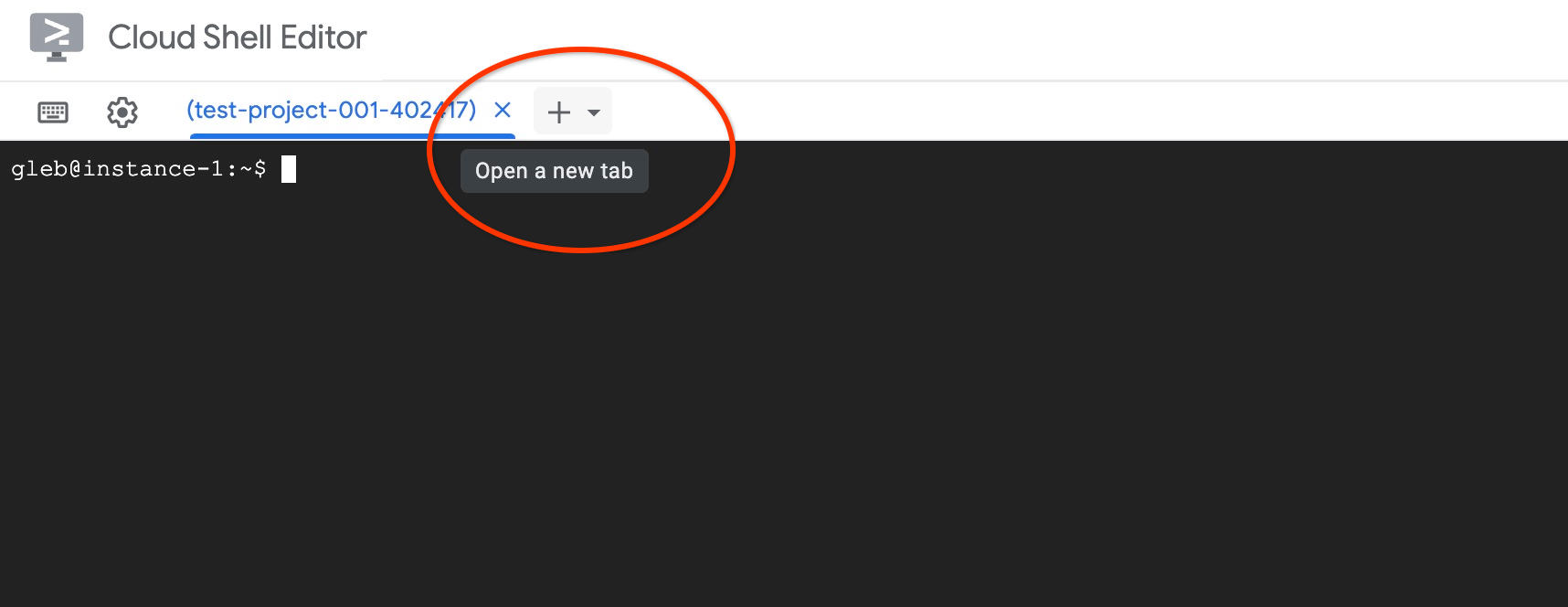
Yeni Cloud Shell sekmesinde şunu çalıştırın:
PROJECT_ID=$(gcloud config get-value project)
gcloud projects add-iam-policy-binding $PROJECT_ID \
  --member="serviceAccount:service-$(gcloud projects describe $PROJECT_ID --format="value(projectNumber)")@gcp-sa-alloydb.iam.gserviceaccount.com" \
  --role="roles/aiplatform.user"
Beklenen konsol çıkışı:
admin_@cloudshell:~ (my-project-93954-gke)$ PROJECT_ID=$(gcloud config get-value project)
gcloud projects add-iam-policy-binding $PROJECT_ID \
  --member="serviceAccount:service-$(gcloud projects describe $PROJECT_ID --format="value(projectNumber)")@gcp-sa-alloydb.iam.gserviceaccount.com" \
  --role="roles/aiplatform.user"
Your active configuration is: [cloudshell-30137]

Updated IAM policy for project [my-project-93954-gke].
bindings:
- members:
<redacted>
version: 1
"X"i tıklayarak veya şu komutu çalıştırarak sekmeyi kapatın:
exit
Veritabanı oluşturma
quickstart adlı bir veritabanı oluşturun.
GCE sanal makine oturumunda şunu çalıştırın:
Veritabanı oluşturma:
psql "host=$INSTANCE_IP user=postgres" -c "CREATE DATABASE quickstart_db"
Beklenen konsol çıkışı:
student@instance-1:~$ psql "host=$INSTANCE_IP user=postgres" -c "CREATE DATABASE quickstart_db"
CREATE DATABASE
Vertex AI entegrasyonunu etkinleştirme
Veritabanında Vertex AI entegrasyonunu ve pgvector uzantılarını etkinleştirin.
GCE sanal makinesinde şunu çalıştırın:
psql "host=$INSTANCE_IP user=postgres dbname=quickstart_db" -c "CREATE EXTENSION IF NOT EXISTS google_ml_integration CASCADE"
psql "host=$INSTANCE_IP user=postgres dbname=quickstart_db" -c "CREATE EXTENSION IF NOT EXISTS vector"
Beklenen konsol çıkışı:
student@instance-1:~$ psql "host=$INSTANCE_IP user=postgres dbname=quickstart_db" -c "CREATE EXTENSION IF NOT EXISTS google_ml_integration CASCADE"
psql "host=$INSTANCE_IP user=postgres dbname=quickstart_db" -c "CREATE EXTENSION IF NOT EXISTS vector"
NOTICE:  extension "google_ml_integration" already exists, skipping
CREATE EXTENSION
CREATE EXTENSION
Verileri İçe Aktarma
Hazırlanan verileri indirip yeni veritabanına aktarın.
GCE sanal makinesinde şunu çalıştırın:
gcloud storage cat gs://cloud-training/gcc/gcc-tech-004/cymbal_demo_schema.sql |psql "host=$INSTANCE_IP user=postgres dbname=quickstart_db"
gcloud storage cat gs://cloud-training/gcc/gcc-tech-004/cymbal_products.csv |psql "host=$INSTANCE_IP user=postgres dbname=quickstart_db" -c "\copy cymbal_products from stdin csv header"
gcloud storage cat gs://cloud-training/gcc/gcc-tech-004/cymbal_inventory.csv |psql "host=$INSTANCE_IP user=postgres dbname=quickstart_db" -c "\copy cymbal_inventory from stdin csv header"
gcloud storage cat gs://cloud-training/gcc/gcc-tech-004/cymbal_stores.csv |psql "host=$INSTANCE_IP user=postgres dbname=quickstart_db" -c "\copy cymbal_stores from stdin csv header"
Beklenen konsol çıkışı:
student@instance-1:~$ gcloud storage cat gs://cloud-training/gcc/gcc-tech-004/cymbal_demo_schema.sql |psql "host=$INSTANCE_IP user=postgres dbname=quickstart_db"
gcloud storage cat gs://cloud-training/gcc/gcc-tech-004/cymbal_products.csv |psql "host=$INSTANCE_IP user=postgres dbname=quickstart_db" -c "\copy cymbal_products from stdin csv header"
gcloud storage cat gs://cloud-training/gcc/gcc-tech-004/cymbal_inventory.csv |psql "host=$INSTANCE_IP user=postgres dbname=quickstart_db" -c "\copy cymbal_inventory from stdin csv header"
gcloud storage cat gs://cloud-training/gcc/gcc-tech-004/cymbal_stores.csv |psql "host=$INSTANCE_IP user=postgres dbname=quickstart_db" -c "\copy cymbal_stores from stdin csv header"
SET
SET
SET
SET
SET
 set_config
------------

(1 row)

SET
SET
SET
SET
SET
SET
CREATE TABLE
ALTER TABLE
CREATE TABLE
ALTER TABLE
CREATE TABLE
ALTER TABLE
CREATE TABLE
ALTER TABLE
CREATE SEQUENCE
ALTER TABLE
ALTER SEQUENCE
ALTER TABLE
ALTER TABLE
ALTER TABLE
COPY 941
COPY 263861
COPY 4654
Şimdi de gerekli veritabanı işaretlerini ayarlayalım. Web konsolunu kullanabilir ve birincil örnekteki işaretleri yönetebilir ya da gcloud komutunu aşağıdaki gibi kullanabilirsiniz:
export PROJECT_ID=$(gcloud config get-value project)
export REGION=us-central1
export ADBCLUSTER=alloydb-hybrid-search
gcloud beta alloydb instances update $ADBCLUSTER-pr \
   --database-flags google_ml_integration.enable_faster_embedding_generation=on,scann.enable_preview_features=on,google_ml_integration.enable_preview_ai_functions=on,google_ml_integration.enable_ai_query_engine=on \
   --region=$REGION \
   --cluster=$ADBCLUSTER \
   --project=$PROJECT_ID \
   --update-mode=FORCE_APPLY
Beklenen konsol çıkışı
student@cloudshell:~ (alloydb-hybrid-search)$ export PROJECT_ID=$(gcloud config get-value project)
export REGION=us-central1
export ADBCLUSTER=alloydb-hybrid-search
gcloud beta alloydb instances update $ADBCLUSTER-pr \
   --database-flags google_ml_integration.enable_faster_embedding_generation=on,scann.enable_preview_features=on,google_ml_integration.enable_preview_ai_functions=on,google_ml_integration.enable_ai_query_engine=on \
   --region=$REGION \
   --cluster=$ADBCLUSTER \
   --project=$PROJECT_ID \
   --update-mode=FORCE_APPLY
Your active configuration is: [cloudshell-30137]
Operation ID: operation-1784245853151-656c31c44e12b-6084eb8b-d6611419
Veritabanı işaretlerinin etkinleştirilmesi için örneğin yeniden başlatılması gerekir ve bu işlem birkaç dakika sürer. Tamamlandığında AlloyDB örneğinin durumu "Hazır" olur.
7. Vektör yerleştirmeleri oluşturma
Verileri içe aktardıktan sonra aşağıdaki tabloları elde ederiz: cymbal_products (ürünlerle ilgili bilgileri depolar), cymbal_inventory (her mağazadaki ürün stokunu izler) ve cymbal_stores (mağazaların listesidir). Ürünlerimizde anlamsal arama yapmak için initialize_embeddings işleviyle ürün açıklamalarımızın vektör yerleştirmelerini oluşturmamız gerekir. Ürün açıklamalarımıza göre vektör verilerini hesaplamak ve tabloya eklemek için Vertex AI entegrasyonunu kullanacağız. Kullanılan teknoloji hakkında daha fazla bilgiyi belgelerde bulabilirsiniz.
Entegrasyonu kullanmak için AlloyDB Studio ile veya AlloyDB örneği IP'sini ve postgres şifresini kullanarak sanal makinenizden psql ile veritabanına bağlanın:
psql "host=$INSTANCE_IP user=postgres dbname=quickstart_db"
google_ml_integration uzantısının sürümünü doğrulayın.
SELECT extversion FROM pg_extension WHERE extname = 'google_ml_integration';
Sürüm 1.5.2 veya daha yeni olmalıdır. Çıkış örneğini aşağıda görebilirsiniz:
quickstart_db=> SELECT extversion FROM pg_extension WHERE extname = 'google_ml_integration';
 extversion
------------
 1.5.9
(1 row)
Varsayılan sürüm 1.5.2 veya daha yeni olmalıdır. Ancak örneğinizde daha eski bir sürüm gösteriliyorsa muhtemelen güncellenmesi gerekir. Örnek için bakımın devre dışı bırakılıp bırakılmadığını kontrol edin.
Vektör uzantısını yükleyin ve yerleştirmeleri depolamak için yeni bir sütun oluşturun cymbal_products
CREATE EXTENSION IF NOT EXISTS vector;
ALTER TABLE cymbal_products ADD COLUMN product_embedding vector(768);
Beklenen konsol çıkışı:
quickstart_db=> CREATE EXTENSION IF NOT EXISTS vector;
ALTER TABLE cymbal_products ADD COLUMN product_embedding vector(768);
NOTICE:  extension "vector" already exists, skipping
CREATE EXTENSION
ALTER TABLE
Verimliliği artırmak için toplu yerleştirme oluşturma özelliğini kullanacağız. Farklı yerleştirme oluşturma seçenekleri ve teknikleri hakkında daha fazla bilgiyi rehberde bulabilirsiniz. Daha önce, yerleştirme oluşturma işlemlerini toplu olarak yapmamıza olanak tanıyan google_ml_integration.enable_faster_embedding_generation işaretini etkinleştirdik.
Son olarak, işlev çağrısına incremental_refresh_mode bağımsız değişkeni eklenerek sütun değerleri değiştirildiğinde yerleştirmelerin de yenilenmesini istiyoruz. Bu durum, veritabanımıza ek yük getirir ancak yerleştirmelerin içerikle otomatik olarak senkronize kalmasını sağlamak için bu ek yükü kabul ederiz. Yerleştirmeleri manuel olarak güncellemek isterseniz talimatları belgelerde bulabilirsiniz.
Şimdi hepsini bir araya getirip yerleştirmeler oluşturuyoruz. initialize_embeddings işlevini kullanıp toplu ipucu olarak 50'yi batch_size aktarıyor ve incremental_refresh_mode değerini transactional olarak ayarlıyoruz.
CALL ai.initialize_embeddings(
    model_id => 'text-embedding-005',
    table_name => 'cymbal_products',
    content_column => 'product_description',
    embedding_column => 'product_embedding',
    batch_size => 50,
    incremental_refresh_mode => 'transactional'
);
Şimdi de product_embedding sütunu için NULL değeriyle tabloya yeni bir satır ekleyelim.
INSERT INTO "cymbal_products" ("uniq_id", "crawl_timestamp", "product_url", "product_name", "product_description", "list_price", "sale_price", "brand", "item_number", "gtin", "package_size", "category", "postal_code", "available", "product_embedding") VALUES ('fd604542e04b470f9e6348e640cff794', NOW(), 'https://example.com/new_product', 'New Cymbal Product', 'This is a new cymbal product description.', 199.99, 149.99, 'Example Brand', 'EB123', '1234567890', 'Single', 'Cymbals', '12345', TRUE, NULL);
Şimdi, yeni eklediğimiz satırı sorguladığımızda product_embedding sütununun otomatik olarak güncellendiğini görüyoruz.
SELECT uniq_id, (product_embedding::real[])[1:5] as product_embedding FROM cymbal_products WHERE uniq_id='fd604542e04b470f9e6348e640cff794';
Çıkış şu şekilde görünmelidir:
quickstart_db=> SELECT uniq_id,(product_embedding::real[])[1:5] as product_embedding  FROM cymbal_products WHERE uniq_id='fd604542e04b470f9e6348e640cff794';
             uniq_id              |                      product_embedding
----------------------------------+---------------------------------------------------------------
 fd604542e04b470f9e6348e640cff794 | {0.015003494,-0.005349732,-0.059790313,-0.0087091,-0.0271452}
(1 row)
8. Vektör dizini oluşturma
Vektör arama performansını artırmak için ScaNN dizini ekleyeceğiz.
ScaNN dizini oluşturma
SCANN dizinini oluşturmak için bir uzantı daha etkinleştirmemiz gerekiyor. alloydb_scann uzantısı, Google'ın ScaNN algoritmasını kullanarak ANN türü vektör diziniyle çalışmak için bir arayüz sağlar.
CREATE EXTENSION IF NOT EXISTS alloydb_scann;
Beklenen çıktı:
quickstart_db=> CREATE EXTENSION IF NOT EXISTS alloydb_scann;
CREATE EXTENSION
Dizin, MANUEL veya AUTO modunda oluşturulabilir. MANUEL modu varsayılan olarak etkindir. Bu modda, diğer dizinlerde olduğu gibi bir dizin oluşturup bunu koruyabilirsiniz. Ancak AUTO modunu etkinleştirirseniz sizden herhangi bir bakım gerektirmeyen dizin oluşturabilirsiniz. Tüm seçenekler hakkında ayrıntılı bilgiyi dokümanlarda bulabilirsiniz. Bizim durumumuzda, dizini AUTO modunda oluşturmak için yeterli satır yok. Bu nedenle, dizini MANUAL olarak oluşturup ayarlama parametrelerini ekleyeceğiz. Dizin parametrelerini ayarlama hakkında bilgiyi belgelerde bulabilirsiniz.
CREATE INDEX cymbal_products_embeddings_scann ON cymbal_products
  USING scann (product_embedding cosine)
  WITH (mode='MANUAL', num_leaves=31, max_num_levels = 2);
Beklenen çıktı:
quickstart_db=> CREATE INDEX cymbal_products_embeddings_scann ON cymbal_products
  USING scann (product_embedding cosine)
  WITH (num_leaves=31, max_num_levels = 2);
CREATE INDEX
quickstart_db=>
Dizin kullanımını inceleme
Artık vektör arama sorgusunu EXPLAIN (Açıklama) modunda çalıştırabilir ve dizinin kullanılıp kullanılmadığını doğrulayabiliriz.
EXPLAIN (analyze)
WITH trees as (
SELECT
        cp.product_name,
        left(cp.product_description,80) as description,
        cp.sale_price,
        cs.zip_code,
        cp.uniq_id as product_id
FROM
        cymbal_products cp
JOIN cymbal_inventory ci on
        ci.uniq_id=cp.uniq_id
JOIN cymbal_stores cs on
        cs.store_id=ci.store_id
        AND ci.inventory>0
        AND cs.store_id = 1583
ORDER BY
        (cp.product_embedding <=> embedding('text-embedding-005','What kind of fruit trees grow well here?')::vector) ASC
LIMIT 1)
SELECT json_agg(trees) FROM trees;
Beklenen çıktı (netlik için sansürlenmiştir):
...
Aggregate (cost=16.59..16.60 rows=1 width=32) (actual time=2.875..2.877 rows=1 loops=1)
-> Subquery Scan on trees (cost=8.42..16.59 rows=1 width=142) (actual time=2.860..2.862 rows=1 loops=1)
-> Limit (cost=8.42..16.58 rows=1 width=158) (actual time=2.855..2.856 rows=1 loops=1)
-> Nested Loop (cost=8.42..6489.19 rows=794 width=158) (actual time=2.854..2.855 rows=1 loops=1)
-> Nested Loop (cost=8.13..6466.99 rows=794 width=938) (actual time=2.742..2.743 rows=1 loops=1)
-> Index Scan using cymbal_products_embeddings_scann on cymbal_products cp (cost=7.71..111.99 rows=876 width=934) (actual time=2.724..2.724 rows=1 loops=1)
Order By: (embedding <=> '[0.008864171,0.03693164,-0.024245683,-0.00355923,0.0055611245,0.015985578,...<redacted>...5685,-0.03914233,-0.018452475,0.00826032,-0.07372604]'::vector)
...
Çıktıdan, sorgunun "cymbal_products_embeddings_scann üzerinde cymbal_products_embeddings_scann kullanılarak yapılan dizin taraması" kullandığı açıkça görülüyor.
9. Solr örneği oluşturma
Karma aramanın tam metin arama (FTS) bölümünde Apache Solr'u kullanacağız. Bu adımda, daha önce oluşturduğunuz sanal makineye bağımsız bir Solr örneği dağıtacaksınız.
Solr'ye erişimi güvenli hale getirmek için temel kimlik doğrulama etkinleştirilir. Bunu yapmak için security.json yapılandırma dosyası sağlayıp bu dosyayı bağlayarak Solr Docker container'ını başlatırız.
Sanal makineye SSH ile bağlanın ve Docker'ı yükleyin:
sudo apt-get update
sudo apt-get install -y ca-certificates curl gnupg
sudo install -m 0755 -d /etc/apt/keyrings
curl -fsSL https://download.docker.com/linux/debian/gpg | sudo gpg --dearmor -o /etc/apt/keyrings/docker.gpg
sudo chmod a+r /etc/apt/keyrings/docker.gpg

echo \
  "deb [arch="$(dpkg --print-architecture)" signed-by=/etc/apt/keyrings/docker.gpg] https://download.docker.com/linux/debian \
  "$(. /etc/os-release && echo "$VERSION_CODENAME")" stable" | \
  sudo tee /etc/apt/sources.list.d/docker.list > /dev/null
sudo apt-get update
sudo apt-get install -y docker-ce docker-ce-cli containerd.io docker-buildx-plugin docker-compose-plugin
Artık kullanıcı tarafından çalıştırılacak Docker komutunu değiştirebilirsiniz:
sudo usermod -aG docker $USER
newgrp docker
Şimdi, kullanıcı adı solr ve şifre SolrRocks ile temel kimlik doğrulamayı etkinleştirmek için security.json dosyasını oluşturun.
nano security.json
Dosyaya aşağıdaki JSON'u yapıştırın:
{
  "authentication": {
    "blockUnknown": true,
    "class": "solr.BasicAuthPlugin",
    "credentials": {
      "solr": "IV0EHq1OnNrj6gvRCwvFwTrZ1+z1oBbnQdiVC3otuq0= Ndd7LKvVBAaZIF0QAVi1ekCfAJXr1GGfLtRUXhgrF8c="
    }
  },
  "authorization": {
    "class": "solr.RuleBasedAuthorizationPlugin",
    "permissions": [
      { "name": "security-edit", "role": "admin" }
    ],
    "user-role": { "solr": "admin" }
  }
}
nano'da kaydedin ve çıkın (Ctrl + O, Enter, Ctrl + X).
docker run komutunu kullanarak Solr Docker kapsayıcısını başlatın ve security.json dosyasını kapsayıcıya bağlayın:
docker run -d -p 8983:8983 --name solr --user root -v "$(pwd)/security.json:/var/solr/data/security.json" solr:9 -c -force
Container'ın çalıştığını doğrulayın:
docker ps
Beklenen çıktı:
student@instance-1:~$ docker ps
CONTAINER ID   IMAGE     COMMAND                  CREATED         STATUS         PORTS                                         NAMES
90db3c73835e   solr:9    "docker-entrypoint.s..."   7 seconds ago   Up 3 seconds   0.0.0.0:8983->8983/tcp, [::]:8983->8983/tcp   solr
Solr'un başlatılması için birkaç saniye bekleyin, ardından Temel Kimlik Doğrulama kimlik bilgilerinizle Solr API'sine erişerek solrindexdemo adlı yeni bir koleksiyon oluşturun:
curl --user solr:SolrRocks -X POST "http://localhost:8983/solr/admin/collections?action=CREATE&name=solrindexdemo&numShards=1&replicationFactor=1"
Beklenen çıktı:
student@instance-1:~$ curl --user solr:SolrRocks -X POST "http://localhost:8983/solr/admin/collections?action=CREATE&name=solrindexdemo&numShards=1&replicationFactor=1"
{
  "responseHeader":{
    "status":0,
    "QTime":3586
  },
  "success":{
    "172.17.0.2:8983_solr":{
      "responseHeader":{
        "status":0,
        "QTime":2405
      },
      "core":"solrindexdemo_shard1_replica_n1"
    }
  },
  "warning":"Using _default configset. Data driven schema functionality is enabled by default, which is NOT RECOMMENDED for production use. To turn it off: curl http://{host:port}/solr/solrindexdemo/config -d '{\"set-user-property\": {\"update.autoCreateFields\":\"false\"}}'"
Şimdi Solr örneğini ürün açıklamaları ve adlarıyla dolduracağız. Ürünler CSV'sini bulut depolama alanından sanal makineye kopyalayın.
gcloud storage cp gs://cloud-training/gcc/gcc-tech-004/cymbal_products.csv .
Şimdi CSV'yi ayıklamak ve verileri toplu güncelleme yapmak için JSON listesi olarak biçimlendirmek üzere bir Python komut dosyası oluşturun.
nano convert.py
Dosyaya aşağıdakileri yapıştırın:
import csv
import json

# Configuration
input_file = 'cymbal_products.csv'
output_file = 'products.json'

def convert():
    try:
        with open(input_file, mode='r', encoding='utf-8') as f_in, \
             open(output_file, mode='w', encoding='utf-8') as f_out:

            reader = csv.DictReader(f_in)

            products = []
            for row in reader:
                products.append({
                    "id": row['uniq_id'].strip(),
                    "product_name": row['product_name'].strip(),
                    "product_description": row['product_description'].strip()
                })

            json.dump(products, f_out, indent=2)
            print(f"Success: Processed {len(products)} products.")
            print(f"Output saved to: {output_file}")

    except Exception as e:
        print(f"An error occurred: {e}")

if __name__ == "__main__":
    convert()
Dosyayı kaydedin ve çalıştırın:
python3 convert.py
Beklenen çıktı:
admin_gopalbhutada_altostrat_com@instance-1:~$ python3 convert.py
Success: Processed 941 products.
Output saved to: products.json
Şimdi güncelleme işleyicisini kullanarak JSON verilerini Apache Solr'a gönderin:
curl --user solr:SolrRocks -X POST -H 'Content-Type: application/json' \
  'http://localhost:8983/solr/solrindexdemo/update?commit=true' \
  --data-binary "@products.json"
Beklenen çıktı:
admin_gopalbhutada_altostrat_com@instance-1:~$ curl --user solr:SolrRocks -X POST -H 'Content-Type: application/json' \
  'http://localhost:8983/solr/solrindexdemo/update?commit=true' \
  --data-binary "@products.json"
{
  "responseHeader":{
    "rf":1,
    "status":0,
    "QTime":3220
  }
}
Şimdi, Secret Manager'da Solr kimlik bilgilerimizi depolayan bir gizli anahtar oluşturmamız gerekiyor. AlloyDB, temel kimlik doğrulama için base64 ile kodlanmış username:password değerlerini kullanarak harici arama FDW'sine bağlandığından, önce solr:SolrRocks için base64 ile kodlanmış dizeyi alalım:
echo -n "solr:SolrRocks" | base64
Çıkış:
admin_gopalbhutada_altostrat_com@instance-1:~$ echo -n "solr:SolrRocks" | base64
c29scjpTb2xyUm9ja3M=
Bu base64 olarak kodlanmış kimlik bilgisini kullanarak Google Secret Manager'da bir gizli anahtar oluşturun. Cloud Shell'de aşağıdaki komutu çalıştırın:
echo -n "c29scjpTb2xyUm9ja3M=" | \
gcloud secrets create solr-credentials \
    --replication-policy="automatic" \
    --data-file=-
10. AlloyDB'de Foreign Data Wrapper oluşturma
Süre 10:00
AlloyDB'den Apache Solr'da depolanan verileri sorgulamak için Solr için bir Yabancı Veri Sürücüsü (FDW) ve bir yabancı tablo oluşturmamız gerekir. Daha önce Solr kimlik bilgilerini Secret Manager'da saklamış olmanız gerekir. AlloyDB'nin gizli anahtara erişebilmesi için hizmet hesabına gerekli izni verin.
Cloud Shell'de hizmet hesabına solr-credentials gizli anahtarına erişim izni verin:
gcloud secrets add-iam-policy-binding solr-credentials \
    --member="serviceAccount:service-$(gcloud projects describe $(gcloud config get-value project) --format='value(projectNumber)')@gcp-sa-alloydb.iam.gserviceaccount.com" \
    --role="roles/secretmanager.secretAccessor"
Beklenen çıktı:
admin_@cloudshell:~ (my-project-93954-gke)$ gcloud secrets add-iam-policy-binding solr-credentials \
    --member="serviceAccount:service-$(gcloud projects describe $(gcloud config get-value project) --format='value(projectNumber)')@gcp-sa-alloydb.iam.gserviceaccount.com" \
    --role="roles/secretmanager.secretAccessor"
Your active configuration is: [cloudshell-13031]
Updated IAM policy for secret [solr-credentials].
bindings:
- members:
  - serviceAccount:service-350113473377@gcp-sa-alloydb.iam.gserviceaccount.com
  role: roles/secretmanager.secretAccessor
etag: BwZWyKlkx6Q=
version: 1
AlloyDB Studio ile (veya sanal makineden bağlanmak için psql'yi kullanarak) veritabanına bağlanın. quickstart_db'a postgres kullanıcısı olarak giriş yapın.
FDW uzantısını etkinleştirin:
CREATE EXTENSION IF NOT EXISTS external_search_fdw;
Beklenen çıktı:
CREATE EXTENSION
Bağlantı Parametrelerini Alma
AlloyDB'de yabancı veri sunucusunu yapılandırmadan önce sanal makinenin (Solr'nin çalıştığı) dahili IP adresine ve gizli yola ihtiyacınız vardır.
Sanal makinenin dahili IP'sini yazdırmak için Cloud Shell'de aşağıdaki komutu çalıştırın:
gcloud compute instances describe instance-1 \
    --zone=us-central1-a \
    --format="value(networkInterfaces[0].networkIP)"
Beklenen çıktı:
10.X.X.X
Secret Manager'da gizli kaynak yolunu yazdırmak için şu komutu çalıştırın:
gcloud secrets describe solr-credentials --format="value(name)"
Beklenen çıktı:
projects/<project_id>/secrets/solr-credentials
Apache Solr'a ulaşmak için yabancı veri sunucusu oluşturun. Aşağıdaki sorguda /versions/latest eklediğinizden emin olun:
CREATE SERVER solr_demo_server
FOREIGN DATA WRAPPER external_search_fdw
OPTIONS(
    server 'http://<VM_INTERNAL_IP_ADDRESS>:8983',
    search_provider 'solr',
    auth_mode 'secret_manager',
    auth_method 'Basic',
    secret_path '<SECRET_PATH>/versions/latest'
);
Beklenen çıktı:
CREATE SERVER
Ardından, yabancı tabloyu tanımlayın. Meta verilerden sonra, daha önce yüklenen verilerle eşleşmesi için Solr alan şeması tanımını sağlayın. Uzak tabloda Solr koleksiyonunun adını belirtin.
CREATE FOREIGN TABLE solrindexdemo (
    metadata external_search_fdw_schema.OpaqueMetadata,
    id TEXT,
    product_name TEXT,
    product_description TEXT
)
SERVER solr_demo_server
OPTIONS(
    remote_table_name 'solrindexdemo'
);
Sunucu için bir kullanıcı eşlemesi oluşturun:
CREATE USER MAPPING FOR CURRENT_USER SERVER solr_demo_server;
Artık yabancı tabloyu test edebilirsiniz:
SELECT id, product_name
FROM solrindexdemo
ORDER BY metadata <@> 'product_description:cherry' DESC
limit 10;
Beklenen çıktı:
"id","product_name"
"d536e9e823296a2eba198e52dd23e712","Cherry Tree"
"390cf08feac229e7b752709fd1f943b3","Woven Round Placemat, Set of Twelve, Grass"
"2c9aa7ac98c30abf78dd9c62a68a34e6","48 Scented Wax Melts Wax Cubes: Jelly Belly Jelly Beans Candy Bulk Soy Wax Melts For Candle Warmer, Wax Warmers, Wax Melt Warmers In 8 Pack Set"
11. Karma aramayı kullanma
Süre 10:00
Her şey ayarlandığına göre, vektör arama ve tam metin aramayı birleştirmek için ai.hybrid_search() işlevini kullanabiliriz. Karma arama hakkında daha fazla bilgiyi belgelerde bulabilirsiniz. Karma arama kullanılırken sorgu sonuçları, varsayılan olarak birden fazla sorgudan gelen sıralama sonuçlarını sıralamak için Karşılıklı Sıralama Karışımı algoritmasını kullanır. Öncelikle, aralarındaki farkları analiz etmek için vektör arama ve karma aramayı bağımsız olarak deneyelim.
Aşağıdaki sorgu, kiraza benzeyen ürünleri bulmak için vektör araması gerçekleştirir. Dizi, gerçekleştirilecek aramaların listesini sağlar. Bu durumda yalnızca Vector Search'ü kullanıyoruz ancak daha sonra hem Vector Search hem de FTS'yi sunacağız.
SELECT id, score, cymbal_products.product_name, cymbal_products.product_description
FROM ai.hybrid_search(
  ARRAY[
      '{
        "data_type": "vector",
        "table_name": "cymbal_products",
        "key_column": "uniq_id",
        "vec_column": "product_embedding",
        "distance_operator": "public.<=>",
        "limit": 3,
        "query_vector": "ai.embedding(''text-embedding-005'', ''cherry'')::vector"
      }'::JSONB
  ]
) JOIN cymbal_products ON id = cymbal_products.uniq_id;
Çıktıda kiraz ağacı ilk sonuçtur ancak sonraki iki sonucun da meyve ağacı olduğuna dikkat edin. Bunun nedeni, product_description sütununda vektör arama kullandığımızda arama koşulumuzla anlamsal eşleşmeler bulmamızdır.
"id","score","product_name","product_description"
"d536e9e823296a2eba198e52dd23e712","0.01639344262295082","Cherry Tree","This is a beautiful cherry tree that will produce delicious cherries. It is an deciduous tree that grows to be about 15 feet tall. The leaves are dark green in the summer and turn a beautiful red in the fall. Cherry trees are known for their beauty and their ability to provide shade and privacy. Cherry trees prefer a cool, moist climate and sandy soil. They are best suited for USDA zones 4-9."
"b70c44b1a38c0a2329fa583c9109a80f","0.016129032258064516","Peach Tree","This is a beautiful peach tree that will produce delicious peaches. It is an evergreen tree that grows to be about 20 feet tall. The leaves are dark green in the summer and turn a beautiful yellow in the fall. Peach trees are known for their beauty and their ability to provide shade and privacy. Peach trees prefer a cool, moist climate and sandy soil. They are best suited for USDA zones 2-9."
"23e41a71d63d8bbc9bdfa1d118cfddc5","0.015873015873015872","Apple Tree","This is a beautiful apple tree that will produce delicious apples. It is a deciduous tree that grows to be about 30 feet tall. The leaves are dark green in the summer and turn a beautiful red, orange, and yellow in the fall. Apple trees are known for their strength and durability. They are also a popular choice for shade trees. Apple trees prefer a cool, moist climate and loamy soil. They are best suited for USDA zones 4-8."
Apache Solr FDW kullanarak tam metin araması yapmak için aşağıdaki sorguyu çalıştırın:
SELECT id, score, cymbal_products.product_name, cymbal_products.product_description
FROM ai.hybrid_search(
  ARRAY[
      '{
        "limit": 3,
        "data_type": "external_search_fdw",
        "table_name": "solrindexdemo",
        "key_column": "id",
        "query_text_input": "product_description:cherry"
      }'::JSONB
  ]
) JOIN cymbal_products ON id = cymbal_products.uniq_id;
Tam metin aramasında jeton eşleştirme kullanıldığından sonuçlarda, ürün açıklamasında "kiraz" kelimesini içeren her şey döndürülür.
"id","score","product_name","product_description"
"d536e9e823296a2eba198e52dd23e712","0.01639344262295082","Cherry Tree","This is a beautiful cherry tree that will produce delicious cherries. It is an deciduous tree that grows to be about 15 feet tall. The leaves are dark green in the summer and turn a beautiful red in the fall. Cherry trees are known for their beauty and their ability to provide shade and privacy. Cherry trees prefer a cool, moist climate and sandy soil. They are best suited for USDA zones 4-9."
"390cf08feac229e7b752709fd1f943b3","0.016129032258064516","Woven Round Placemat, Set of Twelve, Grass","...These placemats are great for special occasions and holidays, but are also perfect to accessorize your everyday place settings.|Measurements. 15-inch round diameter is the perfect size for most table sizes and shapes.|Pop Colors. Choose from 7 pop woven color placemats including: Black, Cherry, Grass, Taupe, Navy, Sun and Graphite."
"2c9aa7ac98c30abf78dd9c62a68a34e6","0.015873015873015872","48 Scented Wax Melts Wax Cubes: Jelly Belly Jelly Beans Candy Bulk Soy Wax Melts For Candle Warmer, Wax Warmers, Wax Melt Warmers In 8 Pack Set","...From These Flavors: Lemon Drop, Mixed Berry Smoothie, Sizzling Cinnamon, Crushed Pineapple, Juicy Pear, Cotton Candy, Toasted Marshmallow, French Vanilla, Watermelon, Red Apple, Very Cherry, Buttered Popcorn..."
Artık daha anlamlı sonuçlar elde etmek için hem semantik aramayı hem de FTS'yi birleştirebilirsiniz. Bir evden daha uzun büyüyebilen ve California'da yetişen bir ağaç aradığımızı varsayalım. Sorguyu, tam eşleşme yerine semantik amaca göre kullanmak için böldük. Vektör arama, ölçek kavramını tam anahtar kelimelere ihtiyaç duymadan anladığı için açıklayıcı kısmı ("bir evden daha uzun büyüyebilen ağaç") ele alır. Bu arada, tam metin arama, yalnızca kavramsal olarak benzer bir şey yerine tam bir coğrafi eşleşme elde etmemizi sağlamak için "Kaliforniya"yı katı bir filtre olarak ele alır.
SELECT id, score, cymbal_products.product_name, cymbal_products.product_description
FROM ai.hybrid_search(
  ARRAY[
    '{
        "data_type": "vector",
        "table_name": "cymbal_products",
        "key_column": "uniq_id",
        "vec_column": "product_embedding",
        "distance_operator": "public.<=>",
        "limit": 3,
        "query_vector": "ai.embedding(''text-embedding-005'', ''tree that can grow taller than a house'')::vector"
      }'::JSONB,
      '{
        "limit": 3,
        "data_type": "external_search_fdw",
        "table_name": "solrindexdemo",
        "key_column": "id",
        "query_text_input": "product_description:California"
      }'::JSONB
  ]
) JOIN cymbal_products ON id = cymbal_products.uniq_id;
Beklenen sonuçlar:
"id","score","product_name","product_description"
"a589fd36a8a20fd9472d2403d6ed692a","0.00819672631147241","California Redwood","This is a beautiful redwood tree that can grow to be over 300 feet tall. It is an evergreen tree that grows in the coastal forests of California. Redwoods are known for their beauty and their strength. They are best suited for USDA zones 7-10."
"ef9432802da24041594c2cf368dfb4d2","0.008064521129029258","Madrone","This is a beautiful madrona tree that can grow to be over 80 feet tall. It is an evergreen tree that grows in the coastal forests of California. Madronas are known for their beauty and their bark. They are best suited for USDA zones 7-10."
"1360d8642bc218e4ea28e9c32b2e1721","0.007936512936504936","California Sycamore","This is a beautiful sycamore tree that can grow to be over 100 feet tall. It is an deciduous tree that grows in the valleys and foothills of California. California sycamores are known for their beauty and their shade. They are best suited for USDA zones 7-10."
12. Ortamı temizleme
Laboratuvarı tamamladığınızda AlloyDB örneklerini ve kümeyi yok edin.
AlloyDB kümesini ve tüm örnekleri silme
AlloyDB'nin deneme sürümünü kullandıysanız Deneme kümesini kullanarak diğer laboratuvarları ve kaynakları test etmeyi planlıyorsanız deneme kümesini silmeyin. Aynı projede başka bir deneme kümesi oluşturamazsınız.
Küme, zorlama seçeneğiyle yok edilir. Bu seçenek, kümeye ait tüm örnekleri de siler.
Bağlantınız kesildiyse ve önceki tüm ayarlar kaybolduysa Cloud Shell'de proje ve ortam değişkenlerini tanımlayın:
gcloud config set project <your project id>
export REGION=us-central1
export ADBCLUSTER=alloydb-hybrid-search
export PROJECT_ID=$(gcloud config get-value project)
Kümeyi silme:
gcloud alloydb clusters delete $ADBCLUSTER --region=$REGION --force
Beklenen konsol çıkışı:
admin_@cloudshell:~ (my-project-93954-gke)$ gcloud alloydb clusters delete $ADBCLUSTER --region=$REGION --force
All of the cluster data will be lost when the cluster is deleted.

Do you want to continue (Y/n)?  Y

Operation ID: operation-1784270790060-656c8ea9fea06-1b93001f-846543e0
Deleting cluster...done.
AlloyDB Yedeklemelerini Silme
Kümenin tüm AlloyDB yedeklerini silin:
for i in $(gcloud alloydb backups list --filter="CLUSTER_NAME: projects/$PROJECT_ID/locations/$REGION/clusters/$ADBCLUSTER" --format="value(name)" --sort-by=~createTime) ; do gcloud alloydb backups delete $(basename $i) --region $REGION --quiet; done
Beklenen konsol çıkışı:
admin_@cloudshell:~ (my-project-93954-gke)$ for i in $(gcloud alloydb backups list --filter="CLUSTER_NAME: projects/$PROJECT_ID/locations/$REGION/clusters/$ADBCLUSTER" --format="value(name)" --sort-by=~createTime) ; do gcloud alloydb backups delete $(basename $i) --region $REGION --quiet; done
Operation ID: operation-1784271231983-656c904f71e05-1389a145-f101ceee
Deleting backup...done.
Artık VM'mizi kaldırabiliriz.
GCE sanal makinesini silme
Cloud Shell'de şunu çalıştırın:
export GCEVM=instance-1
export ZONE=us-central1-a
gcloud compute instances delete $GCEVM \
    --zone=$ZONE \
    --quiet
Beklenen konsol çıkışı:
admin_@cloudshell:~ (my-project-93954-gke)$ export GCEVM=instance-1
export ZONE=us-central1-a
gcloud compute instances delete $GCEVM \
    --zone=$ZONE \
    --quiet
Deleted
13. Tebrikler
Codelab'i tamamladığınız için tebrik ederiz.
İşlediğimiz konular
- AlloyDB kümesini ve birincil örneği dağıtma
- Google Compute Engine sanal makinesinden AlloyDB'ye bağlanma
- Veritabanı oluşturma ve AlloyDB AI'yı etkinleştirme
- Veritabanına veri yükleme
- AlloyDB Studio'yu kullanma
- Vertex AI ile yerleştirmeler oluşturma
- Vektör aramasını hızlandırmak için ScaNN vektör dizini oluşturma
- Apache Solr için Foreign Data Wrapper (FDW) oluşturma
- AlloyDB'deki semantik arama ile Solr'deki tam metin aramasını birleştirerek karma arama yapın.
Sonraki Adımlar
Resmi codelab sitesinde (postgresql) daha fazla AlloyDB codelab'i keşfedebilirsiniz.