

1. Introducción
Para otorgar a los agentes de IA, como la CLI de Antigravity, acceso seguro y estructurado a tu base de datos, puedes integrar AlloyDB Omni con MCP Toolbox para bases de datos.
AlloyDB Omni es una edición descargable y alojada en contenedores de AlloyDB para PostgreSQL diseñada para ejecutarse en cualquier lugar (de forma local, en estaciones de trabajo de desarrolladores, en el perímetro o en la nube) y, al mismo tiempo, ofrecer rendimiento y compatibilidad con PostgreSQL de nivel empresarial.
MCP Toolbox para bases de datos es un servidor de código abierto de Google que implementa el protocolo de contexto de modelo (MCP) para que sea más fácil, rápido y seguro crear herramientas de IA generativa que interactúen con bases de datos. Se ubica entre el framework de organización de tu agente y tu base de datos, y proporciona las siguientes capacidades:
- Desarrollo simplificado: Herramientas de bases de datos prediseñadas o personalizadas que se conectan a tu agente con una configuración mínima y se pueden reutilizar en varios agentes o frameworks.
- Mejor rendimiento: Prácticas recomendadas integradas, como la agrupación de conexiones y la administración del ciclo de vida.
- Seguridad mejorada: Administración centralizada de credenciales y autenticación para que los agentes no requieran credenciales de base de datos sin procesar.
- Observabilidad de extremo a extremo: Métricas y seguimientos listos para usar con compatibilidad integrada con OpenTelemetry.
Al final de este codelab, tendrás un contenedor de AlloyDB Omni en ejecución propagado con datos de comercio electrónico de muestra, un servidor de MCP Toolbox que expone 31 herramientas de consultas de administración y consulta de AlloyDB Omni compiladas previamente, y un agente de la CLI de Antigravity (agy) configurado que puede inspeccionar esquemas, ejecutar consultas en SQL, analizar planes de consultas y diagnosticar el estado de la base de datos con instrucciones en lenguaje natural.

Requisitos previos
- Acceso a un proyecto de Google Cloud y a Cloud Shell desde la consola de Google Cloud o una estación de trabajo de Linux
- Docker instalado y en ejecución
- El cliente de PostgreSQL
psqlinstalado. curlyjqinstalados para configurar la CLI de Antigravity y la caja de herramientas de MCP
Qué aprenderás
- Cómo implementar y ejecutar un contenedor de servidor de base de datos de AlloyDB Omni con Docker.
- Cómo crear tablas, datos y un índice de muestra en AlloyDB Omni
- Cómo descargar, configurar e iniciar MCP Toolbox para bases de datos con el conjunto de herramientas de
alloydb-omniprecompilado - Cómo configurar la CLI de Antigravity como un cliente de MCP para conectarse al servidor de MCP Toolbox
- Cómo usar instrucciones de lenguaje natural en la CLI de Antigravity para inspeccionar el estado de la base de datos, explorar esquemas, ejecutar consultas en SQL, analizar planes de consultas y realizar diagnósticos de mantenimiento
Requisitos
- Un entorno de terminal en funcionamiento con Docker,
psql,curlyjq. Puedes usar Google Cloud Shell, que viene con estas herramientas preinstaladas.
2. Configuración y requisitos
Configura el proyecto
Crea un proyecto de Google Cloud
- En la página del selector de proyectos de la consola de Google Cloud, selecciona o crea un proyecto de Google Cloud.
- Verifica que la facturación esté habilitada para tu proyecto de Google Cloud. Obtén información para verificar si la facturación está habilitada en un proyecto.
Inicie Cloud Shell
Aunque puedes ejecutar AlloyDB Omni y MCP Toolbox de forma local en tu laptop, en este codelab puedes usar Google Cloud Shell, un entorno de línea de comandos que se ejecuta en la nube y que viene preinstalado con Docker, psql, curl y jq.
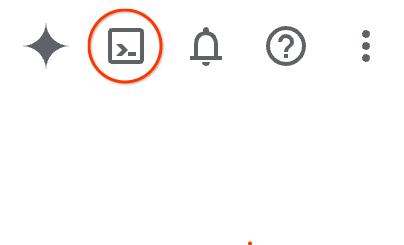
- Abre la consola de Google Cloud y haz clic en Activar Cloud Shell en la barra de herramientas de la parte superior derecha.También puedes abrir Cloud Shell de una de las siguientes maneras:
- Si usas la consola de Google Cloud, presiona
Gy, luego,S. - Abre Cloud Shell directamente.
- Si usas la consola de Google Cloud, presiona
Por lo general, el aprovisionamiento y la conexión al entorno tardan solo unos momentos. Cuando se complete esta operación, verás un resultado similar al siguiente:

3. Prepara y ejecuta el servidor de la base de datos de AlloyDB Omni
En esta sección, extraerás y ejecutarás el contenedor de Docker de AlloyDB Omni, y lo propagarás con datos de muestra de comercio electrónico para realizar pruebas.
Inicia el servidor de la base de datos de AlloyDB Omni
- Define variables de entorno para el host, el puerto, la base de datos, el usuario y una contraseña generada de AlloyDB Omni:
export ALLOYDB_OMNI_HOST="127.0.0.1" export ALLOYDB_OMNI_PORT="5432" export ALLOYDB_OMNI_DATABASE="postgres" export ALLOYDB_OMNI_USER="postgres" export ALLOYDB_OMNI_PASSWORD="$(openssl rand -hex 8)@1aA" echo "Your generated AlloyDB Omni postgres password is: $ALLOYDB_OMNI_PASSWORD" - Inicia el contenedor de AlloyDB Omni en modo desconectado con Docker:
docker run --name alloydbomni \ -e POSTGRES_PASSWORD=$ALLOYDB_OMNI_PASSWORD \ -p $ALLOYDB_OMNI_PORT:$ALLOYDB_OMNI_PORT \ -d google/alloydbomni:latest - Verifica que el contenedor se esté ejecutando y que puedas conectarte al servidor de AlloyDB Omni con
psql:docker ps -a until docker exec alloydbomni pg_isready -U "$ALLOYDB_OMNI_USER" -d "$ALLOYDB_OMNI_DATABASE"; do sleep 2; done PGPASSWORD=$ALLOYDB_OMNI_PASSWORD psql -h $ALLOYDB_OMNI_HOST -p $ALLOYDB_OMNI_PORT -U $ALLOYDB_OMNI_USER -d $ALLOYDB_OMNI_DATABASE -c "SELECT 1;"
Crea datos de muestra para realizar pruebas
Crea tablas de muestra de categories, products, customers y orders, inserta registros de prueba y crea índices para que puedas probar la inspección de esquemas, las consultas en SQL y los planes de ejecución de consultas a través de MCP Toolbox:
PGPASSWORD="$ALLOYDB_OMNI_PASSWORD" psql -h $ALLOYDB_OMNI_HOST -p $ALLOYDB_OMNI_PORT -U $ALLOYDB_OMNI_USER -d $ALLOYDB_OMNI_DATABASE << 'EOF'
CREATE TABLE IF NOT EXISTS categories (
    category_id SERIAL PRIMARY KEY,
    name VARCHAR(50) UNIQUE NOT NULL
);

CREATE TABLE IF NOT EXISTS products (
    product_id SERIAL PRIMARY KEY,
    product_name VARCHAR(100) UNIQUE NOT NULL,
    category VARCHAR(50) NOT NULL,
    price NUMERIC(10, 2) NOT NULL,
    stock INT DEFAULT 0
);

CREATE TABLE IF NOT EXISTS customers (
    customer_id SERIAL PRIMARY KEY,
    first_name VARCHAR(50),
    last_name VARCHAR(50),
    email VARCHAR(100) UNIQUE,
    created_at TIMESTAMP DEFAULT CURRENT_TIMESTAMP
);

CREATE TABLE IF NOT EXISTS orders (
    order_id SERIAL PRIMARY KEY,
    customer_id INT REFERENCES customers(customer_id),
    order_date TIMESTAMP DEFAULT CURRENT_TIMESTAMP,
    total_amount NUMERIC(10, 2)
);

-- Insert sample rows
INSERT INTO categories (name) VALUES
('Smartphones'),
('Laptops'),
('Audio')
ON CONFLICT DO NOTHING;

INSERT INTO products (product_name, category, price, stock) VALUES
('Pixel 9 Pro', 'Smartphones', 999.00, 50),
('MacBook Pro M3', 'Laptops', 1999.00, 20),
('ThinkPad X1 Carbon', 'Laptops', 1450.00, 35),
('Dell XPS 15', 'Laptops', 1700.00, 15),
('Bose QuietComfort', 'Audio', 349.00, 100)
ON CONFLICT DO NOTHING;

INSERT INTO customers (first_name, last_name, email) VALUES
('Ada', 'Lovelace', 'ada@example.com'),
('Alan', 'Turing', 'alan@example.com'),
('Grace', 'Hopper', 'grace@example.com')
ON CONFLICT DO NOTHING;

INSERT INTO orders (order_id, customer_id, total_amount, order_date) VALUES
(1, 1, 999.00, pg_catalog.now() - INTERVAL '7 months'),
(2, 2, 349.00, pg_catalog.now() - INTERVAL '1 month')
ON CONFLICT DO NOTHING;

CREATE INDEX IF NOT EXISTS idx_products_category ON products(category);
CREATE INDEX IF NOT EXISTS idx_orders_customer ON orders(customer_id);
EOF
4. Inicia el servidor de MCP Toolbox
En esta sección, descargarás el objeto binario de MCP Toolbox, configurarás las definiciones de herramientas de AlloyDB Omni precompiladas y, luego, iniciarás el servidor de MCP Toolbox.
Descarga MCP Toolbox
- Crea un directorio para MCP Toolbox y descarga el objeto binario
toolbox:mkdir -p ~/mcp/tools cd ~/mcp curl -L -O https://storage.googleapis.com/genai-toolbox/v0.31.0/linux/amd64/toolbox chmod +x toolbox ./toolbox --version
Configura e inicia el servidor de MCP Toolbox
- Descarga la configuración de herramientas de
alloydb-omni.yamlcompilada previamente y, luego, inicia el servidor de MCP Toolbox en el puerto5000(con las variables de entorno deALLOYDB_OMNI_*que exportaste antes):curl -sL --create-dirs -o "tools/alloydb-omni.yaml" "https://raw.githubusercontent.com/googleapis/mcp-toolbox/v0.31.0/internal/prebuiltconfigs/tools/alloydb-omni.yaml" # Remove the trailing group definition block and YAML document separator for --config-folder compatibility sed -i '/^kind: group/,$d' tools/alloydb-omni.yaml sed -i '${/---/d;}' tools/alloydb-omni.yaml ./toolbox --config-folder ./tools/ --port 5000 --address 127.0.0.1alloydb-omni.yamlproporciona 31 herramientas compiladas previamente, incluidas las herramientas clave que se muestran en este codelab:execute_sqlget_query_plandatabase_overviewlist_active_querieslist_tables,list_indexes,list_viewsylist_triggerslist_top_bloated_tables,list_locks,list_autovacuum_configurationsylist_invalid_indexes
alloydb-omni.yamlen GitHub. - En una nueva pestaña de la terminal, verifica que el servidor de MCP Toolbox se esté ejecutando y exponga tus herramientas a través del extremo JSON-RPC
/mcp:curl -X POST http://localhost:5000/mcp \ -H "Content-Type: application/json" \ -d '{"jsonrpc": "2.0", "id": 1, "method": "tools/list", "params": {}}'
5. Configura el cliente de MCP (CLI de Antigravity)
En esta sección, instalarás la CLI de Antigravity (agy) y la configurarás para que se conecte a tu servidor de MCP Toolbox.
Instala la CLI de Antigravity
- Si aún no lo hiciste, descarga y ejecuta el instalador de la CLI de Antigravity (
agy) y verifica la versión:curl -fsSL https://antigravity.google/cli/install.sh -o /tmp/install.sh bash /tmp/install.sh rm -f /tmp/install.sh # If prompted by the installer, add ~/.local/bin to your PATH: export PATH="$HOME/.local/bin:$PATH" # Verify the installation agy --version
Configura la CLI de Antigravity
Agrega la entrada del servidor de MCP Toolbox al archivo de configuración de MCP de tu cliente (como ~/.gemini/config/mcp_config.json para la CLI de Antigravity, .cursor/mcp.json, .vscode/mcp.json, claude_desktop_config.json o .mcp.json para Claude Code).
- Para conectar la CLI de Antigravity al servidor HTTP de MCP Toolbox que se ejecuta en el puerto
5000, ejecutaagy mcp addy verifica la entrada conagy mcp list:export MCP_SERVER="127.0.0.1" export MCP_PORT="5000" agy mcp add alloydb-omni "http://${MCP_SERVER}:${MCP_PORT}/mcp" agy mcp listalloydb-omnien~/.gemini/config/mcp_config.json:{ "mcpServers": { "alloydb-omni": { "url": "http://127.0.0.1:5000/mcp" } } }
Verifica la configuración
- Inicia la CLI de Antigravity:
agyagy, sigue los mensajes en pantalla para acceder (con OAuth de Google o un proyecto de Google Cloud) y selecciona Yes, I trust this folder cuando se te pregunte si confías en el directorio actual. - En el mensaje de la CLI de Antigravity, ingresa
/mcppara abrir el panel servidores de MCP y verificar quealloydb-omniesté conectado:/mcpMCP Servers Configured (~/.gemini/config/mcp_config.json) > ✓ alloydb-omni Tools: database_overview, execute_sql, get_column_cardinality, get_query_plan, list_active_queries, +26 more Keyboard: ↑/↓ Navigate enter Actions
- Presiona
Escpara cerrar el panel servidores de MCP y volver al mensaje de la CLI de Antigravity.
6. Prueba con consultas para AlloyDB Omni
Ahora que la CLI de Antigravity está conectada a tu instancia de AlloyDB Omni a través de MCP Toolbox, puedes interactuar con tu base de datos usando instrucciones en lenguaje natural.
Ejecuta una consulta de descripción general de la base de datos
- En el mensaje de la CLI de Antigravity, solicita una descripción general de la base de datos actual:
Give me an overview of the current database.> Give me an overview of the current database. ● alloydb-omni/database_overview(Database overview check) (ctrl+o to expand) Here is an overview of the current AlloyDB Omni database instance: ### Database Overview • Instance / Engine: PostgreSQL 17.9 (AlloyDB Omni) • Role: Primary (is_replica: false) • Uptime: ~7 hours, 57 minutes • Connected Database: postgres • Connected User: postgres • Connections: 11 current / 100 max (1 active, 11% used) ### Databases in Instance • postgres • alloydbadmin (~15.74 MB) • alloydbmetadata (~14.82 MB)
Ejemplos de pruebas por categoría
Envía las siguientes solicitudes en lenguaje natural a la CLI de Antigravity. El agente asigna automáticamente cada solicitud a la herramienta correspondiente en tu conjunto de herramientas de MCP de AlloyDB Omni:
1. Descripción general y estado de la base de datos
Objetivo de prueba | Instrucción de lenguaje natural | Se invocó la herramienta |
Verificación del sistema |
|
|
Conexiones activas |
|
|
Extensiones instaladas |
|
|
Extensiones disponibles |
|
|
2. Exploración de esquemas y catálogos
Objetivo de prueba | Instrucción de lenguaje natural | Se invocó la herramienta |
Enumera tablas |
|
|
Inspecciona índices |
|
|
Explora las vistas |
|
|
Verifica los activadores de tablas |
|
|
3. Consulta y filtrado de datos (execute_sql)
Objetivo de prueba | Instrucción de lenguaje natural | Se invocó la herramienta |
Consulta de agregación |
|
|
Consulta de unión |
|
|
Registros que no coinciden |
|
|
4. Rendimiento de las consultas y planes de explicación (get_query_plan)
Objetivo de prueba | Instrucción de lenguaje natural | Se invocó la herramienta |
Plan de explicación |
|
|
Verificación de índices |
|
|
5. Mantenimiento y diagnóstico de bases de datos
Objetivo de prueba | Instrucción de lenguaje natural | Se invocó la herramienta |
Sobrecarga de tablas |
|
|
Contención de bloqueo |
|
|
Configuración de autovacuum |
|
|
Índices no válidos |
|
|
7. Limpia
Después de terminar el codelab, limpia el contenedor local y los procesos que iniciaste.
- Escribe
/quit(o presionaCtrl+Ddos veces) para salir de la CLI de Antigravity. - Cambia a la pestaña de la terminal en la que se ejecuta el servidor de MCP Toolbox y presiona
Ctrl+Cpara detenerlo. - Detén y quita el contenedor de Docker de AlloyDB Omni:
docker stop alloydbomni
docker rm alloydbomni
8. Felicitaciones
¡Felicitaciones por completar el codelab! Implementaste correctamente AlloyDB Omni en un contenedor, configuraste MCP Toolbox para bases de datos con el conjunto de herramientas precompilado de AlloyDB Omni y lo integraste con la CLI de Antigravity para consultar y administrar tu base de datos con lenguaje natural.
Temas abordados
- Cómo implementar y verificar un contenedor de AlloyDB Omni con Docker.
- Cómo propagar tablas y de índices de muestra para probar los flujos de trabajo de los agentes
- Cómo configurar y ejecutar MCP Toolbox para bases de datos con la configuración de herramientas de
alloydb-omniprecompilada - Cómo conectar la CLI de Antigravity a MCP Toolbox y ejecutar instrucciones de lenguaje natural para el descubrimiento de esquemas, consultas en SQL, análisis de planes de consultas y diagnósticos de bases de datos
Para obtener más información, consulta los siguientes recursos: