

1. Wprowadzenie
Aby zapewnić agentom AI, takim jak Antigravity CLI, bezpieczny i uporządkowany dostęp do bazy danych, możesz zintegrować AlloyDB Omni z MCP Toolbox for Databases.
AlloyDB Omni to wersja AlloyDB for PostgreSQL, którą można pobrać i uruchomić w dowolnym miejscu – lokalnie, na stacjach roboczych programistów, na urządzeniach brzegowych lub w chmurze – przy jednoczesnym zachowaniu wydajności i zgodności PostgreSQL klasy korporacyjnej.
MCP Toolbox for Databases to serwer open source od Google, który implementuje protokół Model Context Protocol (MCP), aby ułatwić, przyspieszyć i zabezpieczyć tworzenie narzędzi generatywnej AI, które wchodzą w interakcje z bazami danych. Znajduje się między platformą orkiestracji agenta a bazą danych i zapewnia te możliwości:
- Uproszczone tworzenie: gotowe lub niestandardowe narzędzia baz danych, które łączą się z agentem przy minimalnej konfiguracji i mogą być używane w wielu agentach lub platformach.
- Lepsza wydajność: wbudowane sprawdzone metody, takie jak agregacja połączeń i zarządzanie cyklem życia.
- Większe bezpieczeństwo: scentralizowane zarządzanie danymi logowania i uwierzytelnianiem, dzięki czemu agenty nie wymagają nieprzetworzonych danych logowania do bazy danych.
- Kompleksowa dostrzegalność: gotowe wskaźniki i logi czasu z wbudowaną obsługą OpenTelemetry.
Na koniec tego ćwiczenia będziesz mieć działający kontener AlloyDB Omni wypełniony przykładowymi danymi e-commerce, serwer MCP Toolbox udostępniający 31 gotowych narzędzi do wysyłania zapytań do administrowania AlloyDB Omni i wykonywania zapytań oraz skonfigurowanego agenta Antigravity CLI (agy), który może sprawdzać schematy, wykonywać zapytania SQL, analizować plany zapytań i diagnozować stan bazy danych za pomocą promptów w języku naturalnym.

Wymagania wstępne
- dostęp do projektu w chmurze Google Cloud i Cloud Shell z konsoli Google Cloud lub stacji roboczej z systemem Linux;
- zainstalowany i uruchomiony Docker,
- Zainstalowano klienta PostgreSQL
psql. - Zainstalowane
curlijq, aby skonfigurować Antigravity CLI i MCP Toolbox.
Czego się nauczysz
- Jak wdrożyć i uruchomić kontener serwera bazy danych AlloyDB Omni za pomocą Dockera.
- jak tworzyć przykładowe tabele, dane i indeksy w AlloyDB Omni;
- Jak pobrać, skonfigurować i uruchomić MCP Toolbox for Databases z gotowym zestawem narzędzi
alloydb-omni. - jak skonfigurować Antigravity CLI jako klienta MCP, aby połączyć się z serwerem MCP Toolbox.
- jak używać promptów w języku naturalnym w interfejsie wiersza poleceń Antigravity do sprawdzania stanu bazy danych, eksplorowania schematów, uruchamiania zapytań SQL, analizowania planów zapytań i przeprowadzania diagnostyki konserwacyjnej;
Czego potrzebujesz
- Działające środowisko terminala z Dockerem,
psql,curlijq. Możesz użyć Google Cloud Shell, które ma te narzędzia zainstalowane fabrycznie.
2. Konfiguracja i wymagania
Konfigurowanie projektu
Tworzenie projektu Google Cloud
- W konsoli Google Cloud na stronie selektora projektów wybierz lub utwórz projekt Google Cloud.
- Sprawdź, czy w projekcie Google Cloud włączone są płatności. Dowiedz się, jak sprawdzić, czy w projekcie są włączone płatności.
Uruchamianie Cloud Shell
Chociaż AlloyDB Omni i MCP Toolbox możesz uruchomić lokalnie na laptopie, w tym ćwiczeniu możesz użyć Google Cloud Shell, czyli środowiska wiersza poleceń działającego w chmurze, które ma wstępnie zainstalowane narzędzia Docker, psql, curl i jq.
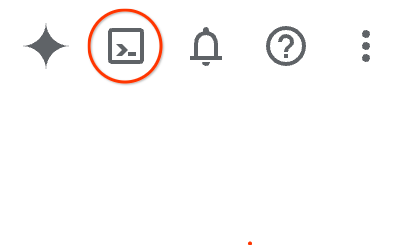
- Otwórz konsolę Google Cloud i na pasku narzędzi w prawym górnym rogu kliknij Aktywuj Cloud Shell. Możesz też otworzyć Cloud Shell na jeden z tych sposobów:
- Jeśli używasz konsoli Google Cloud, naciśnij
G, a następnieS. - Otwórz bezpośrednio Cloud Shell.
- Jeśli używasz konsoli Google Cloud, naciśnij
Uzyskanie dostępu do środowiska i połączenie się z nim może zająć kilka chwil. Po zakończeniu tej operacji zobaczysz coś podobnego do tego:

3. Przygotowywanie i uruchamianie serwera bazy danych AlloyDB Omni
W tej sekcji pobierzesz i uruchomisz kontener Dockera AlloyDB Omni oraz wypełnisz go przykładowymi danymi e-commerce do testowania.
Uruchamianie serwera bazy danych AlloyDB Omni
- Zdefiniuj zmienne środowiskowe dla hosta, portu, bazy danych, użytkownika i wygenerowanego hasła AlloyDB Omni:
export ALLOYDB_OMNI_HOST="127.0.0.1" export ALLOYDB_OMNI_PORT="5432" export ALLOYDB_OMNI_DATABASE="postgres" export ALLOYDB_OMNI_USER="postgres" export ALLOYDB_OMNI_PASSWORD="$(openssl rand -hex 8)@1aA" echo "Your generated AlloyDB Omni postgres password is: $ALLOYDB_OMNI_PASSWORD" - Uruchom kontener AlloyDB Omni w trybie odłączonym za pomocą Dockera:
docker run --name alloydbomni \ -e POSTGRES_PASSWORD=$ALLOYDB_OMNI_PASSWORD \ -p $ALLOYDB_OMNI_PORT:$ALLOYDB_OMNI_PORT \ -d google/alloydbomni:latest - Sprawdź, czy kontener działa i czy możesz połączyć się z serwerem AlloyDB Omni za pomocą
psql:docker ps -a until docker exec alloydbomni pg_isready -U "$ALLOYDB_OMNI_USER" -d "$ALLOYDB_OMNI_DATABASE"; do sleep 2; done PGPASSWORD=$ALLOYDB_OMNI_PASSWORD psql -h $ALLOYDB_OMNI_HOST -p $ALLOYDB_OMNI_PORT -U $ALLOYDB_OMNI_USER -d $ALLOYDB_OMNI_DATABASE -c "SELECT 1;"
Tworzenie przykładowych danych do testów
Utwórz przykładowe tabele categories, products, customers i orders, wstaw rekordy testowe i utwórz indeksy, aby przetestować sprawdzanie schematu, zapytania SQL i plany wykonywania zapytań za pomocą MCP Toolbox:
PGPASSWORD="$ALLOYDB_OMNI_PASSWORD" psql -h $ALLOYDB_OMNI_HOST -p $ALLOYDB_OMNI_PORT -U $ALLOYDB_OMNI_USER -d $ALLOYDB_OMNI_DATABASE << 'EOF'
CREATE TABLE IF NOT EXISTS categories (
    category_id SERIAL PRIMARY KEY,
    name VARCHAR(50) UNIQUE NOT NULL
);

CREATE TABLE IF NOT EXISTS products (
    product_id SERIAL PRIMARY KEY,
    product_name VARCHAR(100) UNIQUE NOT NULL,
    category VARCHAR(50) NOT NULL,
    price NUMERIC(10, 2) NOT NULL,
    stock INT DEFAULT 0
);

CREATE TABLE IF NOT EXISTS customers (
    customer_id SERIAL PRIMARY KEY,
    first_name VARCHAR(50),
    last_name VARCHAR(50),
    email VARCHAR(100) UNIQUE,
    created_at TIMESTAMP DEFAULT CURRENT_TIMESTAMP
);

CREATE TABLE IF NOT EXISTS orders (
    order_id SERIAL PRIMARY KEY,
    customer_id INT REFERENCES customers(customer_id),
    order_date TIMESTAMP DEFAULT CURRENT_TIMESTAMP,
    total_amount NUMERIC(10, 2)
);

-- Insert sample rows
INSERT INTO categories (name) VALUES
('Smartphones'),
('Laptops'),
('Audio')
ON CONFLICT DO NOTHING;

INSERT INTO products (product_name, category, price, stock) VALUES
('Pixel 9 Pro', 'Smartphones', 999.00, 50),
('MacBook Pro M3', 'Laptops', 1999.00, 20),
('ThinkPad X1 Carbon', 'Laptops', 1450.00, 35),
('Dell XPS 15', 'Laptops', 1700.00, 15),
('Bose QuietComfort', 'Audio', 349.00, 100)
ON CONFLICT DO NOTHING;

INSERT INTO customers (first_name, last_name, email) VALUES
('Ada', 'Lovelace', 'ada@example.com'),
('Alan', 'Turing', 'alan@example.com'),
('Grace', 'Hopper', 'grace@example.com')
ON CONFLICT DO NOTHING;

INSERT INTO orders (order_id, customer_id, total_amount, order_date) VALUES
(1, 1, 999.00, pg_catalog.now() - INTERVAL '7 months'),
(2, 2, 349.00, pg_catalog.now() - INTERVAL '1 month')
ON CONFLICT DO NOTHING;

CREATE INDEX IF NOT EXISTS idx_products_category ON products(category);
CREATE INDEX IF NOT EXISTS idx_orders_customer ON orders(customer_id);
EOF
4. Uruchamianie serwera MCP Toolbox
W tej sekcji pobierzesz plik binarny MCP Toolbox, skonfigurujesz gotowe definicje narzędzi AlloyDB Omni i uruchomisz serwer MCP Toolbox.
Pobieranie MCP Toolbox
- Utwórz katalog dla zestawu narzędzi MCP i pobierz plik binarny
toolbox:mkdir -p ~/mcp/tools cd ~/mcp curl -L -O https://storage.googleapis.com/genai-toolbox/v0.31.0/linux/amd64/toolbox chmod +x toolbox ./toolbox --version
Konfigurowanie i uruchamianie serwera MCP Toolbox
- Pobierz gotową konfigurację narzędzi
alloydb-omni.yamli uruchom serwer MCP Toolbox na porcie5000(używając wyeksportowanych wcześniej zmiennych środowiskowychALLOYDB_OMNI_*):curl -sL --create-dirs -o "tools/alloydb-omni.yaml" "https://raw.githubusercontent.com/googleapis/mcp-toolbox/v0.31.0/internal/prebuiltconfigs/tools/alloydb-omni.yaml" # Remove the trailing group definition block and YAML document separator for --config-folder compatibility sed -i '/^kind: group/,$d' tools/alloydb-omni.yaml sed -i '${/---/d;}' tools/alloydb-omni.yaml ./toolbox --config-folder ./tools/ --port 5000 --address 127.0.0.1alloydb-omni.yamludostępnia 31 gotowych narzędzi, w tym kluczowe narzędzia przedstawione w tym ćwiczeniu:execute_sqlget_query_plandatabase_overviewlist_active_querieslist_tables,list_indexes,list_views,list_triggerslist_top_bloated_tables,list_locks,list_autovacuum_configurations,list_invalid_indexes
alloydb-omni.yamlna GitHubie. - Na nowej karcie terminala sprawdź, czy serwer MCP Toolbox działa i udostępnia narzędzia przez punkt końcowy JSON-RPC
/mcp:curl -X POST http://localhost:5000/mcp \ -H "Content-Type: application/json" \ -d '{"jsonrpc": "2.0", "id": 1, "method": "tools/list", "params": {}}'
5. Konfigurowanie klienta MCP (Antigravity CLI)
W tej sekcji zainstalujesz Antigravity CLI (agy) i skonfigurujesz go tak, aby łączył się z serwerem MCP Toolbox.
Instalowanie Antigravity CLI
- Jeśli nie masz jeszcze zainstalowanego interfejsu wiersza poleceń Antigravity (
agy), pobierz go i uruchom instalator, a następnie sprawdź wersję:curl -fsSL https://antigravity.google/cli/install.sh -o /tmp/install.sh bash /tmp/install.sh rm -f /tmp/install.sh # If prompted by the installer, add ~/.local/bin to your PATH: export PATH="$HOME/.local/bin:$PATH" # Verify the installation agy --version
Konfigurowanie Antigravity CLI
Dodaj wpis serwera MCP Toolbox do pliku konfiguracji MCP klienta (np. ~/.gemini/config/mcp_config.json w przypadku Antigravity CLI, .cursor/mcp.json, .vscode/mcp.json, claude_desktop_config.json lub .mcp.json w przypadku Claude Code).
- Aby połączyć interfejs wiersza poleceń Antigravity z uruchomionym serwerem HTTP MCP Toolbox na porcie
5000, uruchomagy mcp addi zweryfikuj wpis za pomocąagy mcp list:export MCP_SERVER="127.0.0.1" export MCP_PORT="5000" agy mcp add alloydb-omni "http://${MCP_SERVER}:${MCP_PORT}/mcp" agy mcp listalloydb-omniw~/.gemini/config/mcp_config.json:{ "mcpServers": { "alloydb-omni": { "url": "http://127.0.0.1:5000/mcp" } } }
Potwierdź konfigurację
- Uruchom Antigravity CLI:
agyagypo raz pierwszy, postępuj zgodnie z instrukcjami na ekranie, aby się zalogować (za pomocą protokołu OAuth Google lub projektu w chmurze Google Cloud), i wybierz Tak, ufam temu folderowi, gdy pojawi się pytanie, czy ufasz bieżącemu katalogowi. - W wierszu poleceń interfejsu wiersza poleceń Antigravity wpisz
/mcp, aby otworzyć panel Serwery MCP i sprawdzić, czy serweralloydb-omnijest połączony:/mcpMCP Servers Configured (~/.gemini/config/mcp_config.json) > ✓ alloydb-omni Tools: database_overview, execute_sql, get_column_cardinality, get_query_plan, list_active_queries, +26 more Keyboard: ↑/↓ Navigate enter Actions
- Naciśnij
Esc, aby zamknąć panel Serwery MCP i wrócić do promptu interfejsu wiersza poleceń Antigravity.
6. Testowanie za pomocą zapytań dotyczących AlloyDB Omni
Teraz, gdy interfejs wiersza poleceń Antigravity jest połączony z instancją AlloyDB Omni za pomocą zestawu narzędzi MCP, możesz wchodzić w interakcje z bazą danych za pomocą promptów w języku naturalnym.
Uruchamianie zapytania z przeglądem bazy danych
- W interfejsie wiersza poleceń Antigravity poproś o podsumowanie bieżącej bazy danych:
Give me an overview of the current database.> Give me an overview of the current database. ● alloydb-omni/database_overview(Database overview check) (ctrl+o to expand) Here is an overview of the current AlloyDB Omni database instance: ### Database Overview • Instance / Engine: PostgreSQL 17.9 (AlloyDB Omni) • Role: Primary (is_replica: false) • Uptime: ~7 hours, 57 minutes • Connected Database: postgres • Connected User: postgres • Connections: 11 current / 100 max (1 active, 11% used) ### Databases in Instance • postgres • alloydbadmin (~15.74 MB) • alloydbmetadata (~14.82 MB)
Przykłady testów według kategorii
Wpisz w Antigravity CLI te prośby w języku naturalnym. Agent automatycznie mapuje każde żądanie na odpowiednie narzędzie w zestawie narzędzi MCP AlloyDB Omni:
1. Przegląd i stan bazy danych
Cel testu | Prompt w języku naturalnym | Wywołanie narzędzia |
Sprawdzanie systemu |
|
|
Aktywne połączenia |
|
|
Zainstalowane rozszerzenia |
|
|
Dostępne rozszerzenia |
|
|
2. Eksploracja schematu i katalogu
Cel testu | Prompt w języku naturalnym | Wywołanie narzędzia |
Wyświetlanie listy tabel |
|
|
Sprawdzanie indeksów |
|
|
Widoki eksploracji |
|
|
Sprawdzanie aktywatorów tabeli |
|
|
3. Zapytania i filtrowanie danych (execute_sql)
Cel testu | Prompt w języku naturalnym | Wywołanie narzędzia |
Zapytanie zbiorcze |
|
|
Zapytanie o dołączenie |
|
|
Niedopasowane rekordy |
|
|
4. Wydajność zapytań i plany wyjaśniające (get_query_plan)
Cel testu | Prompt w języku naturalnym | Wywołanie narzędzia |
Wyjaśnij plan |
|
|
Weryfikacja indeksu |
|
|
5. Konserwacja i diagnostyka bazy danych
Cel testu | Prompt w języku naturalnym | Wywołanie narzędzia |
Rozrost tabeli |
|
|
Rywalizacja o blokadę |
|
|
Ustawienia autovacuum |
|
|
Nieprawidłowe indeksy |
|
|
7. Czyszczenie danych
Po ukończeniu ćwiczenia w programowaniu wyczyść lokalny kontener i uruchomione procesy.
- Zamknij interfejs wiersza poleceń Antigravity, wpisując
/quit(lub naciskając dwukrotnieCtrl+D). - Przejdź na kartę terminala, na której działa serwer MCP Toolbox, i naciśnij
Ctrl+C, aby go zatrzymać. - Zatrzymaj i usuń kontener Dockera AlloyDB Omni:
docker stop alloydbomni
docker rm alloydbomni
8. Gratulacje
Gratulujemy ukończenia tego ćwiczenia! Udało Ci się wdrożyć AlloyDB Omni w kontenerze, skonfigurować MCP Toolbox for Databases z gotowym zestawem narzędzi AlloyDB Omni i zintegrować go z Antigravity CLI, aby wykonywać zapytania i zarządzać bazą danych za pomocą języka naturalnego.
Omówione zagadnienia
- jak wdrożyć i zweryfikować kontener AlloyDB Omni za pomocą Dockera;
- Jak wypełnić przykładowe tabele i indeksy na potrzeby testowania Agentic Workflows.
- Jak skonfigurować i uruchomić MCP Toolbox for Databases z gotową konfiguracją narzędzi
alloydb-omni. - Jak połączyć interfejs wiersza poleceń Antigravity z zestawem narzędzi MCP i uruchamiać prompty w języku naturalnym do wykrywania schematów, wykonywania zapytań SQL, analizowania planów zapytań i diagnozowania baz danych.
Więcej informacji znajdziesz w tych materiałach: