

1. Введение
Чтобы предоставить ИИ-агентам, например Antigravity CLI, безопасный структурированный доступ к базе данных, вы можете интегрировать AlloyDB Omni с MCP Toolbox for Databases.
AlloyDB Omni – это доступная для скачивания контейнеризированная версия AlloyDB для PostgreSQL, которая может работать где угодно: локально, на рабочих станциях разработчиков, на периферии или в облаке. При этом она обеспечивает производительность и совместимость PostgreSQL корпоративного уровня.
MCP Toolbox for Databases – это сервер с открытым исходным кодом от Google, который реализует протокол контекста модели (MCP), чтобы упростить, ускорить и обезопасить создание инструментов на основе генеративного искусственного интеллекта, взаимодействующих с базами данных. Он находится между фреймворком оркестрации агента и базой данных и предоставляет следующие возможности:
- Упрощенная разработка. Готовые или настраиваемые инструменты баз данных, которые подключаются к агенту с минимальной настройкой и могут повторно использоваться в нескольких агентах или фреймворках.
- Повышенная производительность. Встроенные рекомендации, такие как пулы подключений и управление жизненным циклом.
- Повышенная безопасность. Централизованное управление учетными данными и аутентификацией, благодаря которому агентам не требуются необработанные учетные данные базы данных.
- Сквозная наблюдаемость. Готовые показатели и трассировка со встроенной поддержкой OpenTelemetry.
В конце этой практической работы у вас будет работающий контейнер AlloyDB Omni, заполненный примерами данных электронной торговли, сервер MCP Toolbox, предоставляющий 31 готовый инструмент администрирования и запросов AlloyDB Omni, и настроенный агент Antigravity CLI (agy), способный проверять схемы, выполнять SQL-запросы, анализировать планы запросов и диагностировать состояние базы данных с помощью запросов на естественном языке.

Требования
- Доступ к проекту Google Cloud и Cloud Shell из консоли Google Cloud или рабочей станции Linux.
- Docker установлен и запущен.
- Установлен клиент PostgreSQL
psql. curlиjqдля настройки Antigravity CLI и MCP Toolbox.
Что вы узнаете
- Как развернуть и запустить серверный контейнер базы данных AlloyDB Omni с помощью Docker.
- Как создавать примеры таблиц, данных и индексов в AlloyDB Omni.
- Как скачать, настроить и запустить MCP Toolbox for Databases со встроенным набором инструментов
alloydb-omni. - Как настроить Antigravity CLI в качестве MCP-клиента для подключения к серверу MCP Toolbox.
- Как использовать запросы на естественном языке в Antigravity CLI, чтобы проверять состояние базы данных, изучать схемы, выполнять SQL-запросы, анализировать планы запросов и проводить диагностику обслуживания.
Что вам понадобится
- Рабочая среда терминала с Docker,
psql,curlиjq. Вы можете использовать Google Cloud Shell, в котором эти инструменты уже установлены.
2. Настройка и требования
Настройка проекта
Создайте проект Google Cloud
- В Google Cloud Console на странице выбора проекта выберите или создайте проект Google Cloud.
- Убедитесь, что для вашего облачного проекта Google Cloud включены платежные функции. Подробнее о том, как проверить, включены ли платежные функции для проекта…
Запустить Cloud Shell
Хотя вы можете запустить AlloyDB Omni и MCP Toolbox локально на своем ноутбуке, в этой практической работе вы можете использовать Google Cloud Shell – среду командной строки, работающую в облаке, в которой предварительно установлены Docker, psql, curl и jq.
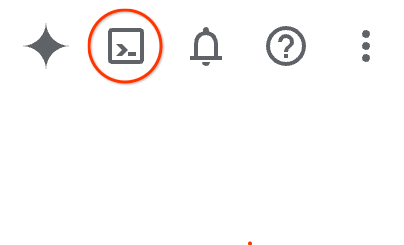
- Откройте консоль Google Cloud и нажмите Активировать Cloud Shell на панели инструментов в правом верхнем углу.Вы также можете открыть Cloud Shell одним из следующих способов:
- Если вы используете консоль Google Cloud, нажмите
G, а затемS. - Откройте Cloud Shell.
- Если вы используете консоль Google Cloud, нажмите
Обычно подготовка и подключение к среде занимает несколько минут. После завершения операции вы увидите примерно следующее:

3. Подготовьте и запустите сервер базы данных AlloyDB Omni
В этом разделе вы извлечете и запустите контейнер AlloyDB Omni Docker и заполните его образцами данных электронной торговли для тестирования.
Запустите сервер базы данных AlloyDB Omni
- Определите переменные среды для хоста, порта, базы данных, пользователя и сгенерированного пароля AlloyDB Omni:
export ALLOYDB_OMNI_HOST="127.0.0.1" export ALLOYDB_OMNI_PORT="5432" export ALLOYDB_OMNI_DATABASE="postgres" export ALLOYDB_OMNI_USER="postgres" export ALLOYDB_OMNI_PASSWORD="$(openssl rand -hex 8)@1aA" echo "Your generated AlloyDB Omni postgres password is: $ALLOYDB_OMNI_PASSWORD" - Запустите контейнер AlloyDB Omni в фоновом режиме с помощью Docker:
docker run --name alloydbomni \ -e POSTGRES_PASSWORD=$ALLOYDB_OMNI_PASSWORD \ -p $ALLOYDB_OMNI_PORT:$ALLOYDB_OMNI_PORT \ -d google/alloydbomni:latest - Убедитесь, что контейнер запущен и вы можете подключиться к серверу AlloyDB Omni с помощью
psql:docker ps -a until docker exec alloydbomni pg_isready -U "$ALLOYDB_OMNI_USER" -d "$ALLOYDB_OMNI_DATABASE"; do sleep 2; done PGPASSWORD=$ALLOYDB_OMNI_PASSWORD psql -h $ALLOYDB_OMNI_HOST -p $ALLOYDB_OMNI_PORT -U $ALLOYDB_OMNI_USER -d $ALLOYDB_OMNI_DATABASE -c "SELECT 1;"
Создайте тестовые данные
Создайте примеры таблиц categories, products, customers и orders, вставьте тестовые записи и создайте индексы, чтобы протестировать проверку схемы, SQL-запросы и планы выполнения запросов с помощью MCP Toolbox.
PGPASSWORD="$ALLOYDB_OMNI_PASSWORD" psql -h $ALLOYDB_OMNI_HOST -p $ALLOYDB_OMNI_PORT -U $ALLOYDB_OMNI_USER -d $ALLOYDB_OMNI_DATABASE << 'EOF'
CREATE TABLE IF NOT EXISTS categories (
    category_id SERIAL PRIMARY KEY,
    name VARCHAR(50) UNIQUE NOT NULL
);

CREATE TABLE IF NOT EXISTS products (
    product_id SERIAL PRIMARY KEY,
    product_name VARCHAR(100) UNIQUE NOT NULL,
    category VARCHAR(50) NOT NULL,
    price NUMERIC(10, 2) NOT NULL,
    stock INT DEFAULT 0
);

CREATE TABLE IF NOT EXISTS customers (
    customer_id SERIAL PRIMARY KEY,
    first_name VARCHAR(50),
    last_name VARCHAR(50),
    email VARCHAR(100) UNIQUE,
    created_at TIMESTAMP DEFAULT CURRENT_TIMESTAMP
);

CREATE TABLE IF NOT EXISTS orders (
    order_id SERIAL PRIMARY KEY,
    customer_id INT REFERENCES customers(customer_id),
    order_date TIMESTAMP DEFAULT CURRENT_TIMESTAMP,
    total_amount NUMERIC(10, 2)
);

-- Insert sample rows
INSERT INTO categories (name) VALUES
('Smartphones'),
('Laptops'),
('Audio')
ON CONFLICT DO NOTHING;

INSERT INTO products (product_name, category, price, stock) VALUES
('Pixel 9 Pro', 'Smartphones', 999.00, 50),
('MacBook Pro M3', 'Laptops', 1999.00, 20),
('ThinkPad X1 Carbon', 'Laptops', 1450.00, 35),
('Dell XPS 15', 'Laptops', 1700.00, 15),
('Bose QuietComfort', 'Audio', 349.00, 100)
ON CONFLICT DO NOTHING;

INSERT INTO customers (first_name, last_name, email) VALUES
('Ada', 'Lovelace', 'ada@example.com'),
('Alan', 'Turing', 'alan@example.com'),
('Grace', 'Hopper', 'grace@example.com')
ON CONFLICT DO NOTHING;

INSERT INTO orders (order_id, customer_id, total_amount, order_date) VALUES
(1, 1, 999.00, pg_catalog.now() - INTERVAL '7 months'),
(2, 2, 349.00, pg_catalog.now() - INTERVAL '1 month')
ON CONFLICT DO NOTHING;

CREATE INDEX IF NOT EXISTS idx_products_category ON products(category);
CREATE INDEX IF NOT EXISTS idx_orders_customer ON orders(customer_id);
EOF
4. Запустите сервер MCP Toolbox
В этом разделе вы скачаете двоичный файл MCP Toolbox, настроите предварительно созданные определения инструментов AlloyDB Omni и запустите сервер MCP Toolbox.
Скачать MCP Toolbox
- Создайте каталог для MCP Toolbox и скачайте двоичный файл
toolbox:mkdir -p ~/mcp/tools cd ~/mcp curl -L -O https://storage.googleapis.com/genai-toolbox/v0.31.0/linux/amd64/toolbox chmod +x toolbox ./toolbox --version
Настройте и запустите сервер MCP Toolbox
- Скачайте готовую конфигурацию инструментов
alloydb-omni.yamlи запустите сервер MCP Toolbox на порте5000(используя экспортированные ранее переменные средыALLOYDB_OMNI_*):curl -sL --create-dirs -o "tools/alloydb-omni.yaml" "https://raw.githubusercontent.com/googleapis/mcp-toolbox/v0.31.0/internal/prebuiltconfigs/tools/alloydb-omni.yaml" # Remove the trailing group definition block and YAML document separator for --config-folder compatibility sed -i '/^kind: group/,$d' tools/alloydb-omni.yaml sed -i '${/---/d;}' tools/alloydb-omni.yaml ./toolbox --config-folder ./tools/ --port 5000 --address 127.0.0.1alloydb-omni.yamlесть 31 встроенный инструмент, в том числе основные инструменты, которые мы использовали в этой практической работе:execute_sqlget_query_plandatabase_overviewlist_active_querieslist_tables,list_indexes,list_views,list_triggerslist_top_bloated_tables,list_locks,list_autovacuum_configurations,list_invalid_indexes
alloydb-omni.yamlна GitHub. - В новой вкладке терминала убедитесь, что сервер MCP Toolbox запущен и предоставляет доступ к вашим инструментам через конечную точку JSON-RPC
/mcp:curl -X POST http://localhost:5000/mcp \ -H "Content-Type: application/json" \ -d '{"jsonrpc": "2.0", "id": 1, "method": "tools/list", "params": {}}'
5. Настройте MCP-клиент (Antigravity CLI)
В этом разделе вы установите Antigravity CLI (agy) и настроите его для подключения к серверу MCP Toolbox.
Как установить Antigravity CLI
- Если он не установлен, скачайте и запустите установщик Antigravity CLI (
agy) и проверьте версию:curl -fsSL https://antigravity.google/cli/install.sh -o /tmp/install.sh bash /tmp/install.sh rm -f /tmp/install.sh # If prompted by the installer, add ~/.local/bin to your PATH: export PATH="$HOME/.local/bin:$PATH" # Verify the installation agy --version
Как настроить Antigravity CLI
Добавьте запись сервера MCP Toolbox в файл конфигурации MCP вашего клиента (например, ~/.gemini/config/mcp_config.json для Antigravity CLI, .cursor/mcp.json, .vscode/mcp.json, claude_desktop_config.json или .mcp.json для Claude Code).
- Чтобы подключить Antigravity CLI к работающему HTTP-серверу MCP Toolbox на порту
5000, выполните командуagy mcp addи проверьте запись с помощьюagy mcp list:export MCP_SERVER="127.0.0.1" export MCP_PORT="5000" agy mcp add alloydb-omni "http://${MCP_SERVER}:${MCP_PORT}/mcp" agy mcp listalloydb-omniв~/.gemini/config/mcp_config.json:{ "mcpServers": { "alloydb-omni": { "url": "http://127.0.0.1:5000/mcp" } } }
Проверьте конфигурацию
- Запустите Antigravity CLI:
agyagyвпервые, следуйте подсказкам на экране, чтобы войти в систему (с помощью Google OAuth или облачного проекта Google Cloud), и выберите Yes, I trust this folder (Да, я доверяю этой папке), когда появится запрос о том, доверять ли текущему каталогу. - В командной строке Antigravity CLI введите
/mcp, чтобы открыть панель MCP Servers (Серверы MCP) и убедиться, чтоalloydb-omniподключен./mcpMCP Servers Configured (~/.gemini/config/mcp_config.json) > ✓ alloydb-omni Tools: database_overview, execute_sql, get_column_cardinality, get_query_plan, list_active_queries, +26 more Keyboard: ↑/↓ Navigate enter Actions
- Нажмите
Esc, чтобы закрыть панель MCP Servers (MCP-серверы) и вернуться к командной строке Antigravity CLI.
6. Как тестировать запросы для AlloyDB Omni
Теперь, когда Antigravity CLI подключен к вашему экземпляру AlloyDB Omni через MCP Toolbox, вы можете взаимодействовать с базой данных, используя запросы на естественном языке.
Как выполнить запрос общих сведений о базе данных
- В командной строке Antigravity CLI запросите обзор текущей базы данных:
Give me an overview of the current database.> Give me an overview of the current database. ● alloydb-omni/database_overview(Database overview check) (ctrl+o to expand) Here is an overview of the current AlloyDB Omni database instance: ### Database Overview • Instance / Engine: PostgreSQL 17.9 (AlloyDB Omni) • Role: Primary (is_replica: false) • Uptime: ~7 hours, 57 minutes • Connected Database: postgres • Connected User: postgres • Connections: 11 current / 100 max (1 active, 11% used) ### Databases in Instance • postgres • alloydbadmin (~15.74 MB) • alloydbmetadata (~14.82 MB)
Примеры тестов по категориям
Отправьте в Antigravity CLI следующие запросы на естественном языке. Агент автоматически сопоставляет каждый запрос с соответствующим инструментом в наборе инструментов AlloyDB Omni MCP:
1. Обзор и состояние базы данных
Цель тестирования | Запрос на естественном языке | Инструмент запущен |
Проверка системы |
|
|
Активные подключения |
|
|
Установленные расширения |
|
|
Доступные расширения |
|
|
2. Просмотр схемы и каталога
Цель тестирования | Запрос на естественном языке | Инструмент запущен |
Как посмотреть список таблиц |
|
|
Проверка индексов |
|
|
Просмотр представлений |
|
|
Как проверить триггеры таблиц |
|
|
3. Запросы и фильтрация данных (execute_sql)
Цель тестирования | Запрос на естественном языке | Инструмент запущен |
Агрегированный запрос |
|
|
Запрос на объединение |
|
|
Несопоставленные записи |
|
|
4. Производительность запросов и планы выполнения (get_query_plan)
Цель тестирования | Запрос на естественном языке | Инструмент запущен |
Explain plan |
|
|
Проверка индекса |
|
|
5. Обслуживание и диагностика баз данных
Цель тестирования | Запрос на естественном языке | Инструмент запущен |
Раздувание таблиц |
|
|
Конфликт блокировок |
|
|
Настройки autovacuum |
|
|
Недопустимые индексы |
|
|
7. Организовать
После завершения практической работы удалите локальный контейнер и запущенные процессы.
- Выйдите из Antigravity CLI, введя
/quitили дважды нажавCtrl+D. - Перейдите на вкладку терминала, на которой запущен сервер MCP Toolbox, и нажмите
Ctrl+C, чтобы остановить его. - Остановите и удалите контейнер AlloyDB Omni Docker:
docker stop alloydbomni
docker rm alloydbomni
8. Поздравляю!
Поздравляем! Вы выполнили практическую работу. Вы успешно развернули AlloyDB Omni в контейнере, настроили MCP Toolbox for Databases со встроенным набором инструментов AlloyDB Omni и интегрировали его с Antigravity CLI, чтобы запрашивать данные и управлять базой данных с помощью естественного языка.
Что вы узнали
- Как развернуть и проверить контейнер AlloyDB Omni с помощью Docker.
- Как заполнить примеры таблиц и индексов для тестирования рабочих процессов агента.
- Как настроить и запустить MCP Toolbox for Databases с предварительно созданной конфигурацией инструментов
alloydb-omni. - Как подключить Antigravity CLI к MCP Toolbox и выполнять запросы на естественном языке для обнаружения схем, SQL-запросов, анализа планов запросов и диагностики баз данных.
Дополнительную информацию см. в указанных ниже ресурсах.