

1. Giriş
Antigravity CLI gibi yapay zeka ajanlarına veritabanınıza güvenli ve yapılandırılmış erişim sağlamak için AlloyDB Omni'yi MCP Toolbox for Databases ile entegre edebilirsiniz.
AlloyDB Omni, AlloyDB for PostgreSQL'in indirilebilir ve container mimarisine alınmış bir sürümüdür. Şirket içinde, geliştirici iş istasyonlarında, uçta veya bulutta her yerde çalışacak şekilde tasarlanmıştır. Ayrıca kurumsal düzeyde PostgreSQL performansı ve uyumluluğu sunar.
MCP Toolbox for Databases, veritabanlarıyla etkileşim kuran üretken yapay zeka araçları oluşturmayı daha kolay, hızlı ve güvenli hale getirmek için Model Context Protocol'ü (MCP) uygulayan, Google'ın açık kaynaklı bir sunucusudur. Temsilcinizin düzenleme çerçevesi ile veritabanınız arasında yer alır ve aşağıdaki özellikleri sunar:
- Basitleştirilmiş geliştirme: Temsilcinize minimum yapılandırmayla bağlanan ve birden fazla temsilci veya çerçevede yeniden kullanılabilen önceden oluşturulmuş ya da özel veritabanı araçları.
- Daha iyi performans: Bağlantı havuzu ve yaşam döngüsü yönetimi gibi yerleşik en iyi uygulamalar.
- Gelişmiş güvenlik: Temsilcilerin ham veritabanı kimlik bilgilerine ihtiyaç duymaması için merkezi kimlik bilgisi ve kimlik doğrulama yönetimi.
- Uçtan uca gözlemlenebilirlik: OpenTelemetry için yerleşik destekle kullanıma hazır metrikler ve izleme.
Bu codelab'i tamamladığınızda, örnek e-ticaret verileriyle doldurulmuş çalışan bir AlloyDB Omni container'ınız, önceden oluşturulmuş 31 AlloyDB Omni yönetim ve sorgu aracını sunan bir MCP Toolbox sunucunuz ve doğal dil istemlerini kullanarak şemaları inceleyebilen, SQL sorguları çalıştırabilen, sorgu planlarını analiz edebilen ve veritabanı durumunu teşhis edebilen yapılandırılmış bir Antigravity CLI (agy) temsilciniz olacak.

Ön koşullar
- Google Cloud Console'dan veya Linux iş istasyonundan bir Google Cloud projesine ve Cloud Shell'e erişim.
- Docker yüklü ve çalışıyor olmalıdır.
psqlPostgreSQL istemcisi yüklü.- Antigravity CLI ve MCP Toolbox'ı kurmak için
curlvejqyüklendi.
Neler öğreneceksiniz?
- Docker'ı kullanarak AlloyDB Omni veritabanı sunucusu kapsayıcısı dağıtma ve çalıştırma
- AlloyDB Omni'de örnek tablolar, veriler ve dizinler oluşturma
- Önceden oluşturulmuş
alloydb-omniaraç setiyle Veritabanları için MCP Araç Kutusu'nu indirme, yapılandırma ve başlatma - Antigravity CLI'yı MCP Toolbox sunucusuna bağlanmak için MCP istemcisi olarak yapılandırma
- Veritabanı durumunu incelemek, şemaları keşfetmek, SQL sorguları çalıştırmak, sorgu planlarını analiz etmek ve bakım teşhisleri gerçekleştirmek için Antigravity CLI'da doğal dil istemlerini kullanma
İhtiyacınız olanlar
- Docker,
psql,curlvejqiçeren çalışan bir terminal ortamı Bu araçların önceden yüklü olduğu Google Cloud Shell'i kullanabilirsiniz.
2. Kurulum ve şartlar
Proje ayarlama
Google Cloud projesi oluşturma
- Google Cloud Console'da, proje seçici sayfasında bir Google Cloud projesi seçin veya oluşturun.
- Google Cloud projeniz için faturalandırmanın etkinleştirildiğini doğrulayın. Bir projede faturalandırmanın etkin olup olmadığını nasıl kontrol edeceğinizi öğrenin.
Cloud Shell'i Başlatma
AlloyDB Omni ve MCP Toolbox'ı dizüstü bilgisayarınızda yerel olarak çalıştırabilirsiniz. Ancak bu codelab'de, bulutta çalışan ve Docker, psql, curl ve jq önceden yüklenmiş olarak gelen bir komut satırı ortamı olan Google Cloud Shell'i kullanabilirsiniz.
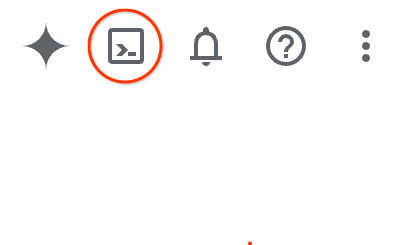
- Google Cloud Console'u açın ve sağ üstteki araç çubuğunda Cloud Shell'i etkinleştir'i tıklayın.Cloud Shell'i aşağıdaki yöntemlerden biriyle de açabilirsiniz:
- Google Cloud konsolunu kullanıyorsanız
Gve ardındanStuşlarına basın. - Cloud Shell'i doğrudan açın.
- Google Cloud konsolunu kullanıyorsanız
Birkaç saniye içinde ortamın temel hazırlığı yapılır ve bağlantı kurulur. Bu işlem tamamlandığında aşağıdakine benzer bir sonuç görürsünüz:

3. AlloyDB Omni veritabanı sunucusunu hazırlama ve çalıştırma
Bu bölümde, AlloyDB Omni Docker container'ını alıp çalıştıracak ve test için örnek e-ticaret verileriyle dolduracaksınız.
AlloyDB Omni veritabanı sunucusunu başlatma
- AlloyDB Omni ana makineniz, bağlantı noktanız, veritabanınız, kullanıcınız ve oluşturulan şifreniz için ortam değişkenleri tanımlayın:
export ALLOYDB_OMNI_HOST="127.0.0.1" export ALLOYDB_OMNI_PORT="5432" export ALLOYDB_OMNI_DATABASE="postgres" export ALLOYDB_OMNI_USER="postgres" export ALLOYDB_OMNI_PASSWORD="$(openssl rand -hex 8)@1aA" echo "Your generated AlloyDB Omni postgres password is: $ALLOYDB_OMNI_PASSWORD" - Docker'ı kullanarak AlloyDB Omni container'ını ayrılmış modda başlatın:
docker run --name alloydbomni \ -e POSTGRES_PASSWORD=$ALLOYDB_OMNI_PASSWORD \ -p $ALLOYDB_OMNI_PORT:$ALLOYDB_OMNI_PORT \ -d google/alloydbomni:latest - Kapsayıcının çalıştığını ve
psqlkullanarak AlloyDB Omni sunucusuna bağlanabildiğinizi doğrulayın:docker ps -a until docker exec alloydbomni pg_isready -U "$ALLOYDB_OMNI_USER" -d "$ALLOYDB_OMNI_DATABASE"; do sleep 2; done PGPASSWORD=$ALLOYDB_OMNI_PASSWORD psql -h $ALLOYDB_OMNI_HOST -p $ALLOYDB_OMNI_PORT -U $ALLOYDB_OMNI_USER -d $ALLOYDB_OMNI_DATABASE -c "SELECT 1;"
Test için örnek veriler oluşturma
MCP Toolbox aracılığıyla şema incelemesini, SQL sorgularını ve sorgu yürütme planlarını test edebilmek için örnek categories, products, customers ve orders tabloları oluşturun, test kayıtları ekleyin ve dizinler oluşturun:
PGPASSWORD="$ALLOYDB_OMNI_PASSWORD" psql -h $ALLOYDB_OMNI_HOST -p $ALLOYDB_OMNI_PORT -U $ALLOYDB_OMNI_USER -d $ALLOYDB_OMNI_DATABASE << 'EOF'
CREATE TABLE IF NOT EXISTS categories (
    category_id SERIAL PRIMARY KEY,
    name VARCHAR(50) UNIQUE NOT NULL
);

CREATE TABLE IF NOT EXISTS products (
    product_id SERIAL PRIMARY KEY,
    product_name VARCHAR(100) UNIQUE NOT NULL,
    category VARCHAR(50) NOT NULL,
    price NUMERIC(10, 2) NOT NULL,
    stock INT DEFAULT 0
);

CREATE TABLE IF NOT EXISTS customers (
    customer_id SERIAL PRIMARY KEY,
    first_name VARCHAR(50),
    last_name VARCHAR(50),
    email VARCHAR(100) UNIQUE,
    created_at TIMESTAMP DEFAULT CURRENT_TIMESTAMP
);

CREATE TABLE IF NOT EXISTS orders (
    order_id SERIAL PRIMARY KEY,
    customer_id INT REFERENCES customers(customer_id),
    order_date TIMESTAMP DEFAULT CURRENT_TIMESTAMP,
    total_amount NUMERIC(10, 2)
);

-- Insert sample rows
INSERT INTO categories (name) VALUES
('Smartphones'),
('Laptops'),
('Audio')
ON CONFLICT DO NOTHING;

INSERT INTO products (product_name, category, price, stock) VALUES
('Pixel 9 Pro', 'Smartphones', 999.00, 50),
('MacBook Pro M3', 'Laptops', 1999.00, 20),
('ThinkPad X1 Carbon', 'Laptops', 1450.00, 35),
('Dell XPS 15', 'Laptops', 1700.00, 15),
('Bose QuietComfort', 'Audio', 349.00, 100)
ON CONFLICT DO NOTHING;

INSERT INTO customers (first_name, last_name, email) VALUES
('Ada', 'Lovelace', 'ada@example.com'),
('Alan', 'Turing', 'alan@example.com'),
('Grace', 'Hopper', 'grace@example.com')
ON CONFLICT DO NOTHING;

INSERT INTO orders (order_id, customer_id, total_amount, order_date) VALUES
(1, 1, 999.00, pg_catalog.now() - INTERVAL '7 months'),
(2, 2, 349.00, pg_catalog.now() - INTERVAL '1 month')
ON CONFLICT DO NOTHING;

CREATE INDEX IF NOT EXISTS idx_products_category ON products(category);
CREATE INDEX IF NOT EXISTS idx_orders_customer ON orders(customer_id);
EOF
4. MCP Toolbox sunucusunu başlatma
Bu bölümde, MCP Araç Kutusu ikili programını indirecek, önceden oluşturulmuş AlloyDB Omni araç tanımlarını yapılandıracak ve MCP Araç Kutusu sunucusunu başlatacaksınız.
MCP Toolbox'ı indirme
- MCP Araç Kutusu için bir dizin oluşturun ve
toolboxikili programını indirin:mkdir -p ~/mcp/tools cd ~/mcp curl -L -O https://storage.googleapis.com/genai-toolbox/v0.31.0/linux/amd64/toolbox chmod +x toolbox ./toolbox --version
MCP Toolbox sunucusunu yapılandırma ve başlatma
- Önceden oluşturulmuş
alloydb-omni.yamlaraç yapılandırmasını indirin ve5000bağlantı noktasında MCP Araç Kutusu sunucusunu başlatın (daha önce dışa aktarılanALLOYDB_OMNI_*ortam değişkenlerini kullanarak):curl -sL --create-dirs -o "tools/alloydb-omni.yaml" "https://raw.githubusercontent.com/googleapis/mcp-toolbox/v0.31.0/internal/prebuiltconfigs/tools/alloydb-omni.yaml" # Remove the trailing group definition block and YAML document separator for --config-folder compatibility sed -i '/^kind: group/,$d' tools/alloydb-omni.yaml sed -i '${/---/d;}' tools/alloydb-omni.yaml ./toolbox --config-folder ./tools/ --port 5000 --address 127.0.0.1alloydb-omni.yamlyapılandırması, bu codelab'de gösterilen temel araçlar da dahil olmak üzere önceden oluşturulmuş 31 araç sağlar:execute_sqlget_query_plandatabase_overviewlist_active_querieslist_tables,list_indexes,list_views,list_triggerslist_top_bloated_tables,list_locks,list_autovacuum_configurations,list_invalid_indexes
alloydb-omni.yamlsayfasına bakın. - Yeni bir terminal sekmesinde, MCP Toolbox sunucusunun çalıştığını ve araçlarınızı JSON-RPC
/mcpuç noktası üzerinden sunduğunu doğrulayın:curl -X POST http://localhost:5000/mcp \ -H "Content-Type: application/json" \ -d '{"jsonrpc": "2.0", "id": 1, "method": "tools/list", "params": {}}'
5. MCP istemcisini (Antigravity CLI) yapılandırma
Bu bölümde, Antigravity CLI'yı (agy) yükleyecek ve MCP Toolbox sunucunuza bağlanacak şekilde yapılandıracaksınız.
Antigravity CLI'yı yükleme
- Henüz yüklenmemişse Antigravity CLI (
agy) yükleyicisini indirip çalıştırın ve sürümü doğrulayın:curl -fsSL https://antigravity.google/cli/install.sh -o /tmp/install.sh bash /tmp/install.sh rm -f /tmp/install.sh # If prompted by the installer, add ~/.local/bin to your PATH: export PATH="$HOME/.local/bin:$PATH" # Verify the installation agy --version
Antigravity CLI'yı yapılandırma
MCP Toolbox sunucu girişini istemcinizin MCP yapılandırma dosyasına (ör. Antigravity CLI için ~/.gemini/config/mcp_config.json, Claude Code için .cursor/mcp.json, .vscode/mcp.json, claude_desktop_config.json veya .mcp.json) ekleyin.
- Antigravity CLI'yı
5000bağlantı noktasında çalışan MCP Toolbox HTTP sunucusuna bağlamak içinagy mcp addkomutunu çalıştırın ve girişiagy mcp listile doğrulayın:export MCP_SERVER="127.0.0.1" export MCP_PORT="5000" agy mcp add alloydb-omni "http://${MCP_SERVER}:${MCP_PORT}/mcp" agy mcp listalloydb-omnisunucu yapılandırmasını~/.gemini/config/mcp_config.jsondosyasına yazar:{ "mcpServers": { "alloydb-omni": { "url": "http://127.0.0.1:5000/mcp" } } }
Yapılandırmayı doğrulayın
- Antigravity CLI'yı başlatın:
agyagyuygulamasını ilk kez başlatıyorsanız oturum açmak için ekranda verilen talimatları uygulayın (Google OAuth veya Google Cloud projesiyle) ve mevcut dizine güvenilip güvenilmeyeceği sorulduğunda Evet, bu klasöre güveniyorum'u seçin. - Antigravity CLI isteminde
/mcpgirerek MCP Servers (MCP Sunucuları) panelini açın vealloydb-omnisunucusunun bağlı olduğunu doğrulayın:/mcpMCP Servers Configured (~/.gemini/config/mcp_config.json) > ✓ alloydb-omni Tools: database_overview, execute_sql, get_column_cardinality, get_query_plan, list_active_queries, +26 more Keyboard: ↑/↓ Navigate enter Actions
- MCP Servers (MCP Sunucuları) panelini kapatıp Antigravity CLI istemine dönmek için
Esctuşuna basın.
6. AlloyDB Omni için sorguları kullanarak test etme
Antigravity CLI, MCP Toolbox aracılığıyla AlloyDB Omni örneğinize bağlandığına göre artık doğal dil istemlerini kullanarak veritabanınızla etkileşim kurabilirsiniz.
Veritabanına genel bakış sorgusu çalıştırma
- Antigravity CLI isteminde mevcut veritabanına genel bir bakış isteyin:
Give me an overview of the current database.> Give me an overview of the current database. ● alloydb-omni/database_overview(Database overview check) (ctrl+o to expand) Here is an overview of the current AlloyDB Omni database instance: ### Database Overview • Instance / Engine: PostgreSQL 17.9 (AlloyDB Omni) • Role: Primary (is_replica: false) • Uptime: ~7 hours, 57 minutes • Connected Database: postgres • Connected User: postgres • Connections: 11 current / 100 max (1 active, 11% used) ### Databases in Instance • postgres • alloydbadmin (~15.74 MB) • alloydbmetadata (~14.82 MB)
Kategoriye göre test örnekleri
Antigravity CLI'ya aşağıdaki doğal dil isteklerini girin. Temsilci, her isteği AlloyDB Omni MCP araç setinizdeki ilgili araçla otomatik olarak eşler:
1. Veritabanına genel bakış ve veritabanı sağlığı
Test hedefi | Doğal dilde istem | Araç çağrıldı |
Sistem kontrolü |
|
|
Etkin bağlantılar |
|
|
Yüklenen uzantılar |
|
|
Kullanılabilir uzantılar |
|
|
2. Şema ve katalog keşfi
Test hedefi | Doğal dilde istem | Araç çağrıldı |
Tabloları listeleme |
|
|
Dizinleri inceleme |
|
|
Görünümleri keşfetme |
|
|
Tablo tetikleyicilerini kontrol etme |
|
|
3. Veri sorgulama ve filtreleme (execute_sql)
Test hedefi | Doğal dilde istem | Araç çağrıldı |
Toplu sorgu |
|
|
Birleştirme sorgusu |
|
|
Eşleşmeyen kayıtlar |
|
|
4. Sorgu performansı ve açıklama planları (get_query_plan)
Test hedefi | Doğal dilde istem | Araç çağrıldı |
Planı açıklama |
|
|
Dizin doğrulama |
|
|
5. Veritabanı bakımı ve teşhisleri
Test hedefi | Doğal dilde istem | Araç çağrıldı |
Tablo şişmesi |
|
|
Kilit anlaşmazlığı |
|
|
Autovacuum ayarları |
|
|
Geçersiz dizinler |
|
|
7. Temizleme
Codelab'i tamamladıktan sonra yerel kapsayıcıyı ve başlattığınız işlemleri temizleyin.
/quityazarak (veyaCtrl+Dtuşuna iki kez basarak) Antigravity CLI'dan çıkın.- MCP Toolbox sunucusunu çalıştıran terminal sekmesine geçin ve sunucuyu durdurmak için
Ctrl+Ctuşlarına basın. - AlloyDB Omni Docker container'ını durdurup kaldırın:
docker stop alloydbomni
docker rm alloydbomni
8. Tebrikler
Tebrikler, codelab'i tamamladınız. AlloyDB Omni'yi bir container'da başarıyla dağıttınız, MCP Toolbox for Databases'i önceden oluşturulmuş AlloyDB Omni araç setiyle yapılandırdınız ve doğal dil kullanarak veritabanınızı sorgulamak ve yönetmek için Antigravity CLI ile entegre ettiniz.
İşlediğiniz konular
- Docker kullanarak AlloyDB Omni kapsayıcısı dağıtma ve doğrulama
- Temsilci iş akışlarını test etmek için örnek tabloları ve dizinleri doldurma
- Veritabanları için MCP Araç Kutusu'nu önceden oluşturulmuş
alloydb-omniaraç yapılandırmasıyla yapılandırma ve çalıştırma - Antigravity CLI'yı MCP Toolbox'a bağlama ve şema keşfi, SQL sorgulama, sorgu planı analizi ve veritabanı teşhisi için doğal dil istemleri çalıştırma
Daha fazla bilgi için aşağıdaki kaynaklara bakın: