

1. מבוא
ב-Codelab הזה נדגים איך פורסים אשכול של AlloyDB Omni עם זמינות גבוהה (HA) במכונות וירטואליות (VM) של Google Compute Engine (GCE). בסיום שיעור ה-Codelab הזה, תספקו ארכיטקטורת עזר של HA שכוללת 3 צמתי מסד נתונים ו-2 צמתי HAProxy, יחד עם צומת בקרה לפעולות ניהול.
דרישות מוקדמות
- גישה לפרויקט ב-Google Cloud ול-Cloud Shell מ-Cloud Console.
- ה-SDK של Google Cloud (
gcloud) מותקן ומוגדר. פרטים על התקנת gcloud מופיעים במאמר gcloud-install. - Terraform v1.9.8 מותקן.
מה תלמדו
- איך יוצרים מכונות וירטואליות ב-GCE ומכינים אותן ל-AlloyDB Omni.
- איך מתקינים ומריצים את AlloyDB Omni RPM Orchestrator.
- איך מתקינים ומגדירים חבילות AlloyDB Omni RPM לארכיטקטורת הפניה של זמינות גבוהה.
מה תצטרכו
- קבלת קישור לכתובת URL של חבילות RPM של AlloyDB Omni ואופרטור RPM. לשם כך, צריך למלא את טופס ההרשמה ל-AlloyDB Omni. הקישורים נשלחים לכתובת האימייל שלכם בשרת של כתובת ה-URL של המאגר. כדי שכתובות ה-URL יהיו זמינות במהלך ה-codelab, מאתחלים את משתני הסביבה הבאים.
export ORCHESTRATOR_ANSIBLE_COLLECTION_PATH="..." export ALLOYDB_OMNI_REPOSITORY_URL="..." export ALLOYDB_OMNI_ORCHESTRATOR_REPOSITORY_URL="..." export ALLOYDB_OMNI_COMMON_REPOSITORY_URL="..." export ETCD_REPOSITORY_URL="..." - טרמינל פעיל עם גישה לסטאק הפריסה של AlloyDB Omni. למטרה הזו אפשר להשתמש ב-Cloud Shell.
2. הגדרה ודרישות
הגדרת פרויקט
יצירת פרויקט בענן של Google
- במסוף Google Cloud, בדף לבחירת הפרויקט, בוחרים פרויקט ב-Google Cloud או יוצרים פרויקט.
- הקפידו לוודא שהחיוב מופעל בפרויקט שלכם ב-Cloud. כך בודקים אם החיוב מופעל בפרויקט
מפעילים את Cloud Shell
אפשר להפעיל את Google Cloud מרחוק מהמחשב הנייד, אבל ב-Codelab הזה נשתמש ב-Google Cloud Shell, סביבת שורת פקודה שפועלת ב-Cloud.
במסוף Google Cloud, לוחצים על סמל Cloud Shell בסרגל הכלים השמאלי העליון:
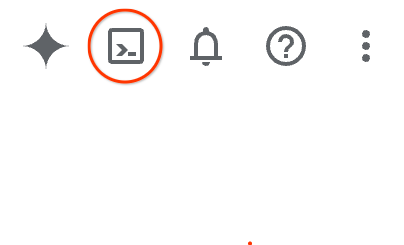
אפשר גם ללחוץ על G ואז על S. אם אתם במסוף Google Cloud, או אם אתם משתמשים בקישור הזה, הרצף הזה יפעיל את Cloud Shell.
הקצאת המשאבים והחיבור לסביבה אמורים להימשך רק כמה רגעים. בסיום התהליך, אמור להופיע משהו כזה:

המכונה הווירטואלית הזו כוללת את כל הכלים למפתחים שתצטרכו. יש בה ספריית בית בנפח מתמיד של 5GB והיא פועלת ב-Google Cloud, מה שמשפר מאוד את הביצועים והאימות של הרשת. אפשר לבצע את כל העבודה ב-Codelab הזה בדפדפן. לא צריך להתקין שום דבר.
3. יצירת מכונות וירטואליות ב-Google Cloud Compute Engine
הכנת סקריפטים של Terraform
- מגדירים משתני סביבה למזהה הפרויקט ולשם הרצוי של האשכול. תשתמשו בהם לאורך כל ה-codelab.
export PROJECT="your-project-id" export CLUSTER="your-cluster-name" - מוודאים שנכנסתם לחשבון משתמש ב-Google Cloud.
gcloud auth login - יוצרים ספריית עבודה לפריסה ומעתיקים את קובצי התצורה הנדרשים של Terraform ממקור המאגר.
mkdir -p ~/alloydb-omni/$PROJECT/$CLUSTER cd ~/alloydb-omni/$PROJECT/$CLUSTER gcloud storage cp gs://alloydb-omni-install/rpm-orchestrator/gce/terraform/*.tf . - יוצרים קובץ
terraform.tfvarsכדי לציין את הפרמטרים הנדרשים בהתאם לארכיטקטורת ההפניה, לפי התוכן הבא:cat > terraform.tfvars <<EOF # Required instance counts for reference architecture db_instance_count = 3 haproxy_instance_count = 2 control_instance_count = 1 # Optional: Customize if needed with the below variables # os_image = "rocky-linux-cloud/rocky-linux-9" # zone = "us-west4-c" # region_1 = "us-west4" # db_instance_type = "c4-highmem-4" # db_disk_type = "hyperdisk-balanced" # db_data_size = "50" # GB # data_dir = "/data" EOF
הפעלת סקריפטים של Terraform ואימות
- עכשיו אפשר להקצות את המכונות הווירטואליות.
terraform init - לפני שיוצרים מכונות וירטואליות, צריך לוודא שיש לכם את הגישה הנדרשת ליצירת מכונות וירטואליות ומשאבים אחרים. לסיכום, תצטרכו את ההרשאות הבאות.
roles/compute.admin roles/iam.roleAdmin roles/compute.osAdminLogin roles/iam.serviceAccountCreator roles/iam.serviceAccountUser roles/artifactregistry.repoAdmin roles/storage.objectUser roles/resourcemanager.projectIamAdmin roles/serviceusage.serviceUsageAdmin - מאמתים את ההגדרה ומחילים אותה כדי להקצות את המשאבים.
terraform validate terraform apply --auto-approve - אחרי ש-Terraform מסיים, כדי לוודא שהמכונות הווירטואליות נוצרו בהצלחה, מריצים את הפקודה
gcloudכדי להציג את רשימת המופעים שנוצרו.gcloud compute instances list --filter="name~$CLUSTER" --project=$PROJECTexport ZONE=$(gcloud compute instances list \ --filter="name=$CLUSTER-control" \ --format="value(zone)" --project=$PROJECT)
4. הכנת המכונות הווירטואליות לפריסה
צריך ליצור סשן SSH לצומת הבקרה ולבצע את השלבים להפעלת גישת SSH לכל המכונות הווירטואליות (שנקראות גם צמתים).
- מוודאים שמשתני הסביבה של הפרויקט והאשכול מוגדרים.
export PROJECT="your-project-id" export CLUSTER="your-cluster-name" - יוצרים מפתח SSH ומוסיפים אותו כדי להתחבר למכונת ה-VM של הבקרה.
# Replace values with your specific GCP project, cluster and zone details ssh-keygen -t ed25519 -f $HOME/.ssh/google_compute_engine gcloud compute os-login ssh-keys add --key-file=$HOME/.ssh/google_compute_engine.pub --project=$PROJECT - יוצרים כלל של חומת אש שמאפשר חיבורי SSH וגם תעבורת VRRP.
gcloud compute config-ssh --project=$PROJECT gcloud compute firewall-rules create $CLUSTER-allow-ssh --network=$CLUSTER --project=$PROJECT --direction=INGRESS --action=allow --rules=tcp:22 --source-ranges="0.0.0.0/0" gcloud compute firewall-rules create $CLUSTER-allow-vrrp --network=$CLUSTER --project=$PROJECT --allow=112 --source-ranges="0.0.0.0/0" - מתחברים למכונת הבקרה הווירטואלית באמצעות SSH:
gcloud compute ssh "$CLUSTER-control" --zone=$ZONE --project=$PROJECT - יוצרים קבוצת Linux בצומת הבקרה עם אותו שם כמו שם המשתמש:
sudo groupadd -f $(id -un) sudo usermod -aG $(id -un) $(id -un) - הגדרת Terraform יוצרת כמה סקריפטים של הגדרות ומעבירה אותם לספרייה
/tmp/של מכונת הבקרה, שכוללת פרטים כמו שם האשכול, חשבון השירות, שם הפרויקט וכו'. יוצרים גישת SSH ללא סיסמה מצמתי הבקרה לכל צמתי האשכול באמצעות סקריפטים להגדרה בצומת הבקרה./tmp/setup-ssh-for-cluster.sh - בשיעור Codelab הזה, אפשר להשבית את SELinux בכל הצמתים. סקריפט Terraform מוסיף את /tmp/run-all.sh, שאפשר להשתמש בו למטרה הזו.
/tmp/run-all.sh sudo setenforce 0 - אם נרשמתם ל-AlloyDB Omni וקיבלתם את הקישורים, הגיע הזמן להוסיף את כתובות ה-URL האלה גם למשתני הסביבה.
cat >> ~/.codelab.env <<EOF export ORCHESTRATOR_ANSIBLE_COLLECTION_PATH="..." export ALLOYDB_OMNI_REPOSITORY_URL="..." export ALLOYDB_OMNI_ORCHESTRATOR_REPOSITORY_URL="..." export ALLOYDB_OMNI_COMMON_REPOSITORY_URL="..." export ETCD_REPOSITORY_URL="..." EOFterraform/variables.tfכך שלא תהיה התנגשות עם הצמתים האחרים, כמו בדוגמה הבאה:cat >> ~/.codelab.env <<EOF export VIRTUAL_IP="10.1.0.50" EOF
5. התקנת רכיבי תוכנה נדרשים בכל המכונות הווירטואליות
השלב הבא הוא להתקין את רכיבי התוכנה הנדרשים במכונות הווירטואליות. אפשר לתאם את הפעולה הזו בצומת הבקרה. צריך להריץ את כל הפקודות הבאות בצומת הבקרה.
- מתחברים למכונה הווירטואלית של אמצעי הבקרה באמצעות SSH, אם עדיין לא מחוברים לצומת הבקרה.
gcloud compute ssh "$CLUSTER-control" --zone=$ZONE --project=$PROJECTsource ~/.codelab.env - בצומת הבקרה, מתקינים את Ansible ואת ספריות Python הנדרשות.
sudo dnf install -y https://dl.fedoraproject.org/pub/epel/epel-release-latest-9.noarch.rpm -y sudo dnf install -y ansible sudo dnf install -y python3-grpcio python3-protobuf python3-googleapis-common-protos python3-grpcio-status - לאחר מכן, מורידים את קובץ ה-tar של אוסף ה-RPM Orchestrator Ansible ומתקינים אותו.
gcloud storage cp "gs://${ORCHESTRATOR_ANSIBLE_COLLECTION_PATH#https://storage.googleapis.com/}google-alloydbomni_orchestrator-*.tar.gz" . COLLECTION_FILE=$(ls -1 google-alloydbomni_orchestrator-*.tar.gz \ | sort -V | tail -n 1) ansible-galaxy collection install "$COLLECTION_FILE" ansible-galaxy collection list | grep alloydbomni_orchestratorsort -Vו-tail -n 1בוחרות את הקובץ עם הגרסה העדכנית ביותר. הערה: חשוב לוודא שהמשתנה ORCHESTRATOR_ANSIBLE_COLLECTION_PATH מסתיים ב-'/'. - הכלי לארגון הפעולות משתמש בקובץ מפרט פריסה בפורמט מלאי של Ansible כדי להבין את הטופולוגיה של האשכול. יוצרים קובץ בשם deployment_spec.yaml עם פרטי הצומת בצומת הבקרה.
cat > deployment_spec.yaml <<EOF alloydbomni: vars: cluster_manager: name: "$CLUSTER" etcd: setup: true config_forcewrite: true alloydbomni: major_version: "18" repo_url: $ALLOYDB_OMNI_REPOSITORY_URL alloydbomni_monitor: repo_url: $ALLOYDB_OMNI_COMMON_REPOSITORY_URL alloydbomni_cluster_manager: repo_url: $ALLOYDB_OMNI_ORCHESTRATOR_REPOSITORY_URL alloydbomni_node_manager: repo_url: $ALLOYDB_OMNI_ORCHESTRATOR_REPOSITORY_URL pgbouncer: repo_url: $ALLOYDB_OMNI_COMMON_REPOSITORY_URL pgbackrest: repo_url: $ALLOYDB_OMNI_COMMON_REPOSITORY_URL children: primary_instance_nodes: hosts: $CLUSTER-db1: $CLUSTER-db2: $CLUSTER-db3: load_balancer_nodes: hosts: $CLUSTER-haproxy1: $CLUSTER-haproxy2: EOF - יוצרים playbook בשם install.yaml שמפנה לתפקיד install מאוסף כלי התזמור.
cat > install.yaml <<EOF - name: Install AlloyDB Omni cluster components hosts: all vars: ansible_become: true ansible_user: $SSH_USER ansible_ssh_private_key_file: $HOME/ssh-key-cluster-sa roles: - role: google.alloydbomni_orchestrator.install EOF - מריצים את מדריך ההפעלה באמצעות קובץ המלאי כדי להוריד ולהתקין את חבילות ה-RPM בכל הצמתים שצוינו.
ansible-playbook -i deployment_spec.yaml install.yaml
6. אתחול אשכול AlloyDB Omni
בשלב הזה, התקנו את כל הרכיבים הנדרשים בכל הצמתים. אנחנו מוכנים להפעיל אשכול AlloyDB Omni.
- מתחברים למכונה הווירטואלית של אמצעי הבקרה באמצעות SSH, אם עדיין לא מחוברים לצומת הבקרה.
gcloud compute ssh "$CLUSTER-control" --zone=$ZONE --project=$PROJECTsource ~/.codelab.env - יוצרים גיבוב (hash) לסיסמה ומאחזרים את הגרסה המותקנת של מסד הנתונים AlloyDB Omni:
encoded_password=$(echo -n "your unique password" | base64) DB_VERSION=$(/tmp/run-all.sh -t db 'rpm -q --qf "%{VERSION}\n" alloydbomni18' | tail -n 1) echo "$DB_VERSION" - כדי ליצור אשכול, AlloyDB Omni צריך לדעת איך להגדיר אותו. יוצרים שם קובץ dbcluster.yaml למפרטים של אשכול מסד הנתונים.
cat > dbcluster.yaml <<EOF Secret: metadata: name: db-pw-$CLUSTER spec: type: Opaque data: $CLUSTER: $encoded_password --- DBCluster: metadata: name: $CLUSTER spec: databaseVersion: $DB_VERSION mode: "" availability: numberOfStandbys: 2 enableAutoFailover: true enableAutoHeal: true autoFailoverTriggerThreshold: 2 autoHealTriggerThreshold: 2 healthcheckPeriodSeconds: 5 replayReplicationSlotsOnStandbys: false primarySpec: adminUser: passwordRef: name: db-pw-$CLUSTER resources: cpu: 4 memory: 32Gi disks: - name: DataDisk path: $PGDATA dbLoadBalancerOptions: gcp: loadBalancerIP: "$VIRTUAL_IP" loadBalancerType: "internal" loadBalancerInterface: "eth0" EOF - יוצרים playbook בשם bootstrap.yaml, שיפנה לתפקיד bootstrap ansible ליצירת אשכול AlloyDB Omni.
cat > bootstrap.yaml <<EOF - name: Create DBCluster hosts: localhost roles: - role: google.alloydbomni_orchestrator.bootstrap EOF - מריצים את ה-playbook כדי ליצור אשכול
ansible-playbook bootstrap.yaml -i deployment_spec.yaml -e resource_spec=dbcluster.yaml
7. (אופציונלי) הגדרת PgBouncer Connection Pooler
AlloyDB Omni תומך בניהול מאגר חיבורים קל משקל באמצעות PgBouncer. אפשר להגדיר את PgBouncer ולבצע אתחול שלו מיד אחרי הקצאת האשכול.
- יוצרים קובץ מפרט משאבים בשם pgbouncer.yaml שמקשר את מאגר החיבורים לאשכול מסד הנתונים:
cat > pgbouncer.yaml <<EOF PgBouncer: metadata: name: pgbouncer-pooler spec: dbclusterRef: $CLUSTER allowSuperUserAccess: true accessMode: "rw" port: 6432 EOF - מפעילים את PgBouncer pooler באמצעות אותו playbook של bootstrap.yaml שנוצר קודם, ומעבירים את קובץ המפרט החדש:
ansible-playbook bootstrap.yaml -i deployment_spec.yaml -e resource_spec=pgbouncer.yaml
8. בדיקת אשכול AlloyDB Omni
כדי לוודא שהאשכול פועל בצורה תקינה ושיש אליו גישה באמצעות מאזן העומסים, אפשר להתחבר אליו באמצעות לקוח PostgreSQL רגיל מצומת הבקרה.
- מתקינים את מאגר הלקוח ואת החבילה של PostgreSQL 18 בצומת הבקרה:
sudo dnf install -y https://download.postgresql.org/pub/repos/yum/reporpms/EL-9-x86_64/pgdg-redhat-repo-latest.noarch.rpm sudo dnf install -y postgresql18 - מתחברים לאשכול באמצעות כתובת ה-IP הווירטואלית שהוזמנה קודם. תוצג בקשה להזין את הסיסמה שקידדתם ב-dbcluster.yaml:
/usr/pgsql-18/bin/psql -h $VIRTUAL_IP -U postgres -W - אחרי החיבור, אפשר להריץ שאילתות SQL בסיסיות כדי לוודא מה מצב האשכול. לדוגמה, אפשר לבדוק את גרסת מסד הנתונים:
postgres=# SELECT version();\qכדי לצאת מהפרומפט.
9. (אופציונלי) גיבוי נתונים באמצעות pgBackRest
AlloyDB Omni משתלב עם pgBackRest כדי לנהל גיבויים ישירות ל-Cloud Storage. אתם יכולים להגדיר תוכנית גיבוי ולהפעיל גיבוי על פי דרישה לקטגוריית GCS שנוצרה על ידי הגדרת Terraform.
- יוצרים קובץ מפרט של תוכנית גיבוי בשם backup_plan.yaml שמפנה לקטגוריית GCS שהוקצתה:
cat > backup_plan.yaml <<EOF BackupPlan: metadata: name: pgb-plan spec: dbclusterRef: $CLUSTER backupLocation: type: GCS gcsOptions: bucket: $CLUSTER-gcs-backups key: /backups EOF - יוצרים פלייבוק של Ansible בשם backup.yaml שמפנה לתפקיד ניהול הגיבוי:
cat > backup.yaml <<EOF - name: Manage AlloyDB Omni Backups hosts: localhost roles: - role: google.alloydbomni_orchestrator.backup EOF - מחילים את תוכנית הגיבוי באמצעות קובץ ה-playbook backup.yaml:
ansible-playbook backup.yaml -i deployment_spec.yaml -e resource_spec=backup_plan.yaml - אחרי שהתוכנית נוצרת בהצלחה, יוצרים קובץ משאב לגיבוי על פי דרישה בשם create_backup.yaml.
cat > create_backup.yaml <<EOF Backup: metadata: name: on-demand-backup spec: backupPlanRef: pgb-plan dbclusterRef: $CLUSTER EOF - מריצים את המדריך כדי להתחיל את הגיבוי:
ansible-playbook backup.yaml -i deployment_spec.yaml -e resource_spec=create_backup.yaml - כדי לאמת את סטטוס הגיבוי, יוצרים playbook של status.yaml:
cat > status.yaml <<EOF
- name: Fetch AlloyDB Omni Resource Status
  hosts: localhost
  roles:
    - role: google.alloydbomni_orchestrator.status
EOF
- מריצים את ה-playbook כדי לרשום את כל הגיבויים:
ansible-playbook status.yaml -i deployment_spec.yaml -e resource_type=Backup
- לחלופין, כדי לקבל מידע מפורט על גיבוי ספציפי שנוצר קודם, מעבירים את
-e resource_name=on-demand-backup:
ansible-playbook status.yaml -i deployment_spec.yaml \
  -e resource_type=Backup \
  -e resource_name=on-demand-backup
10. מחיקת משאבים
כשמסיימים את הפריסה, אפשר להרוס את המשאבים שהוקצו כדי להימנע מחיובים.
- יוצרים פלייבוק בשם teardown.yaml:
cat > teardown.yaml <<EOF - name: Tear down AlloyDB Omni cluster hosts: localhost roles: - role: google.alloydbomni_orchestrator.delete EOF - מריצים את הפלייבוק באמצעות ansible-playbook. אם הגדרתם גיבויים, צריך קודם למחוק את משאבי הגיבוי והגיבוי המתוזמן:
ansible-playbook teardown.yaml -i deployment_spec.yaml -e "resource_type=Backup" -e "resource_name=on-demand-backup" ansible-playbook teardown.yaml -i deployment_spec.yaml -e "resource_type=BackupPlan" -e "resource_name=pgb-plan"ansible-playbook teardown.yaml -i deployment_spec.yaml -e "resource_type=PgBouncer" -e "resource_name=pgbouncer-pooler"ansible-playbook teardown.yaml -i deployment_spec.yaml -e "resource_type=DBCluster" -e "resource_name=$CLUSTER" - אחרי שמוחקים את האשכול, מתנתקים מצומת הבקרה, חוזרים למסוף ועוברים לספריית העבודה של Terraform.
הערה: אם התחברתם ל-Cloud Shell לאחרונה, צריך להגדיר את הפרטים הבאים:export PROJECT="your-project-id" export CLUSTER="your-cluster-name" - מוחקים את כלל חומת האש של VRRP ומכבים באופן סופי את המשאבים שמנוהלים על ידי Terraform:
gcloud compute firewall-rules delete -q "$CLUSTER-allow-vrrp" --project="$PROJECT" gcloud compute firewall-rules delete -q "$CLUSTER-allow-ssh" --project="$PROJECT" terraform destroy - מאשרים את ההשמדה כשמוצגת הבקשה. יכול להיות שמשאבי רשת או מסלולים שנותרו ימנעו מדי פעם את ההסרה המלאה, לכן כדאי להריץ את פקודות הניקוי הבטוחות הבאות כדי לוודא שכל כללי חומת האש, שער ה-NAT, הנתבים, המסלולים, רשתות המשנה והרשתות המשויכות מוסרים באופן מלא. מחליפים את
REGIONבאזור הפריסה הספציפי, לדוגמה, us-central1:# Delete any remaining firewall rules associated with the cluster gcloud compute firewall-rules list --project=$PROJECT 2> /dev/null | grep ^$CLUSTER- | cut -f1 -d' ' | \ while read rule; do gcloud compute firewall-rules delete --project=$PROJECT --quiet $rule; done # Delete the Cloud NAT gateway and router if they still exist gcloud compute routers nats describe $CLUSTER-nat-gw --router=$CLUSTER-router --region=REGION --project=$PROJECT 2>/dev/null \ && gcloud compute routers nats delete $CLUSTER-nat-gw --router=$CLUSTER-router --region=REGION --project=$PROJECT --quiet gcloud compute routers describe $CLUSTER-router --region=REGION --project=$PROJECT 2>/dev/null \ && gcloud compute routers delete $CLUSTER-router --region=REGION --project=$PROJECT --quiet # Delete any remaining custom routes gcloud compute routes list --project=$PROJECT --filter="network:$CLUSTER" --format="value(name)" 2>/dev/null | \ while read route; do gcloud compute routes delete --project=$PROJECT --quiet $route 2>/dev/null || true; done # Delete the subnet and network if they still exist gcloud compute networks subnets describe $CLUSTER --region=REGION --project=$PROJECT 2>/dev/null \ && gcloud compute networks subnets delete $CLUSTER --region=REGION --project=$PROJECT --quiet gcloud compute networks describe $CLUSTER --project $PROJECT 2> /dev/null \ && gcloud compute networks delete $CLUSTER --project $PROJECT --quiet
11. מזל טוב
כל הכבוד, סיימתם את ה-Codelab.
מה למדנו
- איך יוצרים ומכינים מכונות וירטואליות של GCE ל-AlloyDB Omni.
- איך מתקינים ומריצים את AlloyDB Omni RPM Orchestrator.
- איך מתקינים ומגדירים חבילות AlloyDB Omni RPM לארכיטקטורת הפניה של HA.
מידע נוסף על AlloyDB Omni מופיע במאמרי העזרה.