

1. مقدمة
تاريخ آخر تعديل: 2022-10-18
كيف يمكن إعداد لعبتك لتكون متوافقة مع برنامج "ألعاب Google Play على الكمبيوتر"؟
تُسهّل "ألعاب Google Play" نقل ألعابك على الأجهزة الجوّالة إلى أجهزة كمبيوتر Windows، ما يتيح لك زيادة تفاعل اللاعبين وعدد الجمهور بدون الحاجة إلى إعادة تصميم بنية لعبتك أو نموذج عملك. لا يزال هناك بعض التغييرات التي عليك إجراؤها لمنح لاعبي الكمبيوتر الشخصي الجدد أفضل تجربة ممكنة.
ما ستتعلمه
يتناول هذا الدرس التدريبي حول الترميز الأجزاء الأساسية من قائمة التحقّق من المتطلبات لمساعدتك في إطلاق لعبتك وإعدادها لتكون متوافقة مع برنامج "ألعاب Google Play على الكمبيوتر". لا تشمل هذه السياسة عمليات الدمج الأكثر تفصيلاً، مثل ميزة "تسجيل الدخول إلى ألعاب Play" وواجهة برمجة التطبيقات Play Integrity API.
- كيفية إنشاء تطبيق متوافق مع بنية x86 الأساسية من Unity
- كيفية الاختبار والنشر على محاكي "ألعاب Google Play"
- كيفية تعديل واجهة المستخدم لتبدو رائعة على جهاز كمبيوتر
- كيفية رصد ما إذا كنت تستخدم محاكي "ألعاب Google Play" وتعديل لعبتك وفقًا لذلك
المتطلبات
- تثبيت Unity 2020 LTS (تم إنشاء هذا الدرس التطبيقي حول الترميز باستخدام الإصدار 2020.3.30f1)
- محاكي "ألعاب Google Play"
2. طريقة الإعداد
فتح مشروع جديد أو إنشاؤه
- أنشئ مشروعًا جديدًا باستخدام لعبة المنصات الصغيرة ثنائية الأبعاد أو افتح مشروعك الخاص.

- من المشروع، اختَر ملف (File) -> إعدادات الإنشاء (Build Settings) وتأكَّد من أنّك أعددت مشروعك للإنشاء على Android.

3- إعداد محاكي "ألعاب Google Play"
ابدأ بتنزيل المحاكي.
بعد تثبيته، من المفترض أن يظهر لك سطح مكتب Android في نافذة:

هذه بيئة Android عالية الأداء ومتكاملة الميزات ومناسبة لتطوير الألعاب. من المفترض أن يظهر في Android Debug Bridge (adb) كجهاز على المضيف المحلي:
❯ adb devices
List of devices attached
localhost:6520  device
يجب استخدام إصدار حديث من adb لرصد المحاكي. يعمل الإصدار المضمّن في "استوديو Android"، ولكن قد لا يعمل adb كما هو متوافق مع Unity. يتم تجميع إصدار متوافق مع المحاكي، ويمكنك العثور عليه في C:\Program Files\Google\Play Games Developer Emulator\current\emulator. للحصول على أفضل تجربة للمطوّرين، ننصحك بتثبيت استوديو Android واستخدامه لإدارة حزمة تطوير البرامج (SDK) لنظام Android.
إذا تم قطع اتصال المحاكي بـ adb، أعِد الاتصال به من سطر الأوامر على النحو التالي:
adb connect localhost:6520
4. ضبط Unity لإنشاء التطبيق ونشره مباشرةً على المحاكي (اختياري)
قد لا يكون إصدار adb المتوافق مع Unity متوافقًا مع المحاكي. للتأكّد من ذلك، اختَر ملف -> إعدادات الإنشاء وتحقَّق من مربّع الحوار تشغيل الجهاز لمعرفة ما إذا كان مُدرَجًا.

بناءً على مشروعك وعملية التصميم ومستوى راحتك، يمكنك اختيار إعداد Unity للنشر مباشرةً على محاكي "ألعاب Google Play" أو إنشاء حزمة APK ونشرها يدويًا بحلول adb install. يتطلّب نشره يدويًا إجراء أقل عدد من التغييرات، ولكن قد يؤدي ذلك إلى إبطاء دورة التكرار.
يمكنك النشر على المحاكي مباشرةً باتّباع الخطوتَين التاليتَين:
- اضبط Unity لاستخدام حزمة تطوير برامج (SDK) أخرى من Unity، ويُفضّل استخدام الحزمة التي تم تثبيتها من خلال استوديو Android.
- تحديث إصدار "أدوات الإنشاء" لتجنُّب خطأ في Unity
بما أنّ إصدار حزمة تطوير البرامج (SDK) لنظام التشغيل Android الذي يتم شحنه مع Unity لن يرصد المحاكي على الأرجح، عليك استخدام "استوديو Android" لتثبيت إصدار أحدث من حزمة تطوير البرامج (SDK).
- افتح "استوديو Android" وانقر على تعديل (Edit) -> الإعدادات المفضّلة (Preferences) -> الأدوات الخارجية (External Tools).
- ألغِ تحديد المربّع
Android SDK Tools Installed with Unity، وقدِّم مسار تثبيت "استوديو Android" (عادةًAppData/Local/Android/sdk). لا تغيّر الخيارAndroid NDK.

عند إعادة تحميل الأجهزة المتصلة، من المفترض أن يظهر Google HPE device (localhost:6520) في نافذة الإصدار:
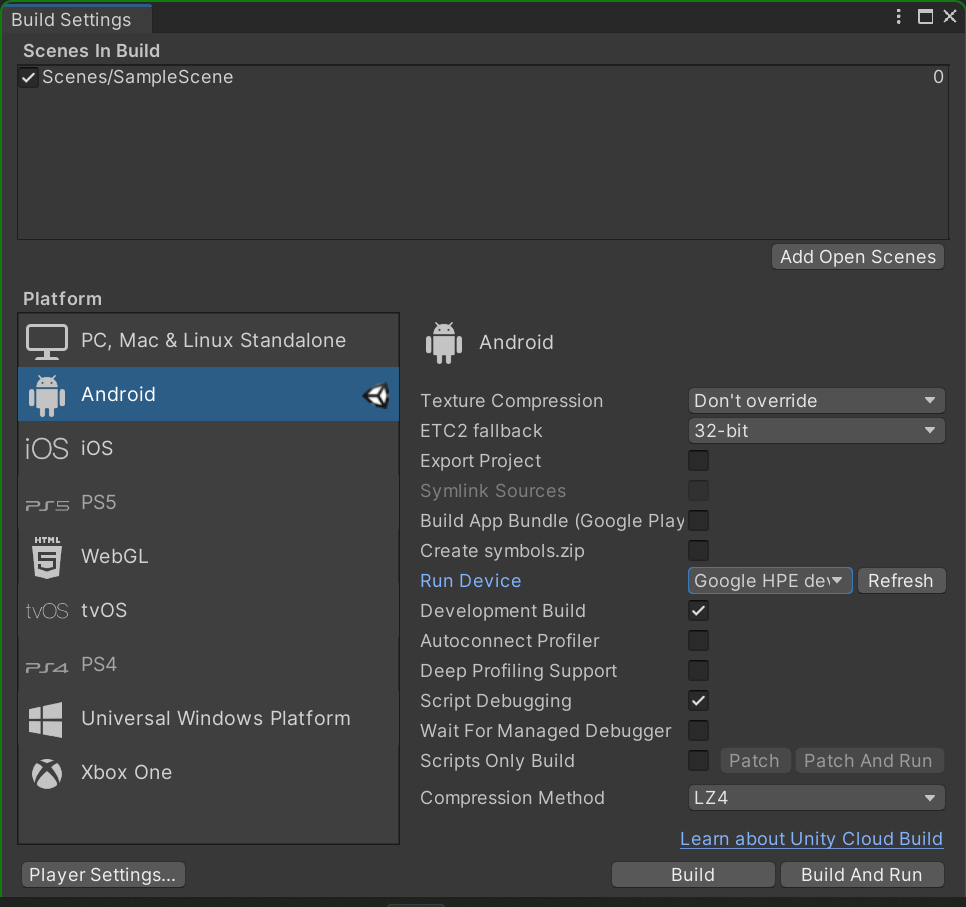
اعتمادًا على حالة هذه المشكلة وإصدار Unity، قد تحتاج أيضًا إلى تغيير إصدار أدوات الإنشاء. لإجراء ذلك، تأكَّد من أنّك تنشئ mainTemplate.gradle وlauncherTemplate.gradle.
- افتح نافذة إعدادات المشروع وانتقِل إلى إعدادات المشغّل وابحث عن القسم
Publishing Settings. - انتقِل للأسفل إلى خيارات الإنشاء وضَع علامة في المربّعين بجانب "نموذج Gradle الرئيسي المخصّص" و "نموذج Gradle المخصّص للمشغّل"، ما سيؤدي إلى إنشاء ملفَي Gradle ضِمن
Assets\Plugins\Android\.
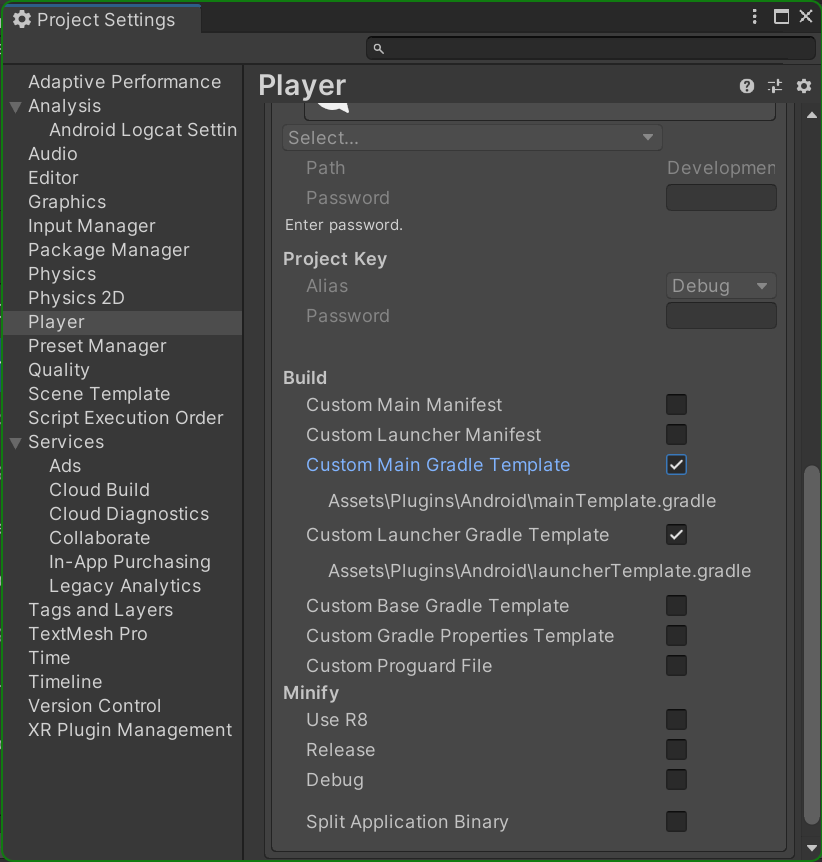
- استبدِل أي مثيل للسلسلة
**BUILDTOOLS**بالسلسلة30.0.0. في كلا الملفين، يجب أن يظهر قسم الرمز الآن على النحو التالي:
android {
    compileSdkVersion **APIVERSION**
    buildToolsVersion '30.0.0'
5- النشر على جهاز Chromebook (اختياري)
يمكنك البدء في تطوير ألعاب لبرنامج "ألعاب Google Play" بدون الوصول إلى محاكي "ألعاب Google Play" باستخدام جهاز ChromeOS. وكما هو الحال مع برنامج "ألعاب Google Play على الكمبيوتر"، تتضمّن أجهزة Chromebook لوحات مفاتيح وماوس، وشاشات كبيرة، وتتوفّر بإعدادات x86. سنستخدم إضافة Android Logcat Unity مع جهاز Chromebook.
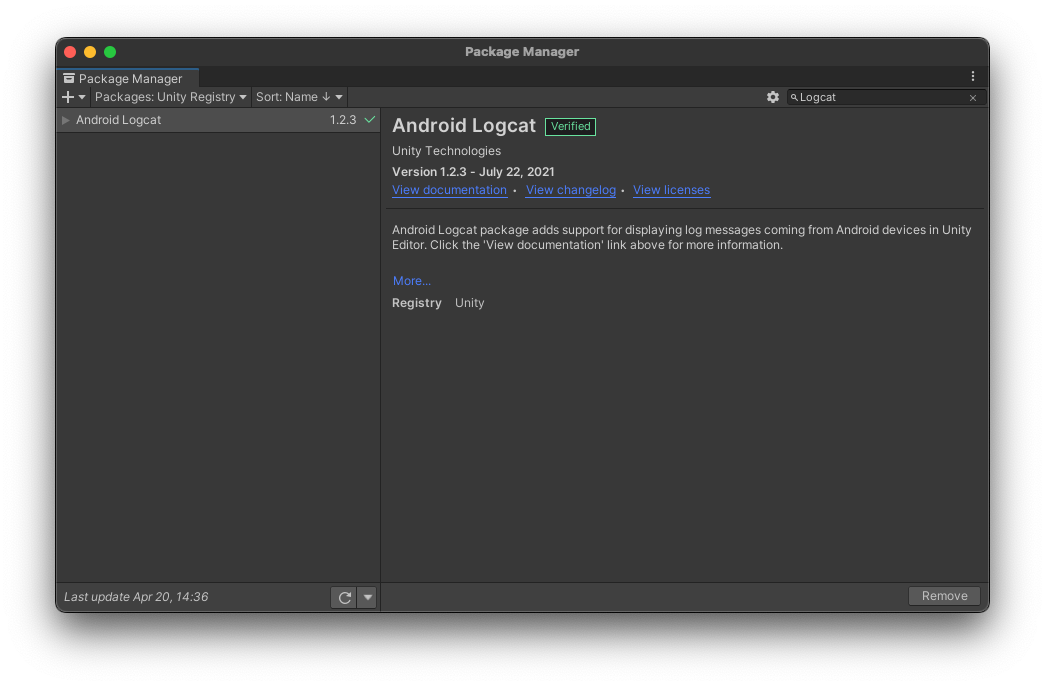
- افتح "مدير الحزم" وابحث عن
Android LogcatضمنUnity Registry.
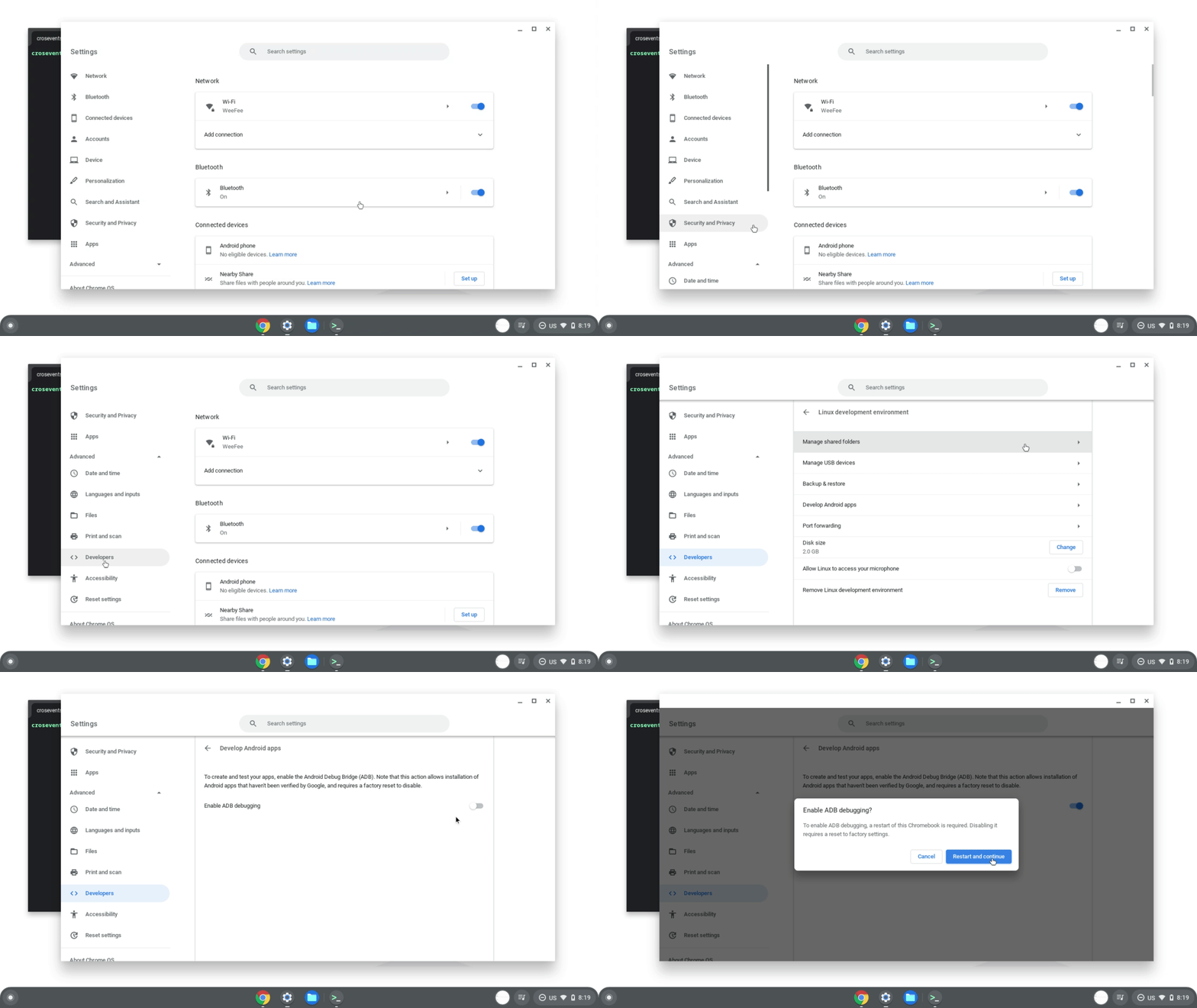
عليك أيضًا ضبط جهاز Chromebook لتطوير تطبيقات Android. ابدأ بتفعيل Linux.
- انقر على "الإعدادات" -> "المطوّر" -> "Linux".

بعد ذلك، فعِّل خيار "تصحيح الأخطاء عبر ADB".
- اختَر الإعدادات -> المطوّرون -> بيئة تطوير نظام التشغيل Linux -> تطوير تطبيقات Android -> تفعيل تصحيح أخطاء ADB.
عليك أيضًا الحصول على عنوان IP لجهاز Chromebook. أسهل طريقة للقيام بذلك هي
- انقر على رمز معلومات الشبكة للحصول على عنوان IP لجهاز Chromebook.


- انقر على Window (نافذة) -> Analysis (تحليل) -> Android Logcat لفتح نافذة Android Logcat.

- افتح قائمة الأجهزة. قد تظهر
No Deviceإذا لم يكن أي جهاز متصلاً حاليًا.

- انقر على خيارات الاتصال الأخرى وأدخِل عنوان IP لجهاز Chromebook.

- انقر على ربط. من المفترض أن تظهر لك نافذة تم بنجاح:

يظهر جهاز Chromebook الآن في قائمة "تشغيل الجهاز" في Unity (قد تحتاج إلى إعادة تحميل الشاشة أولاً):
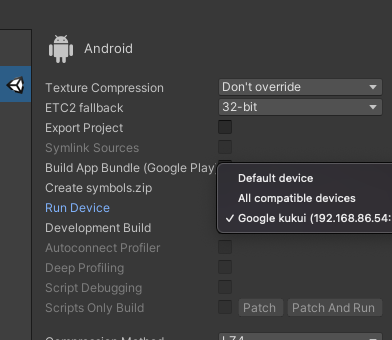
يمكنك الآن نشر الألعاب على جهاز Chromebook وبدء اختبارها وتطويرها على أجهزة مشابهة لأجهزة الكمبيوتر.
6. نشر إصدار تجريبي
تتطلّب "ألعاب Google Play" نشر إصدار من لعبتك متوافق مع معالجات x86، وهو جزء من كيفية تحقيق معايير الأداء على أجهزة الكمبيوتر المكتبية. يمكن لجميع إصدارات Unity ذات الدعم الطويل الأمد إنشاء إصدارات Android متوافقة مع معالجات x86 وx86-64 (المصنّفة على أنّها "ChromeOS")، ويمكن لإصدار Unity 2018 والإصدارات الأقدم إنشاء إصدارات متوافقة مع معالجات x86. لإتاحة هذه البِنى، عليك أولاً التبديل إلى نظام IL2CPP البرمجي الخلفي، وهو ما تفعله على الأرجح في مرحلة الإنتاج لإتاحة arm64.
- اختَر ملف -> إعدادات الإنشاء لفتح نافذة "إعدادات الإنشاء"، ثم انقر على إعدادات المشغّل.

- انتقِل إلى قسم إعدادات أخرى وبدِّل
Scripting BackendإلىIL2CPP.

يجب أيضًا تفعيل دعم x86 أو x86-64. لإطلاق تطبيقك على منصة "ألعاب Google Play"، عليك توفير إمكانية التوافق مع بنية x86 فقط، مع أنّنا ننصح باستخدام بنية x86-64.

إنّ إصدار مكتبة Frame Pacing الذي تضمّنه Unity غير متوافق أيضًا مع "ألعاب Google Play"، ويتسبّب في تعطُّل لعبتك عند تشغيلها.
- لإيقاف ميزة "مزامنة عرض اللقطات" من نافذة إعدادات المشغّل، افتح قسم الدقة والعرض وأزِل العلامة من مربّع الاختيار مزامنة عرض اللقطات المحسّنة.

أنت الآن جاهز لبناء التطبيق.
- افتح نافذة إعدادات الإنشاء مرة أخرى وانقر على الإنشاء والتشغيل. ستظهر لعبتك في نافذة المحاكي.
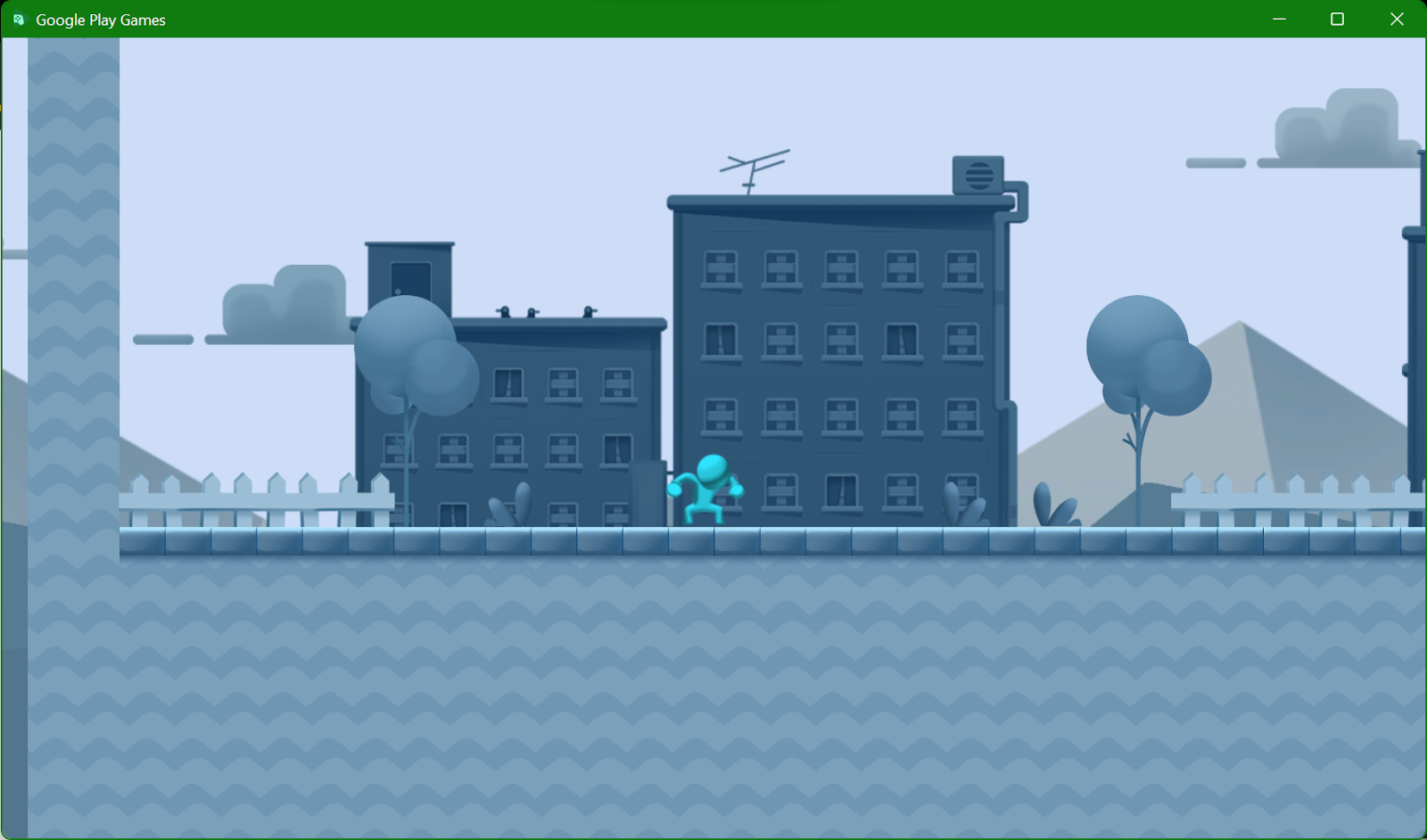
إذا لم تتمكّن من نشر لعبتك، تحقَّق مما إذا كان الخيار "جهاز Google HPE (localhost:6520)" يظهر في قائمة "تشغيل الجهاز". إذا لم يكن متوفّرًا، تأكَّد من أنّ HPE_Dev قيد التشغيل ويمكنك رؤية الشاشة الرئيسية لنظام Android. إذا لم يظهر الجهاز في قائمة الأجهزة، شغِّل adb connect localhost:6520 باستخدام adb.exe نفسه الذي تستخدمه. إذا كنت تستخدم إضافة Android Logcat Unity، اختَر Tools -> Open Terminal لفتح نافذة طرفية في الدليل نفسه الذي يستخدمه Unity adb.exe.
Open Terminal" highlighted" style="width: 624.00px" src="img/9101ce3c95fb1aa2.png" srcset="img/9101ce3c95fb1aa2_36.png 36w, img/9101ce3c95fb1aa2_48.png 48w, img/9101ce3c95fb1aa2_72.png 72w, img/9101ce3c95fb1aa2_96.png 96w, img/9101ce3c95fb1aa2_480.png 480w, img/9101ce3c95fb1aa2_720.png 720w, img/9101ce3c95fb1aa2_856.png 856w, img/9101ce3c95fb1aa2_960.png 960w, img/9101ce3c95fb1aa2_1440.png 1440w, img/9101ce3c95fb1aa2_1920.png 1920w, img/9101ce3c95fb1aa2_2880.png 2880w" sizes="(max-width: 840px) 100vw, 856px">
7. تكييف لعبتك لتناسب الكمبيوتر
حاوِل إجراء أي تغييرات على لعبتك استنادًا إلى مقاييس مستقلة عن النظام الأساسي أو توفّر ميزات معيّنة، كلما أمكن ذلك. على سبيل المثال، يمكن للاعب على جهاز Android توصيل ماوس ولوحة مفاتيح أو شاشة، لذا يتيح لك تغيير نظام التحكّم أو عناصر شاشة العرض حسب إعدادات جهازك الاستفادة من ميزة "ألعاب Google Play على الكمبيوتر" على جميع المنصات المتوافقة.
إذا كان من المنطقي تغيير منطق اللعبة استنادًا إلى ما إذا كان اللاعب يستخدم "ألعاب Google Play" أو ChromeOS، يساعدك هذا النص البرمجي في رصد ذلك من خلال التحقّق من ميزة النظام HPE_EXPERIENCE:
using UnityEngine;

public class GoogleDeviceUtilities
{
#if UNITY_ANDROID && !UNITY_EDITOR
    private static AndroidJavaObject PackageManager
    {
        get
        {
            var unityPlayerClass = new AndroidJavaClass("com.unity3d.player.UnityPlayer");
            var currentActivity = unityPlayerClass.GetStatic<AndroidJavaObject>("currentActivity");
            return currentActivity.Call<AndroidJavaObject>("getPackageManager");
        }
    }

    public static bool IsChromeOS => PackageManager.Call<bool>("hasSystemFeature", "org.chromium.arc");

    public static bool IsGooglePlayGames =>
        PackageManager.Call<bool>("hasSystemFeature", "com.google.android.play.feature.HPE_EXPERIENCE");

    public static bool HasKeyboard
    {
        get
        {
            var unityPlayerClass = new AndroidJavaClass("com.unity3d.player.UnityPlayer");
            var currentActivity = unityPlayerClass.GetStatic<AndroidJavaObject>("currentActivity");
            var resources = currentActivity.Call<AndroidJavaObject>("getResources");
            var configuration = resources.Call<AndroidJavaObject>("getConfiguration");
            var keyboard = configuration.Get<int>("keyboard");
            return keyboard == 2; // Configuration.KEYBOARD_QWERTY
        }
    }
#else
    public static bool IsChromeOS => false;
    public static bool IsGooglePlayGames => false;
    public static bool HasKeyboard => true;
#endif
}
تتضمّن أجهزة الكمبيوتر شاشة أكبر من هاتف Android العادي. ننصحك بقدر الإمكان بأن لا تشغل شاشة العرض الأمامية أكثر من% 20 من الشاشة. بما أنّ العديد من ألعاب الأجهزة الجوّالة تستخدم "التوسّع مع حجم الشاشة"، يمكن أن يكون تغيير هذا الإعداد إلى "الحجم الفعلي الثابت" أو "حجم البكسل الثابت" خطوة أولى جيدة نحو تحقيق هذا الهدف.

يمكنك أيضًا ضبط إعدادات الجودة بشكلٍ ديناميكي باستخدام الأمر QualitySettings.SetQualityLevel في وقت التشغيل إذا تبيّن لك أنّك تستخدم "ألعاب Google Play". يستخدم محاكي "ألعاب Google Play" محرّك ANGLE لإصدار أوامر DirectX أو Vulkan الأصلية من OpenGL Unity، ما يتيح لك على الأرجح تحقيق دقة رسومات أعلى من تلك المتاحة في إصدارات ألعابك على الأجهزة الجوّالة.
8. التعامل مع البيانات المُدخَلة
يجب أن تكون الألعاب التي يتم شحنها على "ألعاب Google Play" مصمَّمة لتتوافق مع الإدخال باستخدام الماوس ولوحة المفاتيح. عليك التخطيط لكيفية التفاعل مع لعبتك باستخدام الماوس ولوحة المفاتيح، لذا خذ وقتك الآن للحصول على حزمة Input SDK unitypackage. إذا لم يظهر لك تنزيل على تلك الصفحة، تأكَّد من أنّك سجّلت الدخول باستخدام حساب في مجموعة play-mp-libs.
لأغراض الاختبار، تتضمّن العديد من الألعاب عناصر تحكّم أساسية في الماوس ولوحة المفاتيح لتطويرها في أداة التعديل. عند الإمكان، ننصحك بتفعيل هذه الإعدادات عند استخدام جهاز ChromeOS أو محاكي "ألعاب Google Play".
بشكلٍ تلقائي، تحوّل "ألعاب Google Play" وChromeOS إدخال الماوس إلى لمسة محاكاة. إذا كنت تستخدم Input.GetTouch و Input.touchCount، ستستمر لعبتك في العمل على النحو المتوقّع. إذا كنت تعتمد على إدخال اللمس المتعدد، مثل عناصر التحكّم بالإبهامين أو التصغير والتكبير بإصبعين، عليك ربط الإجراء بضغطات المفاتيح. عليك أيضًا ربط الإجراءات داخل اللعبة بضغطة مفتاح، مثل الضغط على i لفتح المستودع، وعلى escape لإغلاق مربّعات الحوار، وعلى enter لإرسال الرسائل داخل اللعبة.
تستخدم لعبة المنصات الثنائية الأبعاد المصغّرة الأسهم للتنقل ومفتاح المسافة للقفز. إذا كنت تستخدم لعبتك الخاصة، تأكَّد من توفّر إعدادات ربط المفاتيح المفضّلة لديك للخطوة التالية.
9. دمج حزمة تطوير البرامج (SDK) الخاصة بإدخال البيانات
بعد الانتهاء من إعداد عناصر التحكّم في الماوس ولوحة المفاتيح، عليك إضافة إمكانية استخدام حزمة تطوير البرامج (SDK) الخاصة بأدوات الإدخال . يساعد ذلك اللاعبين في التعرّف على عناصر التحكّم في الكمبيوتر من خلال نافذة منبثقة سهلة الاستخدام:
- بعد استيراد حزمة SDK إلى مشروعك، أنشئ ملفًا باسم
InputMappingProviderBehaviour.csوأضِف المحتوى التالي:
using System.Collections.Generic;
using Google.Play.InputMapping;
using UnityEngine;
using Input = Google.Play.InputMapping.Input;

public class InputMappingProviderBehaviour : MonoBehaviour
{
    private void Start()
    {
        Input.GetInputMappingClient().RegisterInputMappingProvider(new MyInputMappingProvider());
    }

    private class MyInputMappingProvider : InputMappingProvider
    {
        public InputMap OnProvideInputMap()
        {
            return new InputMap
            {
                InputGroups = new List<InputGroup> { },
                MouseSettings = new MouseSettings
                {
                    InvertMouseMovement = false,
                    AllowMouseSensitivityAdjustment = false
                }
            };
        }
    }

    private enum ActionIds
    {
    }
}
- املأ الآن
ActionIdsبقائمة الإجراءات التي تستخدمها في لعبتك. بالنسبة إلى لعبة المنصات الثنائية الأبعاد المصغّرة، تكون الإجراءات هي "التحرّك لليسار" و"التحرّك لليمين" و"القفز":
private enum ActionIds
{
    Left,
    Right,
    Jump
}
- في
OnProvideInputMap، أنشئInputActionلكل إجراء. لهذا، تحتاج إلى اسم الإجراء والإدخال، ثم أزرار الماوس أو رموز المفاتيح التي سيتم ربطها به. بالنسبة إلى اللعبة النموذجية:
var leftAction = new InputAction
{
    ActionLabel = "Walk Left",
    UniqueId = (int)ActionIds.Left,
    InputControls = new InputControls
    {
        AndroidKeycodes = new[]
        {
            AndroidKeyCode.KEYCODE_DPAD_LEFT
        }
    }
};

var rightAction = new InputAction
{
    ActionLabel = "Walk Right",
    UniqueId = (int)ActionIds.Right,
    InputControls = new InputControls
    {
        AndroidKeycodes = new[]
        {
            AndroidKeyCode.KEYCODE_DPAD_RIGHT
        }
    }
};

var jumpAction = new InputAction
{
    ActionLabel = "Jump",
    UniqueId = (int)ActionIds.Jump,
    InputControls = new InputControls
    {
        AndroidKeycodes = new[]
        {
            AndroidKeyCode.KEYCODE_SPACE
        }
    }
};
- بعد ذلك، ضَع إجراءات الإدخال هذه في مجموعات.
لدينا مجموعة واحدة فقط للعبة المصغّرة، ولكن يمكنك إنشاء العدد الذي تحتاج إليه لمساعدة اللاعبين في العثور على الإجراءات التي يحتاجون إليها. أضِف ما يلي إلى OnProvideInputMap:
var movementInputGroup = new InputGroup
{
    GroupLabel = "Movement",
    InputActions = new List<InputAction>
    {
        leftAction, rightAction, jumpAction
    }
};
- أضِف جميع مجموعات الإدخال التي أنشأتها إلى خريطة الإدخال. عدِّل عبارة الإرجاع في
OnProvideInputMapلتصبح:
return new InputMap
{
    InputGroups = new List<InputGroup> { movementInputGroup },
    MouseSettings = new MouseSettings
    {
        InvertMouseMovement = false,
        AllowMouseSensitivityAdjustment = false
    }
};
- أخيرًا، أضِف النص البرمجي الذي أنشأته إلى لعبتك:
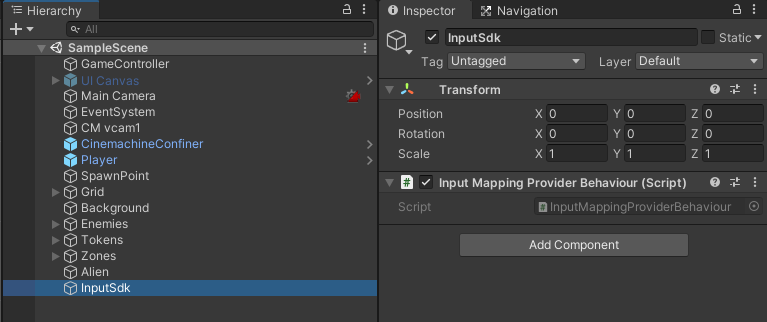
- عند نشر لعبتك مرة أخرى، اضغط على
Shift+Tabلفتح النافذة المرافقة داخل اللعبة.

- انقر على عناصر التحكّم للاطّلاع على عناصر التحكّم التي أعددتها.

10. إزالة عروض الويب المضمّنة
لتقديم تجربة رائعة للاعبين، عليك إزالة عروض الويب المضمّنة. من الشائع استخدام عروض الويب المضمّنة لعرض عناصر مثل "سياسة الخصوصية" أو "بنود الخدمة". على الرغم من أنّ هذه الروابط تعمل في "ألعاب Google Play"، إلا أنّها تظهر في متصفّح "جهاز جوّال" مضمّن، وليس في متصفّح الكمبيوتر المكتبي المفضّل لدى اللاعب، وقد تسبّب بعض الارتباك للاعبين على الكمبيوتر. لذلك، إذا كنت تستخدم أي إضافات لعرض متصفّح مضمّن في Unity، عليك الرجوع إلى Application.OpenURL(url).
11. الأذونات والميزات
هناك عدد من ميزات Android وأذوناته غير متوافقة مع "ألعاب Google Play". بشكل عام، يجب أن لا يظهر مربع حوار الأذونات عند إنشاء جهاز الكمبيوتر. بعد أن أصبحت النسخة جاهزة، من المفيد إجراء عملية تثبيت جديدة نموذجية وتدوين أي مربّعات حوار تظهر لك لإضافتها إلى قائمة "المهام" الخاصة بإرسال لعبتك.
تطلب بعض ألعاب Unity أذونات باستخدام واجهة برمجة التطبيقات Android.Permission. عليك تضمين هذه الأوامر في عمليات التحقّق if (GoogleDeviceUtilities.IsGooglePlayGames) والانتقال مباشرةً إلى منطق الخطأ إذا كان ذلك منطبقًا.
12. عمليات التحسين على الكمبيوتر المكتبي
تختلف "ألعاب Google Play" عن هواتف Android العادية في بعض الجوانب، لذا قد تحتاج إلى ضبط لعبتك وفقًا لذلك.
يمكنك التبديل إلى DXT لضغط النسيج. يتم فك ترميز تنسيقات مواد العرض الشائعة في Android، مثل ETC، في الذاكرة في وقت التشغيل إذا تعذّر تمريرها إلى وحدة معالجة الرسومات الخاصة بالمشغّل مباشرةً. يوفّر تنسيق ASTC أفضل توافق مع أجهزة الكمبيوتر، ولكن عليك استخدام أداة إنشاء ملفات تعريف لوحدة معالجة الرسومات على الكمبيوتر من أجل التحقّق من السلوك المتوقّع للعبتك.
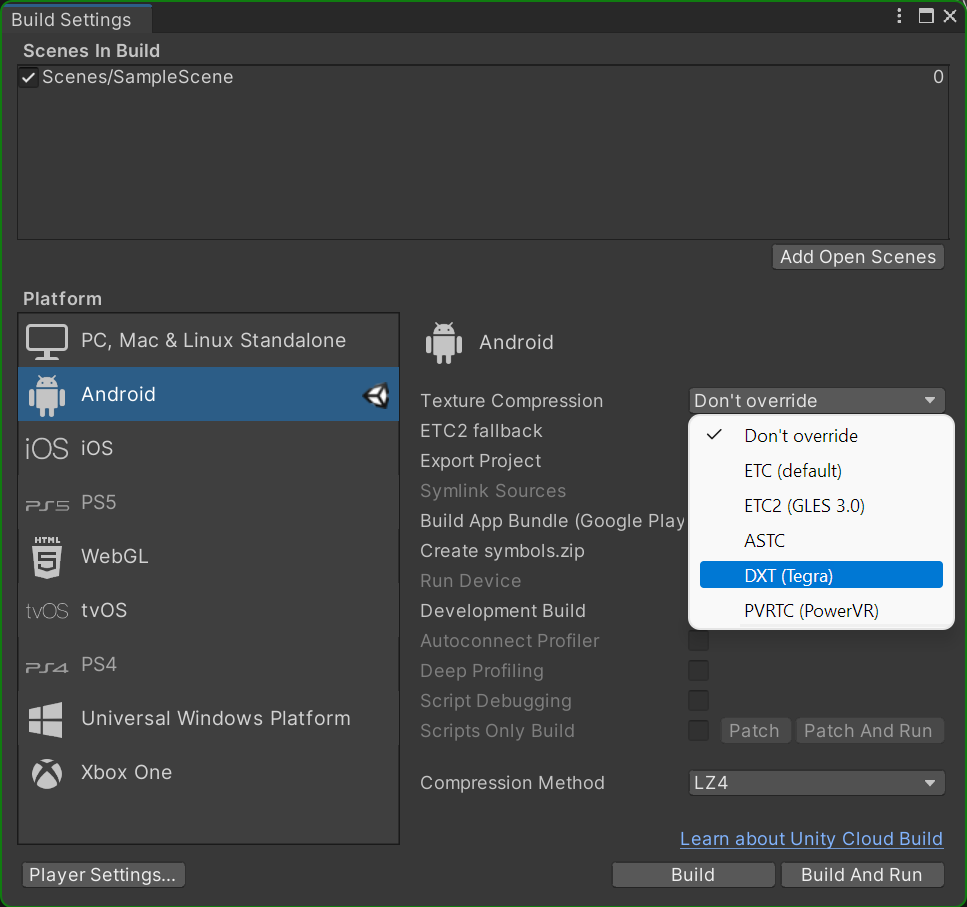
بما أنّك تستخدم الآن وحدة معالجة رسومات مخصّصة لأجهزة الكمبيوتر، يمكنك أيضًا زيادة جودة الرسومات. يمكنك تعديلها مباشرةً في إعدادات المشروع ضمن الجودة.

13. تهانينا
لديك كل ما يلزم لبدء العمل على لعبتك في "ألعاب Google Play". يمكنك البدء باختبار لعبتك وتكرارها. تذكَّر أنّه على الرغم من إمكانية الاحتفاظ بقاعدة الرموز البرمجية نفسها، عليك تعديل لعبتك لتصبح شبيهة بلعبة الكمبيوتر الأصلية.
ما هي الخطوات التالية؟
يجب إكمال المزيد من الخطوات لنشر لعبة على برنامج "ألعاب Google Play":
- راجِع دليل البدء السريع للاطّلاع على أحدث المعلومات.
- يمكنك الترقية إلى الإصدار 2 من ميزة تسجيل الدخول في "خدمات ألعاب Play" لتسجيل دخول اللاعب تلقائيًا عند التشغيل والمساعدة في استيفاء متطلبات الاستمرارية.
- استخدِم Play Integrity API لضمان أن تكون تجربة الكمبيوتر الشخصي آمنة مثل تجربة الأجهزة الجوّالة.
أخيرًا، إنّ معظم العمل الذي أنجزته حتى الآن لتوفير التوافق مع "ألعاب Google Play" يساعدك أيضًا في إطلاق لعبتك على ChromeOS، لذا عليك التفكير في توفير التوافق مع هذه المنصة إلى جانب الكمبيوتر.