

1. Introdução
Neste codelab, você vai aprender sobre a CLI do Antigravity, uma interface de usuário de terminal (TUI, na sigla em inglês) leve do Antigravity. Ele traz as mesmas funcionalidades principais do Antigravity (como raciocínio em várias etapas, edição de vários arquivos, chamadas de ferramentas e histórico de conversas) diretamente para o terminal.
O que você vai aprender
- Instalar e configurar a CLI do Antigravity
- Entender o uso básico da CLI do Antigravity
- Conhecer alguns casos de uso com a CLI do Antigravity
O que é necessário
Você vai precisar do seguinte:
- Navegador da Web Google Chrome
- Uma conta pessoal do Gmail
Este codelab foi criado para usuários e desenvolvedores de todos os níveis, inclusive iniciantes. Os casos de uso no codelab foram categorizados em tarefas de desenvolvedor e não desenvolvedor. Os casos de uso para desenvolvedores mostram como usar o código com a CLI do Antigravity e trabalhar com um repositório do GitHub para realizar tarefas comuns de desenvolvimento, como explicação/compreensão de código, geração de documentação, correção de problemas e muito mais. Recomendamos que você conclua esses casos de uso no codelab. Há uma seção opcional no final que aborda várias tarefas diárias que não são focadas em desenvolvedores.
2. Instalação
Antes de fazer a configuração e executar a CLI do Antigravity, crie uma pasta que será usada como pasta inicial para todos os projetos criados nela. Ela será um ponto de partida para a CLI do Antigravity trabalhar, embora também consulte outras pastas no seu sistema, que você vai conhecer mais tarde, conforme necessário.
Crie uma pasta de amostra (agy-cli-projects) e navegue até ela usando os comandos mostrados abaixo. Se preferir usar outro nome de pasta, faça isso.
mkdir agy-cli-projects
Navegue até essa pasta:
cd agy-cli-projects
A instalação é simples, e os binários estão disponíveis nos principais sistemas operacionais. Extraí os comandos para executar no terminal diretamente do documento de instalação:
macOS | Linux
curl -fsSL https://antigravity.google/cli/install.sh | bash
Windows PowerShell
irm https://antigravity.google/cli/install.ps1 | iex
CMD do Windows
curl -fsSL https://antigravity.google/cli/install.cmd -o install.cmd && install.cmd && del install.cmd
Isso deve configurar e instalar a CLI do Antigravity (agy) no seu sistema e no caminho.
Em alguns casos, se o instalador não conseguir adicionar o binário ( agy ao PATH), ele vai informar o que você precisa fazer para adicioná-lo.
Basta conferir a versão da CLI do Antigravity com o seguinte comando:
agy --version
Ela vai mostrar a versão da CLI do Antigravity instalada. Na última atualização deste codelab, a versão era 1.1.27.
Quando você iniciar a CLI do Antigravity pela primeira vez, ela vai pedir para fazer login. Inicie o agy. Ele vai mostrar algo parecido com isto:
    ▄▀▀▄
   ▀▀▀▀▀▀
  ▀▀▀▀▀▀▀▀
 ▄▀▀    ▀▀▄
▄▀▀      ▀▀▄

Welcome to the Antigravity CLI. You are currently not signed in.

Select login method:
> 1. Google OAuth
  2. Use a Google Cloud project

[Use arrow keys to navigate, Enter to select]
Use sua conta pessoal por enquanto. Escolha 1. Google OAuth e pressione Enter. Isso vai abrir um navegador, e você poderá fazer login com sua Conta do Google. Após a autenticação e autorização, você vai precisar copiar um código. Volte ao terminal da CLI do Antigravity e cole o código.
Depois que o login é concluído, algumas coisas acontecem:
- Primeiro, ele pergunta sobre o tema de cores que você quer escolher para a CLI do Antigravity, conforme mostrado abaixo. Escolha a que você mais gosta.
- Em seguida, você precisa aceitar alguns Termos de Serviço. Aceite essas.
Por fim, o mais importante é dar permissão para confiar na pasta, conforme mostrado abaixo:
Accessing workspace:

/Users/yourusername/agy-cli-projects

Do you trust the contents of this project?

Antigravity CLI requires permission to read, edit, and execute files here.

> Yes, I trust this folder
 No, exit

 ↑/↓ Navigate · enter Confirm
Isso geralmente aparece em qualquer nova pasta em que você inicia a CLI do Antigravity. Vamos falar mais sobre isso depois, mas por enquanto, clique em Sim, confio nesta pasta.
Parabéns! Tudo pronto. A CLI do Antigravity está esperando seu comando.
3. Nossa primeira interação com a CLI do Antigravity
Vamos começar a usar a CLI do Antigravity e digitar sua primeira consulta, conforme mostrado abaixo:
Give me a famous quote on Artificial Intelligence and who said that?
Confira um exemplo de resposta:
Identifying a famous AI quote
  │ "Artificial intelligence is the new electricity."
  │
  │ — Andrew Ng, Co-founder of Coursera and Google Brain

  Another iconic, foundational quote:
  │ "A computer would deserve to be called intelligent if it could
  │  deceive a human into believing that it was human."
  │
  │ — Alan Turing, Mathematician and pioneer of modern computer
      science
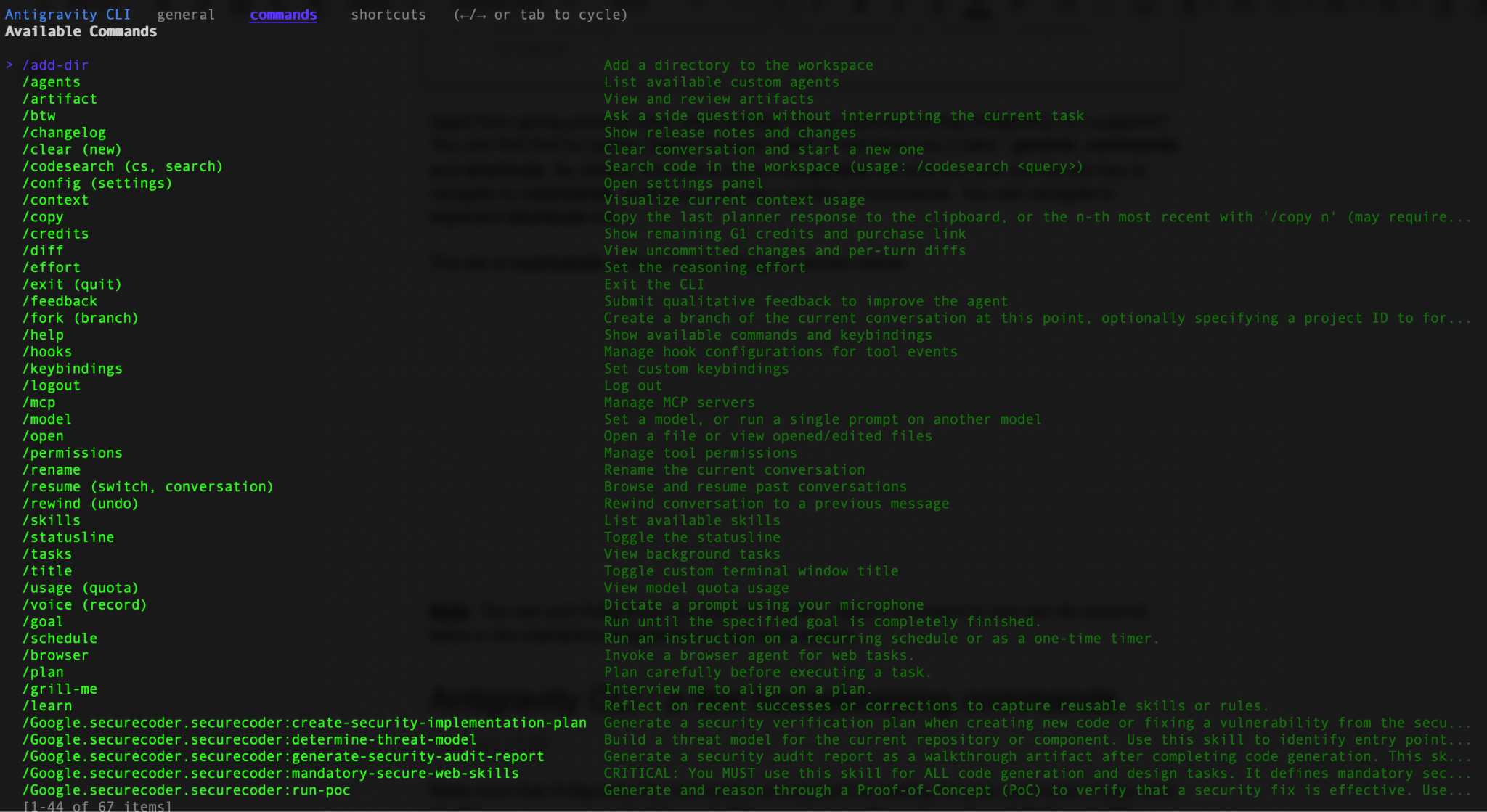
Além de dar comandos aqui, quais são os vários comandos que a CLI do Antigravity aceita? Para encontrar essa opção, digite /help (barra). Ele vai mostrar três guias : geral, comandos e atalhos. Por padrão, você vai acessar a guia geral. Use a tecla Tab para navegar até comandos, onde você vai encontrar vários comandos. Você também pode acessar os atalhos do teclado.
Confira abaixo uma captura de tela de exemplo da lista de comandos:
Observação: é possível sair da CLI do Antigravity a qualquer momento usando o comando /quit ou executando ctrl+d duas vezes na sessão interativa do terminal da CLI do Antigravity.
4. CLI do Antigravity: alguns comandos de organização
Verifique se a CLI do Antigravity está em execução e aguardando seu comando. Se você tentou o comando /quit no final da seção anterior, inicie a CLI do Antigravity novamente com o comando agy.
Observe o modelo que ele está usando. O nome dele vai aparecer no canto inferior direito. O ideal é entender que a maioria das personalizações e configurações necessárias está disponível pelo comando /config ou /settings.
Configuração / Configurações
Chame o comando /config. Isso vai abrir várias áreas do Antigravity que podem ser personalizadas de acordo com suas preferências. Isso inclui o esquema de cores, a permissão da ferramenta, as configurações de telemetria e muito mais.
Settings
  Search:
          ────────────────────
> Agent Mode                   default
  Animation Speed              medium
  Artifact Review              asks for review
  Color Scheme                 terminal
  Conversation Picker Grouping none
  Copy on Select               on
  Editor                       auto ($EDITOR)
  Editor Mode                  default
  Enable Telemetry             on
  Non-Workspace Access         off
  Notifications                off
  Rendering Mode               native terminal (inline)
  Sandbox Mode                 off
  Show Active Tasks            on
  Show Feedback Survey         on
  Show Tips                    on
  Tool Permission              request-review
  Use AI Credits               off
  Verbosity                    high
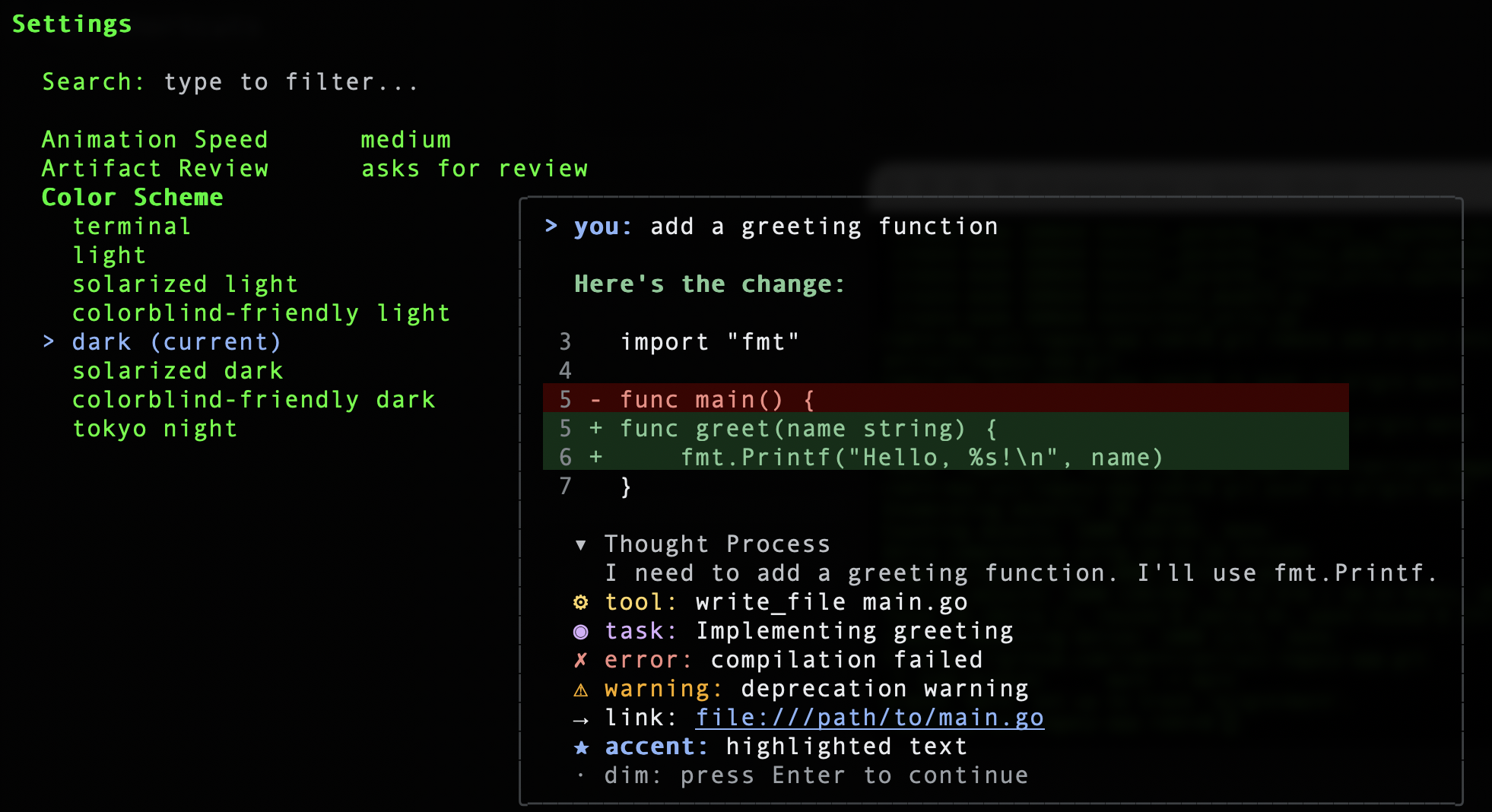
Por exemplo, o esquema de cores mostra as seguintes opções, entre as quais posso escolher meu esquema de cores preferido:
settings.json
As configurações precisam ser armazenadas em algum lugar, certo? Todos eles são armazenados no arquivo ~/.gemini/antigravity-cli/settings.json. Veja a seguir um exemplo do objeto :
{
      "colorScheme": "dark",
      "model": "Gemini 3.8 Flash (Medium)",
      "statusLine": {
        "type": "",
        "command": "",
        "enabled": true
      },
      "trustedWorkspaces": [
        "/Users/romin/antigravity-cli-projects",
        "/Users/romin/agy-cli-projects"
      ]
    }
Você pode notar o colorScheme que selecionei, o modelo e também várias pastas de onde iniciei a CLI Antigravity e confirmei que confiava nas pastas.
Observação: também é possível modificar o settings.json diretamente e reiniciar a CLI do Antigravity como prática recomendada para conferir as mudanças. Mas tenha certeza das configurações, caso contrário, um erro será exibido na inicialização. Se você não se sentir à vontade para modificar o arquivo diretamente, use o comando /settings ou /config na CLI do Antigravity para trabalhar com ele.
Permissão da ferramenta
Uma configuração importante para entender é a permissão de ferramenta. Isso controla se os comandos do terminal precisam da sua aprovação antes de serem executados. Você pode acessar isso com o comando /config.
 Tool Permission
  > request-review (current)
    proceed-in-sandbox
    always-proceed
    strict
Por padrão, ele é definido como request-review. Vamos entender isso com mais detalhes. No Antigravity, as configurações de permissão de ferramenta controlam o equilíbrio entre segurança (proteção do sistema host contra mudanças não intencionais) e velocidade (autonomia do agente sem precisar de sua entrada). Vamos analisar as opções:
request-review (padrão atual)
Nesse modo, o agente é tratado como um parceiro colaborativo que faz check-in antes de realizar qualquer ação que possa afetar seu sistema ou arquivos de projeto fora dos limites pré-aprovados. Sempre que o agente tenta executar um comando de terminal, realizar uma operação de arquivo (como gravação/exclusão) ou chamar um serviço externo em que a permissão não foi pré-aprovada, a execução é pausada. O usuário precisa aprovar ou rejeitar a ação específica.
proceed-in-sandbox
Nesse modo, o agente executa comandos do terminal automaticamente, mas em um contêiner seguro e isolado. O agente pode executar comandos sem pedir sua permissão, mas eles são executados em um sandbox virtualizado (por exemplo, um contêiner leve). Eles não podem modificar o sistema de arquivos da máquina host real nem acessar sua rede local.
always-proceed
Esse é o modo totalmente autônomo, que oferece ao agente velocidade e capacidade máximas. O agente recebe permissão total para executar comandos e gravar arquivos diretamente na máquina host. Ele nunca vai pedir confirmação.
strict
Esse é um modo de alta segurança e confiança zero. As capacidades do agente são restritas à execução de ferramentas de leitura. Todas as ferramentas que não são de leitura vão exigir que o usuário seja solicitado a realizar uma ação.
5. CLI do Antigravity: parâmetros de comando
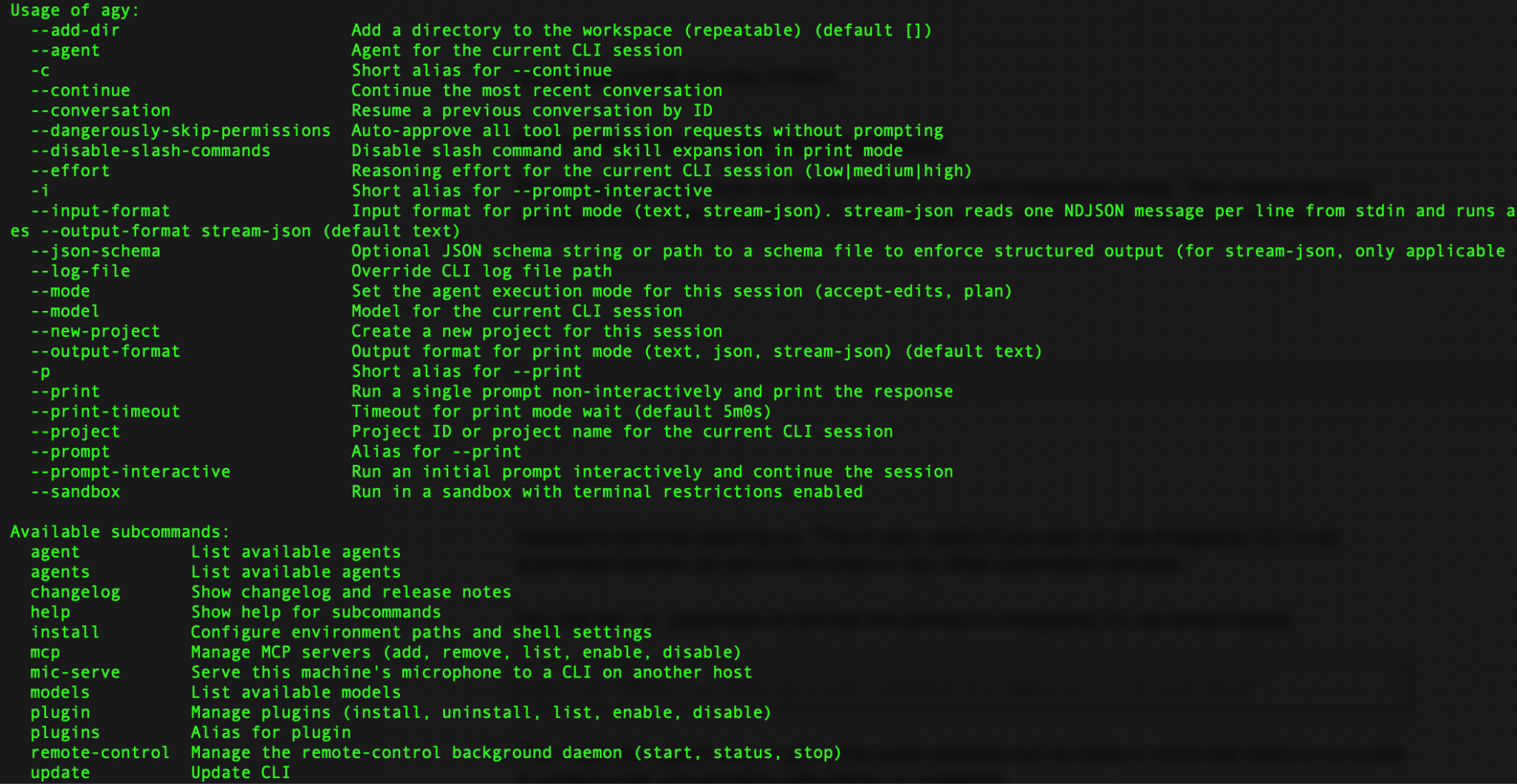
Há alguns parâmetros de linha de comando que podem ser fornecidos ao iniciar a CLI do Antigravity. Para conferir uma lista completa de opções, use --help, conforme mostrado abaixo.
agy --help
Isso vai mostrar todas as opções disponíveis. Confira um exemplo de listagem abaixo:
Vamos analisar algumas delas.
Modo não interativo (autônomo)
Uma opção interessante é executar a CLI do Antigravity em um modo não interativo. Isso significa que você fornece o comando diretamente e ele responde sem abrir o terminal interativo da CLI do Antigravity. Isso é muito útil se você planeja usar a CLI do Antigravity de forma automatizada como parte do script ou qualquer outro processo de automação.
Use o parâmetro -p para fornecer o comando à CLI do Antigravity, conforme mostrado abaixo:
agy -p "What is the gcloud command to deploy to Cloud Run"
Essa pode ser uma boa maneira de receber respostas rápidas, mas lembre-se de que não é possível continuar a conversa com perguntas complementares.
Escolher um modelo específico
A primeira é pedir para a CLI do Antigravity usar um modo específico do Gemini. Use o parâmetro --model para informar à CLI do Antigravity que use um modelo específico apenas durante a sessão. Isso é muito útil para o modo não interativo que mencionamos na seção anterior, em que você quer iniciar várias sessões do agy e usar modelos específicos para tarefas específicas.
Mas primeiro, você precisa saber quais modelos estão disponíveis para a CLI do Antigravity. Você pode fazer isso usando o subcomando models, conforme mostrado abaixo:
agy models
Isso vai listar os modelos disponíveis para a CLI do Antigravity.
Confira um exemplo de lista abaixo:
- gemini-3.8-flash-high Gemini 3.8 Flash (High)
- gemini-3.8-flash-medium Gemini 3.8 Flash (médio)
- gemini-3.8-flash-low Gemini 3.8 Flash (Low)
- gemini-3.7-flash-high Gemini 3.7 Flash (High)
- gemini-3.7-flash-medium Gemini 3.7 Flash (médio)
- gemini-3.7-flash-low Gemini 3.7 Flash (Low)
- gemini-3.6-flash-high Gemini 3.6 Flash (High)
- gemini-3.6-flash-medium Gemini 3.6 Flash (médio)
- gemini-3.6-flash-low Gemini 3.6 Flash (Low)
- gemini-3.1-pro-high Gemini 3.1 Pro (alta)
- gemini-3.1-pro-low Gemini 3.1 Pro (Low)
Você pode usar qualquer um desses nomes para especificar o modelo a ser usado na sessão. Para isso, use o comando --model mostrado abaixo:
agy --model "Gemini 3.7 Flash (Low)"
Depois que a CLI do Antigravity for iniciada, você poderá verificar usando o comando /model sobre o modelo específico que pediu para usar ou conferir no canto inferior direito o modelo usado na sessão.
Vivendo perigosamente
Se você gosta de correr riscos, procure um parâmetro com um nome muito adequado chamado --dangerously-skip-permissions. Isso vai aprovar automaticamente todas as permissões da ferramenta. Não vai aparecer uma solicitação de permissões. Por isso, use com cuidado.
Inicie a CLI do Antigravity com o seguinte comando:
agy --dangerously-skip-permissions
Em seguida, dê o seguinte comando. Verifique se ele não me pediu permissões de gravação de arquivos.
> get the latest news and write it in a file called news.txt. Then create another file that contains the summary of that file.

  The latest news has been retrieved and written to news.txt, and a concise summary has been saved to summary.txt.
  ### Summary of Created Files
  • **news.txt**: Contains detailed reports covering major global events across:
      • Geopolitics & Conflict: Escalations in the Ukraine conflict and a deadly barracks explosion in Bolivia.
      • Natural Disasters & Science: Severe monsoon and flash flooding in Nepal and Northern India (Bihar), plus ISRO's launch of the EOS-05 satellite.
      • U.S. Economy & Legal: August jobs report exceeding forecasts (+162,000 jobs), surging diesel prices, and a mistrial in the Lindsay Clancy case.
      • Global Initiatives: The UN's endorsement of a revised world map reflecting Africa's true scale and the International Day of Charity observance.
  • **summary.txt**: Provides an executive bullet-point summary highlighting the key points of the full news report.
Esse modo pode ser útil em cenários em que as coisas são locais e estão sob seu controle, mas ainda é preciso se preparar para surpresas e, portanto, usá-lo com cuidado.
6. CLI do Antigravity: modo Shell
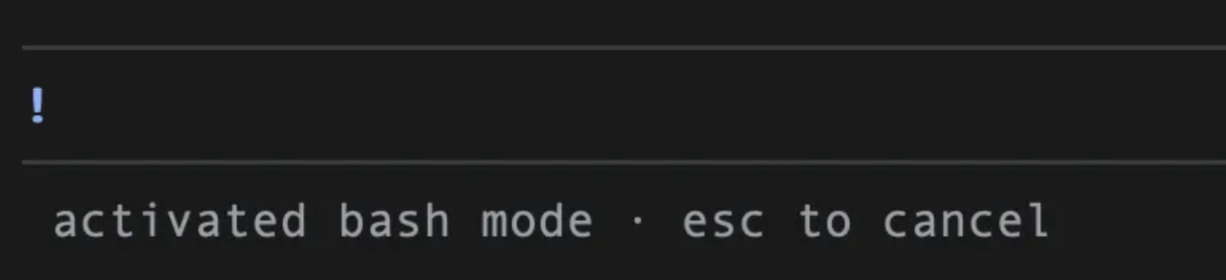
Agora é um bom momento para aprender a trabalhar diretamente com o Shell na CLI do Antigravity. Para entrar no modo shell, pressione ! na caixa de mensagem. Isso alterna para um modo Shell. Para voltar, pressione ! novamente ou a tecla ESC.
No modo shell, você verá o ! no início do comando, conforme mostrado abaixo:
É possível verificar diretamente usando comandos padrão, como pwd e ls. Os comandos pressupõem um SO do tipo Linux. Se você estiver usando outro sistema operacional (Windows), use comandos equivalentes, como cd, dir e type.
7. Casos de uso para testar
A CLI do Antigravity pode ser aplicada a uma ampla variedade de casos de uso para desenvolvedores e não desenvolvedores. Confira alguns cenários e, dependendo da sua área de interesse, teste qualquer um ou todos eles.
Em cada um desses casos, o comando é fornecido. Você pode testar isso no modo interativo da CLI do Antigravity para entender melhor como ela realiza a tarefa.
Vibe coding com a CLI do Antigravity
Vamos usar a CLI do Antigravity para criar um aplicativo com vibe coding. Nesta tarefa, você vai pedir à CLI do Antigravity para gerar um aplicativo e enviar a versão inicial para um repositório do GitHub.
Pré-requisito
Para realizar as tarefas nesta seção, há alguns pré-requisitos:
- Git
- CLI do Antigravity
- Ambiente do Python 3
- Configure o
gh( ferramenta da CLI do GitHub). - Conhecimento básico do Git e um pouco de programação
Vamos presumir que você iniciou a CLI do Antigravity em uma pasta específica de sua escolha. No nosso caso, iniciamos a CLI do Antigravity na pasta inicial agy-cli-projects e em outra pasta famous-quotes dentro dela.
Vamos pedir para a CLI do Antigravity planejar o trabalho primeiro. Para isso, vamos usar o comando /plan e dar nosso comando inicial. É como pedir à CLI do Antigravity para analisar nossa solicitação e criar um plano para desenvolver o aplicativo. Modifique como quiser.
/plan a web application using plain vanilla javascript, html and Python flask to display a random quote from 100 well-known quotes. I should be able to search based on the author of the quote or some categories.
Durante a sessão com a CLI do Antigravity, ela vai pedir permissões para criar arquivos etc. Conceda as permissões necessárias.
A CLI do Antigravity retorna o seguinte:
I have created the detailed implementation plan for the Famous Quotes web application:

 👉 famous_quotes_plan.md

 ### Key Highlights

 • 100 Curated Quotes: Formatted with verified authors and diverse categories (Inspiration, Philosophy, Wisdom, Courage, Life, Humor, etc.).
 • Python Flask Backend: RESTful API endpoints for random quotes, search, category/author aggregation, and security response headers.
 • Pure Vanilla JavaScript & Modern CSS: Safe DOM manipulation (createElement, textContent, replaceChildren), real-time search and filter controls, animated random quote card, and
 copy-to-clipboard interactions.
 • Automated Testing & Security Checks: unittest suite covering API behaviors, edge cases, and security headers.

 Please review the plan and click Proceed or let me know if you would like any changes!

                                                                                                                                                           1 artifact · /artifact to review
Você vai notar que aparece 1 artefato /artefato para revisar.
Os artefatos são arquivos produzidos pelo Antigravity que você pode analisar para entender melhor. É possível listar, aprovar e fazer coisas com artefatos. Neste cenário, a Antigravity criou o artefato famous_quotes_plan.md, e podemos visualizá-lo. Se você der o comando /artifact, ele vai fornecer o seguinte:
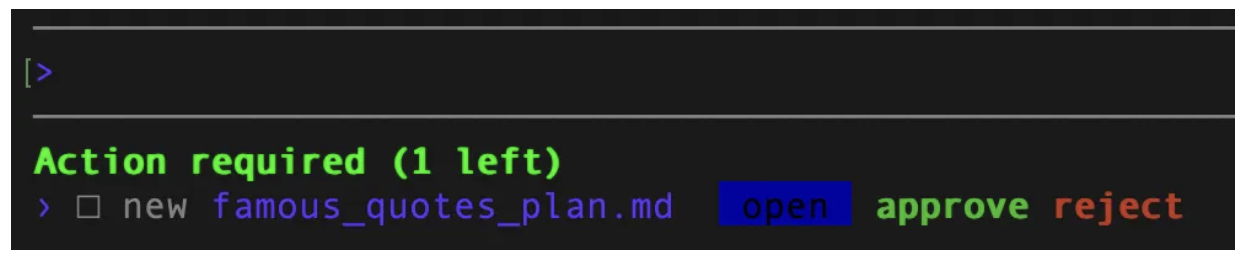
Agora você pode usar as teclas de seta / tabulação para abrir / aprovar / rejeitar o arquivo.
Se você escolher abrir, poderá ver o plano em detalhes, conforme mostrado abaixo:
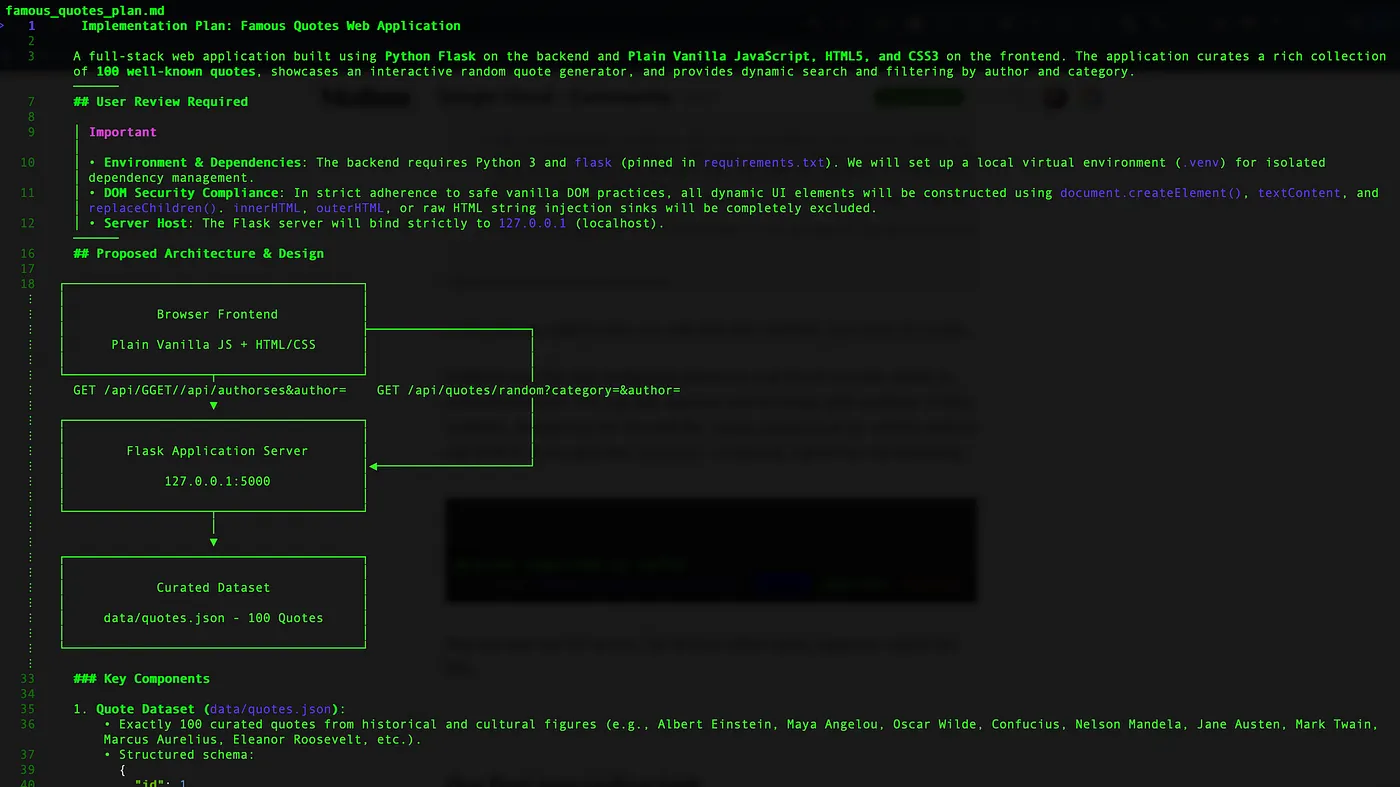
Assim, você pode ver o artefato, sugerir mudanças e, eventualmente, aprovar conforme necessário.
Aprove. Isso faz com que o Antigravity comece a próxima tarefa no fluxo de trabalho, ou seja, gerar o aplicativo para você.
Quando a tarefa for concluída, o Antigravity vai fornecer a seguinte saída:
The Famous Quotes web application has been built, tested, and verified.

 ### Summary of What Was Built

 • Curated 100 Quotes Dataset: quotes.json contains exactly 100 famous quotes across 10 categories (Inspiration, Philosophy, Wisdom, Courage, Life, Success, Humor, Science, Leadership,
 Perseverance) and 72 distinct authors.
 • Python Flask Backend: app.py exposes REST API endpoints for fetching random quotes (/api/quotes/random), multi-criteria searching/filtering (/api/quotes), and category/author
 aggregation (/api/categories, /api/authors), with strict security headers (CSP, X-Frame-Options: DENY, X-Content-Type-Options: nosniff).
 • Safe Vanilla JavaScript: app.js implements dynamic DOM updates strictly via safe methods (createElement, textContent, replaceChildren), clipboard copying with non-blocking toast
 notifications, and debounced real-time search.
 • Semantic HTML & Modern CSS: index.html and styles.css deliver a responsive UI with smooth card fade animations and mobile support.
 • Automated Tests: test_app.py contains 15 passing test cases covering dataset integrity, API search/filter parameters, random quote selection, and security headers.

 ### Detailed Walkthrough

 Please see the complete walkthrough and security report in 👉 walkthrough.md.

 ### How to Run

   cd /Users/romin/agy-cli-projects/famous-quotes
   source .venv/bin/activate
   python3 app.py

 Open http://127.0.0.1:5001 in your browser to explore the application.
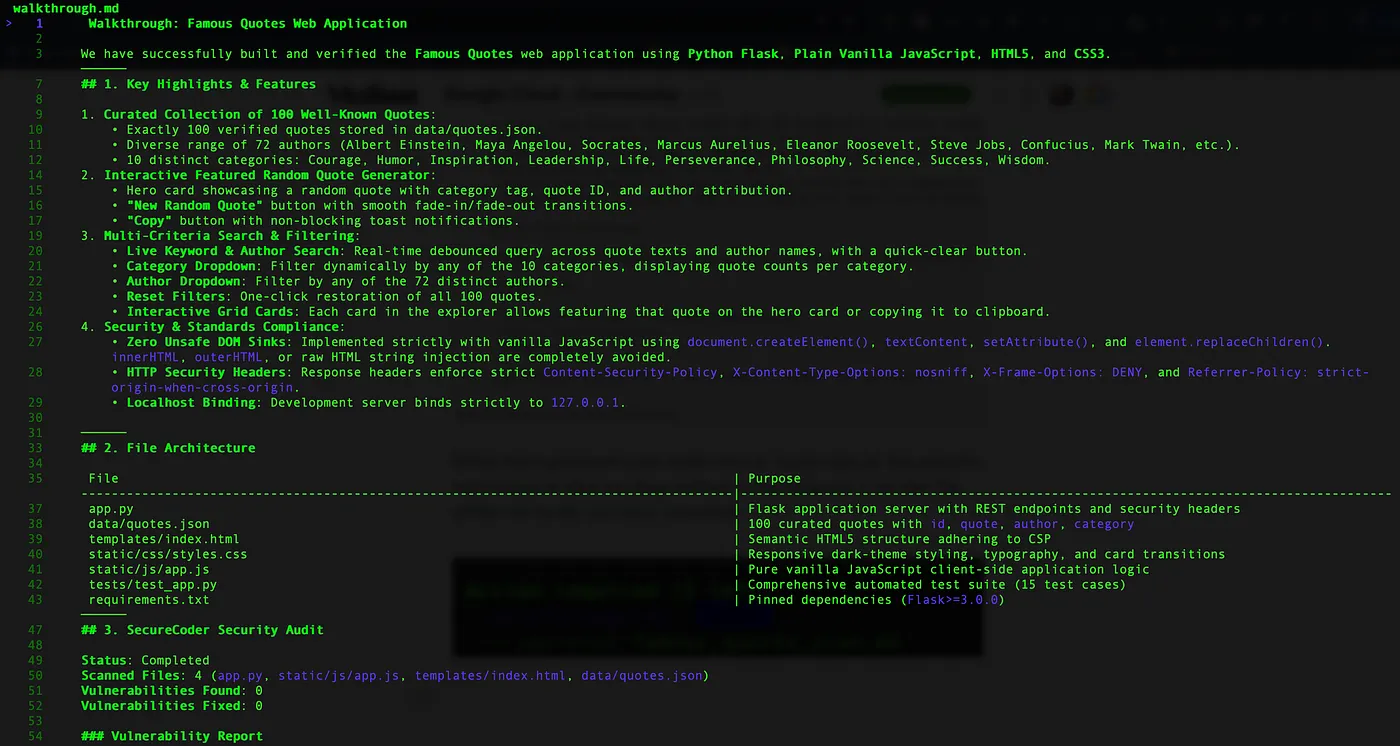
Ele também gerou um novo artefato, ou seja, walkthrough.md, que fornece informações sobre o que foi feito e como testar as coisas. Também é possível ver esse artefato com o comando /artifact.

Confira abaixo uma saída parcial do arquivo walkthrough.md:
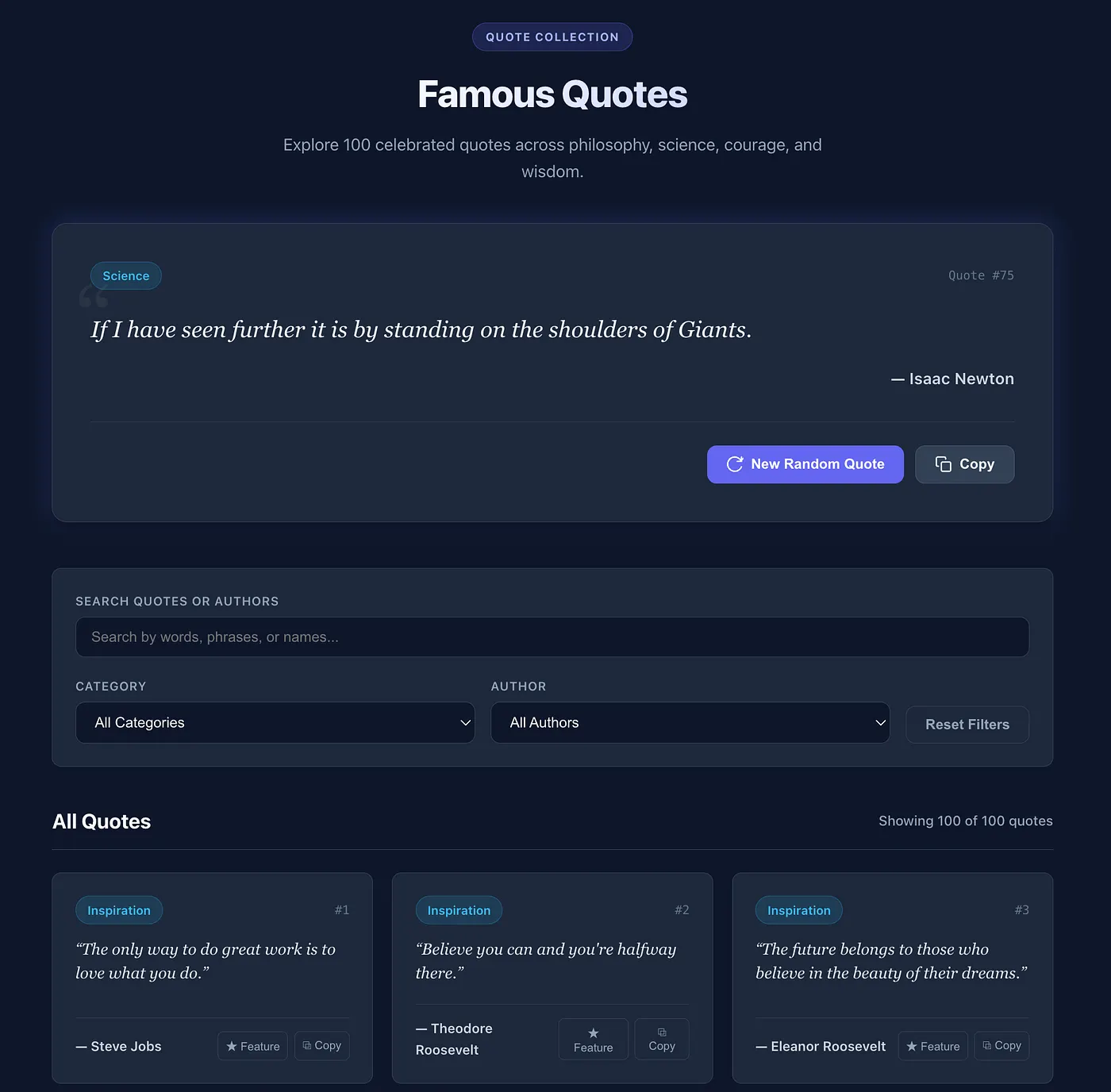
Este é o aplicativo da Web final:
Podemos parar por enquanto. A ideia era demonstrar e conferir o que ele pode fazer com requisitos simples.
(Opcional) Enviar mudanças para um repositório do GitHub
Se você não quiser enviar o site do evento que criamos para o GitHub, ignore esta seção e passe para a próxima.
Primeiro, vamos criar um arquivo .gitignore com a ajuda da CLI do Antigravity.
Create a .gitignore file for this project.
A próxima etapa é dar instruções para a CLI do Antigravity enviar esse repositório para nossa conta do GitHub. Isso deve usar o auxiliar do GitHub (gh), que precisa estar disponível e configurado na sua máquina.
Dê um comando semelhante a este:
Great! I would now like to push all of this to a new repository in my GitHub account. I would like to name this repository <Your-Name>-famous-quotes
Ele vai passar por vários comandos aqui:
- Crie o repositório.
- Ele vai usar vários comandos do Git : init, add e commit para gerenciar o repositório Git local.
- Em seguida, ele vai configurar o Git remoto e fazer um push.
Se tudo der certo, você terá um repositório do GitHub. Acesse a página do repositório do GitHub. Confira abaixo uma captura de tela de exemplo:
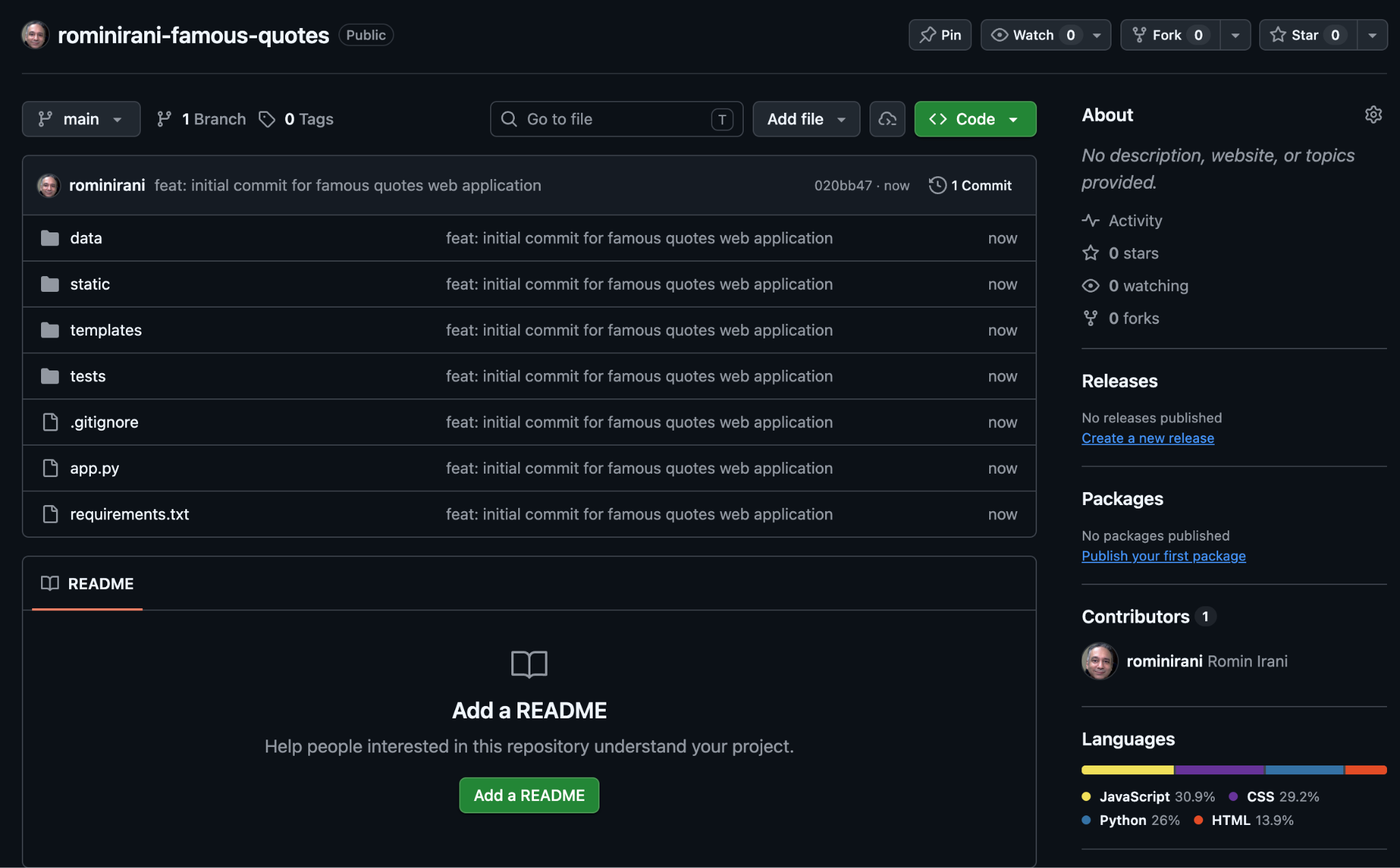
Você não gerou um README.md para este projeto. Isso é um bom exercício para a próxima seção, em que vamos trabalhar com o repositório que você acabou de criar.
Como usar a CLI do Antigravity para trabalhar com um repositório de código
Neste caso de uso, você vai usar a CLI do Antigravity para trabalhar com um repositório de código. Você vai realizar várias tarefas, incluindo:
- Entender a base de código
- Gerar a documentação
- Implementar um novo recurso
Isso vai dar uma boa base para trabalhar com seus repositórios e usar a CLI do Antigravity como um assistente para essas tarefas específicas do desenvolvedor.
Pré-requisito
Para realizar as tarefas nesta seção, você precisa fazer o seguinte:
- CLI do Antigravity
- Você precisa ter concluído a seção anterior e ter o código gerado em mãos, em que criamos um aplicativo de citações famosas.
Vamos continuar usando a CLI do Antigravity na pasta/diretório que você usou para gerar o aplicativo Famous Quotes.
Teste os comandos a seguir:
Entender a base de código
- Quero entender esse projeto em detalhes. Me ajude a entender os principais recursos e depois divida em lado do servidor e do cliente. Pegue um fluxo de amostra e mostre como a solicitação e a resposta funcionam.
Ele vai criar um novo arquivo (artefato), e você pode conferir todos os artefatos ou artefatos específicos na
/artifact
comando.
- Explique
@app.py
Como gerar um arquivo README
- Gere um arquivo
READMEpara este projeto.
Implementar um novo recurso
- Implemente dois recursos de utilidade simples: um botão "Copiar para a área de transferência" em cada citação e um botão "Exportar para CSV".
- Implemente um botão de alternância simples no cabeçalho que troque o esquema de cores da página do modo escuro para o claro substituindo as variáveis raiz do CSS.
Ele vai fornecer um plano que você pode aprovar. Após a aprovação, a CLI do Antigravity vai fazer essas mudanças. Teste suas mudanças e, se houver bugs (o que é provável), peça para a CLI do Antigravity corrigir.
Gerar problemas com base nos recursos sugeridos
Vamos tentar algo interessante aqui. Você vai perguntar à CLI do Antigravity como ela pode melhorar a experiência do usuário desse aplicativo.
Tente o seguinte comando:
- Quero que você avalie o aplicativo do ponto de vista da experiência do usuário. Facilidade de uso, capacidade de resposta, mensagens úteis e muito mais. Crie uma lista de melhorias e me envie.
Como pergunta complementar, você pode pegar um dos problemas gerados anteriormente e pedir para a CLI do Antigravity trabalhar e implementar a solução.
(Opcional) Atividades cotidianas
Os casos de uso abaixo são tarefas que você pode acabar fazendo com frequência. Isso inclui organizar arquivos em pastas, buscar e resumir conteúdo da Web, processar arquivos de imagem e extrair conteúdo deles, trabalhar com bancos de dados e muito mais.
Fique à vontade para explorar qualquer um dos casos de uso que você quiser.
Organizar arquivos/pastas
Você pode usar a CLI do Antigravity para organizar os arquivos de acordo com os tipos em várias pastas, conforme necessário. Acesse uma pasta na sua máquina que tenha vários arquivos .txt, .png, .jpg, .pdf, .mp4 e outros. Geralmente, é a área de trabalho ou a pasta "Downloads".
Navegue até essa pasta e inicie a CLI do Antigravity. Primeiro, você vai pedir à CLI do Antigravity para criar algumas pastas: "Imagens", "Documentos" e "Vídeos". Depois, vai pedir para ela organizar os arquivos nas pastas.
A CLI do Antigravity geralmente pede permissão antes de executar comandos, especialmente aqueles que modificam o sistema de arquivos (como gravar, mover ou excluir arquivos). Sempre revise esses comandos com atenção antes de conceder permissão. Essa é sua rede de segurança.
Create the following folders "Images","Documents","Videos"
Em seguida, dê o seguinte comando:
Go through all the files in this folder and then organize them by moving all the files ending with .jpg, .jpeg, .gif into the "Images" folder. Move all ".txt" files into the "Documents" folder. Move all the ".mp4" files in the "Videos" folder.
Confira abaixo um exemplo de execução na nossa máquina:
I have completed organizing your files into their respective folders. Here is a summary of the files moved:

  • Images: Moved 95 files ending in  .jpg  or  .jpeg  (no  .gif  files were present).
  • Documents: Moved 1 file ending in  .txt  ( 12March_Live_chat_transcript.txt ).
  • Videos: Moved 26 files ending in  .mp4 .
Alguns outros cenários de organização (os comandos são fornecidos ao lado de cada cenário):
- Resumo:para cada documento na pasta "Documents", crie um arquivo txt na mesma pasta chamado "summary_ORIGINAL_FILENAME.txt" que contenha um resumo de três frases dos principais pontos do documento.
- Categorizar por tipo:verifique todos os arquivos PDF e DOCX neste diretório. Mova todos os arquivos com "invoice" no nome ou conteúdo para a pasta "Financial/Invoices". Mova os arquivos com "receipt" para "Financial/Receipts". Todos os outros arquivos .docx vão para "Relatórios".
- Extração de informações importantes (e "tagging"): para cada arquivo PDF na pasta "Financial/Invoices", leia o conteúdo. Se você encontrar uma data, renomeie o arquivo para incluir essa data no formato AAAA-MM-DD, por exemplo, "invoice_2025-07-26_original_name.pdf".
Resumir artigos (arquivos locais ou da Web)
Para cada um dos cenários abaixo, mude o URL, o tema de interesse e os nomes dos arquivos locais conforme necessário. Os nomes de arquivos fornecidos são exemplos. Você pode substituí-los pelos nomes dos arquivos que tem no seu sistema.
Teste um dos seguintes cenários (os comandos são fornecidos ao lado de cada um):
- Resumir um artigo da Web (URL único): acesse https://medium.com/google-cloud/antigravity-cli-tutorial-series-12b46cfe3bf2 e resuma os três principais pontos importantes desse artigo de notícias.
- Resumir vários artigos da Web (por exemplo, de uma pesquisa): encontre os artigos de notícias mais recentes sobre "CLI do Antigravity" usando a Pesquisa Google. Para os cinco principais artigos relevantes, resuma cada um em duas ou três frases e liste os URLs.
- Resumir um arquivo de texto local:resuma os principais pontos do artigo em "my_research_paper.txt". Foque na metodologia e nas conclusões.
- Resumir um PDF local:leia "financial_report_Q2_2025.pdf". Faça um resumo da performance financeira e dos principais desafios mencionados.
Extrair informações específicas (arquivos locais ou da Web)
Para cada um dos cenários abaixo, mude o URL, o tema de interesse e os nomes dos arquivos locais conforme necessário. Os nomes de arquivos fornecidos são exemplos. Você pode substituí-los pelos nomes dos arquivos que tem no seu sistema.
Teste um dos seguintes cenários (os comandos são fornecidos ao lado de cada um):
- Extrair entidades de um artigo local:do arquivo "biography.txt", liste todas as pessoas nomeadas e as datas importantes associadas a elas.
- Extrair dados de uma tabela em um PDF:em "quarterly_sales.pdf", extraia os dados da tabela na página 3 que mostra "Vendas de produtos por região" e apresente-os em formato de tabela Markdown.
- Extrair manchetes e fontes de um site de notícias:acesse "https://news.google.com/" (ou um site de notícias semelhante). Extraia as principais manchetes da primeira página e as fontes de notícias correspondentes. Apresente-os como uma lista com marcadores.
- Encontrar especificações de produtos em uma página de e-commerce:acesse "https://www.amazon.in/Google-Cloud-Certified-Associate-Engineer/dp/1119871441" (exemplo de um livro). Extraia o título do livro, o autor e outros detalhes. Apresente isso em um formato JSON estruturado.
- Extraia a duração de um vídeo em um determinado formato (por exemplo, "2h37m42s").
Responder a perguntas com base no conteúdo (comportamento semelhante ao RAG)
Para cada um dos cenários abaixo, mude o URL, o tema de interesse e os nomes dos arquivos locais conforme necessário. Os nomes de arquivos fornecidos são exemplos. Você pode substituí-los pelos nomes dos arquivos que tem no seu sistema.
Teste um dos seguintes cenários (os comandos são fornecidos ao lado de cada um):
- Perguntas e respostas em um documento local:estou anexando o arquivo "user_manual.pdf". Quais são as etapas para resolver problemas de conectividade de rede?
- Perguntas e respostas em uma página da Web:usando o conteúdo de"https://www.who.int/news-room/fact-sheets/detail/climate-change-and-health", quais são os principais riscos à saúde associados à mudança climática de acordo com a OMS?
- Comparar informações de várias fontes: tenho dois artigos de notícias, "article1.txt" e "article2.txt", ambos discutindo as recentes mudanças na política econômica. Compare e contraste os pontos de vista sobre o possível impacto nas pequenas empresas.
Geração de conteúdo com base em informações extraídas
Para cada um dos cenários abaixo, mude o URL, o tema de interesse e os nomes dos arquivos locais conforme necessário.
Teste um dos seguintes cenários (os comandos são fornecidos ao lado de cada um):
- Gerar um resumo de notícias com base em um artigo:leia @tech_innovation_article.txt. Escreva uma breve e interessante notícia (cerca de 150 palavras) adequada para um boletim informativo de uma empresa, destacando a nova tecnologia e o potencial dela.
- Escreva um e-mail resumindo a transcrição de uma reunião:aqui está um arquivo de transcrição de reunião: @meeting_transcript.txt. Escreva um e-mail para a equipe resumindo as principais decisões tomadas e as ações atribuídas, incluindo quem é responsável por cada uma delas.
Suporte multimodal da CLI do Antigravity
A CLI do Antigravity tem suporte para vários modelos via Gemini, e você pode pedir que ela processe arquivos de diferentes formatos de conteúdo de acordo com suas necessidades.
Você vai processar várias imagens de faturas com a CLI do Antigravity e extrair informações importantes delas. Siga estas etapas:
- Crie uma pasta na sua máquina e faça o download de algumas faturas do seguinte repositório do GitHub.
- Inicie a CLI do Antigravity nessa pasta
Dê o seguinte comando para extrair informações das faturas em forma de tabela.
The current folder contains a list of invoice files in Image format. Go through all the files in this folder and extract the following invoice information in the form of a table: Invoice No, Invoice Date, Invoice Sent By, Due Date, Due Amount.
O ideal é que você receba uma saída parecida com esta:

Confira outro cenário em que você pode pedir mais colunas derivadas. Digamos que você queira mostrar um emoji de cruz vermelha para todas as datas de vencimento de faturas que já passaram. Você pode dar um comando da seguinte forma:
list all files with .png extension in this folder. Extract the invoice information from it by reading them locally and display it in a table format containing the following column headers: : Invoice No, Invoice Date, Invoice Sent By, Due Date, Due Amount. Add a column at the end of the table that shows a red cross emoji in case the due date is in the past.
Isso produz a seguinte saída:

Faça isso com todos os seus arquivos que não sejam de texto.
Usar a CLI do Antigravity para gerar dados
Você pode pedir à CLI do Antigravity para gerar dados em vários formatos. Isso pode variar de partes de conteúdo a dados JSON que talvez você precise simular. Vamos focar aqui em cenários aplicáveis a desenvolvedores/testadores.
Confira alguns comandos para testar:
Gerar dados JSON de avaliações de clientes de amostra
Generate a JSON array of 3 synthetic customer reviews for a new smartphone. Each review should have 'reviewId' (string, UUID-like), 'productId' (string, e.g., 'SMARTPHONE_X'), 'rating' (integer, 1-5), 'reviewText' (string, 20-50 words), and 'reviewDate' (string, YYYY-MM-DD format).
Gerar respostas de API simuladas (JSON)
Generate a JSON array representing 7 daily sales records for a mock API endpoint. Each record should include 'date' (YYYY-MM-DD, chronologically increasing), 'revenue' (float, between 5000.00 and 20000.00), 'unitsSold' (integer, between 100 and 500), and 'region' (string, either 'North', 'South', 'East', 'West').
Gerar instruções de inserção de banco de dados de amostra (SQL)
Generate 5 SQL INSERT statements for a table named 'users' with columns: 'id' (INTEGER, primary key), 'username' (VARCHAR(50), unique), 'email' (VARCHAR(100)), 'password_hash' (VARCHAR(255)), 'created_at' (DATETIME, current timestamp). Ensure the password_hash is a placeholder string like 'hashed_password_X'.
Gerar dados CSV para carregamento/análise de dados
Generate 10 lines of CSV data, including a header row, for customer transactions. Columns should be: 'TransactionID' (unique string), 'CustomerID' (integer), 'ItemPurchased' (string, e.g., 'Laptop', 'Monitor', 'Keyboard'), 'Quantity' (integer, 1-3), 'UnitPrice' (float, between 100.00 and 1500.00), 'TransactionDate' (YYYY-MM-DD).
Gerar um arquivo de configuração (YAML)
Generate a sample YAML configuration for a 'user_service'. Include sections for 'database' with 'host', 'port', 'username', 'password', 'database_name'. Also include a 'api_keys' section with 'payment_gateway' and 'email_service' placeholders. Use realistic default values.
Gerar dados de teste para casos extremos/validação
Generate a JSON array of 8 email addresses for testing purposes. Include a mix of: 2 valid standard emails, 2 with missing '@', 2 with invalid domains (e.g., '.com1'), and 2 with special characters in the local part that are usually invalid (e.g., spaces or multiple dots).
8. Parabéns
Parabéns! Você conheceu a CLI do Antigravity, suas funcionalidades e aplicou a ferramenta a alguns casos de uso.