

1. Introducción
En este codelab, aprenderás sobre la CLI de Antigravity, una interfaz de usuario de terminal (TUI) liviana de Antigravity. Brinda las mismas capacidades principales de agente que Antigravity (como razonamiento de varios pasos, edición de varios archivos, llamadas a herramientas y historial de conversaciones) directamente en tu terminal.
Qué aprenderás
- Instala y configura la CLI de Antigravity
- Conocimientos básicos sobre el uso de la CLI de Antigravity
- Explora algunos casos de uso con la CLI de Antigravity
Requisitos
Necesitarás lo siguiente:
- Navegador web Chrome
- Una cuenta personal de Gmail
Este codelab está diseñado para usuarios y desarrolladores de todos los niveles (incluidos los principiantes). Los casos de uso del codelab se clasificaron en tareas para desarrolladores y tareas para no desarrolladores. Los casos de uso para desarrolladores demuestran cómo generar código con la CLI de Antigravity y trabajar con un repositorio de GitHub para realizar tareas de desarrollo comunes, como explicar o comprender el código, generar documentación, corregir problemas y mucho más. Te recomendamos que completes estos casos de uso en el codelab. Al final, hay una sección opcional que abarca varias tareas cotidianas que no se centran en los desarrolladores.
2. Instalación
Antes de configurar y ejecutar la CLI de Antigravity, creemos una carpeta que usaremos como carpeta principal para todos los proyectos que creemos en ella. Este es un punto de partida para que funcione la CLI de Antigravity, aunque también hará referencia a otras carpetas de tu sistema que verás más adelante, según sea necesario.
Crea una carpeta de muestra (agy-cli-projects) y navega a ella con los comandos que se muestran a continuación. Si prefieres usar otro nombre de carpeta, hazlo.
mkdir agy-cli-projects
Naveguemos a esa carpeta:
cd agy-cli-projects
La instalación es sencilla y los archivos binarios están disponibles en los principales sistemas operativos. Tomé los comandos para ejecutar en la terminal directamente del documento de instalación:
macOS | Linux
curl -fsSL https://antigravity.google/cli/install.sh | bash
Windows PowerShell
irm https://antigravity.google/cli/install.ps1 | iex
CMD de Windows
curl -fsSL https://antigravity.google/cli/install.cmd -o install.cmd && install.cmd && del install.cmd
Lo ideal sería que esto configurara e instalara la CLI de Antigravity (agy) en tu sistema y en la ruta de acceso.
En algunos casos, si el instalador no puede agregar el objeto binario ( agy a la ruta de acceso), lo indicará y te informará qué debes hacer para agregarlo a la ruta de acceso.
Solo verifica la versión de la CLI de Antigravity con el siguiente comando:
agy --version
Debería mostrarte la versión de la CLI de Antigravity que instalaste. En el momento de la última actualización de este codelab, era 1.1.27.
Cuando iniciemos la CLI de Antigravity por primera vez, se te pedirá que accedas. Inicia agy. Debería mostrar algo similar a lo siguiente:
    ▄▀▀▄
   ▀▀▀▀▀▀
  ▀▀▀▀▀▀▀▀
 ▄▀▀    ▀▀▄
▄▀▀      ▀▀▄

Welcome to the Antigravity CLI. You are currently not signed in.

Select login method:
> 1. Google OAuth
  2. Use a Google Cloud project

[Use arrow keys to navigate, Enter to select]
Usa tu cuenta personal por ahora. Elige 1. Google OAuth y presiona Intro. Se abrirá un navegador en el que podrás acceder con tu Cuenta de Google. Cuando la autenticación y la autorización se realicen correctamente, se te pedirá que copies un código. Regresa a la terminal de la CLI de Antigravity y pega el código.
Una vez que el acceso se realiza correctamente, sucede lo siguiente:
- En primer lugar, te pregunta sobre el tema de color que deseas elegir para la CLI de Antigravity, como se muestra a continuación. Elige la que más te guste.
- A continuación, debes aceptar algunas condiciones del servicio. Acepta esas solicitudes.
Por último, lo más importante es que otorgues permiso para confiar en la carpeta, como se muestra a continuación:
Accessing workspace:

/Users/yourusername/agy-cli-projects

Do you trust the contents of this project?

Antigravity CLI requires permission to read, edit, and execute files here.

> Yes, I trust this folder
 No, exit

 ↑/↓ Navigate · enter Confirm
Por lo general, verás esto en cualquier carpeta nueva en la que inicies la CLI de Antigravity. Más adelante en la serie, hablaremos más sobre este tema, pero, por ahora, haz clic en Yes, I trust this folder.
¡Felicitaciones! Ya está todo listo, y la CLI de Antigravity espera tu instrucción.
3. Nuestra primera interacción con la CLI de Antigravity
Comencemos a usar la CLI de Antigravity y escribe tu primera consulta como se muestra a continuación:
Give me a famous quote on Artificial Intelligence and who said that?
Obtendremos una respuesta de ejemplo como la que se muestra a continuación:
Identifying a famous AI quote
  │ "Artificial intelligence is the new electricity."
  │
  │ — Andrew Ng, Co-founder of Coursera and Google Brain

  Another iconic, foundational quote:
  │ "A computer would deserve to be called intelligent if it could
  │  deceive a human into believing that it was human."
  │
  │ — Alan Turing, Mathematician and pioneer of modern computer
      science
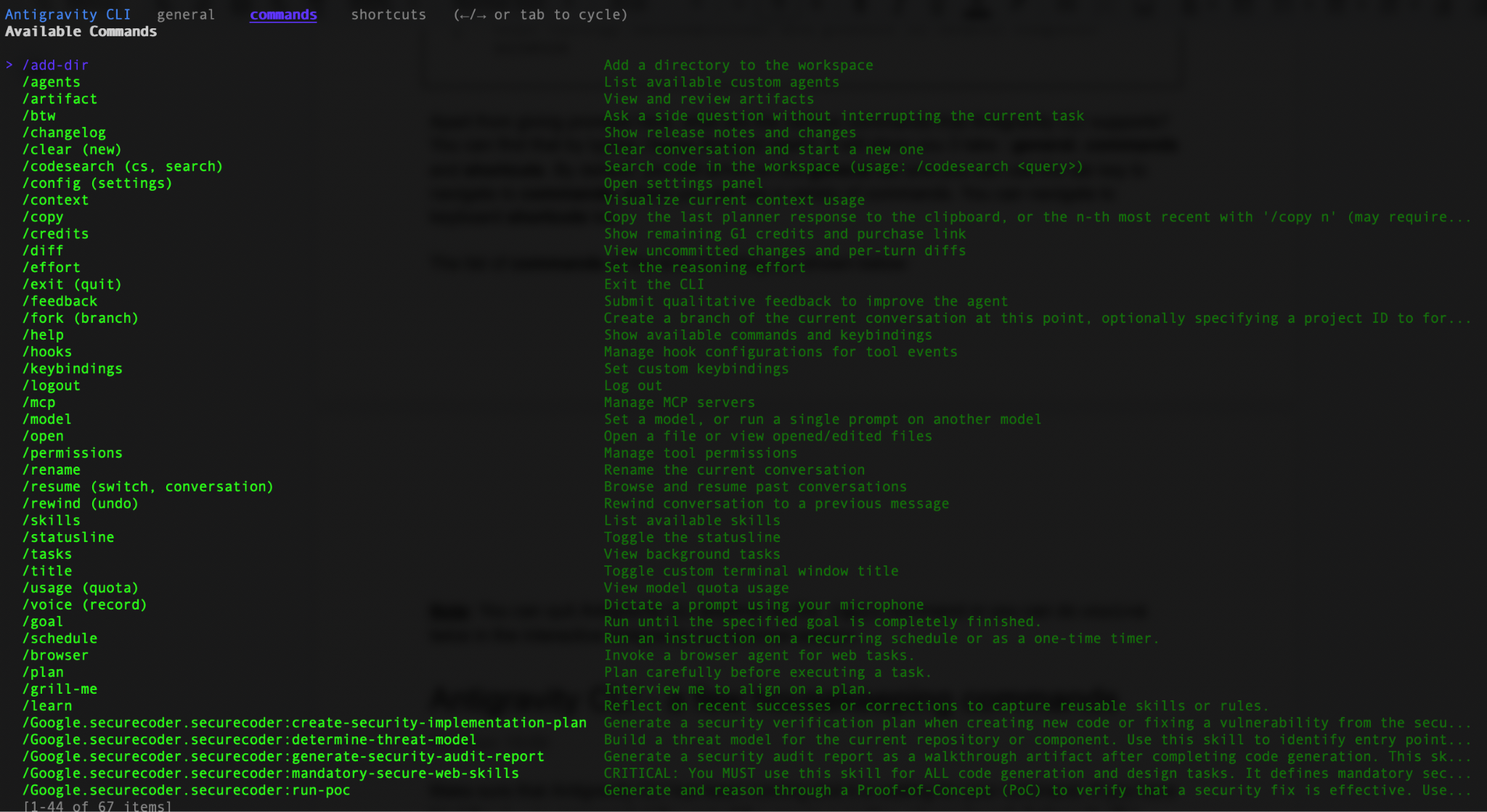
Además de dar instrucciones aquí, ¿qué otros comandos admite la CLI de Antigravity? Para encontrarlo, escribe /help (barra diagonal). Verás 3 pestañas : General, Comandos y Atajos. De forma predeterminada, llegarás a la pestaña general y podrás usar la tecla Tab para navegar a commands, donde verás una variedad de comandos. También puedes navegar a las combinaciones de teclas.
A continuación, se muestra una captura de pantalla de ejemplo de la lista de comandos:
Nota: Puedes salir de la CLI de Antigravity en cualquier momento con el comando /quit o puedes presionar ctrl+d dos veces en la sesión interactiva de la terminal de la CLI de Antigravity.
4. CLI de Antigravity: Algunos comandos básicos
Asegúrate de que la CLI de Antigravity se haya ejecutado y esté esperando tu comando. Si probaste el comando /quit al final de la sección anterior, vuelve a iniciar la CLI de Antigravity con el comando agy.
Observa el modelo que está usando, cuyo nombre se mostrará en la parte inferior derecha. Lo primero que debes hacer es comprender que la mayoría de las personalizaciones y los parámetros de configuración que necesitas están disponibles a través del comando /config o /settings.
Configuración
Invoca el comando /config. Esto mostrará varias áreas de Antigravity que puedes personalizar según tus preferencias. Esto incluye el esquema de color, el permiso de la herramienta, la configuración de telemetría y mucho más.
Settings
  Search:
          ────────────────────
> Agent Mode                   default
  Animation Speed              medium
  Artifact Review              asks for review
  Color Scheme                 terminal
  Conversation Picker Grouping none
  Copy on Select               on
  Editor                       auto ($EDITOR)
  Editor Mode                  default
  Enable Telemetry             on
  Non-Workspace Access         off
  Notifications                off
  Rendering Mode               native terminal (inline)
  Sandbox Mode                 off
  Show Active Tasks            on
  Show Feedback Survey         on
  Show Tips                    on
  Tool Permission              request-review
  Use AI Credits               off
  Verbosity                    high
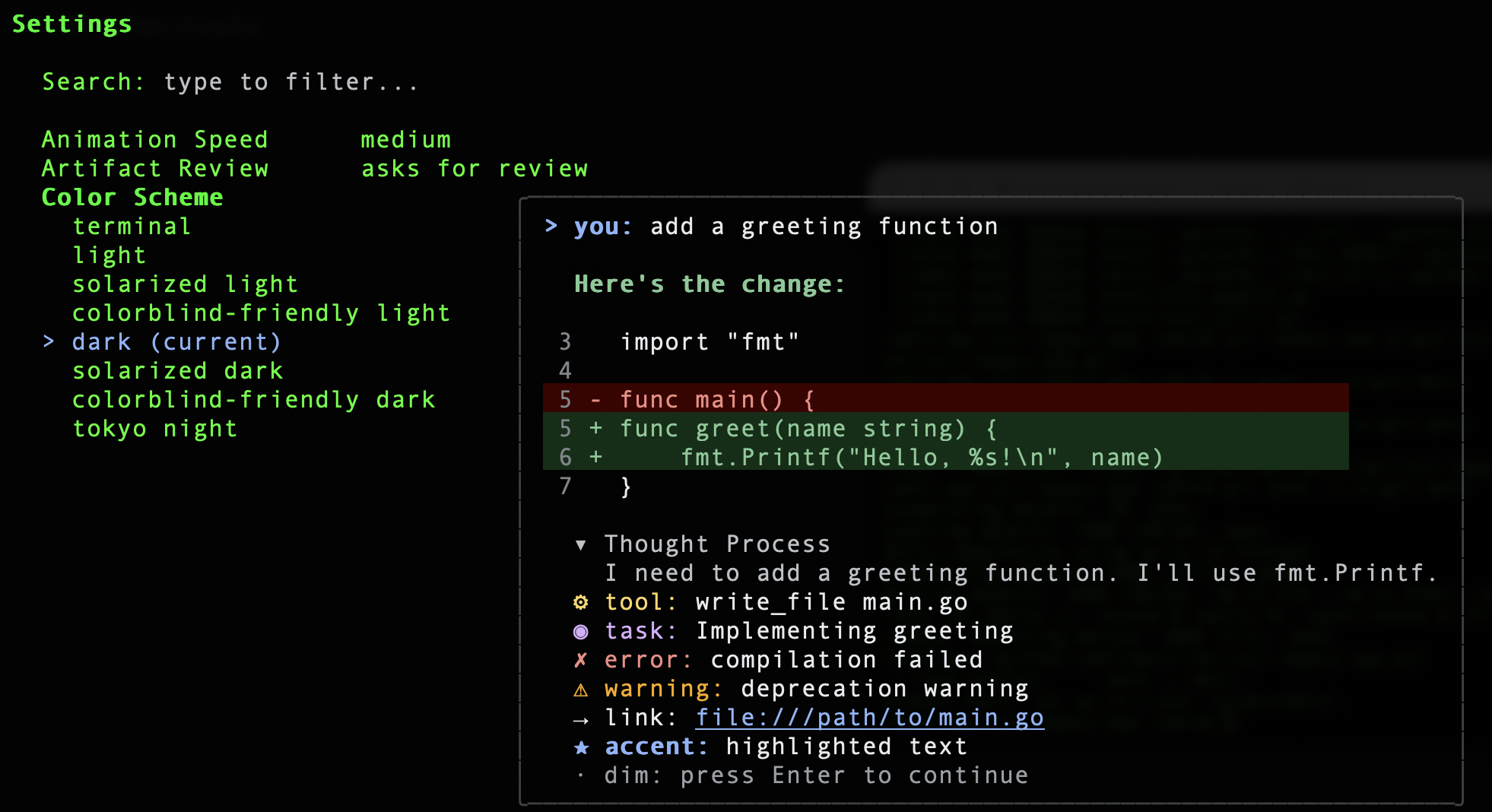
Por ejemplo, el esquema de color muestra las siguientes opciones, entre las que puedo elegir mi esquema de color preferido:
settings.json
Los parámetros de configuración deben almacenarse en algún lugar, ¿verdad? Todos se almacenan en el archivo ~/.gemini/antigravity-cli/settings.json. A continuación, se muestra un ejemplo:
{
      "colorScheme": "dark",
      "model": "Gemini 3.8 Flash (Medium)",
      "statusLine": {
        "type": "",
        "command": "",
        "enabled": true
      },
      "trustedWorkspaces": [
        "/Users/romin/antigravity-cli-projects",
        "/Users/romin/agy-cli-projects"
      ]
    }
Puedes observar el colorScheme que seleccioné, el modelo y varias carpetas desde las que inicié la CLI de Antigravity y acepté confiar en las carpetas.
Nota: También puedes modificar settings.json directamente y reiniciar la CLI de Antigravity como práctica recomendada para ver los cambios. Sin embargo, asegúrate de que la configuración sea correcta, ya que, de lo contrario, se mostrará un error al inicio. Si no te sientes cómodo modificando el archivo directamente, te sugerimos que uses el comando /settings o /config en la CLI de Antigravity para trabajar con este archivo.
Permiso de la herramienta
Un parámetro de configuración importante que debes comprender es el permiso de la herramienta. Esto controla si los comandos de la terminal requieren tu aprobación antes de ejecutarse. Puedes acceder a esta opción con el comando /config.
 Tool Permission
  > request-review (current)
    proceed-in-sandbox
    always-proceed
    strict
De forma predeterminada, se establece en request-review. Analicemos esto con más detalle. En Antigravity, la configuración de permisos de herramientas controla el equilibrio entre la seguridad (protección del sistema host contra cambios no deseados) y la velocidad (qué tan autónomamente puede trabajar el agente sin detenerse para recibir tu entrada). Revisemos las opciones:
request-review (predeterminado actual)
En este modo, el agente se considera un socio colaborador que se comunica antes de realizar cualquier acción que pueda afectar los archivos del sistema o del proyecto fuera de los límites aprobados previamente. Cada vez que el agente intenta ejecutar un comando de terminal, realizar una operación de archivo (como escribir o borrar) o llamar a un servicio externo en el que no se aprobó previamente el permiso, la ejecución se pausa. Se le solicita al usuario que apruebe o rechace la acción específica.
proceed-in-sandbox
Este modo permite que el agente ejecute comandos de terminal automáticamente, pero dentro de un contenedor seguro y aislado. El agente puede ejecutar comandos sin solicitarte que lo hagas, pero esos comandos se ejecutan en una zona de pruebas virtualizada (p.ej., un contenedor ligero). No pueden modificar el sistema de archivos de tu máquina host real ni acceder a tu red local.
always-proceed
Este es el modo completamente autónomo, que le brinda al agente la máxima velocidad y capacidad. El agente tiene permiso total para ejecutar comandos y escribir archivos directamente en tu máquina anfitrión. Nunca te pedirá confirmación.
strict
Este es un modo de alta seguridad y confianza cero. Las capacidades del agente se restringen a la ejecución de herramientas de lectura. Todas las herramientas que no sean de lectura requerirán que se le solicite al usuario que realice una acción.
5. CLI de Antigravity: parámetros de comandos
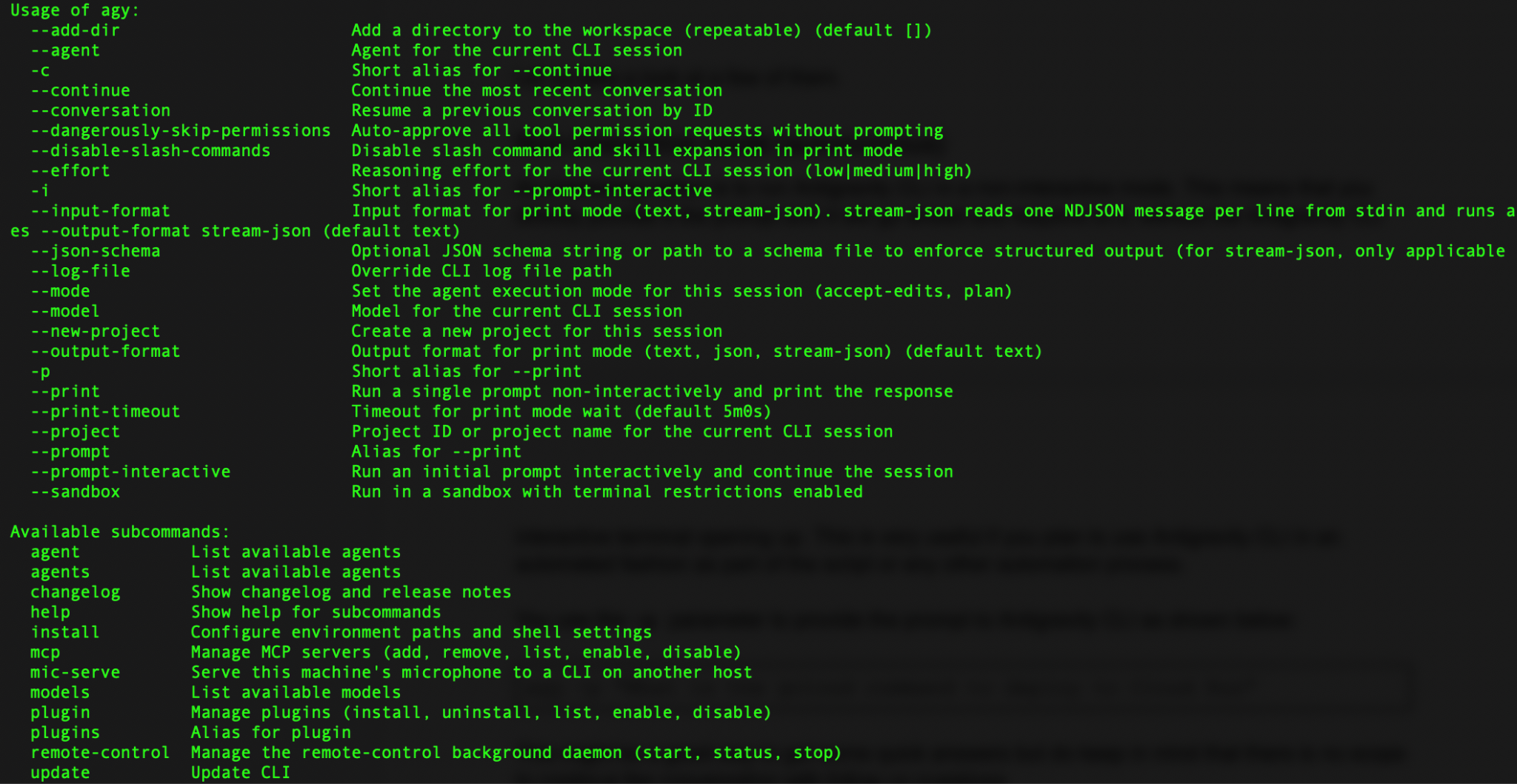
Hay algunos parámetros de línea de comandos que se pueden proporcionar cuando se inicia la CLI de Antigravity. Para obtener una lista completa de las opciones, puedes usar --help, como se muestra a continuación.
agy --help
Esto debería mostrar toda la variedad de opciones disponibles. A continuación, se muestra un ejemplo de ficha:
Veamos algunas de ellas.
Modo no interactivo (autónomo)
Una opción interesante es ejecutar la CLI de Antigravity en modo no interactivo. Esto significa que le proporcionas directamente la instrucción y responde a ella sin que se abra la terminal interactiva de la CLI de Antigravity. Esto es muy útil si planeas usar la CLI de Antigravity de forma automatizada como parte de la secuencia de comandos o cualquier otro proceso de automatización.
Usas el parámetro -p para proporcionar la instrucción a la CLI de Antigravity, como se muestra a continuación:
agy -p "What is the gcloud command to deploy to Cloud Run"
Esta puede ser una buena forma de obtener respuestas rápidas, pero ten en cuenta que no hay posibilidad de continuar la conversación con preguntas adicionales.
Elige un modelo específico
La primera es pedirle a la CLI de Antigravity que use un modo específico de Gemini. Puedes usar el parámetro --model para indicarle a la CLI de Antigravity que use un modelo específico solo durante su sesión. Esto es muy útil para el modo no interactivo que mencionamos en la sección anterior, en el que te gustaría iniciar varias sesiones de agy y usar modelos específicos para tareas específicas.
Pero primero, debes saber qué modelos están disponibles para la CLI de Antigravity. Puedes hacerlo con el subcomando models, como se muestra a continuación:
agy models
Se mostrarán los modelos disponibles para la CLI de Antigravity.
A continuación, se muestra una lista de ejemplo:
- gemini-3.8-flash-high Gemini 3.8 Flash (High)
- gemini-3.8-flash-medium Gemini 3.8 Flash (Medium)
- gemini-3.8-flash-low Gemini 3.8 Flash (Low)
- gemini-3.7-flash-high Gemini 3.7 Flash (High)
- gemini-3.7-flash-medium Gemini 3.7 Flash (Medium)
- gemini-3.7-flash-low Gemini 3.7 Flash (Low)
- gemini-3.6-flash-high Gemini 3.6 Flash (High)
- gemini-3.6-flash-medium Gemini 3.6 Flash (Medium)
- gemini-3.6-flash-low Gemini 3.6 Flash (Low)
- gemini-3.1-pro-high Gemini 3.1 Pro (High)
- gemini-3.1-pro-low Gemini 3.1 Pro (Low)
Puedes usar cualquiera de estos nombres de modelos para especificar el modelo que se usará en la sesión. Puedes hacerlo con el comando --model que se muestra a continuación:
agy --model "Gemini 3.7 Flash (Low)"
Una vez que se inicie la CLI de Antigravity, puedes verificar con el comando /model el modelo específico que le pediste que usara o mirar en la parte inferior derecha para ver el modelo que se usó para la sesión.
Vivir peligrosamente
Si te gusta vivir al límite, puedes buscar un parámetro con un nombre muy adecuado llamado --dangerously-skip-permissions. Se aprobarán automáticamente todos los permisos de herramientas. No aparecerá ningún mensaje que te solicite permisos. Así que úsala con cuidado.
Ejecuta la CLI de Antigravity con el siguiente comando:
agy --dangerously-skip-permissions
Luego, dale la siguiente instrucción. Comprueba que no me haya pedido permisos de escritura de archivos.
> get the latest news and write it in a file called news.txt. Then create another file that contains the summary of that file.

  The latest news has been retrieved and written to news.txt, and a concise summary has been saved to summary.txt.
  ### Summary of Created Files
  • **news.txt**: Contains detailed reports covering major global events across:
      • Geopolitics & Conflict: Escalations in the Ukraine conflict and a deadly barracks explosion in Bolivia.
      • Natural Disasters & Science: Severe monsoon and flash flooding in Nepal and Northern India (Bihar), plus ISRO's launch of the EOS-05 satellite.
      • U.S. Economy & Legal: August jobs report exceeding forecasts (+162,000 jobs), surging diesel prices, and a mistrial in the Lindsay Clancy case.
      • Global Initiatives: The UN's endorsement of a revised world map reflecting Africa's true scale and the International Day of Charity observance.
  • **summary.txt**: Provides an executive bullet-point summary highlighting the key points of the full news report.
Este modo puede ser útil en situaciones en las que las cosas son locales y están bajo tu control, pero debes estar preparado para sorpresas y, por lo tanto, usarlo con cuidado.
6. CLI de Antigravity: modo de Shell
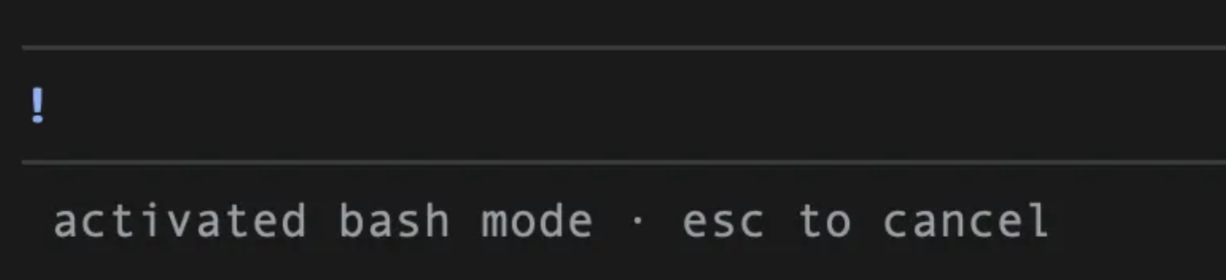
Este es un buen momento para aprender a trabajar directamente con Shell desde la CLI de Antigravity. Puedes ingresar al modo de shell presionando ! en el cuadro de mensaje. Esto alternará a un modo de Shell. Para volver, presiona ! de nuevo o la tecla ESC.
En el modo de Shell, verás ! al principio de la instrucción, como se muestra a continuación:
Puedes verificarlo directamente con comandos estándar como pwd y ls. Ten en cuenta que los comandos suponen un SO de tipo Linux. Si usas otro sistema operativo (Windows), usa comandos equivalentes, como (cd, dir y type).
7. Casos de uso para probar
La CLI de Antigravity se puede aplicar a una amplia variedad de casos de uso que se aplican tanto a desarrolladores como a no desarrolladores. Aquí se presentan algunas situaciones y, según tu área de interés, puedes probarlas todas o algunas de ellas.
En cada uno de estos casos, se proporciona la instrucción. Puedes probar esto en el modo interactivo de la CLI de Antigravity para comprender mejor cómo realiza su tarea.
Vibe coding con la CLI de Antigravity
Usemos la CLI de Antigravity para crear una aplicación con vibe coding. En esta tarea, le pedirás a la CLI de Antigravity que genere una aplicación y, luego, enviarás la versión inicial a un repositorio de GitHub.
Requisitos previos
Para realizar las tareas de esta sección, debes cumplir con algunos requisitos previos:
- Git
- CLI de Antigravity
- Entorno de Python 3
- Configura
gh( herramienta de la CLI de GitHub). - Conocimiento de los conceptos básicos de Git y algo de programación
Supondremos que iniciaste la CLI de Antigravity en una carpeta específica de tu elección. En nuestro caso, iniciamos la CLI de Antigravity desde la carpeta principal inicial : agy-cli-projects y otra carpeta famous-quotes dentro de ella.
Primero, le pediremos a Antigravity CLI que planifique el trabajo. Para ello, usaremos el comando /plan y daremos nuestra instrucción inicial. Piensa que le estás pidiendo a la CLI de Antigravity que analice nuestra solicitud y cree un plan para desarrollar nuestra aplicación. Puedes modificarlo como quieras.
/plan a web application using plain vanilla javascript, html and Python flask to display a random quote from 100 well-known quotes. I should be able to search based on the author of the quote or some categories.
Ten en cuenta que, durante la sesión con la CLI de Antigravity, se te solicitarán permisos para crear los archivos, etc. Otorga los permisos necesarios.
La CLI de Antigravity nos devuelve lo siguiente:
I have created the detailed implementation plan for the Famous Quotes web application:

 👉 famous_quotes_plan.md

 ### Key Highlights

 • 100 Curated Quotes: Formatted with verified authors and diverse categories (Inspiration, Philosophy, Wisdom, Courage, Life, Humor, etc.).
 • Python Flask Backend: RESTful API endpoints for random quotes, search, category/author aggregation, and security response headers.
 • Pure Vanilla JavaScript & Modern CSS: Safe DOM manipulation (createElement, textContent, replaceChildren), real-time search and filter controls, animated random quote card, and
 copy-to-clipboard interactions.
 • Automated Testing & Security Checks: unittest suite covering API behaviors, edge cases, and security headers.

 Please review the plan and click Proceed or let me know if you would like any changes!

                                                                                                                                                           1 artifact · /artifact to review
Verás que dice 1 artifact /artifact to review.
Los artefactos son archivos que produce Antigravity y que puedes revisar para comprender mejor. Puedes enumerar, aprobar y realizar acciones con artefactos. En esta situación, Antigravity creó el artefacto famous_quotes_plan.md y podemos verlo. Si das el comando /artifact, se proporciona lo siguiente:
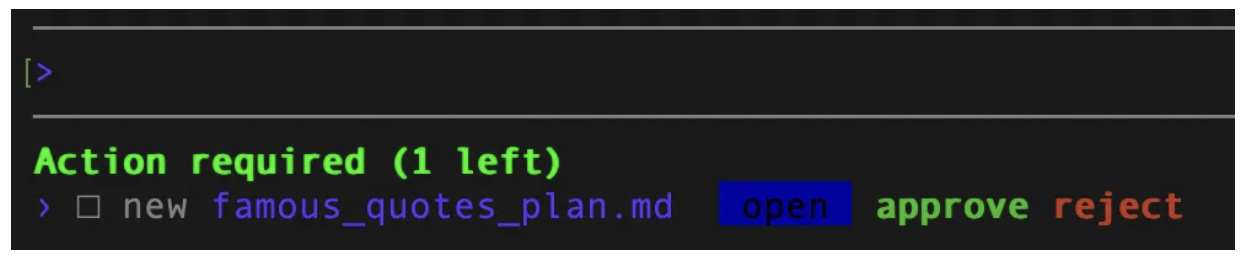
Ahora puedes usar las teclas de flecha o Tab para abrir, aprobar o rechazar el archivo.
Si eliges Abrir, puedes ver el plan en detalle, como se muestra a continuación:
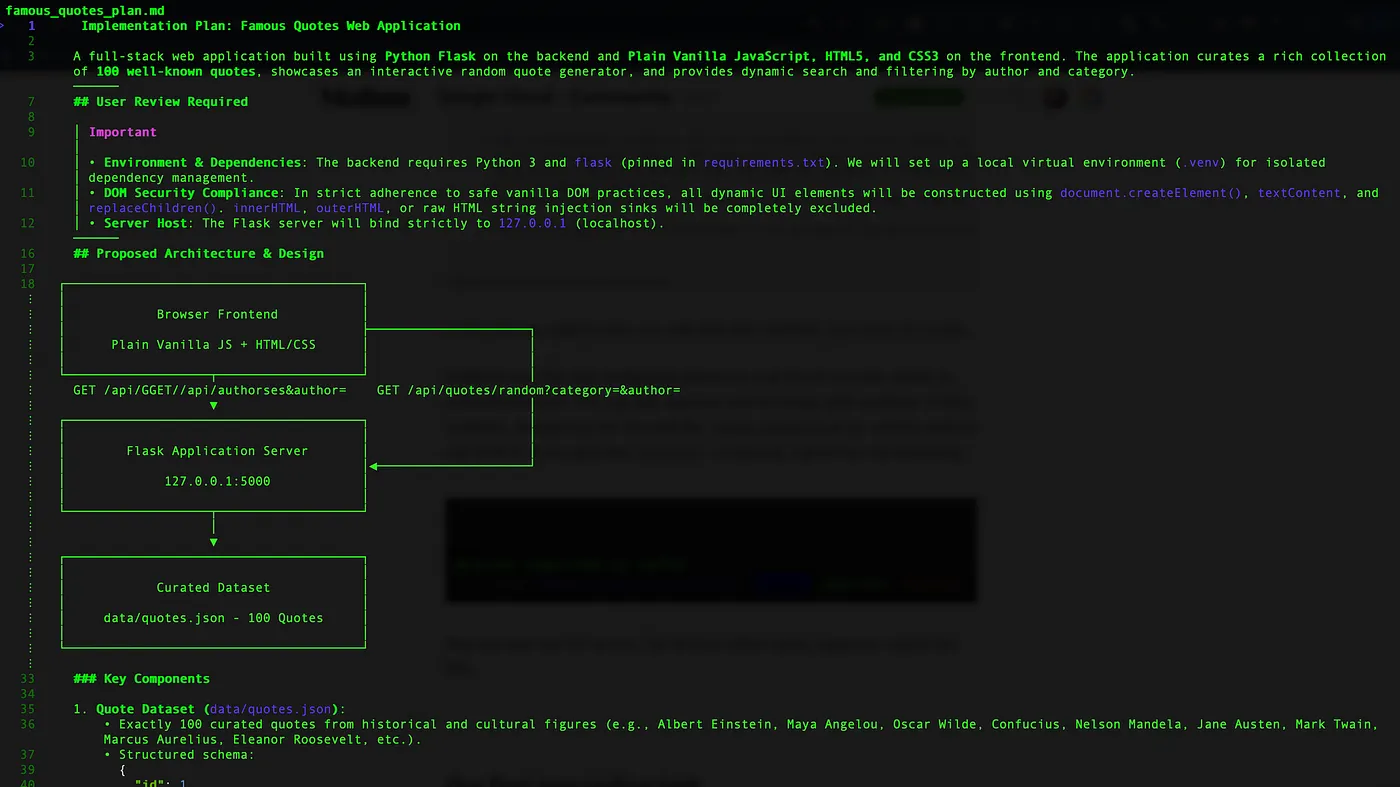
De esta manera, podrás ver el artefacto, sugerir cambios y, finalmente, aprobarlo según sea necesario.
Aprobarlo Esto hace que Antigravity se ponga en marcha en la siguiente tarea del flujo de trabajo, es decir, generar la aplicación por nosotros.
Una vez que se completa la tarea, Antigravity proporciona el siguiente resultado:
The Famous Quotes web application has been built, tested, and verified.

 ### Summary of What Was Built

 • Curated 100 Quotes Dataset: quotes.json contains exactly 100 famous quotes across 10 categories (Inspiration, Philosophy, Wisdom, Courage, Life, Success, Humor, Science, Leadership,
 Perseverance) and 72 distinct authors.
 • Python Flask Backend: app.py exposes REST API endpoints for fetching random quotes (/api/quotes/random), multi-criteria searching/filtering (/api/quotes), and category/author
 aggregation (/api/categories, /api/authors), with strict security headers (CSP, X-Frame-Options: DENY, X-Content-Type-Options: nosniff).
 • Safe Vanilla JavaScript: app.js implements dynamic DOM updates strictly via safe methods (createElement, textContent, replaceChildren), clipboard copying with non-blocking toast
 notifications, and debounced real-time search.
 • Semantic HTML & Modern CSS: index.html and styles.css deliver a responsive UI with smooth card fade animations and mobile support.
 • Automated Tests: test_app.py contains 15 passing test cases covering dataset integrity, API search/filter parameters, random quote selection, and security headers.

 ### Detailed Walkthrough

 Please see the complete walkthrough and security report in 👉 walkthrough.md.

 ### How to Run

   cd /Users/romin/agy-cli-projects/famous-quotes
   source .venv/bin/activate
   python3 app.py

 Open http://127.0.0.1:5001 in your browser to explore the application.
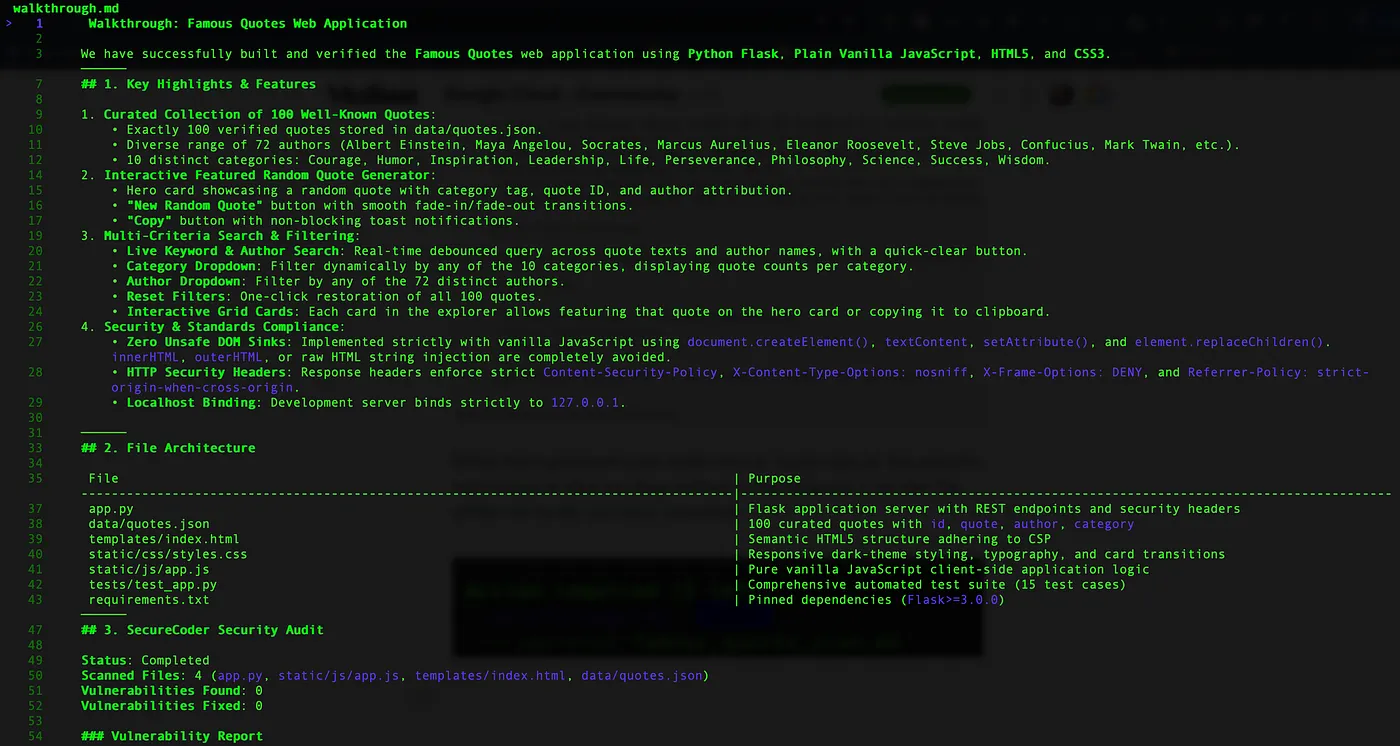
Ten en cuenta que también se generó un artefacto nuevo, es decir, walkthrough.md, que proporciona información sobre lo que se hizo y cómo probar las cosas. También puedo ver este artefacto con el comando /artifact.

A continuación, se muestra un resultado parcial del archivo walkthrough.md:
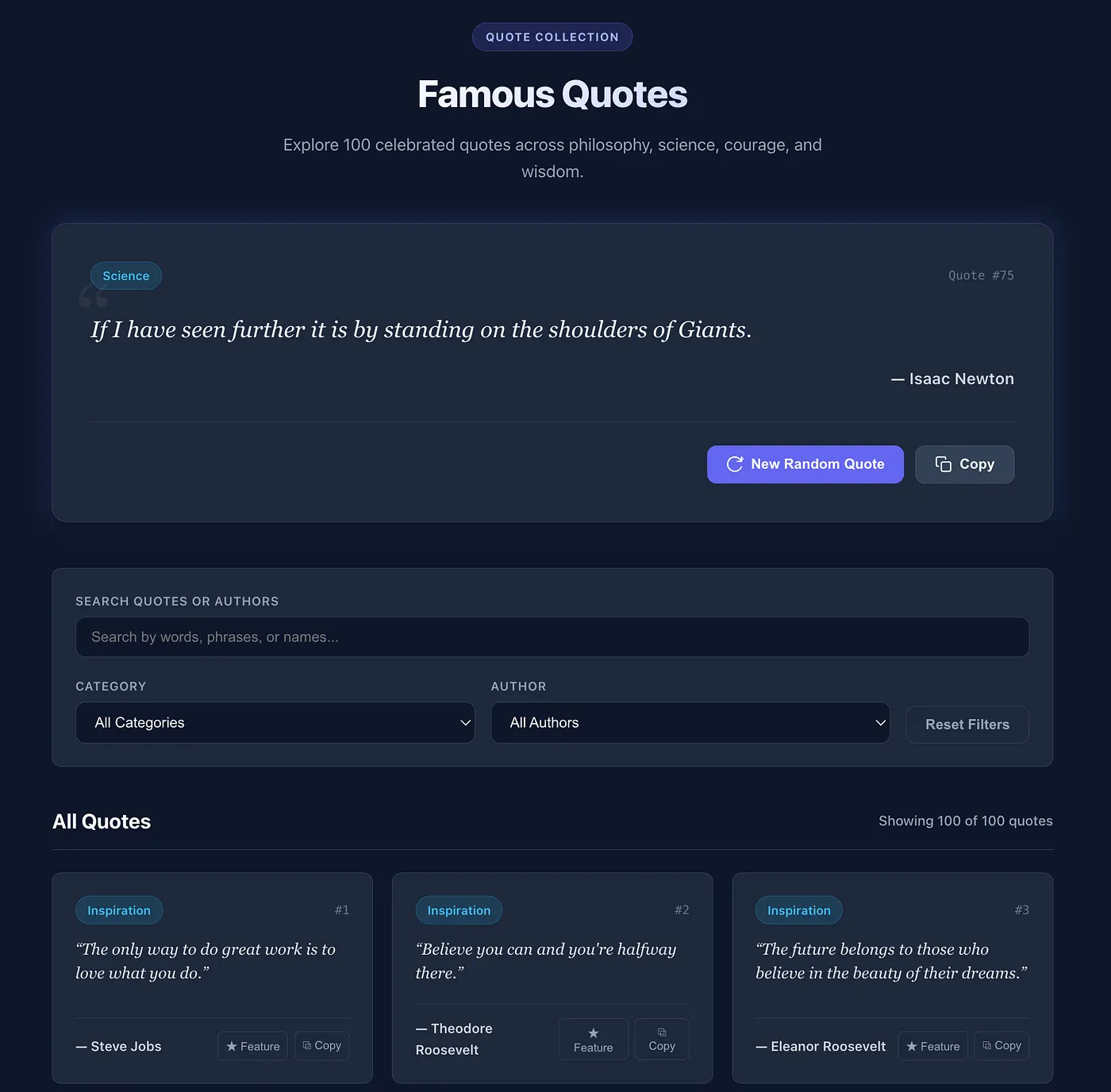
Esta es la aplicación web final:
Podemos detenernos por ahora. La idea era demostrar y verificar lo que puede hacer con requisitos simples.
(Opcional) Envía cambios a un repositorio de GitHub
Si no quieres subir el sitio web del evento que creamos a GitHub, puedes ignorar esta sección y pasar a la siguiente.
Primero, creemos un archivo .gitignore. Puedes usar la ayuda de la CLI de Antigravity.
Create a .gitignore file for this project.
El siguiente paso es darle instrucciones a la CLI de Antigravity para enviar este repositorio a nuestra cuenta de GitHub, y esto debería usar el asistente de GitHub (gh) que se espera que esté disponible y configurado en tu máquina.
Dale una instrucción similar a la siguiente:
Great! I would now like to push all of this to a new repository in my GitHub account. I would like to name this repository <Your-Name>-famous-quotes
Aquí, se ejecutarán varios comandos:
- Crea el repositorio.
- Usará varios comandos de Git : init, add, commit para administrar el repositorio de Git local.
- Luego, configurará el remoto de Git y hará un envío.
Si todo va bien, deberías tener un repositorio de GitHub. Puedes visitar la página del repositorio de GitHub. A continuación, se muestra una captura de pantalla de ejemplo:
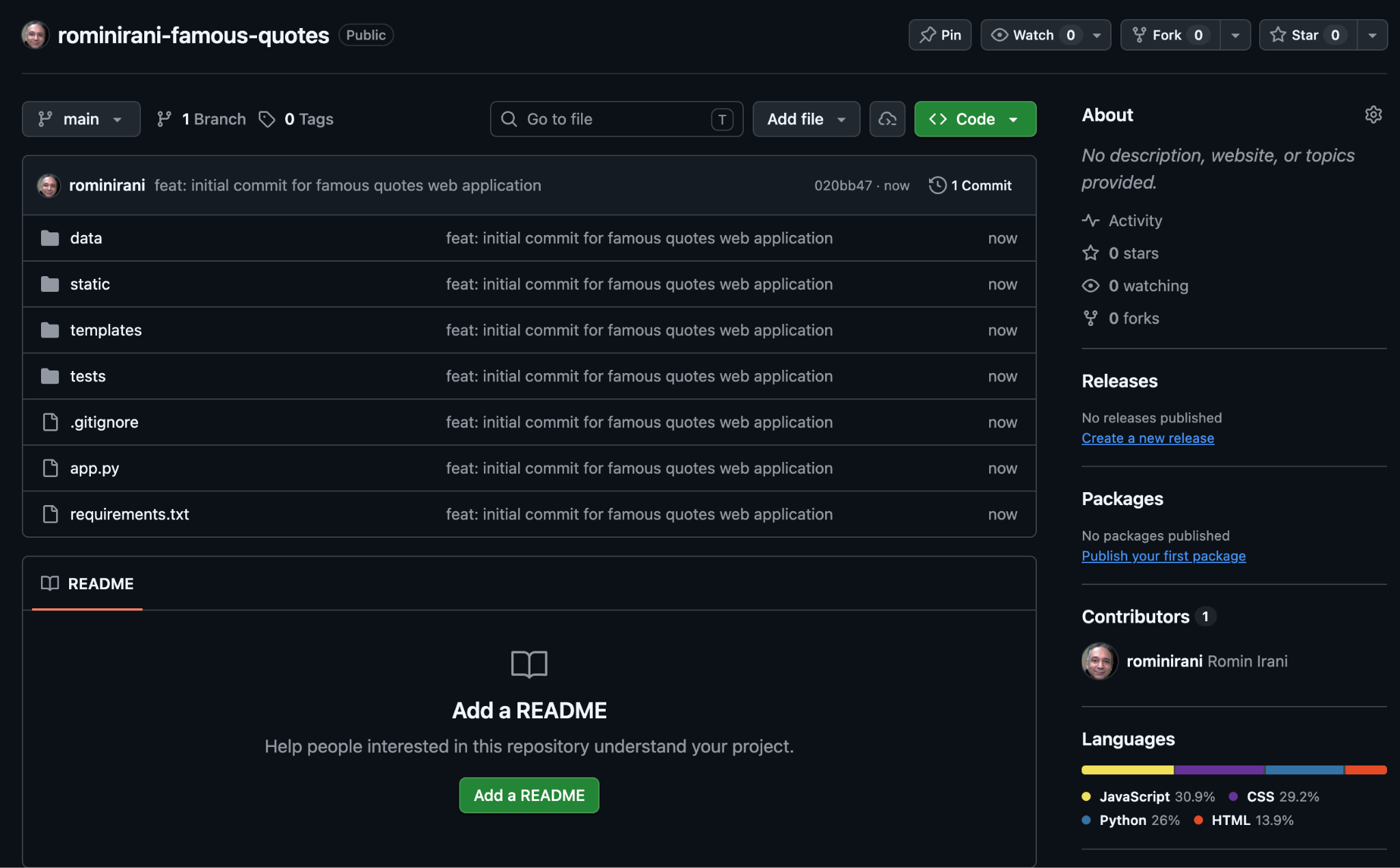
Ten en cuenta que no generaste un README.md para este proyecto, lo que será un buen ejercicio para la próxima sección, en la que trabajaremos con el repositorio que acabas de crear.
Usa la CLI de Antigravity para trabajar con un repositorio de código
En este caso de uso, usarás la CLI de Antigravity para trabajar con un repositorio de código. Realizarás varias tareas, incluidas las siguientes:
- Comprende la base de código
- Generación de documentación
- Implementar una función nueva
Esto debería proporcionarte una buena base para trabajar con tus repositorios y usar la CLI de Antigravity como asistente en relación con estas tareas específicas para desarrolladores.
Requisitos previos
Para realizar las tareas de esta sección, necesitarás lo siguiente:
- CLI de Antigravity
- Deberías haber completado la sección anterior y tener a mano el código que se generó, en el que creamos una aplicación de Citas Famosas.
Continuemos usando la CLI de Antigravity desde la carpeta o el directorio que usaste para generar la aplicación de Citas Famosas.
Prueba las siguientes instrucciones:
Comprende la base de código
- Me gustaría comprender este proyecto en detalle. Ayúdame a comprender las funciones principales y, luego, desglosarlas en el servidor y el cliente. Toma un flujo de muestra y muéstrame cómo funcionan la solicitud y la respuesta.
Ten en cuenta que se creará un archivo nuevo (artefacto) y que podrás ver todos los artefactos o artefactos específicos a través de la
/artifact
comando.
- Explicar
@app.py
Cómo generar un archivo README
- Genera un archivo
READMEpara este proyecto.
Implementar una función nueva
- Implementa dos funciones de utilidad simples: un botón “Copiar al portapapeles” en cada cita y un botón “Exportar a CSV”.
- Implementa un simple interruptor de alternancia en el encabezado que cambie el esquema de color de la página del modo oscuro al claro anulando las variables raíz de CSS.
Debería proporcionarte un plan que puedes aprobar. Una vez que se aprueben, la CLI de Antigravity realizará los cambios. Prueba los cambios y, si hay errores (lo más probable), pídele a la CLI de Antigravity que los corrija.
Genera problemas basados en las funciones sugeridas
Probemos algo interesante aquí. Le preguntarás a la CLI de Antigravity cómo puede mejorar la experiencia del usuario de esta aplicación.
Prueba la siguiente instrucción:
- Me gustaría que evalúes la aplicación desde el punto de vista de la experiencia del usuario. Facilidad de uso, capacidad de respuesta, mensajes útiles y mucho más. Elabora una lista de mejoras y proporciónamela.
Como pregunta adicional, ahora puedes tomar uno de los problemas que se generaron anteriormente y pedirle a la CLI de Antigravity que lo trabaje y lo implemente.
(Opcional) Tareas diarias
Los casos de uso que se indican a continuación son tareas que podrías terminar realizando con regularidad. Esto incluye organizar archivos en carpetas, recuperar y resumir contenido de la Web, procesar archivos de imágenes y extraer contenido de ellos, trabajar con bases de datos y mucho más.
Puedes explorar cualquiera de los casos de uso que desees.
Organizar archivos y carpetas
Puedes usar la CLI de Antigravity para organizar los archivos según los tipos en varias carpetas según sea necesario. Ve a una carpeta de tu máquina que tenga varios archivos .txt, .png, .jpg, .pdf, .mp4 y otros. Es probable que se trate de tu escritorio o de la carpeta Descargas.
Navega a esa carpeta y, luego, inicia la CLI de Antigravity. Primero, le pedirás a la CLI de Antigravity que cree algunas carpetas: Images, Documents y Videos. Luego, le pedirás que organice los archivos en las carpetas.
La CLI de Antigravity a menudo te pedirá permiso antes de ejecutar comandos, en especial aquellos que modifican tu sistema de archivos (como escribir, mover o borrar archivos). Siempre revisa estas instrucciones con atención antes de otorgar permiso. Esta es tu red de seguridad.
Create the following folders "Images","Documents","Videos"
Luego, dale la siguiente instrucción:
Go through all the files in this folder and then organize them by moving all the files ending with .jpg, .jpeg, .gif into the "Images" folder. Move all ".txt" files into the "Documents" folder. Move all the ".mp4" files in the "Videos" folder.
A continuación, se muestra un ejemplo de ejecución en nuestra máquina:
I have completed organizing your files into their respective folders. Here is a summary of the files moved:

  • Images: Moved 95 files ending in  .jpg  or  .jpeg  (no  .gif  files were present).
  • Documents: Moved 1 file ending in  .txt  ( 12March_Live_chat_transcript.txt ).
  • Videos: Moved 26 files ending in  .mp4 .
A continuación, se incluyen algunos otros casos de organización (las instrucciones se proporcionan junto a cada caso):
- Resumen: Para cada documento de la carpeta "Documents", crea un archivo txt en la misma carpeta llamado "summary_ORIGINAL_FILENAME.txt" que contenga un resumen de 3 oraciones de los puntos principales del documento.
- Categorizar por tipo: Analiza todos los archivos PDF y DOCX de este directorio. Mueve todos los archivos que contengan la palabra "factura" en su nombre o contenido a la carpeta "Finanzas/Facturas". Mueve los archivos con "receipt" a "Financial/Receipts". Todos los demás archivos .docx se guardan en "Informes".
- Extracción de información clave (y "etiquetado"): Para cada archivo PDF de la carpeta "Financial/Invoices", lee su contenido. Si encuentras una fecha, cambia el nombre del archivo para incluirla en formato AAAA-MM-DD, p.ej., “invoice_2025-07-26_original_name.pdf”.
Resumir artículos (archivos locales o web)
Para cada una de las situaciones que se describen a continuación, puedes cambiar la URL, el tema de interés y los nombres de los archivos locales según corresponda. Los nombres de archivo proporcionados son de ejemplo. Puedes reemplazarlos por los nombres de los archivos que tienes en tu sistema.
Prueba cualquiera de las siguientes situaciones (las instrucciones se indican junto a cada situación):
- Resume un artículo web (una sola URL): Ve a https://medium.com/google-cloud/antigravity-cli-tutorial-series-12b46cfe3bf2 y resume los 3 puntos clave principales de este artículo de noticias.
- Resumir varios artículos web (p.ej., de una búsqueda): Busca los artículos de noticias más recientes sobre "CLI de Antigravity" con la Búsqueda de Google. Para los 5 artículos más relevantes, resume cada uno en 2 o 3 oraciones y enumera sus URLs.
- Resumir un archivo de texto local: Resume los puntos principales del artículo en "my_research_paper.txt". Enfócate en la metodología y las conclusiones.
- Resume un PDF local: Lee “financial_report_Q2_2025.pdf”. Proporciona un resumen del rendimiento financiero y los principales desafíos mencionados.
Cómo extraer información específica (archivos locales o la Web)
Para cada una de las situaciones que se describen a continuación, puedes cambiar la URL, el tema de interés y los nombres de los archivos locales según corresponda. Los nombres de archivo proporcionados son de ejemplo. Puedes reemplazarlos por los nombres de los archivos que tienes en tu sistema.
Prueba cualquiera de las siguientes situaciones (las instrucciones se indican junto a cada situación):
- Extrae entidades de un artículo local: De "biography.txt", enumera todas las personas con nombre y las fechas importantes asociadas a ellas.
- Extrae datos de una tabla en un PDF: En “quarterly_sales.pdf”, extrae los datos de la tabla de la página 3 que muestra las “Ventas de productos por región” y preséntalos en formato de tabla de Markdown.
- Extrae titulares y fuentes de noticias de un sitio web de noticias: Ve a "https://news.google.com/" (o a un sitio de noticias similar). Extrae los titulares principales de la portada y sus fuentes de noticias correspondientes. Preséntalos como una lista con viñetas.
- Cómo encontrar especificaciones de productos en una página de comercio electrónico: Navega a "https://www.amazon.in/Google-Cloud-Certified-Associate-Engineer/dp/1119871441" (ejemplo de un libro). Extrae el título del libro, el autor y otros detalles. Presenta esta información en un formato JSON estructurado.
- Extrae la duración de un video en un formato determinado (p. ej., "2h37m42s").
Responder preguntas basadas en el contenido (comportamiento similar a RAG)
Para cada una de las situaciones que se describen a continuación, puedes cambiar la URL, el tema de interés y los nombres de los archivos locales según corresponda. Los nombres de archivo proporcionados son de ejemplo. Puedes reemplazarlos por los nombres de los archivos que tienes en tu sistema.
Prueba cualquiera de las siguientes situaciones (las instrucciones se indican junto a cada situación):
- Preguntas y respuestas sobre un documento local: Adjunto el archivo “manual_de_usuario.pdf”. ¿Cuáles son los pasos para solucionar problemas de conectividad de red?
- Preguntas y respuestas en una página web: Según la OMS, ¿cuáles son los principales riesgos para la salud asociados con el cambio climático, según el contenido de"https://www.who.int/news-room/fact-sheets/detail/climate-change-and-health"?
- Comparar información de varias fuentes: Tengo dos artículos de noticias: "article1.txt" y "article2.txt", ambos sobre los cambios recientes en la política económica. Compara y contrasta sus opiniones sobre el impacto potencial en las pequeñas empresas.
Generación de contenido basada en la información extraída
Para cada una de las situaciones que se describen a continuación, puedes cambiar la URL, el tema de interés y los nombres de los archivos locales según corresponda.
Prueba cualquiera de las siguientes situaciones (las instrucciones se indican junto a cada situación):
- Genera un resumen de noticias a partir de un artículo: Lee @tech_innovation_article.txt. Escribe un breve y atractivo resumen de noticias (alrededor de 150 palabras) adecuado para un boletín informativo de la empresa, en el que se destaque la nueva tecnología y su potencial.
- Redacta un correo electrónico que resuma la transcripción de una reunión: Aquí tienes un archivo de transcripción de la reunión: @meeting_transcript.txt. Redacta un correo electrónico para el equipo en el que se resuman las decisiones clave tomadas y los elementos de acción asignados, y se indique quién es responsable de cada uno.
Compatibilidad multimodal de la CLI de Antigravity
La CLI de Antigravity admite varios modelos a través de Gemini, y puedes pedirle que procese archivos de diferentes formatos de contenido según tus requisitos.
Procesarás varias imágenes de facturas con la CLI de Antigravity y extraerás información clave de ellas. Sigue los pasos que se indican a continuación:
- Crea una carpeta en tu máquina y descarga algunas facturas del siguiente repositorio de GitHub.
- Inicia la CLI de Antigravity desde esa carpeta
Proporciona la siguiente instrucción para extraer información de las facturas en forma de tabla.
The current folder contains a list of invoice files in Image format. Go through all the files in this folder and extract the following invoice information in the form of a table: Invoice No, Invoice Date, Invoice Sent By, Due Date, Due Amount.
Lo ideal sería que obtuvieras un resultado similar al siguiente:

Aquí hay otra situación en la que puedes solicitar columnas derivadas adicionales. Supongamos que deseas mostrar un emoji de cruz roja para todas las fechas de vencimiento de las facturas que ya pasaron. Puedes dar una instrucción de la siguiente manera:
list all files with .png extension in this folder. Extract the invoice information from it by reading them locally and display it in a table format containing the following column headers: : Invoice No, Invoice Date, Invoice Sent By, Due Date, Due Amount. Add a column at the end of the table that shows a red cross emoji in case the due date is in the past.
Esto produce el siguiente resultado:

Aplica este proceso a cualquiera de tus archivos que no estén en formato de texto.
Usa la CLI de Antigravity para generar datos
Puedes solicitarle a la CLI de Antigravity que genere datos en varios formatos. Esto puede abarcar desde fragmentos de contenido hasta datos JSON que tal vez debas simular. Aquí nos enfocaremos en situaciones aplicables a desarrolladores y verificadores.
Estas son algunas instrucciones que puedes probar:
Genera datos JSON de opiniones de clientes de muestra
Generate a JSON array of 3 synthetic customer reviews for a new smartphone. Each review should have 'reviewId' (string, UUID-like), 'productId' (string, e.g., 'SMARTPHONE_X'), 'rating' (integer, 1-5), 'reviewText' (string, 20-50 words), and 'reviewDate' (string, YYYY-MM-DD format).
Cómo generar respuestas simuladas de la API (JSON)
Generate a JSON array representing 7 daily sales records for a mock API endpoint. Each record should include 'date' (YYYY-MM-DD, chronologically increasing), 'revenue' (float, between 5000.00 and 20000.00), 'unitsSold' (integer, between 100 and 500), and 'region' (string, either 'North', 'South', 'East', 'West').
Cómo generar instrucciones de inserción de bases de datos de muestra (SQL)
Generate 5 SQL INSERT statements for a table named 'users' with columns: 'id' (INTEGER, primary key), 'username' (VARCHAR(50), unique), 'email' (VARCHAR(100)), 'password_hash' (VARCHAR(255)), 'created_at' (DATETIME, current timestamp). Ensure the password_hash is a placeholder string like 'hashed_password_X'.
Cómo generar datos CSV para la carga y el análisis de datos
Generate 10 lines of CSV data, including a header row, for customer transactions. Columns should be: 'TransactionID' (unique string), 'CustomerID' (integer), 'ItemPurchased' (string, e.g., 'Laptop', 'Monitor', 'Keyboard'), 'Quantity' (integer, 1-3), 'UnitPrice' (float, between 100.00 and 1500.00), 'TransactionDate' (YYYY-MM-DD).
Genera un archivo de configuración (YAML)
Generate a sample YAML configuration for a 'user_service'. Include sections for 'database' with 'host', 'port', 'username', 'password', 'database_name'. Also include a 'api_keys' section with 'payment_gateway' and 'email_service' placeholders. Use realistic default values.
Cómo generar datos de prueba para casos extremos o validación
Generate a JSON array of 8 email addresses for testing purposes. Include a mix of: 2 valid standard emails, 2 with missing '@', 2 with invalid domains (e.g., '.com1'), and 2 with special characters in the local part that are usually invalid (e.g., spaces or multiple dots).
8. Felicitaciones
¡Felicitaciones! Exploraste correctamente la CLI de Antigravity y sus capacidades, y la aplicaste a algunos casos de uso.