

1. Pengantar
Dalam codelab ini, Anda akan mempelajari Antigravity CLI, sebuah antarmuka pengguna Terminal (TUI) ringan dari Antigravity. Gemini CLI menghadirkan kemampuan agen inti yang sama seperti Antigravity (seperti penalaran multi-langkah, pengeditan multi-file, panggilan alat, dan histori percakapan) langsung ke terminal Anda.
Yang akan Anda pelajari
- Menginstal dan mengonfigurasi Antigravity CLI
- Memahami penggunaan dasar Antigravity CLI
- Mengeksplorasi beberapa kasus penggunaan dengan Antigravity CLI
Yang Anda butuhkan
Anda akan memerlukan hal berikut:
- Browser web Chrome
- Akun Gmail pribadi
Codelab ini dirancang untuk pengguna dan developer dari semua tingkat keahlian (termasuk pemula). Kasus penggunaan dalam codelab telah dikategorikan ke dalam tugas developer dan non-developer. Kasus penggunaan developer menunjukkan cara memadukan kode dengan Antigravity CLI dan bekerja dengan repositori GitHub untuk melakukan tugas pengembangan umum seperti penjelasan/pemahaman kode, pembuatan dokumentasi, perbaikan masalah, dan lainnya. Sebaiknya Anda menyelesaikan kasus penggunaan ini di codelab. Ada bagian opsional di akhir yang mencakup beberapa tugas sehari-hari yang tidak berfokus pada developer.
2. Penginstalan
Sebelum Anda melakukan penyiapan dan menjalankan Antigravity CLI, mari kita buat folder yang akan kita gunakan sebagai folder utama untuk semua project yang kita buat di dalamnya. Ini adalah titik awal bagi Antigravity CLI untuk mulai bekerja, meskipun juga akan merujuk ke beberapa folder lain di sistem Anda yang akan Anda pelajari nanti, sesuai kebutuhan.
Lanjutkan dan buat folder contoh (agy-cli-projects) lalu buka folder tersebut melalui perintah yang ditunjukkan di bawah. Jika Anda lebih suka menggunakan nama folder lain, silakan lakukan.
mkdir agy-cli-projects
Mari kita buka folder tersebut:
cd agy-cli-projects
Penginstalannya mudah dan biner tersedia di seluruh Sistem Operasi utama. Saya telah mengambil perintah untuk dijalankan di terminal langsung dari dokumen penginstalan:
macOS | Linux
curl -fsSL https://antigravity.google/cli/install.sh | bash
Windows PowerShell
irm https://antigravity.google/cli/install.ps1 | iex
CMD Windows
curl -fsSL https://antigravity.google/cli/install.cmd -o install.cmd && install.cmd && del install.cmd
Idealnya, perintah ini akan menyiapkan dan menginstal Antigravity CLI (agy) di sistem Anda dan di Path.
Dalam beberapa kasus, jika penginstal tidak dapat menambahkan program biner ( agy ke PATH), penginstal akan memberi tahu Anda dan akan memberi tahu Anda tentang apa yang perlu Anda lakukan untuk menambahkannya ke PATH.
Cukup periksa versi Antigravity CLI melalui perintah berikut:
agy --version
Perintah ini akan menampilkan versi Antigravity CLI yang telah Anda instal. Pada saat update terakhir untuk codelab ini, versinya adalah 1.1.27.
Saat kita meluncurkan Antigravity CLI untuk pertama kalinya, Anda akan diminta untuk login. Luncurkan agy dan akan muncul tampilan yang mirip dengan ini:
    ▄▀▀▄
   ▀▀▀▀▀▀
  ▀▀▀▀▀▀▀▀
 ▄▀▀    ▀▀▄
▄▀▀      ▀▀▄

Welcome to the Antigravity CLI. You are currently not signed in.

Select login method:
> 1. Google OAuth
  2. Use a Google Cloud project

[Use arrow keys to navigate, Enter to select]
Gunakan akun pribadi Anda untuk saat ini. Pilih 1. Google OAuth, lalu tekan Enter. Browser akan diluncurkan dan Anda dapat login dengan Akun Google Anda. Setelah autentikasi dan otorisasi berhasil, Anda akan diminta untuk menyalin kode. Kembali ke terminal Antigravity CLI dan tempelkan kode.
Setelah login berhasil, beberapa hal akan terjadi:
- Pertama, Anda akan ditanya tentang tema warna yang ingin Anda pilih untuk Antigravity CLI, seperti yang ditunjukkan di bawah. Pilih salah satu yang Anda sukai.
- Selanjutnya, Anda harus menyetujui beberapa persyaratan layanan. Terima saja.
Terakhir, yang paling penting adalah memberikan izin bahwa Anda memercayai folder tersebut, seperti yang ditunjukkan di bawah:
Accessing workspace:

/Users/yourusername/agy-cli-projects

Do you trust the contents of this project?

Antigravity CLI requires permission to read, edit, and execute files here.

> Yes, I trust this folder
 No, exit

 ↑/↓ Navigate · enter Confirm
Anda akan melihatnya biasanya di folder baru tempat Anda meluncurkan Antigravity CLI. Kita akan membahasnya lebih lanjut nanti dalam seri ini, tetapi untuk saat ini, lanjutkan dan klik Yes, I trust this folder.
Selamat! Anda sudah siap dan Antigravity CLI menunggu perintah Anda.
3. Interaksi pertama kita dengan Antigravity CLI
Mari mulai menggunakan Antigravity CLI dan ketik kueri pertama Anda seperti yang ditunjukkan di bawah ini:
Give me a famous quote on Artificial Intelligence and who said that?
Kita akan mendapatkan contoh respons seperti yang ditunjukkan di bawah:
Identifying a famous AI quote
  │ "Artificial intelligence is the new electricity."
  │
  │ — Andrew Ng, Co-founder of Coursera and Google Brain

  Another iconic, foundational quote:
  │ "A computer would deserve to be called intelligent if it could
  │  deceive a human into believing that it was human."
  │
  │ — Alan Turing, Mathematician and pioneer of modern computer
      science
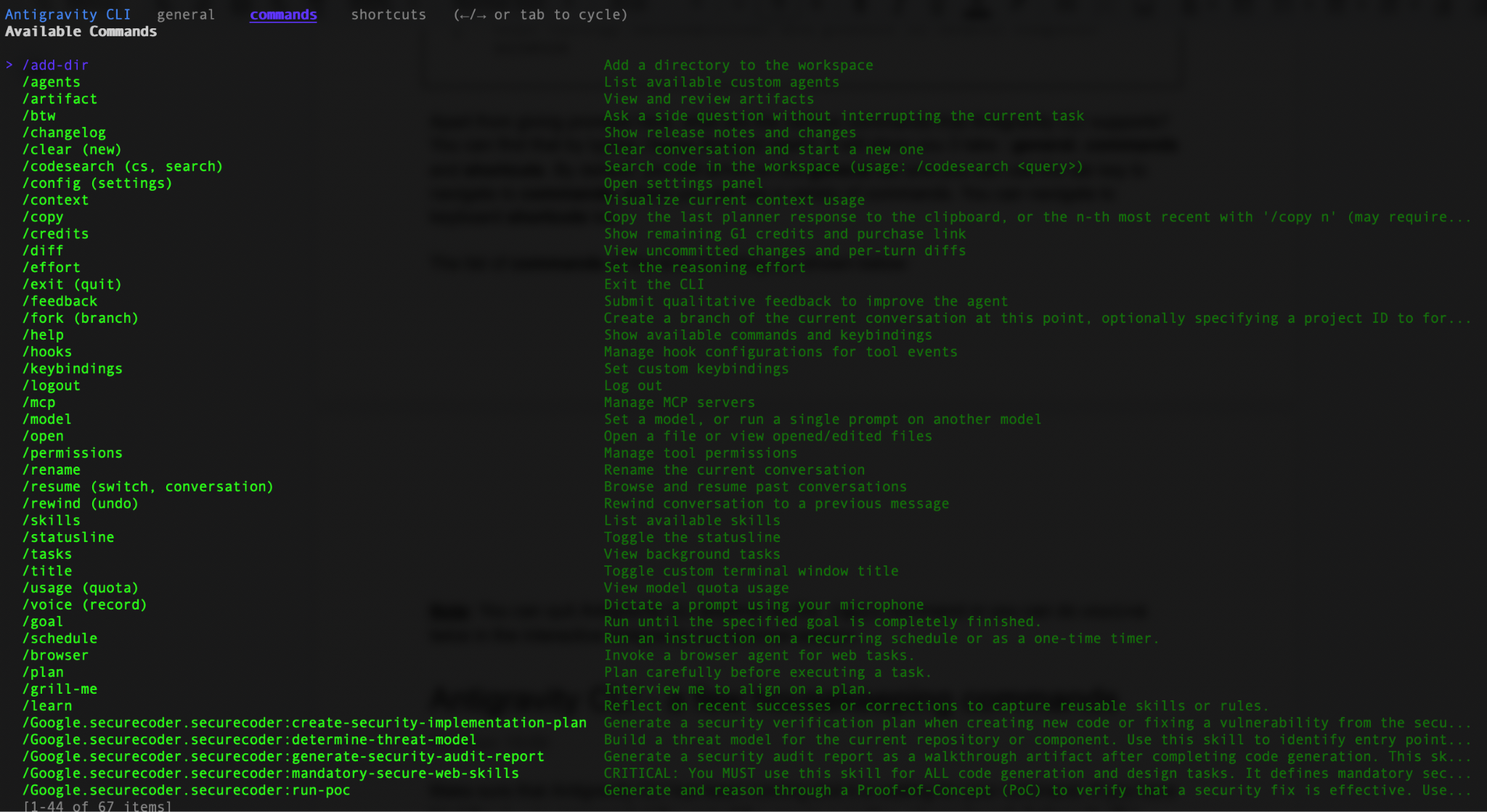
Selain memberikan perintah di sini, apa saja berbagai perintah yang didukung Antigravity CLI? Anda dapat menemukannya dengan mengetik /help (garis miring). Anda akan melihat 3 tab : umum, perintah, dan pintasan. Secara default, Anda akan membuka tab general dan dapat menggunakan tombol tab untuk membuka commands, tempat Anda akan melihat berbagai perintah. Anda juga dapat membuka pintasan keyboard.
Contoh screenshot untuk daftar perintah ditampilkan di bawah:
Catatan: Anda dapat keluar dari Antigravity CLI kapan saja melalui perintah /quit atau Anda dapat melakukan ctrl+d dua kali dalam sesi terminal Antigravity CLI interaktif.
4. Antigravity CLI - beberapa perintah penting
Pastikan Antigravity CLI telah berjalan dan menunggu perintah Anda. Jika Anda telah mencoba perintah /quit di akhir bagian sebelumnya, luncurkan kembali Antigravity CLI melalui perintah agy.
Perhatikan model yang digunakannya, yang namanya akan ditampilkan di kanan bawah. Hal pertama yang ideal adalah memahami bahwa sebagian besar penyesuaian dan setelan yang perlu Anda lakukan tersedia melalui perintah /config atau /settings.
Konfigurasi / Setelan
Lanjutkan dan panggil perintah /config. Tindakan ini akan menampilkan berbagai area Antigravity yang dapat Anda sesuaikan berdasarkan preferensi Anda. Hal ini mencakup Skema Warna, izin Alat, setelan telemetri, dan lainnya.
Settings
  Search:
          ────────────────────
> Agent Mode                   default
  Animation Speed              medium
  Artifact Review              asks for review
  Color Scheme                 terminal
  Conversation Picker Grouping none
  Copy on Select               on
  Editor                       auto ($EDITOR)
  Editor Mode                  default
  Enable Telemetry             on
  Non-Workspace Access         off
  Notifications                off
  Rendering Mode               native terminal (inline)
  Sandbox Mode                 off
  Show Active Tasks            on
  Show Feedback Survey         on
  Show Tips                    on
  Tool Permission              request-review
  Use AI Credits               off
  Verbosity                    high
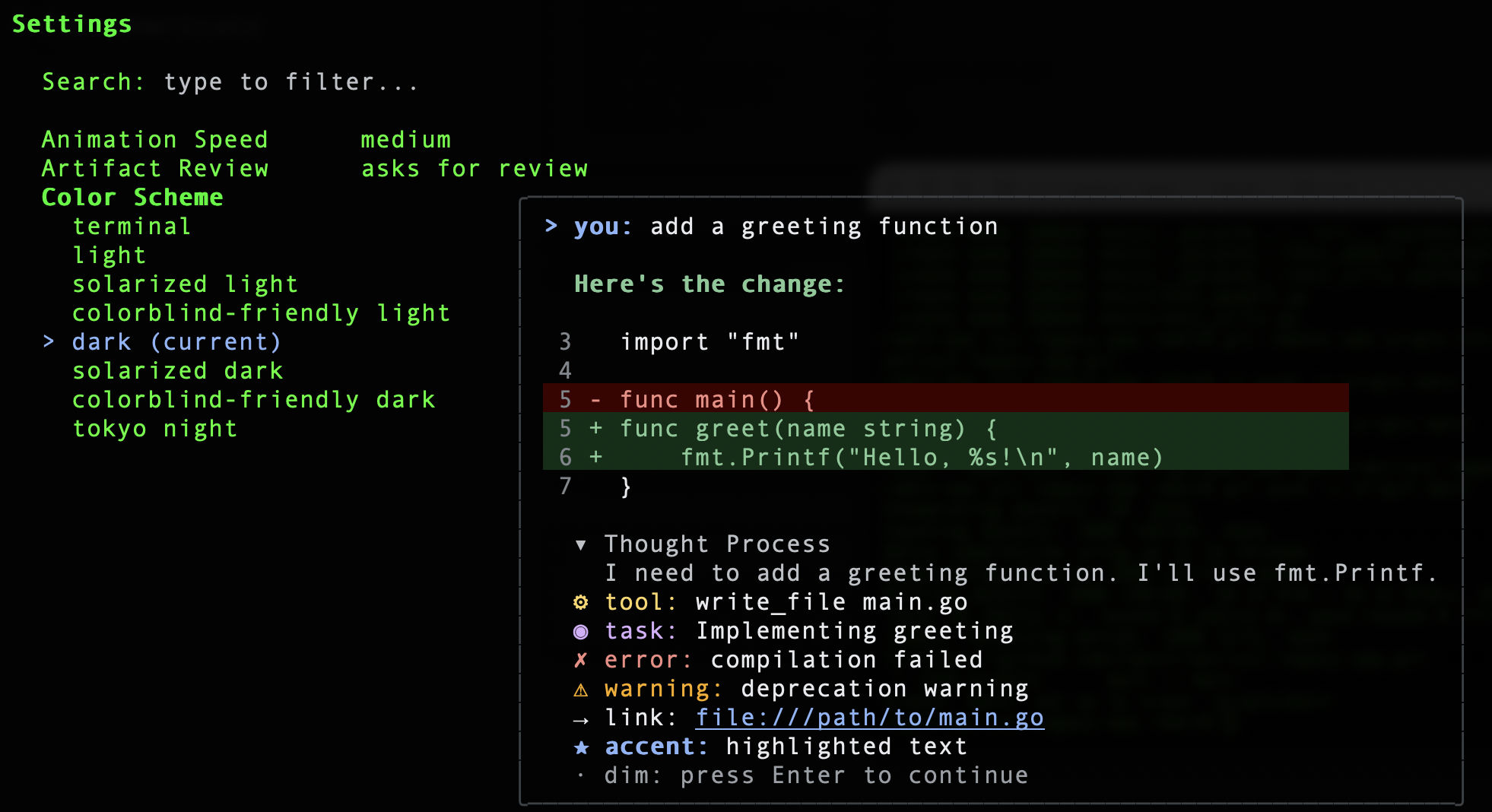
Misalnya, Skema Warna menampilkan opsi berikut, yang dapat saya gunakan untuk memilih skema warna pilihan saya:
settings.json
Setelan konfigurasi harus disimpan di suatu tempat, bukan? Semuanya disimpan dalam file ~/.gemini/antigravity-cli/settings.json. Contohnya ditampilkan di bawah ini:
{
      "colorScheme": "dark",
      "model": "Gemini 3.8 Flash (Medium)",
      "statusLine": {
        "type": "",
        "command": "",
        "enabled": true
      },
      "trustedWorkspaces": [
        "/Users/romin/antigravity-cli-projects",
        "/Users/romin/agy-cli-projects"
      ]
    }
Anda dapat melihat colorScheme yang telah saya pilih, model, dan berbagai folder tempat saya memulai Antigravity CLI dan menyetujui untuk memercayai folder tersebut.
Catatan: Anda juga dapat mengubah settings.json secara langsung dan memulai ulang Antigravity CLI sebagai praktik terbaik untuk melihat perubahan. Namun, pastikan setelannya benar, jika tidak, error akan ditampilkan saat startup. Jika tidak ingin mengubah file secara langsung, sebaiknya gunakan perintah /settings atau /config di Antigravity CLI untuk menggunakan file ini.
Izin Alat
Setelan penting yang harus dipahami adalah Izin Alat. Setelan ini mengontrol apakah perintah terminal memerlukan persetujuan Anda sebelum dijalankan. Anda dapat mengaksesnya melalui perintah /config.
 Tool Permission
  > request-review (current)
    proceed-in-sandbox
    always-proceed
    strict
Secara default, nilainya ditetapkan ke request-review. Mari kita pahami hal ini secara lebih mendetail. Di Antigravity, setelan Izin Alat mengontrol keseimbangan antara keamanan (melindungi sistem host Anda dari perubahan yang tidak diinginkan) dan kecepatan (seberapa otonom agen dapat bekerja tanpa jeda untuk menunggu input Anda). Mari kita tinjau opsi berikut:
request-review (Default Saat Ini)
Dalam mode ini, agen diperlakukan sebagai partner kolaboratif yang melakukan check-in sebelum melakukan tindakan apa pun yang dapat memengaruhi sistem atau file project Anda di luar batas yang telah disetujui sebelumnya. Setiap kali agen mencoba menjalankan perintah terminal, melakukan operasi file (seperti menulis/menghapus), atau memanggil layanan eksternal yang izinnya belum disetujui sebelumnya, eksekusi akan dijeda. Pengguna diminta untuk menyetujui atau menolak tindakan tertentu.
proceed-in-sandbox
Mode ini memungkinkan agen menjalankan perintah terminal secara otomatis, tetapi dalam container terisolasi yang aman. Agen dapat menjalankan perintah tanpa meminta Anda, tetapi perintah tersebut dieksekusi di sandbox virtual (misalnya, container ringan). Mereka tidak dapat mengubah sistem file mesin host Anda yang sebenarnya atau mengakses jaringan lokal Anda.
always-proceed
Ini adalah mode yang sepenuhnya otonom, yang memberikan kecepatan dan kemampuan maksimum kepada agen. Agen diberi izin penuh untuk menjalankan perintah dan menulis file langsung di mesin host Anda. Fitur ini tidak akan pernah meminta konfirmasi Anda.
ketat
Ini adalah mode zero-trust dengan keamanan tinggi. Kemampuan agen dibatasi untuk menjalankan alat baca. Semua alat non-baca akan mengharuskan pengguna untuk diminta melakukan tindakan.
5. Antigravity CLI - Parameter Perintah
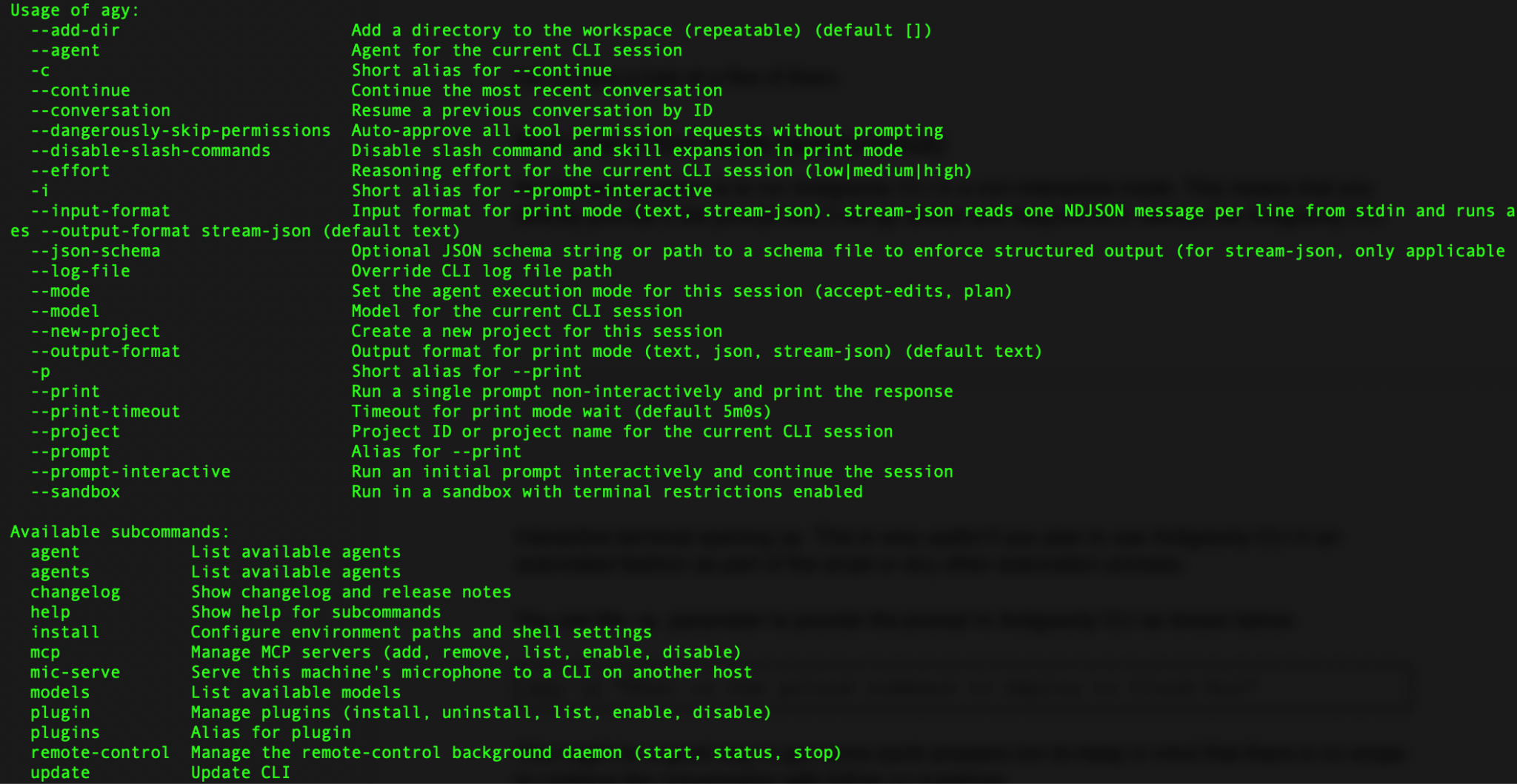
Ada beberapa parameter command line yang dapat diberikan saat Anda memulai Antigravity CLI. Untuk mendapatkan daftar lengkap opsi, Anda dapat menggunakan --help seperti yang ditunjukkan di bawah.
agy --help
Tindakan ini akan menampilkan berbagai opsi yang tersedia. Contoh listingan ditampilkan di bawah:
Mari kita lihat beberapa di antaranya.
Mode non-interaktif (otomatis)
Yang menarik, kita bisa menjalankan Antigravity CLI dalam mode non-interaktif. Artinya, Anda langsung memberikan perintah dan Antigravity akan langsung meresponsnya, tanpa membuka terminal interaktif Antigravity CLI. Hal ini sangat berguna jika Anda berencana menggunakan Antigravity CLI secara otomatis sebagai bagian dari skrip atau proses otomatisasi lainnya.
Anda menggunakan parameter -p untuk memberikan perintah ke Antigravity CLI seperti yang ditunjukkan di bawah:
agy -p "What is the gcloud command to deploy to Cloud Run"
Cara ini mungkin merupakan cara yang baik untuk mendapatkan beberapa jawaban cepat, tetapi perlu diingat bahwa tidak ada kesempatan untuk melanjutkan percakapan dengan pertanyaan lanjutan.
Memilih model tertentu
Yang pertama adalah meminta Antigravity CLI menggunakan mode Gemini tertentu. Anda dapat menggunakan parameter --model untuk memberi tahu Antigravity CLI agar menggunakan model tertentu hanya selama sesinya. Hal ini sangat berguna untuk mode non-interaktif yang kami sebutkan di bagian sebelumnya, tempat Anda ingin meluncurkan beberapa sesi agy dan menggunakan model tertentu untuk tugas tertentu.
Namun, pertama-tama Anda perlu mengetahui model mana yang tersedia untuk Antigravity CLI. Anda dapat melakukannya melalui subperintah models seperti yang ditunjukkan di bawah:
agy models
Perintah ini akan mencantumkan model yang tersedia untuk Antigravity CLI.
Contoh daftar ditampilkan di bawah:
- gemini-3.8-flash-high Gemini 3.8 Flash (Tinggi)
- gemini-3.8-flash-medium Gemini 3.8 Flash (Medium)
- gemini-3.8-flash-low Gemini 3.8 Flash (Low)
- gemini-3.7-flash-high Gemini 3.7 Flash (High)
- gemini-3.7-flash-medium Gemini 3.7 Flash (Medium)
- gemini-3.7-flash-low Gemini 3.7 Flash (Low)
- gemini-3.6-flash-high Gemini 3.6 Flash (High)
- gemini-3.6-flash-medium Gemini 3.6 Flash (Medium)
- gemini-3.6-flash-low Gemini 3.6 Flash (Low)
- gemini-3.1-pro-high Gemini 3.1 Pro (High)
- gemini-3.1-pro-low Gemini 3.1 Pro (Low)
Anda dapat menggunakan salah satu nama model ini untuk menentukan model yang akan digunakan untuk sesi. Anda dapat melakukannya melalui perintah --model yang ditunjukkan di bawah:
agy --model "Gemini 3.7 Flash (Low)"
Setelah Antigravity CLI diluncurkan, Anda dapat memeriksa melalui perintah /model tentang model tertentu yang Anda minta untuk digunakan atau melihat di kanan bawah yang menampilkan model yang digunakan untuk sesi tersebut.
Hidup dalam bahaya
Jika Anda suka mengambil risiko, Anda dapat mencari parameter bernama --dangerously-skip-permissions yang sangat tepat. Tindakan ini akan menyetujui semua izin alat secara otomatis. Tidak akan ada perintah yang meminta izin Anda. Jadi, gunakan dengan hati-hati.
Luncurkan Antigravity CLI melalui perintah berikut:
agy --dangerously-skip-permissions
Kemudian, berikan perintah berikut. Periksa apakah aplikasi tidak meminta izin tulis file apa pun kepada saya.
> get the latest news and write it in a file called news.txt. Then create another file that contains the summary of that file.

  The latest news has been retrieved and written to news.txt, and a concise summary has been saved to summary.txt.
  ### Summary of Created Files
  • **news.txt**: Contains detailed reports covering major global events across:
      • Geopolitics & Conflict: Escalations in the Ukraine conflict and a deadly barracks explosion in Bolivia.
      • Natural Disasters & Science: Severe monsoon and flash flooding in Nepal and Northern India (Bihar), plus ISRO's launch of the EOS-05 satellite.
      • U.S. Economy & Legal: August jobs report exceeding forecasts (+162,000 jobs), surging diesel prices, and a mistrial in the Lindsay Clancy case.
      • Global Initiatives: The UN's endorsement of a revised world map reflecting Africa's true scale and the International Day of Charity observance.
  • **summary.txt**: Provides an executive bullet-point summary highlighting the key points of the full news report.
Mode ini dapat berguna dalam skenario saat semuanya bersifat lokal dan di bawah kendali Anda, tetapi tetap bersiaplah untuk kejutan dan gunakan dengan hati-hati.
6. Antigravity CLI - Mode shell
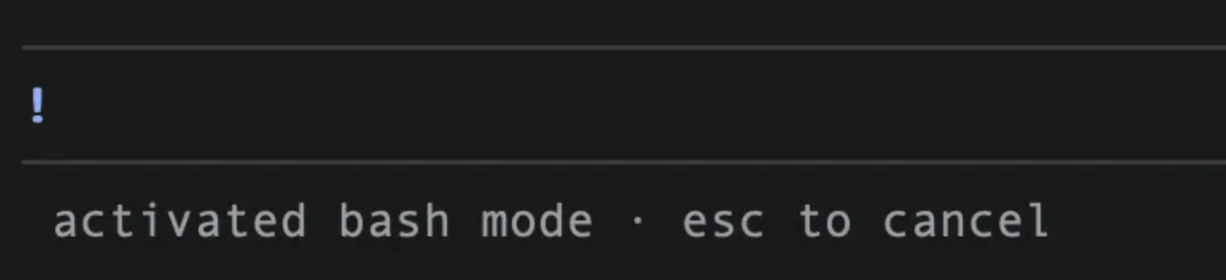
Sekarang adalah waktu yang tepat untuk mempelajari cara bekerja langsung dengan Shell dari dalam Antigravity CLI. Anda dapat masuk ke mode shell dengan menekan ! di kotak pesan. Tindakan ini akan mengaktifkan mode Shell. Anda dapat kembali dengan menekan ! lagi atau dengan menekan tombol ESC.
Saat dalam mode shell, Anda akan melihat ! di awal perintah seperti yang ditunjukkan di bawah:
Anda dapat langsung memeriksa menggunakan perintah standar seperti pwd dan ls. Perhatikan bahwa perintah mengasumsikan OS jenis Linux. Jika Anda menggunakan sistem operasi lain (Windows), gunakan perintah yang setara seperti (cd, dir, dan type).
7. Kasus penggunaan untuk dicoba
Antigravity CLI dapat diterapkan ke berbagai kasus penggunaan yang berlaku untuk developer dan non-developer. Berikut beberapa skenario dan bergantung pada area minat Anda, Anda dapat mencoba salah satu atau semua skenario tersebut.
Dalam setiap kasus ini, perintah akan diberikan. Anda dapat mencobanya dalam mode interaktif Antigravity CLI untuk lebih memahami cara Antigravity CLI menjalankan tugasnya.
Vibe coding dengan Antigravity CLI
Mari kita gunakan Antigravity CLI untuk melakukan vibe coding pada aplikasi. Dalam tugas ini, Anda akan meminta Antigravity CLI untuk membuat aplikasi, lalu mengirim versi awal ke repositori GitHub.
Prasyarat
Untuk melakukan tugas di bagian ini, ada beberapa prasyarat:
- Git
- Antigravity CLI
- Lingkungan Python 3
- Siapkan
gh( alat GitHub CLI). - Pemahaman tentang dasar-dasar Git dan sedikit pengetahuan pemrograman
Kami akan mengasumsikan bahwa Anda telah meluncurkan Antigravity CLI di folder tertentu pilihan Anda. Dalam kasus ini, kita telah meluncurkan Antigravity CLI dari folder utama awal : agy-cli-projects dan folder lain famous-quotes di dalamnya.
Kita akan meminta Antigravity CLI untuk merencanakan pekerjaan terlebih dahulu. Untuk melakukannya, kita akan menggunakan perintah /plan dan memberikan perintah awal. Anggap saja seperti meminta Antigravity CLI untuk menganalisis permintaan kita dan menyusun rencana untuk membangun aplikasi kita. Anda dapat mengubahnya sesuai kebutuhan.
/plan a web application using plain vanilla javascript, html and Python flask to display a random quote from 100 well-known quotes. I should be able to search based on the author of the quote or some categories.
Perlu diingat bahwa selama sesi dengan Antigravity CLI, Anda akan diminta izin untuk membuat file, dll. Berikan izin yang diperlukan.
Antigravity CLI akan menampilkan hal berikut:
I have created the detailed implementation plan for the Famous Quotes web application:

 👉 famous_quotes_plan.md

 ### Key Highlights

 • 100 Curated Quotes: Formatted with verified authors and diverse categories (Inspiration, Philosophy, Wisdom, Courage, Life, Humor, etc.).
 • Python Flask Backend: RESTful API endpoints for random quotes, search, category/author aggregation, and security response headers.
 • Pure Vanilla JavaScript & Modern CSS: Safe DOM manipulation (createElement, textContent, replaceChildren), real-time search and filter controls, animated random quote card, and
 copy-to-clipboard interactions.
 • Automated Testing & Security Checks: unittest suite covering API behaviors, edge cases, and security headers.

 Please review the plan and click Proceed or let me know if you would like any changes!

                                                                                                                                                           1 artifact · /artifact to review
Anda akan melihat bahwa ada tulisan 1 artefak /artefak untuk ditinjau.
Artefak adalah file yang dihasilkan Antigravity dan dapat Anda tinjau untuk memahami lebih lanjut. Anda dapat mencantumkan, menyetujui, dan melakukan berbagai hal dengan artefak. Dalam skenario ini, Antigravity telah membuat artefak famous_quotes_plan.md dan kita dapat melihatnya. Jika Anda memberikan perintah /artifact, perintah tersebut akan memberikan hal berikut:
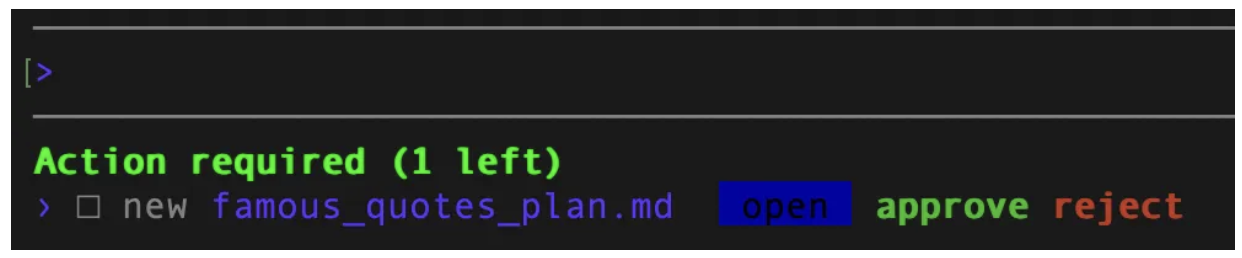
Sekarang Anda dapat menggunakan tombol panah / tab untuk membuka / menyetujui / menolak file.
Jika memilih buka, Anda dapat melihat rencana secara mendetail, seperti yang diberikan di bawah:
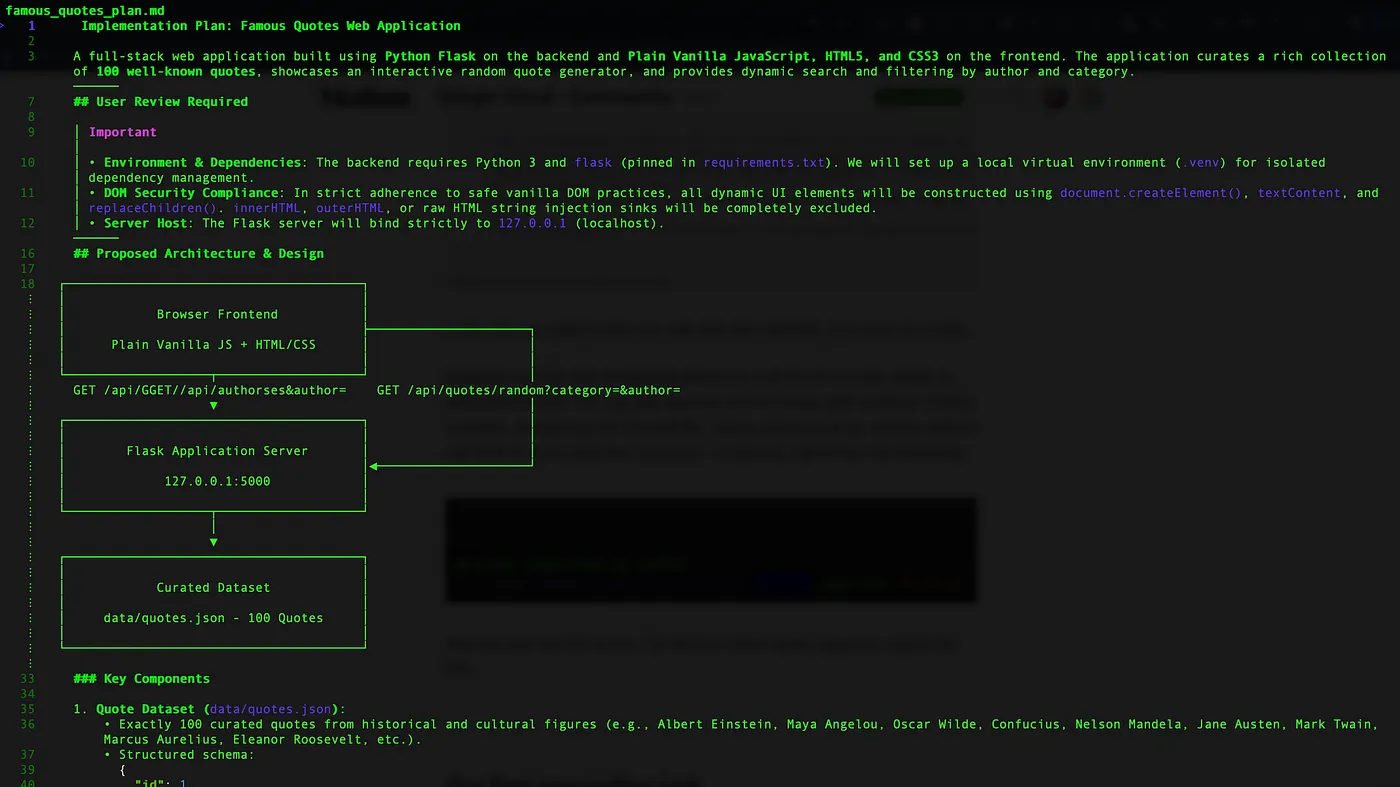
Dengan begitu, Anda dapat melihat artefak, menyarankan perubahan, dan akhirnya menyetujuinya sesuai kebutuhan.
Lanjutkan dan setujui. Hal ini akan membuat Antigravity melanjutkan tugas berikutnya dalam alur kerja, yaitu membuat aplikasi untuk kita.
Setelah tugas selesai, Antigravity akan memberikan output berikut:
The Famous Quotes web application has been built, tested, and verified.

 ### Summary of What Was Built

 • Curated 100 Quotes Dataset: quotes.json contains exactly 100 famous quotes across 10 categories (Inspiration, Philosophy, Wisdom, Courage, Life, Success, Humor, Science, Leadership,
 Perseverance) and 72 distinct authors.
 • Python Flask Backend: app.py exposes REST API endpoints for fetching random quotes (/api/quotes/random), multi-criteria searching/filtering (/api/quotes), and category/author
 aggregation (/api/categories, /api/authors), with strict security headers (CSP, X-Frame-Options: DENY, X-Content-Type-Options: nosniff).
 • Safe Vanilla JavaScript: app.js implements dynamic DOM updates strictly via safe methods (createElement, textContent, replaceChildren), clipboard copying with non-blocking toast
 notifications, and debounced real-time search.
 • Semantic HTML & Modern CSS: index.html and styles.css deliver a responsive UI with smooth card fade animations and mobile support.
 • Automated Tests: test_app.py contains 15 passing test cases covering dataset integrity, API search/filter parameters, random quote selection, and security headers.

 ### Detailed Walkthrough

 Please see the complete walkthrough and security report in 👉 walkthrough.md.

 ### How to Run

   cd /Users/romin/agy-cli-projects/famous-quotes
   source .venv/bin/activate
   python3 app.py

 Open http://127.0.0.1:5001 in your browser to explore the application.
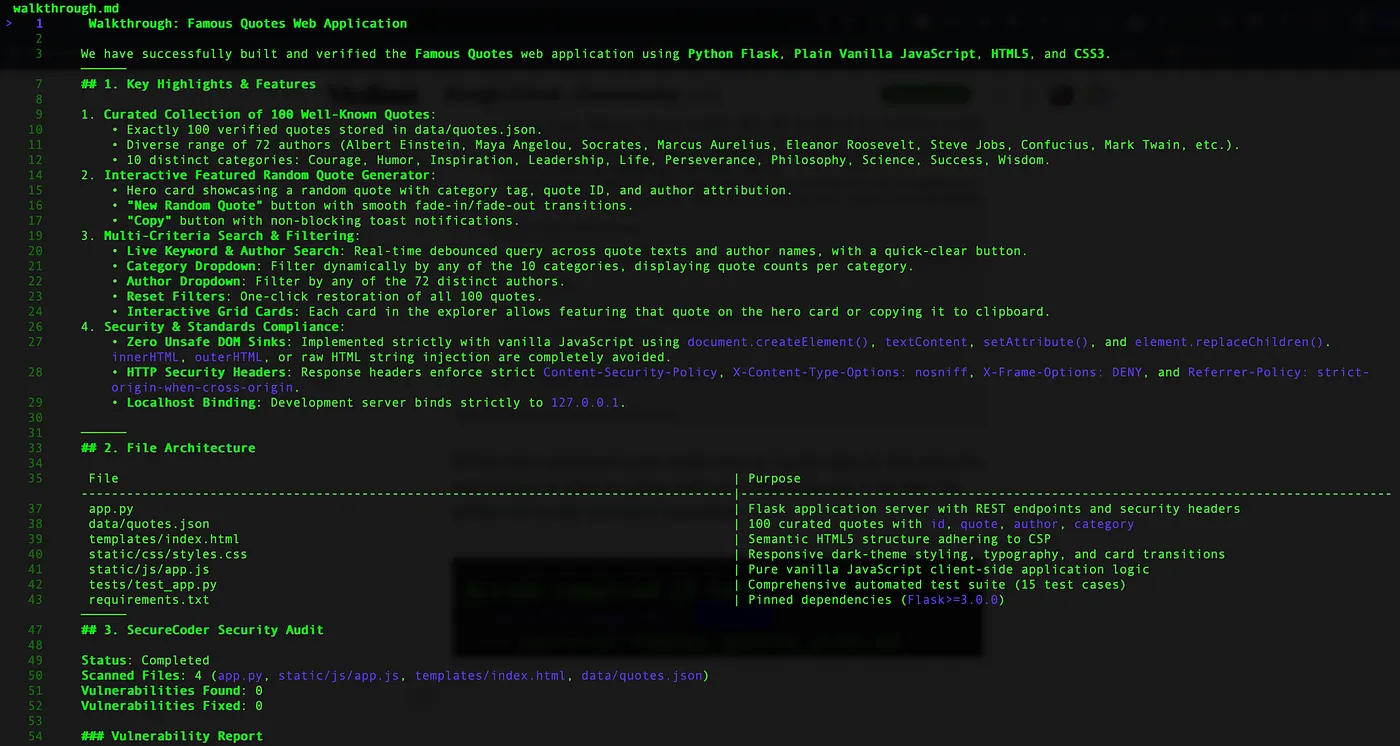
Perhatikan bahwa model ini juga menghasilkan artefak baru, yaitu walkthrough.md yang memberikan informasi tentang apa yang telah dilakukan dan cara menguji berbagai hal. Saya juga dapat melihat artefak ini melalui perintah /artifact.

Output parsial file walkthrough.md ditampilkan di bawah:
Berikut adalah aplikasi web akhir:
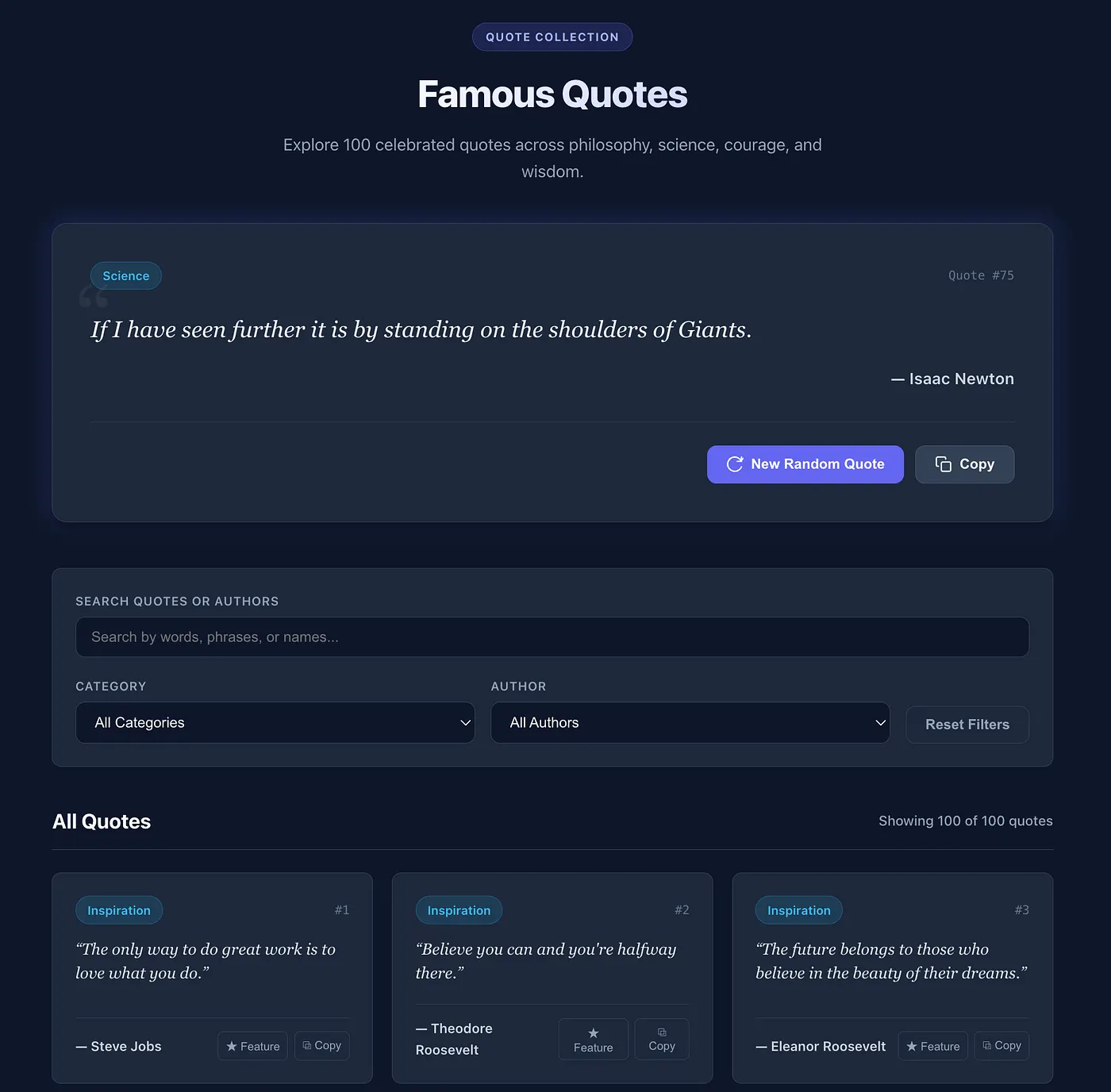
Kita bisa berhenti sekarang. Tujuannya adalah untuk mendemonstrasikan dan memeriksa apa yang dapat dilakukan dengan persyaratan sederhana.
(Opsional) Mengirimkan perubahan ke repositori GitHub
Jika tidak ingin mem-push situs acara yang kami buat ke GitHub, Anda dapat mengabaikan bagian ini dan melanjutkan ke bagian berikutnya.
Pertama, mari buat file .gitignore dan Anda dapat meminta bantuan Antigravity CLI.
Create a .gitignore file for this project.
Langkah berikutnya adalah memberikan petunjuk kepada Antigravity CLI untuk mengirimkan repositori ini di bawah akun GitHub kami dan tindakan ini akan menggunakan helper GitHub (gh) yang diharapkan tersedia dan dikonfigurasi / disiapkan di mesin Anda.
Berikan perintah yang mirip dengan perintah di bawah ini:
Great! I would now like to push all of this to a new repository in my GitHub account. I would like to name this repository <Your-Name>-famous-quotes
Anda akan menjalankan sejumlah perintah di sini:
- Buat repositori.
- Repositori ini akan menggunakan beberapa perintah Git : init, add, commit untuk mengelola repositori Git lokal.
- Kemudian, perintah ini akan menyiapkan Git remote dan melakukan push
Jika semuanya berjalan lancar, Anda akan memiliki repositori GitHub. Anda dapat membuka halaman repositori GitHub. Contoh screenshot ditampilkan di bawah ini:
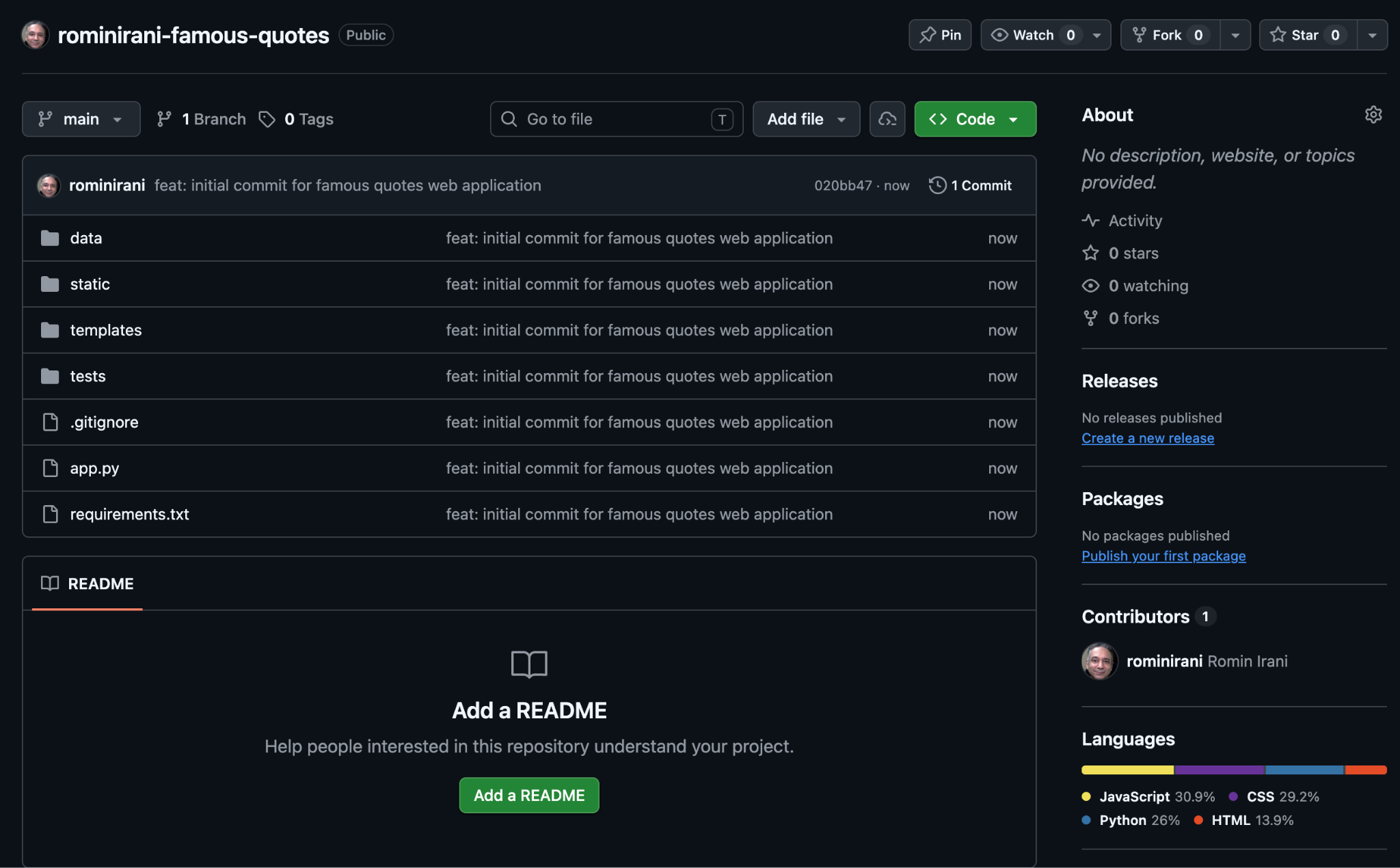
Perhatikan bahwa Anda belum membuat README.md untuk project ini dan hal tersebut merupakan latihan yang baik untuk bagian berikutnya, tempat kita akan bekerja dengan repositori yang baru saja Anda buat.
Menggunakan Antigravity CLI untuk bekerja dengan repositori kode
Dalam kasus penggunaan ini, Anda akan menggunakan Antigravity CLI untuk bekerja dengan repositori kode. Anda akan melakukan beberapa tugas yang mencakup:
- Memahami basis kode
- Membuat dokumentasi
- Menerapkan fitur baru
Hal ini akan memberi Anda dasar yang baik untuk kemudian bekerja dengan repositori dan menggunakan Antigravity CLI sebagai asisten terkait tugas khusus developer ini.
Prasyarat
Untuk melakukan tugas di bagian ini, Anda memerlukan hal berikut:
- Antigravity CLI
- Anda seharusnya telah menyelesaikan bagian sebelumnya dan memiliki kode yang telah dihasilkan, tempat kita membuat aplikasi Famous Quotes.
Mari kita terus menggunakan Antigravity CLI dari folder/direktori yang Anda gunakan untuk membuat aplikasi Famous Quotes.
Coba perintah berikut seperti yang tercantum di bawah:
Memahami basis kode
- Saya ingin memahami proyek ini secara mendetail. Bantu saya memahami fitur utama, lalu uraikan menjadi sisi Server dan Klien. Buat alur contoh dan tunjukkan cara kerja permintaan dan respons.
Perhatikan bahwa tindakan ini akan membuat file (artefak) baru dan Anda dapat melihat semua artefak atau artefak tertentu melalui
/artifact
perintah.
- Jelaskan
@app.py
Membuat file README
- Buat file
READMEuntuk project ini.
Menerapkan fitur baru
- Terapkan dua fitur utilitas sederhana: tombol "Salin ke Papan Klip" di setiap kutipan dan tombol "Ekspor ke CSV".
- Terapkan tombol geser sederhana di header yang menukar skema warna halaman dari mode gelap ke mode terang dengan mengganti variabel root CSS.
Fitur ini akan memberi Anda rencana, yang dapat Anda setujui. Setelah disetujui, Antigravity CLI akan melanjutkan dan membuat perubahan tersebut. Uji perubahan Anda dan jika ada bug (kemungkinan), minta Antigravity CLI untuk memperbaikinya.
Membuat Masalah berdasarkan fitur yang disarankan
Mari kita coba sesuatu yang menarik di sini. Anda akan bertanya kepada Antigravity CLI tentang cara meningkatkan pengalaman pengguna aplikasi ini.
Coba perintah berikut:
- Kami ingin Anda menilai aplikasi dari sudut pandang pengalaman pengguna. Kemudahan penggunaan, responsivitas, pesan yang bermanfaat, dan lainnya. Buat daftar perbaikan dan berikan daftar tersebut kepada saya.
Sebagai tindak lanjut, Anda kini dapat mengambil salah satu masalah yang dihasilkan sebelumnya dan meminta Antigravity CLI untuk mengerjakan dan menerapkannya.
(Opsional) Tugas Sehari-Hari
Kasus penggunaan di bawah ini adalah tugas yang mungkin sering Anda lakukan. Tindakan ini mencakup mengatur file ke dalam folder, mengambil dan meringkas konten dari web, memproses file gambar dan mengekstrak konten dari file tersebut, bekerja dengan database, dan banyak lagi.
Anda dapat menjelajahi kasus penggunaan yang Anda sukai.
Mengatur File/Folder
Anda dapat menggunakan Antigravity CLI untuk mengatur file berdasarkan jenisnya ke dalam berbagai folder sesuai kebutuhan. Buka folder di komputer Anda yang memiliki beberapa file .txt, .png, .jpg, .pdf, .mp4, dan lainnya. Folder ini kemungkinan adalah Desktop atau folder Download Anda.
Buka folder tersebut, lalu mulai Antigravity CLI. Anda akan meminta Antigravity CLI untuk membuat beberapa folder terlebih dahulu: Images, Documents, Videos, lalu Anda akan meminta Antigravity CLI untuk mengatur file dalam folder.
Antigravity CLI akan sering meminta izin Anda sebelum menjalankan perintah, terutama perintah yang mengubah sistem file Anda (seperti menulis, memindahkan, atau menghapus file). Selalu tinjau perintah ini dengan cermat sebelum memberikan izin. Ini adalah jaring pengaman Anda.
Create the following folders "Images","Documents","Videos"
Kemudian, berikan perintah berikut:
Go through all the files in this folder and then organize them by moving all the files ending with .jpg, .jpeg, .gif into the "Images" folder. Move all ".txt" files into the "Documents" folder. Move all the ".mp4" files in the "Videos" folder.
Contoh eksekusi di mesin kami ditampilkan di bawah ini:
I have completed organizing your files into their respective folders. Here is a summary of the files moved:

  • Images: Moved 95 files ending in  .jpg  or  .jpeg  (no  .gif  files were present).
  • Documents: Moved 1 file ending in  .txt  ( 12March_Live_chat_transcript.txt ).
  • Videos: Moved 26 files ending in  .mp4 .
Beberapa skenario pengaturan lainnya (petunjuk diberikan di samping setiap skenario):
- Ringkasan: Untuk setiap dokumen di folder ‘Documents', buat file txt di folder yang sama bernama ‘summary_ORIGINAL_FILENAME.txt' yang berisi ringkasan 3 kalimat tentang poin-poin utama dokumen.
- Mengategorikan menurut Jenis: Memindai semua file PDF dan DOCX dalam direktori ini. Pindahkan semua file yang memiliki "invoice" di nama atau kontennya ke folder 'Financial/Invoices'. Pindahkan file dengan "receipt" ke 'Financial/Receipts'. File .docx lainnya akan masuk ke 'Laporan'.
- Mengekstrak Informasi Penting (dan "memberi tag"): Untuk setiap file PDF di folder 'Financial/Invoices', baca isinya. Jika Anda menemukan tanggal, ganti nama file untuk menyertakan tanggal tersebut dalam format YYYY-MM-DD, misalnya, 'invoice_2025-07-26_nama_asli.pdf'.
Meringkas Artikel (File Lokal atau Web)
Untuk setiap skenario di bawah, Anda dapat mengubah URL, topik yang diminati, dan nama file lokal sesuai kebutuhan. Nama file yang diberikan adalah nama file contoh, Anda dapat menggantinya dengan nama file yang ada di sistem Anda.
Coba salah satu skenario berikut (perintah diberikan di samping setiap skenario):
- Ringkas artikel web (URL tunggal): Buka https://medium.com/google-cloud/antigravity-cli-tutorial-series-12b46cfe3bf2 dan ringkas 3 poin penting teratas dari artikel berita ini.
- Meringkas beberapa artikel web (misalnya, dari penelusuran): Temukan artikel berita terbaru tentang "Antigravity CLI" menggunakan Google Penelusuran. Untuk 5 artikel relevan teratas, ringkas setiap artikel dalam 2-3 kalimat dan cantumkan URL-nya.
- Meringkas file teks lokal: Meringkas poin-poin utama artikel dalam ‘my_research_paper.txt'. Fokus pada metodologi dan kesimpulan.
- Meringkas PDF lokal: Baca 'financial_report_Q2_2025.pdf'. Berikan ringkasan performa keuangan dan tantangan utama yang disebutkan.
Mengekstrak Informasi Spesifik (File Lokal atau Web)
Untuk setiap skenario di bawah, Anda dapat mengubah URL, topik yang diminati, dan nama file lokal sesuai kebutuhan. Nama file yang diberikan adalah nama file contoh, Anda dapat menggantinya dengan nama file yang ada di sistem Anda.
Coba salah satu skenario berikut (perintah diberikan di samping setiap skenario):
- Mengekstrak entity dari artikel lokal: Dari ‘biografi.txt', buat daftar semua individu bernama dan tanggal penting yang terkait dengan mereka.
- Ekstrak data dari tabel dalam PDF: Dalam ‘quarterly_sales.pdf', ekstrak data dari tabel di halaman 3 yang menampilkan "Penjualan Produk menurut Wilayah" dan sajikan dalam format tabel Markdown.
- Mengekstrak judul dan sumber berita dari situs berita: Buka ‘https://news.google.com/' (atau situs berita serupa). Ekstrak judul utama dari halaman depan dan sumber beritanya yang sesuai. Sajikan dalam format daftar berbutir.
- Menemukan spesifikasi produk dari halaman e-commerce: Buka ‘https://www.amazon.in/Google-Cloud-Certified-Associate-Engineer/dp/1119871441' (contoh untuk buku). Ekstrak judul buku, penulis, dan detail lainnya. Tampilkan dalam format JSON terstruktur.
- Ekstrak durasi dari video, dalam format tertentu (misalnya, "2j37m42d").
Menjawab Pertanyaan berdasarkan Konten (perilaku seperti RAG)
Untuk setiap skenario di bawah, Anda dapat mengubah URL, topik yang diminati, dan nama file lokal sesuai kebutuhan. Nama file yang diberikan adalah nama file contoh, Anda dapat menggantinya dengan nama file yang ada di sistem Anda.
Coba salah satu skenario berikut (perintah diberikan di samping setiap skenario):
- Tanya Jawab di dokumen lokal: Saya melampirkan 'user_manual.pdf'. Apa langkah-langkah untuk memecahkan masalah konektivitas jaringan?
- Tanya Jawab di halaman web: Dengan menggunakan konten dari 'https://www.who.int/news-room/fact-sheets/detail/climate-change-and-health', apa saja risiko kesehatan utama yang terkait dengan perubahan iklim menurut WHO?
- Bandingkan informasi dari beberapa sumber: Saya memiliki dua artikel berita: 'article1.txt' dan 'article2.txt', yang membahas perubahan kebijakan ekonomi baru-baru ini. Bandingkan dan bedakan pandangan mereka tentang potensi dampak terhadap bisnis kecil.
Pembuatan Konten berdasarkan Informasi yang Diekstrak
Untuk setiap skenario di bawah, Anda dapat mengubah URL, topik yang diminati, dan nama file lokal sesuai kebutuhan.
Coba salah satu skenario berikut (perintah diberikan di samping setiap skenario):
- Buat ringkasan berita dari artikel: Baca @tech_innovation_article.txt. Tulis ringkasan berita singkat yang menarik (sekitar 150 kata) yang cocok untuk newsletter perusahaan, yang menyoroti teknologi baru dan potensinya.
- Buat draf email yang merangkum transkrip rapat: Berikut file transkrip rapat: @meeting_transcript.txt. Buat draf email untuk tim yang merangkum keputusan penting yang dibuat dan item tindakan yang ditetapkan, termasuk siapa yang bertanggung jawab atas setiap item.
Dukungan multi-modal Antigravity CLI
Antigravity CLI memiliki dukungan multi-model melalui Gemini dan Anda dapat memintanya untuk memproses file dengan format konten yang berbeda sesuai kebutuhan Anda.
Anda akan memproses banyak gambar invoice dengan Antigravity CLI dan mengekstrak informasi penting dari gambar tersebut. Ikuti langkah-langkah berikut:
- Buat folder di komputer Anda dan download beberapa invoice dari repositori GitHub berikut.
- Luncurkan Antigravity CLI dari folder tersebut
Berikan perintah berikut untuk mengekstrak informasi dari invoice dalam bentuk tabel.
The current folder contains a list of invoice files in Image format. Go through all the files in this folder and extract the following invoice information in the form of a table: Invoice No, Invoice Date, Invoice Sent By, Due Date, Due Amount.
Idealnya, Anda akan mendapatkan output yang terlihat seperti ini:

Berikut adalah skenario lain, di mana Anda dapat meminta kolom turunan tambahan. Misalnya, Anda ingin menampilkan emoji silang merah untuk semua tanggal jatuh tempo invoice yang sudah lewat. Anda dapat memberikan perintah sebagai berikut:
list all files with .png extension in this folder. Extract the invoice information from it by reading them locally and display it in a table format containing the following column headers: : Invoice No, Invoice Date, Invoice Sent By, Due Date, Due Amount. Add a column at the end of the table that shows a red cross emoji in case the due date is in the past.
Hal ini akan menghasilkan output berikut:

Terapkan hal ini ke file Anda sendiri yang memiliki format selain teks.
Menggunakan Antigravity CLI untuk membuat data
Anda dapat meminta Antigravity CLI untuk menghasilkan data dalam berbagai format data. Hal ini dapat berupa konten hingga data JSON, yang mungkin perlu Anda tiru. Di sini, kita akan berfokus pada skenario yang berlaku untuk developer/penguji.
Berikut beberapa perintah yang dapat dicoba:
Buat data JSON ulasan pelanggan sampel
Generate a JSON array of 3 synthetic customer reviews for a new smartphone. Each review should have 'reviewId' (string, UUID-like), 'productId' (string, e.g., 'SMARTPHONE_X'), 'rating' (integer, 1-5), 'reviewText' (string, 20-50 words), and 'reviewDate' (string, YYYY-MM-DD format).
Membuat Respons API Tiruan (JSON)
Generate a JSON array representing 7 daily sales records for a mock API endpoint. Each record should include 'date' (YYYY-MM-DD, chronologically increasing), 'revenue' (float, between 5000.00 and 20000.00), 'unitsSold' (integer, between 100 and 500), and 'region' (string, either 'North', 'South', 'East', 'West').
Membuat Pernyataan Penyisipan Database Contoh (SQL)
Generate 5 SQL INSERT statements for a table named 'users' with columns: 'id' (INTEGER, primary key), 'username' (VARCHAR(50), unique), 'email' (VARCHAR(100)), 'password_hash' (VARCHAR(255)), 'created_at' (DATETIME, current timestamp). Ensure the password_hash is a placeholder string like 'hashed_password_X'.
Membuat Data CSV untuk Pemuatan/Analisis Data
Generate 10 lines of CSV data, including a header row, for customer transactions. Columns should be: 'TransactionID' (unique string), 'CustomerID' (integer), 'ItemPurchased' (string, e.g., 'Laptop', 'Monitor', 'Keyboard'), 'Quantity' (integer, 1-3), 'UnitPrice' (float, between 100.00 and 1500.00), 'TransactionDate' (YYYY-MM-DD).
Buat file Konfigurasi (YAML)
Generate a sample YAML configuration for a 'user_service'. Include sections for 'database' with 'host', 'port', 'username', 'password', 'database_name'. Also include a 'api_keys' section with 'payment_gateway' and 'email_service' placeholders. Use realistic default values.
Membuat Data Pengujian untuk Kasus/Validasi Edge
Generate a JSON array of 8 email addresses for testing purposes. Include a mix of: 2 valid standard emails, 2 with missing '@', 2 with invalid domains (e.g., '.com1'), and 2 with special characters in the local part that are usually invalid (e.g., spaces or multiple dots).
8. Selamat
Selamat, Anda telah berhasil mempelajari Antigravity CLI, kemampuannya, dan menerapkannya ke beberapa kasus penggunaan.