

1. はじめに
この Codelab では、Antigravity の軽量なターミナル ユーザー インターフェース(TUI)サーフェスである Antigravity CLI について学びます。Antigravity と同じコア エージェント機能(マルチステップの推論、マルチファイルの編集、ツール呼び出し、会話履歴など)をターミナルに直接提供します。
学習内容
- Antigravity CLI のインストールと構成
- Antigravity CLI の基本的な使用方法を理解する
- Antigravity CLI を使用したユースケースの確認
必要なもの
必要なものは次のとおりです。
- Chrome ウェブブラウザ
- 個人用の Gmail アカウント
この Codelab は、初心者を含むあらゆるレベルのユーザーとデベロッパーを対象としています。この Codelab のユースケースは、デベロッパー タスクとデベロッパー以外のタスクに分類されています。デベロッパーのユースケースでは、Antigravity CLI を使用してコードをバイブさせ、GitHub リポジトリを操作して、コードの説明/理解、ドキュメントの生成、問題の修正などの一般的な開発タスクを実行する方法を示します。この Codelab では、これらのユースケースを完了することをおすすめします。最後に、デベロッパー以外のユーザーを対象とした日常的なタスクをいくつか紹介する省略可能なセクションがあります。
2. インストール
設定を行い、Antigravity CLI を実行する前に、ホームフォルダとして使用するフォルダを作成します。このホームフォルダの中に、すべてのプロジェクトを作成します。ホームフォルダは Antigravity CLI が動作するための開始点ですが、必要に応じてシステム上の他のフォルダも参照します。これについては後で説明します。
サンプル フォルダ(agy-cli-projects)を作成し、次のコマンドでそのフォルダに移動します。別のフォルダ名を使用する場合は、そのようにしてください。
mkdir agy-cli-projects
そのフォルダに移動します。
cd agy-cli-projects
インストールは簡単で、主要なオペレーティング システムでバイナリを使用できます。ターミナルで実行するコマンドは、インストール ドキュメントから直接取得しました。
macOS | Linux
curl -fsSL https://antigravity.google/cli/install.sh | bash
Windows PowerShell
irm https://antigravity.google/cli/install.ps1 | iex
Windows CMD
curl -fsSL https://antigravity.google/cli/install.cmd -o install.cmd && install.cmd && del install.cmd
これにより、システムとパスに Antigravity CLI(agy)が設定され、インストールされます。
場合によっては、インストーラがバイナリ(agy)を PATH に追加できないと、その旨が通知され、PATH に追加するために必要な手順が示されます。
次のコマンドで Antigravity CLI のバージョンを確認します。
agy --version
インストールされている Antigravity CLI のバージョンが表示されます。この Codelab の最終更新時点では、1.1.27 でした。
Antigravity CLI を初めて起動すると、ログインを求められます。agy を起動すると、次のような画面が表示されます。
    ▄▀▀▄
   ▀▀▀▀▀▀
  ▀▀▀▀▀▀▀▀
 ▄▀▀    ▀▀▄
▄▀▀      ▀▀▄

Welcome to the Antigravity CLI. You are currently not signed in.

Select login method:
> 1. Google OAuth
  2. Use a Google Cloud project

[Use arrow keys to navigate, Enter to select]
当面は個人アカウントをご利用ください。[1. Google OAuth」と入力して Enter キーを押します。ブラウザが起動し、Google アカウントでログインできます。認証と認可が成功すると、コードのコピーを求められます。Antigravity CLI ターミナルに戻って、コードを貼り付けてください。
ログインに成功すると、次の処理が行われます。
- まず、以下に示すように、Antigravity CLI に選択するカラーテーマについて尋ねられます。お好みのものをお選びください。
- 次に、いくつかの利用規約に同意する必要があります。それらを承認します。
最後に、最も重要なことは、以下に示すように、フォルダを信頼する権限を付与することです。
Accessing workspace:

/Users/yourusername/agy-cli-projects

Do you trust the contents of this project?

Antigravity CLI requires permission to read, edit, and execute files here.

> Yes, I trust this folder
 No, exit

 ↑/↓ Navigate · enter Confirm
通常、これは Antigravity CLI を起動する新しいフォルダに表示されます。これについては、このシリーズの後半で詳しく説明しますが、ここでは [Yes, I trust this folder](はい、このフォルダを信頼します)をクリックしてください。
おめでとうございます!これで設定は完了です。Antigravity CLI がプロンプトを待機しています。
3. Antigravity CLI の最初の操作
Antigravity CLI を起動し、以下に示す最初のクエリを入力してみましょう。
Give me a famous quote on Artificial Intelligence and who said that?
次のようなレスポンスが返されます。
Identifying a famous AI quote
  │ "Artificial intelligence is the new electricity."
  │
  │ — Andrew Ng, Co-founder of Coursera and Google Brain

  Another iconic, foundational quote:
  │ "A computer would deserve to be called intelligent if it could
  │  deceive a human into believing that it was human."
  │
  │ — Alan Turing, Mathematician and pioneer of modern computer
      science
ここでプロンプトを表示する以外に、Antigravity CLI でサポートされているさまざまなコマンドにはどのようなものがありますか?/help(スラッシュ)を入力すると、その文字が表示されます。[全般]、[コマンド]、[ショートカット] の 3 つのタブが表示されます。デフォルトでは、[全般] タブが表示されます。タブキーを使用して [コマンド] に移動すると、さまざまなコマンドが表示されます。キーボード ショートカットに移動することもできます。
以下に、コマンドのリストのスクリーンショットの例を示します。
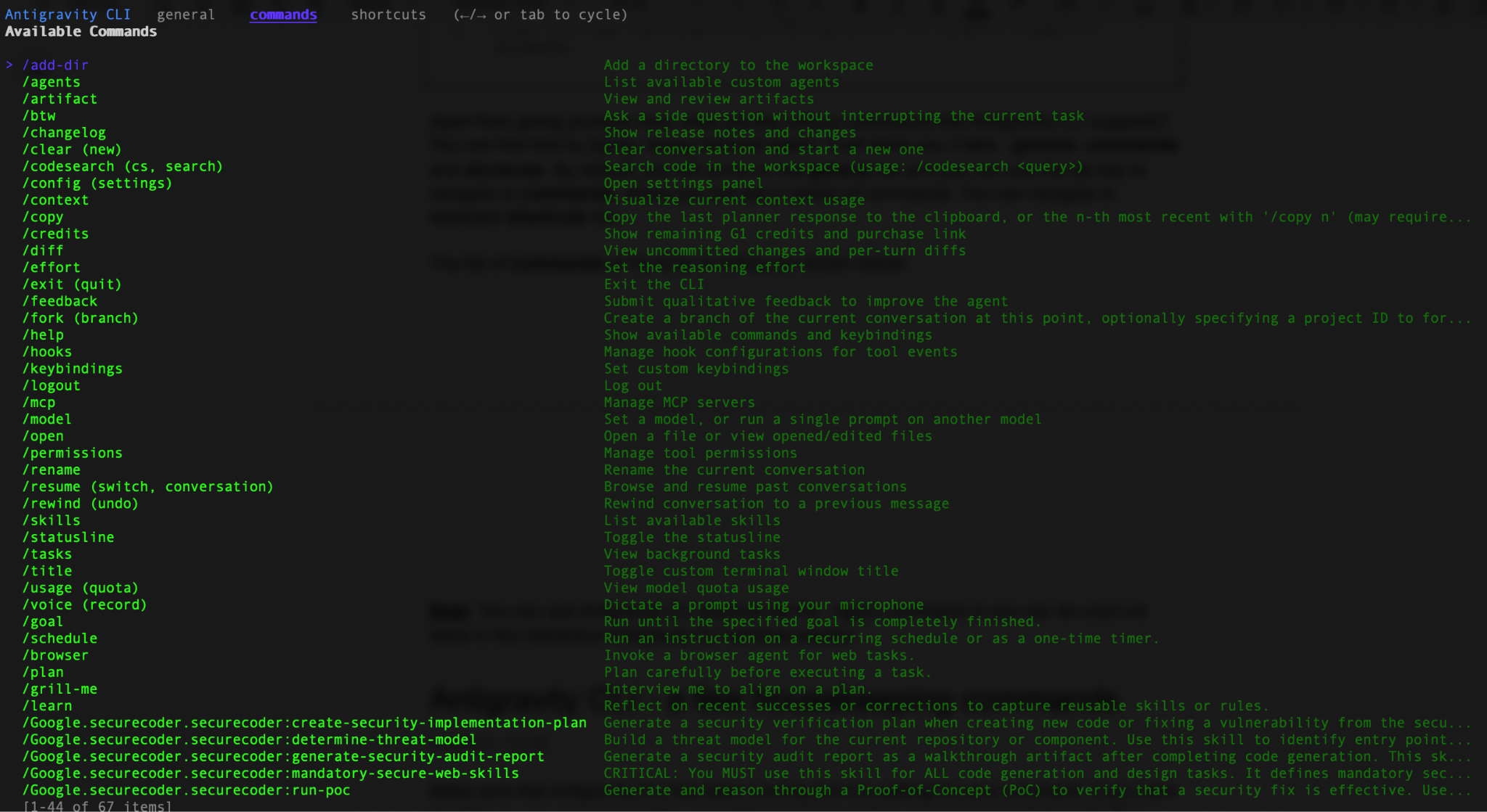
注: /quit コマンドを使用するか、対話型 Antigravity CLI ターミナル セッションで ctrl+d を 2 回実行すると、いつでも Antigravity CLI を終了できます。
4. Antigravity CLI - いくつかの管理コマンド
Antigravity CLI が実行され、コマンドを待機していることを確認します。前のセクションの最後に /quit コマンドを試した場合は、agy コマンドを使用して Antigravity CLI を再度起動してください。
使用されているモデルを確認します。モデルの名前は右下に表示されます。まず、必要なカスタマイズと設定のほとんどは /config コマンドまたは /settings コマンドで利用できることを理解しておく必要があります。
構成 / 設定
/config コマンドを呼び出します。これにより、Antigravity のさまざまな領域が表示され、好みに合わせてカスタマイズできます。これには、カラーパターン、ツールの権限、テレメトリー設定などが含まれます。
Settings
  Search:
          ────────────────────
> Agent Mode                   default
  Animation Speed              medium
  Artifact Review              asks for review
  Color Scheme                 terminal
  Conversation Picker Grouping none
  Copy on Select               on
  Editor                       auto ($EDITOR)
  Editor Mode                  default
  Enable Telemetry             on
  Non-Workspace Access         off
  Notifications                off
  Rendering Mode               native terminal (inline)
  Sandbox Mode                 off
  Show Active Tasks            on
  Show Feedback Survey         on
  Show Tips                    on
  Tool Permission              request-review
  Use AI Credits               off
  Verbosity                    high
たとえば、[Color Scheme] を選択すると、次のオプションが表示され、そこから好みのカラーパターンを選択できます。
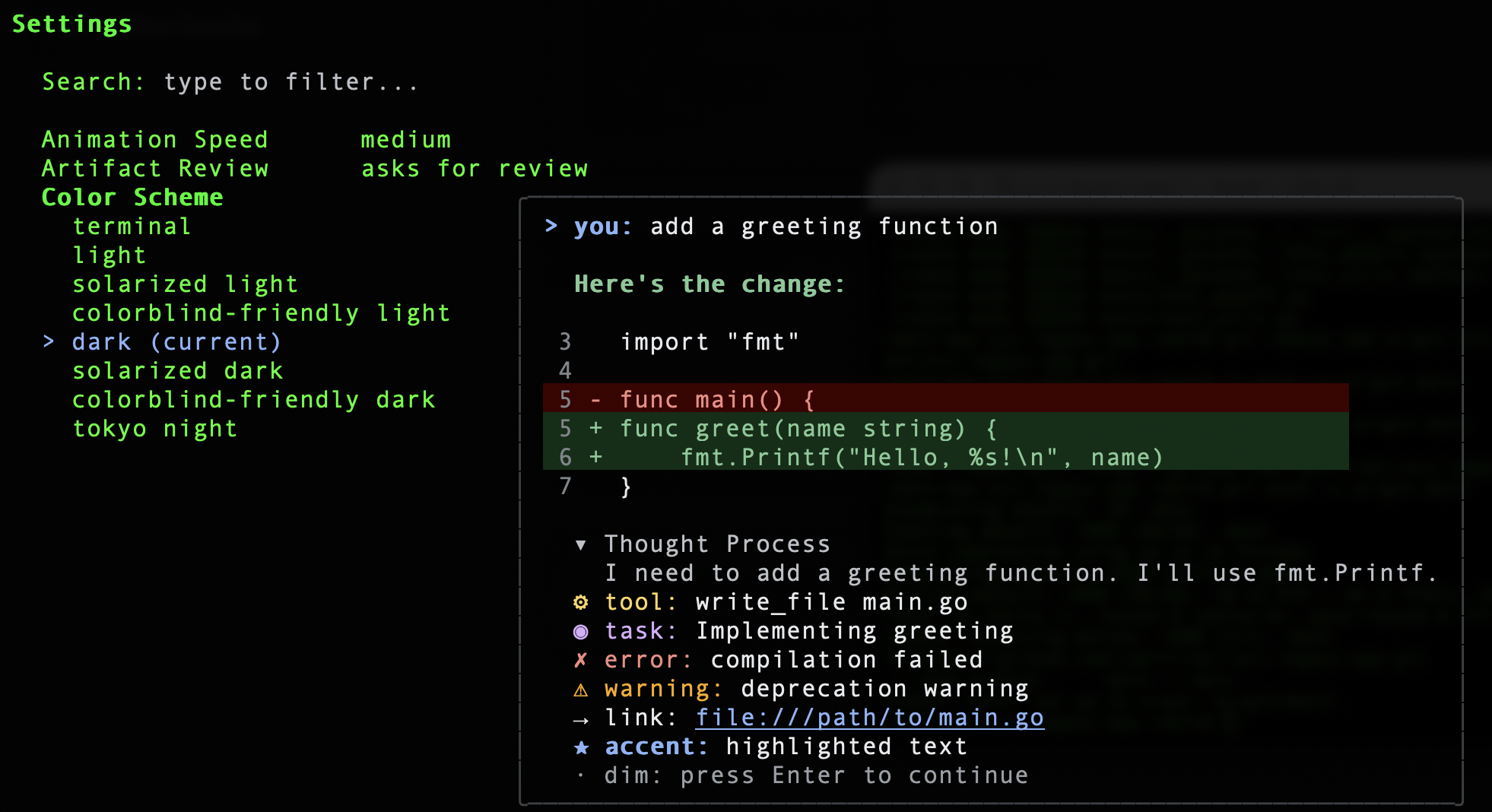
settings.json
構成設定はどこかに保存する必要があります。これらはすべて ~/.gemini/antigravity-cli/settings.json ファイルに保存されます。サンプルを以下に示します。
{
      "colorScheme": "dark",
      "model": "Gemini 3.8 Flash (Medium)",
      "statusLine": {
        "type": "",
        "command": "",
        "enabled": true
      },
      "trustedWorkspaces": [
        "/Users/romin/antigravity-cli-projects",
        "/Users/romin/agy-cli-projects"
      ]
    }
選択した colorScheme、モデル、Antigravity CLI を起動したさまざまなフォルダが表示されます。フォルダを信頼するかどうかを尋ねられたら、[はい] を選択します。
注: settings.json を直接変更することもできます。変更を確認するには、ベスト プラクティスとして Antigravity CLI を再起動します。ただし、設定を間違えると、起動時にエラーが表示されます。ファイルを直接変更することに不安がある場合は、Antigravity CLI で /settings コマンドまたは /config コマンドを使用してこのファイルを操作することをおすすめします。
ツールの権限
理解しておくべき重要な設定は、ツールの権限です。この設定では、ターミナル コマンドを実行する前に承認が必要かどうかを制御します。これには、/config コマンドでアクセスできます。
 Tool Permission
  > request-review (current)
    proceed-in-sandbox
    always-proceed
    strict
デフォルトでは request-review に設定されています。この点について詳しく見ていきましょう。Antigravity では、ツールの権限設定によって、セキュリティ(ホストシステムを意図しない変更から保護する)と速度(エージェントがユーザーの入力を待たずに自律的に動作できる度合い)のバランスを制御します。オプションを確認しましょう。
request-review(現在のデフォルト)
このモードでは、エージェントは、事前承認済みの範囲外でシステムやプロジェクト ファイルに影響を与える可能性のあるアクションを実行する前にチェックインするコラボレーション パートナーとして扱われます。エージェントがターミナル コマンドの実行、ファイル操作(書き込みや削除など)の実行、権限が事前に承認されていない外部サービスの呼び出しを試みると、実行が一時停止します。ユーザーに特定のアクションの承認または拒否を求めるメッセージが表示されます。
proceed-in-sandbox
このモードでは、エージェントは安全な分離コンテナ内でターミナル コマンドを自動的に実行できます。エージェントはユーザーに確認することなくコマンドを実行できますが、これらのコマンドは仮想化されたサンドボックス(軽量コンテナなど)で実行されます。実際のホストマシンのファイル システムを変更したり、ローカル ネットワークにアクセスしたりすることはできません。
always-proceed
これは完全自動運転モードであり、エージェントの速度と能力を最大限に高めます。エージェントには、ホストマシンでコマンドを実行し、ファイルを直接書き込むための完全な権限が付与されます。確認を求めるメッセージが表示されることはありません。
strict
これはゼロトラストの高度なセキュリティ モードです。エージェントの機能は、読み取りツールの実行に制限されています。読み取り以外のすべてのツールでは、ユーザーにアクションを求めるプロンプトが表示されます。
5. Antigravity CLI - コマンド パラメータ
Antigravity CLI を起動するときに指定できるコマンドライン パラメータがいくつかあります。オプションの全リストを取得するには、次のように --help を使用します。
agy --help
これにより、利用可能なすべてのオプションが表示されます。以下にリスティングの例を示します。
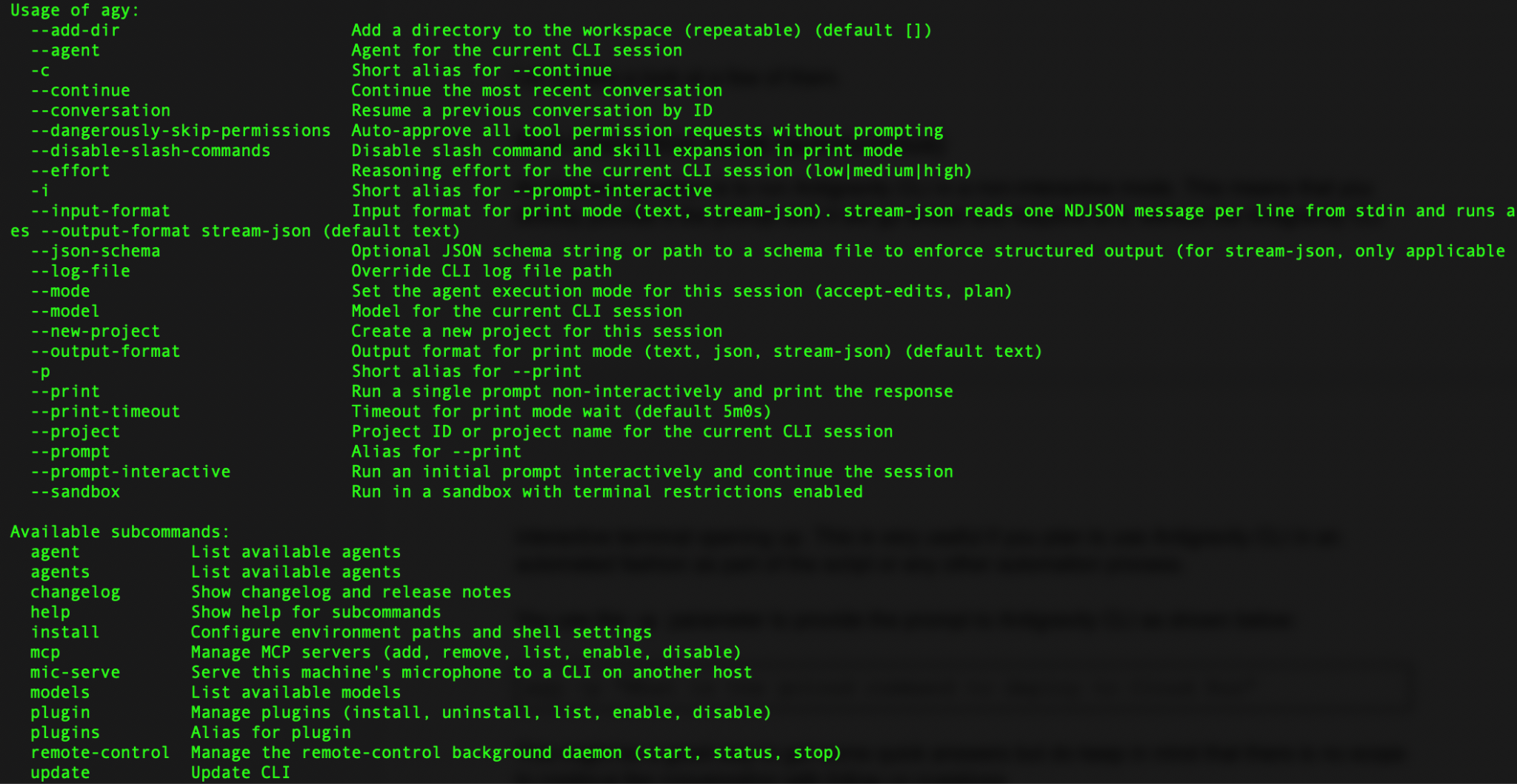
そのうちのいくつかを見てみましょう。
非インタラクティブ モード(自律型)
Antigravity CLI には、非インタラクティブ モードで実行するオプションもあります。このモードでは、プロンプトを直接指定することで、Antigravity CLI のインタラクティブ ターミナルを開かずに Gemini が回答します。スクリプトやその他の自動化プロセスの一部として Antigravity CLI を自動化して使用する場合に非常に便利です。
次の例に示すように、-p パラメータを使用して、Antigravity CLI にプロンプトを指定します。
agy -p "What is the gcloud command to deploy to Cloud Run"
これは、簡単な回答を得るには良い方法ですが、フォローアップの質問で会話を続けることはできないことに注意してください。
特定のモデルを選択する
1 つ目は、特定の Gemini モードを使用するように Antigravity CLI にリクエストすることです。--model パラメータを使用すると、Antigravity CLI にセッション中のみ特定のモデルを使用するように指示できます。これは、前のセクションで説明した非インタラクティブ モードで、複数の agy セッションを起動し、特定のタスクに特定のモデルを使用する場合に非常に便利です。
まず、Antigravity CLI で使用できるモデルを確認する必要があります。これを行うには、次のように models サブコマンドを使用します。
agy models
これにより、Antigravity CLI で使用可能なモデルが一覧表示されます。
サンプルリストを以下に示します。
- gemini-3.8-flash-high Gemini 3.8 Flash(高)
- gemini-3.8-flash-medium Gemini 3.8 Flash(中)
- gemini-3.8-flash-low Gemini 3.8 Flash(低)
- gemini-3.7-flash-high Gemini 3.7 Flash(高)
- gemini-3.7-flash-medium Gemini 3.7 Flash(中)
- gemini-3.7-flash-low Gemini 3.7 Flash(低)
- gemini-3.6-flash-high Gemini 3.6 Flash(高)
- gemini-3.6-flash-medium Gemini 3.6 Flash(中)
- gemini-3.6-flash-low Gemini 3.6 Flash(低)
- gemini-3.1-pro-high Gemini 3.1 Pro(高)
- gemini-3.1-pro-low Gemini 3.1 Pro(低)
これらのモデル名のいずれかを使用して、セッションで使用するモデルを指定できます。これを行うには、次の --model コマンドを使用します。
agy --model "Gemini 3.7 Flash (Low)"
Antigravity CLI が起動したら、/model コマンドで、使用するようリクエストした特定のモデルを確認するか、セッションで使用されたモデルを示す右下を確認します。
危険な生活
危険を冒したい場合は、--dangerously-skip-permissions という名前のパラメータを探してください。これにより、すべてのツール権限が自動的に承認されます。権限を求めるプロンプトは表示されません。慎重に使用してください。
次のコマンドを使用して Antigravity CLI を起動します。
agy --dangerously-skip-permissions
次のプロンプトを入力します。書き込みファイル権限を要求していないことを確認します。
> get the latest news and write it in a file called news.txt. Then create another file that contains the summary of that file.

  The latest news has been retrieved and written to news.txt, and a concise summary has been saved to summary.txt.
  ### Summary of Created Files
  • **news.txt**: Contains detailed reports covering major global events across:
      • Geopolitics & Conflict: Escalations in the Ukraine conflict and a deadly barracks explosion in Bolivia.
      • Natural Disasters & Science: Severe monsoon and flash flooding in Nepal and Northern India (Bihar), plus ISRO's launch of the EOS-05 satellite.
      • U.S. Economy & Legal: August jobs report exceeding forecasts (+162,000 jobs), surging diesel prices, and a mistrial in the Lindsay Clancy case.
      • Global Initiatives: The UN's endorsement of a revised world map reflecting Africa's true scale and the International Day of Charity observance.
  • **summary.txt**: Provides an executive bullet-point summary highlighting the key points of the full news report.
このモードは、ローカルで制御可能な状況では役立ちますが、予期しない事態に備えて慎重に使用してください。
6. Antigravity CLI - シェルモード
Antigravity CLI 内からシェルを直接操作する方法を学習するのに適しています。メッセージ ボックスで ! を押すと、シェルモードに切り替わります。シェルモードに切り替わります。! をもう一度押すか、ESC キーを押すと、前の画面に戻ることができます。
シェルモードでは、以下に示すようにプロンプトの先頭に ! が表示されます。
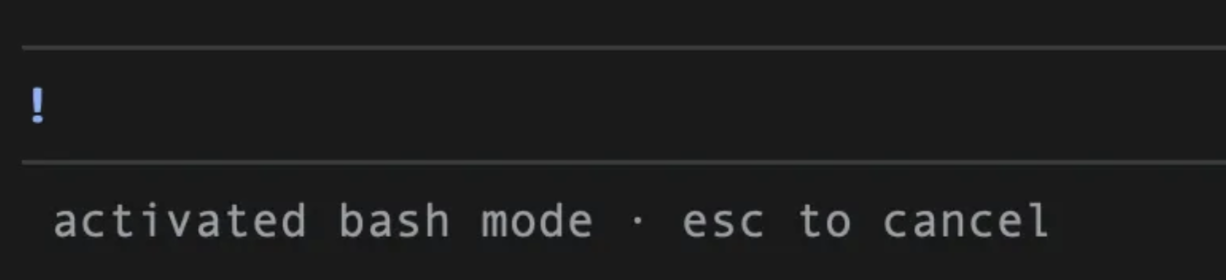
pwd や ls などの標準コマンドを使用して直接確認できます。コマンドは Linux タイプの OS を想定しています。別のオペレーティング システム(Windows)を使用している場合は、同等のコマンド(cd、dir、type など)を使用してください。
7. 試してみるユースケース
Antigravity CLI は、デベロッパーと非デベロッパーの両方に適用される幅広いユースケースに適用できます。ここではいくつかのシナリオを紹介します。興味のある分野に応じて、これらのシナリオを試すことができます。
いずれの場合も、プロンプトが提供されます。Antigravity CLI のインタラクティブ モードでこれを試して、Antigravity CLI がタスクをどのように実行するかを理解してください。
Antigravity CLI を使用したバイブ コーディング
Antigravity CLI を使用してアプリケーションのバイブ コーディングを行いましょう。このタスクでは、Antigravity CLI にアプリケーションの生成を依頼し、最初のバージョンを GitHub リポジトリに push します。
要件
このセクションのタスクを実行するには、いくつかの前提条件があります。
- Git
- Antigravity CLI
- Python 3 環境
gh(GitHub CLI ツール)を設定します。- Git の基本とプログラミングの知識
ここでは、任意の特定のフォルダで Antigravity CLI を起動していることを前提とします。この例では、初期ホームフォルダ agy-cli-projects とその中の別のフォルダ famous-quotes から Antigravity CLI を起動しています。
まず、Antigravity CLI に作業の計画を立てるようリクエストします。これには /plan コマンドを使用し、最初のプロンプトを指定します。これは、Antigravity CLI にリクエストを分析し、アプリケーションを構築するための計画を立てるよう依頼するようなものです。必要に応じて変更してください。
/plan a web application using plain vanilla javascript, html and Python flask to display a random quote from 100 well-known quotes. I should be able to search based on the author of the quote or some categories.
Antigravity CLI のセッションでは、ファイルの作成などの権限を求められます。必要な権限を付与してください。
Antigravity CLI から次の情報が返されます。
I have created the detailed implementation plan for the Famous Quotes web application:

 👉 famous_quotes_plan.md

 ### Key Highlights

 • 100 Curated Quotes: Formatted with verified authors and diverse categories (Inspiration, Philosophy, Wisdom, Courage, Life, Humor, etc.).
 • Python Flask Backend: RESTful API endpoints for random quotes, search, category/author aggregation, and security response headers.
 • Pure Vanilla JavaScript & Modern CSS: Safe DOM manipulation (createElement, textContent, replaceChildren), real-time search and filter controls, animated random quote card, and
 copy-to-clipboard interactions.
 • Automated Testing & Security Checks: unittest suite covering API behaviors, edge cases, and security headers.

 Please review the plan and click Proceed or let me know if you would like any changes!

                                                                                                                                                           1 artifact · /artifact to review
[1 artifact /artifact to review] と表示されます。
アーティファクトは、Antigravity が生成するファイルです。これを確認することで、詳細を把握できます。アーティファクトのリスト表示、承認、操作を行うことができます。このシナリオでは、Antigravity が famous_quotes_plan.md アーティファクトを作成しており、それを表示できます。/artifact コマンドを指定すると、次の情報が提供されます。
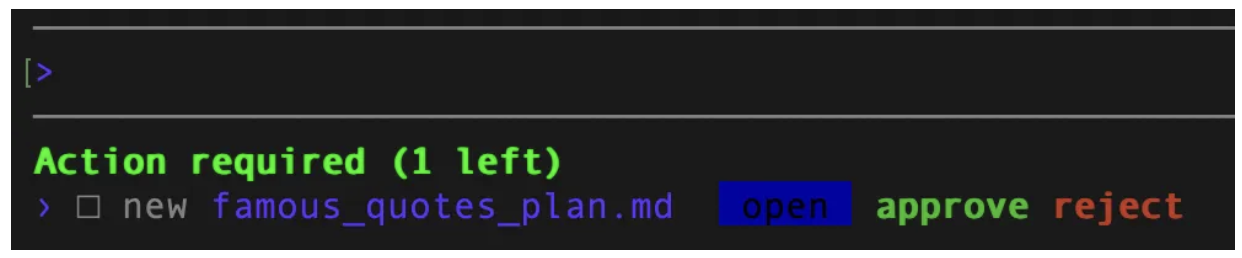
矢印キーまたは Tab キーを使用して、ファイルを開く、承認する、拒否する操作ができるようになりました。
[開く] を選択すると、次のようにプランの詳細を表示できます。
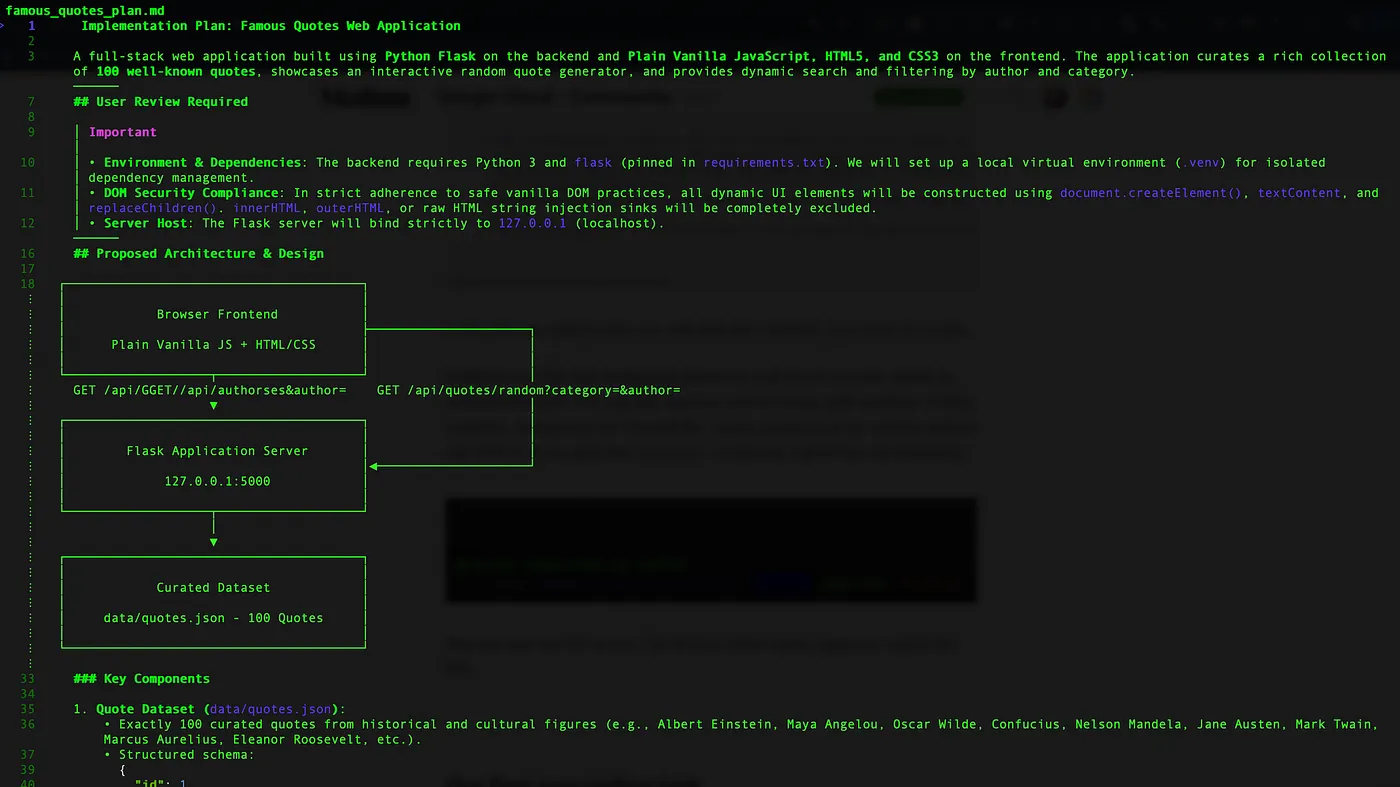
これにより、アーティファクトを表示し、変更を提案して、必要に応じて最終的に承認できます。
承認してください。これにより、ワークフローの次のタスク(アプリケーションの生成)が Antigravity で開始されます。
タスクが完了すると、Antigravity は次の出力を提供します。
The Famous Quotes web application has been built, tested, and verified.

 ### Summary of What Was Built

 • Curated 100 Quotes Dataset: quotes.json contains exactly 100 famous quotes across 10 categories (Inspiration, Philosophy, Wisdom, Courage, Life, Success, Humor, Science, Leadership,
 Perseverance) and 72 distinct authors.
 • Python Flask Backend: app.py exposes REST API endpoints for fetching random quotes (/api/quotes/random), multi-criteria searching/filtering (/api/quotes), and category/author
 aggregation (/api/categories, /api/authors), with strict security headers (CSP, X-Frame-Options: DENY, X-Content-Type-Options: nosniff).
 • Safe Vanilla JavaScript: app.js implements dynamic DOM updates strictly via safe methods (createElement, textContent, replaceChildren), clipboard copying with non-blocking toast
 notifications, and debounced real-time search.
 • Semantic HTML & Modern CSS: index.html and styles.css deliver a responsive UI with smooth card fade animations and mobile support.
 • Automated Tests: test_app.py contains 15 passing test cases covering dataset integrity, API search/filter parameters, random quote selection, and security headers.

 ### Detailed Walkthrough

 Please see the complete walkthrough and security report in 👉 walkthrough.md.

 ### How to Run

   cd /Users/romin/agy-cli-projects/famous-quotes
   source .venv/bin/activate
   python3 app.py

 Open http://127.0.0.1:5001 in your browser to explore the application.
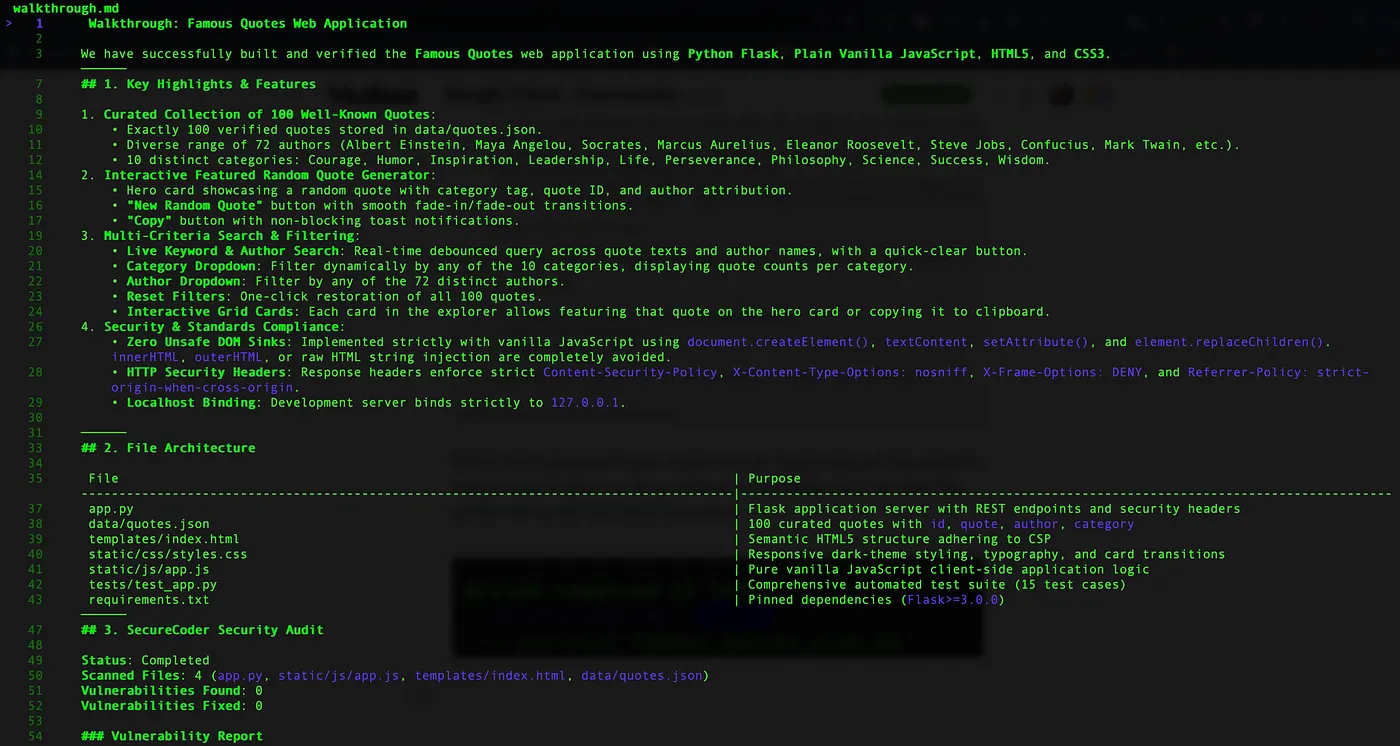
新しいアーティファクト(walkthrough.md)も生成されています。このアーティファクトには、何が行われたか、テスト方法に関する情報が記載されています。このアーティファクトは、/artifact コマンドでも確認できます。

walkthrough.md ファイルの出力の一部を以下に示します。
完成したウェブ アプリケーションは次のようになります。
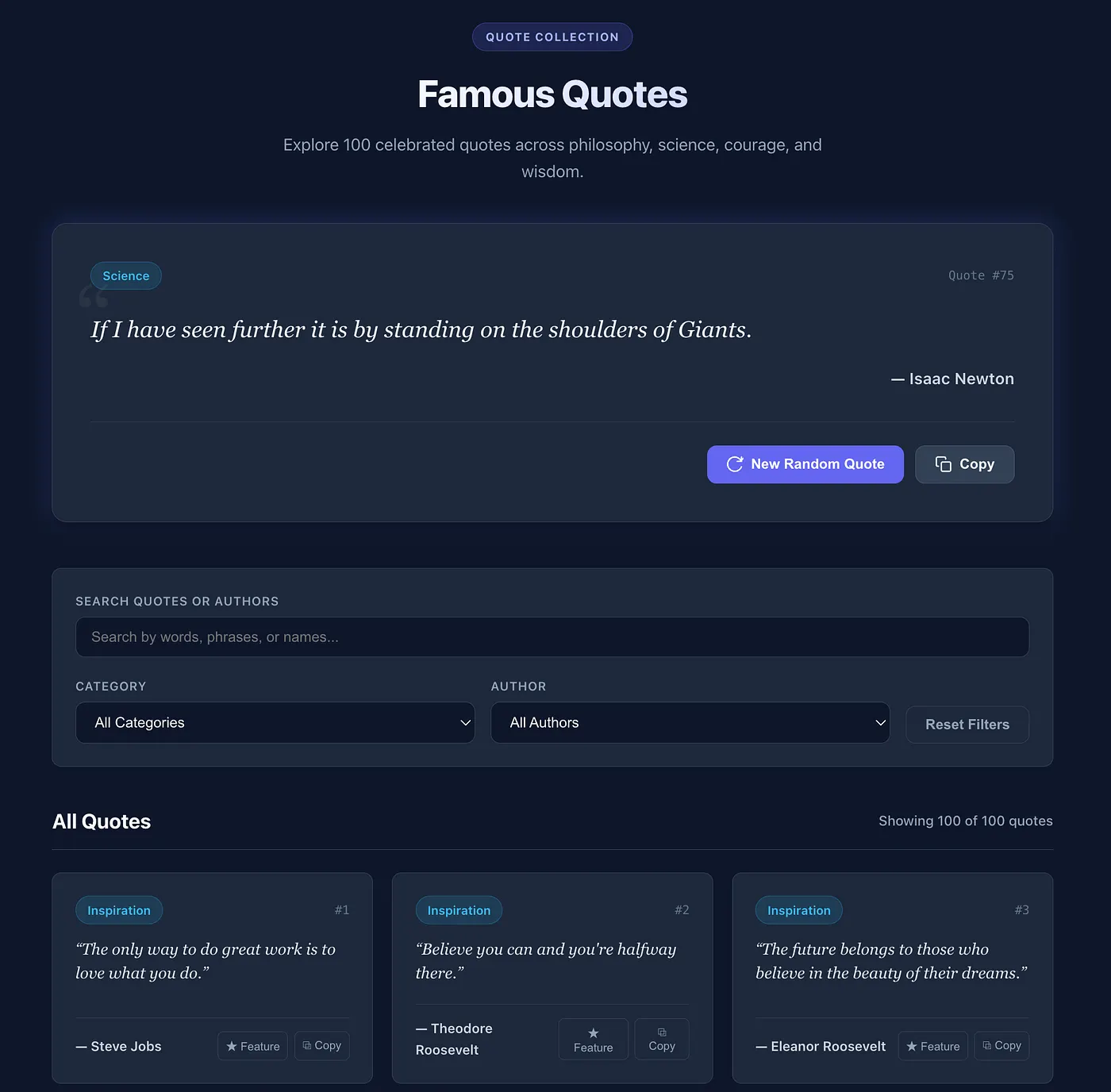
これでいったん終了します。このアイデアは、簡単な要件で何ができるかを実証し、確認するためのものでした。
(省略可)変更を GitHub リポジトリに push する
作成したイベント ウェブサイトを Github に push しない場合は、このセクションを無視して次のセクションに進んでください。
まず、.gitignore ファイルを作成します。Antigravity CLI を使用できます。
Create a .gitignore file for this project.
次のステップとして、このリポジトリを GitHub アカウントに push するよう Antigravity CLI に指示します。これにより、マシンで使用可能で構成 / 設定されている GitHub ヘルパー(gh)が使用されます。
次のようなプロンプトを入力します。
Great! I would now like to push all of this to a new repository in my GitHub account. I would like to name this repository <Your-Name>-famous-quotes
ここでは、次のコマンドを実行します。
- リポジトリを作成します。
- ローカル Git リポジトリを管理するために、init、add、commit などの複数の Git コマンドを使用します。
- 次に、Git リモートを設定して push を実行します。
問題がなければ、GitHub リポジトリが作成されているはずです。GitHub リポジトリのページにアクセスできます。以下に、スクリーンショットの例を示します。
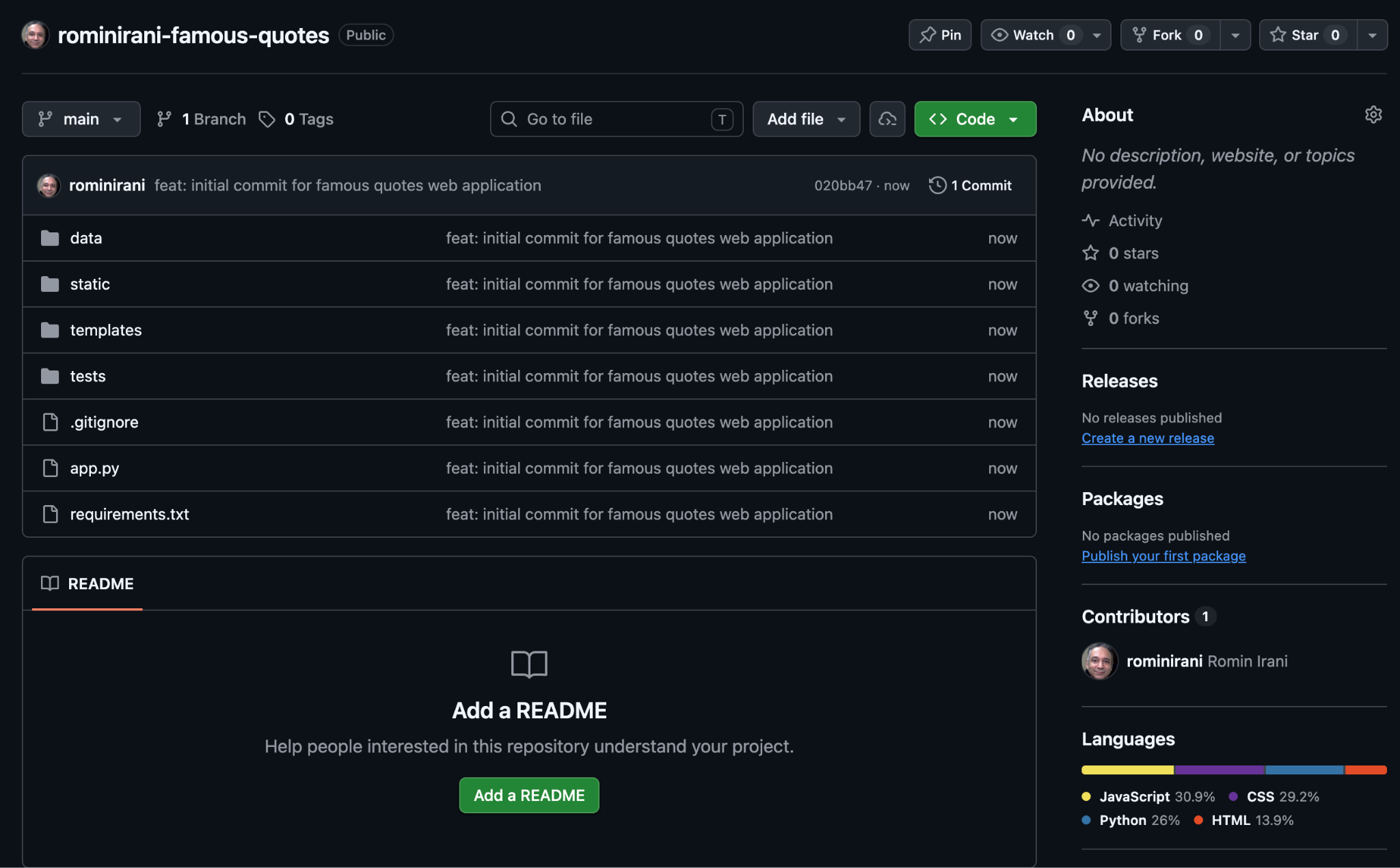
このプロジェクトの README.md は生成していません。これは次のセクションで取り組む良い練習になります。次のセクションでは、作成したばかりのこのリポジトリを使用します。
Antigravity CLI を使用してコード リポジトリを操作する
このユースケースでは、Antigravity CLI を使用してコード リポジトリを操作します。次の複数のタスクを実施します。
- コードベースを理解する
- ドキュメントの生成
- 新機能の実装
これにより、リポジトリを操作し、これらのデベロッパー固有のタスクで Antigravity CLI をアシスタントとして使用するための基盤が整います。
要件
このセクションのタスクを実行するには、次のものが必要です。
- Antigravity CLI
- 前のセクションを完了し、名言アプリを作成したときに生成されたコードを手元に用意しておく必要があります。
引き続き、名言アプリの生成に使用したフォルダ/ディレクトリから Antigravity CLI を使用します。
以下に示すプロンプトを試してください。
コードベースを理解する
- このプロジェクトについて詳しく知りたいです。主な機能について説明し、サーバーサイドとクライアントサイドに分けて説明してください。サンプル フローを使用して、リクエストとレスポンスの仕組みを説明してください。
新しいファイル(アーティファクト)が作成されます。すべてのアーティファクトまたは特定のアーティファクトは、
/artifact
command。
@app.pyの説明
README ファイルの生成
- このプロジェクトの
READMEファイルを生成します。
新機能の実装
- 各引用符に [クリップボードにコピー] ボタンと [CSV にエクスポート] ボタンという 2 つのシンプルなユーティリティ機能を実装してください。
- CSS ルート変数をオーバーライドして、ページのカラーパターンをダークモードからライトモードに切り替えるシンプルな切り替えスイッチをヘッダーに実装してください。
プランが提示されるので、承認します。承認されると、Antigravity CLI はこれらの変更を行います。変更をテストし、バグ(可能性が高い)がある場合は、Antigravity CLI に修正を依頼してください。
提案された機能に基づいて問題を生成する
ここで面白いことを試してみましょう。このアプリケーションのユーザー エクスペリエンスを改善する方法について、Antigravity CLI に質問します。
次のプロンプトを試してください。
- ユーザー エクスペリエンスの観点からアプリケーションを評価していただきたいのですが。使いやすさ、応答性、役立つメッセージなど。改善点のリストを作成して、リストとして提供してください。
もっと聞くとして、以前に生成された問題の 1 つを取り上げ、Antigravity CLI にその問題の解決と実装を依頼できます。
(省略可)日常的なタスク
以下のユースケースは、定期的に行う可能性のあるタスクです。たとえば、ファイルをフォルダに整理する、ウェブからコンテンツを取得して要約する、画像ファイルを処理してコンテンツを抽出する、データベースを操作するなどのタスクがあります。
ご興味のあるユースケースを自由にご覧ください。
ファイル/フォルダの整理
Antigravity CLI を使用すると、必要に応じて、さまざまなフォルダ内のタイプに応じてファイルを整理できます。パソコンのフォルダに移動し、.txt、.png、.jpg、.pdf、.mp4 などのファイルが複数あることを確認します。通常はデスクトップまたはダウンロード フォルダです。
そのフォルダに移動して、Antigravity CLI を起動します。まず、Antigravity CLI に Images、Documents、Videos というフォルダを作成するよう依頼します。次に、Antigravity CLI にフォルダ内のファイルを整理するよう依頼します。
Antigravity CLI は、コマンドを実行する前に、特にファイル システムを変更するコマンド(ファイルの書き込み、移動、削除など)を実行する前に、権限を求めるプロンプトを表示することがよくあります。権限を付与する前に、これらのプロンプトを必ずよく確認してください。これが安全ネットです。
Create the following folders "Images","Documents","Videos"
次のプロンプトを入力します。
Go through all the files in this folder and then organize them by moving all the files ending with .jpg, .jpeg, .gif into the "Images" folder. Move all ".txt" files into the "Documents" folder. Move all the ".mp4" files in the "Videos" folder.
マシンで実行した例を次に示します。
I have completed organizing your files into their respective folders. Here is a summary of the files moved:

  • Images: Moved 95 files ending in  .jpg  or  .jpeg  (no  .gif  files were present).
  • Documents: Moved 1 file ending in  .txt  ( 12March_Live_chat_transcript.txt ).
  • Videos: Moved 26 files ending in  .mp4 .
その他の整理シナリオ(各シナリオの横にプロンプトが表示されます)。
- 要約: 「Documents」フォルダ内の各ドキュメントについて、同じフォルダに「summary_ORIGINAL_FILENAME.txt」という名前の txt ファイルを作成します。このファイルには、ドキュメントの要点を 3 文で要約した内容が含まれます。
- タイプ別に分類: このディレクトリ内のすべての PDF ファイルと DOCX ファイルをスキャンします。名前またはコンテンツに「invoice」が含まれるすべてのファイルを「Financial/Invoices」フォルダに移動します。「receipt」を含むファイルを [Financial/Receipts] に移動します。その他の .docx ファイルは [Reports] に移動します。
- キー情報の抽出(および「タグ付け」): 「Financial/Invoices」フォルダ内の各 PDF ファイルについて、その内容を読み取ります。日付が見つかった場合は、ファイルの名前を変更して、その日付を YYYY-MM-DD 形式で含めます(例: invoice_2025-07-26_original_name.pdf)。
記事の要約(ローカル ファイルまたはウェブ)
以下の各シナリオでは、必要に応じて URL、関心のあるトピック、ローカル ファイル名を変更してください。指定されているファイル名はサンプルです。システムにあるファイル名に置き換えることができます。
次のいずれかのシナリオを試してください(各シナリオの横にプロンプトが記載されています)。
- ウェブ記事を要約する(単一の URL): https://medium.com/google-cloud/antigravity-cli-tutorial-series-12b46cfe3bf2 にアクセスし、この記事の重要なポイントを 3 つ要約してください。
- 複数のウェブ記事を要約する(検索結果など): Google 検索を使用して、「Antigravity CLI」に関する最新のニュース記事を見つけます。関連性の高い上位 5 件の記事について、それぞれ 2 ~ 3 文で要約し、URL をリストアップしてください。
- ローカル テキスト ファイルを要約する: 「my_research_paper.txt」の記事の要点をまとめます。方法論と結論に焦点を当てます。
- ローカル PDF を要約する: 「financial_report_Q2_2025.pdf」を読み取ります。財務パフォーマンスと主な課題の概要を説明します。
特定の情報の抽出(ローカル ファイルまたはウェブ)
以下の各シナリオでは、必要に応じて URL、関心のあるトピック、ローカル ファイル名を変更してください。指定されているファイル名はサンプルです。システムにあるファイル名に置き換えることができます。
次のいずれかのシナリオを試してください(各シナリオの横にプロンプトが記載されています)。
- ローカル記事からエンティティを抽出する: 「biography.txt」から、名前付きの個人と、それに関連する重要な日付をすべてリストします。
- PDF の表からデータを抽出する: 「quarterly_sales.pdf」の 3 ページにある「地域別の商品売上」を示す表からデータを抽出し、Markdown 表形式で表示します。
- ニュース ウェブサイトからニュースの見出しとソースを抽出する: 「https://news.google.com/」(または同様のニュースサイト)にアクセスします。トップページから主な見出しと、それに対応するニュースソースを抽出します。箇条書きで提示してください。
- e コマース ページから商品の仕様を探す: 「https://www.amazon.in/Google-Cloud-Certified-Associate-Engineer/dp/1119871441」(書籍の例)にアクセスします。書籍名、著者などの詳細情報を抽出します。構造化された JSON 形式で提示します。
- 特定の形式(「2h37m42s」など)で動画から再生時間を抽出します。
コンテンツに基づく質問への回答(RAG のような動作)
以下の各シナリオでは、必要に応じて URL、関心のあるトピック、ローカル ファイル名を変更してください。指定されているファイル名はサンプルです。システムにあるファイル名に置き換えることができます。
次のいずれかのシナリオを試してください(各シナリオの横にプロンプトが記載されています)。
- ローカル ドキュメントに関する質問: 「user_manual.pdf」を添付します。ネットワーク接続の問題をトラブルシューティングする手順を教えてください。
- ウェブページの Q&A: 「https://www.who.int/news-room/fact-sheets/detail/climate-change-and-health」のコンテンツを使用して、WHO によると気候変動に関連する主な健康リスクは何ですか?
- 複数のソースの情報を比較する: 最近の経済政策の変更について説明している 2 つのニュース記事(article1.txt と article2.txt)があります。中小企業への潜在的な影響に関する両者の見解を比較対照します。
抽出された情報に基づくコンテンツの生成
以下の各シナリオでは、必要に応じて URL、関心のあるトピック、ローカル ファイル名を変更してください。
次のいずれかのシナリオを試してください(各シナリオの横にプロンプトが記載されています)。
- 記事からニュースの概要を生成する: @tech_innovation_article.txt を読み取ります。会社のニュースレターに適した、新しいテクノロジーとその可能性を強調する、短く魅力的なニュース ブリーフ(約 150 語)を作成してください。
- 会議の文字起こしを要約するメールの下書きを作成します。会議の文字起こしファイルは @meeting_transcript.txt です。チームに送信するメールの草案を作成し、決定事項と割り当てられたアクション アイテム(各アイテムの担当者を含む)を要約します。
Antigravity CLI のマルチモーダル サポート
Antigravity CLI は Gemini を介してマルチモデルをサポートしており、要件に応じてさまざまなコンテンツ形式のファイルを処理するようにリクエストできます。
Antigravity CLI を使用して大量の請求書画像を処理し、そこから重要な情報を抽出します。以下の手順に沿って操作してください。
- マシンにフォルダを作成し、次の GitHub リポジトリから請求書をダウンロードします。
- そのフォルダから Antigravity CLI を起動します。
次のプロンプトを指定して、請求書の情報を表形式で抽出します。
The current folder contains a list of invoice files in Image format. Go through all the files in this folder and extract the following invoice information in the form of a table: Invoice No, Invoice Date, Invoice Sent By, Due Date, Due Amount.
次のような出力が表示されます。

別のシナリオとして、追加の派生列をリクエストすることもできます。過去の請求書の期日すべてに赤色のバツ印の絵文字を表示するとします。次のようにプロンプトを指定できます。
list all files with .png extension in this folder. Extract the invoice information from it by reading them locally and display it in a table format containing the following column headers: : Invoice No, Invoice Date, Invoice Sent By, Due Date, Due Amount. Add a column at the end of the table that shows a red cross emoji in case the due date is in the past.
出力は次のようになります。

テキスト以外の形式のファイルにも適用できます。
Antigravity CLI を使用してデータを生成する
Antigravity CLI にさまざまなデータ形式でデータを生成するように指示できます。コンテンツから JSON データまで、モックする必要があるものが含まれる可能性があります。ここでは、デベロッパーやテスターに適用されるシナリオに焦点を当てます。
以下に、試してみることをおすすめするプロンプトをいくつかご紹介します。
サンプル購入者レビューの JSON データを生成する
Generate a JSON array of 3 synthetic customer reviews for a new smartphone. Each review should have 'reviewId' (string, UUID-like), 'productId' (string, e.g., 'SMARTPHONE_X'), 'rating' (integer, 1-5), 'reviewText' (string, 20-50 words), and 'reviewDate' (string, YYYY-MM-DD format).
モック API レスポンス(JSON)の生成
Generate a JSON array representing 7 daily sales records for a mock API endpoint. Each record should include 'date' (YYYY-MM-DD, chronologically increasing), 'revenue' (float, between 5000.00 and 20000.00), 'unitsSold' (integer, between 100 and 500), and 'region' (string, either 'North', 'South', 'East', 'West').
サンプル データベース挿入ステートメント(SQL)の生成
Generate 5 SQL INSERT statements for a table named 'users' with columns: 'id' (INTEGER, primary key), 'username' (VARCHAR(50), unique), 'email' (VARCHAR(100)), 'password_hash' (VARCHAR(255)), 'created_at' (DATETIME, current timestamp). Ensure the password_hash is a placeholder string like 'hashed_password_X'.
データ読み込み/分析用の CSV データの生成
Generate 10 lines of CSV data, including a header row, for customer transactions. Columns should be: 'TransactionID' (unique string), 'CustomerID' (integer), 'ItemPurchased' (string, e.g., 'Laptop', 'Monitor', 'Keyboard'), 'Quantity' (integer, 1-3), 'UnitPrice' (float, between 100.00 and 1500.00), 'TransactionDate' (YYYY-MM-DD).
構成ファイル(YAML)を生成する
Generate a sample YAML configuration for a 'user_service'. Include sections for 'database' with 'host', 'port', 'username', 'password', 'database_name'. Also include a 'api_keys' section with 'payment_gateway' and 'email_service' placeholders. Use realistic default values.
エッジケース/検証用のテストデータを生成する
Generate a JSON array of 8 email addresses for testing purposes. Include a mix of: 2 valid standard emails, 2 with missing '@', 2 with invalid domains (e.g., '.com1'), and 2 with special characters in the local part that are usually invalid (e.g., spaces or multiple dots).
8. 完了
お疲れ様でした。Antigravity CLI とその機能について学び、いくつかのユースケースに適用できるようになりました。