

1. 소개
이 Codelab에서는 Antigravity의 경량 터미널 사용자 인터페이스 (TUI)인 Antigravity CLI에 대해 알아봅니다. Antigravity와 동일한 핵심 에이전트 기능 (예: 다단계 추론, 다중 파일 편집, 도구 호출, 대화 기록)을 터미널에 직접 제공합니다.
학습할 내용
- Antigravity CLI 설치 및 구성
- Antigravity CLI의 기본 사용법 이해
- Antigravity CLI를 사용한 몇 가지 사용 사례 살펴보기
필요한 항목
다음이 필요합니다.
- Chrome 웹브라우저
- 개인 Gmail 계정
이 Codelab은 초보자를 포함한 모든 수준의 사용자와 개발자를 대상으로 합니다. Codelab의 사용 사례는 개발자 작업과 비개발자 작업으로 분류되었습니다. 개발자 사용 사례에서는 Antigravity CLI로 코드를 바이브하고 GitHub 저장소와 협업하여 코드 설명/이해, 문서 생성, 문제 해결 등 일반적인 개발 작업을 수행하는 방법을 보여줍니다. Codelab에서 이러한 사용 사례를 완료하는 것이 좋습니다. 끝부분에는 개발자 중심이 아닌 여러 일상적인 작업을 다루는 선택사항 섹션이 있습니다.
2. 설치
설정을 진행하고 Antigravity CLI를 실행하기 전에 추후 모든 프로젝트의 홈 폴더로 사용할 폴더를 만들어 보겠습니다. 홈 폴더는 Antigravity CLI가 작동할 때 가장 먼저 참고하는 곳입니다. 물론 이 외에도 필요한 경우에는 사용자의 시스템에 있는 다른 폴더도 참고합니다.
샘플 폴더 (agy-cli-projects)를 만들고 아래 표시된 명령어를 통해 해당 폴더로 이동합니다. 다른 폴더 이름을 사용하려면 그렇게 하세요.
mkdir agy-cli-projects
해당 폴더로 이동합니다.
cd agy-cli-projects
설치가 간단하며 주요 운영체제에서 바이너리를 사용할 수 있습니다. 터미널에서 실행할 명령어는 설치 문서에서 직접 가져왔습니다.
macOS | Linux
curl -fsSL https://antigravity.google/cli/install.sh | bash
Windows PowerShell
irm https://antigravity.google/cli/install.ps1 | iex
Windows CMD
curl -fsSL https://antigravity.google/cli/install.cmd -o install.cmd && install.cmd && del install.cmd
이렇게 하면 시스템과 경로에 Antigravity CLI (agy)가 설정되고 설치됩니다.
경우에 따라 설치 프로그램이 바이너리 ( agy)를 PATH에 추가할 수 없는 경우 이를 알리고 PATH에 추가하기 위해 해야 할 작업을 알려줍니다.
다음 명령어를 통해 Antigravity CLI 버전을 확인하세요.
agy --version
설치된 Antigravity CLI 버전이 표시됩니다. 이 Codelab의 마지막 업데이트 시점은 1.1.27입니다.
Antigravity CLI를 처음 실행하면 로그인하라는 메시지가 표시됩니다. agy를 실행하면 다음과 같이 표시됩니다.
    ▄▀▀▄
   ▀▀▀▀▀▀
  ▀▀▀▀▀▀▀▀
 ▄▀▀    ▀▀▄
▄▀▀      ▀▀▄

Welcome to the Antigravity CLI. You are currently not signed in.

Select login method:
> 1. Google OAuth
  2. Use a Google Cloud project

[Use arrow keys to navigate, Enter to select]
지금은 개인 계정을 사용하세요. 1. Google OAuth를 입력하고 Enter 키를 누릅니다. 그러면 브라우저가 실행되고 Google 계정으로 로그인할 수 있습니다. 인증 및 승인이 완료되면 코드를 복사하라는 메시지가 표시됩니다. Antigravity CLI 터미널로 돌아와서 코드를 붙여넣으세요.
로그인이 완료되면 다음과 같은 일이 발생합니다.
- 먼저 아래와 같이 Antigravity CLI에 선택할 색상 테마를 묻습니다. 마음에 드는 것을 선택하세요.
- 다음으로 몇 가지 서비스 약관에 동의해야 합니다. 이러한 쿠키를 수락합니다.
마지막으로 가장 중요한 것은 아래와 같이 폴더를 신뢰한다는 권한을 부여하는 것입니다.
Accessing workspace:

/Users/yourusername/agy-cli-projects

Do you trust the contents of this project?

Antigravity CLI requires permission to read, edit, and execute files here.

> Yes, I trust this folder
 No, exit

 ↑/↓ Navigate · enter Confirm
일반적으로 Antigravity CLI를 실행하는 새 폴더에서 이를 확인할 수 있습니다. 이 시리즈의 뒷부분에서 자세히 다루겠지만 지금은 예, 이 폴더를 신뢰합니다라고 말하세요.
수고하셨습니다 이제 모든 설정이 완료되었으며 Antigravity CLI가 프롬프트를 기다리고 있습니다.
3. Antigravity CLI와의 첫 번째 상호작용
Antigravity CLI를 시작하고 아래와 같이 첫 번째 쿼리를 입력합니다.
Give me a famous quote on Artificial Intelligence and who said that?
아래와 같은 샘플 응답이 표시됩니다.
Identifying a famous AI quote
  │ "Artificial intelligence is the new electricity."
  │
  │ — Andrew Ng, Co-founder of Coursera and Google Brain

  Another iconic, foundational quote:
  │ "A computer would deserve to be called intelligent if it could
  │  deceive a human into believing that it was human."
  │
  │ — Alan Turing, Mathematician and pioneer of modern computer
      science
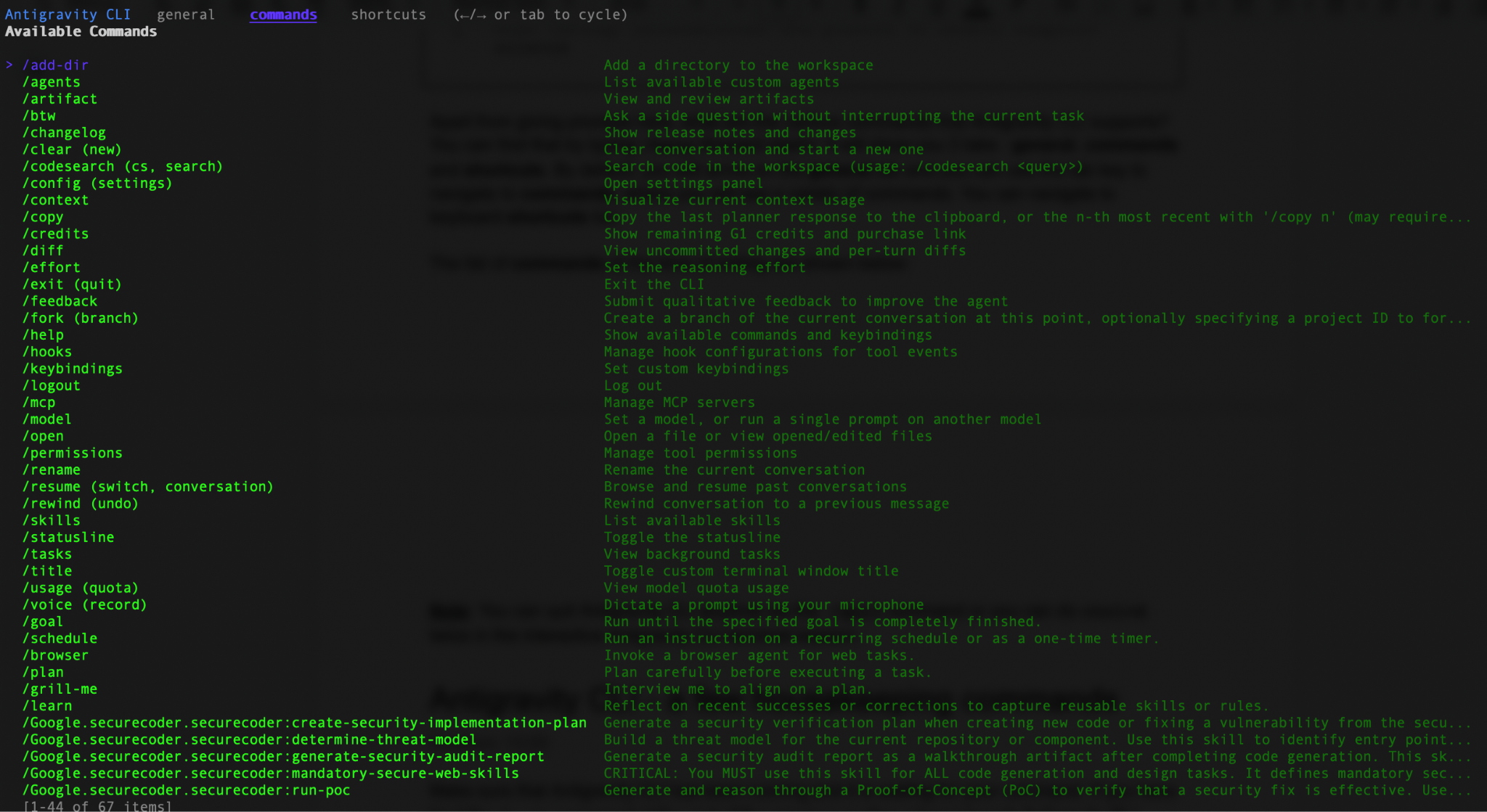
여기에 프롬프트를 제공하는 것 외에 Antigravity CLI가 지원하는 다양한 명령어는 무엇인가요? /help (슬래시)를 입력하여 찾을 수 있습니다. 일반, 명령어, 단축키의 3개 탭이 표시됩니다. 기본적으로 일반 탭이 표시되며, 탭 키를 사용하여 명령어로 이동하면 다양한 명령어가 표시됩니다. 키보드 단축키로 이동할 수도 있습니다.
명령어 목록의 샘플 스크린샷은 아래에 나와 있습니다.
참고: /quit 명령어를 통해 언제든지 Antigravity CLI를 종료할 수 있으며, 대화형 Antigravity CLI 터미널 세션에서 ctrl+d를 두 번 실행할 수도 있습니다.
4. Antigravity CLI - 몇 가지 안내 명령어
Antigravity CLI가 실행 중이고 명령어를 기다리고 있는지 확인합니다. 이전 섹션의 끝에서 /quit 명령어를 시도한 경우 agy 명령어를 통해 Antigravity CLI를 다시 실행하세요.
사용 중인 모델이 표시되며, 모델 이름은 오른쪽 하단에 표시됩니다. 가장 먼저 알아야 할 사항은 필요한 대부분의 맞춤설정과 설정이 /config 또는 /settings 명령어를 통해 제공된다는 것입니다.
구성 / 설정
/config 명령어를 호출합니다. 그러면 환경설정에 따라 맞춤설정할 수 있는 다양한 Antigravity 영역이 표시됩니다. 여기에는 색 구성표, 도구 권한, 원격 분석 설정 등이 포함됩니다.
Settings
  Search:
          ────────────────────
> Agent Mode                   default
  Animation Speed              medium
  Artifact Review              asks for review
  Color Scheme                 terminal
  Conversation Picker Grouping none
  Copy on Select               on
  Editor                       auto ($EDITOR)
  Editor Mode                  default
  Enable Telemetry             on
  Non-Workspace Access         off
  Notifications                off
  Rendering Mode               native terminal (inline)
  Sandbox Mode                 off
  Show Active Tasks            on
  Show Feedback Survey         on
  Show Tips                    on
  Tool Permission              request-review
  Use AI Credits               off
  Verbosity                    high
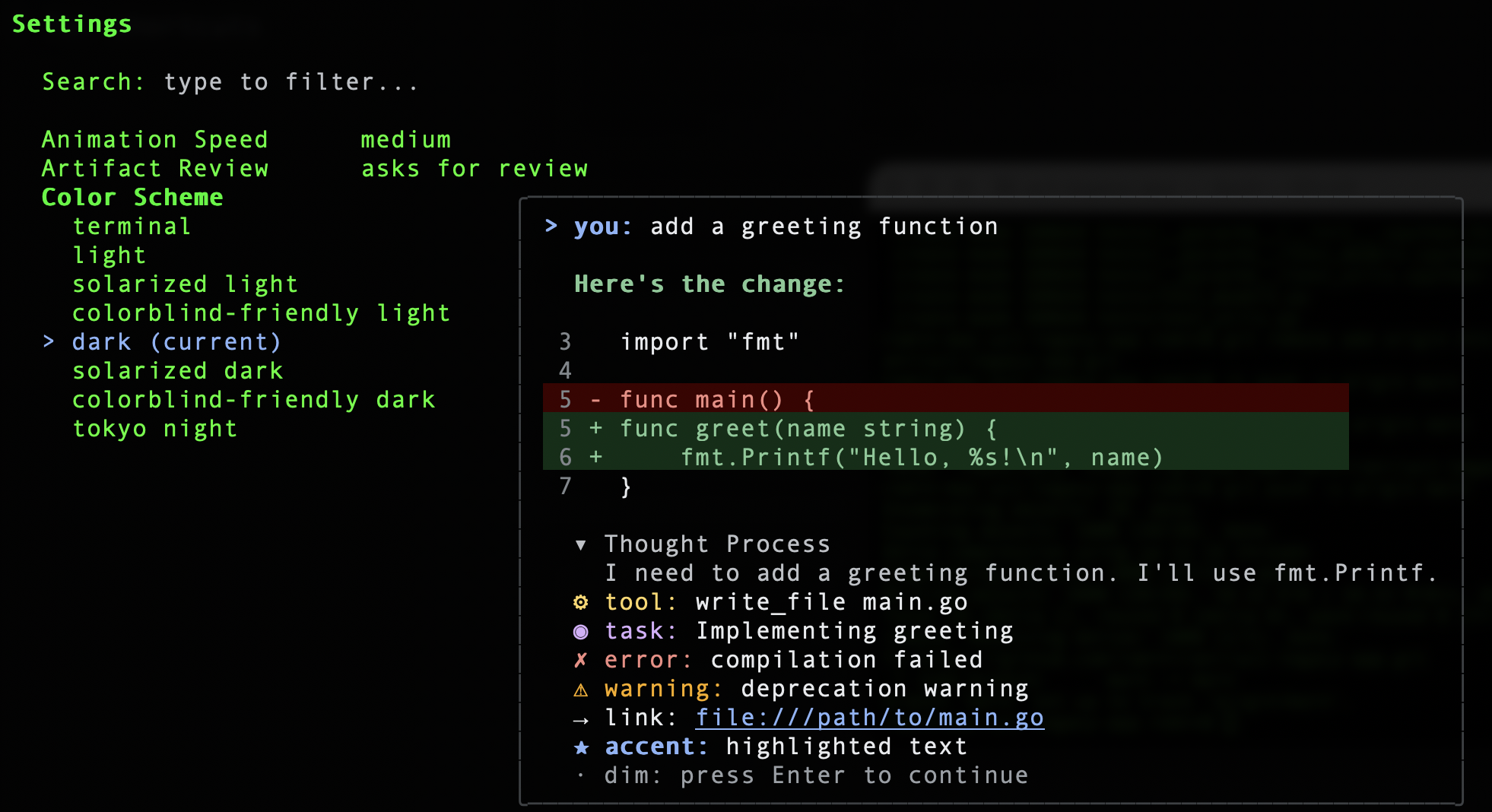
예를 들어 색 구성표를 사용하면 다음 옵션이 표시되며, 여기서 원하는 색 구성표를 선택할 수 있습니다.
settings.json
구성 설정은 어딘가에 저장해야 하죠? 모두 ~/.gemini/antigravity-cli/settings.json 파일에 저장됩니다. 샘플은 아래와 같습니다.
{
      "colorScheme": "dark",
      "model": "Gemini 3.8 Flash (Medium)",
      "statusLine": {
        "type": "",
        "command": "",
        "enabled": true
      },
      "trustedWorkspaces": [
        "/Users/romin/antigravity-cli-projects",
        "/Users/romin/agy-cli-projects"
      ]
    }
선택한 colorScheme, 모델, Antigravity CLI를 시작한 다양한 폴더를 확인할 수 있으며 폴더를 신뢰한다고 확인했습니다.
참고: settings.json를 직접 수정하고 Antigravity CLI를 다시 시작하여 변경사항을 확인할 수도 있습니다. 하지만 설정을 확인해야 합니다. 그렇지 않으면 시작 시 오류가 표시됩니다. 파일을 직접 수정하는 것이 불편하다면 Antigravity CLI에서 /settings 또는 /config 명령어를 사용하여 이 파일을 사용하는 것이 좋습니다.
도구 권한
이해해야 할 중요한 설정은 도구 권한입니다. 터미널 명령어를 실행하기 전에 승인이 필요한지 여부를 제어합니다. /config 명령어를 통해 이 정보에 액세스할 수 있습니다.
 Tool Permission
  > request-review (current)
    proceed-in-sandbox
    always-proceed
    strict
기본적으로 request-review로 설정됩니다. 자세히 알아보겠습니다. Antigravity에서 도구 권한 설정은 보안 (의도치 않은 변경으로부터 호스트 시스템 보호)과 속도 (에이전트가 사용자의 입력 없이 얼마나 자율적으로 작동할 수 있는지) 간의 균형을 제어합니다. 옵션을 살펴보겠습니다.
request-review (현재 기본값)
이 모드에서 에이전트는 사전 승인된 범위를 벗어나 시스템 또는 프로젝트 파일에 영향을 줄 수 있는 작업을 실행하기 전에 체크인하는 공동작업 파트너로 취급됩니다. 에이전트가 터미널 명령어를 실행하거나, 파일 작업 (쓰기/삭제 등)을 수행하거나, 권한이 사전 승인되지 않은 외부 서비스를 호출하려고 하면 실행이 일시중지됩니다. 사용자에게 특정 작업을 승인하거나 거부하라는 메시지가 표시됩니다.
proceed-in-sandbox
이 모드를 사용하면 에이전트가 안전한 격리된 컨테이너 내에서 터미널 명령어를 자동으로 실행할 수 있습니다. 에이전트는 사용자에게 메시지를 표시하지 않고 명령어를 실행할 수 있지만 이러한 명령어는 가상화된 샌드박스 (예: 경량 컨테이너)에서 실행됩니다. 실제 호스트 머신의 파일 시스템을 수정하거나 로컬 네트워크에 액세스할 수 없습니다.
always-proceed
이는 완전 자율 모드로, 에이전트에게 최대 속도와 기능을 제공합니다. 에이전트에는 호스트 머신에서 직접 명령어를 실행하고 파일을 쓸 수 있는 모든 권한이 부여됩니다. 확인을 요청하지 않습니다.
strict
이는 제로 트러스트의 고보안 모드입니다. 에이전트의 기능은 읽기 도구를 실행하는 것으로 제한됩니다. 읽기 전용이 아닌 모든 도구는 사용자에게 작업을 요청해야 합니다.
5. Antigravity CLI - 명령어 매개변수
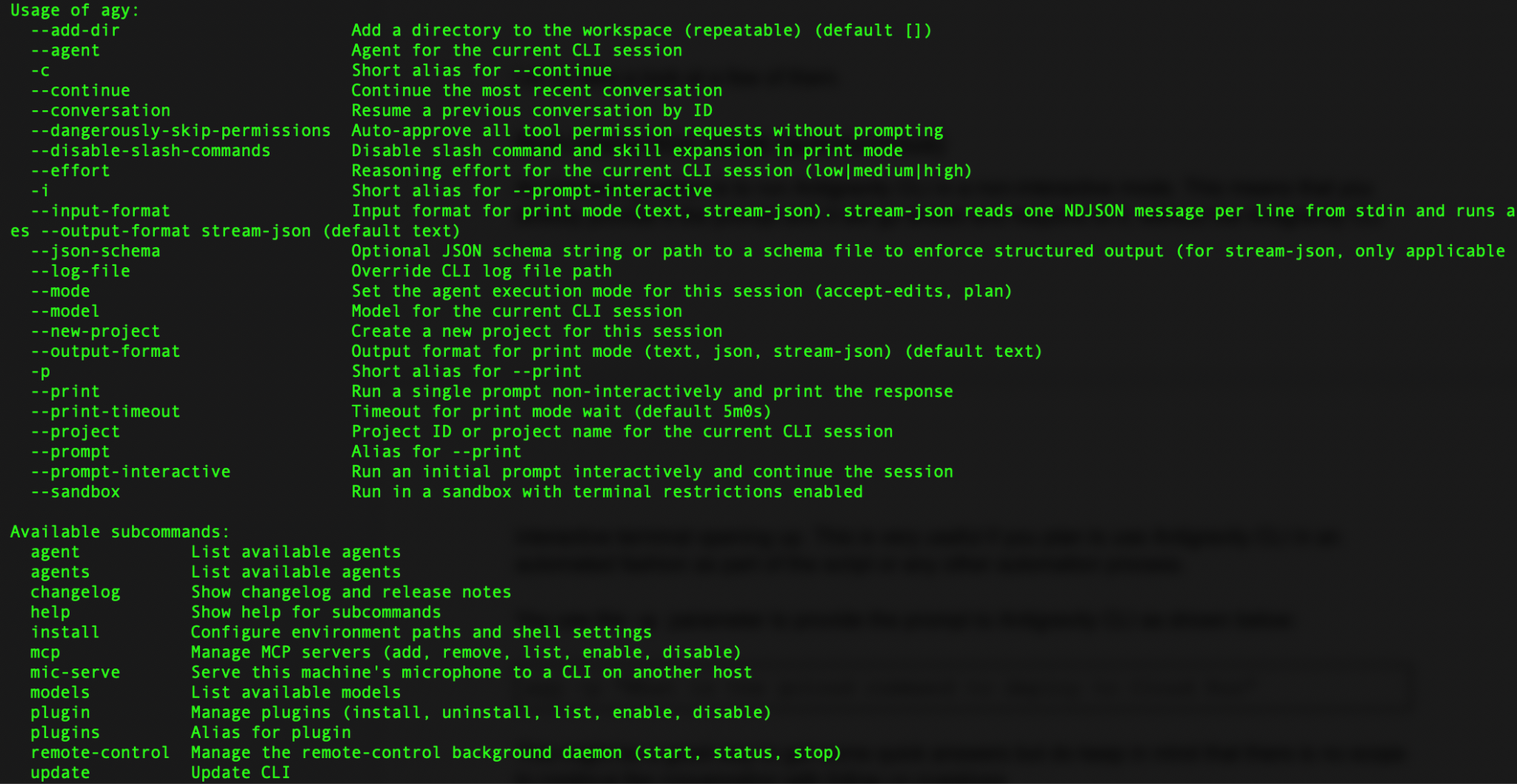
Antigravity CLI를 시작할 때 제공할 수 있는 명령줄 매개변수가 몇 개 있습니다. 옵션의 전체 목록을 가져오려면 아래와 같이 --help을 사용하면 됩니다.
agy --help
사용 가능한 전체 옵션이 표시됩니다. 샘플 목록은 다음과 같습니다.
몇 가지를 살펴보겠습니다.
비대화형 모드 (자율)
비대화형 모드에서 Antigravity CLI를 실행하는 것도 흥미로운 옵션입니다. 비대화형 모드로 실행하면 Antigravity CLI 대화형 터미널을 열지 않아도 사용자가 프롬프트를 입력하면 Antigravity가 프롬프트에 대답합니다. 이 옵션은 스크립트나 그 밖의 자동화 프로세스의 일환으로 Antigravity CLI를 자동화된 방식으로 사용하려는 경우에 유용합니다.
아래와 같이 -p 매개변수를 사용하여 Antigravity CLI에 프롬프트를 제공합니다.
agy -p "What is the gcloud command to deploy to Cloud Run"
이 방법으로 간단한 답변을 빠르게 얻을 수 있지만 후속 질문으로 대화를 이어갈 수는 없습니다.
특정 모델 선택
첫 번째는 Antigravity CLI에 특정 Gemini 모드를 사용하도록 요청하는 것입니다. --model 파라미터를 사용하여 Antigravity CLI가 세션 중에만 특정 모델을 사용하도록 할 수 있습니다. 이는 이전 섹션에서 언급한 비대화형 모드에 매우 유용합니다. 이 모드에서는 여러 agy 세션을 실행하고 특정 작업에 특정 모델을 사용합니다.
하지만 먼저 Antigravity CLI에 사용할 수 있는 모델을 알아야 합니다. 아래와 같이 models 하위 명령어를 통해 이를 수행할 수 있습니다.
agy models
그러면 Antigravity CLI에 사용할 수 있는 모델이 나열됩니다.
샘플 목록은 아래와 같습니다.
- gemini-3.8-flash-high Gemini 3.8 Flash (높음)
- gemini-3.8-flash-medium Gemini 3.8 Flash (Medium)
- gemini-3.8-flash-low Gemini 3.8 Flash (Low)
- gemini-3.7-flash-high Gemini 3.7 Flash (높음)
- gemini-3.7-flash-medium Gemini 3.7 Flash (Medium)
- gemini-3.7-flash-low Gemini 3.7 Flash (Low)
- gemini-3.6-flash-high Gemini 3.6 Flash (높음)
- gemini-3.6-flash-medium Gemini 3.6 Flash (Medium)
- gemini-3.6-flash-low Gemini 3.6 Flash (Low)
- gemini-3.1-pro-high Gemini 3.1 Pro (High)
- gemini-3.1-pro-low Gemini 3.1 Pro (Low)
이러한 모델 이름 중 하나를 사용하여 세션에 사용할 모델을 지정할 수 있습니다. 아래에 표시된 --model 명령어를 통해 이를 수행할 수 있습니다.
agy --model "Gemini 3.7 Flash (Low)"
Antigravity CLI가 실행되면 /model 명령어를 통해 사용하도록 요청한 특정 모델을 확인하거나 오른쪽 하단에 세션에 사용된 모델을 확인할 수 있습니다.
위험한 생활
위험을 감수하고 싶다면 --dangerously-skip-permissions라는 매우 적절한 이름의 매개변수를 찾아보세요. 이렇게 하면 모든 도구 권한이 자동으로 승인됩니다. 권한을 묻는 메시지가 표시되지 않습니다. 따라서 주의해서 사용하세요.
다음 명령어를 통해 Antigravity CLI를 실행합니다.
agy --dangerously-skip-permissions
그런 다음 다음 프롬프트를 입력합니다. 쓰기 파일 권한을 요청하지 않았는지 확인합니다.
> get the latest news and write it in a file called news.txt. Then create another file that contains the summary of that file.

  The latest news has been retrieved and written to news.txt, and a concise summary has been saved to summary.txt.
  ### Summary of Created Files
  • **news.txt**: Contains detailed reports covering major global events across:
      • Geopolitics & Conflict: Escalations in the Ukraine conflict and a deadly barracks explosion in Bolivia.
      • Natural Disasters & Science: Severe monsoon and flash flooding in Nepal and Northern India (Bihar), plus ISRO's launch of the EOS-05 satellite.
      • U.S. Economy & Legal: August jobs report exceeding forecasts (+162,000 jobs), surging diesel prices, and a mistrial in the Lindsay Clancy case.
      • Global Initiatives: The UN's endorsement of a revised world map reflecting Africa's true scale and the International Day of Charity observance.
  • **summary.txt**: Provides an executive bullet-point summary highlighting the key points of the full news report.
이 모드는 로컬로 제어할 수 있는 상황에서 유용할 수 있지만, 예상치 못한 상황에 대비하여 신중하게 사용해야 합니다.
6. Antigravity CLI - 셸 모드
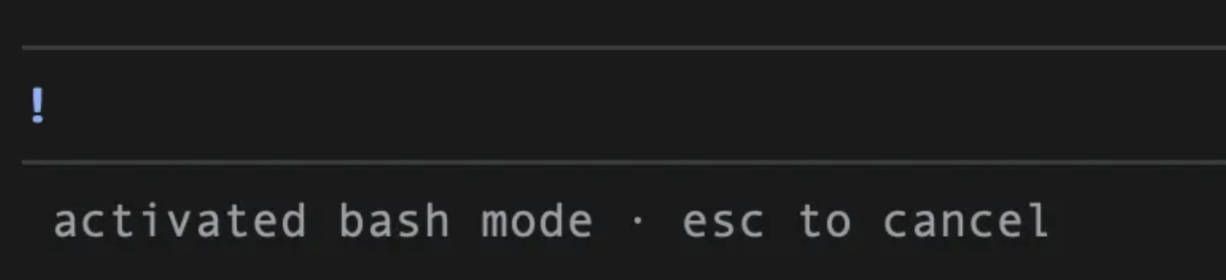
지금이 Antigravity CLI 내에서 바로 Shell을 사용하는 방법을 알아볼 좋은 기회입니다. 메시지 상자에서 !를 눌러 셸 모드로 전환할 수 있습니다. 그러면 Shell 모드로 전환됩니다. !를 다시 누르거나 ESC 키를 누르면 돌아갈 수 있습니다.
셸 모드에서는 아래와 같이 프롬프트 시작 부분에 !가 표시됩니다.
pwd, ls과 같은 표준 명령어를 사용하여 직접 확인할 수 있습니다. 명령어는 Linux 유형 OS를 가정합니다. 다른 운영체제 (Windows)를 사용하는 경우 (cd, dir, type)와 같은 상응하는 명령어를 사용하세요.
7. 사용해 볼 수 있는 사용 사례
Antigravity CLI는 개발자와 비개발자 모두에게 적용되는 다양한 사용 사례에 적용할 수 있습니다. 다음은 몇 가지 시나리오이며 관심 분야에 따라 일부 또는 전부를 시도해 볼 수 있습니다.
이러한 각 경우에 프롬프트가 제공됩니다. Antigravity CLI 대화형 모드에서 이를 직접 시도하여 Antigravity CLI가 작업을 처리하는 방식을 더 잘 이해할 수 있습니다.
Antigravity CLI로 바이브 코딩
Antigravity CLI를 사용하여 애플리케이션을 바이브 코딩해 보겠습니다. 이 작업에서는 Antigravity CLI에 애플리케이션을 생성하도록 요청한 다음 초기 버전을 GitHub 저장소에 푸시합니다.
선행 조건
이 섹션의 작업을 수행하려면 몇 가지 기본 요건이 있습니다.
- Git
- Antigravity CLI
- Python 3 환경
gh( GitHub CLI 도구)를 설정합니다.- Git 기본사항에 대한 지식과 약간의 프로그래밍 지식
원하는 특정 폴더에서 Antigravity CLI를 실행했다고 가정합니다. 이 경우 초기 홈 폴더인 agy-cli-projects와 그 안에 있는 다른 폴더 famous-quotes에서 Antigravity CLI를 실행했습니다.
먼저 Antigravity CLI에 작업을 계획하도록 요청합니다. 이를 위해 /plan 명령어를 사용하고 초기 프롬프트를 제공합니다. Antigravity CLI에 요청을 분석하고 애플리케이션을 빌드할 계획을 세우라고 요청하는 것과 같습니다. 필요에 따라 자유롭게 수정하세요.
/plan a web application using plain vanilla javascript, html and Python flask to display a random quote from 100 well-known quotes. I should be able to search based on the author of the quote or some categories.
Antigravity CLI를 사용하는 세션 전반에 걸쳐 파일을 만드는 등의 권한을 요청합니다. 필요한 권한을 부여하세요.
Antigravity CLI는 다음과 같은 결과를 반환합니다.
I have created the detailed implementation plan for the Famous Quotes web application:

 👉 famous_quotes_plan.md

 ### Key Highlights

 • 100 Curated Quotes: Formatted with verified authors and diverse categories (Inspiration, Philosophy, Wisdom, Courage, Life, Humor, etc.).
 • Python Flask Backend: RESTful API endpoints for random quotes, search, category/author aggregation, and security response headers.
 • Pure Vanilla JavaScript & Modern CSS: Safe DOM manipulation (createElement, textContent, replaceChildren), real-time search and filter controls, animated random quote card, and
 copy-to-clipboard interactions.
 • Automated Testing & Security Checks: unittest suite covering API behaviors, edge cases, and security headers.

 Please review the plan and click Proceed or let me know if you would like any changes!

                                                                                                                                                           1 artifact · /artifact to review
검토할 아티팩트 1개라고 표시됩니다.
아티팩트는 Antigravity에서 생성하는 파일로, 이를 검토하여 자세히 알아볼 수 있습니다. 아티팩트를 나열하고, 승인하고, 아티팩트로 작업을 할 수 있습니다. 이 시나리오에서는 Antigravity가 famous_quotes_plan.md 아티팩트를 만들었으며 이를 확인할 수 있습니다. /artifact 명령어를 입력하면 다음과 같은 정보가 제공됩니다.
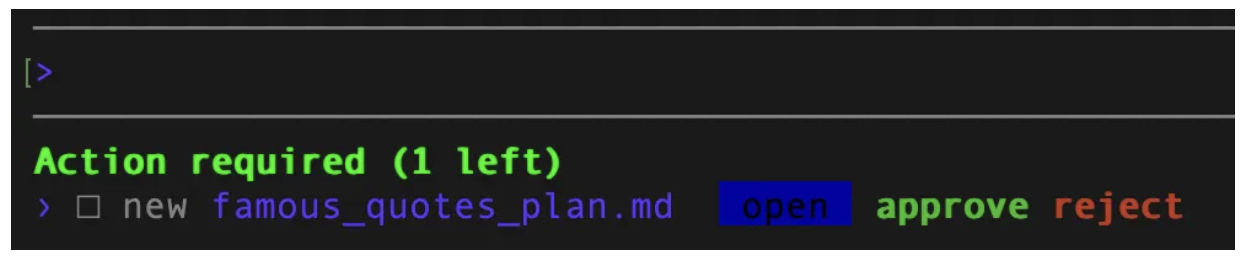
이제 화살표/탭 키를 사용하여 파일을 열거나 승인/거부할 수 있습니다.
열기를 선택하면 아래와 같이 계획을 자세히 볼 수 있습니다.
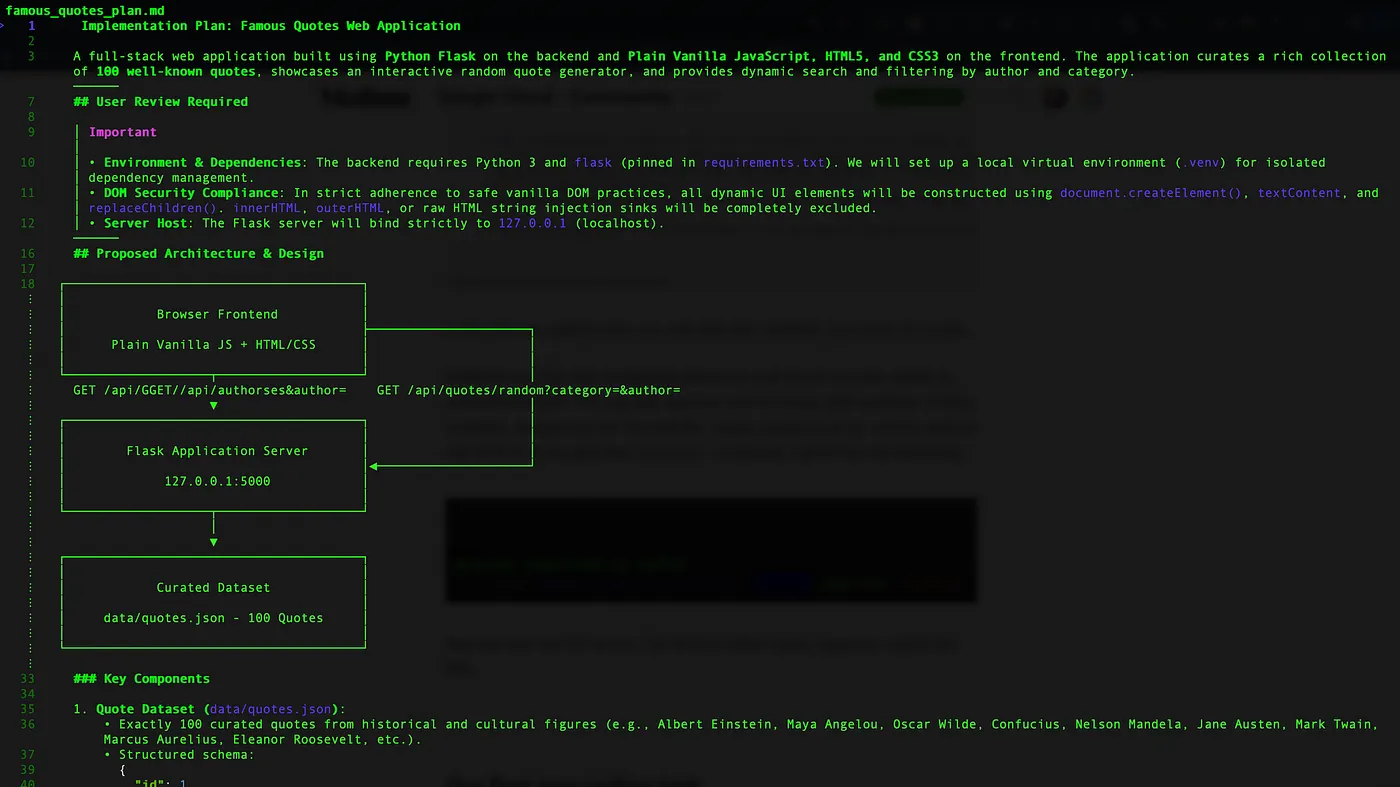
이렇게 하면 아티팩트를 확인하고, 변경사항을 제안하고, 필요에 따라 승인할 수 있습니다.
승인해 줘. 이렇게 하면 워크플로의 다음 작업인 애플리케이션 생성이 Antigravity에서 진행됩니다.
작업이 완료되면 Antigravity는 다음 출력을 제공합니다.
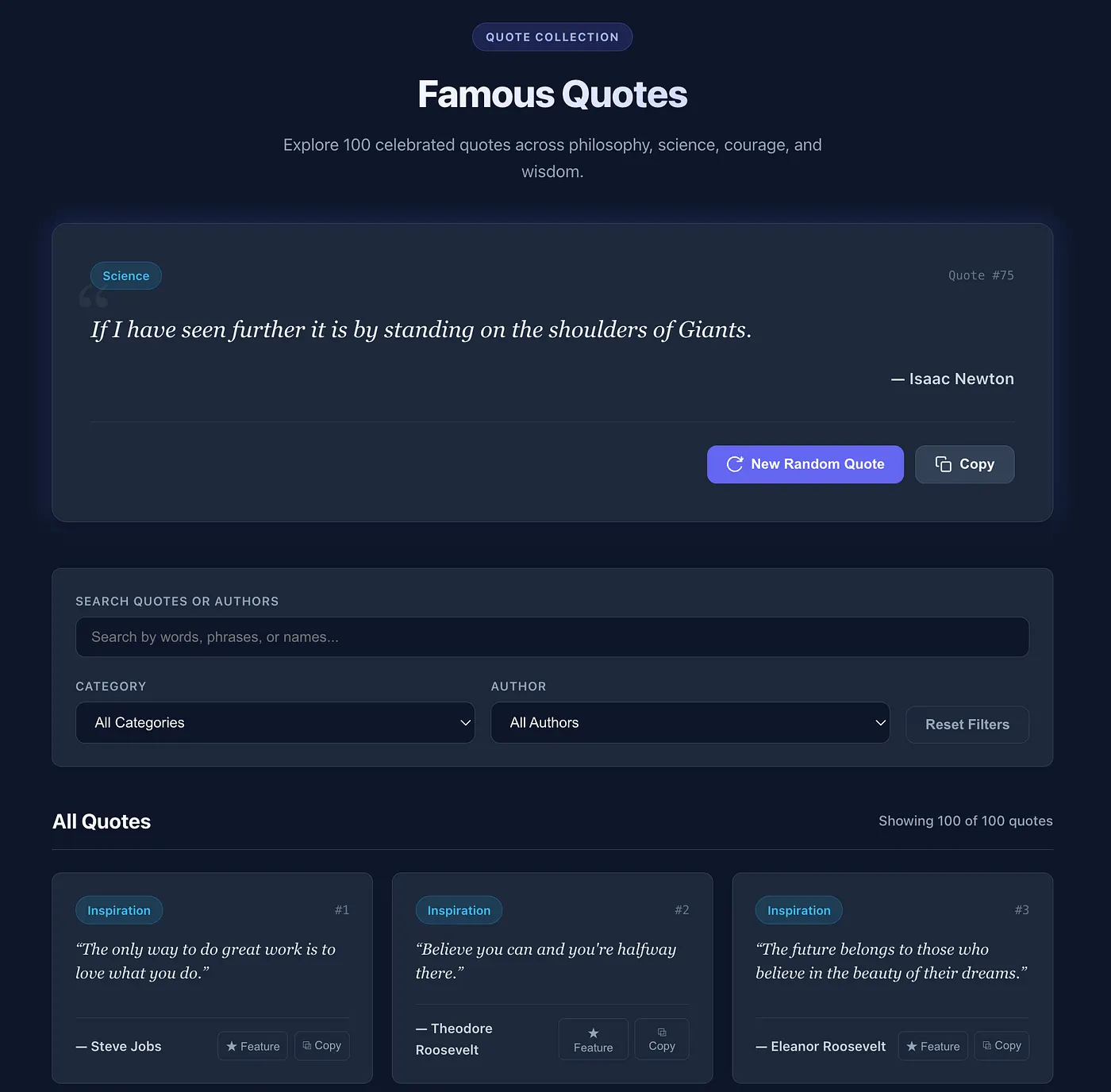
The Famous Quotes web application has been built, tested, and verified.

 ### Summary of What Was Built

 • Curated 100 Quotes Dataset: quotes.json contains exactly 100 famous quotes across 10 categories (Inspiration, Philosophy, Wisdom, Courage, Life, Success, Humor, Science, Leadership,
 Perseverance) and 72 distinct authors.
 • Python Flask Backend: app.py exposes REST API endpoints for fetching random quotes (/api/quotes/random), multi-criteria searching/filtering (/api/quotes), and category/author
 aggregation (/api/categories, /api/authors), with strict security headers (CSP, X-Frame-Options: DENY, X-Content-Type-Options: nosniff).
 • Safe Vanilla JavaScript: app.js implements dynamic DOM updates strictly via safe methods (createElement, textContent, replaceChildren), clipboard copying with non-blocking toast
 notifications, and debounced real-time search.
 • Semantic HTML & Modern CSS: index.html and styles.css deliver a responsive UI with smooth card fade animations and mobile support.
 • Automated Tests: test_app.py contains 15 passing test cases covering dataset integrity, API search/filter parameters, random quote selection, and security headers.

 ### Detailed Walkthrough

 Please see the complete walkthrough and security report in 👉 walkthrough.md.

 ### How to Run

   cd /Users/romin/agy-cli-projects/famous-quotes
   source .venv/bin/activate
   python3 app.py

 Open http://127.0.0.1:5001 in your browser to explore the application.
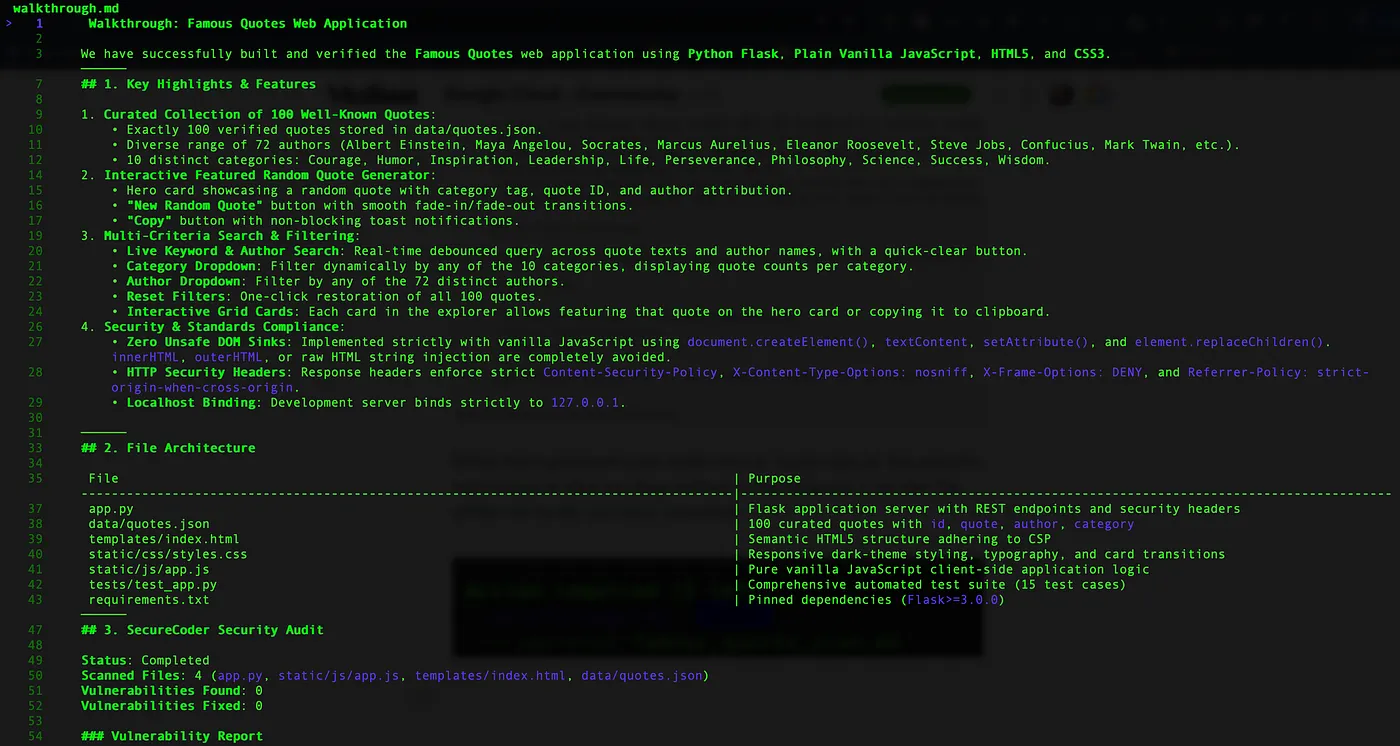
무엇이 실행되었는지, 어떻게 테스트해야 하는지에 관한 정보를 제공하는 새로운 아티팩트(walkthrough.md)도 생성되었습니다. /artifact 명령어를 통해 이 아티팩트를 볼 수도 있습니다.

walkthrough.md 파일의 일부 출력은 다음과 같습니다.
최종 웹 애플리케이션은 다음과 같습니다.
이제 중단해도 됩니다. 간단한 요구사항으로 할 수 있는 작업을 시연하고 확인하는 것이 아이디어였습니다.
(선택사항) GitHub 저장소에 변경사항 푸시하기
Google에서 만든 이벤트 웹사이트를 GitHub에 푸시하지 않으려면 이 섹션을 무시하고 다음 섹션으로 이동하세요.
먼저 .gitignore 파일을 만들어 보겠습니다. Antigravity CLI를 사용하면 됩니다.
Create a .gitignore file for this project.
다음 단계는 Antigravity CLI에 이 저장소를 Google GitHub 계정으로 푸시하라고 지시하는 것입니다. 이때 머신에서 사용할 수 있고 구성 / 설정된 GitHub 도우미 (gh)를 사용해야 합니다.
아래와 비슷한 프롬프트를 입력합니다.
Great! I would now like to push all of this to a new repository in my GitHub account. I would like to name this repository <Your-Name>-famous-quotes
여기에서는 여러 명령어를 실행합니다.
- 저장소를 만듭니다.
- init, add, commit과 같은 Git 명령어를 사용하여 로컬 Git 저장소를 관리합니다.
- 그런 다음 원격 Git을 설정하고 푸시를 수행합니다.
모든 것이 잘 진행된다면 GitHub 저장소가 준비됩니다. GitHub 저장소 페이지를 방문하면 됩니다. 샘플 스크린샷은 아래에 나와 있습니다.
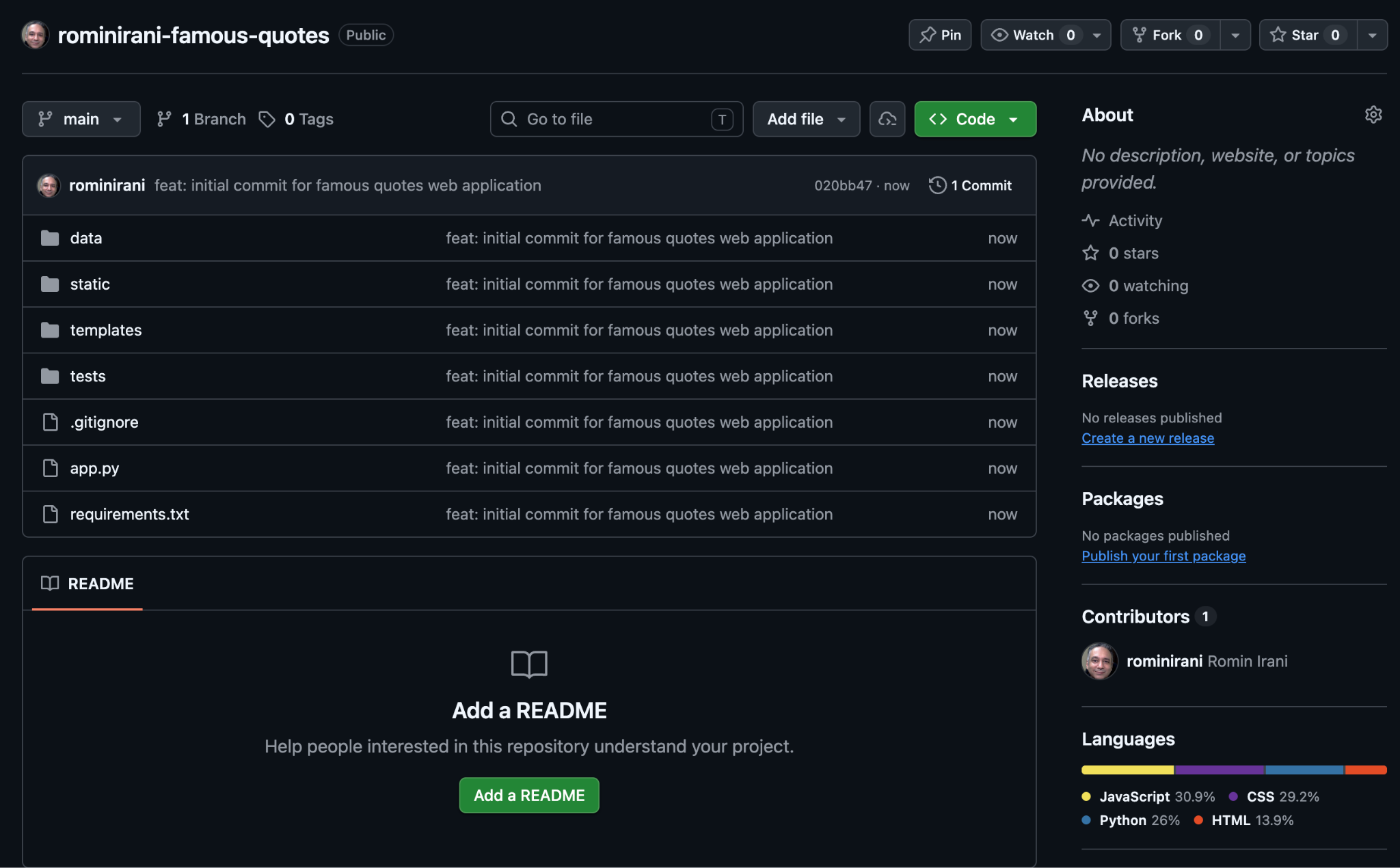
이 프로젝트에 대해 README.md를 생성하지 않았으며, 이는 이제 막 만든 이 저장소를 사용할 다음 섹션에 좋은 연습이 됩니다.
Antigravity CLI를 사용하여 코드 저장소 작업
이 사용 사례에서는 Antigravity CLI를 사용하여 코드 저장소를 사용합니다. 다음과 같은 여러 작업을 수행합니다.
- 코드베이스 이해
- 문서 생성
- 새 기능 구현
이렇게 하면 저장소를 사용하고 이러한 개발자별 작업과 관련하여 Antigravity CLI를 어시스턴트로 사용할 수 있는 기반이 마련됩니다.
선행 조건
이 섹션의 작업을 수행하려면 다음이 필요합니다.
- Antigravity CLI
- 이전 섹션을 완료하고 유명한 명언 애플리케이션을 만든 생성된 코드를 준비해야 합니다.
유명한 명언 애플리케이션을 생성하는 데 사용한 폴더/디렉터리에서 Antigravity CLI를 계속 사용해 보겠습니다.
아래에 나열된 프롬프트를 사용해 보세요.
코드베이스 이해
- 이 프로젝트에 대해 자세히 알고 싶습니다. 주요 기능을 이해한 다음 서버 측과 클라이언트 측으로 구분해 줘. 샘플 흐름을 가져와 요청과 응답이 어떻게 작동하는지 보여 줘.
새 파일 (아티팩트)이 생성되며
/artifact
명령어와 함께 사용할 수 있습니다.
@app.py에 대해 설명해 줘
README 파일 생성
- 이 프로젝트의
README파일을 생성합니다.
새 기능 구현
- 각 인용구에 '클립보드에 복사' 버튼과 'CSV로 내보내기' 버튼이라는 두 가지 간단한 유틸리티 기능을 구현해 줘.
- CSS 루트 변수를 재정의하여 페이지의 색 구성표를 어두운 모드에서 밝은 모드로 전환하는 간단한 전환 스위치를 헤더에 구현하세요.
승인할 수 있는 계획이 제공됩니다. 승인되면 Antigravity CLI가 이러한 변경사항을 적용합니다. 변경사항을 테스트하고 버그가 있으면 (있을 가능성이 높음) Antigravity CLI에 수정해 달라고 요청하세요.
추천 기능을 기반으로 문제 생성
여기서 흥미로운 것을 시도해 보겠습니다. Antigravity CLI에 이 애플리케이션의 사용자 환경을 개선하는 방법을 물어볼 것입니다.
다음 프롬프트를 사용해 보세요.
- 사용자 경험 관점에서 애플리케이션을 평가해 줘. 사용 편의성, 응답성, 유용한 메시지 등 개선사항 목록을 작성해 줘. 목록으로 제공해 줘.
후속 조치로, 이제 이전에 생성된 문제 중 하나를 선택하여 Antigravity CLI에 작업을 요청하고 이를 구현할 수 있습니다.
(선택사항) 일상적인 작업
아래에 제시된 사용 사례는 정기적으로 수행하게 될 수 있는 작업입니다. 여기에는 파일을 폴더로 정리하고, 웹에서 콘텐츠를 가져와 요약하고, 이미지 파일을 처리하고, 이미지 파일에서 콘텐츠를 추출하고, 데이터베이스를 사용하는 등의 작업이 포함됩니다.
원하는 사용 사례를 자유롭게 살펴보세요.
파일/폴더 정리
필요에 따라 Antigravity CLI를 사용하여 다양한 폴더의 유형에 따라 파일을 정리할 수 있습니다. 머신에서 .txt, .png, .jpg, .pdf, .mp4 등의 파일이 여러 개 있는 폴더로 이동합니다. 데스크톱 또는 다운로드 폴더일 가능성이 큽니다.
해당 폴더로 이동하여 Antigravity CLI를 시작합니다. 먼저 Antigravity CLI에 이미지, 문서, 동영상과 같은 폴더를 만들라고 요청한 다음 Antigravity CLI에 폴더의 파일을 정리해 달라고 요청합니다.
Antigravity CLI는 명령어를 실행하기 전에 권한을 요청하는 경우가 많으며, 특히 파일 시스템을 수정하는 명령어 (예: 파일 쓰기, 이동, 삭제)의 경우 더욱 그렇습니다. 권한을 부여하기 전에 항상 이러한 메시지를 주의 깊게 검토하세요. 이는 안전망입니다.
Create the following folders "Images","Documents","Videos"
그런 다음 다음 프롬프트를 입력합니다.
Go through all the files in this folder and then organize them by moving all the files ending with .jpg, .jpeg, .gif into the "Images" folder. Move all ".txt" files into the "Documents" folder. Move all the ".mp4" files in the "Videos" folder.
머신에서 실행한 예는 다음과 같습니다.
I have completed organizing your files into their respective folders. Here is a summary of the files moved:

  • Images: Moved 95 files ending in  .jpg  or  .jpeg  (no  .gif  files were present).
  • Documents: Moved 1 file ending in  .txt  ( 12March_Live_chat_transcript.txt ).
  • Videos: Moved 26 files ending in  .mp4 .
기타 정리 시나리오 (프롬프트는 각 시나리오 옆에 제공됨)
- 요약: 'Documents' 폴더의 각 문서에 대해 문서의 주요 사항을 3문장으로 요약한 'summary_ORIGINAL_FILENAME.txt'라는 txt 파일을 동일한 폴더에 만듭니다.
- 유형별 분류: 이 디렉터리에 있는 모든 PDF 및 DOCX 파일을 스캔합니다. 이름이나 콘텐츠에 '인보이스'가 포함된 모든 파일을 '재무/인보이스' 폴더로 이동해 줘. '영수증'이 포함된 파일을 '재무/영수증'으로 이동합니다. 다른 .docx 파일은 '보고서'에 저장됩니다.
- 주요 정보 추출('태그'): 'Financial/Invoices' 폴더에 있는 각 PDF 파일의 콘텐츠를 읽습니다. 날짜를 찾은 경우 파일 이름을 YYYY-MM-DD 형식의 날짜를 포함하도록 변경합니다(예: 'invoice_2025-07-26_original_name.pdf').
기사 요약 (로컬 파일 또는 웹)
아래 각 시나리오에서 필요에 따라 URL, 관심 주제, 로컬 파일 이름을 변경해도 됩니다. 제공된 파일 이름은 샘플 파일 이름이며, 시스템에 있는 파일의 파일 이름으로 바꿀 수 있습니다.
다음 시나리오를 사용해 보세요 (프롬프트는 각 시나리오 옆에 제공됨).
- 웹 기사 요약 (단일 URL): https://medium.com/google-cloud/antigravity-cli-tutorial-series-12b46cfe3bf2로 이동하여 이 뉴스 기사의 주요 사항 3개를 요약해 줘.
- 여러 웹 기사 요약 (예: 검색에서): Google 검색을 사용하여 'Antigravity CLI'에 관한 최신 뉴스 기사를 찾아줘. 관련성이 높은 상위 5개 기사에 대해 각각 2~3문장으로 요약하고 URL을 나열해 줘.
- 로컬 텍스트 파일 요약: 'my_research_paper.txt'에 있는 기사의 요점을 요약해 줘. 방법론과 결론에 집중하세요.
- 로컬 PDF 요약: 'financial_report_Q2_2025.pdf'을 읽어 줘. 언급된 재무 실적과 주요 과제를 요약해 줘.
특정 정보 추출 (로컬 파일 또는 웹)
아래 각 시나리오에서 필요에 따라 URL, 관심 주제, 로컬 파일 이름을 변경해도 됩니다. 제공된 파일 이름은 샘플 파일 이름이며, 시스템에 있는 파일의 파일 이름으로 바꿀 수 있습니다.
다음 시나리오를 사용해 보세요 (프롬프트는 각 시나리오 옆에 제공됨).
- 로컬 기사에서 항목 추출: 'biography.txt'에서 이름이 지정된 모든 개인과 관련된 중요한 날짜를 나열해 줘.
- PDF의 표에서 데이터 추출: 'quarterly_sales.pdf'에서 '지역별 제품 판매'을 보여주는 3페이지의 표에서 데이터를 추출하여 마크다운 표 형식으로 표시해 줘.
- 뉴스 웹사이트에서 뉴스 헤드라인과 소스 추출: 'https://news.google.com/' (또는 유사한 뉴스 사이트)로 이동합니다. 첫 페이지에서 주요 헤드라인과 해당 뉴스 소스를 추출해 줘. 글머리 기호 목록으로 표시해 줘.
- 이커머스 페이지에서 제품 사양 찾기: 'https://www.amazon.in/Google-Cloud-Certified-Associate-Engineer/dp/1119871441'로 이동합니다(책의 예). 도서 제목, 저자, 기타 세부정보를 추출합니다. 구조화된 JSON 형식으로 표시해 줘.
- 특정 형식 (예: '2시간 37분 42초')으로 동영상에서 길이를 추출해 줘.
콘텐츠를 기반으로 질문에 답변 (RAG와 유사한 동작)
아래 각 시나리오에서 필요에 따라 URL, 관심 주제, 로컬 파일 이름을 변경해도 됩니다. 제공된 파일 이름은 샘플 파일 이름이며, 시스템에 있는 파일의 파일 이름으로 바꿀 수 있습니다.
다음 시나리오를 사용해 보세요 (프롬프트는 각 시나리오 옆에 제공됨).
- 로컬 문서에 대한 Q&A:'user_manual.pdf'을 첨부합니다. 네트워크 연결 문제를 해결하는 단계는 무엇인가요?
- 웹페이지의 Q&A: 'https://www.who.int/news-room/fact-sheets/detail/climate-change-and-health'의 콘텐츠를 사용하여 WHO에 따르면 기후 변화와 관련된 주요 건강 위험은 무엇인가요?
- 여러 소스의 정보 비교: 최근 경제 정책 변경사항을 다루는 뉴스 기사 'article1.txt'와 'article2.txt'가 있습니다. 소규모 비즈니스에 미칠 수 있는 잠재적 영향에 대한 두 사람의 견해를 비교하고 대조해 줘.
추출된 정보를 기반으로 한 콘텐츠 생성
아래 각 시나리오에서 필요에 따라 URL, 관심 주제, 로컬 파일 이름을 변경해도 됩니다.
다음 시나리오를 사용해 보세요 (프롬프트는 각 시나리오 옆에 제공됨).
- 기사에서 뉴스 브리핑 생성: @tech_innovation_article.txt를 읽어줘. 회사의 뉴스레터에 적합한 짧고 흥미로운 뉴스 브리프 (약 150단어)를 작성하여 새로운 기술과 그 잠재력을 강조해 줘.
- 회의 스크립트를 요약하는 이메일 초안 작성: 회의 스크립트 파일은 @meeting_transcript.txt입니다. 팀에 주요 결정 사항과 할당된 작업 항목을 요약하는 이메일을 작성해 줘. 각 항목의 담당자도 포함해 줘.
Antigravity CLI 멀티모달 지원
Antigravity CLI는 Gemini를 통해 멀티 모델을 지원하며 요구사항에 따라 다양한 콘텐츠 형식의 파일을 처리하도록 요청할 수 있습니다.
Antigravity CLI로 여러 인보이스 이미지를 처리하고 핵심 정보를 추출합니다. 아래 단계를 따르세요.
- 머신에 폴더를 만들고 다음 GitHub 저장소에서 인보이스를 다운로드합니다.
- 해당 폴더에서 Antigravity CLI를 실행합니다.
다음 프롬프트를 입력하여 인보이스에서 표 형식으로 정보를 추출합니다.
The current folder contains a list of invoice files in Image format. Go through all the files in this folder and extract the following invoice information in the form of a table: Invoice No, Invoice Date, Invoice Sent By, Due Date, Due Amount.
다음과 같은 출력이 표시됩니다.

다음은 파생 열을 추가로 요청할 수 있는 또 다른 시나리오입니다. 지난 인보이스 기한에 빨간색 십자 이모티콘을 표시한다고 가정해 보겠습니다. 다음과 같이 프롬프트를 입력할 수 있습니다.
list all files with .png extension in this folder. Extract the invoice information from it by reading them locally and display it in a table format containing the following column headers: : Invoice No, Invoice Date, Invoice Sent By, Due Date, Due Amount. Add a column at the end of the table that shows a red cross emoji in case the due date is in the past.
그러면 다음과 같은 출력이 생성됩니다.

텍스트가 아닌 형식의 자체 파일에 적용합니다.
Antigravity CLI를 사용하여 데이터 생성
Antigravity CLI에 다양한 데이터 형식으로 데이터를 생성하도록 프롬프트를 표시할 수 있습니다. 콘텐츠 조각부터 모의해야 할 수 있는 JSON 데이터까지 다양합니다. 여기서는 개발자/테스터에게 적용되는 시나리오에 집중해 보겠습니다.
다음은 시도해 볼 수 있는 몇 가지 프롬프트입니다.
샘플 고객 리뷰의 JSON 데이터 생성
Generate a JSON array of 3 synthetic customer reviews for a new smartphone. Each review should have 'reviewId' (string, UUID-like), 'productId' (string, e.g., 'SMARTPHONE_X'), 'rating' (integer, 1-5), 'reviewText' (string, 20-50 words), and 'reviewDate' (string, YYYY-MM-DD format).
모의 API 응답 생성 (JSON)
Generate a JSON array representing 7 daily sales records for a mock API endpoint. Each record should include 'date' (YYYY-MM-DD, chronologically increasing), 'revenue' (float, between 5000.00 and 20000.00), 'unitsSold' (integer, between 100 and 500), and 'region' (string, either 'North', 'South', 'East', 'West').
샘플 데이터베이스 삽입 문 생성 (SQL)
Generate 5 SQL INSERT statements for a table named 'users' with columns: 'id' (INTEGER, primary key), 'username' (VARCHAR(50), unique), 'email' (VARCHAR(100)), 'password_hash' (VARCHAR(255)), 'created_at' (DATETIME, current timestamp). Ensure the password_hash is a placeholder string like 'hashed_password_X'.
데이터 로드/분석을 위한 CSV 데이터 생성
Generate 10 lines of CSV data, including a header row, for customer transactions. Columns should be: 'TransactionID' (unique string), 'CustomerID' (integer), 'ItemPurchased' (string, e.g., 'Laptop', 'Monitor', 'Keyboard'), 'Quantity' (integer, 1-3), 'UnitPrice' (float, between 100.00 and 1500.00), 'TransactionDate' (YYYY-MM-DD).
구성 파일 (YAML) 생성
Generate a sample YAML configuration for a 'user_service'. Include sections for 'database' with 'host', 'port', 'username', 'password', 'database_name'. Also include a 'api_keys' section with 'payment_gateway' and 'email_service' placeholders. Use realistic default values.
특이 사례/검증을 위한 테스트 데이터 생성
Generate a JSON array of 8 email addresses for testing purposes. Include a mix of: 2 valid standard emails, 2 with missing '@', 2 with invalid domains (e.g., '.com1'), and 2 with special characters in the local part that are usually invalid (e.g., spaces or multiple dots).
8. 축하합니다
Antigravity CLI와 그 기능을 살펴보고 몇 가지 사용 사례에 적용하는 방법을 알아보았습니다.