

1. Einführung
In diesem Codelab lernen Sie die Antigravity CLI kennen, eine einfache Terminal-Benutzeroberfläche (Terminal User Interface, TUI) von Antigravity. Es bietet dieselben grundlegenden agentischen Funktionen wie Antigravity, z. B. mehrstufige Problemlösung, Bearbeitung mehrerer Dateien, Tool-Aufrufe und Unterhaltungsverlauf, direkt in Ihrem Terminal.
Lerninhalte
- Antigravity CLI installieren und konfigurieren
- Grundlegende Verwendung der Antigravity CLI
- Einige Anwendungsfälle mit der Antigravity CLI
Voraussetzungen
Sie benötigen Folgendes:
- Chrome-Webbrowser
- Ein privates Gmail-Konto
Dieses Codelab richtet sich an Nutzer und Entwickler aller Erfahrungsstufen (auch Anfänger). Die Anwendungsfälle im Codelab wurden in Entwickler- und Nichtentwickleraufgaben unterteilt. Die Anwendungsfälle für Entwickler zeigen, wie Sie Code mit der Antigravity CLI optimieren und mit einem GitHub-Repository arbeiten können, um gängige Entwicklungsaufgaben wie Codeerklärung/-verständnis, Generieren von Dokumentation und Beheben von Problemen auszuführen. Wir empfehlen, diese Anwendungsfälle im Codelab durchzuarbeiten. Am Ende gibt es einen optionalen Abschnitt, in dem mehrere alltägliche Aufgaben behandelt werden, die nicht auf Entwickler ausgerichtet sind.
2. Installation
Bevor Sie die Einrichtung vornehmen und die Antigravity CLI ausführen, erstellen wir einen Ordner, der als Basisordner für alle Projekte dient, die wir darin erstellen. Dies ist ein Ausgangspunkt für die Arbeit mit der Antigravity CLI. Bei Bedarf wird aber auch auf andere Ordner in Ihrem System verwiesen, die Sie später kennenlernen.
Erstellen Sie einen Beispielordner (agy-cli-projects) und wechseln Sie mit den unten gezeigten Befehlen zu diesem Ordner. Wenn Sie einen anderen Ordnernamen verwenden möchten, können Sie das tun.
mkdir agy-cli-projects
Rufen wir diesen Ordner auf:
cd agy-cli-projects
Die Installation ist einfach und Binärdateien sind für alle wichtigen Betriebssysteme verfügbar. Ich habe die Befehle, die im Terminal ausgeführt werden sollen, direkt aus dem Installationsdokument übernommen:
macOS | Linux
curl -fsSL https://antigravity.google/cli/install.sh | bash
Windows PowerShell
irm https://antigravity.google/cli/install.ps1 | iex
Windows-CMD
curl -fsSL https://antigravity.google/cli/install.cmd -o install.cmd && install.cmd && del install.cmd
Dadurch sollte die Antigravity-CLI (agy) in Ihrem System und im Pfad eingerichtet und installiert werden.
In einigen Fällen kann das Installationsprogramm das Binärprogramm ( agy) nicht dem PATH hinzufügen. In diesem Fall werden Sie darüber informiert und erfahren, was Sie tun müssen, um es dem PATH hinzuzufügen.
Prüfen Sie die Version der Antigravity CLI mit dem folgenden Befehl:
agy --version
Dort sollte die Version der Antigravity CLI angezeigt werden, die Sie installiert haben. Zum Zeitpunkt der letzten Aktualisierung dieses Codelabs war es 1.1.27.
Wenn Sie die Antigravity CLI zum ersten Mal starten, werden Sie aufgefordert, sich anzumelden. Starten Sie agy. Es sollte in etwa so aussehen:
    ▄▀▀▄
   ▀▀▀▀▀▀
  ▀▀▀▀▀▀▀▀
 ▄▀▀    ▀▀▄
▄▀▀      ▀▀▄

Welcome to the Antigravity CLI. You are currently not signed in.

Select login method:
> 1. Google OAuth
  2. Use a Google Cloud project

[Use arrow keys to navigate, Enter to select]
Verwenden Sie vorerst Ihr privates Konto. Wählen Sie 1 aus. Google OAuth ein und drücken Sie die Eingabetaste. Dadurch wird ein Browser geöffnet, in dem Sie sich mit Ihrem Google-Konto anmelden können. Nach erfolgreicher Authentifizierung und Autorisierung werden Sie aufgefordert, einen Code zu kopieren. Kehren Sie zum Antigravity CLI-Terminal zurück und fügen Sie den Code ein.
Nach erfolgreicher Anmeldung passiert Folgendes:
- Zuerst werden Sie nach dem Farbschema gefragt, das Sie für die Antigravity CLI auswählen möchten (siehe unten). Wählen Sie die gewünschte Option aus.
- Als Nächstes müssen Sie einige Nutzungsbedingungen akzeptieren. Akzeptieren Sie diese.
Schließlich müssen Sie noch Ihre Zustimmung geben, dass Sie dem Ordner vertrauen, wie unten dargestellt:
Accessing workspace:

/Users/yourusername/agy-cli-projects

Do you trust the contents of this project?

Antigravity CLI requires permission to read, edit, and execute files here.

> Yes, I trust this folder
 No, exit

 ↑/↓ Navigate · enter Confirm
Diese Meldung wird in der Regel in jedem neuen Ordner angezeigt, in dem Sie die Antigravity CLI starten. Darauf gehen wir später in der Reihe noch genauer ein. Klicken Sie jetzt erst einmal auf Ja, ich vertraue diesem Ordner.
Glückwunsch! Sie sind jetzt bereit und die Antigravity CLI wartet auf Ihren Prompt.
3. Erste Interaktion mit der Antigravity CLI
Legen wir also mit der Antigravity CLI los. Geben Sie die folgende Anfrage ein:
Give me a famous quote on Artificial Intelligence and who said that?
Wir erhalten eine Beispielantwort wie unten dargestellt:
Identifying a famous AI quote
  │ "Artificial intelligence is the new electricity."
  │
  │ — Andrew Ng, Co-founder of Coursera and Google Brain

  Another iconic, foundational quote:
  │ "A computer would deserve to be called intelligent if it could
  │  deceive a human into believing that it was human."
  │
  │ — Alan Turing, Mathematician and pioneer of modern computer
      science
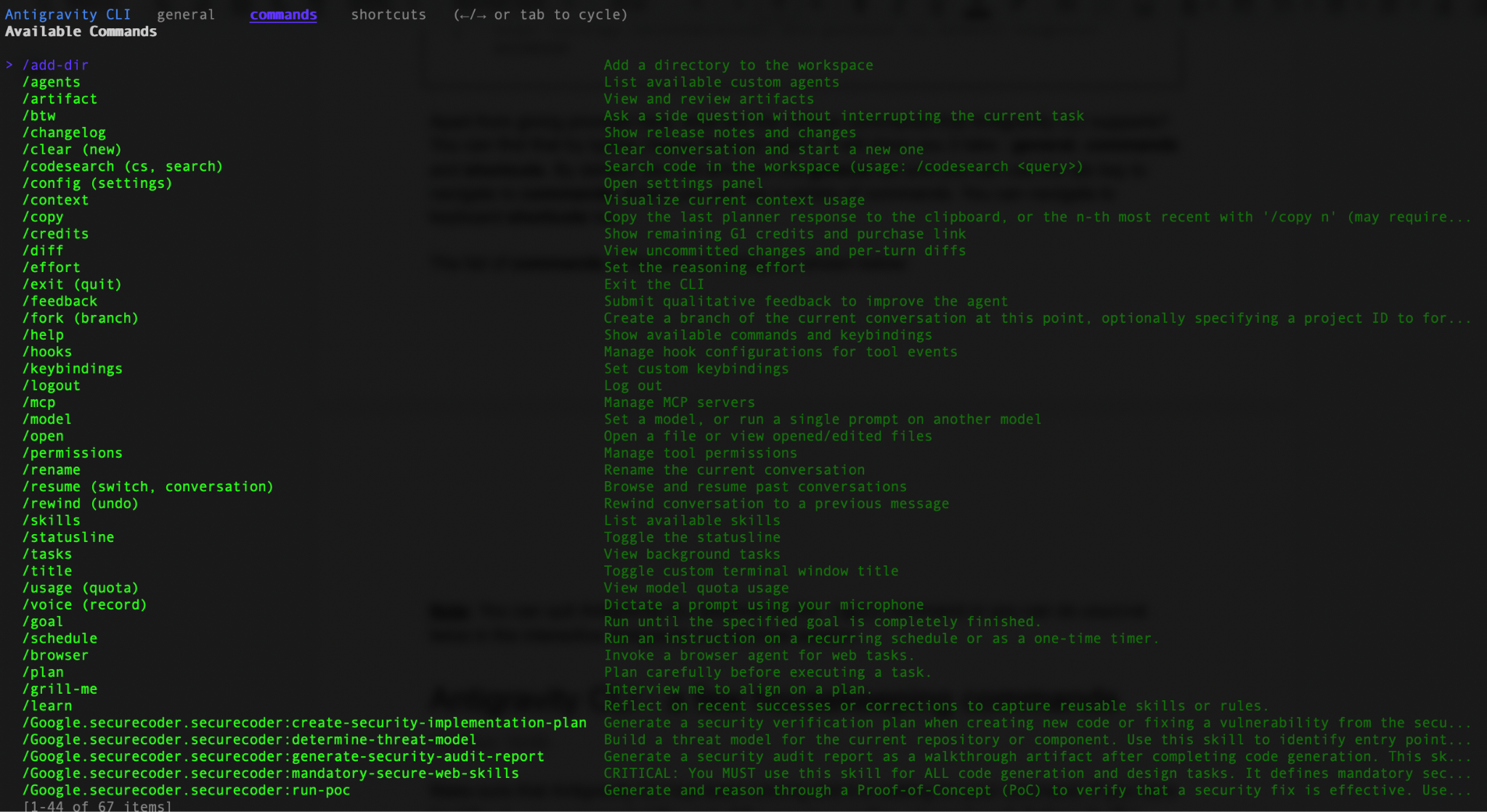
Welche verschiedenen Befehle werden von der Antigravity CLI unterstützt? Sie finden sie, indem Sie /help (Schrägstrich) eingeben. Es werden drei Tabs angezeigt : Allgemein, Befehle und Tastenkombinationen. Standardmäßig wird der Tab Allgemein geöffnet. Mit der Tabulatortaste können Sie zum Tab Befehle wechseln, auf dem verschiedene Befehle angezeigt werden. Sie können auch zu den Tastenkombinationen navigieren.
Unten sehen Sie einen Beispiel-Screenshot für die Liste der Befehle:
Hinweis: Sie können die Antigravity CLI jederzeit mit dem Befehl /quit beenden oder zweimal ctrl+d in der interaktiven Antigravity CLI-Terminalsitzung eingeben.
4. Antigravity CLI – einige Verwaltungsbefehle
Prüfen Sie, ob die Antigravity CLI ausgeführt wird und auf Ihren Befehl wartet. Wenn Sie den Befehl /quit am Ende des vorherigen Abschnitts ausprobiert haben, starten Sie die Antigravity CLI bitte noch einmal mit dem Befehl agy.
Das verwendete Modell wird unten rechts angezeigt. Die meisten Anpassungen und Einstellungen, die Sie vornehmen müssen, sind über den Befehl /config oder /settings verfügbar.
Konfiguration / Einstellungen
Rufen Sie den Befehl /config auf. Dadurch werden verschiedene Bereiche von Antigravity aufgerufen, die Sie nach Ihren Wünschen anpassen können. Dazu gehören das Farbschema, die Tool-Berechtigung, die Telemetrieeinstellungen und mehr.
Settings
  Search:
          ────────────────────
> Agent Mode                   default
  Animation Speed              medium
  Artifact Review              asks for review
  Color Scheme                 terminal
  Conversation Picker Grouping none
  Copy on Select               on
  Editor                       auto ($EDITOR)
  Editor Mode                  default
  Enable Telemetry             on
  Non-Workspace Access         off
  Notifications                off
  Rendering Mode               native terminal (inline)
  Sandbox Mode                 off
  Show Active Tasks            on
  Show Feedback Survey         on
  Show Tips                    on
  Tool Permission              request-review
  Use AI Credits               off
  Verbosity                    high
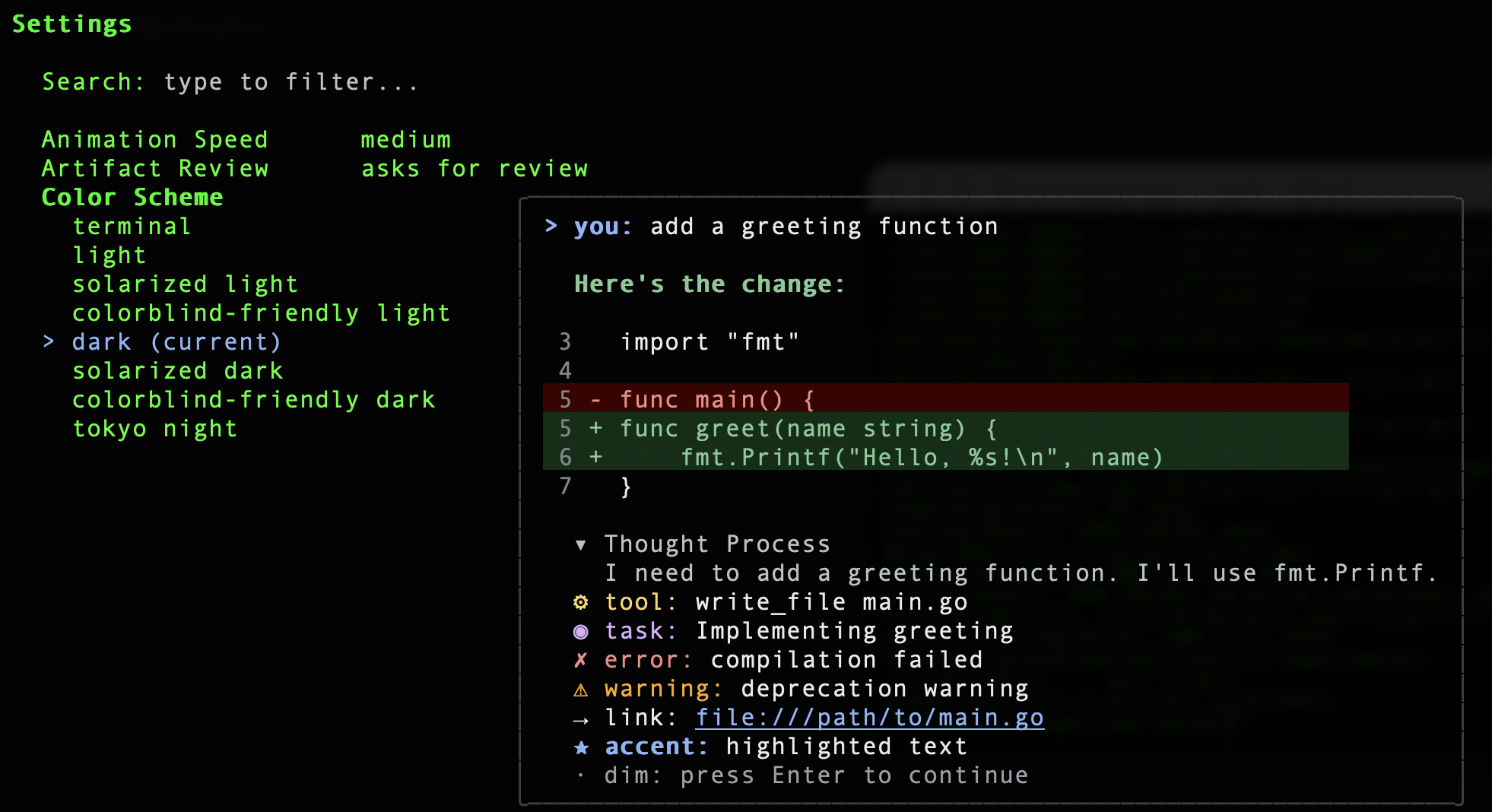
Wenn ich beispielsweise „Farbschema“ eingebe, werden mir die folgenden Optionen angezeigt, aus denen ich mein bevorzugtes Farbschema auswählen kann:
settings.json
Die Konfigurationseinstellungen müssen ja irgendwo gespeichert werden. Alle werden in der Datei ~/.gemini/antigravity-cli/settings.json gespeichert. Im Folgenden finden Sie ein -Beispiel:
{
      "colorScheme": "dark",
      "model": "Gemini 3.8 Flash (Medium)",
      "statusLine": {
        "type": "",
        "command": "",
        "enabled": true
      },
      "trustedWorkspaces": [
        "/Users/romin/antigravity-cli-projects",
        "/Users/romin/agy-cli-projects"
      ]
    }
Sie sehen die colorScheme, die ich ausgewählt habe, das Modell und verschiedene Ordner, in denen ich Antigravity CLI gestartet und bestätigt habe, dass ich den Ordnern vertraue.
Hinweis: Sie können settings.json auch direkt ändern und die Antigravity-Befehlszeile neu starten, um die Änderungen zu sehen. Achten Sie jedoch auf die Einstellungen, da sonst beim Starten ein Fehler angezeigt wird. Wenn Sie die Datei nicht direkt bearbeiten möchten, empfiehlt es sich, den Befehl /settings oder /config in der Antigravity CLI zu verwenden.
Toolberechtigung
Eine wichtige Einstellung ist die Tool-Berechtigung. Damit wird festgelegt, ob Terminalbefehle vor der Ausführung Ihre Genehmigung benötigen. Sie können dies über den Befehl /config aufrufen.
 Tool Permission
  > request-review (current)
    proceed-in-sandbox
    always-proceed
    strict
Standardmäßig ist sie auf request-review eingestellt. Sehen wir uns das genauer an. In Antigravity steuern die Einstellungen für Tool-Berechtigungen das Gleichgewicht zwischen Sicherheit (Schutz Ihres Hostsystems vor unbeabsichtigten Änderungen) und Geschwindigkeit (wie autonom der Agent arbeiten kann, ohne auf Ihre Eingabe zu warten). Sehen wir uns die Optionen an:
request-review (aktueller Standard)
In diesem Modus wird der KI-Agent als Partner betrachtet, der sich meldet, bevor er eine Aktion ausführt, die sich auf Ihr System oder Ihre Projektdateien außerhalb der vorab genehmigten Grenzen auswirken könnte. Immer wenn der Agent versucht, einen Terminalbefehl auszuführen, eine Dateioperation (z. B. Schreiben/Löschen) durchzuführen oder einen externen Dienst aufzurufen, für den keine Genehmigung vorliegt, wird die Ausführung angehalten. Der Nutzer wird aufgefordert, die jeweilige Aktion zu genehmigen oder abzulehnen.
proceed-in-sandbox
In diesem Modus kann der Agent Terminalbefehle automatisch ausführen, jedoch in einem sicheren, isolierten Container. Der Agent kann Befehle ausführen, ohne Sie zu fragen. Diese Befehle werden jedoch in einer virtualisierten Sandbox (z. B. einem Lightweight-Container) ausgeführt. Sie können das Dateisystem Ihres tatsächlichen Hostcomputers nicht ändern und nicht auf Ihr lokales Netzwerk zugreifen.
always-proceed
Dies ist der vollständig autonome Modus, der dem Agenten maximale Geschwindigkeit und Leistungsfähigkeit bietet. Der Agent erhält die vollständige Berechtigung, Befehle auszuführen und Dateien direkt auf Ihrem Hostcomputer zu schreiben. Sie werden niemals zur Bestätigung aufgefordert.
strict
Dies ist ein Zero-Trust-Modus mit hoher Sicherheit. Die Funktionen des Agents sind auf die Ausführung von Lesetools beschränkt. Bei allen Tools, die nicht nur Lesezugriff benötigen, muss der Nutzer zur Aktion aufgefordert werden.
5. Antigravity CLI – Befehlsparameter
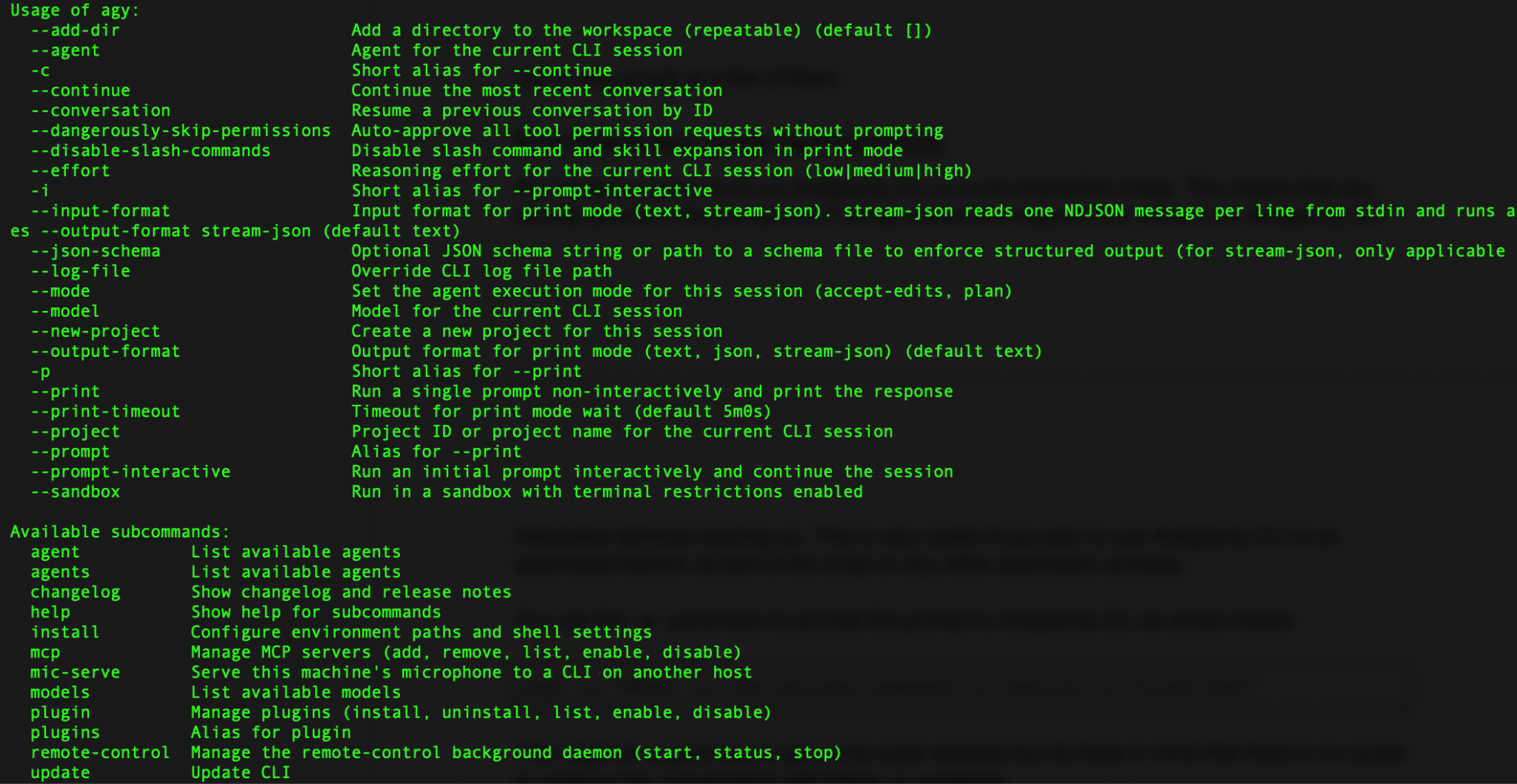
Beim Starten der Antigravity CLI können Sie einige Befehlszeilenparameter angeben. Eine vollständige Liste der Optionen erhalten Sie mit --help (siehe unten).
agy --help
Dadurch sollten alle verfügbaren Optionen angezeigt werden. Unten sehen Sie ein Beispiel für einen Eintrag:
Sehen wir uns einige davon an.
Nicht interaktiver Modus (autonom)
Eine interessante Option ist die Ausführung der Antigravity CLI im nicht interaktiven Modus. Das bedeutet, dass Sie den Prompt direkt eingeben und Gemini darauf antwortet, ohne dass sich das interaktive Terminal der Antigravity CLI öffnet. Das ist sehr nützlich, wenn Sie die Antigravity CLI automatisiert im Rahmen eines Skripts oder eines anderen Automatisierungsprozesses verwenden möchten.
Sie verwenden den Parameter -p, um den Prompt für die Antigravity CLI anzugeben, wie unten gezeigt:
agy -p "What is the gcloud command to deploy to Cloud Run"
So können Sie schnell Antworten erhalten. Beachten Sie jedoch, dass es keine Möglichkeit gibt, die Unterhaltung mit weiterführenden Fragen fortzusetzen.
Bestimmtes Modell auswählen
Erstens können Sie Antigravity CLI auffordern, einen bestimmten Gemini-Modus zu verwenden. Mit dem Parameter --model können Sie der Antigravity CLI mitteilen, dass sie nur während der aktuellen Sitzung ein bestimmtes Modell verwenden soll. Dies ist sehr nützlich für den nicht interaktiven Modus, den wir im vorherigen Abschnitt erwähnt haben, in dem Sie mehrere agy-Sitzungen starten und bestimmte Modelle für bestimmte Aufgaben verwenden möchten.
Zuerst müssen Sie jedoch wissen, welche Modelle für die Antigravity CLI verfügbar sind. Dazu können Sie den Unterbefehl models verwenden, wie unten gezeigt:
agy models
Daraufhin werden die Modelle aufgeführt, die für die Antigravity CLI verfügbar sind.
Hier ein Beispiel für eine Liste:
- gemini-3.8-flash-high Gemini 3.8 Flash (High)
- gemini-3.8-flash-medium Gemini 3.8 Flash (Medium)
- gemini-3.8-flash-low Gemini 3.8 Flash (Low)
- gemini-3.7-flash-high Gemini 3.7 Flash (High)
- gemini-3.7-flash-medium Gemini 3.7 Flash (Medium)
- gemini-3.7-flash-low Gemini 3.7 Flash (Low)
- gemini-3.6-flash-high Gemini 3.6 Flash (High)
- gemini-3.6-flash-medium Gemini 3.6 Flash (Medium)
- gemini-3.6-flash-low Gemini 3.6 Flash (Low)
- gemini-3.1-pro-high Gemini 3.1 Pro (High)
- gemini-3.1-pro-low Gemini 3.1 Pro (Low)
Sie können einen beliebigen dieser Modellnamen verwenden, um das Modell anzugeben, das für die Sitzung verwendet werden soll. Dazu können Sie den unten gezeigten Befehl --model verwenden:
agy --model "Gemini 3.7 Flash (Low)"
Nach dem Start der Antigravity CLI können Sie entweder mit dem Befehl /model das spezifische Modell prüfen, das Sie für die Verwendung angefordert haben, oder unten rechts nachsehen, welches Modell für die Sitzung verwendet wird.
Gefährlich leben
Wenn Sie es gerne darauf ankommen lassen, können Sie nach einem sehr passend benannten Parameter namens --dangerously-skip-permissions suchen. Dadurch werden alle Toolberechtigungen automatisch genehmigt. Sie werden nicht aufgefordert, Berechtigungen zu erteilen. Verwenden Sie es also mit Vorsicht.
Starten Sie die Antigravity CLI mit dem folgenden Befehl:
agy --dangerously-skip-permissions
Geben Sie dann den folgenden Prompt ein. Prüfe, ob ich nach Schreibberechtigungen für Dateien gefragt habe.
> get the latest news and write it in a file called news.txt. Then create another file that contains the summary of that file.

  The latest news has been retrieved and written to news.txt, and a concise summary has been saved to summary.txt.
  ### Summary of Created Files
  • **news.txt**: Contains detailed reports covering major global events across:
      • Geopolitics & Conflict: Escalations in the Ukraine conflict and a deadly barracks explosion in Bolivia.
      • Natural Disasters & Science: Severe monsoon and flash flooding in Nepal and Northern India (Bihar), plus ISRO's launch of the EOS-05 satellite.
      • U.S. Economy & Legal: August jobs report exceeding forecasts (+162,000 jobs), surging diesel prices, and a mistrial in the Lindsay Clancy case.
      • Global Initiatives: The UN's endorsement of a revised world map reflecting Africa's true scale and the International Day of Charity observance.
  • **summary.txt**: Provides an executive bullet-point summary highlighting the key points of the full news report.
Dieser Modus kann in Szenarien nützlich sein, in denen die Dinge lokal und unter Ihrer Kontrolle sind. Sie sollten jedoch auf Überraschungen vorbereitet sein und ihn daher mit Vorsicht verwenden.
6. Antigravity CLI – Shell-Modus
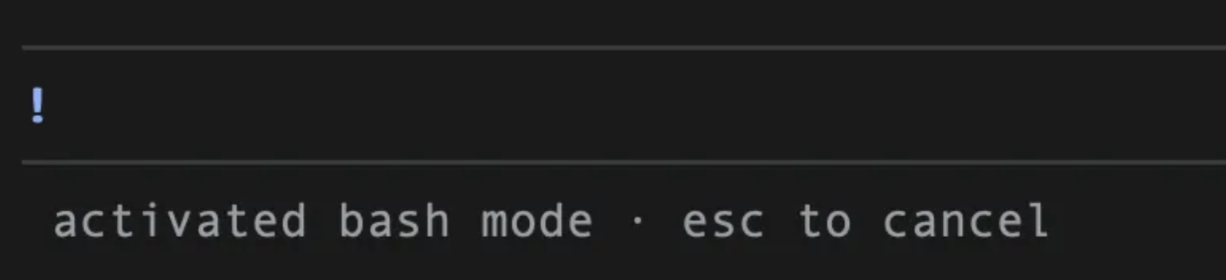
Jetzt ist ein guter Zeitpunkt, um zu lernen, wie Sie direkt in der Antigravity CLI mit der Shell arbeiten. Sie können den Shell-Modus aktivieren, indem Sie im Nachrichtenfeld ! eingeben. Sie wechseln dann in einen Shell-Modus. Sie können zurückkehren, indem Sie noch einmal auf ! oder auf die Taste ESC drücken.
Im Shell-Modus sehen Sie das ! am Anfang des Prompts, wie unten gezeigt:
Sie können dies direkt mit Standardbefehlen wie pwd und ls prüfen. Bei den Befehlen wird von einem Linux-Betriebssystem ausgegangen. Wenn Sie ein anderes Betriebssystem (Windows) verwenden, nutzen Sie bitte entsprechende Befehle wie cd, dir und type.
7. Anwendungsfälle zum Ausprobieren
Die Antigravity CLI kann für eine Vielzahl von Anwendungsfällen verwendet werden, die sowohl für Entwickler als auch für Nicht-Entwickler relevant sind. Hier sind einige Szenarien aufgeführt, die Sie je nach Interesse ausprobieren können.
In jedem dieser Fälle wird der Prompt angegeben. Sie können dies im interaktiven Modus der Antigravity CLI ausprobieren, um besser zu verstehen, wie die Antigravity CLI ihre Aufgabe erfüllt.
Vibe Coding mit der Antigravity CLI
Wir verwenden die Antigravity CLI, um eine Anwendung zu erstellen. In dieser Aufgabe bitten Sie Antigravity CLI, eine Anwendung zu generieren, und übertragen dann die erste Version per Push in ein GitHub-Repository.
Voraussetzung
Für die Aufgaben in diesem Abschnitt gelten einige Voraussetzungen:
- Git
- Antigravity CLI
- Python 3-Umgebung
- Richten Sie
gh( GitHub-CLI-Tool) ein. - Grundkenntnisse in Git und etwas Programmierwissen
Wir gehen davon aus, dass Sie die Antigravity CLI in einem bestimmten Ordner Ihrer Wahl gestartet haben. In unserem Fall haben wir die Antigravity CLI über den ursprünglichen Basisordner agy-cli-projects und einen weiteren Ordner famous-quotes darin gestartet.
Wir bitten Antigravity CLI, die Arbeit zuerst zu planen. Dazu verwenden wir den Befehl /plan und geben unseren ursprünglichen Prompt ein. Sie bitten Antigravity CLI, Ihre Anfrage zu analysieren und einen Plan für die Entwicklung Ihrer Anwendung zu erstellen. Sie können sie nach Belieben anpassen.
/plan a web application using plain vanilla javascript, html and Python flask to display a random quote from 100 well-known quotes. I should be able to search based on the author of the quote or some categories.
Während der Sitzung mit der Antigravity CLI werden Sie um Berechtigungen zum Erstellen der Dateien usw. gebeten. Erteilen Sie die erforderlichen Berechtigungen.
Antigravity CLI gibt Folgendes zurück:
I have created the detailed implementation plan for the Famous Quotes web application:

 👉 famous_quotes_plan.md

 ### Key Highlights

 • 100 Curated Quotes: Formatted with verified authors and diverse categories (Inspiration, Philosophy, Wisdom, Courage, Life, Humor, etc.).
 • Python Flask Backend: RESTful API endpoints for random quotes, search, category/author aggregation, and security response headers.
 • Pure Vanilla JavaScript & Modern CSS: Safe DOM manipulation (createElement, textContent, replaceChildren), real-time search and filter controls, animated random quote card, and
 copy-to-clipboard interactions.
 • Automated Testing & Security Checks: unittest suite covering API behaviors, edge cases, and security headers.

 Please review the plan and click Proceed or let me know if you would like any changes!

                                                                                                                                                           1 artifact · /artifact to review
Dort steht 1 Artefakt /Artefakt zur Überprüfung.
Artefakte sind Dateien, die von Antigravity erstellt werden und die Sie sich ansehen können, um mehr zu erfahren. Sie können Artefakte auflisten, genehmigen und damit Aktionen ausführen. In diesem Szenario hat Antigravity das Artefakt famous_quotes_plan.md erstellt und wir können es ansehen. Wenn Sie den Befehl /artifact eingeben, erhalten Sie Folgendes:
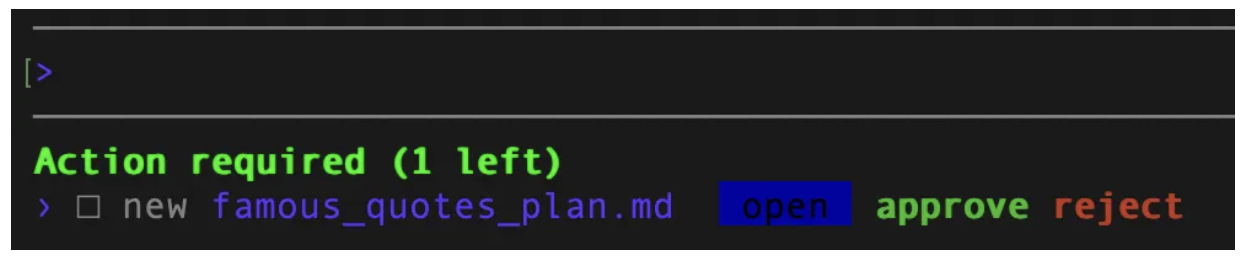
Sie können jetzt mit den Pfeil- oder Tabulatortasten die Datei öffnen, genehmigen oder ablehnen.
Wenn Sie Öffnen auswählen, können Sie den Plan im Detail ansehen, wie unten beschrieben:
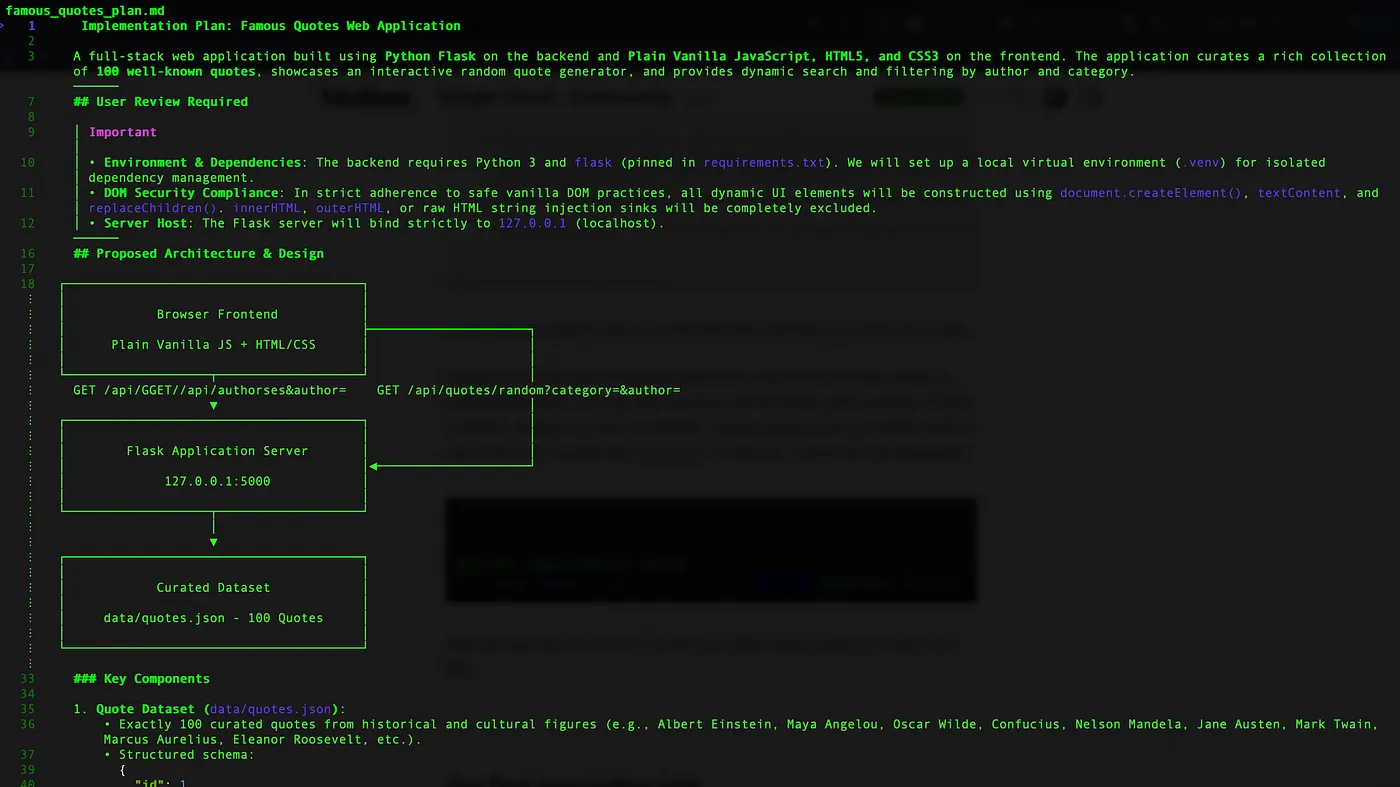
So können Sie das Artefakt ansehen, Änderungen vorschlagen und es bei Bedarf genehmigen.
Bestätigen Sie die Anfrage. Damit wird Antigravity mit der nächsten Aufgabe im Workflow beauftragt, nämlich der Generierung der Anwendung.
Nach Abschluss der Aufgabe gibt Antigravity die folgende Ausgabe aus:
The Famous Quotes web application has been built, tested, and verified.

 ### Summary of What Was Built

 • Curated 100 Quotes Dataset: quotes.json contains exactly 100 famous quotes across 10 categories (Inspiration, Philosophy, Wisdom, Courage, Life, Success, Humor, Science, Leadership,
 Perseverance) and 72 distinct authors.
 • Python Flask Backend: app.py exposes REST API endpoints for fetching random quotes (/api/quotes/random), multi-criteria searching/filtering (/api/quotes), and category/author
 aggregation (/api/categories, /api/authors), with strict security headers (CSP, X-Frame-Options: DENY, X-Content-Type-Options: nosniff).
 • Safe Vanilla JavaScript: app.js implements dynamic DOM updates strictly via safe methods (createElement, textContent, replaceChildren), clipboard copying with non-blocking toast
 notifications, and debounced real-time search.
 • Semantic HTML & Modern CSS: index.html and styles.css deliver a responsive UI with smooth card fade animations and mobile support.
 • Automated Tests: test_app.py contains 15 passing test cases covering dataset integrity, API search/filter parameters, random quote selection, and security headers.

 ### Detailed Walkthrough

 Please see the complete walkthrough and security report in 👉 walkthrough.md.

 ### How to Run

   cd /Users/romin/agy-cli-projects/famous-quotes
   source .venv/bin/activate
   python3 app.py

 Open http://127.0.0.1:5001 in your browser to explore the application.
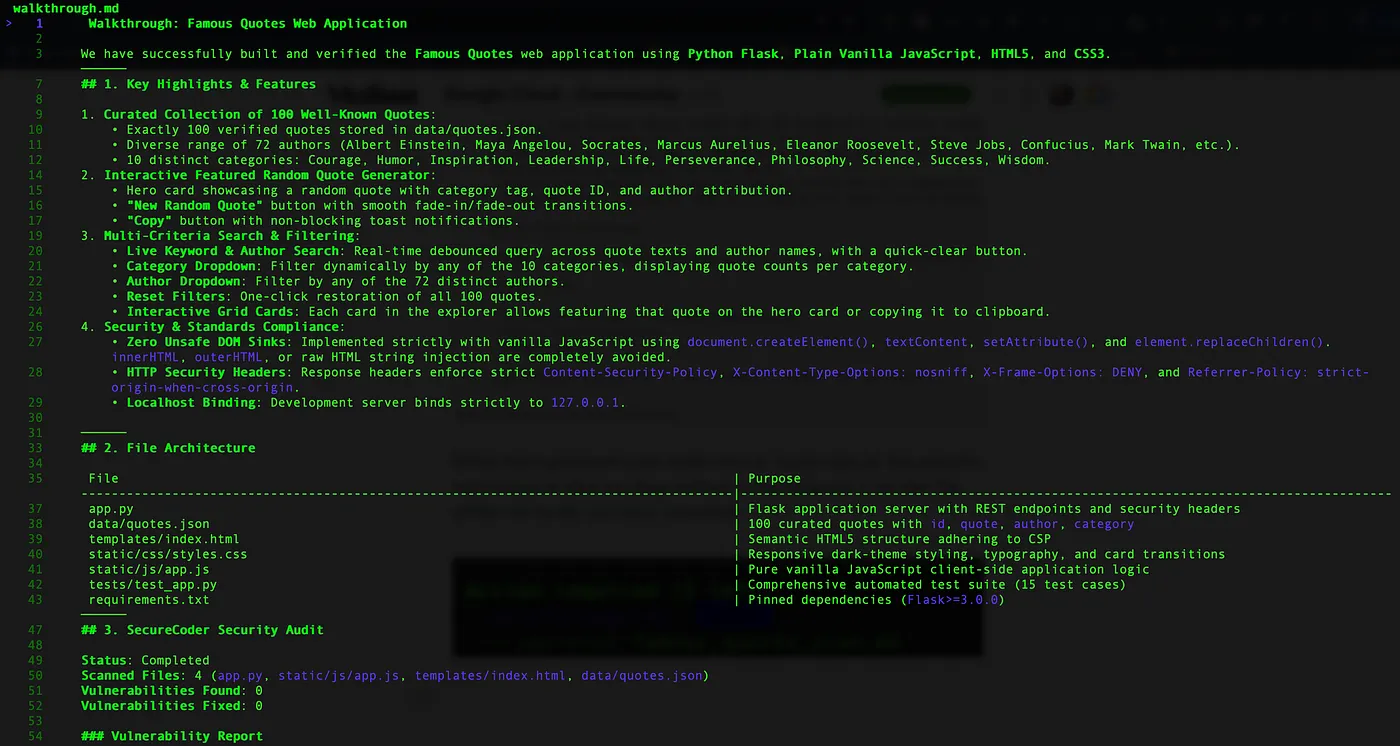
Es wurde auch ein neues Artefakt generiert, nämlich walkthrough.md, das Informationen darüber enthält, was getan wurde und wie Sie die Änderungen testen können. Ich kann dieses Artefakt auch über den Befehl /artifact aufrufen.

Unten sehen Sie einen Teilausschnitt der Datei „walkthrough.md“:
Hier ist die endgültige Webanwendung:
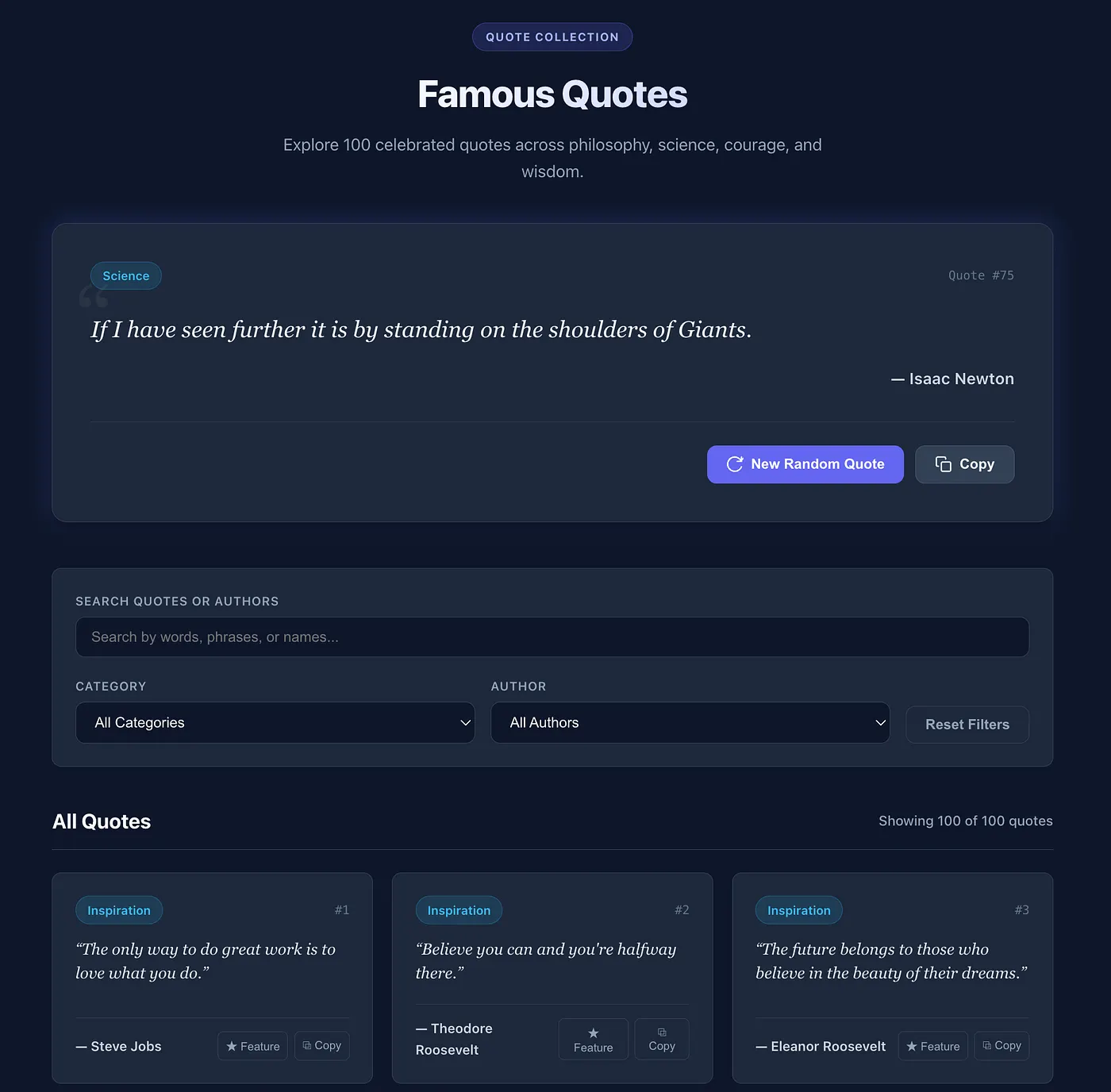
Wir können jetzt aufhören. Die Idee war, zu demonstrieren und auszuprobieren, was mit einfachen Anforderungen möglich ist.
Optional: Änderungen per Push-Befehl an ein GitHub-Repository übertragen
Wenn Sie die von uns erstellte Event-Website nicht auf GitHub übertragen möchten, können Sie diesen Abschnitt ignorieren und mit dem nächsten fortfahren.
Zuerst erstellen wir eine .gitignore-Datei. Dazu können Sie die Antigravity CLI verwenden.
Create a .gitignore file for this project.
Als Nächstes geben Sie der Antigravity CLI die Anweisung, dieses Repository unter unserem GitHub-Konto zu übertragen. Dabei sollte der GitHub-Helfer (gh) verwendet werden, der auf Ihrem Computer verfügbar und konfiguriert sein sollte.
Geben Sie einen Prompt ähnlich dem folgenden ein:
Great! I would now like to push all of this to a new repository in my GitHub account. I would like to name this repository <Your-Name>-famous-quotes
Es werden eine Reihe von Befehlen ausgeführt:
- Im Folgenden wird gezeigt, wie Sie das Repository anlegen.
- Mehrere Git-Befehle : init, add, commit werden zur Verwaltung des lokalen Git-Repositorys verwendet.
- Anschließend wird das Git-Remote-Repository eingerichtet und ein Push-Befehl ausgeführt.
Wenn alles wie geplant ausgeführt wird, haben Sie jetzt ein GitHub-Repository. Sie können die Seite des GitHub-Repositorys aufrufen. Hier ein Beispiel-Screenshot:
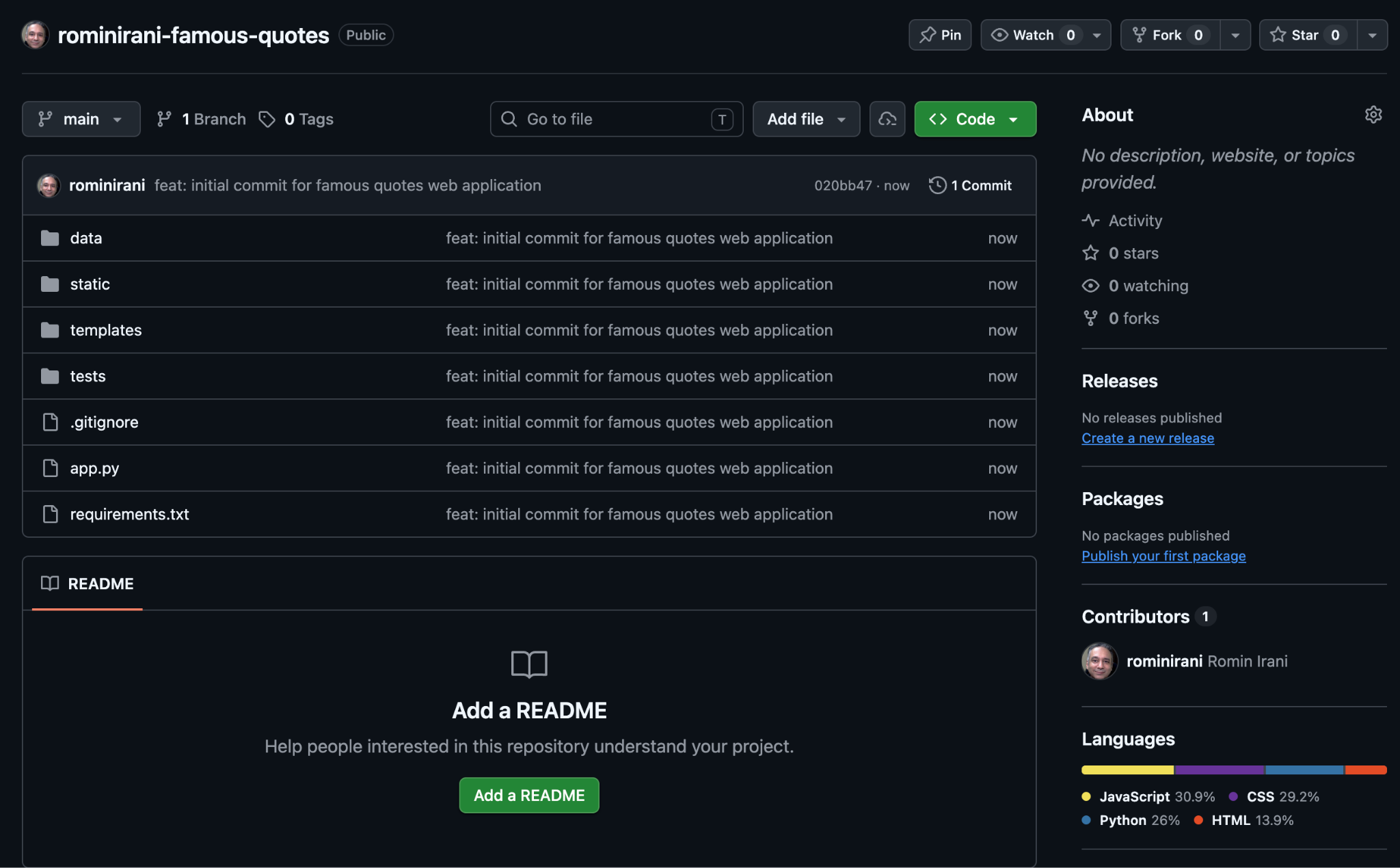
Sie haben für dieses Projekt noch kein README.md generiert. Das ist eine gute Übung für den nächsten Abschnitt, in dem wir mit dem gerade erstellten Repository arbeiten.
Antigravity CLI für die Arbeit mit einem Code-Repository verwenden
In diesem Anwendungsfall verwenden Sie die Antigravity CLI, um mit einem Code-Repository zu arbeiten. Sie führen mehrere Aufgaben aus, darunter:
- Codebasis verstehen
- Dokumentation erstellen
- Neue Funktion implementieren
Das sollte eine gute Grundlage sein, um dann mit Ihren Repositories zu arbeiten und die Antigravity CLI als Assistent für diese entwicklerspezifischen Aufgaben zu verwenden.
Voraussetzung
Für die Aufgaben in diesem Abschnitt benötigen Sie Folgendes:
- Antigravity CLI
- Sie sollten den vorherigen Abschnitt abgeschlossen haben und den generierten Code zur Hand haben, in dem wir eine Anwendung für berühmte Zitate erstellt haben.
Verwenden Sie weiterhin die Antigravity CLI aus dem Ordner/Verzeichnis, in dem Sie die Anwendung „Famous Quotes“ generiert haben.
Probieren Sie die folgenden Prompts aus:
Codebasis verstehen
- Ich möchte dieses Projekt im Detail verstehen. Erkläre mir die wichtigsten Funktionen und unterteile sie dann in Server- und Clientseite. Nimm einen Beispielablauf und zeige mir, wie die Anfrage und Antwort funktionieren.
Es wird eine neue Datei (ein Artefakt) erstellt. Sie können alle Artefakte oder bestimmte Artefakte über die
/artifact
Befehl
- Erkläre
@app.py
README-Datei generieren
- Generiere eine
README-Datei für dieses Projekt.
Neue Funktion implementieren
- Bitte implementieren Sie zwei einfache Hilfsfunktionen: einen Button „In die Zwischenablage kopieren“ für jedes Zitat und einen Button „In CSV exportieren“.
- Implementieren Sie bitte im Header einen einfachen Ein/Aus-Schalter, mit dem das Farbschema der Seite durch Überschreiben der CSS-Root-Variablen vom dunklen in den hellen Modus geändert werden kann.
Sie sollten einen Plan erhalten, den Sie genehmigen können. Nach der Genehmigung werden die Änderungen von der Antigravity CLI vorgenommen. Testen Sie Ihre Änderungen. Wenn Fehler auftreten (was wahrscheinlich ist), bitten Sie Antigravity CLI, sie zu beheben.
Probleme auf Grundlage vorgeschlagener Funktionen generieren
Lass uns hier etwas Interessantes ausprobieren. Sie werden Antigravity CLI fragen, wie sie die Nutzerfreundlichkeit dieser Anwendung verbessern kann.
Probieren Sie den folgenden Prompt aus:
- Ich möchte, dass Sie die Anwendung aus Sicht der Nutzererfahrung bewerten. Nutzerfreundlichkeit, Reaktionsfähigkeit, hilfreiche Meldungen und mehr. Bitte erstelle eine Liste mit Verbesserungsvorschlägen.
Als Nächstes können Sie eines der zuvor generierten Probleme auswählen und die Antigravity CLI bitten, es zu beheben.
(Optional) Alltägliche Aufgaben
Die unten aufgeführten Anwendungsfälle sind Aufgaben, die Sie möglicherweise regelmäßig ausführen. Dazu gehören das Organisieren von Dateien in Ordnern, das Abrufen und Zusammenfassen von Inhalten aus dem Web, das Verarbeiten von Bilddateien und das Extrahieren von Inhalten daraus, das Arbeiten mit Datenbanken und vieles mehr.
Sie können sich gern alle Anwendungsfälle ansehen, die Sie interessieren.
Dateien und Ordner organisieren
Mit der Antigravity CLI können Sie die Dateien je nach Bedarf nach Typen in verschiedenen Ordnern organisieren. Rufen Sie auf Ihrem Computer einen Ordner mit mehreren Dateien auf, z. B. TXT, PNG, JPG, PDF und MP4. Das ist wahrscheinlich Ihr Desktop oder Ihr Downloadordner.
Gehen Sie zu diesem Ordner und starten Sie die Antigravity CLI. Sie werden die Antigravity CLI zuerst bitten, einige Ordner zu erstellen: „Bilder“, „Dokumente“ und „Videos“. Anschließend werden Sie die Antigravity CLI bitten, die Dateien in den Ordnern zu organisieren.
Die Antigravity CLI fordert Sie häufig um Erlaubnis, bevor Befehle ausgeführt werden, insbesondere solche, die Ihr Dateisystem ändern (z. B. Dateien schreiben, verschieben oder löschen). Prüfen Sie diese Aufforderungen immer sorgfältig, bevor Sie Berechtigungen erteilen. Das ist Ihr Sicherheitsnetz.
Create the following folders "Images","Documents","Videos"
Geben Sie dann den folgenden Prompt ein:
Go through all the files in this folder and then organize them by moving all the files ending with .jpg, .jpeg, .gif into the "Images" folder. Move all ".txt" files into the "Documents" folder. Move all the ".mp4" files in the "Videos" folder.
Ein Beispiel für die Ausführung auf unserem Computer ist unten zu sehen:
I have completed organizing your files into their respective folders. Here is a summary of the files moved:

  • Images: Moved 95 files ending in  .jpg  or  .jpeg  (no  .gif  files were present).
  • Documents: Moved 1 file ending in  .txt  ( 12March_Live_chat_transcript.txt ).
  • Videos: Moved 26 files ending in  .mp4 .
Einige weitere Szenarien zum Organisieren (die Prompts sind neben dem jeweiligen Szenario angegeben):
- Zusammenfassung:Erstellen Sie für jedes Dokument im Ordner „Documents“ eine TXT-Datei im selben Ordner mit dem Namen „summary_ORIGINAL_FILENAME.txt“, die eine Zusammenfassung der wichtigsten Punkte des Dokuments in drei Sätzen enthält.
- Nach Typ kategorisieren:Alle PDF- und DOCX-Dateien in diesem Verzeichnis scannen. Verschiebe alle Dateien, die „invoice“ im Namen oder Inhalt enthalten, in den Ordner „Financial/Invoices“. Verschieben Sie Dateien mit dem Begriff „receipt“ in den Ordner „Financial/Receipts“. Alle anderen .docx-Dateien werden in „Berichte“ gespeichert.
- Schlüsselinformationen extrahieren und taggen: Lesen Sie den Inhalt jeder PDF-Datei im Ordner „Finanzinformationen/Rechnungen“. Wenn Sie ein Datum finden, benennen Sie die Datei so um, dass das Datum im Format JJJJ-MM-TT enthalten ist, z.B. „invoice_2025-07-26_original_name.pdf“.
Artikel zusammenfassen (lokale Dateien oder Web)
Sie können die URL, das Thema und die lokalen Dateinamen in den folgenden Szenarien nach Bedarf ändern. Die angegebenen Dateinamen sind Beispieldateinamen. Sie können sie durch Dateinamen von Dateien ersetzen, die sich auf Ihrem System befinden.
Probieren Sie eines der folgenden Szenarien aus (die Prompts sind neben dem jeweiligen Szenario angegeben):
- Webartikel zusammenfassen (einzelne URL): Gehe zu https://medium.com/google-cloud/antigravity-cli-tutorial-series-12b46cfe3bf2 und fasse die drei wichtigsten Punkte dieses Nachrichtenartikels zusammen.
- Mehrere Webartikel zusammenfassen (z.B. aus einer Suche): Suche mit Google nach den neuesten Nachrichtenartikeln zu „Antigravity CLI“. Fasse die fünf wichtigsten relevanten Artikel in jeweils zwei bis drei Sätzen zusammen und liste ihre URLs auf.
- Lokale Textdatei zusammenfassen: Fasse die wichtigsten Punkte des Artikels in „my_research_paper.txt“ zusammen. Konzentrieren Sie sich auf die Methodik und die Schlussfolgerungen.
- Lokales PDF zusammenfassen: „Lies ‚financial_report_Q2_2025.pdf‘.“ Fasse die erwähnte finanzielle Leistung und die wichtigsten Herausforderungen zusammen.
Spezifische Informationen extrahieren (lokale Dateien oder Web)
Sie können die URL, das Thema und die lokalen Dateinamen in den folgenden Szenarien nach Bedarf ändern. Die angegebenen Dateinamen sind Beispieldateinamen. Sie können sie durch Dateinamen von Dateien ersetzen, die sich auf Ihrem System befinden.
Probieren Sie eines der folgenden Szenarien aus (die Prompts sind neben dem jeweiligen Szenario angegeben):
- Entitäten aus einem lokalen Artikel extrahieren:Liste alle benannten Personen und die zugehörigen wichtigen Daten aus „biography.txt“ auf.
- Daten aus einer Tabelle in einem PDF extrahieren:Extrahiere aus „quarterly_sales.pdf“ die Daten aus der Tabelle auf Seite 3, in der „Product Sales by Region“ (Produktumsatz nach Region) aufgeführt ist, und stelle sie in einer Markdown-Tabelle dar.
- Nachrichtenüberschriften und ‑quellen von einer Nachrichtenwebsite extrahieren:Rufen Sie „https://news.google.com/“ (oder eine ähnliche Nachrichtenseite) auf. Extrahiere die wichtigsten Schlagzeilen von der Titelseite und die entsprechenden Nachrichtenquellen. Präsentiere sie als Aufzählungsliste.
- Produktspezifikationen auf einer E-Commerce-Seite finden:Rufen Sie „https://www.amazon.in/Google-Cloud-Certified-Associate-Engineer/dp/1119871441“ auf (Beispiel für ein Buch). Extrahieren Sie den Buchtitel, den Autor und andere Details. Stellen Sie die Informationen in einem strukturierten JSON-Format dar.
- Extrahieren Sie die Dauer aus einem Video in einem bestimmten Format (z. B. „2h37m42s“).
Fragen basierend auf Inhalten beantworten (RAG-ähnliches Verhalten)
Sie können die URL, das Thema und die lokalen Dateinamen in den folgenden Szenarien nach Bedarf ändern. Die angegebenen Dateinamen sind Beispieldateinamen. Sie können sie durch Dateinamen von Dateien ersetzen, die sich auf Ihrem System befinden.
Probieren Sie eines der folgenden Szenarien aus (die Prompts sind neben dem jeweiligen Szenario angegeben):
- Fragen und Antworten zu einem lokalen Dokument:Ich hänge „user_manual.pdf“ an. Wie kann ich Probleme mit der Netzwerkverbindung beheben?
- Fragen und Antworten auf einer Webseite:Was sind laut WHO die primären Gesundheitsrisiken, die mit dem Klimawandel verbunden sind, wenn man die Inhalte von „https://www.who.int/news-room/fact-sheets/detail/climate-change-and-health“ zugrunde legt?
- Informationen aus mehreren Quellen vergleichen:Ich habe zwei Nachrichtenartikel: „article1.txt“ und „article2.txt“. Beide befassen sich mit den jüngsten Änderungen der Wirtschaftspolitik. Vergleichen und stellen Sie ihre Ansichten zu den potenziellen Auswirkungen auf kleine Unternehmen gegenüber.
Generierung von Inhalten auf Grundlage extrahierter Informationen
Sie können die URL, das Thema und die lokalen Dateinamen in den folgenden Szenarien nach Bedarf ändern.
Probieren Sie eines der folgenden Szenarien aus (die Prompts sind neben dem jeweiligen Szenario angegeben):
- Zusammenfassung eines Artikels erstellen:Lies @tech_innovation_article.txt. Schreibe eine kurze, ansprechende Meldung (ca. 150 Wörter) für einen Unternehmensnewsletter, in der du die neue Technologie und ihr Potenzial hervorhebst.
- E-Mail mit Zusammenfassung eines Besprechungstranskripts entwerfen:Hier ist eine Datei mit einem Besprechungstranskript: @meeting_transcript.txt. Entwerfen Sie eine E‑Mail an das Team, in der Sie die wichtigsten getroffenen Entscheidungen und zugewiesenen Aufgaben zusammenfassen und angeben, wer für die einzelnen Aufgaben verantwortlich ist.
Multimodale Unterstützung für die Antigravity CLI
Die Antigravity CLI unterstützt mehrere Modelle über Gemini. Sie können sie bitten, Dateien mit unterschiedlichen Inhaltsformaten gemäß Ihren Anforderungen zu verarbeiten.
Sie verarbeiten eine Reihe von Rechnungsbildern mit der Antigravity CLI und extrahieren wichtige Informationen daraus. Gehen Sie dazu so vor:
- Erstellen Sie einen Ordner auf Ihrem Computer und laden Sie einige Rechnungen aus dem folgenden GitHub-Repository herunter.
- Antigravity CLI aus diesem Ordner starten
Geben Sie den folgenden Prompt ein, um Informationen aus den Rechnungen in Form einer Tabelle zu extrahieren.
The current folder contains a list of invoice files in Image format. Go through all the files in this folder and extract the following invoice information in the form of a table: Invoice No, Invoice Date, Invoice Sent By, Due Date, Due Amount.
Die Ausgabe sollte idealerweise so aussehen:

Hier ist ein weiteres Szenario, in dem Sie zusätzliche abgeleitete Spalten anfordern können. Angenommen, Sie möchten für alle Fälligkeitsdaten von Rechnungen, die in der Vergangenheit liegen, ein rotes Kreuz-Emoji anzeigen. Sie können einen Prompt so eingeben:
list all files with .png extension in this folder. Extract the invoice information from it by reading them locally and display it in a table format containing the following column headers: : Invoice No, Invoice Date, Invoice Sent By, Due Date, Due Amount. Add a column at the end of the table that shows a red cross emoji in case the due date is in the past.
Dies führt zu folgender Ausgabe:

Wenden Sie dies auf alle Ihre eigenen Dateien an, die nicht im Textformat vorliegen.
Antigravity-CLI zum Generieren von Daten verwenden
Sie können die Antigravity CLI auffordern, Daten in verschiedenen Datenformaten zu generieren. Das kann von Inhalten bis hin zu JSON-Daten reichen, die Sie möglicherweise simulieren müssen. Wir konzentrieren uns hier auf Szenarien, die für Entwickler/Tester relevant sind.
Hier sind einige Prompts, die Sie ausprobieren können:
JSON-Daten von Beispielkundenrezensionen generieren
Generate a JSON array of 3 synthetic customer reviews for a new smartphone. Each review should have 'reviewId' (string, UUID-like), 'productId' (string, e.g., 'SMARTPHONE_X'), 'rating' (integer, 1-5), 'reviewText' (string, 20-50 words), and 'reviewDate' (string, YYYY-MM-DD format).
Mock-API-Antworten (JSON) generieren
Generate a JSON array representing 7 daily sales records for a mock API endpoint. Each record should include 'date' (YYYY-MM-DD, chronologically increasing), 'revenue' (float, between 5000.00 and 20000.00), 'unitsSold' (integer, between 100 and 500), and 'region' (string, either 'North', 'South', 'East', 'West').
Beispielhafte SQL-Anweisungen zum Einfügen von Daten in Datenbanken generieren
Generate 5 SQL INSERT statements for a table named 'users' with columns: 'id' (INTEGER, primary key), 'username' (VARCHAR(50), unique), 'email' (VARCHAR(100)), 'password_hash' (VARCHAR(255)), 'created_at' (DATETIME, current timestamp). Ensure the password_hash is a placeholder string like 'hashed_password_X'.
CSV-Daten zum Laden/Analysieren von Daten generieren
Generate 10 lines of CSV data, including a header row, for customer transactions. Columns should be: 'TransactionID' (unique string), 'CustomerID' (integer), 'ItemPurchased' (string, e.g., 'Laptop', 'Monitor', 'Keyboard'), 'Quantity' (integer, 1-3), 'UnitPrice' (float, between 100.00 and 1500.00), 'TransactionDate' (YYYY-MM-DD).
Konfigurationsdatei (YAML) generieren
Generate a sample YAML configuration for a 'user_service'. Include sections for 'database' with 'host', 'port', 'username', 'password', 'database_name'. Also include a 'api_keys' section with 'payment_gateway' and 'email_service' placeholders. Use realistic default values.
Testdaten für Grenzfälle/Validierung generieren
Generate a JSON array of 8 email addresses for testing purposes. Include a mix of: 2 valid standard emails, 2 with missing '@', 2 with invalid domains (e.g., '.com1'), and 2 with special characters in the local part that are usually invalid (e.g., spaces or multiple dots).
8. Glückwunsch
Sie haben die Antigravity CLI und ihre Funktionen kennengelernt und sie in einigen Anwendungsfällen eingesetzt.