

1. Introduction
Dans cet atelier de programmation, vous allez découvrir Antigravity CLI, une interface utilisateur de terminal (TUI) légère d'Antigravity. Il offre les mêmes fonctionnalités d'agent que Antigravity (comme le raisonnement en plusieurs étapes, la modification de plusieurs fichiers, l'appel d'outils et l'historique des conversations) directement dans votre terminal.
Points abordés
- Installer et configurer Antigravity CLI
- Comprendre l'utilisation de base de la CLI Antigravity
- Explorer quelques cas d'utilisation avec la CLI Antigravity
Prérequis
Vous aurez besoin des éléments suivants :
- Navigateur Web Chrome
- Un compte Gmail personnel
Cet atelier de programmation s'adresse aux utilisateurs et aux développeurs de tous niveaux (y compris aux débutants). Les cas d'utilisation de l'atelier de programmation ont été classés en tâches pour les développeurs et tâches pour les non-développeurs. Les cas d'utilisation pour les développeurs montrent comment utiliser un code vibe avec l'interface de ligne de commande Antigravity et comment travailler avec un dépôt GitHub pour effectuer des tâches de développement courantes, comme expliquer/comprendre du code, générer de la documentation, résoudre des problèmes, etc. Nous vous recommandons d'effectuer ces cas d'utilisation dans l'atelier de programmation. Une section facultative à la fin de l'atelier couvre plusieurs tâches quotidiennes qui ne sont pas axées sur le développement.
2. Installation
Avant de configurer et d'exécuter Antigravity CLI, créons un dossier qui servira de dossier parent pour tous les projets que nous créerons à l'intérieur. C'est un point de départ pour Antigravity CLI, mais il fera également référence à d'autres dossiers de votre système que vous verrez plus tard, si nécessaire.
Créez un exemple de dossier (agy-cli-projects) et accédez-y à l'aide des commandes ci-dessous. Si vous préférez utiliser un autre nom de dossier, n'hésitez pas.
mkdir agy-cli-projects
Accédez à ce dossier :
cd agy-cli-projects
L'installation est simple et les binaires sont disponibles sur les principaux systèmes d'exploitation. J'ai repris les commandes à exécuter dans le terminal directement à partir du document d'installation :
macOS | Linux
curl -fsSL https://antigravity.google/cli/install.sh | bash
Windows PowerShell
irm https://antigravity.google/cli/install.ps1 | iex
CMD Windows
curl -fsSL https://antigravity.google/cli/install.cmd -o install.cmd && install.cmd && del install.cmd
Idéalement, cela devrait configurer et installer l'interface de ligne de commande Antigravity (agy) dans votre système et dans le chemin d'accès.
Dans certains cas, si le programme d'installation ne parvient pas à ajouter le fichier binaire ( agy) au PATH, il vous en informera et vous indiquera la marche à suivre pour l'ajouter au PATH.
Il vous suffit de vérifier la version d'Antigravity CLI à l'aide de la commande suivante :
agy --version
La version d'Antigravity CLI que vous avez installée devrait s'afficher. Au moment de la dernière mise à jour de cet atelier de programmation, il était 1.1.27.
Lorsque vous lancez Antigravity CLI pour la première fois, vous êtes invité à vous connecter. Lancez agy. Vous devriez voir quelque chose comme ceci :
    ▄▀▀▄
   ▀▀▀▀▀▀
  ▀▀▀▀▀▀▀▀
 ▄▀▀    ▀▀▄
▄▀▀      ▀▀▄

Welcome to the Antigravity CLI. You are currently not signed in.

Select login method:
> 1. Google OAuth
  2. Use a Google Cloud project

[Use arrow keys to navigate, Enter to select]
Utilisez votre compte personnel pour le moment. Sélectionnez 1. Google OAuth, puis appuyez sur Entrée. Un navigateur s'ouvrira et vous pourrez vous connecter avec votre compte Google. Une fois l'authentification et l'autorisation effectuées, vous êtes invité à copier un code. Veuillez revenir au terminal de l'interface de ligne de commande Antigravity et coller le code.
Une fois la connexion établie, plusieurs événements se produisent :
- Tout d'abord, il vous demande de choisir le thème de couleur pour Antigravity CLI, comme indiqué ci-dessous. Choisissez celui qui vous plaît.
- Ensuite, vous devez accepter quelques conditions d'utilisation. Acceptez-les.
Enfin, le plus important est d'autoriser le dossier en indiquant que vous lui faites confiance, comme indiqué ci-dessous :
Accessing workspace:

/Users/yourusername/agy-cli-projects

Do you trust the contents of this project?

Antigravity CLI requires permission to read, edit, and execute files here.

> Yes, I trust this folder
 No, exit

 ↑/↓ Navigate · enter Confirm
Vous verrez généralement ce message dans tout nouveau dossier dans lequel vous lancez l'interface de ligne de commande Antigravity. Nous y reviendrons plus tard dans la série, mais pour l'instant, cliquez sur Oui, je fais confiance à ce dossier.
Félicitations ! Vous avez terminé. Antigravity CLI attend votre requête.
3. Notre première interaction avec la CLI Antigravity
Commençons à utiliser Antigravity CLI et saisissons notre première requête comme indiqué ci-dessous :
Give me a famous quote on Artificial Intelligence and who said that?
Nous obtenons un exemple de réponse comme indiqué ci-dessous :
Identifying a famous AI quote
  │ "Artificial intelligence is the new electricity."
  │
  │ — Andrew Ng, Co-founder of Coursera and Google Brain

  Another iconic, foundational quote:
  │ "A computer would deserve to be called intelligent if it could
  │  deceive a human into believing that it was human."
  │
  │ — Alan Turing, Mathematician and pioneer of modern computer
      science
En plus de donner des instructions ici, quelles sont les différentes commandes compatibles avec l'interface de ligne de commande Antigravity ? Pour le trouver, saisissez /help (barre oblique). Trois onglets s'affichent : Général, Commandes et Raccourcis. Par défaut, vous arrivez sur l'onglet Général. Vous pouvez utiliser la touche de tabulation pour accéder à Commandes, où vous trouverez différentes commandes. Vous pouvez également accéder aux raccourcis clavier.
Vous trouverez ci-dessous un exemple de capture d'écran de la liste des commandes :

Remarque : Vous pouvez quitter Antigravity CLI à tout moment à l'aide de la commande /quit ou en saisissant ctrl+d deux fois dans la session de terminal interactive Antigravity CLI.
4. CLI Antigravity : quelques commandes de gestion
Assurez-vous que l'interface de ligne de commande Antigravity est en cours d'exécution et qu'elle attend votre commande. Si vous avez essayé la commande /quit à la fin de la section précédente, veuillez relancer Antigravity CLI à l'aide de la commande agy.
Notez le modèle utilisé, dont le nom s'affiche en bas à droite. Dans l'idéal, vous devez d'abord comprendre que la plupart des personnalisations et des paramètres dont vous avez besoin sont disponibles via la commande /config ou /settings.
Configuration / Paramètres
Exécutez la commande /config. Différentes zones d'Antigravity s'affichent, que vous pouvez personnaliser selon vos préférences. Cela inclut le jeu de couleurs, l'autorisation d'outil, les paramètres de télémétrie et plus encore.
Settings
  Search:
          ────────────────────
> Agent Mode                   default
  Animation Speed              medium
  Artifact Review              asks for review
  Color Scheme                 terminal
  Conversation Picker Grouping none
  Copy on Select               on
  Editor                       auto ($EDITOR)
  Editor Mode                  default
  Enable Telemetry             on
  Non-Workspace Access         off
  Notifications                off
  Rendering Mode               native terminal (inline)
  Sandbox Mode                 off
  Show Active Tasks            on
  Show Feedback Survey         on
  Show Tips                    on
  Tool Permission              request-review
  Use AI Credits               off
  Verbosity                    high
Par exemple, le jeu de couleurs affiche les options suivantes, parmi lesquelles je peux choisir mon jeu de couleurs préféré :

settings.json
Les paramètres de configuration doivent être stockés quelque part, n'est-ce pas ? Elles sont toutes stockées dans le fichier ~/.gemini/antigravity-cli/settings.json. Voici un exemple :
{
      "colorScheme": "dark",
      "model": "Gemini 3.8 Flash (Medium)",
      "statusLine": {
        "type": "",
        "command": "",
        "enabled": true
      },
      "trustedWorkspaces": [
        "/Users/romin/antigravity-cli-projects",
        "/Users/romin/agy-cli-projects"
      ]
    }
Vous pouvez remarquer le colorScheme que j'ai sélectionné, le modèle et aussi divers dossiers à partir desquels j'ai démarré l'interface de ligne de commande Antigravity et accepté de faire confiance aux dossiers.
Remarque : Vous pouvez également modifier directement le settings.json et redémarrer l'interface de ligne de commande Antigravity, ce qui est recommandé pour voir les modifications. Assurez-vous toutefois que les paramètres sont corrects, sinon une erreur s'affichera au démarrage. Si vous n'êtes pas à l'aise avec la modification directe du fichier, nous vous suggérons d'utiliser les commandes /settings ou /config dans la CLI Antigravity pour travailler avec ce fichier.
Autorisation de l'outil
Il est important de comprendre le paramètre "Autorisation de l'outil". Cette option permet de définir si les commandes du terminal nécessitent votre approbation avant d'être exécutées. Vous pouvez y accéder à l'aide de la commande /config.
 Tool Permission
  > request-review (current)
    proceed-in-sandbox
    always-proceed
    strict
Par défaut, la valeur est définie sur request-review. Examinons cela plus en détail. Dans Antigravity, les paramètres d'autorisation des outils contrôlent l'équilibre entre sécurité (protection de votre système hôte contre les modifications involontaires) et vélocité (degré d'autonomie de l'agent sans avoir besoin de votre intervention). Examinons les options :
request-review (valeur par défaut actuelle)
Dans ce mode, l'agent est considéré comme un partenaire collaboratif qui se manifeste avant d'effectuer toute action susceptible d'affecter les fichiers de votre système ou de votre projet en dehors des limites préapprouvées. Chaque fois que l'agent tente d'exécuter une commande de terminal, d'effectuer une opération sur un fichier (comme écrire ou supprimer) ou d'appeler un service externe pour lequel l'autorisation n'a pas été préapprouvée, l'exécution est suspendue. L'utilisateur est invité à approuver ou à refuser l'action spécifique.
proceed-in-sandbox
Ce mode permet à l'agent d'exécuter automatiquement des commandes de terminal, mais dans un conteneur sécurisé et isolé. L'agent peut exécuter des commandes sans vous y inviter, mais celles-ci sont exécutées dans un bac à sable virtualisé (par exemple, un conteneur léger). Ils ne peuvent pas modifier le système de fichiers de votre machine hôte ni accéder à votre réseau local.
always-proceed
Il s'agit du mode entièrement autonome, qui offre à l'agent une vitesse et des capacités maximales. L'agent est autorisé à exécuter des commandes et à écrire des fichiers directement sur votre machine hôte. Il ne vous demandera jamais de confirmation.
strict
Il s'agit d'un mode zéro confiance à sécurité élevée. Les capacités de l'agent sont limitées à l'exécution d'outils de lecture. Pour tous les outils autres que ceux de lecture, l'utilisateur devra être invité à effectuer une action.
5. CLI Antigravity : paramètres de commande
Vous pouvez fournir quelques paramètres de ligne de commande lorsque vous démarrez l'interface de ligne de commande Antigravity. Pour obtenir la liste complète des options, vous pouvez utiliser --help comme indiqué ci-dessous.
agy --help
Toutes les options disponibles devraient s'afficher. Voici un exemple de fiche :
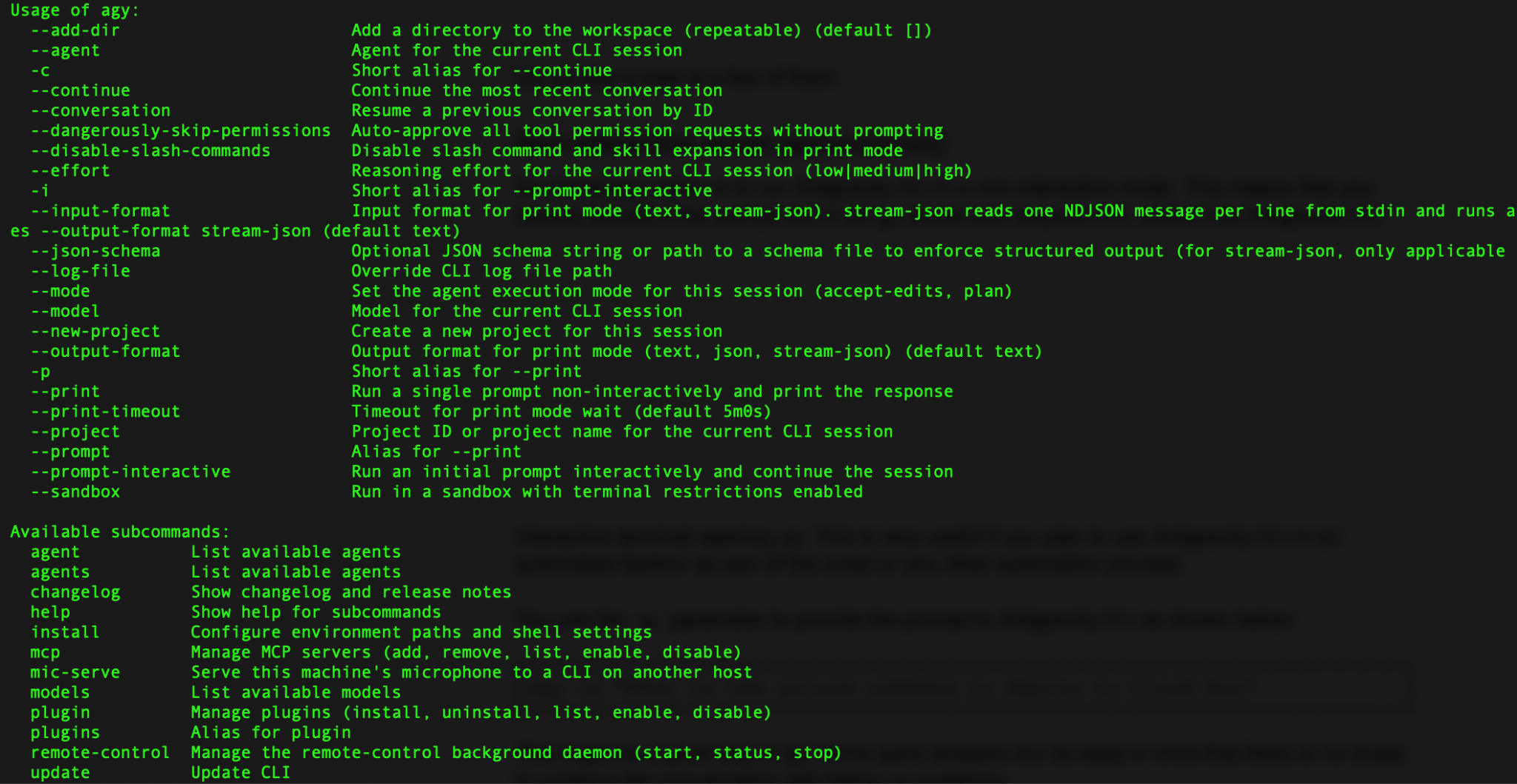
Examinons-en quelques-unes.
Mode non interactif (autonome)
Une option intéressante consiste à exécuter Antigravity CLI en mode non interactif. Cela signifie que vous lui fournissez directement le prompt et qu'il y répond sans ouvrir le terminal interactif d'Antigravity CLI. C'est très utile si vous prévoyez d'utiliser Antigravity CLI de manière automatisée dans le cadre d'un script ou de tout autre processus d'automatisation.
Vous utilisez le paramètre -p pour fournir l'invite à Antigravity CLI, comme indiqué ci-dessous :
agy -p "What is the gcloud command to deploy to Cloud Run"
Cela peut être un bon moyen d'obtenir des réponses rapides, mais n'oubliez pas qu'il n'est pas possible de poursuivre la conversation avec des questions complémentaires.
Choisir un modèle spécifique
La première consiste à demander à Antigravity CLI d'utiliser un mode Gemini spécifique. Vous pouvez utiliser le paramètre --model pour indiquer à Antigravity CLI d'utiliser un modèle spécifique uniquement pendant sa session. Cela est très utile pour le mode non interactif que nous avons mentionné dans la section précédente, où vous souhaitez lancer plusieurs sessions agy et utiliser des modèles spécifiques pour des tâches spécifiques.
Mais avant cela, vous devez savoir quels modèles sont disponibles pour l'interface de ligne de commande Antigravity. Pour ce faire, vous pouvez utiliser la sous-commande models, comme indiqué ci-dessous :
agy models
La liste des modèles disponibles pour Antigravity CLI s'affiche.
Voici un exemple de liste :
- gemini-3.8-flash-high Gemini 3.8 Flash (High)
- gemini-3.8-flash-medium Gemini 3.8 Flash (Medium)
- gemini-3.8-flash-low Gemini 3.8 Flash (Low)
- gemini-3.7-flash-high Gemini 3.7 Flash (High)
- gemini-3.7-flash-medium Gemini 3.7 Flash (Medium)
- gemini-3.7-flash-low Gemini 3.7 Flash (Low)
- gemini-3.6-flash-high Gemini 3.6 Flash (High)
- gemini-3.6-flash-medium Gemini 3.6 Flash (Medium)
- gemini-3.6-flash-low Gemini 3.6 Flash (Low)
- gemini-3.1-pro-high Gemini 3.1 Pro (High)
- gemini-3.1-pro-low Gemini 3.1 Pro (Low)
Vous pouvez utiliser l'un de ces noms de modèle pour spécifier le modèle à utiliser pour la session. Pour ce faire, utilisez la commande --model ci-dessous :
agy --model "Gemini 3.7 Flash (Low)"
Une fois l'interface de ligne de commande Antigravity lancée, vous pouvez vérifier le modèle spécifique que vous lui avez demandé d'utiliser à l'aide de la commande /model ou en regardant en bas à droite, où le modèle utilisé pour la session est indiqué.
Vivre dangereusement
Si vous aimez le risque, vous pouvez rechercher un paramètre très bien nommé : --dangerously-skip-permissions. Toutes les autorisations d'outils seront approuvées automatiquement. Aucune invite ne vous demandera d'autorisations. Utilisez-le donc avec précaution.
Lancez la CLI Antigravity à l'aide de la commande suivante :
agy --dangerously-skip-permissions
Fournissez ensuite le prompt suivant. Vérifie qu'il ne m'a pas demandé d'autorisations d'écriture de fichiers.
> get the latest news and write it in a file called news.txt. Then create another file that contains the summary of that file.

  The latest news has been retrieved and written to news.txt, and a concise summary has been saved to summary.txt.
  ### Summary of Created Files
  • **news.txt**: Contains detailed reports covering major global events across:
      • Geopolitics & Conflict: Escalations in the Ukraine conflict and a deadly barracks explosion in Bolivia.
      • Natural Disasters & Science: Severe monsoon and flash flooding in Nepal and Northern India (Bihar), plus ISRO's launch of the EOS-05 satellite.
      • U.S. Economy & Legal: August jobs report exceeding forecasts (+162,000 jobs), surging diesel prices, and a mistrial in the Lindsay Clancy case.
      • Global Initiatives: The UN's endorsement of a revised world map reflecting Africa's true scale and the International Day of Charity observance.
  • **summary.txt**: Provides an executive bullet-point summary highlighting the key points of the full news report.
Ce mode peut être utile dans les scénarios où les choses sont locales et sous votre contrôle, mais soyez tout de même prêt à faire face à des surprises et utilisez-le donc avec précaution.
6. CLI Antigravity – Mode shell
C'est le moment idéal pour apprendre à travailler directement avec le shell depuis Antigravity CLI. Vous pouvez passer en mode shell en appuyant sur ! dans la zone de message. Vous passez alors en mode shell. Pour revenir en arrière, appuyez à nouveau sur ! ou sur la touche ESC.
En mode shell, vous verrez le caractère ! au début du prompt, comme indiqué ci-dessous :

Vous pouvez le vérifier directement à l'aide de commandes standards comme pwd et ls. Veuillez noter que les commandes supposent un système d'exploitation de type Linux. Si vous utilisez un autre système d'exploitation (Windows), veuillez utiliser des commandes équivalentes telles que cd, dir et type.
7. Cas d'utilisation à tester
La CLI Antigravity peut être appliquée à un large éventail de cas d'utilisation qui s'adressent aussi bien aux développeurs qu'aux non-développeurs. Vous trouverez ci-dessous quelques scénarios. Vous pouvez en essayer un ou plusieurs, selon votre domaine d'intérêt.
Dans chacun de ces cas, la requête est fournie. Vous pouvez essayer cela en mode interactif de la CLI Antigravity pour mieux comprendre comment elle s'y prend.
Vibe coding avec la CLI Antigravity
Utilisons Antigravity CLI pour créer une application avec du vibe coding. Dans cette tâche, vous allez demander à l'interface de ligne de commande Antigravity de générer une application, puis transférer la version initiale vers un dépôt GitHub.
Conditions préalables
Pour effectuer les tâches de cette section, vous devez remplir quelques conditions préalables :
- Git
- CLI Antigravity
- Environnement Python 3
- Configurez
gh( outil GitHub CLI). - Connaissances de base de Git et quelques connaissances en programmation
Nous partons du principe que vous avez lancé Antigravity CLI dans un dossier spécifique de votre choix. Dans notre cas, nous avons lancé Antigravity CLI à partir du dossier parent initial : agy-cli-projects et d'un autre dossier famous-quotes à l'intérieur.
Nous allons d'abord demander à Antigravity CLI de planifier le travail. Pour cela, nous allons utiliser la commande /plan et donner notre invite initiale. Considérez qu'il s'agit de demander à Antigravity CLI d'analyser notre requête et d'élaborer un plan pour créer notre application. N'hésitez pas à le modifier comme vous le souhaitez.
/plan a web application using plain vanilla javascript, html and Python flask to display a random quote from 100 well-known quotes. I should be able to search based on the author of the quote or some categories.
N'oubliez pas que tout au long de la session avec l'interface de ligne de commande Antigravity, vous serez invité à accorder des autorisations pour créer les fichiers, etc. Accordez les autorisations requises.
La CLI Antigravity nous renvoie les informations suivantes :
I have created the detailed implementation plan for the Famous Quotes web application:

 👉 famous_quotes_plan.md

 ### Key Highlights

 • 100 Curated Quotes: Formatted with verified authors and diverse categories (Inspiration, Philosophy, Wisdom, Courage, Life, Humor, etc.).
 • Python Flask Backend: RESTful API endpoints for random quotes, search, category/author aggregation, and security response headers.
 • Pure Vanilla JavaScript & Modern CSS: Safe DOM manipulation (createElement, textContent, replaceChildren), real-time search and filter controls, animated random quote card, and
 copy-to-clipboard interactions.
 • Automated Testing & Security Checks: unittest suite covering API behaviors, edge cases, and security headers.

 Please review the plan and click Proceed or let me know if you would like any changes!

                                                                                                                                                           1 artifact · /artifact to review
Vous remarquerez qu'il indique 1 artefact à examiner.
Les artefacts sont des fichiers générés par Antigravity que vous pouvez consulter pour en savoir plus. Vous pouvez lister, approuver et effectuer des actions sur les artefacts. Dans ce scénario, Antigravity a créé l'artefact famous_quotes_plan.md, que nous pouvons consulter. Si vous exécutez la commande /artifact, vous obtenez les informations suivantes :

Vous pouvez désormais utiliser les touches fléchées ou de tabulation pour ouvrir, approuver ou refuser le fichier.
Si vous sélectionnez Ouvrir, vous pouvez afficher le forfait en détail, comme indiqué ci-dessous :

Vous pouvez ainsi consulter l'artefact, suggérer des modifications et, si nécessaire, l'approuver.
Approuvez-le. Cela permet à Antigravity de passer à la tâche suivante du workflow, à savoir générer l'application pour nous.
Une fois la tâche terminée, Antigravity fournit le résultat suivant :
The Famous Quotes web application has been built, tested, and verified.

 ### Summary of What Was Built

 • Curated 100 Quotes Dataset: quotes.json contains exactly 100 famous quotes across 10 categories (Inspiration, Philosophy, Wisdom, Courage, Life, Success, Humor, Science, Leadership,
 Perseverance) and 72 distinct authors.
 • Python Flask Backend: app.py exposes REST API endpoints for fetching random quotes (/api/quotes/random), multi-criteria searching/filtering (/api/quotes), and category/author
 aggregation (/api/categories, /api/authors), with strict security headers (CSP, X-Frame-Options: DENY, X-Content-Type-Options: nosniff).
 • Safe Vanilla JavaScript: app.js implements dynamic DOM updates strictly via safe methods (createElement, textContent, replaceChildren), clipboard copying with non-blocking toast
 notifications, and debounced real-time search.
 • Semantic HTML & Modern CSS: index.html and styles.css deliver a responsive UI with smooth card fade animations and mobile support.
 • Automated Tests: test_app.py contains 15 passing test cases covering dataset integrity, API search/filter parameters, random quote selection, and security headers.

 ### Detailed Walkthrough

 Please see the complete walkthrough and security report in 👉 walkthrough.md.

 ### How to Run

   cd /Users/romin/agy-cli-projects/famous-quotes
   source .venv/bin/activate
   python3 app.py

 Open http://127.0.0.1:5001 in your browser to explore the application.
Notez qu'il a également généré un nouvel artefact, à savoir walkthrough.md, qui fournit des informations sur ce qui a été fait et sur la façon de tester les choses. Je peux également afficher cet artefact à l'aide de la commande /artifact.

Vous trouverez ci-dessous un résultat partiel du fichier walkthrough.md :

Voici l'application Web finale :

Nous pouvons nous arrêter pour le moment. L'idée était de démontrer et de vérifier ce qu'il peut faire avec des exigences simples.
(Facultatif) Transférer les modifications vers un dépôt GitHub
Si vous ne souhaitez pas transférer le site Web de l'événement que nous avons créé sur GitHub, vous pouvez ignorer cette section et passer à la suivante.
Pour commencer, créons un fichier .gitignore à l'aide d'Antigravity CLI.
Create a .gitignore file for this project.
L'étape suivante consiste à donner des instructions à Antigravity CLI pour qu'il transfère ce dépôt vers notre compte GitHub. Pour cela, il devrait utiliser l'assistant GitHub (gh), qui est censé être disponible et configuré sur votre machine.
Envoyez un prompt semblable à celui ci-dessous :
Great! I would now like to push all of this to a new repository in my GitHub account. I would like to name this repository <Your-Name>-famous-quotes
Il va exécuter un certain nombre de commandes :
- Créez le dépôt.
- Il utilisera plusieurs commandes Git : init, add et commit pour gérer le dépôt Git local.
- Il configure ensuite le dépôt Git distant et effectue un push.
Si tout se passe bien, vous devriez avoir un dépôt GitHub en place. Vous pouvez consulter la page du dépôt GitHub. Voici un exemple de capture d'écran :

Notez que vous n'avez pas généré de README.md pour ce projet. C'est un bon exercice pour la section suivante, où nous allons maintenant travailler avec le dépôt que vous venez de créer.
Utiliser la CLI Antigravity pour travailler avec un dépôt de code
Dans ce cas d'utilisation, vous allez utiliser Antigravity CLI pour travailler avec un dépôt de code. Vous effectuerez plusieurs tâches, dont les suivantes :
- Comprendre la base de code
- Générer de la documentation
- Implémenter une nouvelle fonctionnalité
Vous devriez ainsi disposer d'une bonne base pour travailler avec vos dépôts et utiliser la CLI Antigravity comme assistant pour ces tâches spécifiques aux développeurs.
Conditions préalables
Pour effectuer les tâches de cette section, vous aurez besoin des éléments suivants :
- CLI Antigravity
- Vous devez avoir terminé la section précédente et avoir le code généré à portée de main, où nous avons créé une application Famous Quotes.
Continuons à utiliser Antigravity CLI à partir du dossier/répertoire que vous avez utilisé pour générer l'application Famous Quotes.
Essayez les requêtes suivantes :
Comprendre la base de code
- J'aimerais en savoir plus sur ce projet. Aide-moi à comprendre les principales fonctionnalités, puis à les décomposer côté serveur et côté client. Prends un exemple de flux et montre-moi comment fonctionnent la requête et la réponse.
Notez qu'un fichier (artefact) sera créé. Vous pouvez afficher tous les artefacts ou des artefacts spécifiques via le
/artifact
command.
- Expliquer
@app.py
Générer un fichier README
- Génère un fichier
READMEpour ce projet.
Implémenter une nouvelle fonctionnalité
- Veuillez implémenter deux fonctionnalités utilitaires simples : un bouton "Copier dans le presse-papiers" sur chaque citation et un bouton "Exporter au format CSV".
- Veuillez implémenter un simple bouton bascule dans l'en-tête qui permet de passer du mode sombre au mode clair pour le jeu de couleurs de la page en remplaçant les variables racine CSS.
Un plan devrait alors s'afficher, que vous pourrez approuver. Une fois approuvée, l'interface de ligne de commande Antigravity effectuera ces modifications. Testez vos modifications et, en cas de bugs (ce qui est probable), demandez à Antigravity CLI de les corriger.
Générer des problèmes à partir des fonctionnalités suggérées
Essayons quelque chose d'intéressant. Vous allez demander à Antigravity CLI comment il peut améliorer l'expérience utilisateur de cette application.
Essayez le prompt suivant :
- J'aimerais que vous évaluiez l'application du point de vue de l'expérience utilisateur. Facilité d'utilisation, réactivité, messages utiles et plus encore. Veuillez me fournir une liste d'améliorations.
Ensuite, vous pouvez choisir l'un des problèmes générés précédemment et demander à Antigravity CLI de le résoudre et de l'implémenter.
(Facultatif) Tâches quotidiennes
Les cas d'utilisation ci-dessous correspondent à des tâches que vous pourriez être amené à effectuer régulièrement. Il peut s'agir, par exemple, d'organiser des fichiers dans des dossiers, d'extraire et de résumer du contenu sur le Web, de traiter des fichiers image et d'en extraire du contenu, de travailler avec des bases de données, etc.
N'hésitez pas à explorer les cas d'utilisation qui vous intéressent.
Organiser les fichiers/dossiers
Vous pouvez utiliser l'interface de ligne de commande Antigravity pour organiser les fichiers par type dans différents dossiers, selon vos besoins. Accédez à un dossier sur votre ordinateur contenant plusieurs fichiers .txt, .png, .jpg, .pdf, .mp4, etc. Il s'agit probablement de votre bureau ou de votre dossier "Téléchargements".
Accédez à ce dossier et démarrez la CLI Antigravity. Vous allez d'abord demander à Antigravity CLI de créer des dossiers : "Images", "Documents" et "Vidéos". Ensuite, vous lui demanderez d'organiser les fichiers dans ces dossiers.
L'interface de ligne de commande Antigravity vous demandera souvent votre autorisation avant d'exécuter des commandes, en particulier celles qui modifient votre système de fichiers (comme l'écriture, le déplacement ou la suppression de fichiers). Examinez toujours attentivement ces invites avant d'accorder l'autorisation. C'est votre filet de sécurité.
Create the following folders "Images","Documents","Videos"
Envoyez ensuite le prompt suivant :
Go through all the files in this folder and then organize them by moving all the files ending with .jpg, .jpeg, .gif into the "Images" folder. Move all ".txt" files into the "Documents" folder. Move all the ".mp4" files in the "Videos" folder.
Voici un exemple d'exécution sur notre machine :
I have completed organizing your files into their respective folders. Here is a summary of the files moved:

  • Images: Moved 95 files ending in  .jpg  or  .jpeg  (no  .gif  files were present).
  • Documents: Moved 1 file ending in  .txt  ( 12March_Live_chat_transcript.txt ).
  • Videos: Moved 26 files ending in  .mp4 .
Voici quelques autres scénarios d'organisation (les requêtes sont indiquées à côté de chaque scénario) :
- Résumés : pour chaque document du dossier "Documents", créez un fichier .txt dans le même dossier, nommé "summary_NOM_DE_FICHIER_ORIGINAL.txt", qui contient un résumé en trois phrases des principaux points du document.
- Catégorisation par type : analysez tous les fichiers PDF et DOCX de ce répertoire. Déplacez tous les fichiers dont le nom ou le contenu incluent le terme "facture" dans le dossier "Finances/Factures". Déplacez les fichiers avec le mot "reçu" dans le dossier "Finances/Reçus". Tous les autres fichiers .docx sont placés dans "Rapports".
- Extraction d'informations clés (et "taggage") : pour chaque fichier PDF du dossier "Financial/Invoices" (Finances/Factures), lisez son contenu. Si vous trouvez une date, renommez le fichier pour l'inclure au format AAAA-MM-JJ, par exemple "facture_2025-07-26_nom_original.pdf".
Résumer des articles (fichiers locaux ou Web)
Pour chacun des scénarios ci-dessous, n'hésitez pas à modifier l'URL, le thème d'intérêt et les noms de fichiers locaux, le cas échéant. Les noms de fichiers fournis sont des exemples. Vous pouvez les remplacer par les noms de fichiers présents sur votre système.
Essayez l'un des scénarios suivants (les requêtes sont indiquées à côté de chaque scénario) :
- Résumer un article Web (URL unique) : accédez à https://medium.com/google-cloud/antigravity-cli-tutorial-series-12b46cfe3bf2 et résumez les trois principaux points à retenir de cet article d'actualité.
- Résumer plusieurs articles Web (par exemple, à partir d'une recherche) : trouve les derniers articles d'actualité sur "Antigravity CLI" à l'aide de la recherche Google. Pour les cinq articles les plus pertinents, résume chacun d'eux en deux ou trois phrases et liste leurs URL.
- Résumer un fichier texte local : résume les principaux points de l'article dans "my_research_paper.txt". Concentrez-vous sur la méthodologie et les conclusions.
- Résumer un PDF local : lis "financial_report_Q2_2025.pdf". Résume les performances financières et les principaux défis mentionnés.
Extraire des informations spécifiques (fichiers locaux ou Web)
Pour chacun des scénarios ci-dessous, n'hésitez pas à modifier l'URL, le thème d'intérêt et les noms de fichiers locaux, le cas échéant. Les noms de fichiers fournis sont des exemples. Vous pouvez les remplacer par les noms de fichiers présents sur votre système.
Essayez l'un des scénarios suivants (les requêtes sont indiquées à côté de chaque scénario) :
- Extraire des entités d'un article local : à partir de "biography.txt", listez toutes les personnes nommées et les dates importantes qui leur sont associées.
- Extraire des données d'un tableau dans un PDF : dans "quarterly_sales.pdf", extrais les données du tableau de la page 3 qui affiche les "ventes de produits par région" et présente-les dans un tableau au format Markdown.
- Extraire les titres et les sources d'un site d'actualités : accédez à https://news.google.com/ (ou à un site d'actualités similaire). Extrais les principaux titres de la page d'accueil et les sources d'actualités correspondantes. Présente-les sous forme de liste à puces.
- Trouver les caractéristiques d'un produit sur une page d'e-commerce : accédez à https://www.amazon.in/Google-Cloud-Certified-Associate-Engineer/dp/1119871441 (exemple pour un livre). Extrayez le titre du livre, le nom de l'auteur et d'autres informations. Présente-le au format JSON structuré.
- Extrais la durée d'une vidéo dans un format spécifique (par exemple, "2h37m42s").
Répondre à des questions en fonction du contenu (comportement de type RAG)
Pour chacun des scénarios ci-dessous, n'hésitez pas à modifier l'URL, le thème d'intérêt et les noms de fichiers locaux, le cas échéant. Les noms de fichiers fournis sont des exemples. Vous pouvez les remplacer par les noms de fichiers présents sur votre système.
Essayez l'un des scénarios suivants (les requêtes sont indiquées à côté de chaque scénario) :
- Questions/Réponses sur un document local : je joins le fichier "user_manual.pdf". Quelles sont les étapes à suivre pour résoudre les problèmes de connectivité réseau ?
- Questions/réponses sur une page Web : en utilisant le contenu de la page "https://www.who.int/news-room/fact-sheets/detail/climate-change-and-health", quels sont les principaux risques pour la santé associés au changement climatique selon l'OMS ?
- Compare les informations de plusieurs sources : j'ai deux articles de presse, "article1.txt" et "article2.txt", qui traitent tous deux des récents changements de politique économique. Comparez et opposez leurs points de vue sur l'impact potentiel sur les petites entreprises.
Génération de contenu basée sur les informations extraites
Pour chacun des scénarios ci-dessous, n'hésitez pas à modifier l'URL, le thème d'intérêt et les noms de fichiers locaux, le cas échéant.
Essayez l'un des scénarios suivants (les requêtes sont indiquées à côté de chaque scénario) :
- Générer un résumé d'article : Lis @tech_innovation_article.txt. Rédige un bref bulletin d'informations (environ 150 mots) adapté à une newsletter d'entreprise, en mettant en avant la nouvelle technologie et son potentiel.
- Rédige un e-mail résumant la transcription d'une réunion : Voici le fichier de transcription de la réunion : @meeting_transcript.txt. Rédige un e-mail à l'équipe résumant les décisions clés prises et les tâches attribuées, en précisant qui est responsable de chacune d'elles.
Compatibilité multimodale de la CLI Antigravity
Antigravity CLI est compatible avec plusieurs modèles via Gemini. Vous pouvez lui demander de traiter des fichiers de différents formats de contenu selon vos besoins.
Vous allez traiter un ensemble d'images de factures avec l'interface de ligne de commande Antigravity et en extraire des informations clés. Suivez les étapes ci-dessous :
- Créez un dossier sur votre ordinateur et téléchargez des factures à partir du dépôt GitHub suivant.
- Lancez la CLI Antigravity depuis ce dossier.
Donnez la requête suivante pour extraire les informations des factures sous forme de tableau.
The current folder contains a list of invoice files in Image format. Go through all the files in this folder and extract the following invoice information in the form of a table: Invoice No, Invoice Date, Invoice Sent By, Due Date, Due Amount.
Idéalement, le résultat devrait ressembler à ceci :

Voici un autre scénario dans lequel vous pouvez demander des colonnes dérivées supplémentaires. Supposons que vous souhaitiez afficher un emoji croix rouge pour toutes les dates d'échéance de facture passées. Vous pouvez fournir une requête comme suit :
list all files with .png extension in this folder. Extract the invoice information from it by reading them locally and display it in a table format containing the following column headers: : Invoice No, Invoice Date, Invoice Sent By, Due Date, Due Amount. Add a column at the end of the table that shows a red cross emoji in case the due date is in the past.
Cela génère la sortie suivante :

Appliquez cette méthode à tous vos fichiers qui ne sont pas au format texte.
Utiliser Antigravity CLI pour générer des données
Vous pouvez demander à la CLI Antigravity de générer des données dans différents formats. Il peut s'agir de contenus ou de données JSON que vous devez simuler. Nous allons nous concentrer ici sur les scénarios applicables aux développeurs/testeurs.
Voici quelques requêtes à tester :
Générer des données JSON d'exemples d'avis clients
Generate a JSON array of 3 synthetic customer reviews for a new smartphone. Each review should have 'reviewId' (string, UUID-like), 'productId' (string, e.g., 'SMARTPHONE_X'), 'rating' (integer, 1-5), 'reviewText' (string, 20-50 words), and 'reviewDate' (string, YYYY-MM-DD format).
Générer des réponses d'API fictives (JSON)
Generate a JSON array representing 7 daily sales records for a mock API endpoint. Each record should include 'date' (YYYY-MM-DD, chronologically increasing), 'revenue' (float, between 5000.00 and 20000.00), 'unitsSold' (integer, between 100 and 500), and 'region' (string, either 'North', 'South', 'East', 'West').
Générer des instructions d'insertion d'une base de données exemple (SQL)
Generate 5 SQL INSERT statements for a table named 'users' with columns: 'id' (INTEGER, primary key), 'username' (VARCHAR(50), unique), 'email' (VARCHAR(100)), 'password_hash' (VARCHAR(255)), 'created_at' (DATETIME, current timestamp). Ensure the password_hash is a placeholder string like 'hashed_password_X'.
Générer des données CSV pour le chargement/l'analyse des données
Generate 10 lines of CSV data, including a header row, for customer transactions. Columns should be: 'TransactionID' (unique string), 'CustomerID' (integer), 'ItemPurchased' (string, e.g., 'Laptop', 'Monitor', 'Keyboard'), 'Quantity' (integer, 1-3), 'UnitPrice' (float, between 100.00 and 1500.00), 'TransactionDate' (YYYY-MM-DD).
Générer un fichier de configuration (YAML)
Generate a sample YAML configuration for a 'user_service'. Include sections for 'database' with 'host', 'port', 'username', 'password', 'database_name'. Also include a 'api_keys' section with 'payment_gateway' and 'email_service' placeholders. Use realistic default values.
Générer des données de test pour les cas extrêmes/la validation
Generate a JSON array of 8 email addresses for testing purposes. Include a mix of: 2 valid standard emails, 2 with missing '@', 2 with invalid domains (e.g., '.com1'), and 2 with special characters in the local part that are usually invalid (e.g., spaces or multiple dots).
8. Félicitations
Félicitations, vous avez exploré Antigravity CLI et ses fonctionnalités, et vous avez testé son fonctionnement dans quelques cas d'utilisation.