

1. परिचय
इस कोडलैब में, आपको Antigravity CLI के बारे में जानकारी मिलेगी. यह Antigravity का हल्का टर्मिनल यूज़र इंटरफ़ेस (टीयूआई) है. इसमें Antigravity की तरह ही, एजेंट के तौर पर काम करने की मुख्य सुविधाएं मिलती हैं. जैसे, कई चरणों में तर्क करना, एक साथ कई फ़ाइलें एडिट करना, टूल कॉल करना, और बातचीत का इतिहास. ये सुविधाएं सीधे आपके टर्मिनल पर उपलब्ध होती हैं.
आपको क्या सीखने को मिलेगा
- Antigravity CLI को इंस्टॉल और कॉन्फ़िगर करना
- Antigravity CLI के बुनियादी इस्तेमाल के बारे में जानकारी
- Antigravity CLI के इस्तेमाल के कुछ उदाहरण
आपको इन चीज़ों की ज़रूरत होगी
आपको इनकी ज़रूरत होगी:
- Chrome वेब ब्राउज़र
- निजी Gmail खाता
यह कोडलैब, सभी लेवल के उपयोगकर्ताओं और डेवलपर के लिए बनाया गया है. इसमें शुरुआती डेवलपर भी शामिल हैं. कोडलैब में इस्तेमाल के उदाहरणों को डेवलपर और नॉन-डेवलपर के टास्क के हिसाब से बांटा गया है. डेवलपर के इस्तेमाल के उदाहरणों में, Antigravity सीएलआई के साथ कोड को वाइब करने का तरीका बताया गया है. साथ ही, कोड के बारे में जानकारी/समझना, दस्तावेज़ जनरेट करना, समस्याओं को ठीक करना जैसे सामान्य डेवलपमेंट टास्क करने के लिए, GitHub डेटाबेस के साथ काम करने का तरीका बताया गया है. हमारा सुझाव है कि आप इन इस्तेमाल के उदाहरणों को कोडलैब में पूरा करें. आखिर में एक वैकल्पिक सेक्शन है. इसमें रोज़मर्रा के कई ऐसे टास्क शामिल हैं जो डेवलपर के काम के नहीं हैं.
2. इंस्टॉल करना
Antigravity CLI को सेट अप करने और चलाने से पहले, हम एक फ़ोल्डर बनाएंगे. हम इस फ़ोल्डर का इस्तेमाल, इसके अंदर बनाए गए सभी प्रोजेक्ट के होम फ़ोल्डर के तौर पर करेंगे. यह Antigravity CLI के साथ काम करने के लिए शुरुआती पॉइंट है. हालांकि, यह आपके सिस्टम पर मौजूद कुछ अन्य फ़ोल्डर का भी रेफ़रंस देगा. इनके बारे में आपको बाद में पता चलेगा.
आगे बढ़ें और एक सैंपल फ़ोल्डर (agy-cli-projects) बनाएं. इसके बाद, नीचे दिए गए निर्देशों का इस्तेमाल करके उस फ़ोल्डर पर जाएं. अगर आपको किसी दूसरे फ़ोल्डर के नाम का इस्तेमाल करना है, तो कृपया करें.
mkdir agy-cli-projects
आइए, उस फ़ोल्डर पर जाएं:
cd agy-cli-projects
इसे इंस्टॉल करना आसान है. साथ ही, बाइनरी फ़ाइलें मुख्य ऑपरेटिंग सिस्टम पर उपलब्ध हैं. मैंने टर्मिनल में कमांड चलाने के लिए, सीधे तौर पर इंस्टॉलेशन दस्तावेज़ से कमांड ली हैं:
macOS | Linux
curl -fsSL https://antigravity.google/cli/install.sh | bash
Windows PowerShell
irm https://antigravity.google/cli/install.ps1 | iex
Windows CMD
curl -fsSL https://antigravity.google/cli/install.cmd -o install.cmd && install.cmd && del install.cmd
इससे आपके सिस्टम और पाथ में, Antigravity CLI (agy) को सेट अप और इंस्टॉल किया जाना चाहिए.
कुछ मामलों में, अगर इंस्टॉलर बाइनरी ( agy to the PATH) को नहीं जोड़ पाता है, तो वह इसकी जानकारी देगा. उदाहरण के लिए, यहां एक मशीन पर सैंपल आउटपुट दिया गया है. इसमें इंस्टॉलर, बाइनरी को PATH में नहीं जोड़ सका और उसने बताया कि क्या करना है.
% curl -fsSL https://antigravity.google/cli/install.sh | bash
⠋ Detecting system environment...
✓ Platform detected: darwin_arm64
⠋ Querying release repository...
✓ Latest available version: 1.0.1
⠋ Downloading release package...
✓ Download complete and checksum verified.
⠋ Extracting binary from archive...
⠋ Configuring shell environment...
I0523 11:44:14.012088 76528 installer.go:27] Running Antigravity CLI setup...
Warning: /Users/neilirani/.local/bin is not present in your active PATH.
To use the 'agy' CLI globally, please manually add it to your shell profile:
 echo 'export PATH="/Users/yourusername/.local/bin:$PATH"' >> ~/.zshrc && source ~/.zshrc
✅ Antigravity CLI binary placed successfully at /Users/yourusername/.local/bin/agy
Note: The binary is installed, but it is not in your active PATH. Please follow the instructions above to add it, then restart your terminal session.
नीचे दिए गए निर्देश का इस्तेमाल करके, Antigravity CLI का वर्शन देखें. यहां दिखाया गया वर्शन, इस कोडलैब को लिखते समय का है:
$ agy --version
1.0.7
Antigravity CLI को पहली बार लॉन्च करने पर, आपसे लॉगिन करने के लिए कहा जाएगा. agy लॉन्च करें. आपको कुछ ऐसा दिखेगा:
    ▄▀▀▄
   ▀▀▀▀▀▀
  ▀▀▀▀▀▀▀▀
 ▄▀▀    ▀▀▄
▄▀▀      ▀▀▄

Welcome to the Antigravity CLI. You are currently not signed in.

Select login method:
> 1. Google OAuth
  2. Use a Google Cloud project

[Use arrow keys to navigate, Enter to select]
अभी के लिए, अपने निजी खाते का इस्तेमाल करें. 1. Google OAuth लिखें और Enter दबाएं. इससे ब्राउज़र लॉन्च होगा और अपने Google खाते से लॉगिन किया जा सकेगा. पुष्टि और अनुमति मिलने के बाद, आपसे एक कोड कॉपी करने के लिए कहा जाता है. कृपया Antigravity CLI टर्मिनल पर वापस जाएं और कोड चिपकाएं.
लॉगिन हो जाने के बाद, ये काम होते हैं:
- सबसे पहले, यह आपसे Antigravity CLI के लिए, रंग वाली थीम के बारे में पूछता है. इसे नीचे दिखाया गया है. अपनी पसंद का विकल्प चुनें.
- इसके बाद, आपको सेवा की कुछ शर्तें स्वीकार करनी होंगी. उन्हें स्वीकार करें.
आखिर में, सबसे ज़रूरी बात यह है कि आपको यह अनुमति देनी होगी कि आपको फ़ोल्डर पर भरोसा है. इसके लिए, नीचे दिया गया तरीका अपनाएं:
Accessing workspace:

/Users/yourusername/agy-cli-projects

Do you trust the contents of this project?

Antigravity CLI requires permission to read, edit, and execute files here.

> Yes, I trust this folder
 No, exit

 ↑/↓ Navigate · enter Confirm
आम तौर पर, आपको यह मैसेज उस नए फ़ोल्डर में दिखेगा जिसमें आपने Antigravity CLI लॉन्च किया है. हम इस सीरीज़ में इसके बारे में ज़्यादा जानकारी देंगे. हालांकि, फ़िलहाल हां, मुझे इस फ़ोल्डर पर भरोसा है पर क्लिक करें.
बधाई हो! अब आप पूरी तरह से तैयार हैं और Antigravity CLI आपके प्रॉम्प्ट का इंतज़ार कर रहा है.
3. Antigravity CLI के साथ हमारा पहला इंटरैक्शन
आइए, Antigravity CLI का इस्तेमाल शुरू करें और नीचे दी गई पहली क्वेरी टाइप करें:
Give me a famous quote on Artificial Intelligence and who said that?
हमें यहां दिखाए गए तरीके से जवाब का एक सैंपल मिलता है:
  Here is a famous quote on Artificial Intelligence:

  │ "Artificial intelligence is the new electricity."
  │ — Andrew Ng
यहां प्रॉम्प्ट देने के अलावा, Antigravity CLI कौन-कौनसी कमांड के साथ काम करता है? इसे ढूंढने के लिए, /help (फ़ॉरवर्ड स्लैश) टाइप करें. आपको तीन टैब दिखेंगे : सामान्य, निर्देश, और शॉर्टकट. डिफ़ॉल्ट रूप से, आपको सामान्य टैब पर ले जाया जाएगा. कमांड पर जाने के लिए, टैब कुंजी का इस्तेमाल किया जा सकता है. यहां आपको कई तरह की कमांड दिखेंगी. कीबोर्ड शॉर्टकट पर भी जाया जा सकता है.
लिखते समय, निर्देशों की सूची यहां दी गई है:
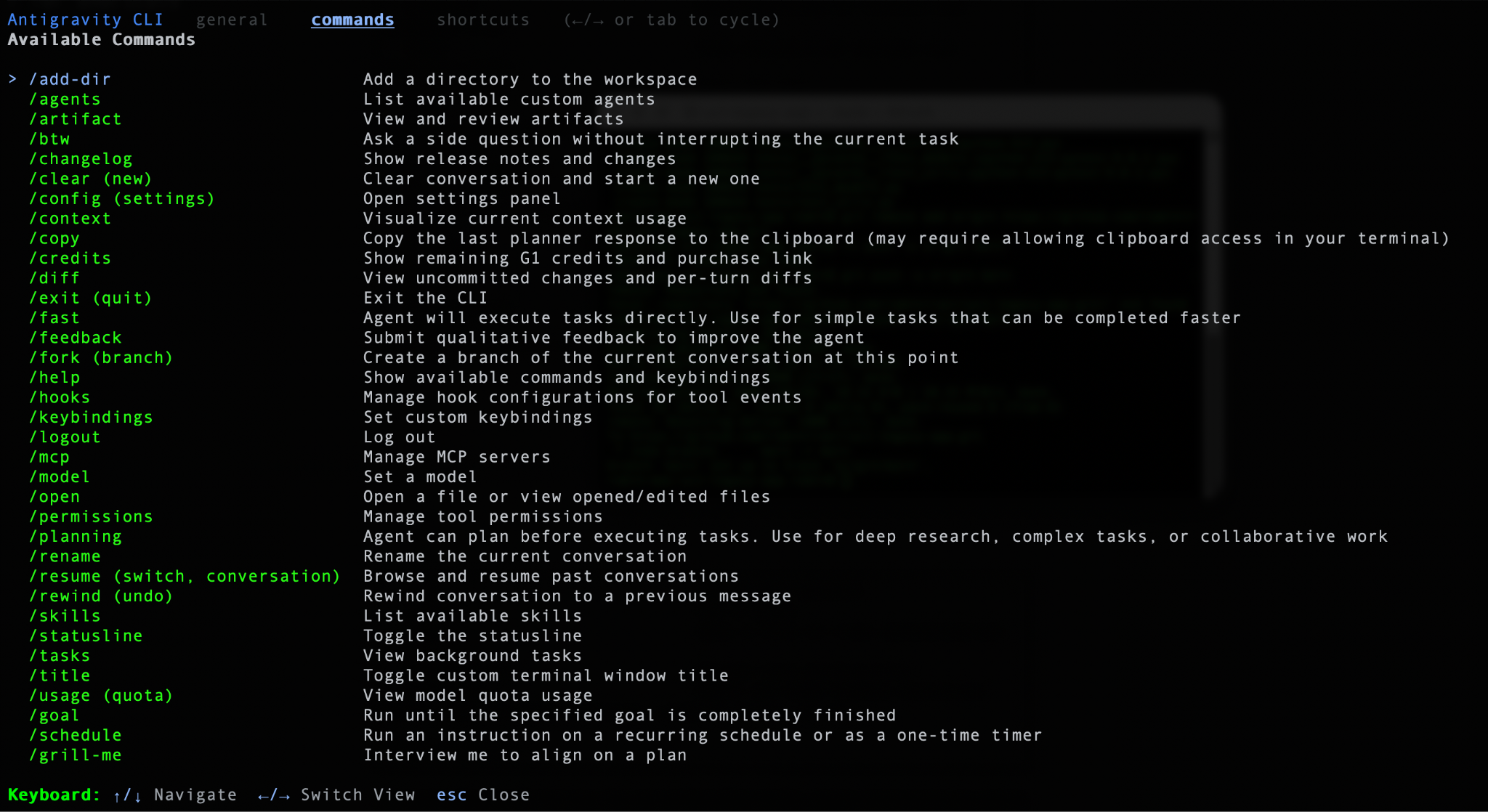
ध्यान दें: /quit कमांड का इस्तेमाल करके, Antigravity CLI को किसी भी समय बंद किया जा सकता है. इसके अलावा, इंटरैक्टिव Antigravity CLI टर्मिनल सेशन में ctrl+d को दो बार दबाकर भी इसे बंद किया जा सकता है.
4. Antigravity CLI - साफ़-सफ़ाई से जुड़े कुछ निर्देश
पक्का करें कि Antigravity CLI चल रहा हो और वह आपके निर्देश का इंतज़ार कर रहा हो. अगर आपने पिछले सेक्शन के आखिर में /quit कमांड का इस्तेमाल किया है, तो कृपया agy कमांड का इस्तेमाल करके, Antigravity CLI को फिर से लॉन्च करें.
उस मॉडल पर ध्यान दें जिसका इस्तेमाल किया जा रहा है. इसका नाम सबसे नीचे दाईं ओर दिखेगा. सबसे पहले, यह समझना ज़रूरी है कि आपको जिन सेटिंग और कस्टम बनाने के विकल्पों की ज़रूरत है वे ज़्यादातर /config या /settings कमांड के ज़रिए उपलब्ध हैं.
कॉन्फ़िगरेशन / सेटिंग
आगे बढ़ें और /config कमांड शुरू करें. इससे Antigravity की अलग-अलग सुविधाएं दिखेंगी. इन्हें अपनी पसंद के मुताबिक बनाया जा सकता है. इसमें कलर स्कीम, टूल की अनुमति, टेलीमेट्री सेटिंग वगैरह शामिल हैं.
Settings
  Search:
          ────────────────────
> Animation Speed      medium
  Artifact Review      asks for review
  Color Scheme         dark
  Editor               auto ($EDITOR)
  Enable Telemetry     on
  Non-Workspace Access off
  Notifications        off
  Rendering Mode       native terminal (inline)
  Sandbox Mode         off
  Show Feedback Survey on
  Show Tips            on
  Tool Permission      request-review
  Use AI Credits       off
  Verbosity            high
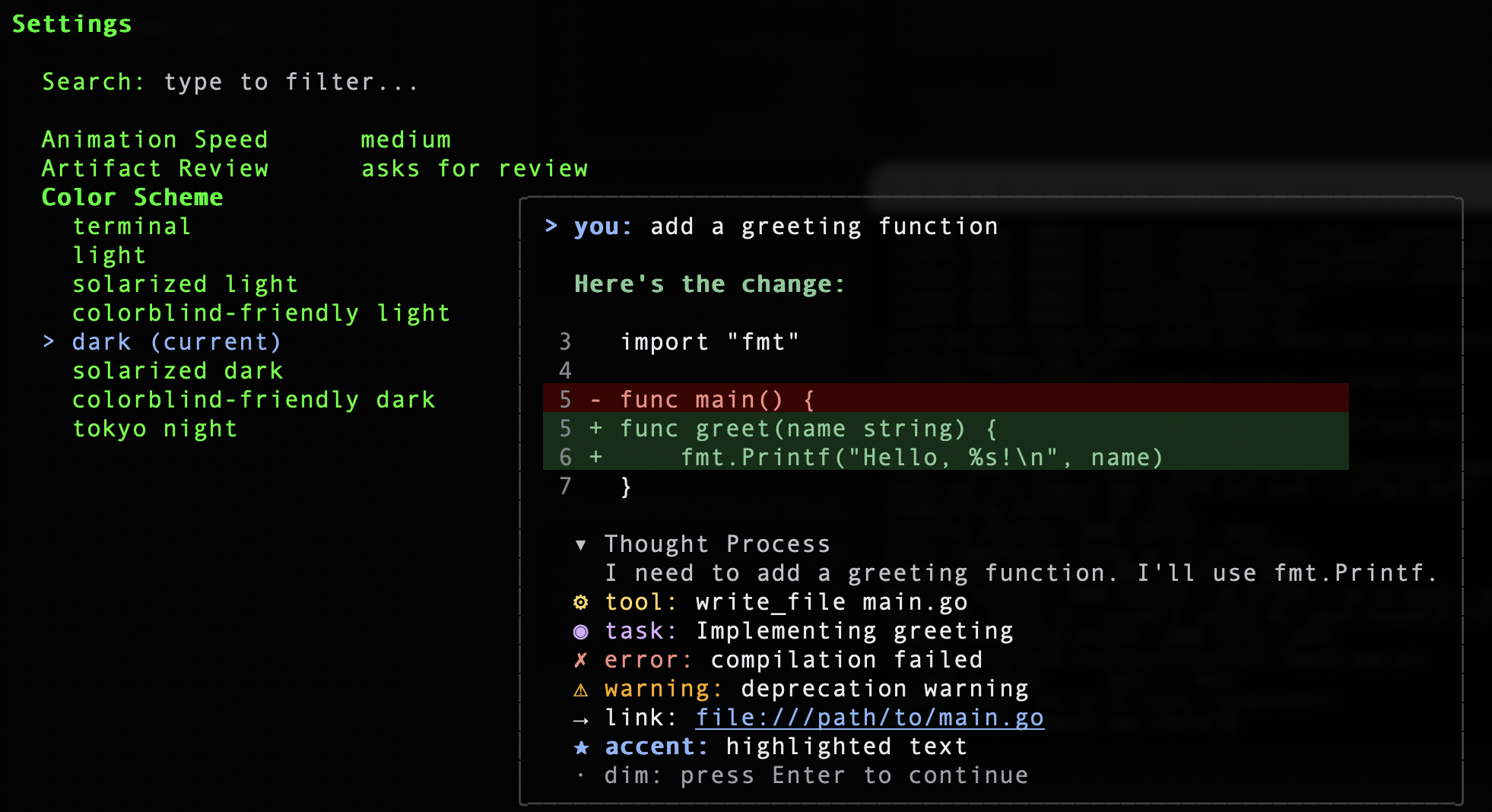
उदाहरण के लिए, कलर स्कीम से ये विकल्प मिलते हैं. इनमें से, मैं अपनी पसंद की कलर स्कीम चुन सकता/सकती हूं:
settings.json
कॉन्फ़िगरेशन सेटिंग को कहीं न कहीं सेव करना होगा, है न? ये सभी ~/.gemini/antigravity-cli/settings.json फ़ाइल में सेव हो जाते हैं. यहां एक सैंपल दिखाया गया है:
{
      "colorScheme": "dark",
      "model": "Gemini 3.5 Flash (High)",
      "statusLine": {
        "type": "",
        "command": "",
        "enabled": true
      },
      "trustedWorkspaces": [
        "/Users/romin/antigravity-cli-projects",
        "/Users/romin/agy-cli-projects"
      ]
    }
यहां colorScheme को चुना गया है. साथ ही, मॉडल और उन फ़ोल्डर को भी चुना गया है जहां से Antigravity CLI को शुरू किया गया है. साथ ही, फ़ोल्डर पर भरोसा करने के लिए 'हां' पर क्लिक किया गया है.
ध्यान दें: settings.json में सीधे तौर पर भी बदलाव किया जा सकता है. साथ ही, बदलाव देखने के लिए Antigravity CLI को फिर से शुरू किया जा सकता है. हालांकि, सेटिंग के बारे में पक्का कर लें. ऐसा न करने पर, स्टार्टअप के दौरान गड़बड़ी दिखेगी. अगर आपको फ़ाइल में सीधे तौर पर बदलाव करने में परेशानी हो रही है, तो हमारा सुझाव है कि इस फ़ाइल के साथ काम करने के लिए, Antigravity CLI में /settings या /config कमांड का इस्तेमाल करें.
टूल इस्तेमाल करने की अनुमति
टूल के इस्तेमाल की अनुमति से जुड़ी सेटिंग को समझना ज़रूरी है. इससे यह कंट्रोल किया जाता है कि टर्मिनल कमांड को चलाने से पहले आपकी अनुमति लेनी है या नहीं. /config कमांड का इस्तेमाल करके, इस पर पहुंचा जा सकता है.
 Tool Permission
  > request-review (current)
    proceed-in-sandbox
    always-proceed
    strict
डिफ़ॉल्ट रूप से, यह request-review पर सेट होता है. आइए, इसे ज़्यादा जानकारी के साथ समझते हैं. Antigravity में, टूल की अनुमति से जुड़ी सेटिंग, सुरक्षा और तेज़ी के बीच संतुलन बनाए रखती हैं. सुरक्षा का मतलब है कि आपकी होस्ट सिस्टम को अनचाहे बदलावों से सुरक्षित रखना. तेज़ी का मतलब है कि एजेंट आपके इनपुट के लिए रुके बिना, कितनी तेज़ी से काम कर सकता है. आइए, विकल्पों की समीक्षा करें:
request-review (Current Default)
इस मोड में, एजेंट को एक सहयोगी पार्टनर के तौर पर माना जाता है. यह कोई भी ऐसी कार्रवाई करने से पहले जांच करता है जिससे आपके सिस्टम या प्रोजेक्ट फ़ाइलों पर असर पड़ सकता है. हालांकि, यह कार्रवाई पहले से मंज़ूर की गई सीमाओं के बाहर की होनी चाहिए. जब भी एजेंट, टर्मिनल कमांड चलाने, फ़ाइल से जुड़ी कोई कार्रवाई (जैसे कि लिखना/मिटाना) करने या किसी ऐसी बाहरी सेवा को कॉल करने की कोशिश करता है जिसके लिए पहले से अनुमति नहीं दी गई है, तो कार्रवाई रुक जाती है. उपयोगकर्ता को किसी कार्रवाई को स्वीकार या अस्वीकार करने के लिए कहा जाता है.
proceed-in-sandbox
इस मोड में, एजेंट को टर्मिनल कमांड अपने-आप चलाने की अनुमति मिलती है. हालांकि, ऐसा सुरक्षित और अलग कंटेनर में किया जाता है. एजेंट, आपसे पूछे बिना कमांड चला सकता है. हालांकि, उन कमांड को वर्चुअलाइज़ किए गए सैंडबॉक्स (जैसे, लाइटवेट कंटेनर) में लागू किया जाता है. वे आपकी होस्ट मशीन के फ़ाइल सिस्टम में बदलाव नहीं कर सकते या आपके लोकल नेटवर्क को ऐक्सेस नहीं कर सकते.
always-proceed
यह पूरी तरह से ऑटोनॉमस मोड है. इसमें एजेंट को ज़्यादा से ज़्यादा स्पीड और क्षमता मिलती है. एजेंट को, होस्ट मशीन पर सीधे तौर पर कमांड चलाने और फ़ाइलें लिखने की पूरी अनुमति दी जाती है. यह आपसे कभी पुष्टि करने के लिए नहीं कहेगा.
सख्त
यह ज़ीरो-ट्रस्ट और हाई-सिक्योरिटी मोड है. एजेंट के पास सिर्फ़ पढ़ने वाले टूल को लागू करने की क्षमता होती है. पढ़ने के अलावा अन्य सभी टूल के लिए, उपयोगकर्ता को कार्रवाई करने के लिए कहा जाएगा.
5. Antigravity CLI - कमांड पैरामीटर
Antigravity CLI शुरू करते समय, कुछ कमांड लाइन पैरामीटर दिए जा सकते हैं. विकल्पों की पूरी सूची देखने के लिए, नीचे दिखाए गए तरीके से --help का इस्तेमाल किया जा सकता है.
agy --help
इससे, उपलब्ध विकल्पों की पूरी रेंज दिखनी चाहिए. यहां एक सैंपल लिस्टिंग दिखाई गई है:
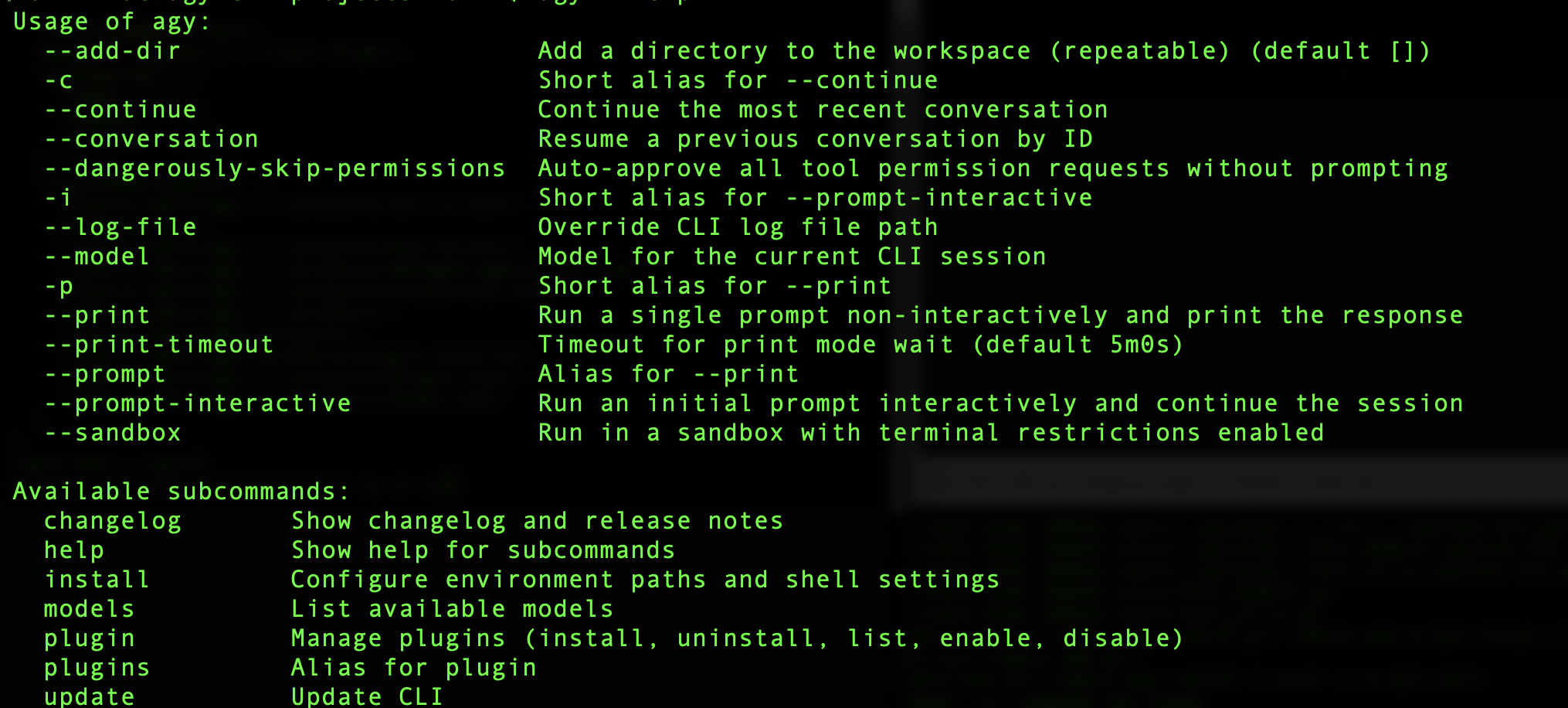
आइए, इनमें से कुछ के बारे में जानें.
नॉन-इंटरैक्टिव मोड (ऑटोनॉमस)
Antigravity CLI को नॉन-इंटरैक्टिव मोड में चलाने का विकल्प भी उपलब्ध है. इसका मतलब है कि आपको सीधे तौर पर इसे प्रॉम्प्ट देना होगा. इसके बाद, यह Antigravity CLI इंटरैक्टिव टर्मिनल खोले बिना ही इसका जवाब देगा. अगर आपको स्क्रिप्ट या किसी अन्य ऑटोमेशन प्रोसेस के हिस्से के तौर पर, Antigravity CLI का इस्तेमाल अपने-आप करना है, तो यह विकल्प आपके लिए बहुत काम का है.
Antigravity CLI को प्रॉम्प्ट देने के लिए, -p पैरामीटर का इस्तेमाल किया जाता है. इसे यहां दिखाया गया है:
agy -p "What is the gcloud command to deploy to Cloud Run"
इससे आपको कुछ सवालों के जवाब तुरंत मिल सकते हैं. हालांकि, ध्यान रखें कि इसके बाद, कुछ और सवाल नहीं पूछे जा सकते.
कोई मॉडल चुनना
पहला तरीका यह है कि Antigravity CLI से, Gemini के किसी खास मोड का इस्तेमाल करने के लिए कहा जाए. --model पैरामीटर का इस्तेमाल करके, Antigravity CLI को यह बताया जा सकता है कि वह सिर्फ़ अपने सेशन के दौरान किसी खास मॉडल का इस्तेमाल करे. यह नॉन-इंटरैक्टिव मोड के लिए बहुत काम का है. इसके बारे में हमने पिछले सेक्शन में बताया था. इसमें आपको कई agy सेशन लॉन्च करने होते हैं और खास कामों के लिए खास मॉडल का इस्तेमाल करना होता है.
हालांकि, इससे पहले आपको यह जानने की ज़रूरत है कि Antigravity CLI के लिए कौनसे मॉडल उपलब्ध हैं. यहां दिए गए तरीके से, models सब-कमांड का इस्तेमाल करके ऐसा किया जा सकता है:
agy models
इससे, Antigravity CLI के लिए उपलब्ध मॉडल की सूची दिखेगी. यहां एक सैंपल सूची दिखाई गई है:
- Gemini 3.5 Flash (मीडियम)
- Gemini 3.5 Flash (High)
- Gemini 3.5 Flash (Low)
- Gemini 3.1 Pro (Low)
- Gemini 3.1 Pro (हाई)
- Claude Sonnet 4.6 (सोच-विचार करना)
- Claude Opus 4.6 (सोच-विचार करना)
- GPT-OSS 120B (मीडियम)
सेशन के लिए इस्तेमाल किए जाने वाले मॉडल के बारे में बताने के लिए, इनमें से किसी भी मॉडल के नाम का इस्तेमाल किया जा सकता है. इसके लिए, यहां दी गई --model कमांड का इस्तेमाल करें:
agy --model "Gemini 3.5 Flash (Low)"
Antigravity CLI लॉन्च होने के बाद, यह जांच की जा सकती है कि आपने जिस मॉडल का इस्तेमाल करने के लिए कहा था उसका इस्तेमाल किया गया है या नहीं. इसके लिए, /model कमांड का इस्तेमाल करें. इसके अलावा, सबसे नीचे दाईं ओर देखें. यहां सेशन के लिए इस्तेमाल किए गए मॉडल की जानकारी दिखती है.
खतरनाक तरीके से ड्राइविंग करना
अगर आपको जोखिम लेना पसंद है, तो --dangerously-skip-permissions नाम के पैरामीटर का इस्तेमाल करें. इससे टूल की सभी अनुमतियां अपने-आप स्वीकार हो जाएंगी. आपसे अनुमतियां मांगने वाला कोई प्रॉम्प्ट नहीं दिखेगा. इसलिए, इसका इस्तेमाल सावधानी से करें.
यहां दी गई कमांड का इस्तेमाल करके, Antigravity CLI लॉन्च करें:
agy --dangerously-skip-permissions
इसके बाद, यह प्रॉम्प्ट दें. जांच करें कि इसने मुझसे फ़ाइल में बदलाव करने की कोई अनुमति न मांगी हो.
> get the latest news and write it in a file called news.txt. Then create another file that contains the summary of that file.

● ListDir(/Users/romin/agy-cli-projects)
● WebSearch(latest world news May 24 2026 news headlines) (ctrl+o to expand)

▸ Thought for 2s, 95 tokens
 Processing News Information

● Create(/Users/romin/agy-cli-projects/news.txt)
● Create(/Users/romin/agy-cli-projects/summary.txt) (ctrl+o to expand)

 I have fetched the latest world news headlines and created the requested files in your workspace:

 1. news.txt: Contains the detailed news headlines for today (May 24, 2026), including topics on geopolitics (U.S.-Iran negotiations, Ukraine conflict), U.S.
 security incidents, the Ebola outbreak in Central Africa, and the passing of NASCAR champion Kyle Busch.
 2. summary.txt: Contains a concise, structured summary of the major categories covered in the news file.
यह मोड उन स्थितियों में मददगार हो सकता है जहां चीज़ें स्थानीय हों और आपके कंट्रोल में हों. हालांकि, आपको सरप्राइज़ के लिए तैयार रहना चाहिए. इसलिए, इसका इस्तेमाल सावधानी से करें.
6. Antigravity CLI - शेल मोड
यह Antigravity CLI में सीधे तौर पर शेल के साथ काम करने का तरीका जानने का सही समय है. मैसेज बॉक्स में ! दबाकर, शेल मोड में जाया जा सकता है. इससे शेल मोड चालू/बंद हो जाएगा. ! को फिर से दबाकर या ESC कुंजी को दबाकर, वापस जाया जा सकता है.
शेल मोड में, आपको प्रॉम्प्ट की शुरुआत में ! दिखेगा. यह नीचे दिखाया गया है:
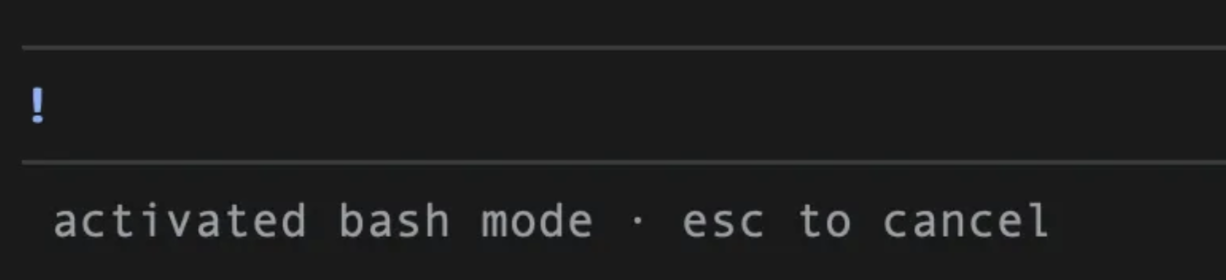
pwd और ls जैसे स्टैंडर्ड निर्देशों का इस्तेमाल करके, सीधे तौर पर इसकी जांच की जा सकती है. कृपया ध्यान दें कि ये कमांड, Linux टाइप के ओएस के लिए हैं. अगर किसी दूसरे ऑपरेटिंग सिस्टम (Windows) का इस्तेमाल किया जा रहा है, तो कृपया (cd, dir और type) जैसी मिलती-जुलती कमांड का इस्तेमाल करें.
7. इस्तेमाल के उदाहरण
Antigravity सीएलआई को कई तरह के इस्तेमाल के उदाहरणों पर लागू किया जा सकता है. ये उदाहरण, डेवलपर और नॉन-डेवलपर, दोनों पर लागू होते हैं. यहां कुछ उदाहरण दिए गए हैं. अपनी दिलचस्पी के हिसाब से, इनमें से कोई भी या सभी उदाहरण आज़माए जा सकते हैं.
इन सभी मामलों में, प्रॉम्प्ट दिया जाता है. Antigravity CLI के इंटरैक्टिव मोड में, इस सुविधा को आज़माया जा सकता है. इससे आपको यह समझने में मदद मिलेगी कि Antigravity CLI अपना काम कैसे करता है.
Antigravity CLI की मदद से वाइब कोडिंग करना
आइए, Antigravity CLI का इस्तेमाल करके किसी ऐप्लिकेशन को वाइब कोड करें. इस टास्क में, Antigravity CLI से एक ऐप्लिकेशन जनरेट करने के लिए कहा जाएगा. इसके बाद, शुरुआती वर्शन को GitHub रिपॉज़िटरी में पुश किया जाएगा.
ज़रूरी शर्त
इस सेक्शन में दिए गए टास्क पूरे करने के लिए, कुछ ज़रूरी शर्तें पूरी करनी होंगी:
- Git
- Antigravity CLI
- Python 3 एनवायरमेंट
gh( GitHub CLI टूल) को सेटअप करें.- Git की बुनियादी बातों की जानकारी और प्रोग्रामिंग की थोड़ी-बहुत जानकारी
हम यह मान लेंगे कि आपने Antigravity CLI को अपनी पसंद के किसी फ़ोल्डर में लॉन्च किया है. इस उदाहरण में, हमने Antigravity CLI को शुरुआती होम फ़ोल्डर agy-cli-projects से लॉन्च किया है. साथ ही, इसके अंदर मौजूद दूसरे फ़ोल्डर bq-releases-notes से भी लॉन्च किया है.
शुरुआती प्रॉम्प्ट से शुरुआत करें. इसे अपने ऐप्लिकेशन के लिए एक स्पेसिफ़िकेशन के तौर पर समझें. इसमें अपनी ज़रूरत के हिसाब से बदलाव करें. ध्यान रखें कि Antigravity CLI के साथ पूरे सेशन के दौरान, यह आपसे फ़ाइलें बनाने वगैरह की अनुमतियां मांगेगा. ज़रूरी अनुमतियां दें.
Please build a web application for me using Python Flask and plain vanilla HTML, JavaScript and CSS that fetches the BigQuery Release notes from (https://docs.cloud.google.com/feeds/bigquery-release-notes.xml) and shows them to me.

A simple refresh button with a spinner is good enough, anytime I'd like to refresh the details.

I would also like the ability to take any specific update, select it and then Tweet about it.
यहाँ दिए गए कुछ प्रॉम्प्ट और जवाब, एक सैंपल फ़्लो है. Antigravity CLI एक प्लान तैयार करेगा और आपसे किसी भी तरह की पुष्टि / स्पष्टीकरण मांगेगा या आगे बढ़ने के लिए कहेगा. कृपया निर्देशों का पालन करें. उदाहरण के तौर पर, यहां बातचीत वाली थ्रेड का मेरा सैंपल दिया गया है:
I will start by exploring the workspace to see if there is an existing structure or if this is a brand new project.

● ListDir(/Users/romin/agy-cli-projects/bq-release-notes) (ctrl+o to expand)

 I will read the BigQuery release notes XML feed to understand its structure (Atom/RSS elements, entry/item elements, namespaces, dates, titles, content) so that we can parse it
 correctly in the Python Flask backend.

● ReadURL(https://docs.cloud.google.com/feeds/bigquery-release-notes.xml) (ctrl+o to expand)

 I will view the fetched feed content saved locally to understand its format and structure.

● Read(/Users/romin/.gemini/antigravity-cli/brain/116191af-e6ea-4ba5-aa23-62f995bd068a/.system_generated/steps/6/content.md) (ctrl+o to expand)

▸ Thought for 2s, 2.3k tokens
 Analyzing XML Feed Structure
 I will write the implementation plan detailing the architecture, design aesthetic, components, and verification steps for the BigQuery Release Notes Web Application. This plan will be
 written to the artifacts directory.

● Create(/Users/romin/.gemini/antigravity-cli/brain/116191af-e6ea-4ba5-aa23-62f995bd068a/implementation_plan.md) (ctrl+o to expand)

 I have created the implementation_plan.md to outline the design and architecture of the BigQuery Release Notes Web Application.

 Please review the plan, especially the approach for the Twitter Composer & Preview Card, and let me know if you approve or if there are any adjustments you'd like to make!

                                                                                                                                                           1 artifact · /artifact to review
अब समय है यह समझने का कि Antigravity में आर्टफ़ैक्ट क्या होते हैं. आर्टफ़ैक्ट की मदद से, Antigravity CLI हमें लागू करने के प्लान, उन टास्क की सूची जिनके लिए यह काम कर रहा है, पुष्टि किए जा सकने वाले आउटपुट वगैरह के बारे में जानकारी देता है. ये फ़ाइलें जनरेट की जाती हैं. इनमें Antigravity के काम, प्लान, टास्क की सूची वगैरह का रिकॉर्ड होता है.
इसके बाद, यह कहता है कि "मैंने implementation_plan.md बनाया है, ताकि BigQuery के रिलीज़ नोट वाले वेब ऐप्लिकेशन के डिज़ाइन और आर्किटेक्चर के बारे में बताया जा सके. कृपया प्लान की समीक्षा करें. खास तौर पर, Twitter Composer और Preview Card के लिए इस्तेमाल किए गए तरीके की समीक्षा करें. इसके बाद, हमें बताएं कि आपको यह प्लान मंज़ूर है या इसमें कोई बदलाव करना है!"
आपको दिख रहा होगा कि सबसे नीचे दाईं ओर यह भी लिखा है कि समीक्षा के लिए एक आर्टफ़ैक्ट मौजूद है. इस मामले में, यह implementation_plan.md है.
/artifact निर्देश दें. इससे जनरेट किया गया आर्टफ़ैक्ट implementation_plan.md दिखेगा. साथ ही, ऐरो बटन का इस्तेमाल करके इसे खोला जा सकेगा, स्वीकार किया जा सकेगा, अस्वीकार किया जा सकेगा वगैरह. बस एस्केप करें और प्रॉम्प्ट पर वापस आएं. अगर आपको यह पसंद है, तो यहां इसे स्वीकार किया जा सकता है.
इस उदाहरण में, हम जनरेट किए गए जवाब का इस्तेमाल करेंगे और इसे स्वीकार करेंगे. इससे अगले चरण शुरू हो जाएंगे.इनमें, लागू करने की प्रोसेस शुरू हो जाएगी. जैसे, फ़ाइलें बनाना, कुछ कमांड चलाना वगैरह. आपको ज़रूरत के मुताबिक, मंज़ूरी देने और लागू करने की अनुमति देने के लिए कहा जाएगा.
इस मामले में, हमने इसे Python वर्चुअल एनवायरमेंट बनाने, requirements.txt की मदद से डिपेंडेंसी इंस्टॉल करने वगैरह की अनुमति दी है.
बैकग्राउंड में, यह task.md फ़ाइल भी बनाता है. यह फ़ाइल, लागू करने के प्लान के आधार पर किए जाने वाले टास्क का हिस्सा होती है. साथ ही, यह हर टास्क को पूरा होने पर टिक करता है. यह प्रोसेस पूरी होने के बाद, आपको इसकी सूचना दी जाएगी. इसके बाद, ब्राउज़र में जाकर ऐप्लिकेशन की जांच की जा सकती है. यहां बताया गया है कि हमें क्या मिला:
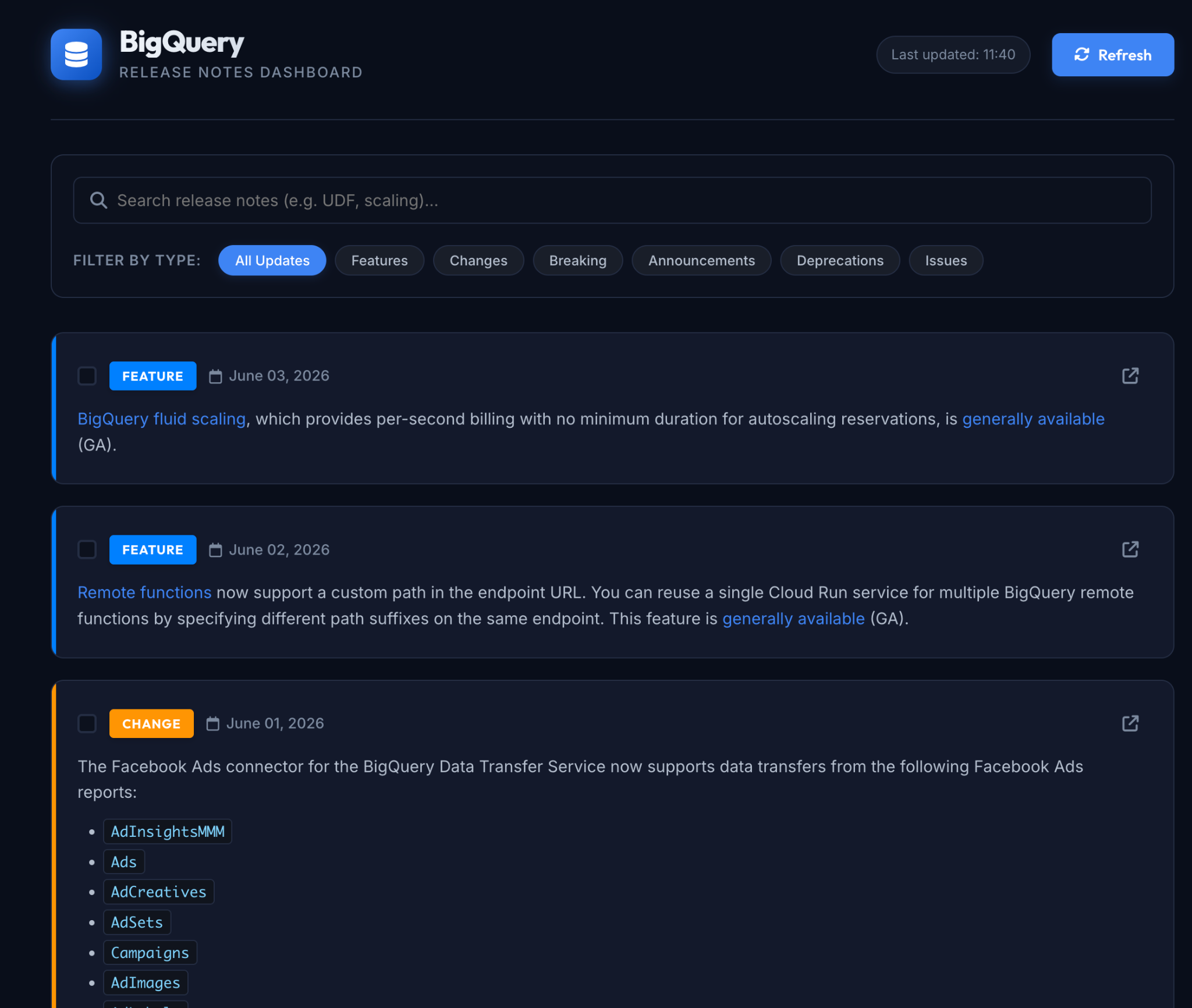
हम इस बातचीत को अभी खत्म कर सकते हैं. इसका मकसद यह दिखाना और जांच करना था कि यह सामान्य ज़रूरतों के साथ क्या-क्या कर सकता है.
(ज़रूरी नहीं) GitHub रिपॉज़िटरी में बदलावों को पुश करना
अगर आपको हमारी बनाई गई इवेंट वेबसाइट को GitHub पर पुश नहीं करना है, तो इस सेक्शन को अनदेखा करें और अगले सेक्शन पर जाएं.
सबसे पहले, .gitignore फ़ाइल बनाते हैं. इसके लिए, Antigravity CLI का इस्तेमाल किया जा सकता है.
Create a .gitignore file for this project.
अगला चरण यह है कि आप Antigravity CLI को निर्देश दें, ताकि वह इस रिपॉज़िटरी को हमारे GitHub खाते में पुश कर सके. इसके लिए, उसे GitHub हेल्पर (gh) का इस्तेमाल करना चाहिए. यह हेल्पर, आपकी मशीन पर उपलब्ध और कॉन्फ़िगर / सेट अप होना चाहिए.
नीचे दिए गए प्रॉम्प्ट जैसा कोई प्रॉम्प्ट दें:
Great! I would now like to push all of this to a new repository in my GitHub account. I would like to name this repository <Your-Name>-event-talks-app
यह यहां दिए गए कई निर्देशों को पूरा करेगा:
- डेटाबेस बनाएं.
- यह लोकल Git रिपॉज़िटरी को मैनेज करने के लिए, कई Git कमांड का इस्तेमाल करेगा : init, add, commit.
- इसके बाद, यह Git रिमोट को सेट अप करेगा और पुश करेगा
अगर सब ठीक रहता है, तो आपके पास GitHub रिपॉज़िटरी होनी चाहिए. GitHub रिपॉज़िटरी पेज पर जाएं. यहां एक सैंपल स्क्रीनशॉट दिखाया गया है:
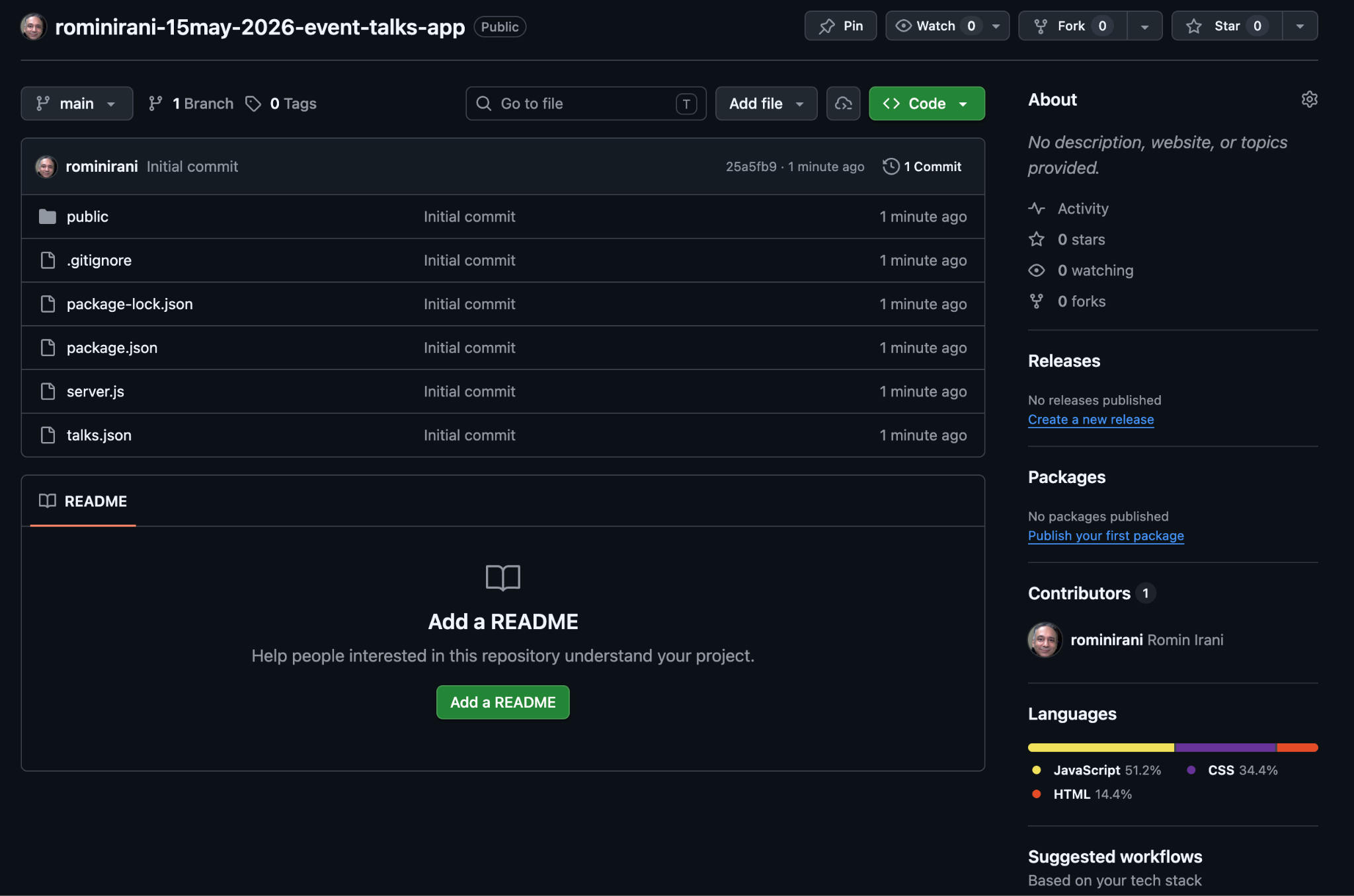
ध्यान दें कि आपने इस प्रोजेक्ट के लिए README.md जनरेट नहीं किया है. यह अगले सेक्शन के लिए एक अच्छा अभ्यास है. अब हम उस रिपॉज़िटरी के साथ काम करेंगे जिसे आपने अभी बनाया है.
कोड रिपॉज़िटरी के साथ काम करने के लिए, Antigravity CLI का इस्तेमाल करना
इस इस्तेमाल के उदाहरण में, आपको कोड रिपॉज़िटरी के साथ काम करने के लिए, Antigravity CLI का इस्तेमाल करना होगा. आपको कई टास्क पूरे करने होंगे. इनमें ये शामिल हैं:
- कोड बेस को समझना
- दस्तावेज़ जनरेट किया जा रहा है
- नई सुविधा लागू करना
इससे आपको अपनी रिपॉज़िटरी के साथ काम करने और डेवलपर से जुड़े इन कामों के लिए, Antigravity CLI को असिस्टेंट के तौर पर इस्तेमाल करने में मदद मिलेगी.
ज़रूरी शर्त
इस सेक्शन में दिए गए टास्क पूरे करने के लिए, आपको ये काम करने होंगे:
- Antigravity CLI
- आपने पिछला सेक्शन पूरा कर लिया हो और आपके पास जनरेट किया गया कोड हो. इस कोड का इस्तेमाल करके, हमने BigQuery के रिलीज़ नोट पढ़ने वाला टूल बनाया था.
उस फ़ोल्डर/डायरेक्ट्री से Antigravity CLI का इस्तेमाल जारी रखें जिसका इस्तेमाल आपने BigQuery के रिलीज़ नोट ऐप्लिकेशन को जनरेट करने के लिए किया था.
यहाँ दिए गए प्रॉम्प्ट आज़माएँ:
कोड बेस को समझना
- मुझे इस प्रोजेक्ट के बारे में ज़्यादा जानकारी चाहिए. मुझे मुख्य सुविधाओं के बारे में बताओ. इसके बाद, उन्हें सर्वर और क्लाइंट साइड में बांटो. कोई सैंपल फ़्लो लेकर, मुझे दिखाएं कि अनुरोध और जवाब कैसे काम करते हैं. ध्यान दें कि इससे एक नई फ़ाइल (आर्टफ़ैक्ट) बनेगी. साथ ही, **
/artifact** कमांड की मदद से, सभी आर्टफ़ैक्ट या कुछ आर्टफ़ैक्ट देखे जा सकते हैं. @app.pyके बारे में जानकारी दो
README फ़ाइल जनरेट की जा रही है
- इस प्रोजेक्ट के लिए,
READMEफ़ाइल जनरेट करो.
नई सुविधा लागू करना
- कृपया दो आसान सुविधाएं लागू करें: हर कार्ड पर "क्लिपबोर्ड पर कॉपी करें" बटन और "CSV फ़ाइल में एक्सपोर्ट करें" बटन.
- कृपया हेडर में एक सामान्य टॉगल स्विच लागू करें. इससे सीएसएस रूट वैरिएबल को बदलकर, पेज की कलर स्कीम को डार्क मोड से लाइट मोड में बदला जा सकेगा.
यह आपको एक प्लान देगा, जिसे आपको मंज़ूरी देनी होगी. मंज़ूरी मिलने के बाद, Antigravity CLI इन बदलावों को लागू कर देगा. अपने बदलावों की जांच करें. अगर कोई गड़बड़ी मिलती है, तो Antigravity CLI से उसे ठीक करने के लिए कहें.
सुझाई गई सुविधाओं के आधार पर समस्याएं जनरेट करना
चलिए, यहाँ कुछ दिलचस्प आज़माते हैं. आपको Antigravity CLI से यह पूछना है कि वह इस ऐप्लिकेशन के उपयोगकर्ता अनुभव को कैसे बेहतर बना सकता है.
यह प्रॉम्प्ट आज़माएं:
- हम चाहते हैं कि आप उपयोगकर्ता अनुभव के हिसाब से ऐप्लिकेशन का आकलन करें. इस्तेमाल में आसानी, तुरंत जवाब मिलना, मददगार मैसेज मिलना वगैरह. कृपया सुधारों की एक सूची बनाएं. मुझे यह सूची के तौर पर चाहिए.
इसके बाद, जनरेट हुई किसी एक समस्या को चुनें और Antigravity CLI को उस पर काम करने और उसे लागू करने के लिए कहें.
(वैकल्पिक) रोज़मर्रा के काम
यहां दिए गए इस्तेमाल के उदाहरण ऐसे टास्क हैं जिन्हें आपको रोज़ाना करना पड़ सकता है. इनमें फ़ाइलों को फ़ोल्डर में व्यवस्थित करना, वेब से कॉन्टेंट फ़ेच करना और उसकी खास जानकारी देना, इमेज फ़ाइलों को प्रोसेस करना और उनसे कॉन्टेंट निकालना, डेटाबेस के साथ काम करना वगैरह शामिल है.
आपको इस्तेमाल के जो उदाहरण पसंद आएं उन्हें बेझिझक एक्सप्लोर करें.
फ़ाइलें/फ़ोल्डर व्यवस्थित करना
Antigravity CLI का इस्तेमाल करके, फ़ाइलों को अलग-अलग फ़ोल्डर में व्यवस्थित किया जा सकता है. अपने कंप्यूटर पर उस फ़ोल्डर पर जाएं जिसमें .txt, .png, .jpg, .pdf, .mp4 वगैरह जैसी कई फ़ाइलें हों. यह फ़ोल्डर, डेस्कटॉप या डाउनलोड फ़ोल्डर हो सकता है.
उस फ़ोल्डर पर जाएं और Antigravity CLI शुरू करें. सबसे पहले, Antigravity CLI से कुछ फ़ोल्डर बनाने के लिए कहा जाएगा: इमेज, दस्तावेज़, वीडियो. इसके बाद, Antigravity CLI से फ़ोल्डर में फ़ाइलों को व्यवस्थित करने के लिए कहा जाएगा.
Antigravity CLI, अक्सर कमांड चलाने से पहले आपसे अनुमति मांगेगा. खास तौर पर, उन कमांड के लिए जो आपके फ़ाइल सिस्टम में बदलाव करती हैं. जैसे, फ़ाइलें लिखना, उन्हें एक जगह से दूसरी जगह ले जाना या मिटाना. अनुमति देने से पहले, इन प्रॉम्प्ट को हमेशा ध्यान से पढ़ें. यह आपके लिए सुरक्षा कवच है.
Create the following folders "Images","Documents","Videos"
इसके बाद, यह प्रॉम्प्ट दें:
Go through all the files in this folder and then organize them by moving all the files ending with .jpg, .jpeg, .gif into the "Images" folder. Move all ".txt" files into the "Documents" folder. Move all the ".mp4" files in the "Videos" folder.
हमारी मशीन पर चलाए गए एक उदाहरण को यहां दिखाया गया है:
I have completed organizing your files into their respective folders. Here is a summary of the files moved:

  • Images: Moved 95 files ending in  .jpg  or  .jpeg  (no  .gif  files were present).
  • Documents: Moved 1 file ending in  .txt  ( 12March_Live_chat_transcript.txt ).
  • Videos: Moved 26 files ending in  .mp4 .
संगठित करने के कुछ अन्य उदाहरण (हर उदाहरण के बगल में प्रॉम्प्ट दिए गए हैं):
- खास जानकारी: ‘दस्तावेज़' फ़ोल्डर में मौजूद हर दस्तावेज़ के लिए, उसी फ़ोल्डर में ‘summary_ORIGINAL_FILENAME.txt' नाम की एक txt फ़ाइल बनाएं. इसमें दस्तावेज़ के मुख्य बिंदुओं के बारे में तीन वाक्यों में खास जानकारी दी गई हो.
- टाइप के हिसाब से कैटगरी बनाना: इस डायरेक्ट्री में मौजूद सभी PDF और DOCX फ़ाइलों को स्कैन करें. जिन फ़ाइलों के नाम या कॉन्टेंट में "इनवॉइस" शब्द है उन्हें ‘फ़ाइनेंशियल/इनवॉइस' फ़ोल्डर में ले जाएं. "रसीद" वाली फ़ाइलों को ‘वित्तीय/रसीदें' फ़ोल्डर में ले जाएं. अन्य .docx फ़ाइलें ‘रिपोर्ट' फ़ोल्डर में जाती हैं.
- अहम जानकारी निकालना (और "टैग करना"): ‘Financial/Invoices' फ़ोल्डर में मौजूद हर PDF फ़ाइल का कॉन्टेंट पढ़ो. अगर आपको कोई तारीख मिलती है, तो फ़ाइल का नाम बदलकर उसमें YYYY-MM-DD फ़ॉर्मैट में तारीख शामिल करें. उदाहरण के लिए, ‘invoice_2025-07-26_original_name.pdf'.
लेखों की खास जानकारी जनरेट करना (लोकल फ़ाइलें या वेब)
यहां दिए गए हर उदाहरण के लिए, यूआरएल, दिलचस्पी का विषय, और स्थानीय फ़ाइलों के नाम में अपनी ज़रूरत के हिसाब से बदलाव करें. यहां दिए गए फ़ाइल नाम, सैंपल फ़ाइल नाम हैं. इन्हें अपने सिस्टम में मौजूद फ़ाइलों के नामों से बदला जा सकता है.
इनमें से कोई भी स्थिति आज़माएं. हर स्थिति के बगल में प्रॉम्प्ट दिए गए हैं:
- किसी वेब लेख (एक यूआरएल) के बारे में खास जानकारी देना: https://medium.com/google-cloud/antigravity-cli-tutorial-series-12b46cfe3bf2 पर जाएं और इस समाचार रिपोर्ट से मिली तीन मुख्य बातों के बारे में खास जानकारी दें.
- वेब पर मौजूद कई लेखों की खास जानकारी देना (जैसे, खोज से मिले लेख): Google Search का इस्तेमाल करके, "Antigravity CLI" के बारे में ताज़ा समाचार लेख ढूंढो. सबसे ज़्यादा काम के पांच लेखों के लिए, हर लेख के बारे में दो से तीन वाक्यों में जानकारी दें और उनके यूआरएल की सूची बनाएं.
- किसी स्थानीय टेक्स्ट फ़ाइल की खास जानकारी पाना: ‘my_research_paper.txt' लेख की मुख्य बातों की खास जानकारी दो. तरीके और नतीजों पर फ़ोकस करें.
- लोकल PDF की खास जानकारी पाना: ‘financial_report_Q2_2025.pdf' पढ़ो. वित्तीय परफ़ॉर्मेंस और बताई गई मुख्य चुनौतियों की खास जानकारी दो.
किसी खास जानकारी को निकालना (लोकल फ़ाइलें या वेब)
यहां दिए गए हर उदाहरण के लिए, यूआरएल, दिलचस्पी का विषय, और स्थानीय फ़ाइलों के नाम में अपनी ज़रूरत के हिसाब से बदलाव करें. यहां दिए गए फ़ाइल नाम, सैंपल फ़ाइल नाम हैं. इन्हें अपने सिस्टम में मौजूद फ़ाइलों के नामों से बदला जा सकता है.
इनमें से कोई भी स्थिति आज़माएं. हर स्थिति के बगल में प्रॉम्प्ट दिए गए हैं:
- किसी स्थानीय लेख से इकाइयां निकालो: ‘biography.txt' से, नाम वाले सभी लोगों और उनसे जुड़ी अहम तारीखों की सूची बनाओ.
- किसी PDF में मौजूद टेबल से डेटा निकालना: ‘quarterly_sales.pdf' में, पेज 3 पर मौजूद टेबल से डेटा निकालो. इस टेबल में "क्षेत्र के हिसाब से प्रॉडक्ट की बिक्री" की जानकारी दी गई है. इस डेटा को Markdown टेबल फ़ॉर्मैट में दिखाओ.
- किसी समाचार वेबसाइट से, समाचार की हेडलाइन और सोर्स निकालना: ‘https://news.google.com/' (या ऐसी ही कोई समाचार साइट) पर जाएं. पहले पेज से मुख्य हेडलाइन और उनसे जुड़े खबरों के सोर्स की जानकारी निकालो. इन्हें बुलेट वाली सूची के तौर पर दिखाएं.
- किसी ई-कॉमर्स पेज पर प्रॉडक्ट स्पेसिफ़िकेशन ढूंढना: ‘https://www.amazon.in/Google-Cloud-Certified-Associate-Engineer/dp/1119871441' (यह किताब का उदाहरण है) पर जाएं. किताब का नाम, लेखक, और अन्य जानकारी निकालो. इसे स्ट्रक्चर्ड JSON फ़ॉर्मैट में दिखाएं.
- किसी वीडियो से अवधि को किसी खास फ़ॉर्मैट में निकालो. जैसे, "2 घंटे 37 मिनट 42 सेकंड".
कॉन्टेंट के आधार पर सवालों के जवाब देना (आरएजी की तरह काम करना)
यहां दिए गए हर उदाहरण के लिए, यूआरएल, दिलचस्पी का विषय, और स्थानीय फ़ाइलों के नाम में अपनी ज़रूरत के हिसाब से बदलाव करें. यहां दिए गए फ़ाइल नाम, सैंपल फ़ाइल नाम हैं. इन्हें अपने सिस्टम में मौजूद फ़ाइलों के नामों से बदला जा सकता है.
इनमें से कोई भी स्थिति आज़माएं. हर स्थिति के बगल में प्रॉम्प्ट दिए गए हैं:
- किसी स्थानीय दस्तावेज़ के बारे में सवाल-जवाब: मैंने ‘user_manual.pdf' अटैच किया है. नेटवर्क कनेक्टिविटी से जुड़ी समस्याओं को हल करने का तरीका क्या है?
- वेब पेज पर सवाल और जवाब: ‘https://www.who.int/news-room/fact-sheets/detail/climate-change-and-health' पर मौजूद कॉन्टेंट का इस्तेमाल करके बताओ कि डब्ल्यूएचओ के मुताबिक, जलवायु परिवर्तन से सेहत को कौन-कौनसे मुख्य नुकसान हो सकते हैं?
- अलग-अलग सोर्स से मिली जानकारी की तुलना करो: मेरे पास दो लेख हैं: ‘article1.txt' और ‘article2.txt'. दोनों में, हाल ही में आर्थिक नीति में हुए बदलावों के बारे में बताया गया है. छोटे कारोबारों पर पड़ने वाले संभावित असर के बारे में, दोनों के विचारों की तुलना करें.
एक्सट्रैक्ट की गई जानकारी के आधार पर कॉन्टेंट जनरेट करना
यहां दिए गए हर उदाहरण के लिए, यूआरएल, दिलचस्पी का विषय, और स्थानीय फ़ाइलों के नाम में अपनी ज़रूरत के हिसाब से बदलाव करें.
इनमें से कोई भी स्थिति आज़माएं. हर स्थिति के बगल में प्रॉम्प्ट दिए गए हैं:
- किसी लेख से खबरों की खास जानकारी जनरेट करना: @tech_innovation_article.txt पढ़ो. कंपनी के न्यूज़लेटर के लिए, कम शब्दों में दिलचस्प जानकारी (लगभग 150 शब्द) लिखें. इसमें नई टेक्नोलॉजी और उसकी संभावनाओं के बारे में हाइलाइट करें.
- मीटिंग की ट्रांसक्रिप्ट की खास जानकारी देने वाला ईमेल ड्राफ़्ट करो: मीटिंग की ट्रांसक्रिप्ट की फ़ाइल यहां दी गई है: @meeting_transcript.txt. टीम के लिए एक ईमेल का ड्राफ़्ट तैयार करो. इसमें लिए गए मुख्य फ़ैसलों और सौंपे गए ऐक्शन आइटम की खास जानकारी शामिल हो. साथ ही, यह भी बताया गया हो कि हर ऐक्शन आइटम के लिए कौन ज़िम्मेदार है.
Antigravity CLI में मल्टी-मॉडल की सुविधा
Antigravity CLI में, Gemini के ज़रिए एक से ज़्यादा मॉडल इस्तेमाल किए जा सकते हैं. साथ ही, अपनी ज़रूरत के हिसाब से, अलग-अलग कॉन्टेंट फ़ॉर्मैट वाली फ़ाइलों को प्रोसेस करने के लिए कहा जा सकता है.
आपको Antigravity CLI का इस्तेमाल करके, इनवॉइस की कई इमेज प्रोसेस करनी हैं और उनसे ज़रूरी जानकारी निकालनी है. यहां दिया गया तरीका अपनाएं:
- अपनी मशीन पर एक फ़ोल्डर बनाएं. इसके बाद, GitHub की इस रिपॉज़िटरी से कुछ इनवॉइस डाउनलोड करें.
- उस फ़ोल्डर से Antigravity CLI लॉन्च करें
इनवॉइस से जानकारी निकालने और उसे टेबल के तौर पर दिखाने के लिए, यह प्रॉम्प्ट दें.
The current folder contains a list of invoice files in Image format. Go through all the files in this folder and extract the following invoice information in the form of a table: Invoice No, Invoice Date, Invoice Sent By, Due Date, Due Amount.
आपको इस तरह का आउटपुट मिलना चाहिए:
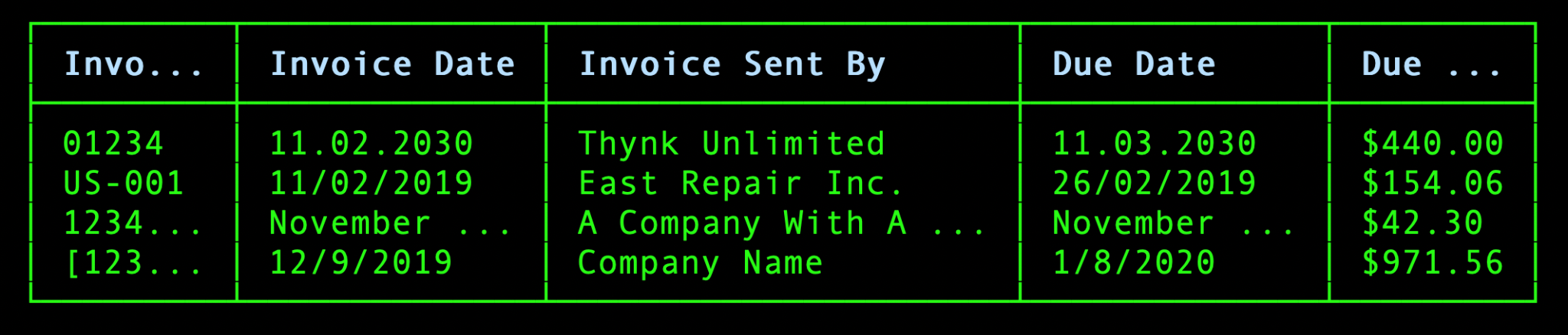
यहाँ एक और उदाहरण दिया गया है, जिसमें आपको अतिरिक्त डिराइव किए गए कॉलम की ज़रूरत पड़ सकती है. मान लें कि आपको इनवॉइस की उन सभी देय तारीखों के लिए लाल रंग का क्रॉस इमोजी दिखाना है जो बीत चुकी हैं. इस तरह का प्रॉम्प्ट दिया जा सकता है:
list all files with .png extension in this folder. Extract the invoice information from it by reading them locally and display it in a table format containing the following column headers: : Invoice No, Invoice Date, Invoice Sent By, Due Date, Due Amount. Add a column at the end of the table that shows a red cross emoji in case the due date is in the past.
इससे यह आउटपुट मिलता है:

इसे अपनी उन सभी फ़ाइलों पर लागू करें जो टेक्स्ट के अलावा किसी अन्य फ़ॉर्मैट में हैं.
डेटा जनरेट करने के लिए, Antigravity CLI का इस्तेमाल करना
Antigravity CLI को अलग-अलग डेटा फ़ॉर्मैट में डेटा जनरेट करने के लिए प्रॉम्प्ट किया जा सकता है. इसमें कॉन्टेंट के कुछ हिस्सों से लेकर JSON डेटा तक कुछ भी शामिल हो सकता है. आपको इसकी नकल करने की ज़रूरत पड़ सकती है. यहां हम डेवलपर/टेस्टर पर लागू होने वाले कुछ उदाहरणों पर फ़ोकस करेंगे.
यहाँ कुछ प्रॉम्प्ट दिए गए हैं, जिन्हें आज़माया जा सकता है:
ग्राहकों की समीक्षाओं के सैंपल का JSON डेटा जनरेट करना
Generate a JSON array of 3 synthetic customer reviews for a new smartphone. Each review should have 'reviewId' (string, UUID-like), 'productId' (string, e.g., 'SMARTPHONE_X'), 'rating' (integer, 1-5), 'reviewText' (string, 20-50 words), and 'reviewDate' (string, YYYY-MM-DD format).
मॉक एपीआई रिस्पॉन्स (JSON) जनरेट करना
Generate a JSON array representing 7 daily sales records for a mock API endpoint. Each record should include 'date' (YYYY-MM-DD, chronologically increasing), 'revenue' (float, between 5000.00 and 20000.00), 'unitsSold' (integer, between 100 and 500), and 'region' (string, either 'North', 'South', 'East', 'West').
सैंपल डेटाबेस में डेटा डालने के लिए एसक्यूएल स्टेटमेंट जनरेट करना
Generate 5 SQL INSERT statements for a table named 'users' with columns: 'id' (INTEGER, primary key), 'username' (VARCHAR(50), unique), 'email' (VARCHAR(100)), 'password_hash' (VARCHAR(255)), 'created_at' (DATETIME, current timestamp). Ensure the password_hash is a placeholder string like 'hashed_password_X'.
डेटा लोड करने/विश्लेषण करने के लिए CSV डेटा जनरेट करना
Generate 10 lines of CSV data, including a header row, for customer transactions. Columns should be: 'TransactionID' (unique string), 'CustomerID' (integer), 'ItemPurchased' (string, e.g., 'Laptop', 'Monitor', 'Keyboard'), 'Quantity' (integer, 1-3), 'UnitPrice' (float, between 100.00 and 1500.00), 'TransactionDate' (YYYY-MM-DD).
कॉन्फ़िगरेशन फ़ाइल (YAML) जनरेट करना
Generate a sample YAML configuration for a 'user_service'. Include sections for 'database' with 'host', 'port', 'username', 'password', 'database_name'. Also include a 'api_keys' section with 'payment_gateway' and 'email_service' placeholders. Use realistic default values.
खास मामलों/पुष्टि के लिए टेस्ट डेटा जनरेट करना
Generate a JSON array of 8 email addresses for testing purposes. Include a mix of: 2 valid standard emails, 2 with missing '@', 2 with invalid domains (e.g., '.com1'), and 2 with special characters in the local part that are usually invalid (e.g., spaces or multiple dots).
8. बधाई हो
बधाई हो, आपने Antigravity CLI के बारे में जान लिया है. साथ ही, आपने इसकी सुविधाओं के बारे में भी जान लिया है. इसके अलावा, आपने इसे कुछ मामलों में इस्तेमाल भी किया है.
Kaggle पर, पांच दिनों में एआई एजेंट से जुड़ा बैज हासिल करना
क्या आपने इस लैब को Kaggle के 5-Day AI Agents: Intensive Vibe Coding Course with Google के हिस्से के तौर पर पूरा किया है? कोर्स पूरा करने पर अपना बैज हासिल करें: पांच दिनों में एआई एजेंट बनाने का बैज पाएं.