

1. Introduction

Dans cet atelier, vous allez apprendre à créer des compétences d'agent pour permettre aux agents d'IA d'accéder à des connaissances et des workflows personnalisés. Vous allez le créer en tant que compétence locale accessible depuis Antigravity CLI.
Objectifs de l'atelier
- Créez vos propres compétences d'agent pour vos centres d'intérêt.
- Utilisez la CLI Antigravity pour interroger votre skill.
- Installez les compétences agentiques officielles pour Firebase et utilisez-les pour créer et déployer une application.
Points abordés
- Structurer une skill
- Comment écrire un fichier
SKILL.md. - Découvrez comment utiliser des compétences locales avec l'interface de ligne de commande Antigravity.
2. Configuration du projet
- Si vous ne possédez pas encore de compte Google, vous devez en créer un.
- Utilisez un compte personnel au lieu d'un compte professionnel ou scolaire. Il est possible que des restrictions s'appliquent aux comptes professionnels et scolaires, ce qui vous empêche d'activer les API nécessaires pour cet atelier.
- Connectez-vous à la console Google Cloud.
- Activez la facturation dans la console Cloud.
- L'exécution de cet atelier devrait coûter moins de 1 USD en ressources Cloud.
- Vous pouvez suivre les étapes à la fin de cet atelier pour supprimer les ressources et éviter ainsi des frais supplémentaires.
- Les nouveaux utilisateurs peuvent bénéficier d'un essai sans frais pour un crédit de 300 $.
- Créez un projet ou réutilisez-en un existant.
- Si vous voyez une erreur concernant le quota de projet, réutilisez un projet existant ou supprimez-en un pour en créer un.
3. Ouvrir l'éditeur Cloud Shell
- Cliquez sur ce lien pour accéder directement à l'éditeur Cloud Shell.
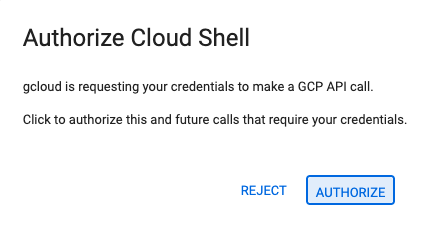
- Si vous êtes invité à autoriser l'accès à un moment donné aujourd'hui, cliquez sur Autoriser pour continuer.
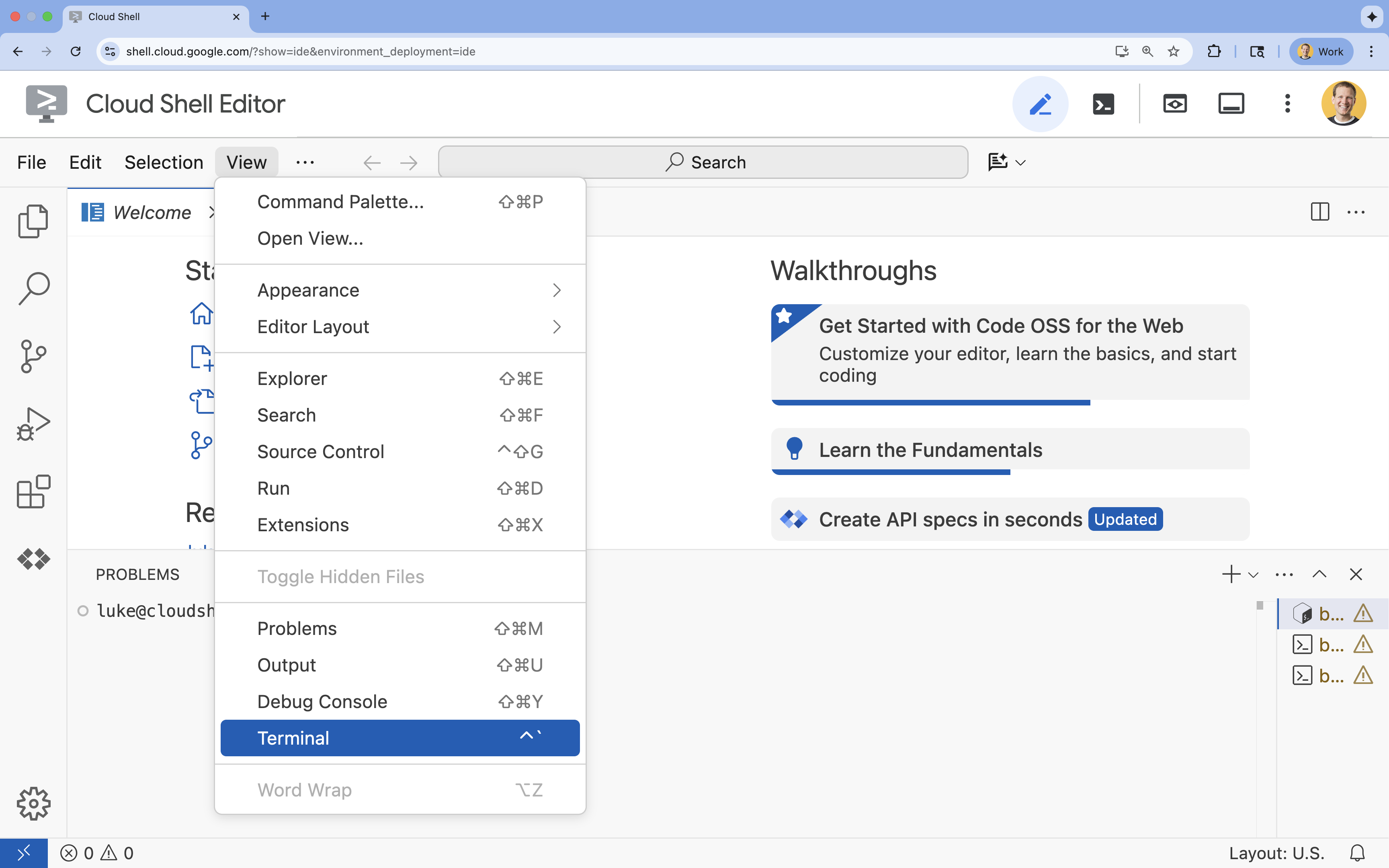
- Si le terminal ne s'affiche pas en bas de l'écran, ouvrez-le :
- Cliquez sur Afficher.
- Cliquez sur Terminal
 .
.
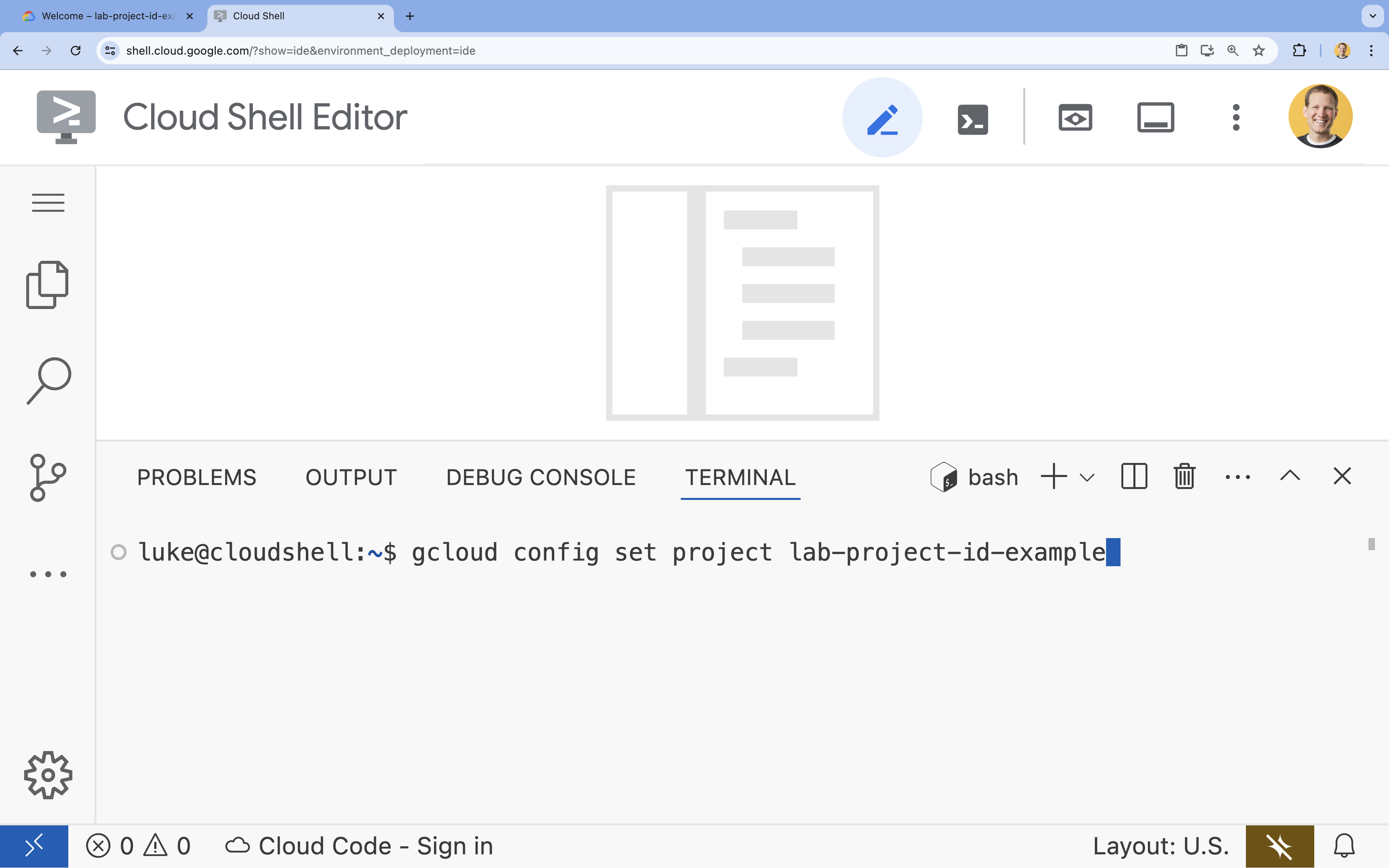
- Dans le terminal, définissez votre projet à l'aide de la commande suivante :
- Format :
gcloud config set project [PROJECT_ID] - Exemple :
gcloud config set project lab-project-id-example - Si vous ne vous souvenez pas de l'ID de votre projet :
- Vous pouvez lister tous vos ID de projet avec la commande suivante :
gcloud projects list | awk '/PROJECT_ID/{print $2}'
- Vous pouvez lister tous vos ID de projet avec la commande suivante :
- Format :
- Le message suivant doit s'afficher :
Updated property [core/project].
WARNINGs'affiche et que vous êtes invité àDo you want to continue (Y/n)?, cela signifie probablement que vous avez saisi l'ID du projet de manière incorrecte. Appuyez surn, puis surEnteret réessayez d'exécuter la commandegcloud config set project.
4. Créer votre compétence personnalisée
Les compétences d'agent sont des répertoires contenant au minimum un fichier SKILL.md qui fournit des instructions et des connaissances à un agent d'IA. Dans cette section, vous allez créer une compétence qui apprend à Antigravity CLI vos choses préférées.
- Créez un répertoire pour cet atelier et accédez-y :
mkdir ~/agent-skills-lab && cd ~/agent-skills-lab - Créez un répertoire pour la skill de votre projet :
mkdir -p ~/agent-skills-lab/.agents/skills/my-favorite-things - Créez et ouvrez un fichier
SKILL.mdpour votre skill :cloudshell edit ~/agent-skills-lab/.agents/skills/my-favorite-things/SKILL.mdcloudshell editouvre le fichierSKILL.mddans l'éditeur au-dessus du terminal. - Ajoutez le contenu suivant au fichier
SKILL.md:--- name: my-favorite-things description: Provides personal information about my favorite color, food, and programming language. Use this skill when the user asks questions about my personal preferences or favorite things. --- # Knowledge - **Favorite Color:** Blue - **Favorite Food:** Pizza - **Favorite Programming Language:** Python If asked about one of my favorite things, please respond with the information provided above.
Vous venez de créer votre première skill avec un simple fichier SKILL.md ! Il est temps d'utiliser cette compétence dans l'interface de ligne de commande Antigravity.
5. Utiliser votre compétence depuis la CLI Antigravity
Maintenant que vous avez créé une compétence, elle est déjà détectable par l'interface de ligne de commande Antigravity, car elle se trouve dans le répertoire .agents/skills.
- Démarrez la CLI Antigravity :
agy
- Authentifiez-vous avec l'interface de ligne de commande Antigravity : l'authentification est requise lors du démarrage initial. Sélectionnez OAuth (appuyez sur
Enter).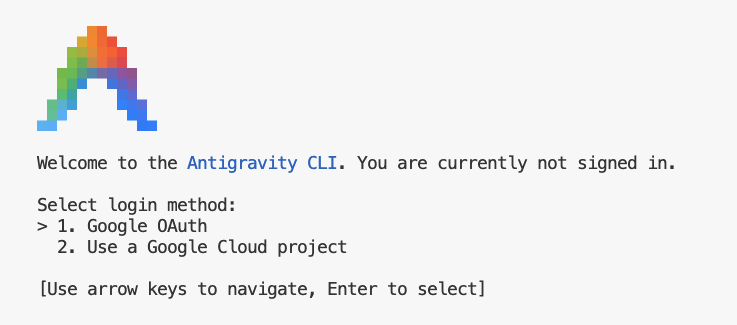
- Cliquez sur le lien (s'il n'est pas cliquable, mettez en surbrillance l'URL dans Cloud Shell pour la copier, puis collez-la dans votre navigateur).
- Connectez-vous à votre compte Google
- Copier le code
- Collez le code dans le terminal de l'éditeur Cloud Shell.
- Appuyez sur
Enter.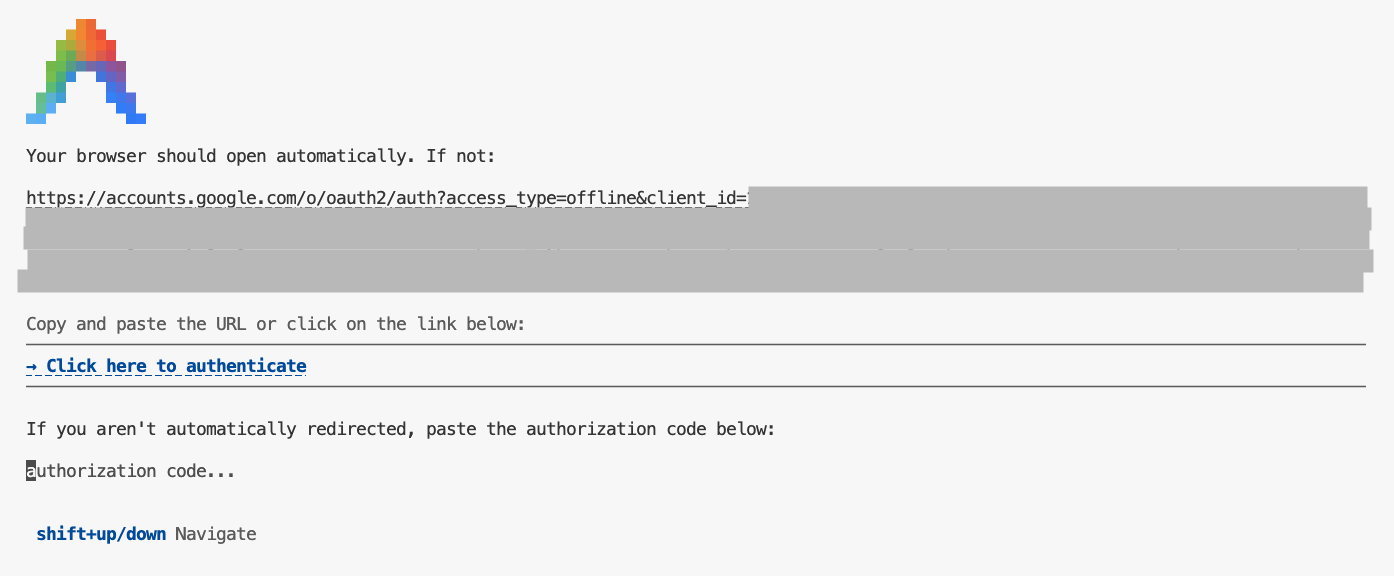
- Appuyez sur
Enterpour accepter certains paramètres par défaut. - Demander à Antigravity CLI de lister les compétences dont il dispose dans son contexte
/skillsmy-favorite-thingsdans la liste des skills disponibles. - Appuyez sur
ESCpour quitter la vue des compétences - Posez une question à l'interface de ligne de commande Antigravity sur votre couleur préférée :
What is my favorite color?my-favorite-thingspour répondre à votre question. Si vous y êtes invité, autorisez Antigravity CLI à utiliser la compétence.
Le résultat doit indiquer qu'Antigravity CLI a utilisé votre skill et a répondu quelque chose comme "Bleu" ou "Ma couleur préférée est le bleu".
Vous avez réussi ! Vous avez créé une skill et l'avez testée à l'aide d'Antigravity CLI.
Pour terminer votre session, saisissez /exit, puis appuyez sur Enter pour quitter Antigravity CLI.
6. (Facultatif) Compiler et déployer une application sur Firebase Hosting
En plus de créer vos propres compétences, vous pouvez installer celles créées par d'autres utilisateurs. Cela illustre l'utilisation de compétences portables, c'est-à-dire des modules autonomes de connaissances, d'instructions et de workflows qui peuvent être facilement partagés et réutilisés.
Les compétences d'agent pour Firebase sont un excellent exemple de ces modules portables. Elles sont conçues pour aider les assistants IA à comprendre les bonnes pratiques Firebase et à exécuter des tâches complexes avec une plus grande précision et un coût en jetons plus faible.
Utilisez maintenant Agent Skills pour Firebase afin de créer une application Web "To Do" avec authentification des utilisateurs et base de données, puis déployez-la sur Firebase Hosting.
Configurer votre projet
- Si vous êtes toujours dans la CLI Antigravity, saisissez
/exitpour quitter. - Créez un répertoire pour votre projet et accédez-y :
mkdir ~/todo-app && cd ~/todo-app - Connectez-vous à Firebase avec votre compte Google. Utilisez l'indicateur
--no-localhostpuisque vous êtes dans Cloud Shell :firebase login --no-localhost- Interagissez avec les invites de la CLI :
- Lorsque la question
Enable Gemini in Firebase features?s'affiche, saisissezY(pour "Oui") et appuyez surEnter. - Lorsque la question
Allow Firebase to collect CLI and Emulator Suite usage and error reporting information?s'affiche, saisissezY(pour "Oui") et appuyez surEnter.
- Lorsque la question
- Autoriser dans le navigateur :
- Une URL s'affiche dans le terminal. Cliquez sur le lien (s'il n'est pas cliquable, mettez en surbrillance l'URL dans Cloud Shell pour la copier, puis collez-la dans votre navigateur) pour ouvrir la page de connexion dans un nouvel onglet du navigateur.
- Étape 1 sur 3 (Confirmer la commande) : cliquez sur Oui, je viens d'exécuter cette commande.
- Étape 2 sur 3 (Confirmer l'ID de session) : assurez-vous que l'ID de session correspond à celui affiché dans votre terminal, puis cliquez sur Oui, il s'agit de mon ID de session.
- Étape 3 sur 3 (Copier le code) : cliquez sur Copier pour copier le code d'autorisation dans le presse-papiers.
- Connectez-vous :
- Revenez au terminal Cloud Shell et collez le code d'autorisation à l'invite
? Enter authorization code:. - Appuyez sur la touche
Enter.
- Revenez au terminal Cloud Shell et collez le code d'autorisation à l'invite
✔ Success! Logged in as. - Interagissez avec les invites de la CLI :
Installer les compétences agentiques pour Firebase
Maintenant que vous avez créé le répertoire de votre projet, vous devez y installer les compétences de l'agent pour Firebase.
Vous pouvez installer les compétences agentiques pour Firebase avec la skills CLI dans votre terminal :
npx skills add firebase/agent-skills
Lors de l'installation, vous serez invité à sélectionner les compétences à installer. Utilisez les touches fléchées pour parcourir la liste et la barre d'espace pour sélectionner ces compétences.
firebase-auth-basicsfirebase-basicsfirebase-firestorefirebase-hosting-basicsfirebase-security-rules-auditor
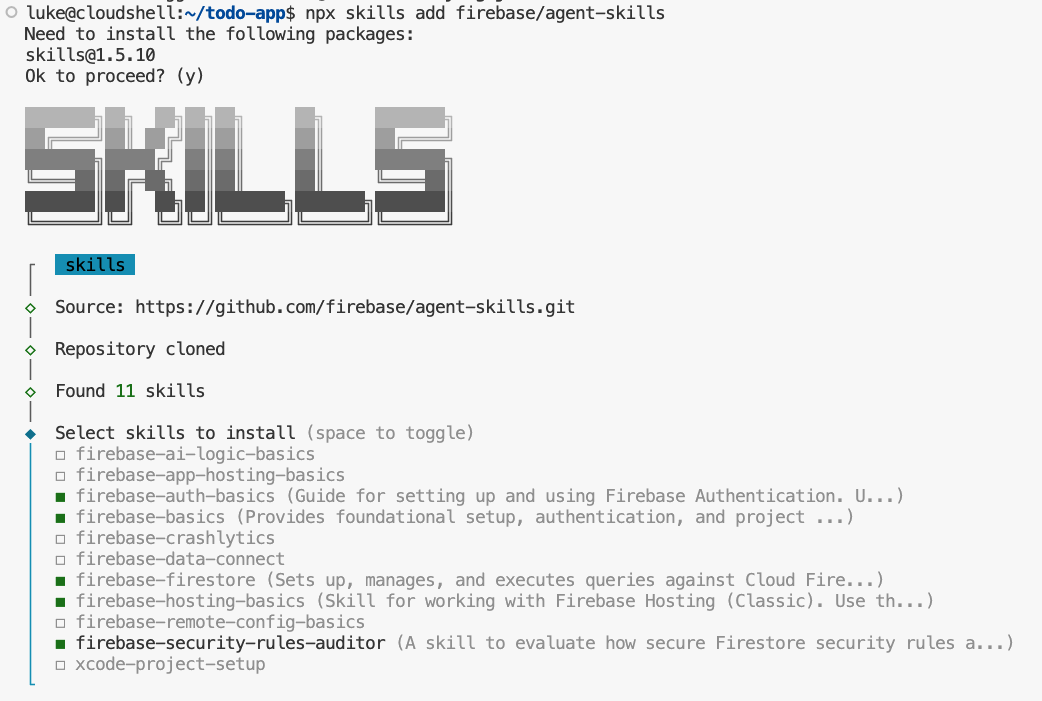
Pour les invites suivantes, vous pouvez accepter les valeurs par défaut en appuyant sur Enter.
Cette commande télécharge et installe des compétences, y compris firebase-basics et firebase-hosting-basics, ce qui les rend disponibles pour une utilisation dans la CLI Antigravity aux côtés de votre compétence my-favorite-things.
Pour en savoir plus sur les compétences agentiques pour Firebase, consultez les compétences disponibles.
Créer et déployer une application Web de base
- Activez les API requises pour votre projet :
gcloud services enable \ cloudresourcemanager.googleapis.com \ firebase.googleapis.com - Activez Firebase dans votre projet Google Cloud actuel :
firebase projects:addfirebase ${GOOGLE_CLOUD_PROJECT} - Démarrez la CLI Antigravity :
agy - Demandez à Antigravity CLI de générer un
index.htmlde base :Generate an index.html file with the content "Hello Firebase Hosting" and deploy the application to Firebase Hosting using the current Google Cloud Project.Enterpour les accorder. Vous devrez peut-être saisir "approve" (approuver) et appuyer surEnter.L'interface de ligne de commande Antigravity devrait utiliser les compétences agentiques pour Firebase afin de créer et de déployer votre site Web. Guidez l'agent et accordez-lui les autorisations nécessaires.
Une fois le déploiement terminé, une URL pour votre application Web devrait s'afficher. Utilisez ctrl+click (Windows/Linux) ou cmd+click (Mac) pour ouvrir les liens dans le terminal de l'éditeur Cloud Shell. Accédez à l'URL de votre application déployée.
Ajouter Firebase Authentication
- Démarrez l'interface de ligne de commande Antigravity si ce n'est pas déjà fait :
agyEnterpour accepter les valeurs par défaut. - Demandez maintenant à Antigravity CLI d'ajouter la connexion avec Google :
Generate HTML, CSS, and Javascript for a single page application. It should use Google Sign-in with Firebase Authentication. A user should be able to sign in with their Google Account. Deploy when you are done and give the URL to me.index.html,style.cssetscript.js. Autorisez-le à le faire. La CLI Antigravity peut vous demander d'effectuer certaines actions dans la console Firebase. La CLI est capable d'effectuer la plupart de ces opérations si vous lui demandez d'essayer, mais vous devrez peut-être effectuer les étapes manuellement (comme activer Google OAuth) si votre instance Cloud Shell dispose d'une ancienne version de la CLI Firebase.
Une fois le déploiement terminé, une URL pour votre application Web devrait s'afficher. Utilisez ctrl+click (Windows/Linux) ou cmd+click (Mac) pour ouvrir les liens dans le terminal de l'éditeur Cloud Shell. Accédez à l'URL de votre application déployée.
Pour que vos dernières modifications s'affichent, vous devrez peut-être effectuer une actualisation forcée avec ctrl+shift+R (Windows/Linux) ou cmd+shift+R (Mac).
Ajouter Cloud Firestore
- Démarrez l'interface de ligne de commande Antigravity si ce n'est pas déjà fait :
agyEnterpour accepter les valeurs par défaut. - Demandez à la CLI Antigravity d'ajouter Firestore pour enregistrer les tâches :
Update the application to save tasks in Cloud Firestore for the signed-in user.
A user should be able to add new tasks and see a list of their tasks.
Deploy when you are done and give the URL to to me.
Une fois le déploiement terminé, une URL pour votre application Web devrait s'afficher. Utilisez ctrl+click (Windows/Linux) ou cmd+click (Mac) pour ouvrir les liens dans le terminal de l'éditeur Cloud Shell. Accédez à l'URL de votre application déployée.
Pour que vos dernières modifications s'affichent, vous devrez peut-être effectuer une actualisation forcée avec ctrl+shift+R (Windows/Linux) ou cmd+shift+R (Mac).
Si votre application ne fonctionne pas comme prévu, continuez à utiliser Antigravity CLI pour obtenir la fonctionnalité souhaitée. Exemple : shell Hide the task form when the user is logged out. Update the security rules so the user can see their TODOs.
Continuez à expérimenter avec l'atelier pour ajouter les fonctionnalités que vous souhaitez voir dans votre nouvelle application Firebase.
7. Conclusion
Félicitations ! Vous avez créé une compétence et appris à installer des compétences supplémentaires pour l'interface de ligne de commande Antigravity.
(Facultatif) Effectuer un nettoyage
Si vous souhaitez faire le ménage, vous pouvez supprimer votre projet Cloud pour éviter des frais supplémentaires.
Si vous le souhaitez, supprimez le projet :
gcloud projects delete $GOOGLE_CLOUD_PROJECT
Vous pouvez également supprimer les ressources inutiles de votre disque Cloud Shell pour libérer de l'espace.
- Supprimez le répertoire de l'atelier (cela supprime à la fois la compétence et l'application) :
rm -rf ~/agent-skills-lab - Supprimez le répertoire de l'application "To Do" (si vous l'avez créé en dehors) :
rm -rf ~/todo-app
Si vous devez réinitialiser Cloud Shell à son état par défaut, vous pouvez suivre la documentation officielle pour savoir comment le faire en toute sécurité.