

1. Pengantar

Di lab ini, Anda akan mempelajari cara membuat Keahlian Agen untuk memberi agen AI akses ke pengetahuan dan alur kerja yang disesuaikan. Anda akan membuatnya sebagai keahlian lokal yang dapat diakses dari Antigravity CLI.
Yang akan Anda lakukan
- Membuat Keahlian Agen Anda sendiri untuk hal-hal favorit Anda.
- Menggunakan Antigravity CLI untuk membuat kueri keahlian Anda.
- Menginstal Keahlian Agen resmi untuk Firebase dan menggunakannya untuk membangun dan men-deploy aplikasi.
Yang akan Anda pelajari
- Cara menyusun keahlian.
- Cara menulis file
SKILL.md. - Cara menggunakan keahlian lokal dengan Antigravity CLI.
2. Penyiapan Project
- Jika belum memiliki Akun Google, Anda harus membuat Akun Google.
- Gunakan akun pribadi, bukan akun kantor atau sekolah. Akun kantor dan sekolah mungkin memiliki batasan yang mencegah Anda mengaktifkan API yang diperlukan untuk lab ini.
- Login ke Konsol Google Cloud.
- Aktifkan penagihan di Cloud Console.
- Menyelesaikan lab ini akan dikenai biaya kurang dari $1 USD untuk resource Cloud.
- Anda dapat mengikuti langkah-langkah di akhir lab ini untuk menghapus resource guna menghindari biaya lebih lanjut.
- Pengguna baru memenuhi syarat untuk mengikuti Uji Coba Gratis senilai$300 USD.
- Buat project baru atau pilih untuk menggunakan kembali project yang ada.
- Jika Anda melihat error tentang kuota project, gunakan kembali project yang ada atau hapus project yang ada untuk membuat project baru.
3. Membuka Cloud Shell Editor
- Klik link ini untuk membuka Cloud Shell Editor secara langsung
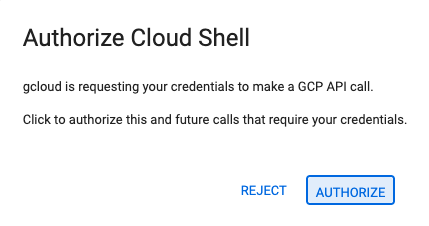
- Jika diminta untuk memberikan otorisasi kapan saja hari ini, klik Authorize untuk melanjutkan.
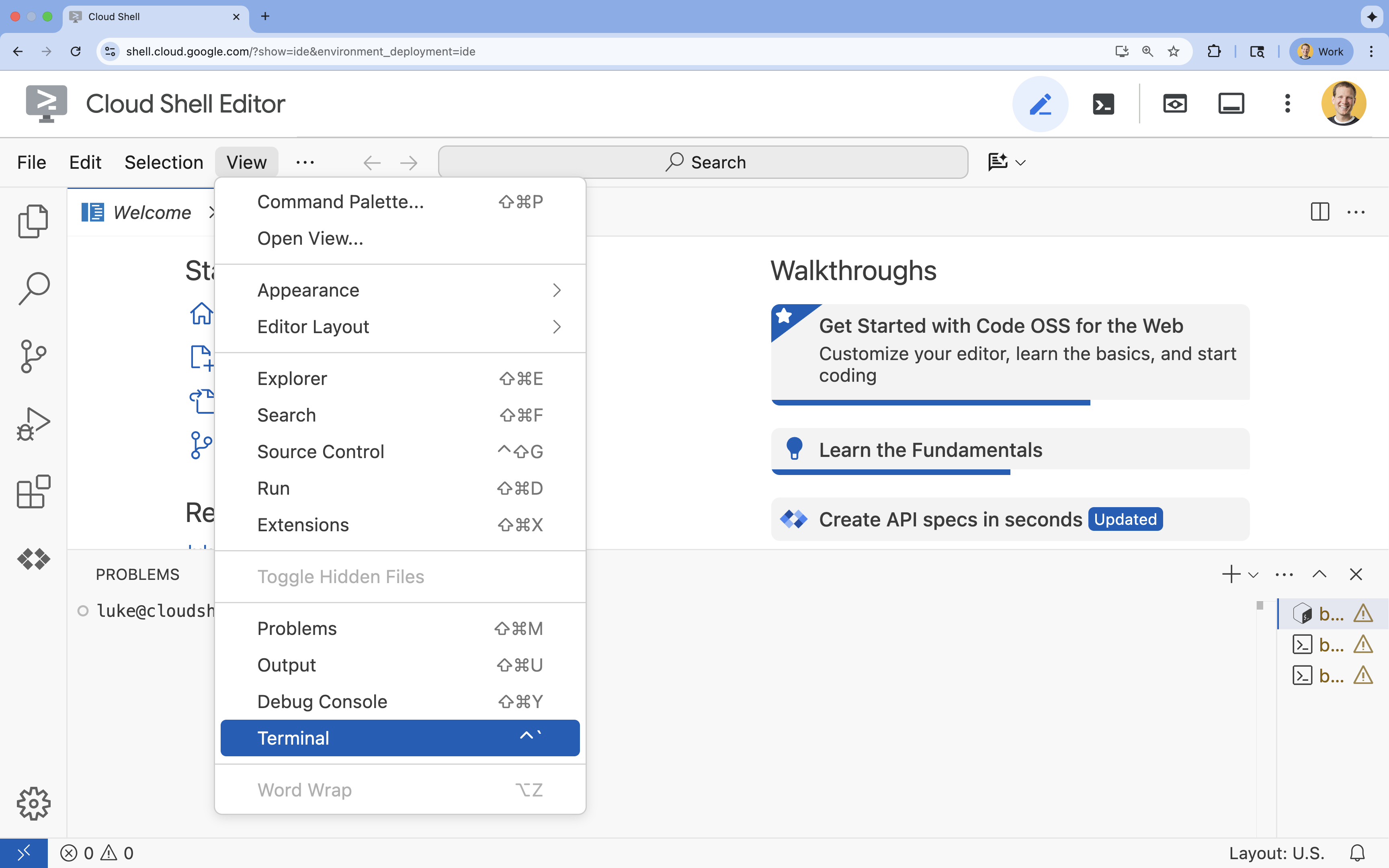
- Jika terminal tidak muncul di bagian bawah layar, buka terminal:
- Klik View
- Klik Terminal
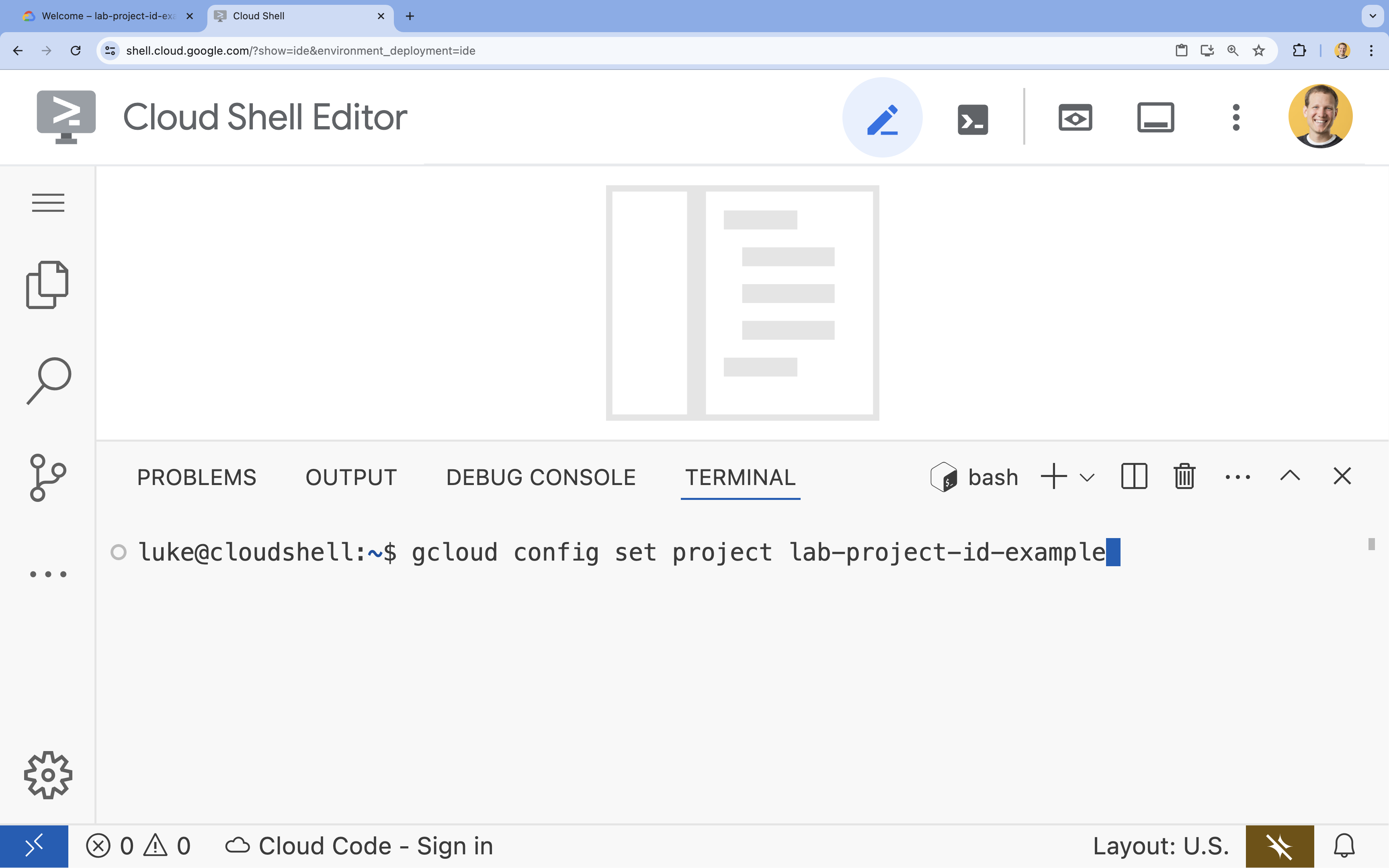
- Di terminal, tetapkan project Anda dengan perintah ini:
- Format:
gcloud config set project [PROJECT_ID] - Contoh:
gcloud config set project lab-project-id-example - Jika Anda tidak dapat mengingat project ID Anda:
- Anda dapat mencantumkan semua project ID Anda dengan:
gcloud projects list | awk '/PROJECT_ID/{print $2}'
- Anda dapat mencantumkan semua project ID Anda dengan:
- Format:
- Anda akan melihat pesan ini:
Updated property [core/project].
WARNINGdan dimintaDo you want to continue (Y/n)?, kemungkinan Anda telah memasukkan project ID dengan salah. Tekann, tekanEnter, lalu coba jalankan perintahgcloud config set projectlagi.
4. Membuat keahlian kustom Anda
Keahlian Agen adalah direktori yang berisi minimal file SKILL.md yang memberikan petunjuk dan pengetahuan kepada agen AI. Di bagian ini, Anda akan membuat keahlian yang mengajarkan Antigravity CLI tentang hal-hal favorit Anda.
- Buat direktori untuk lab ini dan buka direktori tersebut:
mkdir ~/agent-skills-lab && cd ~/agent-skills-lab - Buat direktori untuk keahlian project Anda:
mkdir -p ~/agent-skills-lab/.agents/skills/my-favorite-things - Buat dan buka file
SKILL.mdbaru untuk keahlian Anda:cloudshell edit ~/agent-skills-lab/.agents/skills/my-favorite-things/SKILL.mdcloudshell editakan membuka fileSKILL.mddi editor di atas terminal. - Tambahkan konten berikut ke file
SKILL.md:--- name: my-favorite-things description: Provides personal information about my favorite color, food, and programming language. Use this skill when the user asks questions about my personal preferences or favorite things. --- # Knowledge - **Favorite Color:** Blue - **Favorite Food:** Pizza - **Favorite Programming Language:** Python If asked about one of my favorite things, please respond with the information provided above.
Dengan hanya file SKILL.md, Anda telah membuat keahlian pertama Anda. Sekarang saatnya menggunakan keahlian ini di Antigravity CLI.
5. Menggunakan keahlian Anda dari Antigravity CLI
Setelah Anda berhasil membuat keahlian, keahlian tersebut sudah dapat ditemukan oleh Antigravity CLI karena berada di direktori .agents/skills.
- Mulai Antigravity CLI:
agy
- Lakukan autentikasi dengan Antigravity CLI: Selama startup awal, autentikasi diperlukan. Pilih OAuth (dengan menekan
Enter).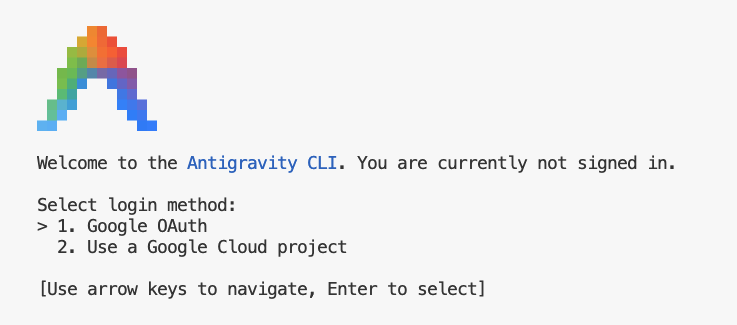
- Klik link (jika tidak dapat diklik, tandai URL di Cloud Shell untuk menyalinnya, lalu tempelkan ke browser Anda)
- Login ke Akun Google Anda
- Salin kodenya
- Tempel kode ke terminal Cloud Shell Editor
- Tekan
Enter.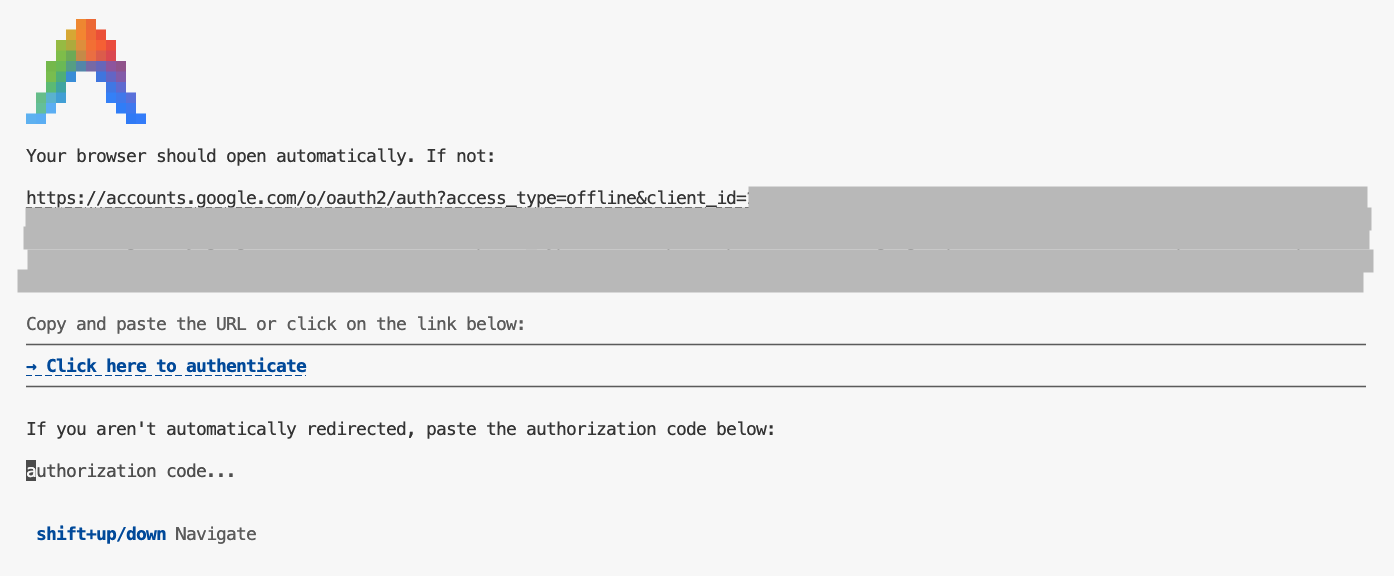
- Tekan
Enteruntuk menerima beberapa setelan default. - Minta Antigravity CLI mencantumkan keahlian yang tersedia untuknya dalam konteksnya
/skillsmy-favorite-thingsdalam daftar keahlian yang tersedia. - Tekan
ESCuntuk keluar dari tampilan keahlian - Tanyakan kepada Antigravity CLI tentang warna favorit Anda:
What is my favorite color?my-favorite-thingsuntuk menjawab pertanyaan Anda. Jika diminta, izinkan Antigravity CLI menggunakan keahlian tersebut.
Output harus menunjukkan bahwa Antigravity CLI menggunakan keahlian Anda dan membalas dengan sesuatu seperti "Biru" atau "Warna favorit saya adalah biru".
Anda berhasil. Anda telah berhasil membuat keahlian dan mengujinya menggunakan Antigravity CLI.
Jika Anda siap mengakhiri sesi, ketik /exit, lalu tekan Enter untuk keluar dari Antigravity CLI.
6. (Opsional) Membangun dan men-deploy aplikasi ke Firebase Hosting
Selain membuat keahlian Anda sendiri, Anda dapat menginstal keahlian yang dibuat oleh orang lain. Hal ini menunjukkan penggunaan keahlian portabel—modul pengetahuan, petunjuk, dan alur kerja mandiri yang dapat dibagikan dan digunakan kembali dengan mudah.
Keahlian Agen untuk Firebase adalah contoh yang bagus dari modul portabel ini. Modul ini dirancang untuk membantu asisten AI memahami praktik terbaik Firebase dan menjalankan tugas kompleks dengan akurasi yang lebih tinggi dan biaya token yang lebih rendah.
Sekarang, gunakan Keahlian Agen untuk Firebase untuk membuat aplikasi web "To Do", dengan autentikasi pengguna dan database, lalu men-deploy-nya ke Firebase Hosting.
Menyiapkan project
- Jika Anda masih berada di Antigravity CLI, ketik
/exituntuk keluar. - Buat direktori baru untuk project Anda dan buka direktori tersebut:
mkdir ~/todo-app && cd ~/todo-app - Login ke Firebase menggunakan akun Google Anda. Gunakan flag
--no-localhostkarena Anda berada di Cloud Shell:firebase login --no-localhost- Berinteraksi dengan perintah CLI:
- Saat ditanya
Enable Gemini in Firebase features?, ketikY(untuk Ya) dan tekanEnter. - Saat ditanya
Allow Firebase to collect CLI and Emulator Suite usage and error reporting information?, ketikY(untuk Ya) dan tekanEnter.
- Saat ditanya
- Beri otorisasi di browser:
- Anda akan melihat URL di terminal. Klik link (jika tidak dapat diklik, tandai URL di Cloud Shell untuk menyalinnya, lalu tempelkan ke browser Anda) untuk membuka halaman login di tab browser baru.
- Langkah 1 dari 3 (Konfirmasi perintah): Klik Yes, I just ran this command.
- Langkah 2 dari 3 (Konfirmasi ID sesi): Pastikan Session ID cocok dengan yang ditampilkan di terminal Anda, lalu klik Yes, this is my session ID.
- Langkah 3 dari 3 (Salin kode): Klik Copy untuk menyalin kode otorisasi ke papan klip Anda.
- Selesaikan login:
- Kembali ke terminal Cloud Shell dan tempel kode otorisasi di perintah
? Enter authorization code:. - Tekan
Enter.
- Kembali ke terminal Cloud Shell dan tempel kode otorisasi di perintah
✔ Success! Logged in as. - Berinteraksi dengan perintah CLI:
Menginstal Keahlian Agen untuk Firebase
Setelah membuat direktori project, Anda harus menginstal Keahlian Agen untuk Firebase di dalamnya.
Anda dapat menginstal Keahlian Agen untuk Firebase dengan CLI keahlian di terminal Anda:
npx skills add firebase/agent-skills
Selama penginstalan, Anda akan diminta untuk memilih keahlian yang akan diinstal. Gunakan tombol panah untuk menavigasi daftar dan tombol spasi untuk memilih keahlian ini.
firebase-auth-basicsfirebase-basicsfirebase-firestorefirebase-hosting-basicsfirebase-security-rules-auditor
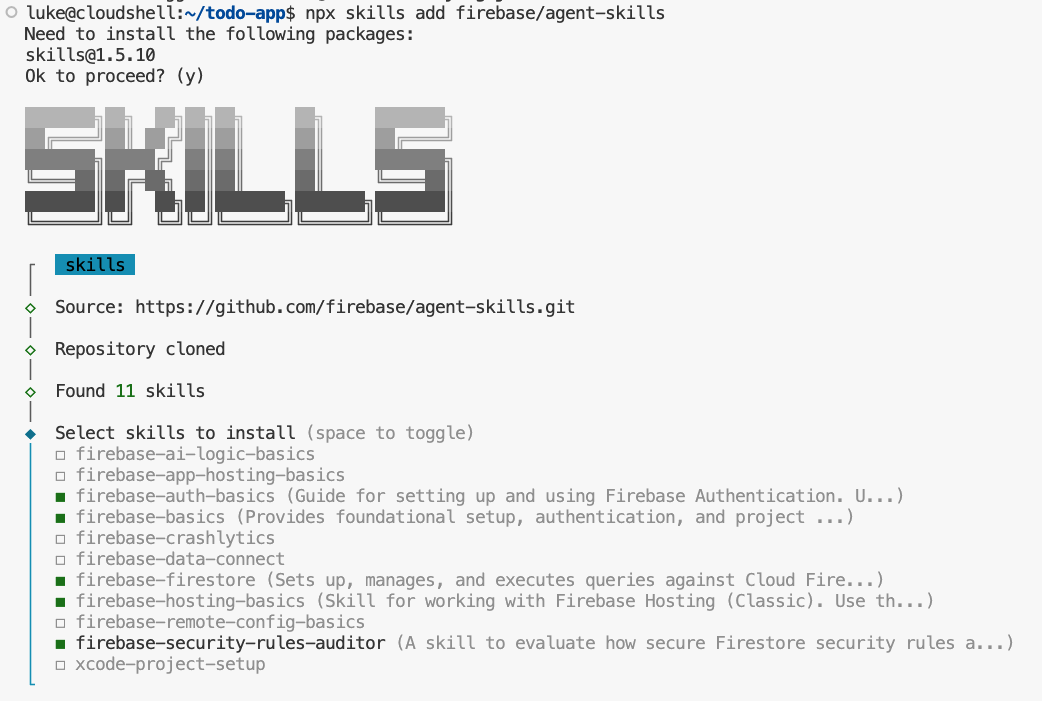
Untuk perintah berikutnya, Anda dapat menerima setelan default dengan aman dengan menekan Enter.
Perintah ini akan mendownload dan menginstal keahlian, termasuk firebase-basics dan firebase-hosting-basics, sehingga dapat digunakan di Antigravity CLI bersama dengan keahlian my-favorite-things Anda.
Untuk mempelajari Keahlian Agen untuk Firebase lebih lanjut, lihat keahlian yang tersedia.
Membuat dan men-deploy aplikasi web dasar
- Aktifkan API yang diperlukan untuk project Anda:
gcloud services enable \ cloudresourcemanager.googleapis.com \ firebase.googleapis.com - Aktifkan Firebase di project Google Cloud Anda saat ini:
firebase projects:addfirebase ${GOOGLE_CLOUD_PROJECT} - Mulai Antigravity CLI:
agy - Minta Antigravity CLI untuk membuat
index.htmldasar:Generate an index.html file with the content "Hello Firebase Hosting" and deploy the application to Firebase Hosting using the current Google Cloud Project.Enteruntuk mengizinkannya melakukannya. Anda mungkin perlu mengetik "approve" dan menekanEnter.Antigravity CLI harus menggunakan Keahlian Agen untuk Firebase untuk membuat dan men-deploy situs Anda. Pandu agen bersama dengan persetujuan sesuai kebutuhan.
Setelah selesai men-deploy, aplikasi akan memberikan URL untuk aplikasi web Anda. Gunakan ctrl+click (Windows/Linux) atau cmd+click (Mac) untuk membuka link di terminal Cloud Shell Editor. Buka URL untuk aplikasi yang di-deploy.
Menambahkan Firebase Authentication
- Mulai Antigravity CLI jika belum dimulai:
agyEnteruntuk menerima setelan default. - Sekarang, minta Antigravity CLI untuk menambahkan Login dengan Google:
Generate HTML, CSS, and Javascript for a single page application. It should use Google Sign-in with Firebase Authentication. A user should be able to sign in with their Google Account. Deploy when you are done and give the URL to me.index.html,style.css, danscript.js. Izinkan untuk melakukannya. Antigravity CLI mungkin meminta Anda untuk melakukan beberapa tindakan di Firebase console. CLI dapat melakukan sebagian besar tindakan ini jika Anda memintanya untuk mencoba, tetapi menyelesaikan langkah-langkah secara manual (seperti mengaktifkan Google OAuth) mungkin diperlukan jika instance Cloud Shell Anda menginstal Firebase CLI versi lama.
Setelah selesai men-deploy, aplikasi akan memberikan URL untuk aplikasi web Anda. Gunakan ctrl+click (Windows/Linux) atau cmd+click (Mac) untuk membuka link di terminal Cloud Shell Editor. Buka URL untuk aplikasi yang di-deploy.
Agar perubahan terbaru Anda muncul, Anda mungkin perlu melakukan "Hard Refresh" dengan ctrl+shift+R (Windows/Linux) atau cmd+shift+R (Mac).
Menambahkan Cloud Firestore
- Mulai Antigravity CLI jika belum dimulai:
agyEnteruntuk menerima setelan default. - Minta Antigravity CLI untuk menambahkan Firestore guna menyimpan tugas:
Update the application to save tasks in Cloud Firestore for the signed-in user.
A user should be able to add new tasks and see a list of their tasks.
Deploy when you are done and give the URL to to me.
Setelah selesai men-deploy, aplikasi akan memberikan URL untuk aplikasi web Anda. Gunakan ctrl+click (Windows/Linux) atau cmd+click (Mac) untuk membuka link di terminal Cloud Shell Editor. Buka URL untuk aplikasi yang di-deploy.
Agar perubahan terbaru Anda muncul, Anda mungkin perlu melakukan "Hard Refresh" dengan ctrl+shift+R (Windows/Linux) atau cmd+shift+R (Mac).
Jika aplikasi Anda tidak berfungsi seperti yang diharapkan, teruslah menggunakan Antigravity CLI untuk mendapatkan fungsi yang Anda harapkan. Contoh: shell Hide the task form when the user is logged out. Update the security rules so the user can see their TODOs.
Terus bereksperimen dengan lab untuk menambahkan fitur yang ingin Anda lihat di aplikasi Firebase baru Anda.
7. Kesimpulan
Selamat! Anda telah berhasil membuat keahlian dan mempelajari cara menginstal keahlian tambahan untuk Antigravity CLI.
(Opsional) Membersihkan
Jika ingin membersihkan, Anda dapat menghapus project Cloud Anda untuk menghindari biaya tambahan.
Jika Anda mau, hapus project:
gcloud projects delete $GOOGLE_CLOUD_PROJECT
Anda juga dapat menghapus resource yang tidak diperlukan dari disk Cloud Shell untuk mengosongkan ruang.
- Hapus direktori lab (tindakan ini akan menghapus keahlian dan aplikasi):
rm -rf ~/agent-skills-lab - Hapus direktori aplikasi "To Do" (jika Anda membuatnya di luar):
rm -rf ~/todo-app
Jika Anda perlu mereset Cloud Shell ke status default, Anda dapat mengikuti dokumentasi resmi untuk mendapatkan petunjuk cara melakukannya dengan aman.