

1. はじめに

このラボでは、AI エージェントがカスタムの知識やワークフローにアクセスできるようにするエージェント スキルを作成する方法について学習します。Antigravity CLI からアクセスできるローカル スキルとして作成します。
演習内容
- 好きなものに関する独自のエージェント スキルを作成します。
- Antigravity CLI を使用してスキルをクエリします。
- Firebase 用の公式エージェント スキルをインストールし、それを使用してアプリをビルドしてデプロイします。
学習内容
- スキルの構造化方法。
SKILL.mdファイルの作成方法。- Antigravity CLI でローカル スキルを使用する方法。
2. プロジェクトのセットアップ
- Google アカウントをお持ちでない場合は、Google アカウントを作成する必要があります。
- 仕事用または学校用アカウントではなく、個人用アカウントを使用してください。仕事用アカウントと学校用アカウントには、このラボに必要な API を有効にできない制限がある場合があります。
- Google Cloud コンソールにログインします。
- Cloud コンソールで課金を有効にします。
- このラボを完了するのにかかる Cloud リソースの費用は 1 米ドル未満です。
- このラボの最後の手順に沿ってリソースを削除すると、追加の料金が発生しなくなります。
- 新規ユーザーは 300 米ドル分の無料トライアルをご利用いただけます。
- 新しいプロジェクトを作成するか、既存のプロジェクトを再利用します。
- プロジェクトの割り当てに関するエラーが表示された場合は、既存のプロジェクトを再利用するか、既存のプロジェクトを削除して新しいプロジェクトを作成します。
3. Cloud Shell エディタを開く
- このリンクをクリックして、Cloud Shell エディタに直接移動します。
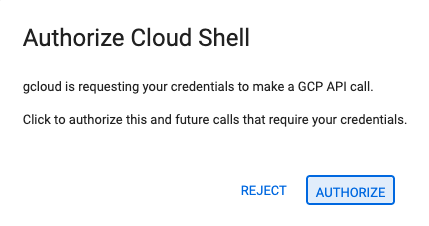
- 承認を求められたら、[承認] をクリックして続行します。
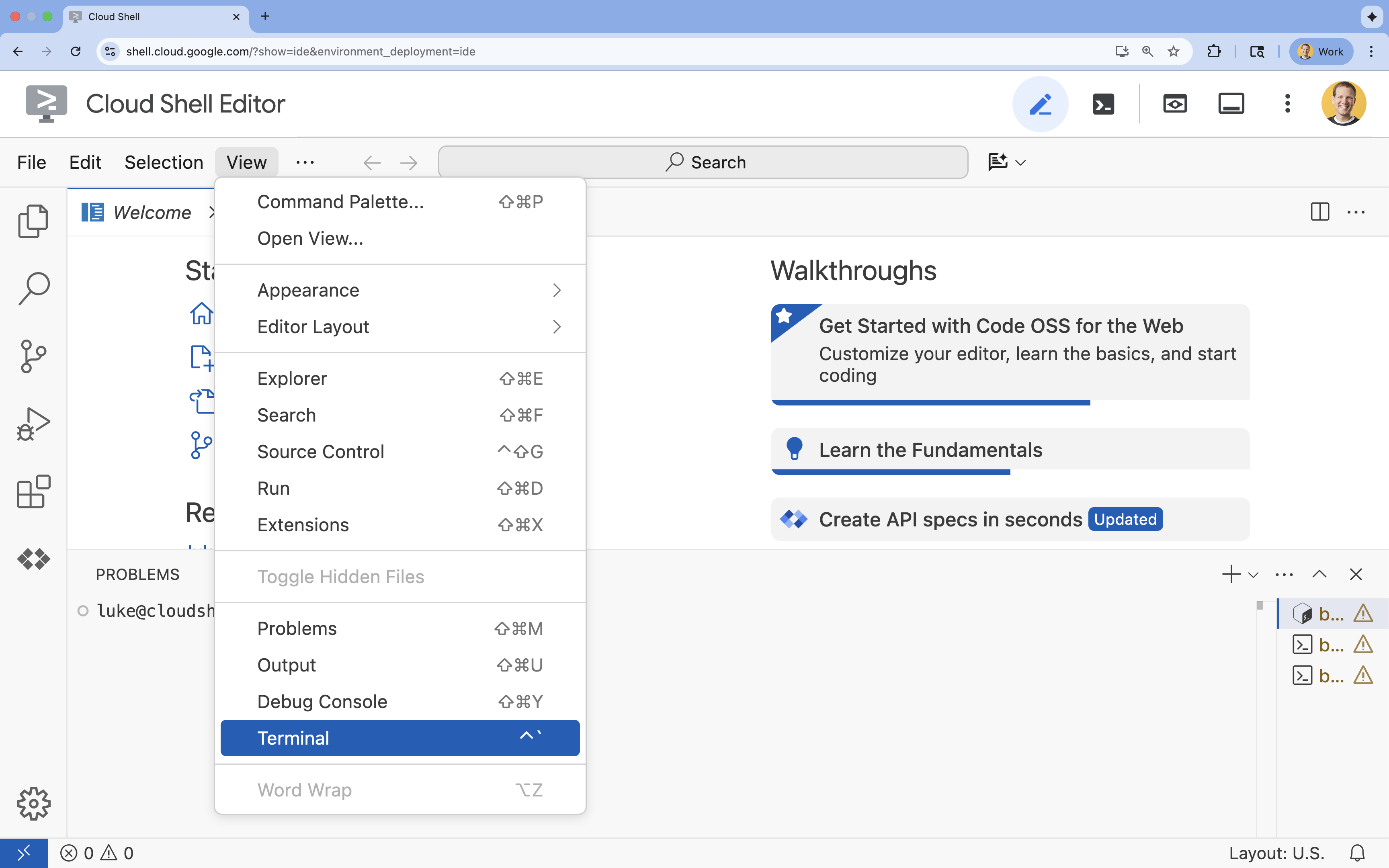
- 画面の下部にターミナルが表示されない場合は、次のようにして開きます。
- [表示] をクリックします。
- [Terminal]
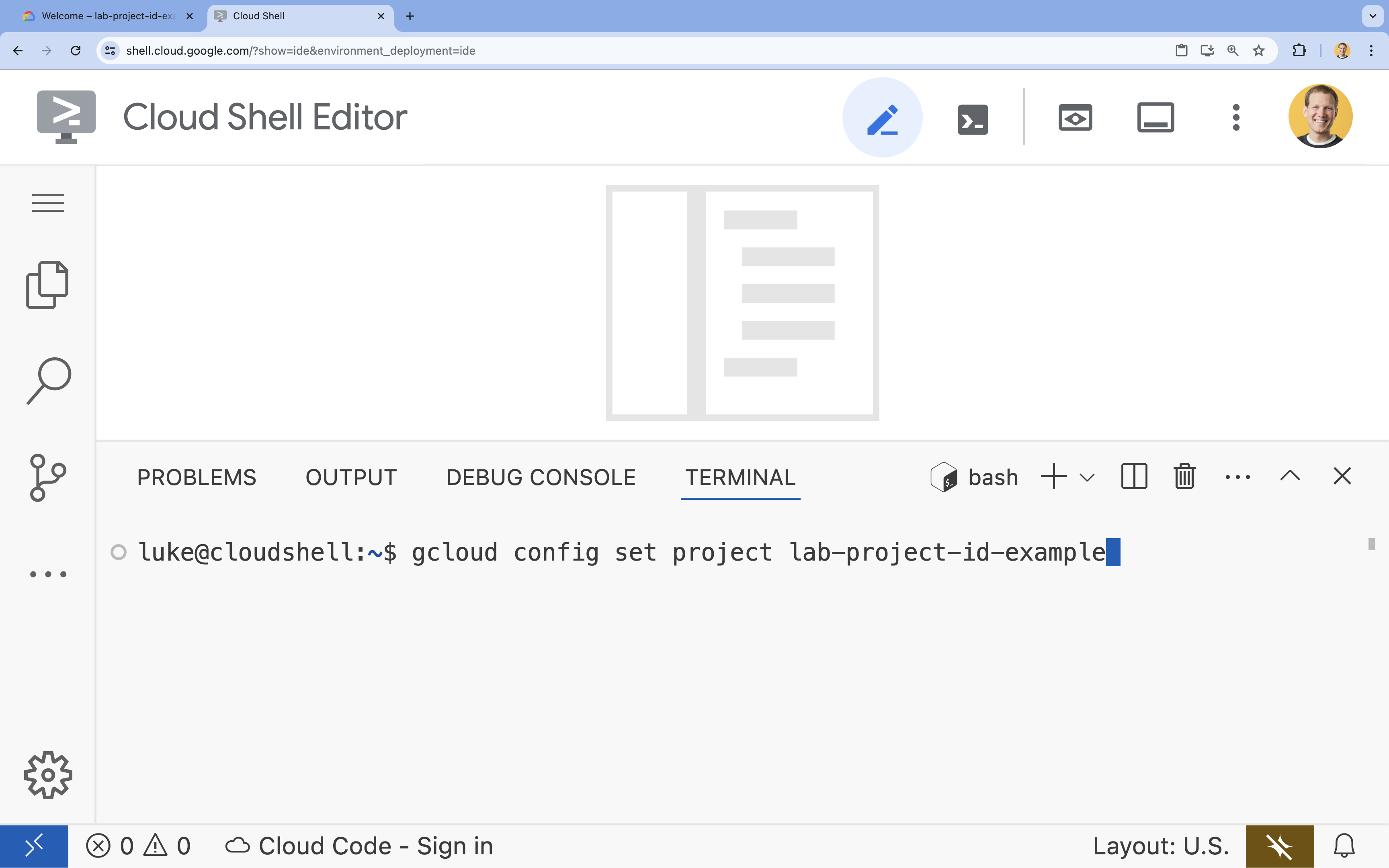
- ターミナルで、次のコマンドを使用してプロジェクトを設定します。
- 形式:
gcloud config set project [PROJECT_ID] - 例:
gcloud config set project lab-project-id-example - プロジェクト ID がわからない場合:
- 次のコマンドでプロジェクト ID を一覧表示できます。
gcloud projects list | awk '/PROJECT_ID/{print $2}'
- 次のコマンドでプロジェクト ID を一覧表示できます。
- 形式:
- 次のようなメッセージが表示されます。
Updated property [core/project].
WARNINGが表示され、Do you want to continue (Y/n)?と表示された場合は、プロジェクト ID が正しく入力されていない可能性があります。nを押してEnterを押し、gcloud config set projectコマンドをもう一度実行します。
4. カスタム スキルを作成する
エージェント スキルは、AI エージェントに手順と知識を提供する SKILL.md ファイルを少なくとも 1 つ含むディレクトリです。このセクションでは、Antigravity CLI に好きなものについて教えるスキルを作成します。
- このラボのディレクトリを作成し、そのディレクトリに移動します。
mkdir ~/agent-skills-lab && cd ~/agent-skills-lab - プロジェクト スキルのディレクトリを作成します。
mkdir -p ~/agent-skills-lab/.agents/skills/my-favorite-things - スキルの新しい
SKILL.mdファイルを作成して開きます。cloudshell edit ~/agent-skills-lab/.agents/skills/my-favorite-things/SKILL.mdcloudshell editコマンドを実行すると、ターミナルの上のエディタでSKILL.mdファイルが開きます。 SKILL.mdファイルに次の内容を追加します。--- name: my-favorite-things description: Provides personal information about my favorite color, food, and programming language. Use this skill when the user asks questions about my personal preferences or favorite things. --- # Knowledge - **Favorite Color:** Blue - **Favorite Food:** Pizza - **Favorite Programming Language:** Python If asked about one of my favorite things, please respond with the information provided above.
SKILL.md ファイルだけで、最初のスキルが作成されました。このスキルを Antigravity CLI で使用します。
5. Antigravity CLI からスキルを使用する
スキルが正常に作成され、.agents/skills ディレクトリに配置されているため、Antigravity CLI で検出できるようになりました。
- Antigravity CLI を起動します。
agy
- Antigravity CLI で認証します。最初の起動時に認証が必要です。OAuth を選択します(
Enterを押します)。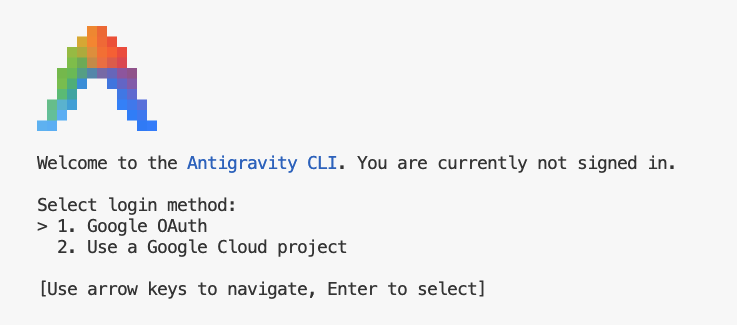
- リンクをクリックします(クリックできない場合は、Cloud Shell で URL をハイライト表示してコピーし、ブラウザに貼り付けます)。
- Google アカウントにログインする
- コードをコピーする
- コードを Cloud Shell エディタ ターミナルに貼り付けます。
Enterを押します。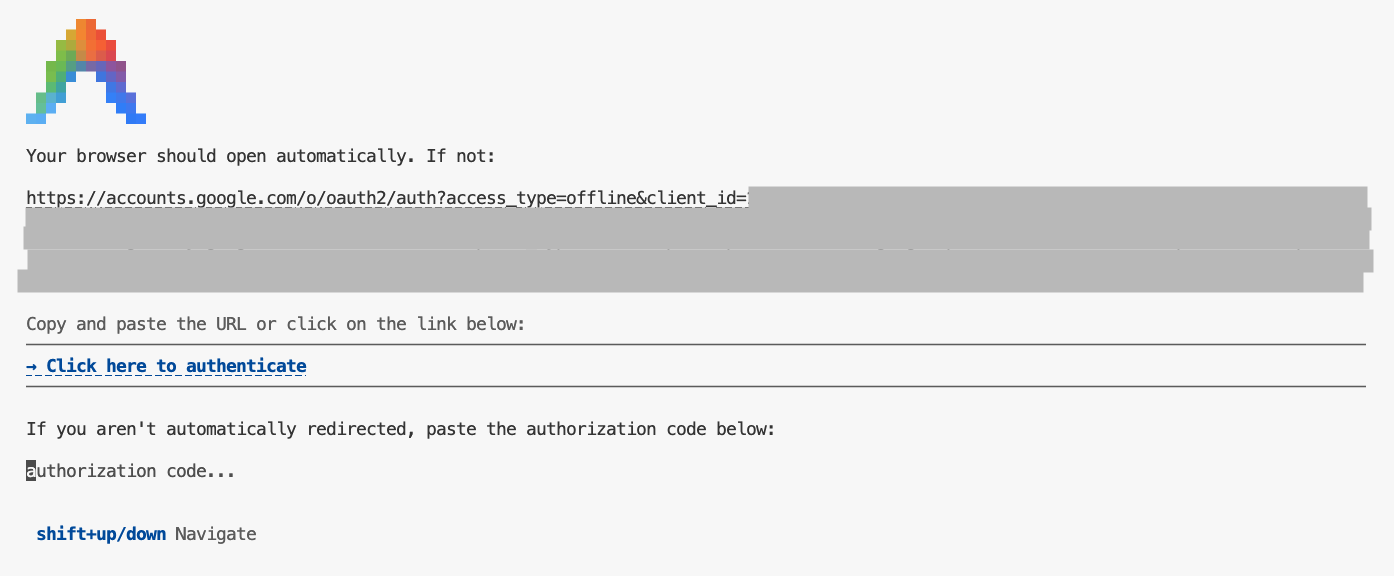
Enterを押して、デフォルト設定を受け入れます。- Antigravity CLI に、コンテキスト内で使用可能なスキルを一覧表示させます。
/skillsmy-favorite-thingsが表示されます。 ESCを押してスキルビューを終了します。- Antigravity CLI に好きな色について尋ねます。
What is my favorite color?my-favorite-thingsスキルを使用して質問に回答します。プロンプトが表示されたら、Antigravity CLI にスキルを使用することを許可します。
出力には、Antigravity CLI がスキルを使用して「青」や「好きな色は青です」などの回答をしたことが示されます。
これで完了です。スキルを作成し、Antigravity CLI を使用してテストしました。
セッションを終了する準備ができたら、/exit と入力して Enter を押して Antigravity CLI を終了します。
6. (省略可)Firebase Hosting にアプリケーションをビルドしてデプロイする
独自のスキルを作成するだけでなく、他のユーザーが作成したスキルをインストールすることもできます。これは、簡単に共有して再利用できる、知識、手順、ワークフローの自己完結型モジュールであるポータブル スキルの使用方法を示しています。
Firebase 用のエージェント スキルは、このようなポータブル モジュールの優れた例です。これらは、AI アシスタントが Firebase のベスト プラクティスを理解し、複雑なタスクをより高い精度と低いトークン費用で実行できるように設計されています。
Firebase 用のエージェント スキルを使用して、ユーザー認証とデータベースを備えた「To Do」ウェブ アプリケーションを作成し、Firebase Hosting にデプロイします。
プロジェクトを設定する
- Antigravity CLI を使用している場合は、
/exitと入力して終了します。 - プロジェクト用の新しいディレクトリを作成し、そのディレクトリに移動します。
mkdir ~/todo-app && cd ~/todo-app - Google アカウントを使用して Firebase にログインします。Cloud Shell を使用しているため、
--no-localhostフラグを使用します。firebase login --no-localhost- CLI プロンプトを操作する:
Enable Gemini in Firebase features?と表示されたら、Y(Yes)と入力してEnterを押します。Allow Firebase to collect CLI and Emulator Suite usage and error reporting information?と表示されたら、Y(Yes)と入力してEnterを押します。
- ブラウザで承認する:
- ターミナルに URL が表示されます。リンクをクリックします (クリックできない場合は、Cloud Shell で URL をハイライト表示してコピーし、ブラウザに貼り付けます)。新しいブラウザタブでログインページが開きます。
- ステップ 1 / 3(コマンドの確認): [Yes, I just ran this command] をクリックします。
- ステップ 2 / 3(セッション ID の確認): [Session ID] がターミナルに表示されているものと一致していることを確認し、[Yes, this is my session ID] をクリックします。
- **ステップ 3 / 3(コードのコピー)**: [**コピー**] をクリックして、認証コードをクリップボードにコピーします。
- ログインを完了する:
- Cloud Shell ターミナルに戻り、
? Enter authorization code:プロンプトで認証コードを貼り付け ます。 Enterを押します。
- Cloud Shell ターミナルに戻り、
✔ Success! Logged in asという成功メッセージが表示されます。 - CLI プロンプトを操作する:
Firebase 用のエージェント スキルをインストールする
プロジェクト ディレクトリを作成したら、Firebase 用のエージェント スキルをインストールします。
Firebase 用のエージェント スキルは、ターミナルの skills CLI でインストールできます。
npx skills add firebase/agent-skills
インストール中に、インストールするスキルを選択するよう求められます。矢印キー を使用してリストを移動し、Space キー を押してスキルを選択します。
firebase-auth-basicsfirebase-basicsfirebase-firestorefirebase-hosting-basicsfirebase-security-rules-auditor
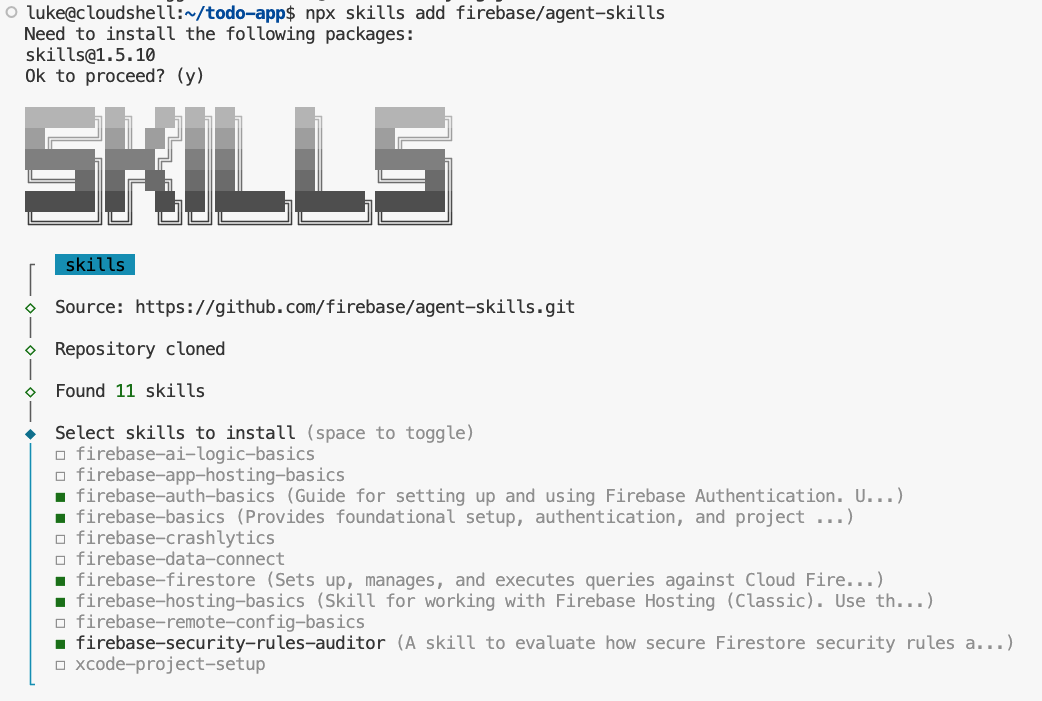
以降のプロンプトでは、Enter を押してデフォルトをそのまま使用できます。
このコマンドを実行すると、firebase-basics や firebase-hosting-basics などのスキルがダウンロードされてインストールされ、my-favorite-things スキルとともに Antigravity CLI で使用できるようになります。
Firebase 用のエージェント スキルの詳細については、利用可能なスキルをご覧ください。
基本的なウェブアプリを作成してデプロイする
- プロジェクトに必要な API を有効にします。
gcloud services enable \ cloudresourcemanager.googleapis.com \ firebase.googleapis.com - 現在の Google Cloud プロジェクトで Firebase を有効にします。
firebase projects:addfirebase ${GOOGLE_CLOUD_PROJECT} - Antigravity CLI を起動します。
agy - Antigravity CLI に基本的な
index.htmlを生成させます。Generate an index.html file with the content "Hello Firebase Hosting" and deploy the application to Firebase Hosting using the current Google Cloud Project.Enterを押して許可します。場合によっては、「approve」と入力してEnterを押す必要があります。Antigravity CLI は、Firebase 用のエージェント スキルを使用してウェブサイトを作成してデプロイします。必要に応じて、承認してエージェントをガイドします。
デプロイが完了すると、ウェブアプリの URL が提供されます。ctrl+click(Windows/Linux)または cmd+click(Mac)を使用して、Cloud Shell エディタ ターミナルでリンクを開きます。デプロイしたアプリの URL にアクセスします。
Firebase Authentication を追加する
- Antigravity CLI がまだ起動していない場合は、起動します。
agyEnterを押してデフォルトを受け入れます。 - Antigravity CLI に Google ログインを追加するよう指示します。
Generate HTML, CSS, and Javascript for a single page application. It should use Google Sign-in with Firebase Authentication. A user should be able to sign in with their Google Account. Deploy when you are done and give the URL to me.index.html、style.css、script.jsなどのファイルを作成または更新するよう求めることがあります。許可します。Antigravity CLI は、Firebase コンソールでいくつかのアクションを実行するよう求めることがあります。CLI は、試行を依頼すると、これらのほとんどを実行できますが、Cloud Shell インスタンスに古いバージョンの Firebase CLI がインストールされている場合は、手動で手順を完了する(Google OAuth を有効にするなど)必要がある場合があります。
デプロイが完了すると、ウェブアプリの URL が提供されます。ctrl+click(Windows/Linux)または cmd+click(Mac)を使用して、Cloud Shell エディタ ターミナルでリンクを開きます。デプロイしたアプリの URL にアクセスします。
最新の変更を表示するには、ctrl+shift+R(Windows/Linux)または cmd+shift+R(Mac)で「ハードリロード」を行う必要がある場合があります。
Cloud Firestore を追加する
- Antigravity CLI がまだ起動していない場合は、起動します。
agyEnterを押してデフォルトを受け入れます。 - Antigravity CLI に Firestore を追加してタスクを保存するよう指示します。
Update the application to save tasks in Cloud Firestore for the signed-in user.
A user should be able to add new tasks and see a list of their tasks.
Deploy when you are done and give the URL to to me.
デプロイが完了すると、ウェブアプリの URL が提供されます。ctrl+click(Windows/Linux)または cmd+click(Mac)を使用して、Cloud Shell エディタ ターミナルでリンクを開きます。デプロイしたアプリの URL にアクセスします。
最新の変更を表示するには、ctrl+shift+R(Windows/Linux)または cmd+shift+R(Mac)で「ハードリロード」を行う必要がある場合があります。
アプリケーションが想定どおりに機能しない場合は、Antigravity CLI を使用して、必要な機能を取得します。例: shell Hide the task form when the user is logged out. Update the security rules so the user can see their TODOs.
ラボでさまざまな機能を試して、新しい Firebase アプリケーションに追加してください。
7. まとめ
おめでとうございます!スキルを作成し、Antigravity CLI に追加のスキルをインストールする方法を学習しました。
(省略可)クリーンアップ
クリーンアップする場合は、クラウド プロジェクトを削除して追加料金が発生しないようにします。
必要に応じて、プロジェクトを削除します。
gcloud projects delete $GOOGLE_CLOUD_PROJECT
Cloud Shell ディスクから不要なリソースを削除して、容量を解放することもできます。
- ラボのディレクトリを削除します(スキルとアプリの両方が削除されます)。
rm -rf ~/agent-skills-lab - 「To Do」アプリケーション ディレクトリを削除します(外部に作成した場合)。
rm -rf ~/todo-app
Cloud Shell をデフォルトの状態にリセットする必要がある場合は、公式ドキュメントの手順に沿って安全にリセットしてください。