

১. ভূমিকা
এই ল্যাবে, আপনি AI এজেন্টকে বর্ণনা করে একটি অ্যাপ্লিকেশন ইন্টিগ্রেশন ইন্টিগ্রেশন তৈরি করেন। আপনি google/skills রিপোজিটরি থেকে তিনটি পাবলিক Application Integration এজেন্ট স্কিল ইনস্টল করেন, তারপর Gemini CLI-কে একটি ছোট স্যাম্পেল ইন্টিগ্রেশন লিখতে, আপলোড করতে, প্রকাশ করতে এবং চালাতে প্রম্পট করেন।
স্যাম্পেল, sample-claims-adjudication, একটি বীমা দাবি গ্রহণ করে এবং APPROVE, REVIEW বা DENY রিটার্ন করে।
আপনি কী করবেন
- Google Cloud প্রোজেক্টে Application Integration সেট-আপ করুন।
- অ্যাপ্লিকেশন ইন্টিগ্রেশন এজেন্ট স্কিল ইনস্টল করুন।
- ইন্টিগ্রেশন তৈরি, আপলোড, প্রকাশ ও রান করতে Gemini CLI-কে প্রম্পট করুন।
- আপনি নিজে এক্সিকিউশন চেক করুন এবং এজেন্টকে সমস্যার সমাধান করতে বলুন।
- স্যাম্পেল ইন্টিগ্রেশন ক্লিন আপ করুন।
আপনি কী শিখবেন
application-integration-basics,-authoringও-troubleshootingস্কিল একজন এজেন্টকে কী দেয়।- আপনি অনুমোদন করার আগে কীভাবে ইন্টিগ্রেশন ভার্সন JSON এবং এজেন্ট যে কমান্ড রান করে তা পর্যালোচনা করবেন।
- এক্সিকিউশন রেকর্ড কীভাবে পড়তে হয়।
২. প্রোজেক্ট সেট-আপ
- আপনার আগে থেকে কোনও Google অ্যাকাউন্ট না থাকলে, আপনাকে অবশ্যই একটি Google অ্যাকাউন্ট তৈরি করতে হবে।
- অফিস বা স্কুলের অ্যাকাউন্টের পরিবর্তে ব্যক্তিগত অ্যাকাউন্ট ব্যবহার করুন। অফিস ও স্কুলের অ্যাকাউন্টে বিধিনিষেধ থাকতে পারে যা আপনাকে এই ল্যাবের জন্য প্রয়োজনীয় API চালু করতে বাধা দেয়।
- Google Cloud Console-এ সাইন-ইন করুন।
- Cloud Console-এ বিলিং চালু করুন।
- এই ল্যাব সম্পূর্ণ করতে Cloud রিসোর্সে $১ মার্কিন ডলারের কম খরচ হওয়া উচিত।
- আরও চার্জ এড়াতে রিসোর্স মুছে ফেলতে আপনি এই ল্যাবের শেষে উল্লেখ করা ধাপগুলি অনুসরণ করতে পারেন।
- নতুন ব্যবহারকারীরা $৩০০ মার্কিন ডলারের ফ্রি ট্রায়াল-এর জন্য উপযুক্ত।
- নতুন প্রোজেক্ট তৈরি করুন অথবা আগে থেকে থাকা প্রোজেক্ট আবার ব্যবহার করার বিকল্প বেছে নিন।
- প্রোজেক্ট কোটা সম্পর্কে কোনও সমস্যা দেখতে পেলে, আগে থেকে আছে এমন কোনও প্রোজেক্ট আবার ব্যবহার করুন অথবা নতুন প্রোজেক্ট তৈরি করতে আগে থেকে আছে এমন কোনও প্রোজেক্ট মুছে দিন।
নতুন প্রোজেক্ট বা আগে থেকে আছে এমন প্রোজেক্ট ব্যবহার করুন যেখানে আপনি নিরাপদে পরীক্ষা করতে পারবেন, প্রোডাকশন প্রোজেক্ট নয়। এজেন্ট আপনার ক্রেডেনশিয়াল ব্যবহার করে এতে ইন্টিগ্রেশন আপলোড, প্রকাশ ও রান করে।
৩. Cloud Shell Editor খুলুন
- সরাসরি Cloud Shell Editor-এ নেভিগেট করতে এই লিঙ্কে ক্লিক করুন
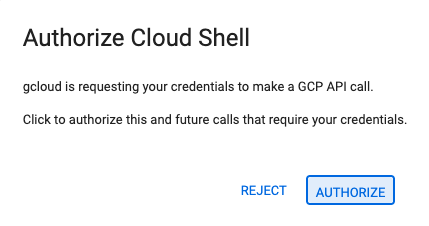
- আজকে যেকোনও সময় অনুমোদন করার জন্য প্রম্পট করা হলে, চালিয়ে যেতে অনুমোদন করুন বিকল্পে ক্লিক করুন।
- স্ক্রিনের নিচে টার্মিনাল দেখা না গেলে, এটি খুলুন:
- দেখুন বিকল্পে ক্লিক করুন
- টার্মিনাল
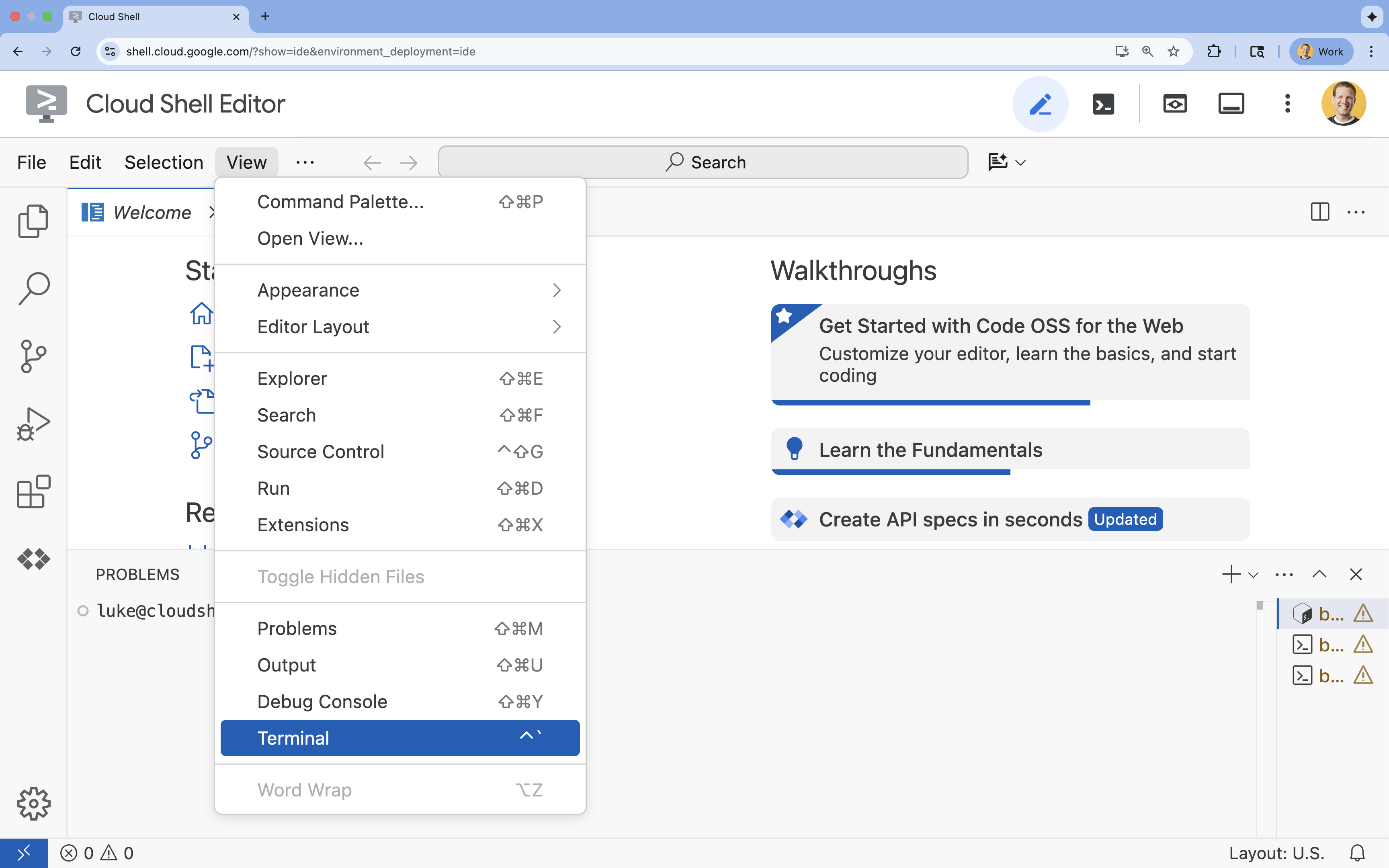 বিকল্পে ক্লিক করুন
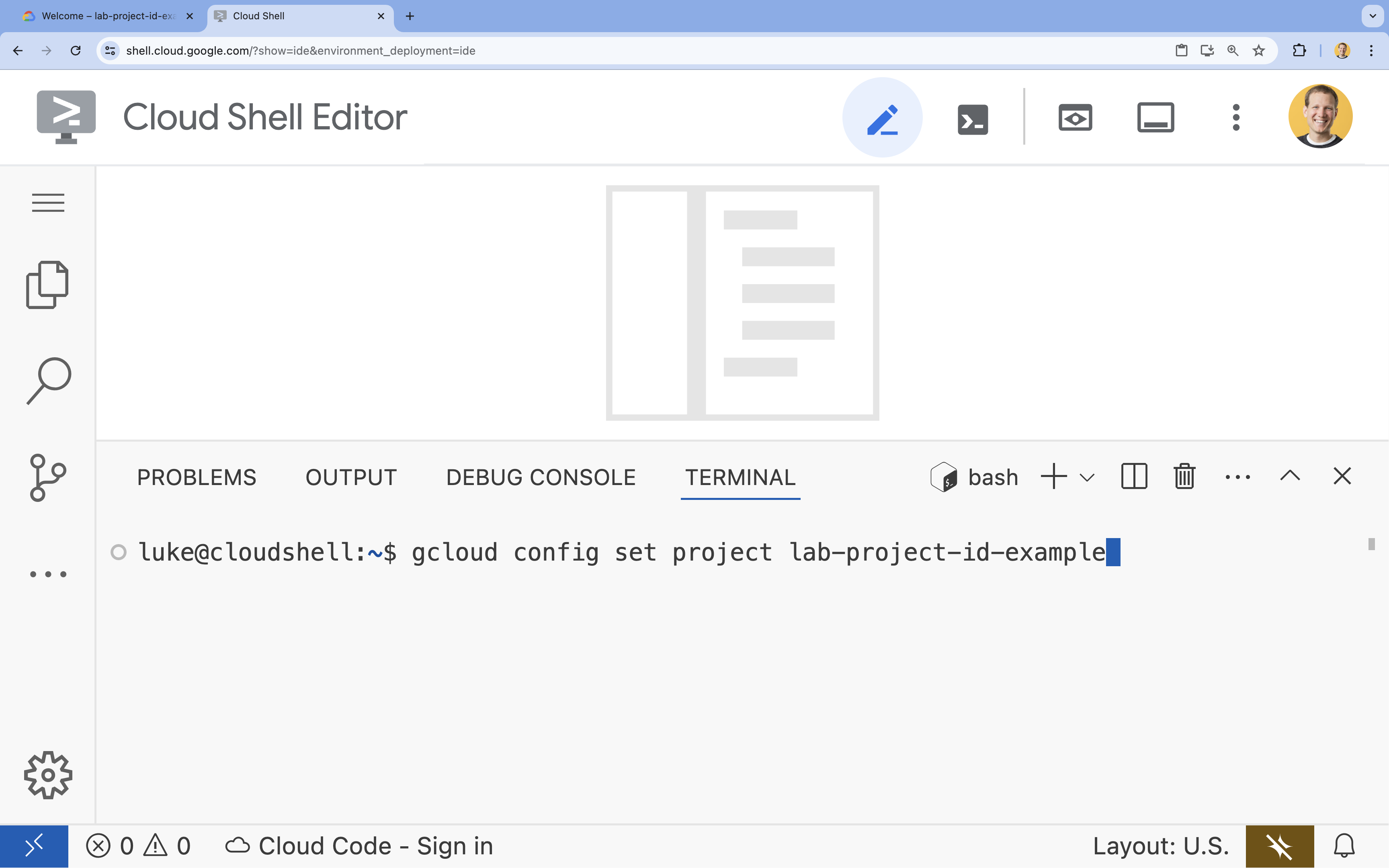
- টার্মিনালে, এই কমান্ডের সাহায্যে আপনার প্রোজেক্ট সেট করুন:
- ফর্ম্যাট:
gcloud config set project [PROJECT_ID] - উদাহরণ:
gcloud config set project lab-project-id-example - আপনার প্রোজেক্ট আইডি মনে না থাকলে:
- আপনি এর মাধ্যমে আপনার সব প্রোজেক্ট আইডি তালিকাভুক্ত করতে পারবেন:
gcloud projects list | awk '/PROJECT_ID/{print $2}'
- আপনি এর মাধ্যমে আপনার সব প্রোজেক্ট আইডি তালিকাভুক্ত করতে পারবেন:
- ফর্ম্যাট:
- আপনি এই মেসেজ দেখতে পাবেন:
Updated property [core/project].
WARNINGদেখতে পান এবং আপনাকেDo you want to continue (Y/n)?জিজ্ঞাসা করা হয়, তাহলে আপনি সম্ভবত প্রোজেক্ট আইডি ভুল লিখেছেন।nপ্রেস করুন,Enterপ্রেস করুন এবংgcloud config set projectকমান্ড আবার রান করার চেষ্টা করুন।
৪. Application Integration সেট-আপ করুন
অ্যাপ্লিকেশন ইন্টিগ্রেশন আঞ্চলিক, তাই আপনি এটি একটি অঞ্চলে সেট-আপ করেন। এই ল্যাব us-central1 ব্যবহার করে।
- আপনার প্রোজেক্ট আইডি নোট করুন; পরে এটি প্রম্পটে পেস্ট করতে হবে:
gcloud config get-value project - Application Integration API চালু করুন:
gcloud services enable integrations.googleapis.com - Google Cloud কনসোলে অ্যাপ্লিকেশন ইন্টিগ্রেশন পৃষ্ঠায় যান এবং আপনার প্রোজেক্ট বেছে নিন।
- এক নজরে পৃষ্ঠায়,
us-central1অঞ্চল বেছে নিয়ে দ্রুত সেট-আপ বিকল্পে ক্লিক করুন। সেট-আপ সম্পূর্ণ হলে, কনসোল ইন্টিগ্রেশন তালিকা দেখায়। আপনি কোনও প্রোজেক্ট আবার ব্যবহার করলে, দ্রুত সেট-আপ বিকল্পে ক্লিক করার আগে অ্যাপ্লিকেশন ইন্টিগ্রেশন সেট-আপ করুন বিকল্পে আপনার ভূমিকা তালিকাভুক্ত আছে কিনা তা চেক করুন।
আরও জানতে, অ্যাপ্লিকেশন ইন্টিগ্রেশন সেট-আপ করুন দেখুন।
৫. এজেন্ট স্কিল ইনস্টল করুন
স্কিল এজেন্টকে অ্যাপ্লিকেশন ইন্টিগ্রেশন সংক্রান্ত জ্ঞান প্রদান করে:
application-integration-basics: ধারণা, API চালু করা, অঞ্চল প্রোভিশন করা, IAM ভূমিকা ও সীমা।application-integration-authoring: JSON হিসেবে ইন্টিগ্রেশন ভার্সন লেখা এবং সেগুলি আপলোড, প্রকাশ ও রান করা।application-integration-troubleshooting: ব্যর্থ, আটকে যাওয়া বা সাইলেন্ট রান ডায়াগনসিস করা।
- এই ল্যাবের জন্য একটি ডিরেক্টরি তৈরি করুন এবং সেখানে যান:
mkdir ~/appint-agent-lab && cd ~/appint-agent-lab - তিনটি স্কিল ইনস্টল করুন:
npx skills add google/skills --skill application-integration-basics npx skills add google/skills --skill application-integration-authoring npx skills add google/skills --skill application-integration-troubleshootingEnterপ্রেস করুন, ইনস্টলেশন স্কোপ হিসেবে Project বেছে নিন এবং ইনস্টলেশন কনফার্ম করুন।
স্কিল এখন ~/appint-agent-lab/.agents/skills-এ আছে।
৬. Gemini CLI শুরু করুন
- ল্যাব ডিরেক্টরি থেকে Gemini CLI শুরু করুন:
gemini~/appint-agent-lab-এ যান এবংgeminiআবার রান করুন। কিছু ডিফল্ট সেটিংস গ্রহণ করতে আপনাকেEnterপ্রেস করতে হতে পারে। - Gemini CLI ব্যবহার করতে পারে এমন স্কিলের তালিকা:
/skillsapplication-integration-*স্কিল দেখতে পাবেন।
৭. ইন্টিগ্রেশন তৈরি, প্রকাশ ও রান করুন
- Gemini CLI-তে এই প্রম্পট পেস্ট করুন। অ্যাপ্লিকেশন ইন্টিগ্রেশন সেট-আপ করুন বিকল্পে আপনি যে প্রোজেক্ট আইডি নোট করেছেন সেটি দিয়ে
PROJECT_IDপরিবর্তন করুন।Using the Application Integration skills, build an integration named sample-claims-adjudication in project PROJECT_ID, region us-central1. - Start it with an API trigger named adjudicate_claim. - Inputs: claimId (string), claimAmount (double), policyActive (boolean). - Outputs: decision (string) and reason (string). - Rules: if policyActive is false, return DENY. If claimAmount is 1000 or less, return APPROVE. Otherwise, return REVIEW. Set reason to a short explanation. - Save the integration version JSON in this directory so I can review it. - Show me every command before you run it, then upload, publish, and run it once with a sample claim. - এজেন্ট প্রথমবার কোনও স্কিল ব্যবহার করলে, Gemini CLI আপনাকে সেটি অ্যাক্টিভেট করতে বলে। অনুমতি দিন।
- এজেন্ট একটি ইন্টিগ্রেশন ভার্সন ফাইল লেখে, যেমন
sample-claims-adjudication.json। এতে ট্রিগার (triggerConfigs), টাস্ক (taskConfigs) ও ভেরিয়েবল (integrationParameters) থাকে। এটি পড়ুন এবং আপনার প্রত্যাশিত নয় এমন কিছু থাকলে তা ব্যাখ্যা করতে এজেন্টকে বলুন। যেমন, এজেন্ট Cloud Logging (cloudLoggingDetails.enableCloudLogging) চালু করেছে কিনা তা চেক করুন, যার জন্য খরচ হতে পারে। এটি বন্ধ করতে,enableCloudLogging-কেfalse-এ সেট করুন এবংcloudLoggingSeverityসরিয়ে দিন। - কমান্ড অনুমোদন করুন। Gemini CLI প্রতিটি কমান্ড রান করার আগে অনুমতি চায়, যার মধ্যে শুধু-পড়ার জন্য কমান্ডও অন্তর্ভুক্ত। এছাড়াও, আপলোড, প্রকাশ বা ইন্টিগ্রেশন চালানোর মতো কোনও কিছু পরিবর্তন করার আগে, এজেন্টকে সঠিক কমান্ড বা অনুরোধ দেখানোর জন্য স্কিল নির্দেশ দেয়। এজেন্ট কমান্ড না দেখিয়ে অনুমোদনের জন্য জিজ্ঞাসা করলে, তাকে কমান্ড দেখাতে বলুন। অনুমোদন করার আগে প্রোজেক্ট, অঞ্চল ও ইন্টিগ্রেশনের নাম চেক করুন এবং আপনার নয় এমন ইন্টিগ্রেশন পড়ে বা পরিবর্তন করে এমন কমান্ড বাতিল করুন।
আপনি অনুমোদন করার পরে, এজেন্ট JSON ফাইলটি একটি নতুন ভার্সন (versions.upload) হিসেবে আপলোড করে, এটি প্রকাশ করে (versions.publish) এবং API ট্রিগারের (integrations.execute) মাধ্যমে এটি রান করে। তারপরে এটি আপনাকে সিদ্ধান্ত, কারণ এবং এক্সিকিউশন আইডি দেখায়।
৮. এক্সিকিউশন যাচাই করুন
প্রকাশিত ইন্টিগ্রেশন নিজে চালান এবং এর এক্সিকিউশন রেকর্ড পড়ুন।
- একটি নতুন Cloud Shell টার্মিনাল ট্যাব খুলুন, ল্যাব ডিরেক্টরিতে যান এবং ভেরিয়েবলে আপনার প্রোজেক্ট আইডি ও অঞ্চল সেভ করুন:
cd ~/appint-agent-lab export PROJECT_ID=$(gcloud config get-value project) export LOCATION=us-central1 - ১০০০-এর বেশি দাবি সহ ইন্টিগ্রেশন রান করুন:
curl -X POST \ -H "Authorization: Bearer $(gcloud auth print-access-token)" \ -H "Content-Type: application/json" \ -d '{ "triggerId": "api_trigger/adjudicate_claim", "inputParameters": { "claimId": {"stringValue": "CLM-1001"}, "claimAmount": {"doubleValue": 2500}, "policyActive": {"booleanValue": true} } }' \ "https://integrations.googleapis.com/v1/projects/${PROJECT_ID}/locations/${LOCATION}/integrations/sample-claims-adjudication:execute"executionIdএবংoutputParametersআছে, যেখানেdecision-এর মানREVIEWহিসেবে সেট করা আছে। - এক্সিকিউশন রেকর্ড পড়ুন। উত্তরে
EXECUTION_ID-এর জায়গায়executionIdব্যবহার করুন:curl -G \ -H "Authorization: Bearer $(gcloud auth print-access-token)" \ --data-urlencode 'filter=execution_id="EXECUTION_ID"' \ "https://integrations.googleapis.com/v1/projects/${PROJECT_ID}/locations/${LOCATION}/integrations/sample-claims-adjudication/executions"executionDetails.stateহলSUCCEEDEDএবংexecutionDetails.executionSnapshotsপ্রতিটি টাস্কের স্ট্যাটাস দেখায়।
এছাড়াও, আপনি Google Cloud কনসোলের এক্সিকিউশন লগে রান দেখতে পারবেন।
৯. সমস্যার সমাধান করুন
সফলভাবে উত্তর দেওয়ার অর্থ এই নয় যে প্রতিটি টাস্ক আপনার প্রত্যাশা অনুযায়ী কাজ করেছে। এজেন্টকে এক্সিকিউশন চেক করতে বলুন। Gemini CLI-তে, EXECUTION_ID-এর জায়গায় এই প্রম্পট লিখুন:
Check execution EXECUTION_ID of sample-claims-adjudication. Did every task
succeed? If anything failed, tell me why and propose a fix.
এজেন্ট executions.list-এর মাধ্যমে এক্সিকিউশন রেকর্ড পড়ে, এক্সিকিউশন আইডি অনুযায়ী ফিল্টার করে এবং রান ও প্রতিটি টাস্কের স্ট্যাটাসের সারসংক্ষেপ করে।
এই ল্যাবে কোনও সমস্যা হলে, এইসব সাধারণ কারণ চেক করুন:
/skills-এ অ্যাপ্লিকেশন ইন্টিগ্রেশন স্কিল তালিকাভুক্ত করা নেই।~/appint-agent-labথেকে Gemini CLI শুরু করুন এবং ফোল্ডারটি বিশ্বাস করুন।PERMISSION_DENIED-এর সাথে কল করা যায়নি। আপনি সঠিক প্রোজেক্ট ব্যবহার করছেন কিনা এবং এতে আপনার অ্যাপ্লিকেশন ইন্টিগ্রেশন এডিটর ভূমিকা (roles/integrations.integrationEditor) আছে কিনা তা চেক করুন।- ইন্টিগ্রেশন রান করার সময়
No integrations found for the requested trigger_id-এর কারণে সমস্যা হয়। অনুরোধে উল্লেখ করা প্রোজেক্ট ও অঞ্চল, ইন্টিগ্রেশন যেখানে প্রকাশ করা হয়েছে তার সাথে মিলছে কিনা,triggerId-এর মানapi_trigger/adjudicate_claimকিনা এবং ইন্টিগ্রেশনের কোনও ভার্সন প্রকাশ করা হয়েছে কিনা তা চেক করুন। আপনি কোনও ভার্সন আপলোড করার পরেও প্রকাশ না করলে একই সমস্যা দেখা যায়।
১০. অপ্রয়োজনীয়গুলি মুছুন
- Gemini CLI-তে, এজেন্টকে স্যাম্পেল ইন্টিগ্রেশন সরিয়ে দিতে বলুন:
Unpublish sample-claims-adjudication, then delete every version of it.versions.unpublish) প্রকাশনা থেকে সরিয়ে দেয় এবং প্রতিটি ভার্সন (versions.delete) মুছে দেয়। কোনও ভার্সন বাকি না থাকলে, ইন্টিগ্রেশনটি আপনার ইন্টিগ্রেশনের তালিকায় আর দেখা যায় না।আপনি যদি শুধুমাত্র এই ল্যাবের জন্য কোনও প্রোজেক্ট তৈরি করে থাকেন, তাহলে ইন্টিগ্রেশন সরানোর পরিবর্তে প্রোজেক্টটি মুছে দিতে পারেন। এক্সিকিউশন যাচাই করুন বিকল্পে আপনি যে টার্মিনাল ট্যাব খুলেছেন সেখানে এই কমান্ড রান করুন:gcloud projects delete $(gcloud config get-value project) - Gemini CLI থেকে বেরিয়ে আসতে
/quitটাইপ করেEnterপ্রেস করুন। - ল্যাব ডিরেক্টরি মুছে দিন:
cd ~ && rm -rf ~/appint-agent-lab
১১. অভিনন্দন
আপনি Application Integration এজেন্ট স্কিল সহ AI এজেন্টকে প্রম্পট করে একটি ইন্টিগ্রেশন তৈরি, প্রকাশ, রান এবং চেক করেছেন।
এর পরে কী করতে হবে
- AI এজেন্টের সাথে ইন্টিগ্রেশন তৈরি করা
- Application Integration এজেন্ট স্কিল
- GitHub-এ স্কিল সম্পর্কে পড়ুন: প্রাথমিক তথ্য, অথরিং এবং সমস্যার সমাধানকরণ।