

1. Einführung
In diesem Lab erstellen Sie eine Application Integration-Integration, indem Sie sie einem KI-Agenten beschreiben. Sie installieren die drei öffentlichen Application Integration-Agent-Skills aus dem Repository google/skills und fordern dann die Gemini-Befehlszeile auf, eine kleine Beispielintegration zu schreiben, hochzuladen, zu veröffentlichen und auszuführen.
Das Beispiel sample-claims-adjudication nimmt einen Versicherungsanspruch entgegen und gibt APPROVE, REVIEW oder DENY zurück.
Aufgaben
- Application Integration in einem Google Cloud-Projekt einrichten.
- Installieren Sie die Skills für den Application Integration-Agenten.
- Gemini CLI auffordern, eine Integration zu erstellen, hochzuladen, zu veröffentlichen und auszuführen
- Prüfen Sie die Ausführung selbst und bitten Sie den KI-Agenten, Fehler zu beheben.
- Beispielintegration bereinigen
Lerninhalte
- Was die Skills
application-integration-basics,-authoringund-troubleshootingeinem Agenten ermöglichen. - So prüfen Sie die JSON-Datei der Integrationsversion und die Befehle, die der Agent ausführt, bevor Sie sie genehmigen.
- Ausführungseintrag lesen
2. Projekt einrichten
- Wenn Sie noch kein Google-Konto haben, müssen Sie eines erstellen.
- Verwenden Sie ein privates Konto anstelle eines Arbeitskontos oder eines Kontos einer Bildungseinrichtung. Bei Arbeitskonten und Konten einer Bildungseinrichtung gelten möglicherweise Einschränkungen, die verhindern, dass Sie die für dieses Lab erforderlichen APIs aktivieren können.
- Melden Sie sich in der Google Cloud Console an.
- Abrechnung in der Cloud Console aktivieren
- Die Kosten für die Cloud-Ressourcen, die Sie für dieses Lab benötigen, sollten unter 1 $ liegen.
- Am Ende dieses Labs finden Sie eine Anleitung zum Löschen von Ressourcen, um weitere Kosten zu vermeiden.
- Neue Nutzer können den kostenlosen Testzeitraum mit einem Guthaben von 300 $ in Anspruch nehmen.
- Erstellen Sie ein neues Projekt oder verwenden Sie ein vorhandenes Projekt.
- Wenn Sie eine Fehlermeldung zum Projektkontingent erhalten, verwenden Sie ein vorhandenes Projekt oder löschen Sie ein vorhandenes Projekt, um ein neues zu erstellen.
Verwenden Sie ein neues Projekt oder ein vorhandenes Projekt, in dem Sie sicher experimentieren können, kein Produktionsprojekt. Der KI-Agent lädt Integrationen hoch, veröffentlicht sie und führt sie mit Ihren Anmeldedaten aus.
3. Cloud Shell-Editor öffnen
- Klicken Sie auf diesen Link, um direkt zum Cloud Shell-Editor zu gelangen.
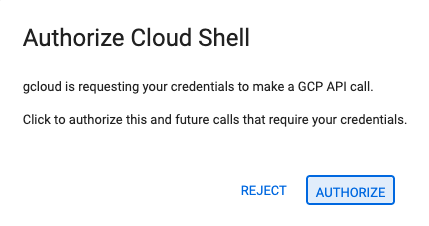
- Wenn Sie heute zu irgendeinem Zeitpunkt zur Autorisierung aufgefordert werden, klicken Sie auf Autorisieren, um fortzufahren.
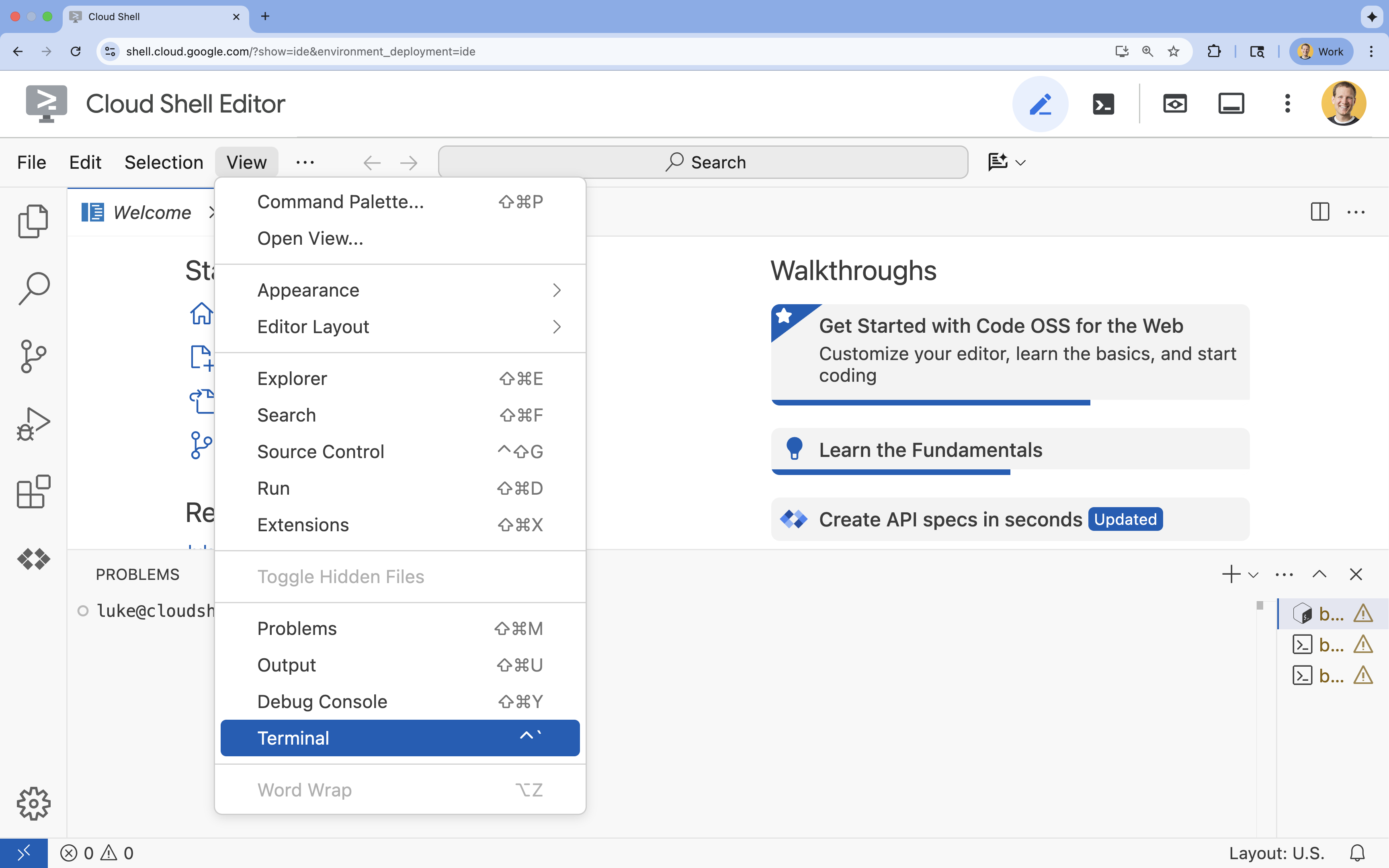
- Wenn das Terminal nicht unten auf dem Bildschirm angezeigt wird, öffnen Sie es:
- Klicken Sie auf Ansehen.
- Klicken Sie auf Terminal.
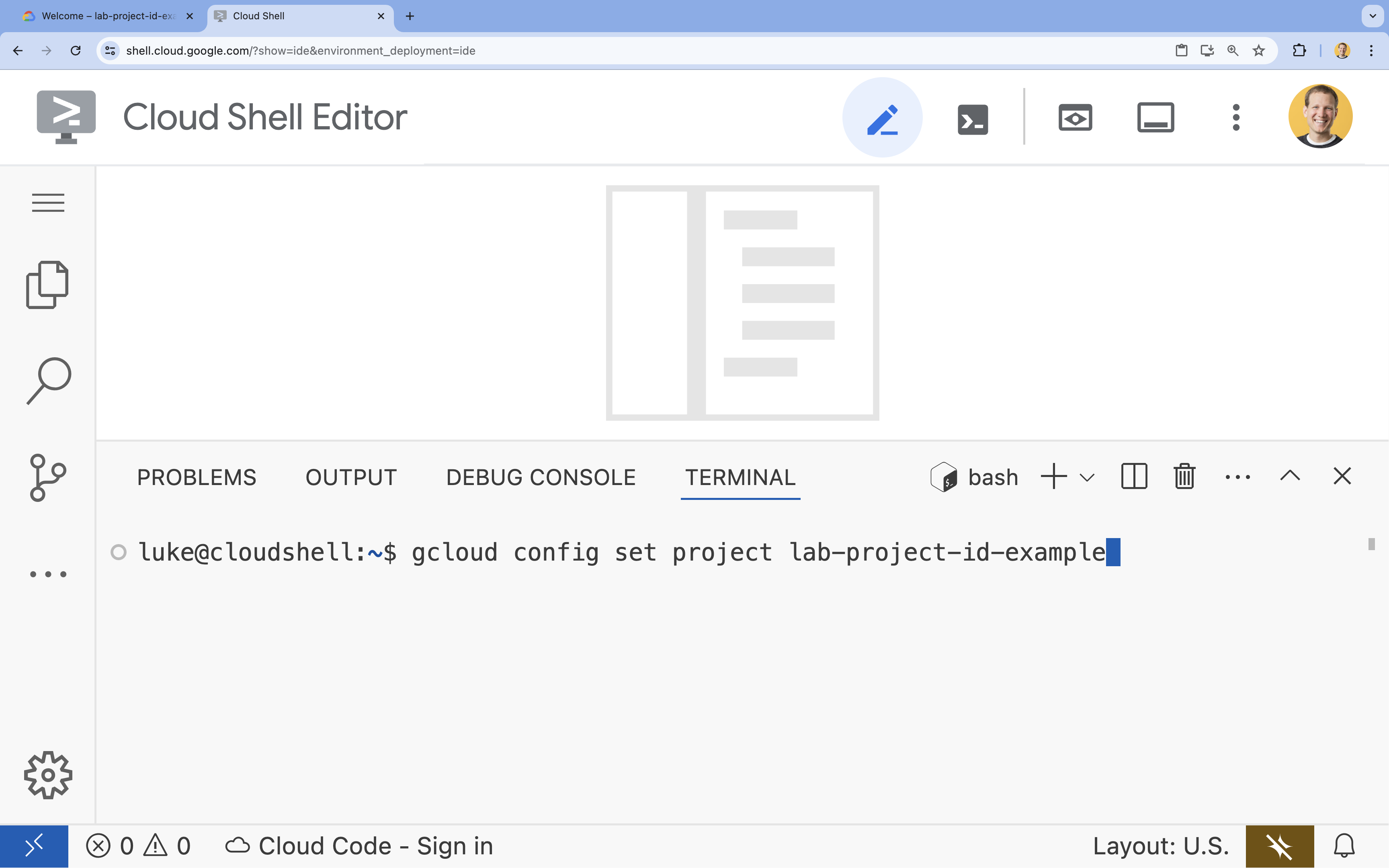
- Legen Sie im Terminal Ihr Projekt mit diesem Befehl fest:
- Format:
gcloud config set project [PROJECT_ID] - Beispiel:
gcloud config set project lab-project-id-example - Wenn Sie sich nicht an Ihre Projekt-ID erinnern können:
- Sie können alle Ihre Projekt-IDs mit folgendem Befehl auflisten:
gcloud projects list | awk '/PROJECT_ID/{print $2}'
- Sie können alle Ihre Projekt-IDs mit folgendem Befehl auflisten:
- Format:
- Es sollte folgende Meldung angezeigt werden:
Updated property [core/project].
WARNINGsehen und gefragt werden:Do you want to continue (Y/n)?, haben Sie wahrscheinlich die Projekt-ID falsch eingegeben. Drücken Sien, dannEnterund versuchen Sie, den Befehlgcloud config set projectnoch einmal auszuführen.
4. Application Integration einrichten
Application Integration ist regional, d. h., Sie richten es in einer Region ein. In diesem Lab wird us-central1 verwendet.
- Notieren Sie sich die Projekt-ID. Sie müssen sie später in einen Prompt einfügen:
gcloud config get-value project - Aktivieren Sie die Application Integration API:
gcloud services enable integrations.googleapis.com - Rufen Sie in der Google Cloud Console die Seite Application Integration auf und wählen Sie Ihr Projekt aus.
- Wählen Sie auf der Seite Übersicht die Region
us-central1aus und klicken Sie auf Schnelleinrichtung. Wenn die Einrichtung abgeschlossen ist, wird in der Console die Liste Integrationen angezeigt. Wenn Sie ein Projekt wiederverwenden, prüfen Sie, ob Sie die unter Application Integration einrichten aufgeführten Rollen haben, bevor Sie auf Schnelleinrichtung klicken.
Weitere Informationen finden Sie unter Application Integration einrichten.
5. Agenten-Skills installieren
Die Skills vermitteln dem KI-Agenten das Wissen über Application Integration:
application-integration-basics: Konzepte, Aktivieren von APIs, Bereitstellen einer Region, IAM-Rollen und Limits.application-integration-authoring: Integrationsversionen als JSON schreiben und hochladen, veröffentlichen und ausführen.application-integration-troubleshooting: Diagnostizieren von fehlgeschlagenen, hängengebliebenen oder stillen Ausführungen.
- Erstellen Sie ein Verzeichnis für dieses Lab und rufen Sie es auf:
mkdir ~/appint-agent-lab && cd ~/appint-agent-lab - Installieren Sie die drei Skills:
npx skills add google/skills --skill application-integration-basics npx skills add google/skills --skill application-integration-authoring npx skills add google/skills --skill application-integration-troubleshootingEnter, um sie beizubehalten, wählen Sie Project als Installationsumfang aus und bestätigen Sie die Installation.
Die Skills sind jetzt in ~/appint-agent-lab/.agents/skills.
6. Gemini CLI starten
- Starten Sie die Gemini CLI im Lab-Verzeichnis:
gemini~/appint-agent-labauf und führen Siegemininoch einmal aus. Möglicherweise müssen SieEnterdrücken, um einige Standardeinstellungen zu übernehmen. - Listen Sie die Skills auf, die die Gemini CLI verwenden kann:
/skillsapplication-integration-*-Skills sollten in der Liste angezeigt werden.
7. Integration erstellen, veröffentlichen und ausführen
- Fügen Sie diesen Prompt in die Gemini CLI ein. Ersetzen Sie
PROJECT_IDdurch die Projekt-ID, die Sie unter Application Integration einrichten notiert haben.Using the Application Integration skills, build an integration named sample-claims-adjudication in project PROJECT_ID, region us-central1. - Start it with an API trigger named adjudicate_claim. - Inputs: claimId (string), claimAmount (double), policyActive (boolean). - Outputs: decision (string) and reason (string). - Rules: if policyActive is false, return DENY. If claimAmount is 1000 or less, return APPROVE. Otherwise, return REVIEW. Set reason to a short explanation. - Save the integration version JSON in this directory so I can review it. - Show me every command before you run it, then upload, publish, and run it once with a sample claim. - Wenn der Agent einen Skill zum ersten Mal verwendet, werden Sie von der Gemini CLI aufgefordert, ihn zu aktivieren. Lassen Sie es zu.
- Der Agent schreibt eine Integrationsversionsdatei, z. B.
sample-claims-adjudication.json. Sie enthält den Trigger (triggerConfigs), die Aufgaben (taskConfigs) und die Variablen (integrationParameters). Lesen Sie sie und bitten Sie den KI-Agenten, alles zu erklären, was Sie nicht erwarten. Prüfen Sie beispielsweise, ob der Agent Cloud Logging (cloudLoggingDetails.enableCloudLogging) aktiviert hat, was zu zusätzlichen Kosten führen kann. Wenn Sie die Funktion deaktivieren möchten, setzen SieenableCloudLoggingauffalseund entfernen SiecloudLoggingSeverity. - Genehmigen Sie die Befehle. Die Gemini CLI fragt vor dem Ausführen jedes Befehls nach, auch bei Befehlen mit Lesezugriff. Die Skills weisen den Agenten auch an, Ihnen den genauen Befehl oder die genaue Anfrage anzuzeigen, bevor er Änderungen vornimmt, z. B. beim Hochladen, Veröffentlichen oder Ausführen der Integration. Wenn der KI-Agent um Genehmigung bittet, ohne den Befehl anzuzeigen, fordern Sie ihn auf, den Befehl anzuzeigen. Prüfen Sie das Projekt, die Region und den Integrationsnamen, bevor Sie Befehle genehmigen, und lehnen Sie Befehle ab, die Integrationen lesen oder ändern, die nicht Ihnen gehören.
Nachdem Sie die Genehmigung erteilt haben, lädt der KI-Agent die JSON-Datei als neue Version (versions.upload) hoch, veröffentlicht sie (versions.publish) und führt sie über den API-Trigger (integrations.execute) aus. Anschließend werden Ihnen die Entscheidung, der Grund und die Ausführungs-ID angezeigt.
8. Ausführung prüfen
Führen Sie die veröffentlichte Integration selbst aus und lesen Sie den Ausführungsdatensatz.
- Öffnen Sie einen neuen Cloud Shell-Terminal-Tab, rufen Sie das Lab-Verzeichnis auf und speichern Sie Ihre Projekt-ID und Region in Variablen:
cd ~/appint-agent-lab export PROJECT_ID=$(gcloud config get-value project) export LOCATION=us-central1 - Führen Sie die Integration mit einem Anspruch über 1.000 aus:
curl -X POST \ -H "Authorization: Bearer $(gcloud auth print-access-token)" \ -H "Content-Type: application/json" \ -d '{ "triggerId": "api_trigger/adjudicate_claim", "inputParameters": { "claimId": {"stringValue": "CLM-1001"}, "claimAmount": {"doubleValue": 2500}, "policyActive": {"booleanValue": true} } }' \ "https://integrations.googleapis.com/v1/projects/${PROJECT_ID}/locations/${LOCATION}/integrations/sample-claims-adjudication:execute"executionIdund eineoutputParameters, wobeidecisionaufREVIEWgesetzt ist. - Lesen Sie den Ausführungsdatensatz. Ersetzen Sie
EXECUTION_IDdurch denexecutionIdaus der Antwort:curl -G \ -H "Authorization: Bearer $(gcloud auth print-access-token)" \ --data-urlencode 'filter=execution_id="EXECUTION_ID"' \ "https://integrations.googleapis.com/v1/projects/${PROJECT_ID}/locations/${LOCATION}/integrations/sample-claims-adjudication/executions"executionDetails.stategleichSUCCEEDEDundexecutionDetails.executionSnapshotszeigt den Status der einzelnen Aufgaben an.
Sie können den Lauf auch in den Ausführungslogs in der Google Cloud Console sehen.
9. Fehlerbehebung
Eine erfolgreiche Antwort bedeutet nicht immer, dass jede Aufgabe wie erwartet ausgeführt wurde. Bitten Sie den KI-Agenten, die Ausführung zu prüfen. Geben Sie in der Gemini CLI den folgenden Prompt ein und ersetzen Sie dabei EXECUTION_ID:
Check execution EXECUTION_ID of sample-claims-adjudication. Did every task
succeed? If anything failed, tell me why and propose a fix.
Der Agent liest den Ausführungsdatensatz mit executions.list, gefiltert nach der Ausführungs-ID, und fasst den Status der Ausführung und jeder Aufgabe zusammen.
Wenn in diesem Lab etwas schiefgeht, prüfen Sie die folgenden häufigen Ursachen:
/skillslistet die Application Integration-Skills nicht auf. Starten Sie die Gemini CLI über~/appint-agent-labund vertrauen Sie dem Ordner.- Ein Aufruf schlägt mit
PERMISSION_DENIEDfehl. Prüfen Sie, ob Sie das richtige Projekt verwenden und ob Sie die Rolle „Application Integration Editor“ (roles/integrations.integrationEditor) dafür haben. - Die Ausführung der Integration schlägt mit
No integrations found for the requested trigger_idfehl. Prüfen Sie, ob das Projekt und die Region in der Anfrage mit dem Ort übereinstimmen, an dem die Integration veröffentlicht wurde, obtriggerIdden Wertapi_trigger/adjudicate_claimhat und ob eine Version der Integration veröffentlicht wurde. Sie erhalten denselben Fehler, wenn Sie eine Version hochgeladen, aber nicht veröffentlicht haben.
10. Bereinigen
- Bitten Sie den Agenten in der Gemini CLI, die Beispielintegration zu entfernen:
Unpublish sample-claims-adjudication, then delete every version of it.versions.unpublish) auf und löscht alle Versionen (versions.delete). Wenn keine Versionen mehr vorhanden sind, wird die Integration nicht mehr in der Liste der Integrationen angezeigt.Wenn Sie ein Projekt nur für dieses Lab erstellt haben, können Sie das Projekt löschen, anstatt die Integration zu entfernen. Führen Sie diesen Befehl im Terminal-Tab aus, den Sie unter Ausführung prüfen geöffnet haben:gcloud projects delete $(gcloud config get-value project) - Geben Sie
/quitein und drücken Sie dieEnter, um die Gemini CLI zu verlassen. - Löschen Sie das Lab-Verzeichnis:
cd ~ && rm -rf ~/appint-agent-lab
11. Glückwunsch
Sie haben eine Integration erstellt, veröffentlicht, ausgeführt und geprüft, indem Sie einen KI-Agenten mit den Agent-Skills für Application Integration aufgefordert haben.
Nächste Schritte
- Integration mit einem KI-Agenten erstellen
- KI-Agenten-Skills für Application Integration
- Informationen zu den Skills auf GitHub: Grundlagen, Erstellung und Fehlerbehebung.