

1. Introducción
En este lab, crearás una integración de Application Integration describiéndola a un agente de IA. Instalarás las tres habilidades públicas del agente de Application Integration desde el repositorio google/skills y, luego, le darás instrucciones a Gemini CLI para que escriba, suba, publique y ejecute una pequeña integración de ejemplo.
La muestra, sample-claims-adjudication, toma un reclamo de seguro y devuelve APPROVE, REVIEW o DENY.
Actividades
- Configura Application Integration en un proyecto de Google Cloud.
- Instala las habilidades del agente de Application Integration.
- Dar instrucciones a Gemini CLI para que cree, suba, publique y ejecute una integración
- Verifica la ejecución por tu cuenta y pídele al agente que solucione los problemas.
- Limpia la integración de muestra.
Qué aprenderás
- Qué otorgan las habilidades
application-integration-basics,-authoringy-troubleshootinga un agente - Cómo revisar el JSON de la versión de integración y los comandos que ejecuta el agente antes de aprobarlos.
- Cómo leer un registro de ejecución
2. Configura el proyecto
- Si aún no tienes una Cuenta de Google, debes crear una.
- Usa una cuenta personal en lugar de una laboral o educativa. Es posible que las cuentas laborales y educativas tengan restricciones que te impidan habilitar las APIs necesarias para este lab.
- Accede a la consola de Google Cloud.
- Habilita la facturación en la consola de Cloud.
- Completar este lab debería costar menos de USD 1 en recursos de Cloud.
- Puedes seguir los pasos que se indican al final de este lab para borrar recursos y evitar cargos adicionales.
- Los usuarios nuevos son aptos para participar en la Prueba gratuita de USD 300.
- Crea un proyecto nuevo o elige reutilizar uno existente.
- Si ves un error sobre la cuota de proyectos, vuelve a usar un proyecto existente o borra uno para crear uno nuevo.
Usa un proyecto nuevo o uno existente en el que puedas experimentar de forma segura, no un proyecto de producción. El agente sube, publica y ejecuta integraciones en él con tus credenciales.
3. Abre el editor de Cloud Shell
- Haz clic en este vínculo para navegar directamente al editor de Cloud Shell.
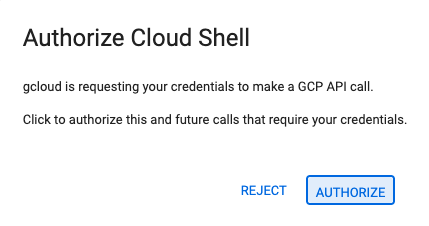
- Si se te solicita autorización en algún momento, haz clic en Autorizar para continuar.
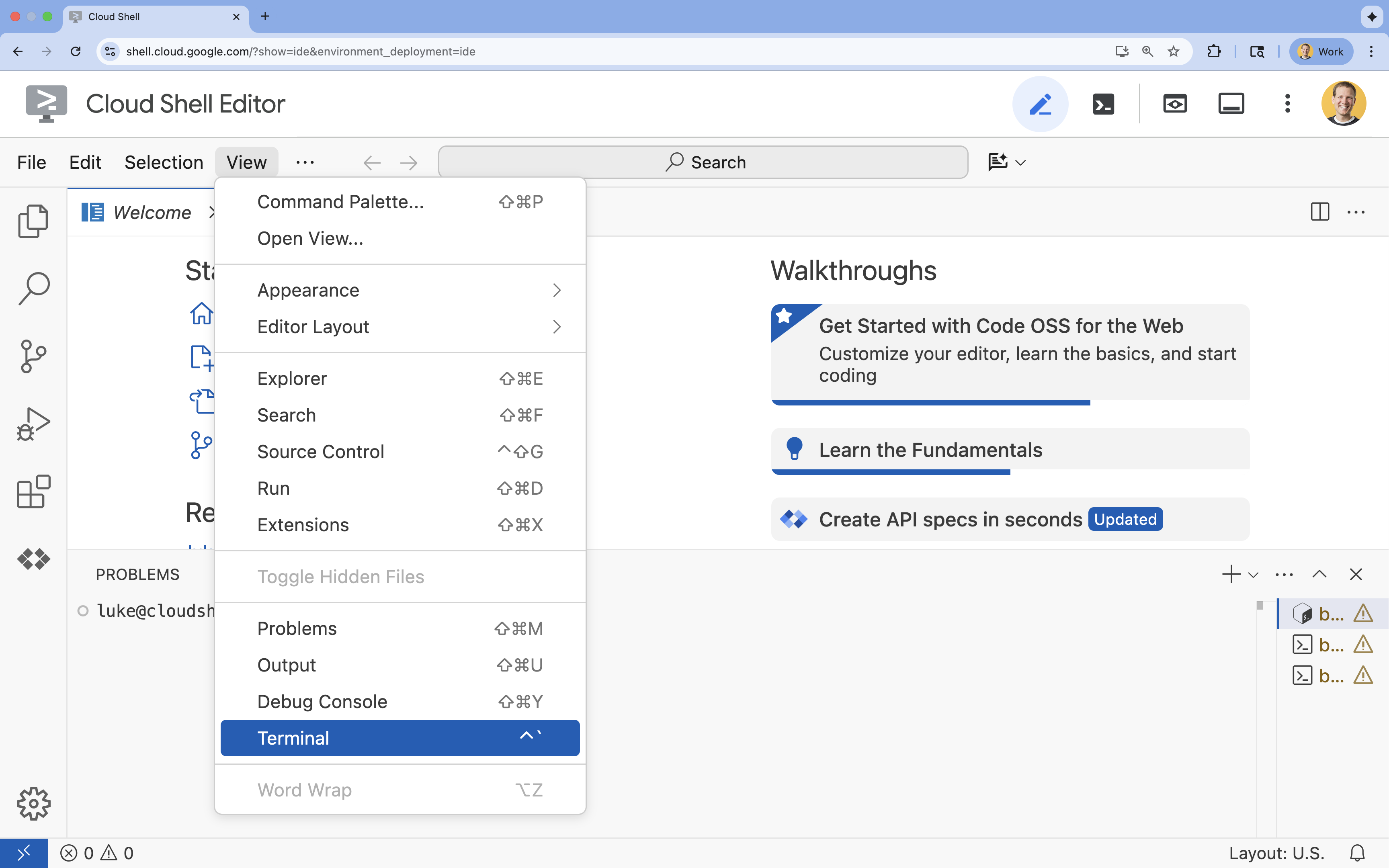
- Si la terminal no aparece en la parte inferior de la pantalla, ábrela:
- Haz clic en Ver.
- Haz clic en Terminal.
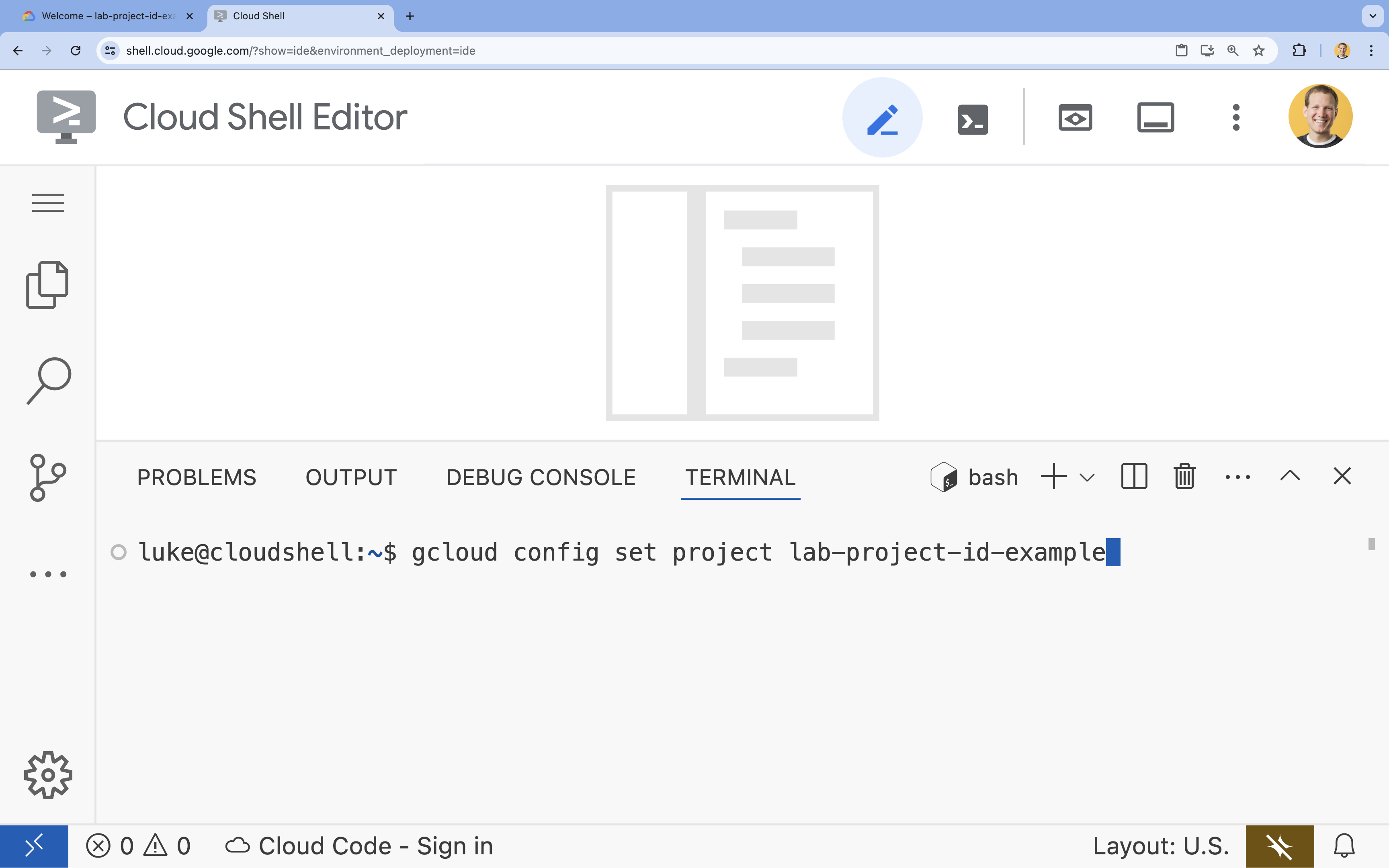
- En la terminal, configura tu proyecto con este comando:
- Formato:
gcloud config set project [PROJECT_ID] - Ejemplo:
gcloud config set project lab-project-id-example - Si no recuerdas el ID del proyecto, haz lo siguiente:
- Puedes enumerar todos los IDs de tus proyectos con el siguiente comando:
gcloud projects list | awk '/PROJECT_ID/{print $2}'
- Puedes enumerar todos los IDs de tus proyectos con el siguiente comando:
- Formato:
- Deberías ver el siguiente mensaje:
Updated property [core/project].
WARNINGy se te preguntaDo you want to continue (Y/n)?, es probable que hayas ingresado el ID del proyecto de forma incorrecta. Presionan, luegoEntery, por último, intenta volver a ejecutar el comandogcloud config set project.
4. Configura Application Integration
Application Integration es regional, por lo que debes configurarla en una región. En este lab, se usa us-central1.
- Anota el ID del proyecto, ya que lo pegarás en un mensaje más adelante:
gcloud config get-value project - Habilita la API de Application Integration:
gcloud services enable integrations.googleapis.com - Ve a la página Application Integration en la consola de Google Cloud y selecciona tu proyecto.
- En la página Descripción general, selecciona la región
us-central1y haz clic en Configuración rápida. Cuando finaliza la configuración, la consola muestra la lista Integraciones. Si reutilizas un proyecto, verifica que tengas los roles que se indican en Configura Application Integration antes de hacer clic en Configuración rápida.
Para obtener más información, consulta Configura Application Integration.
5. Instala las habilidades del agente
Las habilidades le dan al agente su conocimiento de Application Integration:
application-integration-basics: conceptos, habilitación de APIs, aprovisionamiento de una región, roles de IAM y límites.application-integration-authoring: escribir versiones de integración como JSON, y subirlas, publicarlas y ejecutarlas.application-integration-troubleshooting: diagnostica ejecuciones con errores, bloqueadas o silenciosas.
- Crea un directorio para este lab y ve a él:
mkdir ~/appint-agent-lab && cd ~/appint-agent-lab - Instala las tres habilidades:
npx skills add google/skills --skill application-integration-basics npx skills add google/skills --skill application-integration-authoring npx skills add google/skills --skill application-integration-troubleshootingEnterpara mantenerla, elegir Project como el alcance de la instalación y confirmar la instalación.
Las habilidades ahora están en ~/appint-agent-lab/.agents/skills.
6. Inicia Gemini CLI
- Inicia Gemini CLI desde el directorio del lab:
gemini~/appint-agent-laby vuelve a ejecutargemini. Es posible que debas presionarEnterpara aceptar algunos parámetros de configuración predeterminados. - Enumera las habilidades que puede usar Gemini CLI:
/skillsapplication-integration-*en la lista.
7. Compila, publica y ejecuta la integración
- Pega esta instrucción en Gemini CLI. Reemplaza
PROJECT_IDpor el ID del proyecto que anotaste en Configura Application Integration.Using the Application Integration skills, build an integration named sample-claims-adjudication in project PROJECT_ID, region us-central1. - Start it with an API trigger named adjudicate_claim. - Inputs: claimId (string), claimAmount (double), policyActive (boolean). - Outputs: decision (string) and reason (string). - Rules: if policyActive is false, return DENY. If claimAmount is 1000 or less, return APPROVE. Otherwise, return REVIEW. Set reason to a short explanation. - Save the integration version JSON in this directory so I can review it. - Show me every command before you run it, then upload, publish, and run it once with a sample claim. - La primera vez que el agente use una habilidad, Gemini CLI te pedirá que la actives. Permítelo.
- El agente escribe un archivo de versión de integración, como
sample-claims-adjudication.json. Contiene el activador (triggerConfigs), las tareas (taskConfigs) y las variables (integrationParameters). Léelo y pídele al agente que te explique todo lo que no esperas. Por ejemplo, verifica si el agente activó Cloud Logging (cloudLoggingDetails.enableCloudLogging), lo que puede aumentar el costo. Para desactivarla, estableceenableCloudLoggingenfalsey quitacloudLoggingSeverity. - Aprueba los comandos. Gemini CLI pregunta antes de ejecutar cada comando, incluidos los de solo lectura. Las habilidades también le indican al agente que te muestre el comando o la solicitud exactos antes de cambiar algo, como subir, publicar o ejecutar la integración. Si el agente pide aprobación sin mostrar el comando, pídele que lo muestre. Verifica el proyecto, la región y el nombre de la integración antes de aprobar y rechazar los comandos que leen o cambian integraciones que no son tuyas.
Después de que apruebes, el agente subirá el archivo JSON como una versión nueva (versions.upload), lo publicará (versions.publish) y lo ejecutará a través del activador de la API (integrations.execute). Luego, te mostrará la decisión, el motivo y el ID de ejecución.
8. Verifica la ejecución
Ejecutar la integración publicada y leer su registro de ejecución
- Abre una nueva pestaña de la terminal de Cloud Shell, ve al directorio del lab y guarda el ID del proyecto y la región en variables:
cd ~/appint-agent-lab export PROJECT_ID=$(gcloud config get-value project) export LOCATION=us-central1 - Ejecuta la integración con un reclamo de más de 1,000:
curl -X POST \ -H "Authorization: Bearer $(gcloud auth print-access-token)" \ -H "Content-Type: application/json" \ -d '{ "triggerId": "api_trigger/adjudicate_claim", "inputParameters": { "claimId": {"stringValue": "CLM-1001"}, "claimAmount": {"doubleValue": 2500}, "policyActive": {"booleanValue": true} } }' \ "https://integrations.googleapis.com/v1/projects/${PROJECT_ID}/locations/${LOCATION}/integrations/sample-claims-adjudication:execute"executionIdy unoutputParameterscondecisionconfigurado comoREVIEW. - Lee el registro de ejecución. Reemplaza
EXECUTION_IDpor elexecutionIdde la respuesta:curl -G \ -H "Authorization: Bearer $(gcloud auth print-access-token)" \ --data-urlencode 'filter=execution_id="EXECUTION_ID"' \ "https://integrations.googleapis.com/v1/projects/${PROJECT_ID}/locations/${LOCATION}/integrations/sample-claims-adjudication/executions"executionDetails.stateesSUCCEEDEDyexecutionDetails.executionSnapshotsmuestra el estado de cada tarea.
También puedes ver la ejecución en los registros de ejecución en la consola de Google Cloud.
9. Solucionar problemas
Una respuesta exitosa no siempre significa que cada tarea hizo lo que esperabas. Pídele al agente que verifique la ejecución. En Gemini CLI, ingresa esta instrucción y reemplaza EXECUTION_ID:
Check execution EXECUTION_ID of sample-claims-adjudication. Did every task
succeed? If anything failed, tell me why and propose a fix.
El agente lee el registro de ejecución con executions.list, filtrado por el ID de ejecución, y resume el estado de la ejecución y de cada tarea.
Si algo sale mal en este lab, verifica las siguientes causas comunes:
/skillsno enumera las habilidades de Application Integration. Inicia Gemini CLI desde~/appint-agent-laby confía en la carpeta.- Una llamada falla con
PERMISSION_DENIED. Comprueba que estés usando el proyecto correcto y que tengas el rol de Editor de Application Integration (roles/integrations.integrationEditor) en él. - La ejecución de la integración falla con
No integrations found for the requested trigger_id. Verifica que el proyecto y la región de la solicitud coincidan con el lugar en el que se publica la integración, quetriggerIdseaapi_trigger/adjudicate_claimy que se publique una versión de la integración. Recibirás el mismo error si subiste una versión, pero no la publicaste.
10. Limpia
- En Gemini CLI, pídele al agente que quite la integración de muestra:
Unpublish sample-claims-adjudication, then delete every version of it.versions.unpublish) y borrará cada versión (versions.delete). Cuando no queden versiones, la integración ya no aparecerá en tu lista de integraciones.Si creaste un proyecto solo para este lab, puedes borrar el proyecto en lugar de quitar la integración. Ejecuta este comando en la pestaña de la terminal que abriste en Verifica la ejecución:gcloud projects delete $(gcloud config get-value project) - Escribe
/quity presionaEnterpara salir de Gemini CLI. - Borra el directorio del lab:
cd ~ && rm -rf ~/appint-agent-lab
11. Felicitaciones
Creaste, publicaste, ejecutaste y verificaste una integración enviando instrucciones a un agente de IA con las habilidades para agentes de Application Integration.
¿Qué sigue?
- Crea una integración con un agente de IA
- Habilidades para agentes de Application Integration
- Lee las habilidades en GitHub: conceptos básicos, creación y solución de problemas.