

1. परिचय
इस लैब में, एआई एजेंट को जानकारी देकर, Application Integration इंटिग्रेशन बनाया जाता है. आपने google/skills रिपॉज़िटरी से, सार्वजनिक तौर पर उपलब्ध Application Integration एजेंट की तीन स्किल इंस्टॉल की हैं. इसके बाद, Gemini CLI को सैंपल के तौर पर एक छोटा इंटिग्रेशन लिखने, अपलोड करने, पब्लिश करने, और चलाने के लिए कहा है.
सैंपल sample-claims-adjudication, बीमा के दावे को इनपुट के तौर पर लेता है और APPROVE, REVIEW या DENY को आउटपुट के तौर पर दिखाता है.
आपको क्या करना होगा
- Google Cloud प्रोजेक्ट में Application Integration सेट अप करें.
- Application Integration एजेंट की स्किल इंस्टॉल करें.
- Gemini CLI को कोई इंटिग्रेशन बनाने, अपलोड करने, पब्लिश करने, और चलाने के लिए प्रॉम्प्ट दें.
- टास्क पूरा होने की जांच खुद करें और एजेंट से समस्या हल करने के लिए कहें.
- सैंपल इंटिग्रेशन को मिटाएं.
आपको क्या सीखने को मिलेगा
application-integration-basics,-authoring, और-troubleshootingस्किल से एजेंट को क्या मिलता है.- इंटिग्रेशन वर्शन JSON और एजेंट के चलाए जाने वाले कमांड की समीक्षा करने का तरीका.
- एग्ज़ीक्यूशन रिकॉर्ड को पढ़ने का तरीका.
2. प्रोजेक्ट सेटअप
- अगर आपके पास पहले से कोई Google खाता नहीं है, तो आपको Google खाता बनाना होगा.
- ऑफ़िस या स्कूल वाले खाते के बजाय, निजी खाते का इस्तेमाल करें. ऑफ़िस और स्कूल वाले खातों पर कुछ पाबंदियां हो सकती हैं. इनकी वजह से, इस लैब के लिए ज़रूरी एपीआई चालू नहीं किए जा सकते.
- Google Cloud Console में साइन-इन करें.
- Cloud Console में जाकर, बिलिंग की सुविधा चालू करें.
- इस लैब को पूरा करने में, Cloud के संसाधनों पर एक डॉलर से कम खर्च होना चाहिए.
- इस लैब के आखिर में दिए गए तरीके का इस्तेमाल करके, संसाधनों को मिटाया जा सकता है, ताकि आगे कोई शुल्क न लगे.
- नए उपयोगकर्ताओं को 300 डॉलर का क्रेडिट मुफ़्त में आज़माने के लिए मिलेगा.
- नया प्रोजेक्ट बनाएं या किसी मौजूदा प्रोजेक्ट को फिर से इस्तेमाल करने का विकल्प चुनें.
- अगर आपको प्रोजेक्ट कोटा से जुड़ी कोई गड़बड़ी दिखती है, तो किसी मौजूदा प्रोजेक्ट का फिर से इस्तेमाल करें या नया प्रोजेक्ट बनाने के लिए किसी मौजूदा प्रोजेक्ट को मिटाएं.
किसी नए प्रोजेक्ट या ऐसे मौजूदा प्रोजेक्ट का इस्तेमाल करें जिसमें सुरक्षित तरीके से एक्सपेरिमेंट किया जा सके. प्रोडक्शन प्रोजेक्ट का इस्तेमाल न करें. एजेंट आपके क्रेडेंशियल का इस्तेमाल करके, इसमें इंटिग्रेशन अपलोड करता है, पब्लिश करता है, और चलाता है.
3. Cloud Shell Editor खोलें
- सीधे Cloud Shell Editor पर जाने के लिए, इस लिंक पर क्लिक करें
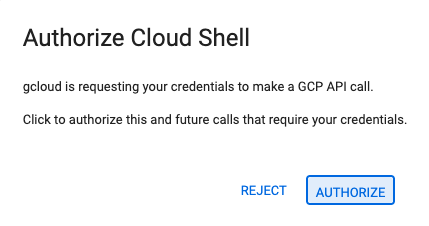
- अगर आज आपसे किसी भी समय अनुमति देने के लिए कहा जाए, तो जारी रखने के लिए अनुमति दें पर क्लिक करें.
- अगर टर्मिनल स्क्रीन पर सबसे नीचे नहीं दिखता है, तो उसे खोलें:
- देखें पर क्लिक करें
- Terminal
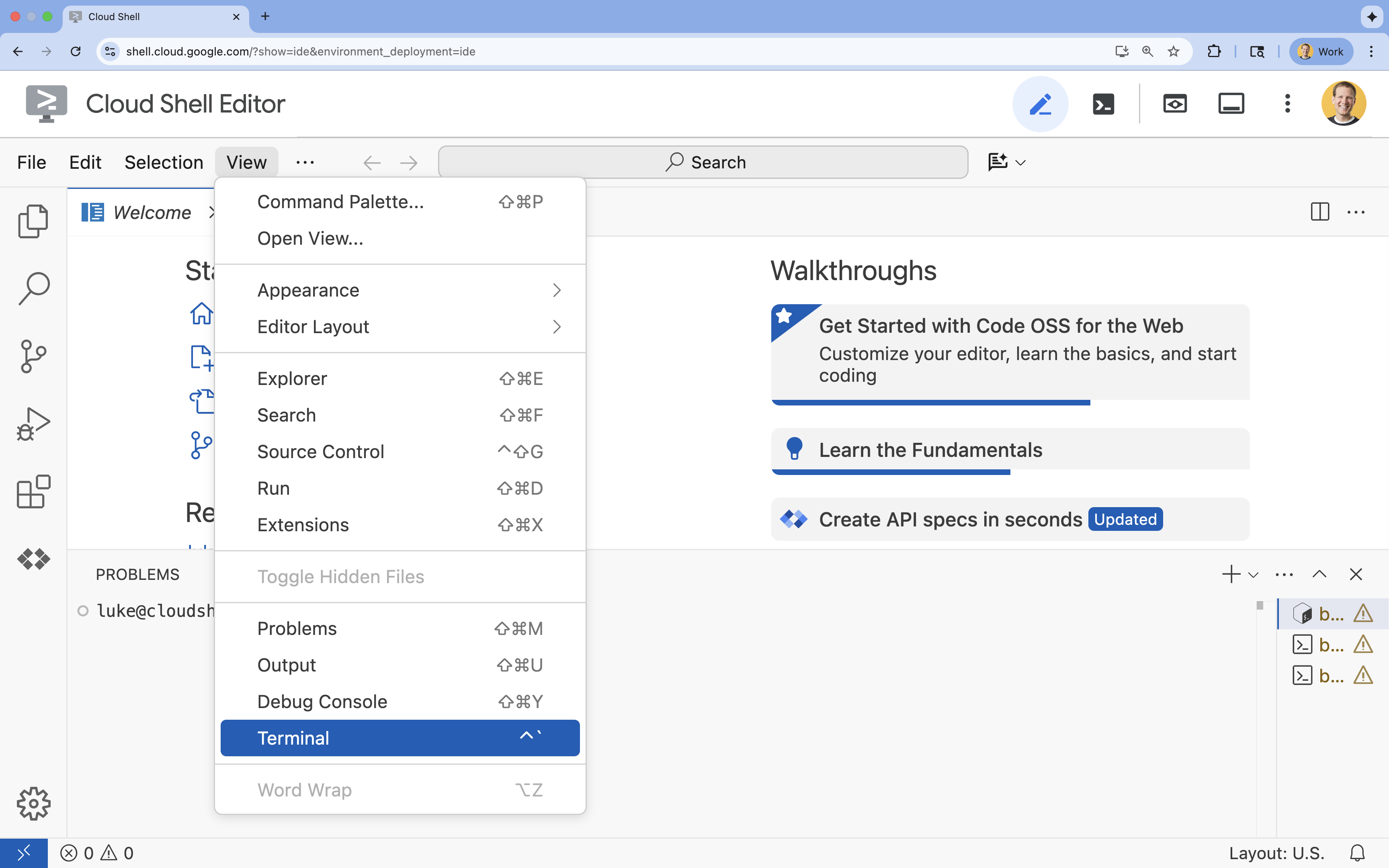 पर क्लिक करें
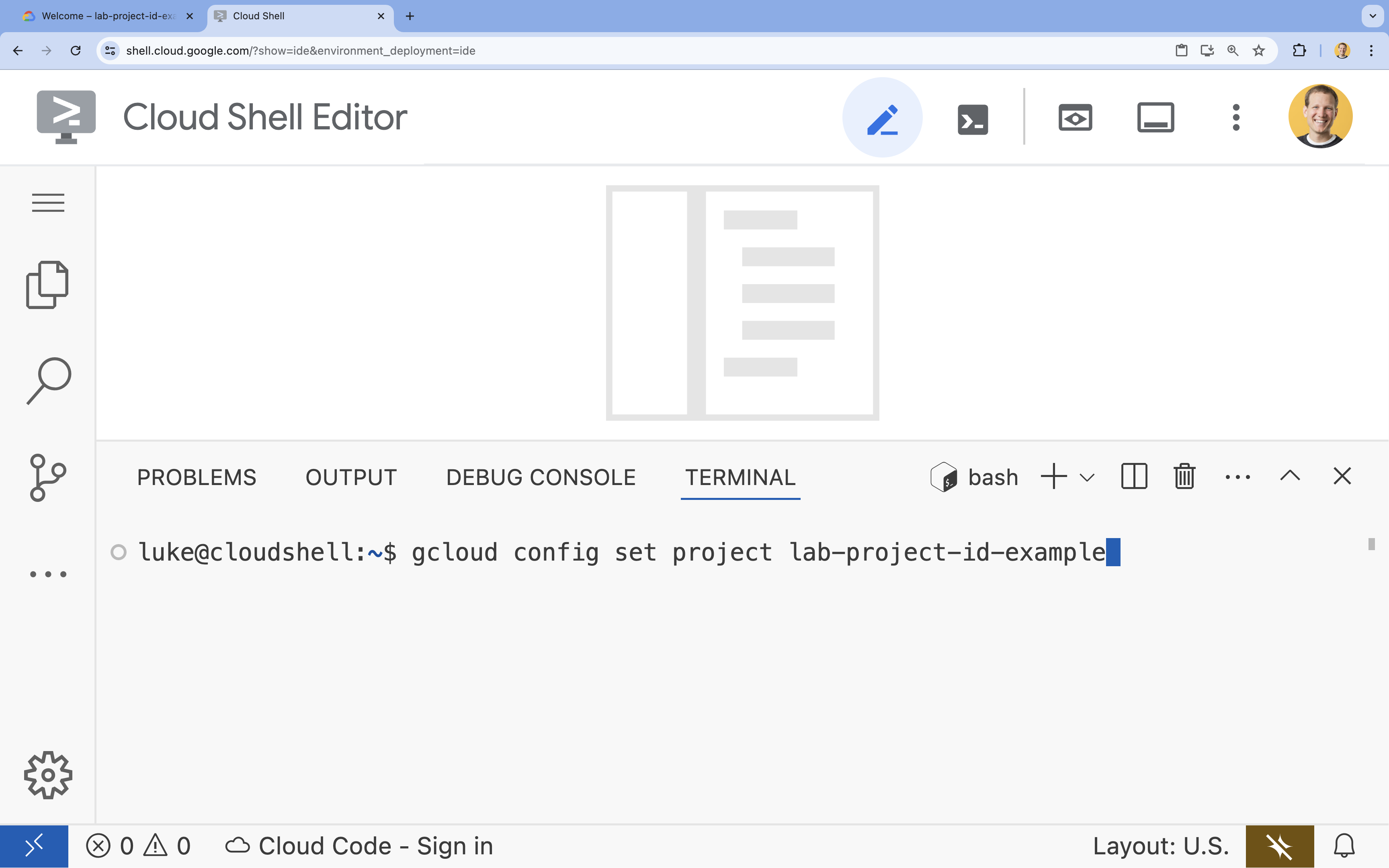
- टर्मिनल में, इस कमांड की मदद से अपना प्रोजेक्ट सेट करें:
- फ़ॉर्मैट:
gcloud config set project [PROJECT_ID] - उदाहरण:
gcloud config set project lab-project-id-example - अगर आपको अपना प्रोजेक्ट आईडी याद नहीं है, तो:
- अपने सभी प्रोजेक्ट आईडी की सूची देखने के लिए, यह कमांड इस्तेमाल करें:
gcloud projects list | awk '/PROJECT_ID/{print $2}'
- अपने सभी प्रोजेक्ट आईडी की सूची देखने के लिए, यह कमांड इस्तेमाल करें:
- फ़ॉर्मैट:
- आपको यह मैसेज दिखेगा:
Updated property [core/project].
WARNINGदिखता है और आपसेDo you want to continue (Y/n)?के लिए कहा जाता है, तो हो सकता है कि आपने प्रोजेक्ट आईडी गलत डाला हो.nदबाएं,Enterदबाएं, औरgcloud config set projectकमांड को फिर से चलाने की कोशिश करें.
4. Application Integration सेट अप करना
Application Integration, क्षेत्र के हिसाब से काम करता है. इसलिए, इसे किसी एक क्षेत्र में सेट अप किया जाता है. इस लैब में us-central1 का इस्तेमाल किया जाता है.
- अपना प्रोजेक्ट आईडी नोट करें. आपको इसे बाद में प्रॉम्प्ट में चिपकाना होगा:
gcloud config get-value project - Application Integration API को चालू करें:
gcloud services enable integrations.googleapis.com - Google Cloud Console में Application Integration पेज पर जाएं और अपना प्रोजेक्ट चुनें.
- होम पेज पर,
us-central1क्षेत्र को चुनें और क्विक सेटअप पर क्लिक करें. सेटअप पूरा होने पर, कंसोल में इंटिग्रेशन की सूची दिखती है. अगर किसी प्रोजेक्ट का फिर से इस्तेमाल किया जाता है, तो क्विक सेटअप पर क्लिक करने से पहले, यह देख लें कि आपके पास Application Integration सेट अप करें में दी गई भूमिकाएं हैं या नहीं.
ज़्यादा जानने के लिए, Application Integration सेट अप करना लेख पढ़ें.
5. एजेंट की स्किल इंस्टॉल करना
स्किल से एजेंट को Application Integration के बारे में जानकारी मिलती है:
application-integration-basics: कॉन्सेप्ट, एपीआई चालू करना, किसी इलाके को सेट अप करना, आईएएम की भूमिकाएं, और सीमाएं.application-integration-authoring: इंटिग्रेशन के वर्शन को JSON के तौर पर लिखना और उन्हें अपलोड, पब्लिश, और रन करना.application-integration-troubleshooting: फ़ेल, अटके या साइलेंट रन का विश्लेषण करना.
- इस लैब के लिए एक डायरेक्ट्री बनाएं और उस पर जाएं:
mkdir ~/appint-agent-lab && cd ~/appint-agent-lab - ये तीन स्किल इंस्टॉल करें:
npx skills add google/skills --skill application-integration-basics npx skills add google/skills --skill application-integration-authoring npx skills add google/skills --skill application-integration-troubleshootingEnterदबाएं. इसके बाद, इंस्टॉलेशन के स्कोप के तौर पर Project को चुनें और इंस्टॉलेशन की पुष्टि करें.
स्किल अब ~/appint-agent-lab/.agents/skills में उपलब्ध हैं.
6. Gemini CLI का इस्तेमाल शुरू करना
- लैब डायरेक्ट्री से Gemini CLI शुरू करें:
gemini~/appint-agent-labपर जाएं औरgeminiको फिर से चलाएं. कुछ डिफ़ॉल्ट सेटिंग स्वीकार करने के लिए, आपकोEnterदबाना पड़ सकता है. - उन स्किल की सूची बनाएँ जिनका इस्तेमाल Gemini CLI कर सकता है:
/skillsapplication-integration-*की तीन स्किल दिखेंगी.
7. इंटिग्रेशन बनाना, पब्लिश करना, और चलाना
- इस प्रॉम्प्ट को Gemini CLI में चिपकाएँ.
PROJECT_IDको उस प्रोजेक्ट आईडी से बदलें जिसे आपने Application Integration सेट अप करें में नोट किया था.Using the Application Integration skills, build an integration named sample-claims-adjudication in project PROJECT_ID, region us-central1. - Start it with an API trigger named adjudicate_claim. - Inputs: claimId (string), claimAmount (double), policyActive (boolean). - Outputs: decision (string) and reason (string). - Rules: if policyActive is false, return DENY. If claimAmount is 1000 or less, return APPROVE. Otherwise, return REVIEW. Set reason to a short explanation. - Save the integration version JSON in this directory so I can review it. - Show me every command before you run it, then upload, publish, and run it once with a sample claim. - जब एजेंट पहली बार किसी स्किल का इस्तेमाल करता है, तो Gemini CLI आपसे उसे चालू करने के लिए कहता है. अनुमति दें.
- एजेंट, इंटिग्रेशन वर्शन वाली फ़ाइल लिखता है, जैसे कि
sample-claims-adjudication.json. इसमें ट्रिगर (triggerConfigs), टास्क (taskConfigs), और वैरिएबल (integrationParameters) शामिल होते हैं. इसे पढ़ें और एजेंट से ऐसी किसी भी चीज़ के बारे में बताने के लिए कहें जो आपको उम्मीद के मुताबिक़ न लगे. उदाहरण के लिए, देखें कि एजेंट ने Cloud Logging (cloudLoggingDetails.enableCloudLogging) चालू किया है या नहीं. इससे शुल्क बढ़ सकता है. इसे बंद करने के लिए,enableCloudLoggingकोfalseपर सेट करें औरcloudLoggingSeverityको हटाएं. - कमांड को मंज़ूरी दें. Gemini CLI हर कमांड को चलाने से पहले आपसे अनुमति लेता है. इसमें सिर्फ़ पढ़ने के लिए उपलब्ध कमांड भी शामिल हैं. इन स्किल से एजेंट को यह भी पता चलता है कि वह कोई भी बदलाव करने से पहले, आपको सटीक निर्देश या अनुरोध दिखाए. जैसे, इंटिग्रेशन को अपलोड करना, पब्लिश करना या चलाना. अगर एजेंट, कमांड दिखाए बिना अनुमति मांगता है, तो उसे कमांड दिखाने के लिए कहें. अनुमति देने से पहले, प्रोजेक्ट, क्षेत्र, और इंटिग्रेशन का नाम देखें. साथ ही, उन इंटिग्रेशन को पढ़ने या उनमें बदलाव करने वाले कमांड अस्वीकार करें जो आपके नहीं हैं.
आपकी अनुमति मिलने के बाद, एजेंट JSON फ़ाइल को नए वर्शन (versions.upload) के तौर पर अपलोड करता है, उसे पब्लिश करता है (versions.publish), और एपीआई ट्रिगर (integrations.execute) की मदद से उसे चलाता है. इसके बाद, वह आपको फ़ैसला, वजह, और एक्ज़ीक्यूशन आईडी दिखाता है.
8. प्रोग्राम चलाने की पुष्टि करना
पब्लिश किए गए इंटिग्रेशन को खुद चलाएं और उसके एक्ज़ीक्यूशन रिकॉर्ड को पढ़ें.
- नया Cloud Shell टर्मिनल टैब खोलें, लैब डायरेक्ट्री पर जाएं, और अपने प्रोजेक्ट आईडी और क्षेत्र को वैरिएबल में सेव करें:
cd ~/appint-agent-lab export PROJECT_ID=$(gcloud config get-value project) export LOCATION=us-central1 - 1,000 से ज़्यादा दावों के साथ इंटिग्रेशन चलाएं:
curl -X POST \ -H "Authorization: Bearer $(gcloud auth print-access-token)" \ -H "Content-Type: application/json" \ -d '{ "triggerId": "api_trigger/adjudicate_claim", "inputParameters": { "claimId": {"stringValue": "CLM-1001"}, "claimAmount": {"doubleValue": 2500}, "policyActive": {"booleanValue": true} } }' \ "https://integrations.googleapis.com/v1/projects/${PROJECT_ID}/locations/${LOCATION}/integrations/sample-claims-adjudication:execute"executionIdऔरoutputParametersशामिल होता है. इसमेंdecisionकोREVIEWपर सेट किया जाता है. - कार्रवाई का रिकॉर्ड पढ़ें.
EXECUTION_IDको रिस्पॉन्स में मिलेexecutionIdसे बदलें:curl -G \ -H "Authorization: Bearer $(gcloud auth print-access-token)" \ --data-urlencode 'filter=execution_id="EXECUTION_ID"' \ "https://integrations.googleapis.com/v1/projects/${PROJECT_ID}/locations/${LOCATION}/integrations/sample-claims-adjudication/executions"executionDetails.stateकी वैल्यूSUCCEEDEDहै औरexecutionDetails.executionSnapshotsहर टास्क की स्थिति दिखाता है.
Google Cloud console में एक्ज़ीक्यूशन लॉग में जाकर भी, रन को देखा जा सकता है.
9. समस्या हल करें
सफल रिस्पॉन्स का मतलब हमेशा यह नहीं होता कि हर टास्क ने आपकी उम्मीद के मुताबिक काम किया. एजेंट से कहें कि वह टास्क के पूरा होने की जांच करे. Gemini CLI में, EXECUTION_ID को बदलकर यह प्रॉम्प्ट डालें:
Check execution EXECUTION_ID of sample-claims-adjudication. Did every task
succeed? If anything failed, tell me why and propose a fix.
एजेंट, executions.list की मदद से एक्ज़ीक्यूशन रिकॉर्ड को पढ़ता है. इसे एक्ज़ीक्यूशन आईडी के हिसाब से फ़िल्टर किया जाता है. साथ ही, रन और हर टास्क की स्थिति की खास जानकारी देता है.
अगर इस लैब में कोई गड़बड़ी होती है, तो इन सामान्य वजहों की जांच करें:
/skillsमें, Application Integration से जुड़ी स्किल की सूची नहीं है.~/appint-agent-labसे Gemini CLI को चालू करें और फ़ोल्डर पर भरोसा करें.- कॉल नहीं लग रहा है और
PERMISSION_DENIEDदिख रहा है. देखें कि सही प्रोजेक्ट का इस्तेमाल किया जा रहा है या नहीं. साथ ही, यह भी देखें कि आपके पास उस प्रोजेक्ट के लिए, Application Integration Editor की भूमिका (roles/integrations.integrationEditor) है या नहीं. - इंटिग्रेशन को चलाने पर,
No integrations found for the requested trigger_idगड़बड़ी का मैसेज दिखता है. देखें कि अनुरोध में मौजूद प्रोजेक्ट और क्षेत्र, उस जगह से मेल खाते हों जहां इंटिग्रेशन पब्लिश किया गया है. साथ ही, यह भी देखें किtriggerId,api_trigger/adjudicate_claimहै और इंटिग्रेशन का कोई वर्शन पब्लिश किया गया है. अगर आपने कोई वर्शन अपलोड किया है, लेकिन उसे पब्लिश नहीं किया है, तो आपको यही गड़बड़ी दिखेगी.
10. व्यवस्थित करें
- Gemini सीएलआई में, एजेंट से सैंपल इंटिग्रेशन हटाने के लिए कहें:
Unpublish sample-claims-adjudication, then delete every version of it.versions.unpublish) को अनपब्लिश कर देता है और हर वर्शन (versions.delete) को मिटा देता है. जब कोई वर्शन नहीं बचता, तो इंटिग्रेशन आपकी इंटिग्रेशन की सूची में नहीं दिखता.अगर आपने सिर्फ़ इस लैब के लिए कोई प्रोजेक्ट बनाया है, तो इंटिग्रेशन हटाने के बजाय प्रोजेक्ट को मिटाया जा सकता है. एक्ज़ीक्यूशन की पुष्टि करें में खोले गए टर्मिनल टैब में, यह कमांड चलाएं:gcloud projects delete $(gcloud config get-value project) - Gemini CLI से बाहर निकलने के लिए,
/quitटाइप करें औरEnterदबाएं. - लैब डायरेक्ट्री मिटाएं:
cd ~ && rm -rf ~/appint-agent-lab
11. बधाई हो
आपने Application Integration एजेंट की स्किल का इस्तेमाल करके, एआई एजेंट को प्रॉम्प्ट देकर इंटिग्रेशन बनाया, पब्लिश किया, चलाया, और उसकी जांच की.
आगे क्या करना है
- एआई एजेंट के साथ इंटिग्रेशन बनाना
- Application Integration एजेंट की स्किल
- GitHub पर स्किल के बारे में पढ़ें: बुनियादी जानकारी, स्किल बनाना, और समस्या हल करना.