

1. Введение
В этой лабораторной работе вы создадите интеграцию Application Integration, описав ее ИИ-агенту. Вы устанавливаете три общедоступных навыка агента Application Integration из репозитория google/skills, а затем просите Gemini CLI написать, загрузить, опубликовать и запустить небольшую тестовую интеграцию.
Пример sample-claims-adjudication принимает страховое требование и возвращает APPROVE, REVIEW или DENY.
Что вам предстоит сделать
- Настройте Application Integration в проекте Google Cloud.
- Установите навыки агента Application Integration.
- Попросите Gemini CLI создать, загрузить, опубликовать и запустить интеграцию.
- Проверьте выполнение самостоятельно и попросите агента устранить неполадки.
- Удалите пример интеграции.
Что вы узнаете
- Что дают агенту навыки
application-integration-basics,-authoringи-troubleshooting. - Как проверить JSON-код версии интеграции и команды, которые выполняет агент, прежде чем одобрить их.
- Как читать запись о выполнении.
2. Настройка проекта
- Если у вас нет аккаунта Google, создайте его.
- Используйте личный аккаунт вместо рабочего или учебного. В рабочих и учебных аккаунтах могут быть ограничения, которые не позволят вам включить API, необходимые для этой лабораторной работы.
- Войдите в консоль Google Cloud.
- Включите оплату в Cloud Console.
- Выполнение этой лабораторной работы должно стоить менее 1 доллара США в ресурсах Cloud.
- Чтобы избежать дальнейших расходов, удалите ресурсы, следуя инструкциям в конце этой практической работы.
- Новые пользователи могут воспользоваться бесплатной пробной версией с бонусом в размере 300 долларов США.
- Создайте новый проект или выберите существующий.
- Если вы видите ошибку, связанную с квотой на проекты, используйте существующий проект или удалите его, чтобы создать новый.
Используйте новый проект или существующий проект, в котором можно безопасно экспериментировать, а не рабочий проект. Агент загружает, публикует и запускает интеграции в нем, используя ваши учетные данные.
3. Открыть редактор Cloud Shell
- Нажмите на эту ссылку, чтобы перейти в редактор Cloud Shell.
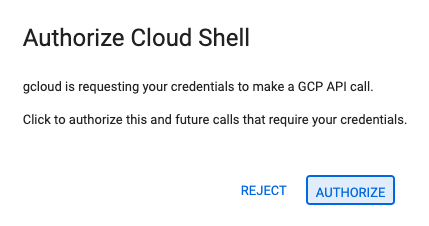
- Если в какой-то момент вам будет предложено авторизоваться, нажмите Авторизоваться, чтобы продолжить.
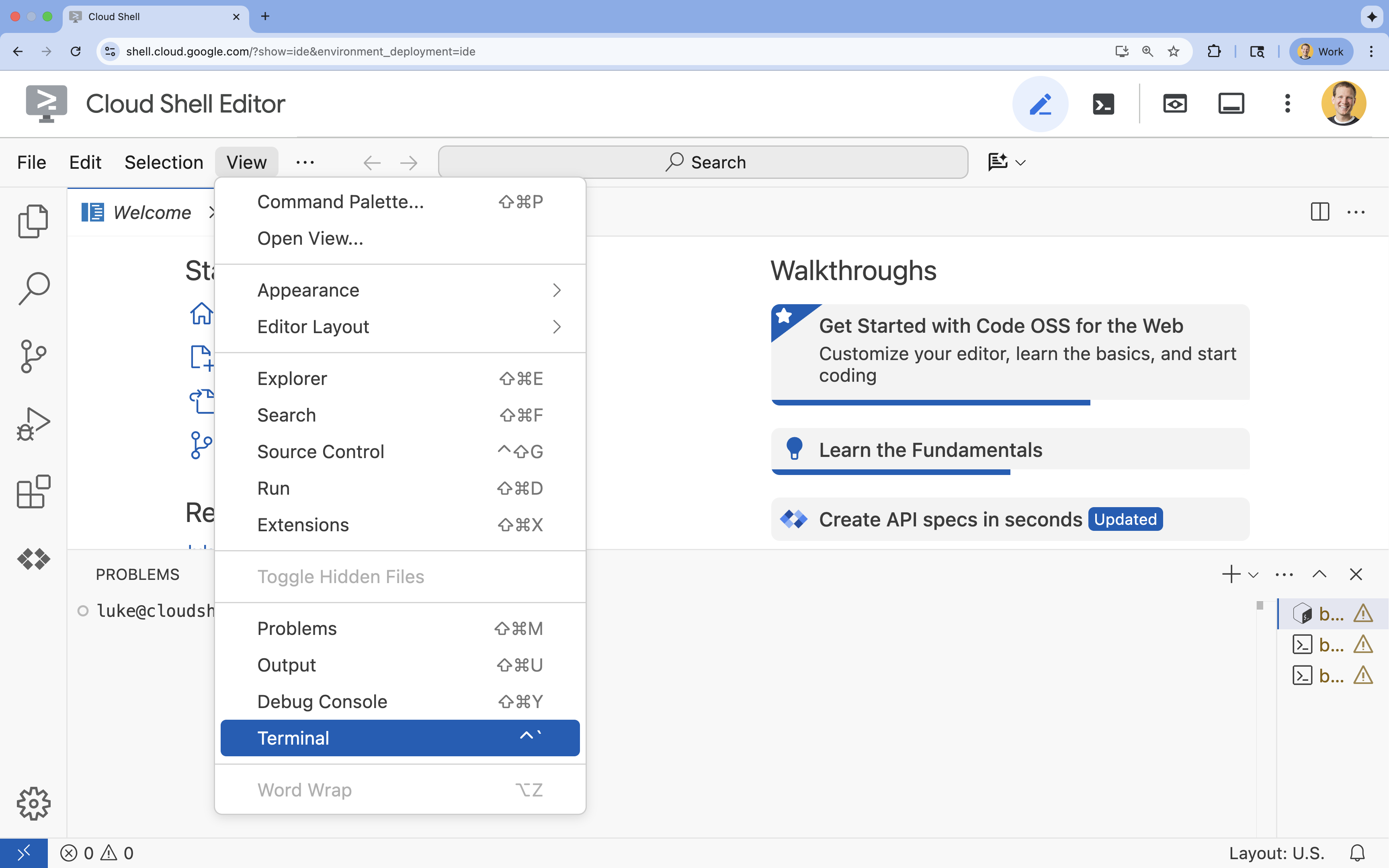
- Если терминал не появился внизу экрана, откройте его:
- Нажмите Вид.
- Выберите Терминал.
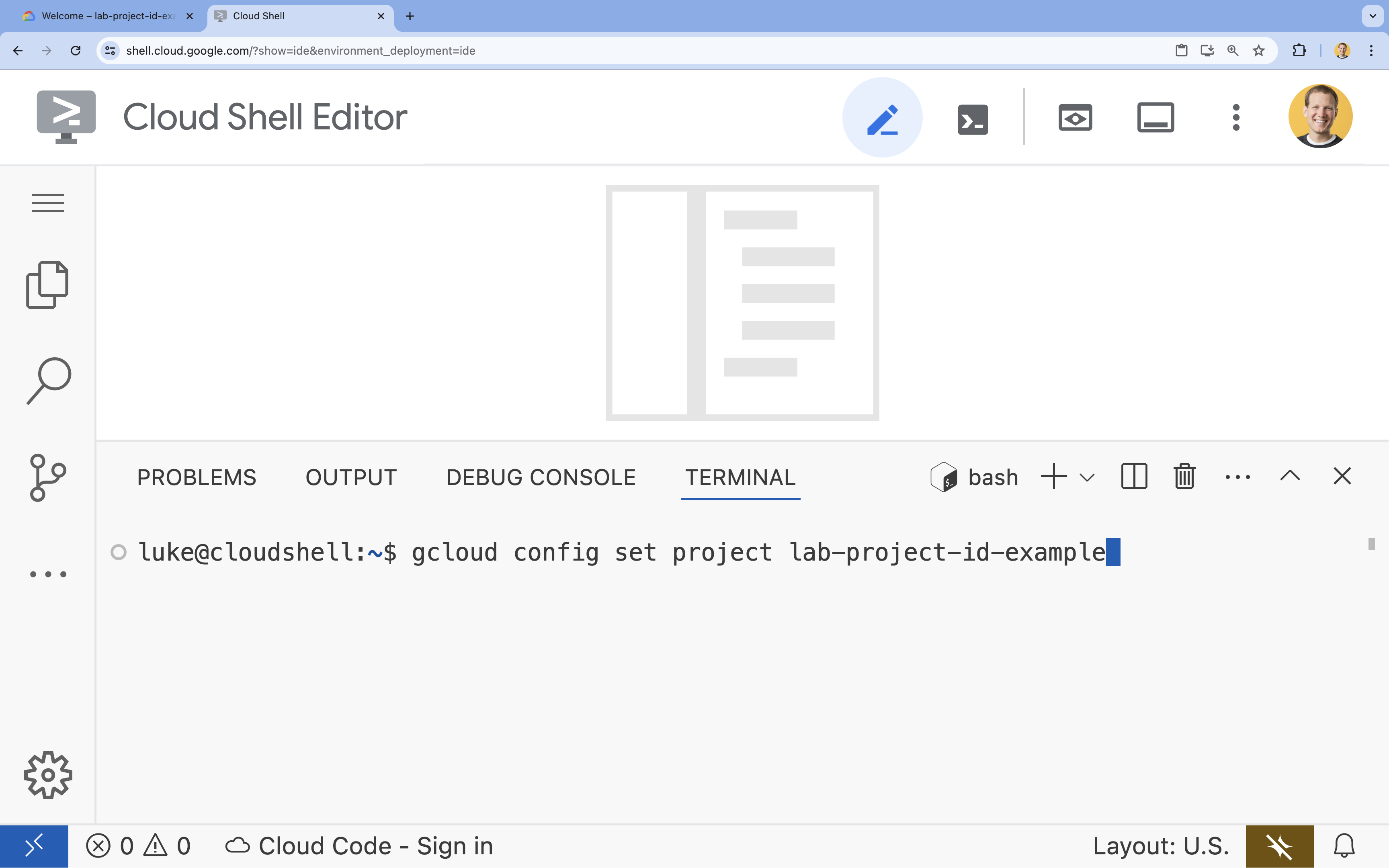
- В терминале задайте проект с помощью следующей команды:
- Формат:
gcloud config set project [PROJECT_ID] - Пример:
gcloud config set project lab-project-id-example - Если вы не помните идентификатор проекта:
- Чтобы посмотреть список всех идентификаторов проектов, выполните следующую команду:
gcloud projects list | awk '/PROJECT_ID/{print $2}'
- Чтобы посмотреть список всех идентификаторов проектов, выполните следующую команду:
- Формат:
- Вы увидите следующее сообщение:
Updated property [core/project].
WARNINGи вопросDo you want to continue (Y/n)?, то, скорее всего, вы неправильно указали идентификатор проекта. Нажмитеn, затемEnterи попробуйте снова выполнить командуgcloud config set project.
4. Настройте Application Integration
Application Integration – это региональный сервис, поэтому его нужно настраивать в одном регионе. В этой лабораторной работе используется us-central1.
- Запишите идентификатор проекта. Позже вы вставите его в запрос.
gcloud config get-value project - Включите Application Integration API:
gcloud services enable integrations.googleapis.com - Перейдите на страницу Application Integration в консоли Google Cloud и выберите проект.
- На странице Обзор выберите регион
us-central1и нажмите Быстрая настройка. После завершения настройки в консоли появится список Интеграции. Если вы используете проект повторно, убедитесь, что у вас есть роли, перечисленные в разделе Настройка Application Integration, прежде чем нажимать Быстрая настройка.
Подробнее о том, как настроить Application Integration…
5. Установите навыки агента
Навыки дают агенту знания об Application Integration:
application-integration-basics: основные понятия, включение API, инициализация региона, роли IAM и ограничения.application-integration-authoring: запись версий интеграции в формате JSON, их загрузка, публикация и запуск.application-integration-troubleshooting: диагностика сбоев, зависаний и отсутствия ответа.
- Создайте каталог для этой лабораторной работы и перейдите в него:
mkdir ~/appint-agent-lab && cd ~/appint-agent-lab - Установите три навыка:
npx skills add google/skills --skill application-integration-basics npx skills add google/skills --skill application-integration-authoring npx skills add google/skills --skill application-integration-troubleshootingEnter, чтобы оставить его, выберите Project в качестве области установки и подтвердите установку.
Навыки теперь доступны в ~/appint-agent-lab/.agents/skills.
6. Как запустить Gemini CLI
- Запустите Gemini CLI из каталога практического занятия:
gemini~/appint-agent-labи снова выполните командуgemini. Чтобы принять некоторые настройки по умолчанию, может потребоваться нажатьEnter. - Показать список навыков, которые может использовать Gemini CLI:
/skillsapplication-integration-*.
7. Как создать, опубликовать и запустить интеграцию
- Вставьте этот запрос в Gemini CLI. Замените
PROJECT_IDидентификатором проекта, который вы записали в разделе Настройка Application Integration.Using the Application Integration skills, build an integration named sample-claims-adjudication in project PROJECT_ID, region us-central1. - Start it with an API trigger named adjudicate_claim. - Inputs: claimId (string), claimAmount (double), policyActive (boolean). - Outputs: decision (string) and reason (string). - Rules: if policyActive is false, return DENY. If claimAmount is 1000 or less, return APPROVE. Otherwise, return REVIEW. Set reason to a short explanation. - Save the integration version JSON in this directory so I can review it. - Show me every command before you run it, then upload, publish, and run it once with a sample claim. - Когда агент впервые использует навык, Gemini CLI попросит вас активировать его. Разрешить.
- Агент записывает файл версии интеграции, например
sample-claims-adjudication.json. В нем содержатся триггер (triggerConfigs), задачи (taskConfigs) и переменные (integrationParameters). Прочитайте его и попросите агента объяснить все, что вам непонятно. Например, проверьте, включил ли агент Cloud Logging (cloudLoggingDetails.enableCloudLogging), за который может взиматься плата. Чтобы отключить его, задайте дляenableCloudLoggingзначениеfalseи удалитеcloudLoggingSeverity. - Одобрите команды. Gemini CLI запрашивает разрешение перед выполнением каждой команды, включая команды только для чтения. Навыки также указывают агенту показывать вам точную команду или запрос, прежде чем что-либо менять, например загружать, публиковать или запускать интеграцию. Если агент запрашивает одобрение, не показывая команду, попросите его показать ее. Прежде чем одобрить команду, проверьте проект, регион и название интеграции. Отклоняйте команды, которые считывают или изменяют не ваши интеграции.
После вашего одобрения агент загружает JSON-файл как новую версию (versions.upload), публикует его (versions.publish) и запускает через триггер API (integrations.execute). Затем он показывает вам решение, причину и идентификатор выполнения.
8. Проверьте выполнение
Запустите опубликованную интеграцию и прочитайте запись о ее выполнении.
- Откройте новую вкладку терминала Cloud Shell, перейдите в каталог практической работы и сохраните идентификатор проекта и регион в переменных:
cd ~/appint-agent-lab export PROJECT_ID=$(gcloud config get-value project) export LOCATION=us-central1 - Запустите интеграцию с заявкой, в которой указано более 1000:
curl -X POST \ -H "Authorization: Bearer $(gcloud auth print-access-token)" \ -H "Content-Type: application/json" \ -d '{ "triggerId": "api_trigger/adjudicate_claim", "inputParameters": { "claimId": {"stringValue": "CLM-1001"}, "claimAmount": {"doubleValue": 2500}, "policyActive": {"booleanValue": true} } }' \ "https://integrations.googleapis.com/v1/projects/${PROJECT_ID}/locations/${LOCATION}/integrations/sample-claims-adjudication:execute"executionIdиoutputParameters, в котором дляdecisionзадано значениеREVIEW. - Прочитайте запись о выполнении. Замените
EXECUTION_IDнаexecutionIdиз ответа:curl -G \ -H "Authorization: Bearer $(gcloud auth print-access-token)" \ --data-urlencode 'filter=execution_id="EXECUTION_ID"' \ "https://integrations.googleapis.com/v1/projects/${PROJECT_ID}/locations/${LOCATION}/integrations/sample-claims-adjudication/executions"executionDetails.state– этоSUCCEEDED, аexecutionDetails.executionSnapshotsпоказывает статус каждой задачи.
Вы также можете посмотреть запуск в журналах выполнения в консоли Google Cloud.
9. Устранение неполадок
Успешный ответ не всегда означает, что каждая задача выполнена так, как вы ожидали. Попросите агента проверить выполнение. В Gemini CLI введите следующий запрос, заменив EXECUTION_ID:
Check execution EXECUTION_ID of sample-claims-adjudication. Did every task
succeed? If anything failed, tell me why and propose a fix.
Агент считывает запись о выполнении с помощью executions.list, отфильтрованную по идентификатору выполнения, и обобщает состояние выполнения и каждой задачи.
Если в этой лабораторной работе что-то пойдет не так, проверьте следующие распространенные причины:
/skillsне перечисляет навыки Application Integration. Запустите Gemini CLI из папки~/appint-agent-labи добавьте ее в доверенные.- Вызов завершается ошибкой
PERMISSION_DENIED. Убедитесь, что вы используете нужный проект и у вас есть роль редактора Application Integration (roles/integrations.integrationEditor). - При запуске интеграции возникает ошибка
No integrations found for the requested trigger_id. Убедитесь, что проект и регион в запросе соответствуют месту публикации интеграции, чтоtriggerId– этоapi_trigger/adjudicate_claimи что версия интеграции опубликована. Такая же ошибка возникает, если вы загрузили версию, но не опубликовали ее.
10. Организовать
- В Gemini CLI попросите агента удалить пример интеграции:
Unpublish sample-claims-adjudication, then delete every version of it.versions.unpublish) и удалит все версии (versions.delete). Когда версий не останется, интеграция исчезнет из списка.Если вы создали проект только для этой лаборатории, то можете удалить его, а не интеграцию. Выполните эту команду на вкладке терминала, которую вы открыли в разделе Проверка выполнения:gcloud projects delete $(gcloud config get-value project) - Введите
/quitи нажмитеEnter, чтобы выйти из Gemini CLI. - Удалите каталог практической работы:
cd ~ && rm -rf ~/appint-agent-lab
11. Поздравляю!
Вы создали, опубликовали, запустили и проверили интеграцию, отправив запрос ИИ-агенту с навыками агента Application Integration.
Дальнейшие действия
- Как создать интеграцию с ИИ-агентом
- Навыки агента Application Integration
- Прочитайте статьи о навыках на GitHub: основы, создание и устранение неполадок.