

1. บทนำ
ในห้องปฏิบัติการนี้ คุณจะสร้างการผสานรวม Application Integration โดยอธิบายให้ AI Agent ฟัง คุณติดตั้งทักษะของเอเจนต์ Application Integration สาธารณะ 3 รายการจากที่เก็บ google/skills จากนั้นจึงพรอมต์ Gemini CLI ให้เขียน อัปโหลด เผยแพร่ และเรียกใช้การผสานรวมตัวอย่างขนาดเล็ก
ตัวอย่าง sample-claims-adjudication จะรับการเคลมประกันและแสดงผลเป็น APPROVE, REVIEW หรือ DENY
สิ่งที่คุณจะทำ
- ตั้งค่า Application Integration ในโปรเจ็กต์ที่อยู่ในระบบคลาวด์ของ Google
- ติดตั้งทักษะ Agent ของ Application Integration
- ป้อนพรอมต์ให้ Gemini CLI สร้าง อัปโหลด เผยแพร่ และเรียกใช้การผสานรวม
- ตรวจสอบการดำเนินการด้วยตนเอง และขอให้ Agent แก้ปัญหา
- ล้างการผสานรวมตัวอย่าง
สิ่งที่คุณจะได้เรียนรู้
- ทักษะ
application-integration-basics,-authoringและ-troubleshootingช่วยให้ Agent ทำอะไรได้บ้าง - วิธีตรวจสอบ JSON ของเวอร์ชันการผสานรวมและคำสั่งที่ Agent เรียกใช้ก่อนที่คุณจะอนุมัติ
- วิธีอ่านบันทึกการดำเนินการ
2. การตั้งค่าโปรเจ็กต์
- หากยังไม่มีบัญชี Google คุณต้องสร้างบัญชี Google
- ใช้บัญชีส่วนตัวแทนบัญชีงานหรือบัญชีโรงเรียน บัญชีงานและบัญชีโรงเรียนอาจมีข้อจำกัดที่ทำให้คุณไม่สามารถเปิดใช้ API ที่จำเป็นสำหรับห้องทดลองนี้ได้
- ลงชื่อเข้าใช้คอนโซล Google Cloud
- เปิดใช้การเรียกเก็บเงินใน Cloud Console
- การทำห้องทดลองนี้ให้เสร็จสมบูรณ์ควรใช้ทรัพยากร Cloud ไม่เกิน $1 USD
- คุณสามารถทำตามขั้นตอนที่ตอนท้ายของห้องทดลองนี้เพื่อลบทรัพยากรเพื่อหลีกเลี่ยงการเรียกเก็บเงินเพิ่มเติม
- ผู้ใช้ใหม่มีสิทธิ์รับช่วงทดลองใช้ฟรีมูลค่า $300 USD
- สร้างโปรเจ็กต์ใหม่หรือเลือกใช้โปรเจ็กต์ที่มีอยู่ซ้ำ
- หากเห็นข้อผิดพลาดเกี่ยวกับโควต้าโปรเจ็กต์ ให้ใช้โปรเจ็กต์ที่มีอยู่ซ้ำหรือลบโปรเจ็กต์ที่มีอยู่เพื่อสร้างโปรเจ็กต์ใหม่
ใช้โปรเจ็กต์ใหม่หรือโปรเจ็กต์ที่มีอยู่ซึ่งคุณสามารถทดสอบได้อย่างปลอดภัย ไม่ใช่โปรเจ็กต์เวอร์ชันที่ใช้งานจริง Agent จะอัปโหลด เผยแพร่ และเรียกใช้การผสานรวมในนั้นด้วยข้อมูลเข้าสู่ระบบของคุณ
3. เปิดเครื่องมือแก้ไข Cloud Shell
- คลิกลิงก์นี้เพื่อไปยังเครื่องมือแก้ไข Cloud Shell โดยตรง
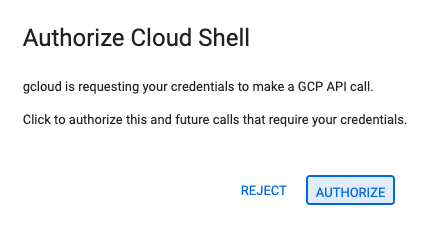
- หากระบบแจ้งให้คุณให้สิทธิ์ในขั้นตอนใดก็ตามในวันนี้ ให้คลิกให้สิทธิ์เพื่อดำเนินการต่อ
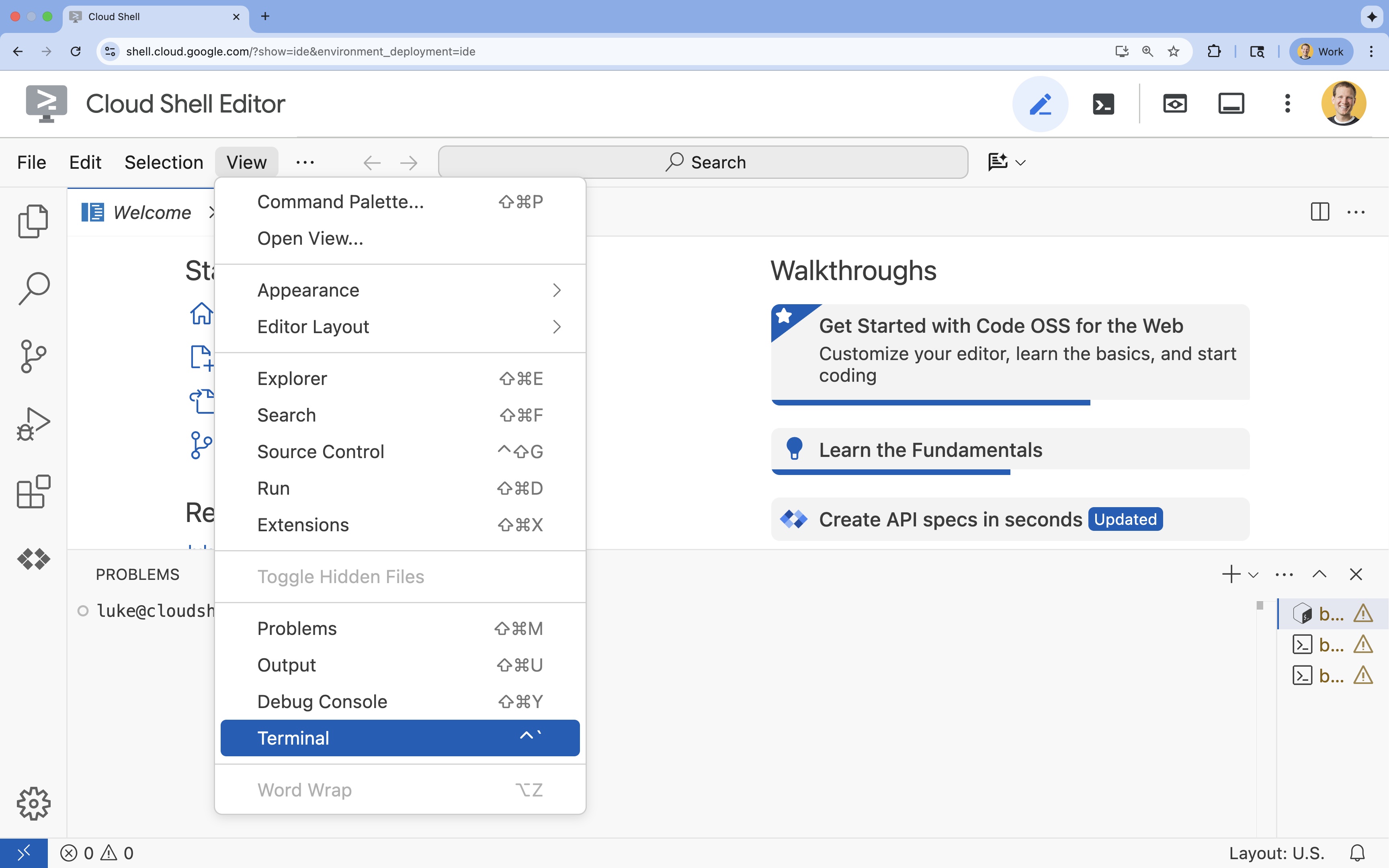
- หากเทอร์มินัลไม่ปรากฏที่ด้านล่างของหน้าจอ ให้เปิดเทอร์มินัลโดยทำดังนี้
- คลิกดู
- คลิก Terminal
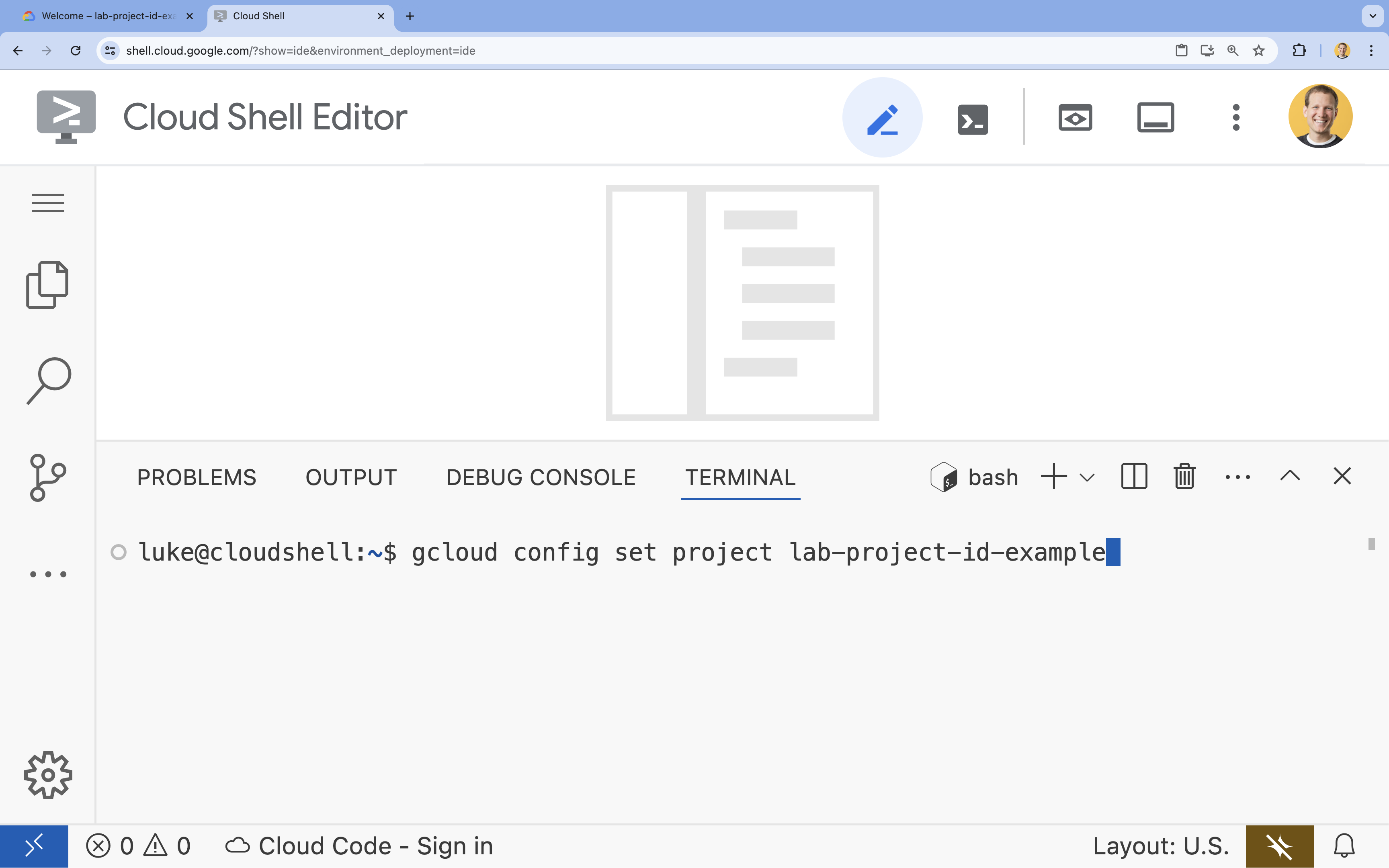
- ในเทอร์มินัล ให้ตั้งค่าโปรเจ็กต์ด้วยคำสั่งต่อไปนี้
- รูปแบบ:
gcloud config set project [PROJECT_ID] - ตัวอย่าง
gcloud config set project lab-project-id-example - หากจำรหัสโปรเจ็กต์ไม่ได้ ให้ทำดังนี้
- คุณแสดงรายการรหัสโปรเจ็กต์ทั้งหมดได้โดยใช้คำสั่งต่อไปนี้
gcloud projects list | awk '/PROJECT_ID/{print $2}'
- คุณแสดงรายการรหัสโปรเจ็กต์ทั้งหมดได้โดยใช้คำสั่งต่อไปนี้
- รูปแบบ:
- คุณควรเห็นข้อความต่อไปนี้
Updated property [core/project].
WARNINGและระบบถามว่าDo you want to continue (Y/n)?แสดงว่าคุณอาจป้อนรหัสโปรเจ็กต์ไม่ถูกต้อง กดnกดEnterแล้วลองเรียกใช้คำสั่งgcloud config set projectอีกครั้ง
4. ตั้งค่า Application Integration
Application Integration เป็นระดับภูมิภาค คุณจึงตั้งค่าได้ในภูมิภาคเดียว ห้องทดลองนี้ใช้ us-central1
- จดรหัสโปรเจ็กต์ไว้เพื่อนำไปวางในพรอมต์ในภายหลัง
gcloud config get-value project - เปิดใช้ Application Integration API โดยทำดังนี้
gcloud services enable integrations.googleapis.com - ไปที่หน้า Application Integration ในคอนโซล Google Cloud แล้วเลือกโปรเจ็กต์
- ในหน้าภาพรวม ให้เลือกภูมิภาค
us-central1แล้วคลิกการตั้งค่าด่วน เมื่อตั้งค่าเสร็จแล้ว คอนโซลจะแสดงรายการการผสานรวม หากใช้โปรเจ็กต์ซ้ำ ให้ตรวจสอบว่าคุณมีบทบาทที่ระบุไว้ในตั้งค่า Application Integration ก่อนคลิกการตั้งค่าด่วน
ดูข้อมูลเพิ่มเติมได้ที่ตั้งค่า Application Integration
5. ติดตั้งทักษะของ Agent
ทักษะจะให้ความรู้เกี่ยวกับ Application Integration แก่ Agent ดังนี้
application-integration-basics: แนวคิด, การเปิดใช้ API, การจัดสรรภูมิภาค, บทบาท IAM และขีดจำกัดapplication-integration-authoring: การเขียนเวอร์ชันการผสานรวมเป็น JSON รวมถึงการอัปโหลด การเผยแพร่ และการเรียกใช้application-integration-troubleshooting: การวิเคราะห์การเรียกใช้ที่ล้มเหลว ค้าง หรือไม่มีการตอบสนอง
- สร้างไดเรกทอรีสำหรับห้องทดลองนี้และไปที่ไดเรกทอรีดังกล่าว
mkdir ~/appint-agent-lab && cd ~/appint-agent-lab - ติดตั้งทักษะ 3 อย่างต่อไปนี้
npx skills add google/skills --skill application-integration-basics npx skills add google/skills --skill application-integration-authoring npx skills add google/skills --skill application-integration-troubleshootingEnterเพื่อเก็บไว้ เลือก Project เป็นขอบเขตการติดตั้ง และยืนยันการติดตั้ง
ตอนนี้ทักษะอยู่ใน ~/appint-agent-lab/.agents/skills แล้ว
6. เริ่มใช้ Gemini CLI
- เริ่ม Gemini CLI จากไดเรกทอรีห้องทดลอง
gemini~/appint-agent-labแล้วเรียกใช้geminiอีกครั้ง คุณอาจต้องกดEnterเพื่อยอมรับการตั้งค่าเริ่มต้นบางอย่าง - แสดงรายการทักษะที่ Gemini CLI ใช้ได้
/skillsapplication-integration-*3 รายการในลิสต์
7. สร้าง เผยแพร่ และเรียกใช้การผสานรวม
- วางพรอมต์นี้ลงใน Gemini CLI แทนที่
PROJECT_IDด้วยรหัสโปรเจ็กต์ที่จดไว้ในส่วนตั้งค่า Application IntegrationUsing the Application Integration skills, build an integration named sample-claims-adjudication in project PROJECT_ID, region us-central1. - Start it with an API trigger named adjudicate_claim. - Inputs: claimId (string), claimAmount (double), policyActive (boolean). - Outputs: decision (string) and reason (string). - Rules: if policyActive is false, return DENY. If claimAmount is 1000 or less, return APPROVE. Otherwise, return REVIEW. Set reason to a short explanation. - Save the integration version JSON in this directory so I can review it. - Show me every command before you run it, then upload, publish, and run it once with a sample claim. - เมื่อ Agent ใช้ทักษะเป็นครั้งแรก Gemini CLI จะขอให้คุณเปิดใช้งาน อนุญาต
- ตัวแทนจะเขียนไฟล์เวอร์ชันการผสานรวม เช่น
sample-claims-adjudication.jsonซึ่งประกอบด้วยทริกเกอร์ (triggerConfigs) งาน (taskConfigs) และตัวแปร (integrationParameters) โปรดอ่านและขอให้ Agent อธิบายสิ่งที่คุณไม่คาดคิด เช่น ตรวจสอบว่า Agent เปิด Cloud Logging (cloudLoggingDetails.enableCloudLogging) ไว้หรือไม่ ซึ่งอาจทำให้มีค่าใช้จ่ายเพิ่มขึ้น หากต้องการปิด ให้ตั้งค่าenableCloudLoggingเป็นfalseและนำcloudLoggingSeverityออก - อนุมัติคำสั่ง Gemini CLI จะถามก่อนที่จะเรียกใช้แต่ละคำสั่ง รวมถึงคำสั่งแบบอ่านอย่างเดียว นอกจากนี้ ทักษะยังบอกให้ Agent แสดงคำสั่งหรือคำขอที่แน่นอนก่อนที่จะเปลี่ยนแปลงสิ่งใดๆ เช่น การอัปโหลด การเผยแพร่ หรือการเรียกใช้การผสานรวม หาก Agent ขออนุมัติโดยไม่แสดงคำสั่ง ให้ขอให้ Agent แสดงคำสั่ง ตรวจสอบโปรเจ็กต์ ภูมิภาค และชื่อการผสานรวมก่อนอนุมัติ และปฏิเสธคำสั่งที่อ่านหรือเปลี่ยนแปลงการผสานรวมที่ไม่ใช่ของคุณ
หลังจากที่คุณอนุมัติ ตัวแทนจะอัปโหลดไฟล์ JSON เป็นเวอร์ชันใหม่ (versions.upload) เผยแพร่ (versions.publish) และเรียกใช้ผ่านทริกเกอร์ API (integrations.execute) จากนั้นจะแสดงการตัดสินใจ เหตุผล และรหัสการดำเนินการให้คุณเห็น
8. ยืนยันการดำเนินการ
เรียกใช้การผสานรวมที่เผยแพร่ด้วยตนเองและอ่านบันทึกการดำเนินการ
- เปิดแท็บเทอร์มินัล Cloud Shell ใหม่ ไปที่ไดเรกทอรีของห้องทดลอง แล้วบันทึกรหัสโปรเจ็กต์และภูมิภาคในตัวแปร โดยทำดังนี้
cd ~/appint-agent-lab export PROJECT_ID=$(gcloud config get-value project) export LOCATION=us-central1 - เรียกใช้การผสานรวมที่มีการอ้างสิทธิ์มากกว่า 1,000 รายการโดยทำดังนี้
curl -X POST \ -H "Authorization: Bearer $(gcloud auth print-access-token)" \ -H "Content-Type: application/json" \ -d '{ "triggerId": "api_trigger/adjudicate_claim", "inputParameters": { "claimId": {"stringValue": "CLM-1001"}, "claimAmount": {"doubleValue": 2500}, "policyActive": {"booleanValue": true} } }' \ "https://integrations.googleapis.com/v1/projects/${PROJECT_ID}/locations/${LOCATION}/integrations/sample-claims-adjudication:execute"executionIdและoutputParametersโดยตั้งค่าdecisionเป็นREVIEW - อ่านบันทึกการดำเนินการ แทนที่
EXECUTION_IDด้วยexecutionIdจากการตอบกลับ:curl -G \ -H "Authorization: Bearer $(gcloud auth print-access-token)" \ --data-urlencode 'filter=execution_id="EXECUTION_ID"' \ "https://integrations.googleapis.com/v1/projects/${PROJECT_ID}/locations/${LOCATION}/integrations/sample-claims-adjudication/executions"executionDetails.stateคือSUCCEEDEDและexecutionDetails.executionSnapshotsแสดงสถานะของแต่ละงาน
นอกจากนี้ คุณยังดูการเรียกใช้ได้ในบันทึกการดำเนินการในคอนโซล Google Cloud
9. แก้ปัญหา
การตอบกลับที่สำเร็จไม่ได้หมายความว่าทุกงานจะทำตามที่คุณคาดหวังเสมอไป ขอให้ตัวแทนตรวจสอบการดำเนินการ ใน Gemini CLI ให้ป้อนพรอมต์นี้โดยแทนที่ EXECUTION_ID:
Check execution EXECUTION_ID of sample-claims-adjudication. Did every task
succeed? If anything failed, tell me why and propose a fix.
ตัวแทนจะอ่านบันทึกการดำเนินการด้วย executions.list โดยกรองตามรหัสการดำเนินการ และสรุปสถานะของการเรียกใช้และของแต่ละงาน
หากเกิดข้อผิดพลาดในห้องทดลองนี้ ให้ตรวจสอบสาเหตุที่พบบ่อยต่อไปนี้
/skillsไม่ได้ระบุทักษะด้าน Application Integration เริ่มใช้ Gemini CLI จาก~/appint-agent-labและเชื่อถือโฟลเดอร์- การเรียกใช้ล้มเหลวโดยมีข้อผิดพลาด
PERMISSION_DENIEDตรวจสอบว่าคุณใช้โปรเจ็กต์ที่ถูกต้อง และคุณมีบทบาท Application Integration Editor (roles/integrations.integrationEditor) ในโปรเจ็กต์นั้น - การเรียกใช้การผสานรวมไม่สำเร็จโดยมีข้อผิดพลาด
No integrations found for the requested trigger_idตรวจสอบว่าโปรเจ็กต์และภูมิภาคในคำขอตรงกับตำแหน่งที่เผยแพร่การผสานรวม โดยtriggerIdคือapi_trigger/adjudicate_claimและมีการเผยแพร่เวอร์ชันของการผสานรวม คุณจะได้รับข้อผิดพลาดเดียวกันหากอัปโหลดเวอร์ชันแต่ไม่ได้เผยแพร่
10. ล้างข้อมูล
- ใน Gemini CLI ให้ขอให้ Agent นำการผสานรวมตัวอย่างออกโดยทำดังนี้
Unpublish sample-claims-adjudication, then delete every version of it.versions.unpublish) และลบแต่ละเวอร์ชัน (versions.delete) เมื่อไม่มีเวอร์ชันเหลืออยู่ การผสานรวมจะไม่ปรากฏในรายการการผสานรวมอีกต่อไป หากคุณสร้างโปรเจ็กต์สำหรับห้องทดลองนี้เท่านั้น คุณสามารถลบโปรเจ็กต์แทนการนำการผสานรวมออกได้ เรียกใช้คำสั่งนี้ในแท็บเทอร์มินัลที่คุณเปิดในยืนยันการดำเนินการgcloud projects delete $(gcloud config get-value project) - พิมพ์
/quitแล้วกดEnterเพื่อออกจาก Gemini CLI - ลบไดเรกทอรีของห้องทดลองโดยทำดังนี้
cd ~ && rm -rf ~/appint-agent-lab
11. ขอแสดงความยินดี
คุณได้สร้าง เผยแพร่ เรียกใช้ และตรวจสอบการผสานรวมโดยการป้อนพรอมต์ AI Agent ด้วยทักษะ Agent ของ Application Integration
ขั้นตอนถัดไป
- สร้างการผสานรวมกับ AI Agent
- ทักษะของ Agent ใน Application Integration
- อ่านทักษะใน GitHub: พื้นฐาน การเขียน และการแก้ปัญหา