

1. Introduction
Les fonctions d'IA générative de BigQuery vous permettent d'utiliser SQL pour raisonner sur vos données à l'aide de grands modèles de langage (LLM). Vous pouvez analyser le sentiment, générer des résumés et légender des images sur des millions de lignes sans déplacer vos données.
Mais que faire si votre requête nécessite une grande quantité de contexte (comme des règles, des manuels ou une vidéo) pour obtenir des résultats précis et fiables ?
La mise en cache du contexte Gemini résout ce problème en stockant ce contexte volumineux dans un cache. Les requêtes suivantes font référence au cache au lieu de traiter l'intégralité du contenu à chaque fois, ce qui offre une latence plus faible et une remise allant jusqu'à 90% sur les jetons d'entrée.
Dans cet atelier de programmation, vous allez créer un vérificateur de conditions de retour qui utilise la mise en cache explicite du contexte pour analyser les demandes de retour des clients par rapport à un document volumineux et statique de conditions de retour dans BigQuery.

Objectifs de l'atelier
- Créer un ensemble de données BigQuery et le remplir avec des exemples de demandes de retour de clients.
- Créer un cache de contexte dans Gemini Enterprise Agent Platform (anciennement Vertex AI) pointant vers un document de conditions générales de retour stocké dans Cloud Storage.
- Exécuter une requête à l'aide de
AI.GENERATEqui fait référence au cache pour évaluer efficacement les requêtes ligne par ligne.
Ce dont vous avez besoin
- Un navigateur Web (par exemple, Chrome)
- Un projet Google Cloud avec facturation activée
- Un accès à Google Cloud Shell
Cet atelier de programmation s'adresse aux développeurs de tous niveaux, y compris aux débutants.
Les ressources créées dans cet atelier de programmation devraient coûter moins de 2 $.
Durée estimée : cet atelier de programmation prendra environ 30 minutes.
2. Avant de commencer
Créer un projet Google Cloud
- Dans la console Google Cloud, sur la page du sélecteur de projet, sélectionnez ou créez un projet Google Cloud.
- Assurez-vous que la facturation est activée pour votre projet Cloud. Découvrez comment vérifier si la facturation est activée pour un projet.
Démarrer Cloud Shell
Cloud Shell est un environnement de ligne de commande exécuté dans Google Cloud et préchargé avec les outils nécessaires.
- Cliquez sur Activer Cloud Shell en haut de la console Google Cloud.

- Une fois connecté à Cloud Shell, vérifiez votre authentification :
gcloud auth list - Vérifiez que votre projet est configuré :
gcloud config get project - Si votre projet n'est pas défini comme prévu, définissez-le :
gcloud config set project <YOUR_PROJECT_ID>
Définir l'ID de votre projet et votre emplacement
Exécutez la commande suivante pour récupérer l'ID de votre projet Google Cloud actif et définir l'emplacement par défaut en tant que variables d'environnement à utiliser tout au long de cet atelier de programmation :
export PROJECT_ID=$(gcloud config get-value project)
export PROJECT_NUMBER=$(gcloud projects describe $PROJECT_ID --format="value(projectNumber)")
export LOCATION="us-central1"
Activer les API
Exécutez cette commande pour activer les API requises :
gcloud services enable \
 bigquery.googleapis.com \
 aiplatform.googleapis.com
3. Préparer les données BigQuery
Avant de pouvoir tester la mise en cache du contexte, nous avons besoin d'un ensemble de données et d'une table remplis d'exemples de demandes de retour de clients pour exécuter nos requêtes.
1. Créer un ensemble de données
Exécutez la commande suivante dans Cloud Shell pour créer un ensemble de données BigQuery nommé caching_demo :
bq mk --dataset $PROJECT_ID:caching_demo
2. Créer et remplir la table
Exécutez la commande suivante pour créer une table nommée return_requests et insérer des exemples de demandes de retour de clients :
bq query \
  --use_legacy_sql=false \
  "CREATE OR REPLACE TABLE \`caching_demo.return_requests\` AS
SELECT
  10001 AS return_id,
  'P-1001' AS purchase_id,
  'I bought this jacket on Black Friday but it was too small.' AS return_comment,
  DATE('2025-11-28') AS purchase_date,
  DATE('2025-12-05') AS return_date,
  'ApexWear' AS product_brand,
  'Gold' AS customer_tier
UNION ALL
  SELECT
  10002 AS return_id,
  'P-1002' AS purchase_id,
  'The item arrived broken, I want a refund. I don\'t have photos because I threw it away.' AS return_comment,
  DATE('2026-04-01') AS purchase_date,
  DATE('2026-04-02') AS return_date,
  'GenericBrand' AS product_brand,
  'Standard' AS customer_tier
UNION ALL
  SELECT
  10003 AS return_id,
  'P-1003' AS purchase_id,
  'I bought this ApexWear jacket, took the tags off to wear it once, but it doesn\'t fit well.' AS return_comment,
  DATE('2026-02-15') AS purchase_date,
  DATE('2026-02-20') AS return_date,
  'ApexWear' AS product_brand,
  'Standard' AS customer_tier
UNION ALL
  SELECT
  10004 AS return_id,
  'P-1004' AS purchase_id,
  'This was a holiday gift but doesn\'t fit.' AS return_comment,
  DATE('2025-12-20') AS purchase_date,
  DATE('2026-01-28') AS return_date,
  'StyleCorp' AS product_brand,
  'Standard' AS customer_tier
UNION ALL
  SELECT
  10005 AS return_id,
  'P-1005' AS purchase_id,
  'I realized this doesn\'t fit' AS return_comment,
  DATE('2026-02-01') AS purchase_date,
  DATE('2026-03-15') AS return_date,
  'ApexWear' AS product_brand,
  'Gold' AS customer_tier;"
Un message de confirmation devrait s'afficher :
Created your-project-id.caching_demo.return_requests
Nous sommes maintenant prêts à créer notre cache.
4. Créer le cache de contexte
Vous allez créer le cache à l'aide d'un appel REST au point de terminaison du modèle Gemini Enterprise Agent Platform (anciennement Vertex AI) à l'aide de curl.
Exécutez la commande suivante dans Cloud Shell pour créer un bucket de stockage. Il servira à stocker les fichiers que nous souhaitons mettre en cache :
gcloud storage buckets create gs://${PROJECT_ID}-caching-demo --location=${LOCATION}
Ensuite, copiez l'exemple de document de conditions générales dans le bucket que vous venez de créer :
gcloud storage cp gs://sample-data-and-media/context_caching_demo/return_policy.md gs://${PROJECT_ID}-caching-demo/
Exécutez maintenant la commande suivante pour créer le cache faisant référence au document de conditions générales que vous venez de mettre en scène (cela peut prendre une minute) :
curl -X POST \
  -H "Authorization: Bearer $(gcloud auth print-access-token)" \
  -H "Content-Type: application/json" \
  "https://${LOCATION}-aiplatform.googleapis.com/v1/projects/${PROJECT_ID}/locations/${LOCATION}/cachedContents" \
  -d '{
    "model": "projects/'"${PROJECT_ID}"'/locations/'"${LOCATION}"'/publishers/google/models/gemini-2.5-flash",
    "contents": [
      {
        "role": "user",
        "parts": [
          {
            "fileData": {
              "mimeType": "text/markdown",
              "fileUri": "gs://'"${PROJECT_ID}"'-caching-demo/return_policy.md"
            }
          }
        ]
      }
    ],
    "ttl": "3600s"
  }'
Notez le name renvoyé dans la réponse JSON, qui se présente comme suit : projects/PROJECT_NUMBER/locations/LOCATION/cachedContents/CACHE_ID. Vous aurez besoin de cet CACHE_ID pour l'étape suivante.
{
  "name": "projects/123456789012/locations/us-central1/cachedContents/123456789012345"
}
Enregistrez le CACHE_ID en tant que variable d'environnement dans Cloud Shell :
export CACHE_ID="<YOUR_CACHE_ID>"
5. Exécuter AI.GENERATE avec du contenu mis en cache
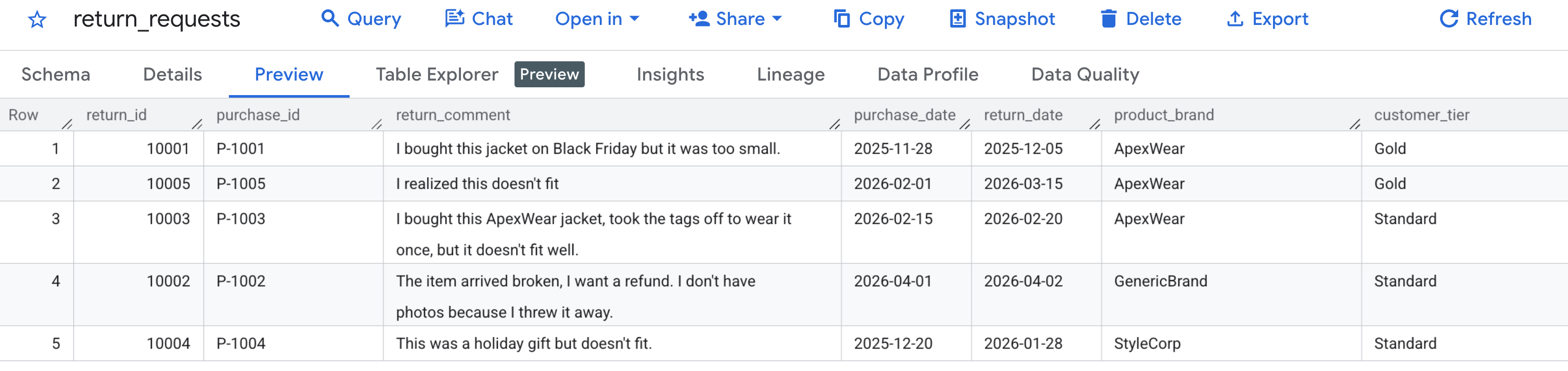
Tout d'abord, vérifions que nos exemples de données ont été générés correctement. Accédez à la console BigQuery, recherchez l'ensemble de données caching_demo, puis cliquez sur la return_requests table.
Sous l'onglet Preview (Aperçu), vous devriez voir les demandes de retour de clients que nous avons générées précédemment :
Maintenant que le cache a été créé et rempli, vous pouvez exécuter une requête à l'aide de AI.GENERATE pour évaluer la demande de remboursement en faisant simplement référence à cet ID de cache.
Pour éviter de rechercher et de remplacer manuellement des variables, exécutez la commande suivante dans Cloud Shell. Cela créera dynamiquement la requête SQL à l'aide de vos variables d'environnement existantes et l'affichera à l'écran pour que vous puissiez la copier facilement.
cat << EOF > query.sql
WITH generated_returns AS (
  SELECT
    *,
    -- Call AI.GENERATE with the prompt, schema, and cache ID
    AI.GENERATE(
      -- Construct the prompt referencing the cached policy
      prompt => CONCAT(
        'Analyze this return request using the cached Return Policy. ',
        'Return Comment: "', return_comment, '". ',
        'Purchase Date: ', purchase_date, '. ',
        'Brand: ', product_brand, '. ',
        'Customer Tier: ', customer_tier, '. '
      ),
      -- Define the structured output schema
      output_schema => """
        eligible_for_refund STRING OPTIONS(description = 'True/False whether the request is eligible for a refund based on the policy'),
        refund_type STRING OPTIONS(description = 'Classify as Full, Store Credit, or None'),
        reason_citation STRING OPTIONS(description = 'Quote the specific rule from the policy applied to this decision')
      """,
      -- Construct the endpoint string dynamically using variables
      endpoint => 'gemini-2.5-flash',

      -- Pass the cached content ID using bash interpolation for the literal
      model_params => JSON '{"cachedContent": "projects/$PROJECT_NUMBER/locations/$LOCATION/cachedContents/$CACHE_ID"}'
    ) AS results
  FROM \`caching_demo.return_requests\`
)
SELECT
  *,
  -- Extract token usage metrics from the raw JSON response
  CAST(JSON_EXTRACT_SCALAR(results.full_response, '$.usage_metadata.prompt_token_count') AS INT64) AS prompt_token_count,
  CAST(JSON_EXTRACT_SCALAR(results.full_response, '$.usage_metadata.cached_content_token_count') AS INT64) AS cached_content_token_count,
  CAST(JSON_EXTRACT_SCALAR(results.full_response, '$.usage_metadata.candidates_token_count') AS INT64) AS output_token_count,
  CAST(JSON_EXTRACT_SCALAR(results.full_response, '$.usage_metadata.total_token_count') AS INT64) AS total_token_count,
  CAST(JSON_EXTRACT_SCALAR(results.full_response, '$.usage_metadata.thoughts_token_count') AS INT64) AS thoughts_token_count,
  CAST(JSON_EXTRACT_SCALAR(results.full_response, '$.usage_metadata.billable_prompt_usage.text_count') AS INT64) AS billable_prompt_text_count,
  CAST(JSON_EXTRACT_SCALAR(results.full_response, '$.usage_metadata.billable_cached_content_usage.text_count') AS INT64) AS billable_cached_text_count

FROM generated_returns;
EOF

cat query.sql
Maintenant, copiez le SQL dans le terminal, accédez à la console BigQuery dans votre navigateur et exécutez la requête dans l'onglet de l'éditeur de requêtes.
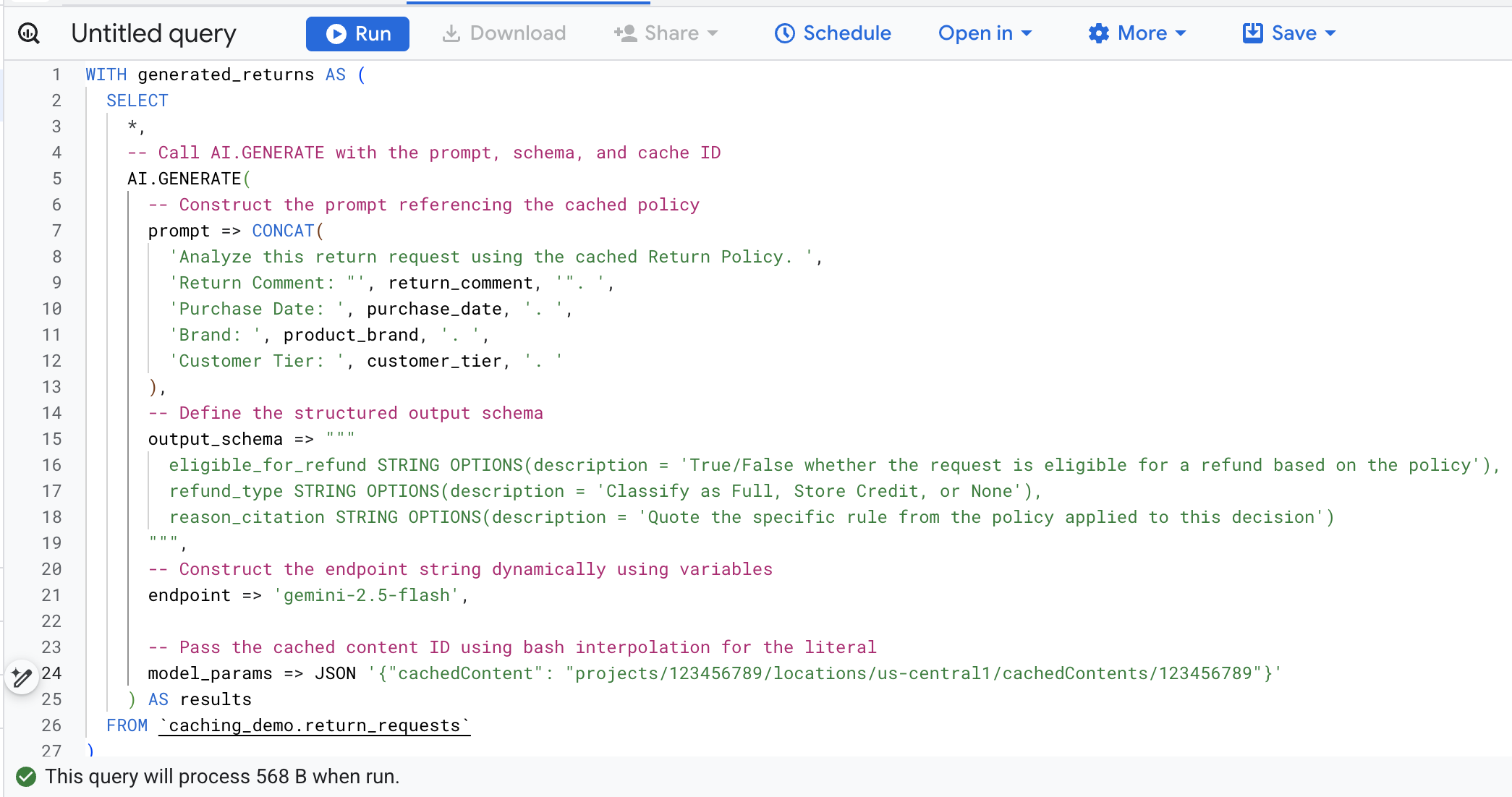
Voici les principaux arguments de cet appel de fonction :
prompt: contient les informations spécifiques à chaque ligne de client. Ce texte est effectivement ajouté au grand document de conditions générales de retour déjà dans le cache.output_schema: définit la structure JSON attendue de la réponse du modèle.endpoint: spécifie le point de terminaison du modèle d'IA Agent Platform (Gemini 2.5 Flash dans notre cas) utilisé pour la génération.model_params: paramètre essentiel qui transmet l'ID de cache généré à l'aide du champcachedContent.
Vous devriez voir les résultats générés analysant chaque demande de retour en fonction des conditions générales stockées. Faites défiler la page vers la droite pour afficher les métriques de jetons extraites.
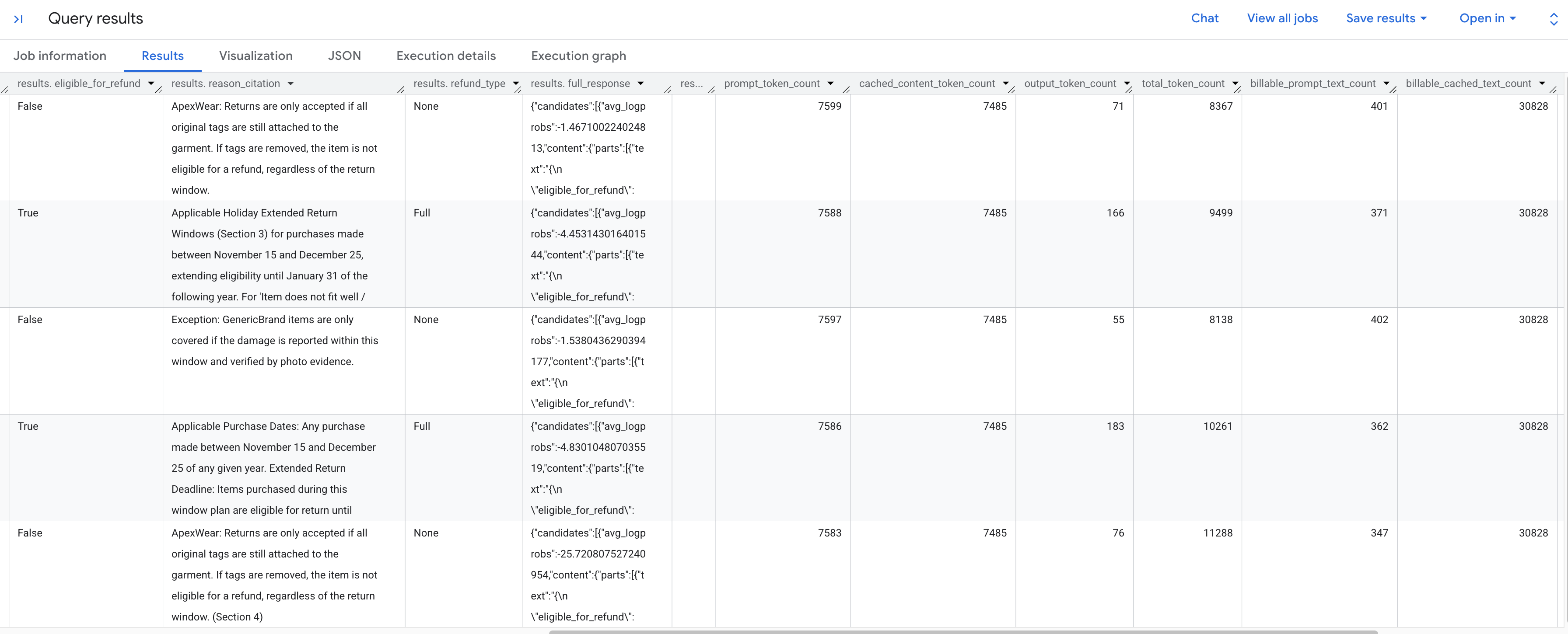
Voici une répartition des métriques de jetons que vous voyez :
prompt_token_count: nombre total de jetons traités dans la requête d'entrée (y compris le contenu mis en cache).cached_content_token_count: nombre de jetons fournis par le cache (représentant le document statique de conditions générales de retour).output_token_count: nombre de jetons générés par le modèle dans la réponse.total_token_count: somme des jetons de requête et de sortie.billable_prompt_text_count: nombre de caractères facturables dans la partie non mise en cache de la requête.billable_cached_text_count: nombre de caractères facturables dans le contenu mis en cache.
Regardez la colonne billable_prompt_text_count : elle n'affiche que quelques centaines de caractères par ligne, ce qui correspond à la demande spécifique du client. Comparez cela avec le billable_cached_text_count de plus de 30 000 caractères pour l'intégralité des conditions générales de retour. Sans la mise en cache du contexte, vous paieriez le traitement de l'intégralité du document de conditions générales pour chaque ligne. En le mettant en cache, vous ne payez qu'une seule fois pour le document volumineux, et les lignes suivantes ne vous facturent que le petit texte de requête changeant.
Cela permet de réaliser d'énormes économies pour les jobs par lot.
6. Libérer de l'espace
Pour éviter que votre compte Google Cloud ne soit facturé en permanence, supprimez les ressources créées lors de cet atelier de programmation.
Exécutez la commande suivante dans Cloud Shell pour supprimer l'ensemble de données BigQuery et ses tables :
bq rm -r -f -d caching_demo
Supprimez le bucket de préproduction créé pour le document de conditions générales :
gcloud storage rm --recursive gs://${PROJECT_ID}-caching-demo
Enfin, supprimez le cache de contexte pour éviter les frais de stockage permanents à l'aide des variables que vous avez stockées précédemment :
curl -X DELETE \
  -H "Authorization: Bearer $(gcloud auth print-access-token)" \
  "https://${LOCATION}-aiplatform.googleapis.com/v1/projects/${PROJECT_ID}/locations/${LOCATION}/cachedContents/${CACHE_ID}"
7. Félicitations
Félicitations ! Vous avez créé un cache de contexte dans Agent Platform et y avez fait référence dans une fonction AI BigQuery pour accélérer l'analyse tout en réduisant les coûts de traitement des jetons d'entrée.
Connaissances acquises
- Comment configurer des tables d'environnement pour l'analyse des demandes de retour.
- Comment appeler l'API Agent Platform (Vertex AI) à l'aide de
curlpour créer explicitement un cache de contexte de document statique. - Comment utiliser l'ID de cache généré dans une requête SQL
AI.GENERATEpour éliminer les jetons d'entrée redondants dans les requêtes actives.