

1. Einführung
BigQuery kann riesige Datenmengen verarbeiten. Zusätzliche Steuerelemente können Sie vor unerwarteten Abfragekosten schützen, unabhängig davon, ob Sie allein oder in einer Umgebung mit mehreren BigQuery-Projekten und ‑Nutzern arbeiten.
Sie können die Abfragekosten für die On-Demand-Nutzung von BigQuery verwalten, indem Sie ein benutzerdefiniertes Tageskontingent für die Menge der verarbeiteten Abfragedaten festlegen. Dieses Kontingent wird um Mitternacht Pacific Time zurückgesetzt und dient als aggregierte Obergrenze, um zu verhindern, dass Nutzer Abfragen ausführen, die das angegebene Limit überschreiten.
In dieser Anleitung erfahren Sie, wie Sie benutzerdefinierte Kontingente für BigQuery festlegen.
Voraussetzungen
- Grundlegende Kenntnisse der Google Cloud Console
- Erfahrung mit BigQuery ist ein Pluspunkt
Lerninhalte
- Menü „Kontingente“ aufrufen
- Benutzerdefiniertes Kontingent auf Projektebene einrichten
- Benutzerdefiniertes Kontingent auf Nutzerebene einrichten
Voraussetzungen
- Ein Google Cloud-Konto und ein Google Cloud-Projekt mit aktivierter Abrechnung
- Ein Webbrowser wie Chrome
2. Hinweis
Erforderliche Berechtigungen
Wenn Sie benutzerdefinierte Kontingente festlegen oder ändern möchten, benötigen Sie eine der folgenden Cloud IAM-Rollen für das Projekt:
- Die einfache Rolle „Inhaber“ oder „Bearbeiter“
- Die Service Management-Rolle „Kontingentadministrator“
- Die Service Usage-Administratorrolle
Wenn Sie sich nicht sicher sind, ob Sie die erforderlichen Berechtigungen haben, können Sie mit dem nächsten Schritt fortfahren. Dort wird geprüft, ob Sie Zugriff auf die Verwaltung des Kontingents in Ihrem Projekt haben.
3. Zum Menü „Kontingente“ wechseln
In dieser Aufgabe rufen Sie das Menü „Kontingente“ auf.
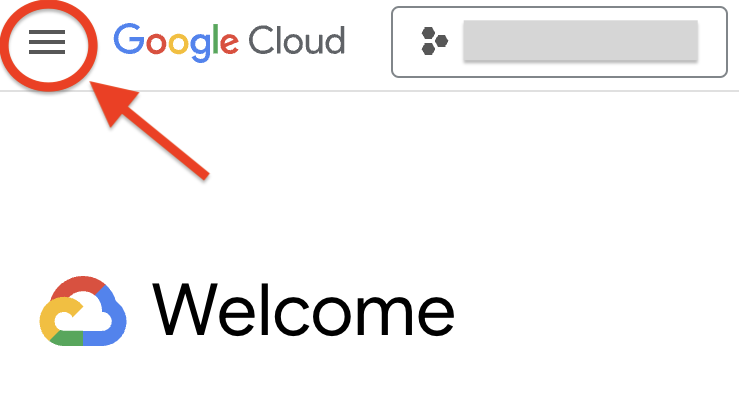
- Klicken Sie in der Google Cloud Console auf das Navigationsmenü (
 ).
).
- Wählen Sie dann IAM & Verwaltung > Kontingente & Systemlimits aus.
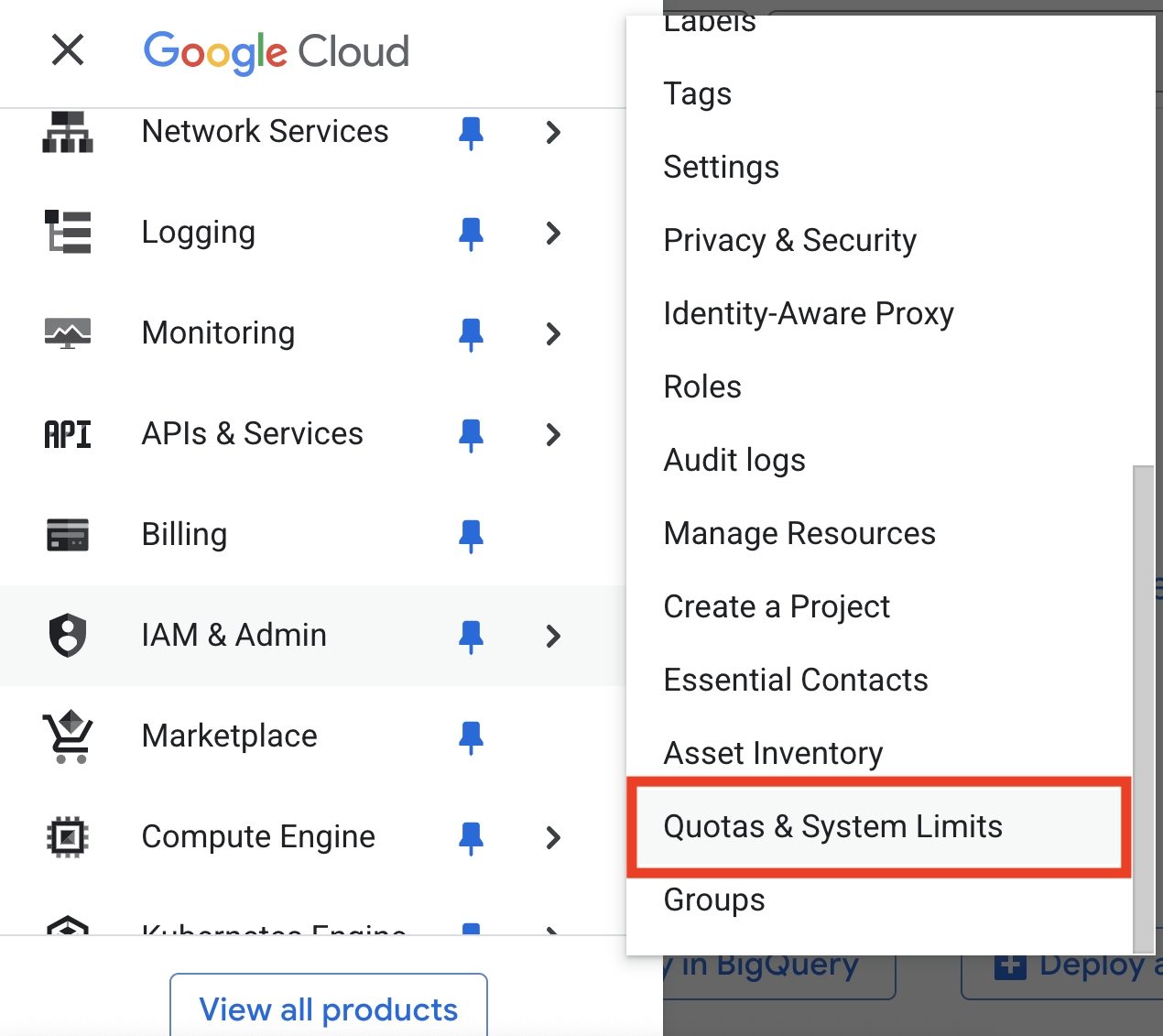
Diese Seite enthält alle Kontingente für Produkte und Dienste auf der Plattform. Wenn Sie eine Fehlermeldung zum Zugriff erhalten, kehren Sie zur vorherigen Seite zurück und prüfen Sie die Berechtigungsanforderungen.
Als Nächstes schränken Sie die Ansicht auf BigQuery-bezogene Kontingente ein.
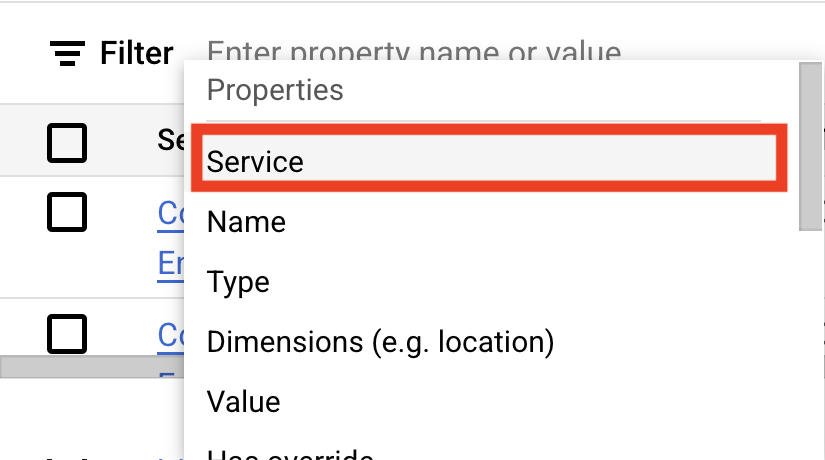
- Wählen Sie im Drop-down-Menü des Filtertools Dienst aus.
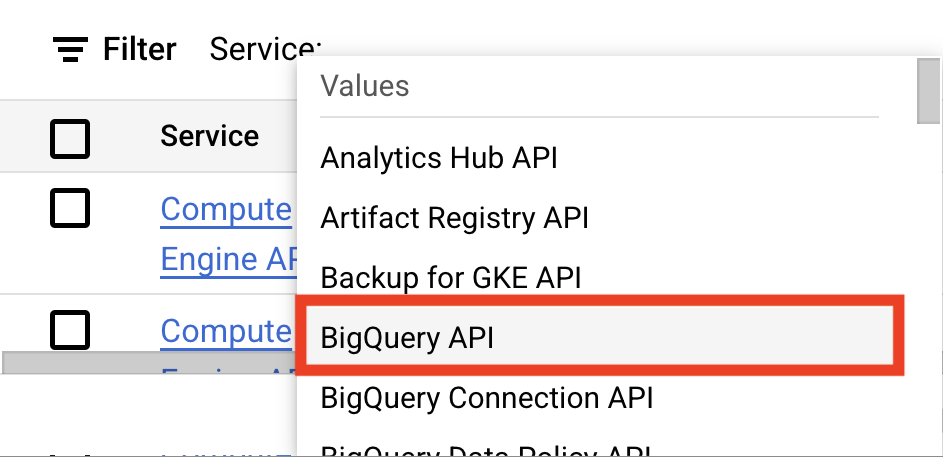
- Wählen Sie dann BigQuery API aus. Die resultierende Liste enthält nur Kontingente, die sich auf den BigQuery API-Dienst beziehen.
4. Kontingent auf Projektebene festlegen
In dieser Aufgabe legen Sie ein benutzerdefiniertes Kontingent auf Projektebene fest. Benutzerdefinierte Kontingente auf Projektebene beschränken die Gesamtnutzung aller Nutzer in diesem Projekt pro Tag.
Kontingent auswählen
- Klicken Sie auf das Kästchen für die Zeile Abfragenutzung pro Tag unter dem Feld Name in der Tabelle. Sie können das Filterfeld verwenden, um nach diesem Namen zu suchen.
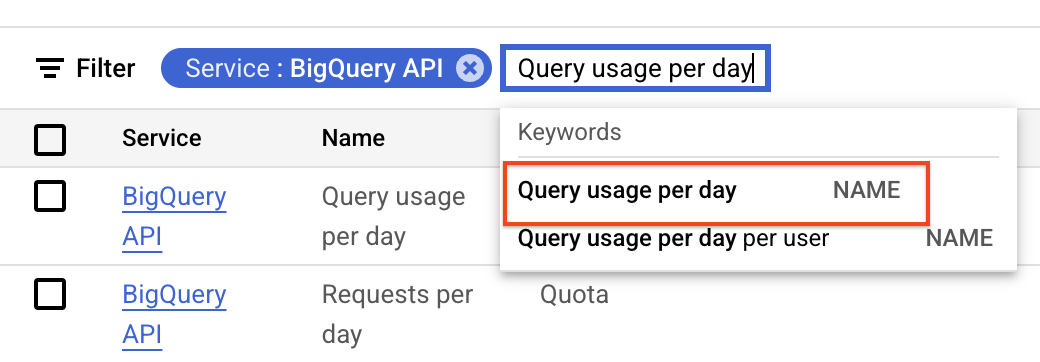
- Klicken Sie auf Bearbeiten. In der Konsole wird ein Pop-up-Dialogfeld angezeigt.
- Entfernen Sie das Häkchen aus dem Feld neben Unbegrenzt, falls es aktuell ausgewählt ist.
- Geben Sie 1 in das Feld Neuer Wert ein, um ein Kontingentlimit von 1 TiB (Tebibyte) anzugeben.
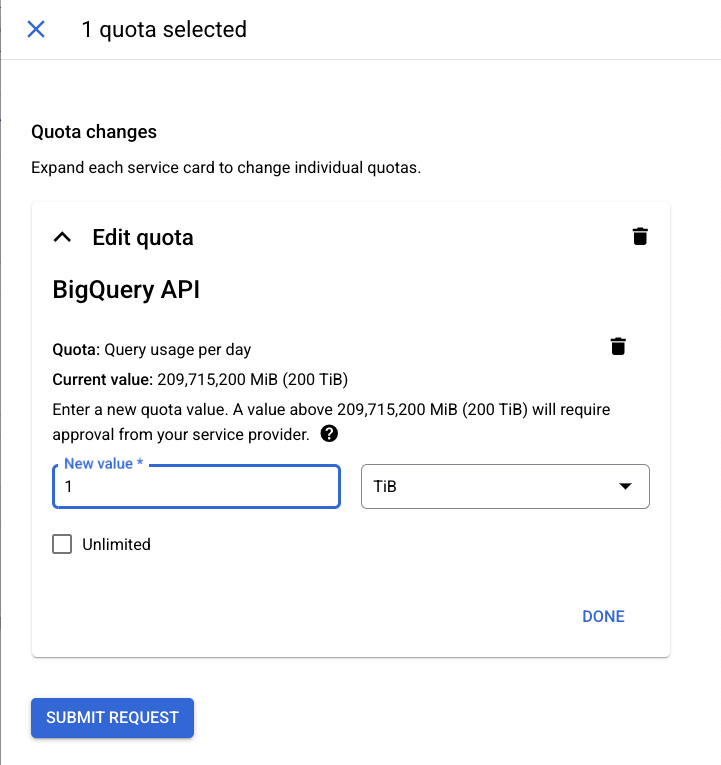
- Nachdem Sie das Kontingent angepasst haben, können Sie es festlegen, indem Sie auf Fertig und dann auf Anfrage senden klicken.
Sobald das Kontingent aktualisiert wurde, erhalten Sie eine Bestätigung im Dialogfeld.
Wenn das Kontingent festgelegt ist und das benutzerdefinierte Kontingent auf Projektebene überschritten wird, gibt BigQuery einen Fehler zurück.
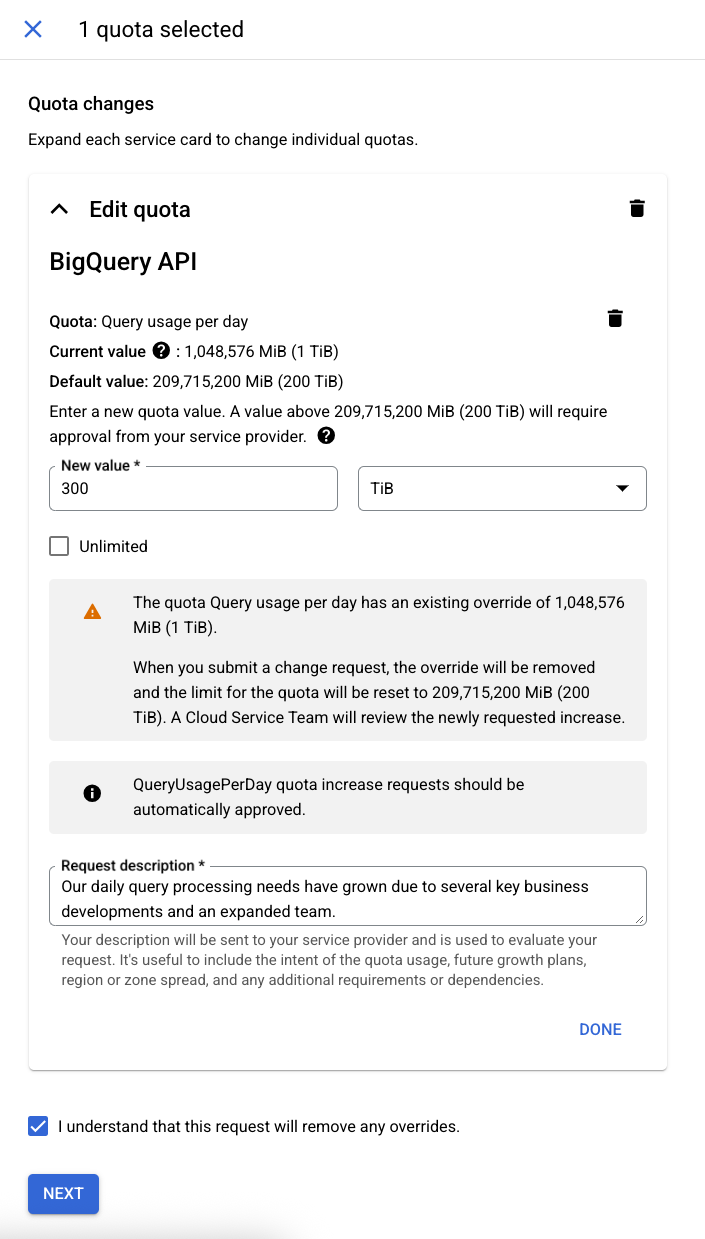
5. Kontingent auf Nutzerebene festlegen
Nachdem Sie Kontingent auf Projektebene festgelegt haben, können Sie es auf Nutzerebene festlegen. Benutzerdefinierte Kontingente auf Nutzerebene werden separat auf jeden Nutzer oder jedes Dienstkonto innerhalb eines Projekts angewendet.
In der Praxis können Sie entweder eine oder beide dieser Kontingentoptionen verwenden. Wenn Sie Kontingente auf Projektebene und auf Nutzerebene zusammen verwenden, wird die Nutzung auf beide Kontingente angerechnet und die striktere der beiden Limits wird vorrangig eingehalten. Ein Beispielszenario finden Sie in der Dokumentation, die am Ende dieser Anleitung verlinkt ist.
Kontingent auswählen
- Klicken Sie auf das Kästchen für die Zeile Abfragenutzung pro Tag und Nutzer unter dem Feld Name in der Tabelle. Sie können das Filterfeld verwenden, um nach diesem Namen zu suchen.
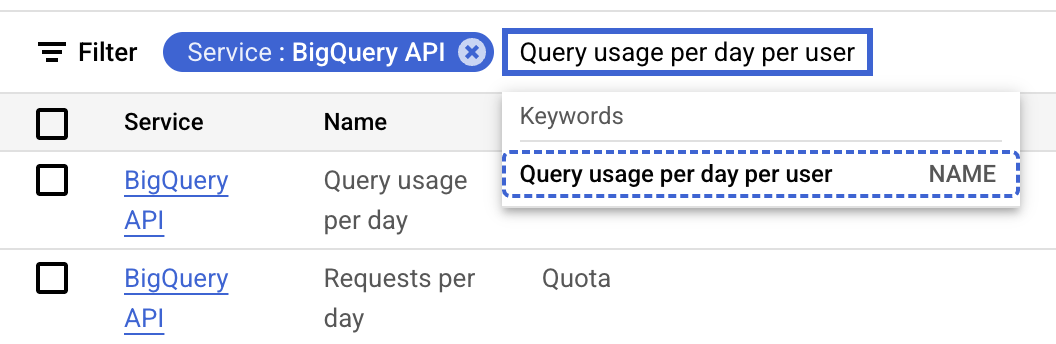
- Klicken Sie auf Bearbeiten. In der Konsole wird ein Pop-up-Dialogfeld angezeigt.
- Entfernen Sie das Häkchen aus dem Feld neben Unbegrenzt, falls es aktuell ausgewählt ist.
- Geben Sie 0,5 oder das gewünschte tägliche Abfragelimit pro Nutzer in das Feld Neuer Wert ein, um ein Kontingentlimit von 0,5 TiB (Tebibyte) anzugeben.
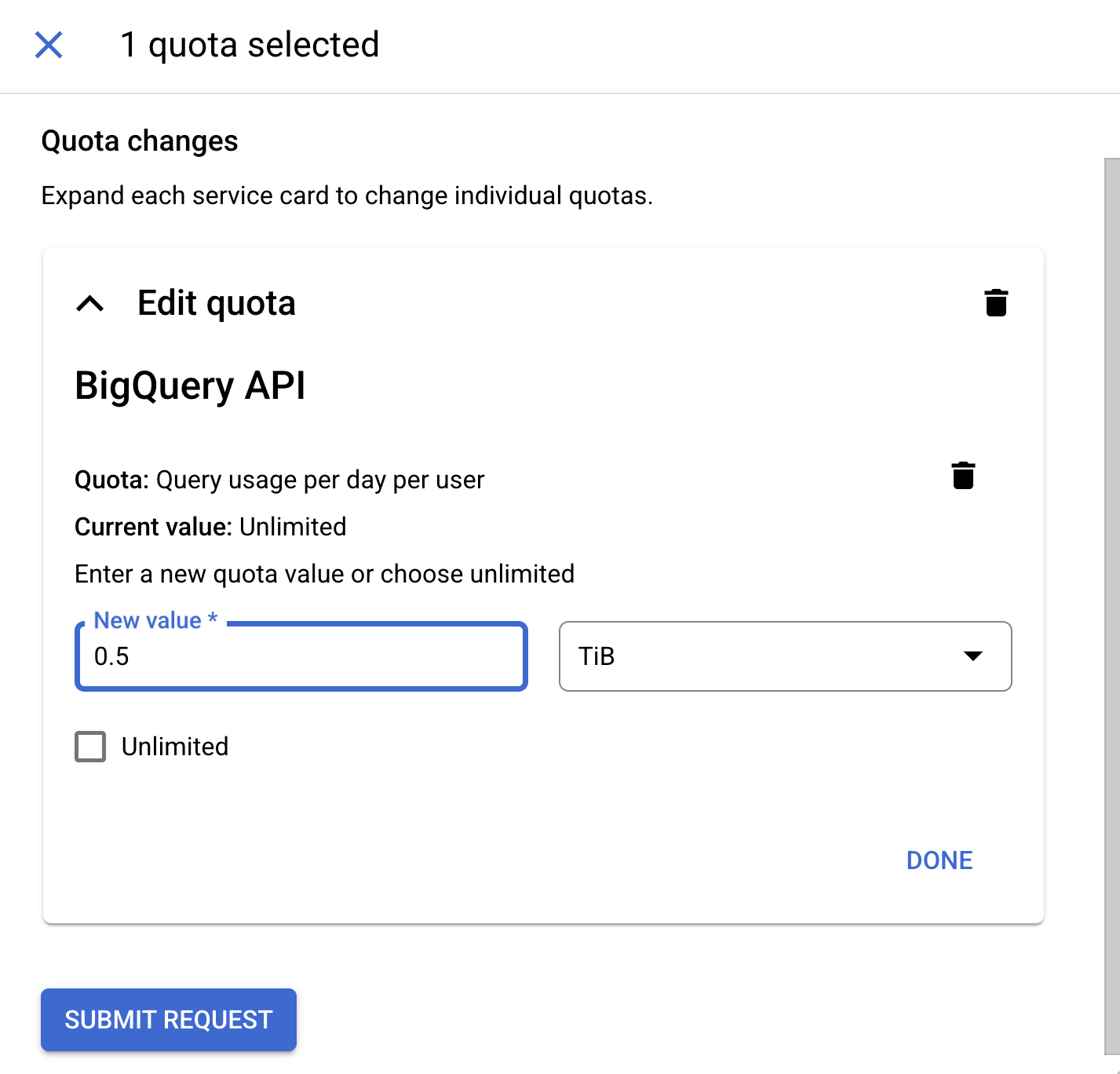
- Nachdem Sie das Kontingent angepasst haben, können Sie es festlegen, indem Sie auf Fertig und dann auf Anfrage senden klicken.
Sobald das Kontingent aktualisiert wurde, erhalten Sie eine Bestätigung im Dialogfeld.
Wenn das Kontingent festgelegt ist und das benutzerdefinierte Kontingent auf Nutzerebene überschritten wird, gibt BigQuery einen Fehler zurück.
6. Glückwunsch
Sie haben erfolgreich benutzerdefinierte Kontingente für die Abfrageverarbeitung auf Projekt- und Nutzerebene erstellt.
Behandelte Themen
- Menü „Kontingente“ aufrufen
- Benutzerdefiniertes Kontingent auf Projektebene einrichten
- Benutzerdefiniertes Kontingent auf Nutzerebene einrichten
Weitere Informationen