

1. บทนำ
BigQuery ประมวลผลข้อมูลจำนวนมหาศาลได้ การควบคุมเพิ่มเติมจะช่วยปกป้องคุณจากค่าใช้จ่ายในการค้นหาที่ไม่คาดคิด ไม่ว่าคุณจะทำงานคนเดียวหรือในสภาพแวดล้อมที่มีโปรเจ็กต์และผู้ใช้ BigQuery หลายราย
คุณสามารถจัดการค่าใช้จ่ายในการค้นหาสำหรับการใช้งานตามคำขอของ BigQuery ได้โดยการตั้งค่าโควต้าที่กำหนดเองรายวันสำหรับปริมาณข้อมูลการค้นหาที่ประมวลผล โควต้านี้จะรีเซ็ตในเวลาเที่ยงคืนตามเวลาแปซิฟิก และทำหน้าที่เป็นขีดจำกัดสูงสุดแบบรวม ซึ่งจะป้องกันไม่ให้ผู้ใช้เรียกใช้คำค้นหาที่เกินขีดจำกัดที่ระบุ
ในบทแนะนำนี้ คุณจะได้เรียนรู้วิธีกำหนดโควต้าที่กำหนดเองสำหรับ BigQuery
ข้อกำหนดเบื้องต้น
- ความเข้าใจพื้นฐานเกี่ยวกับ Google Cloud Console
- มีประสบการณ์การใช้งาน BigQuery จะได้รับการพิจารณาเป็นพิเศษ
สิ่งที่คุณจะได้เรียนรู้
- วิธีไปที่เมนูโควต้า
- วิธีตั้งค่าโควต้าที่กำหนดเองระดับโปรเจ็กต์
- วิธีตั้งค่าโควต้าที่กำหนดเองระดับผู้ใช้
สิ่งที่คุณต้องมี
- บัญชี Google Cloud และโปรเจ็กต์ Google Cloud ที่เปิดใช้การเรียกเก็บเงิน
- เว็บเบราว์เซอร์ เช่น Chrome
2. ก่อนเริ่มต้น
สิทธิ์ที่จำเป็น
หากต้องการตั้งค่าหรือแก้ไขโควต้าที่กำหนดเอง คุณจะต้องมีบทบาทใดบทบาทหนึ่งต่อไปนี้ในบทบาท Cloud IAM ในโปรเจ็กต์
- บทบาทพื้นฐานของเจ้าของหรือเอดิเตอร์
- บทบาทการจัดการบริการของผู้ดูแลระบบโควต้า
- บทบาทผู้ดูแลระบบการใช้บริการ
หากไม่แน่ใจว่ามีสิทธิ์ที่จำเป็นหรือไม่ คุณยังคงทำตามขั้นตอนถัดไปได้ ซึ่งจะช่วยทดสอบว่าคุณมีสิทธิ์เข้าถึงเพื่อจัดการโควต้าในโปรเจ็กต์หรือไม่
3. ไปที่เมนูโควต้า
ในงานนี้ คุณจะไปที่เมนูโควต้า
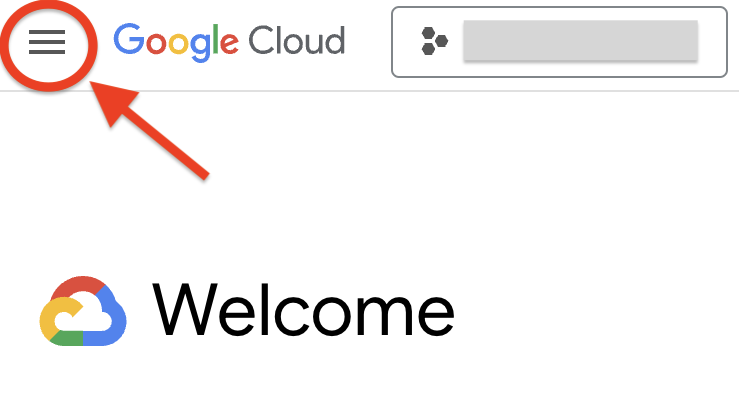
- ในคอนโซล Google Cloud ให้คลิกเมนูการนำทาง (
 )
)
- จากนั้นเลือก IAM และผู้ดูแลระบบ > โควต้าและขีดจำกัดของระบบ
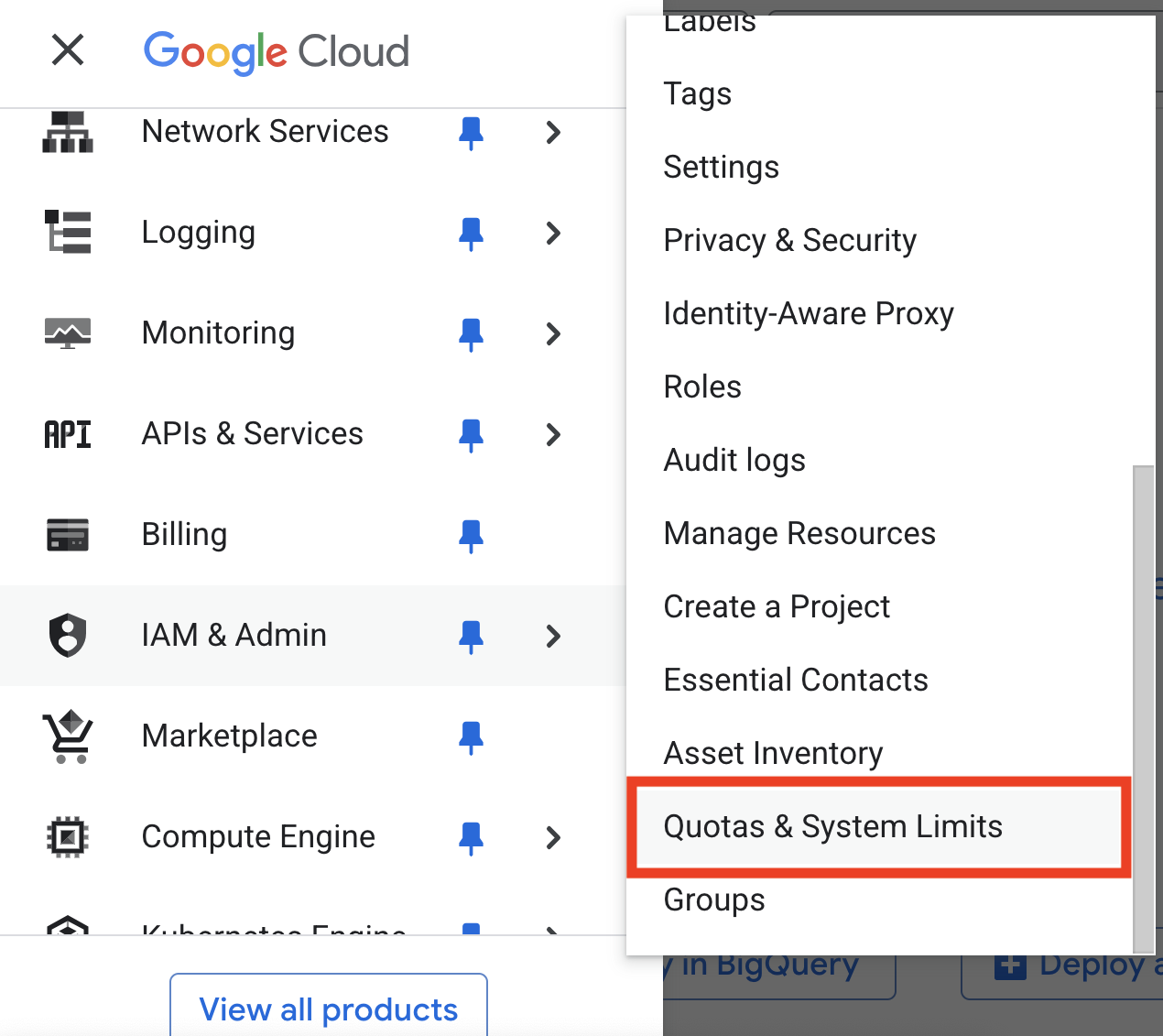
หน้านี้มีโควต้าทั้งหมดสำหรับผลิตภัณฑ์และบริการในแพลตฟอร์ม หากได้รับข้อผิดพลาดในการเข้าถึง ให้กลับไปที่หน้าก่อนหน้าและตรวจสอบข้อกำหนดด้านสิทธิ์
จากนั้นคุณจะจำกัดมุมมองให้เหลือเฉพาะโควต้าที่เกี่ยวข้องกับ BigQuery
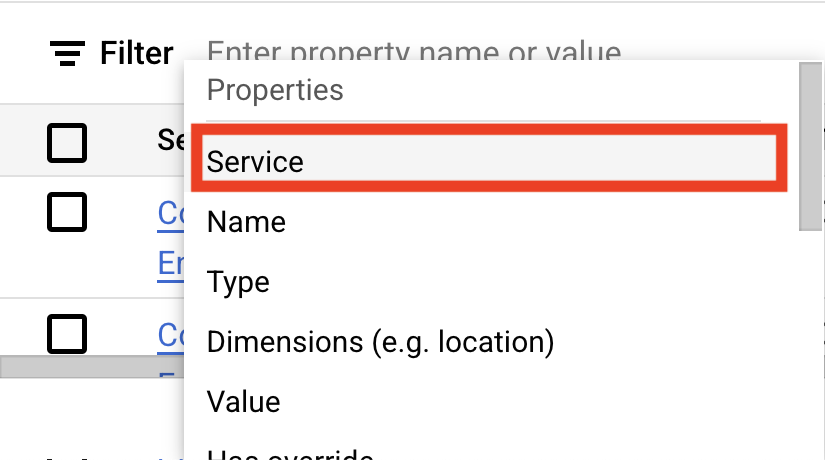
- ใช้เมนูแบบเลื่อนลงของเครื่องมือตัวกรอง แล้วเลือกส่วนหัวบริการ
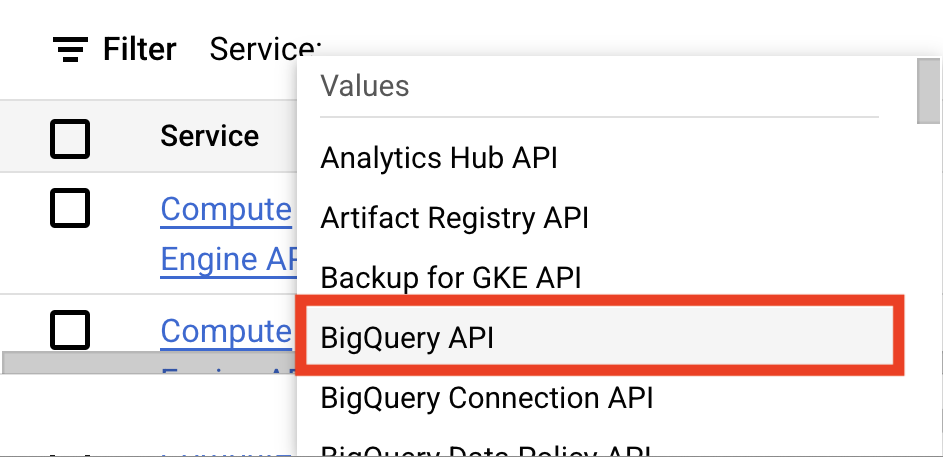
- จากนั้นเลือก BigQuery API รายการที่ได้จะมีเฉพาะโควต้าที่เกี่ยวข้องกับบริการ BigQuery API
4. ตั้งค่าโควต้าระดับโปรเจ็กต์
ในงานนี้ คุณจะได้ตั้งค่าโควต้าที่กำหนดเองในระดับโปรเจ็กต์ โควต้าที่กำหนดเองระดับโปรเจ็กต์จะจำกัดการใช้งานรวมของผู้ใช้ทั้งหมดในโปรเจ็กต์นั้นต่อวัน
เลือกโควต้า
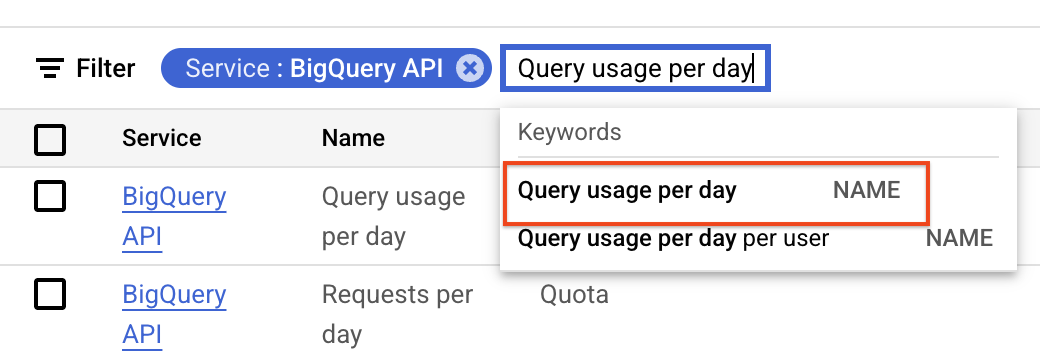
- เลือกช่องสำหรับบรรทัดที่ระบุ "การใช้งานคิวรีต่อวัน" ในฟิลด์ชื่อในตาราง คุณใช้ช่องตัวกรองเพื่อช่วยค้นหาชื่อนี้ได้
- คลิกแก้ไข กล่องโต้ตอบป๊อปอัปจะปรากฏในคอนโซล
- ยกเลิกการเลือกช่องไม่จำกัดหากเลือกไว้
- ป้อน 1 ในช่องค่าใหม่เพื่อระบุโควต้าสูงสุดที่ 1 TiB (เทบิไบต์)
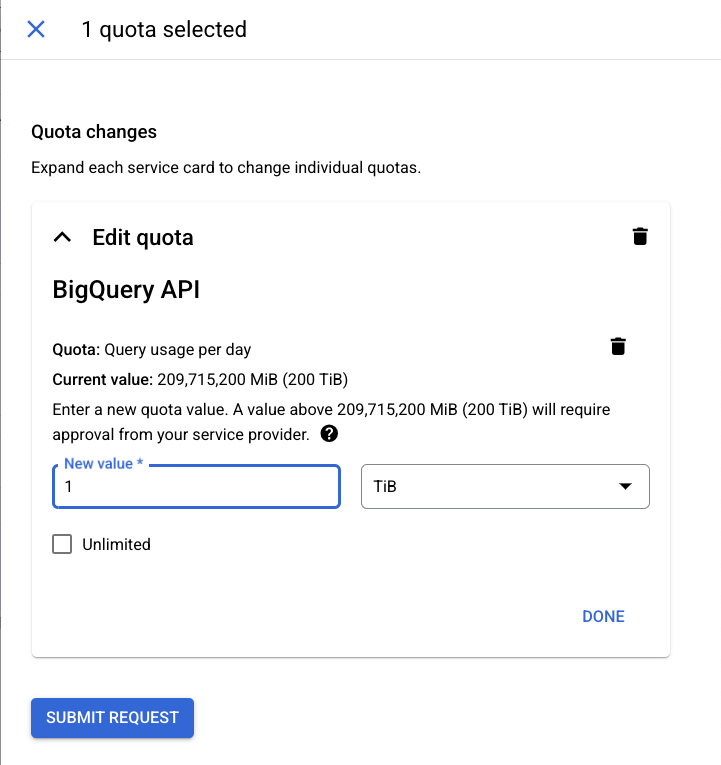
- หลังจากปรับโควต้าแล้ว คุณจะตั้งค่าได้โดยคลิกเสร็จสิ้น แล้วคลิกส่งคำขอ
คุณจะได้รับการยืนยันในกล่องโต้ตอบเมื่อมีการอัปเดตโควต้าแล้ว
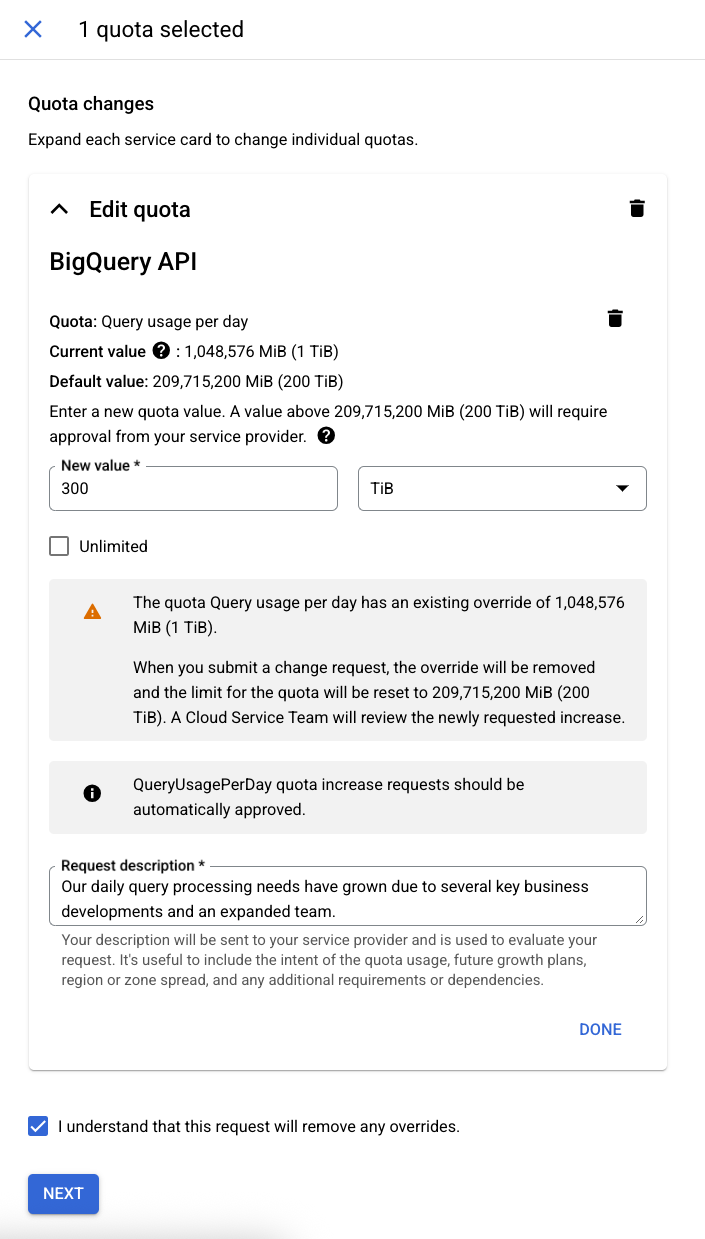
เมื่อตั้งค่าโควต้าแล้ว หากมีการใช้งานโควต้าที่กำหนดเองระดับโปรเจ็กต์เกิน BigQuery จะแสดงข้อผิดพลาด
5. กำหนดโควต้าระดับผู้ใช้
ตอนนี้คุณได้ตั้งค่าโควต้าที่ระดับโปรเจ็กต์แล้ว ก็ถึงเวลาตั้งค่าโควต้าที่ระดับผู้ใช้ โควต้าที่กำหนดเองระดับผู้ใช้จะมีผลกับผู้ใช้หรือบัญชีบริการแต่ละบัญชีภายในโปรเจ็กต์แยกกัน
ในทางปฏิบัติ คุณอาจเลือกใช้ตัวเลือกโควต้าเหล่านี้อย่างใดอย่างหนึ่ง หรือใช้ทั้ง 2 ตัวเลือกควบคู่กันก็ได้ เมื่อใช้โควต้าระดับโปรเจ็กต์และระดับผู้ใช้ร่วมกัน ระบบจะนับการใช้งานเทียบกับโควตาทั้ง 2 รายการและจะยึดตามขีดจำกัดที่เข้มงวดกว่า คุณดูตัวอย่างสถานการณ์ได้ในเอกสารที่ลิงก์ไว้ที่ส่วนท้ายของบทแนะนำนี้
เลือกโควต้า
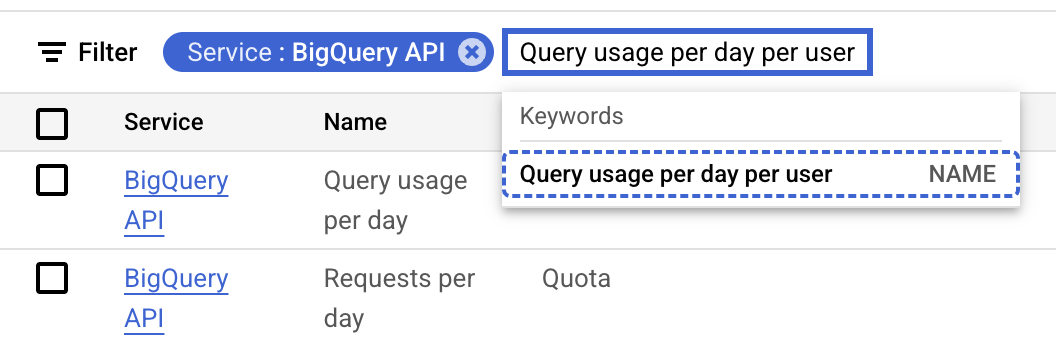
- เลือกช่องสำหรับบรรทัดที่ระบุ "การใช้งานคําค้นหาต่อวันต่อผู้ใช้" ในฟิลด์ชื่อในตาราง คุณใช้ช่องตัวกรองเพื่อช่วยค้นหาชื่อนี้ได้
- คลิกแก้ไข กล่องโต้ตอบป๊อปอัปจะปรากฏในคอนโซล
- ยกเลิกการเลือกช่องไม่จำกัดหากเลือกไว้
- ป้อน 0.5 หรือขีดจำกัดการค้นหารายวันต่อผู้ใช้ที่ต้องการลงในช่องค่าใหม่เพื่อระบุโควต้าที่ 0.5 TiB (เทบิไบต์)
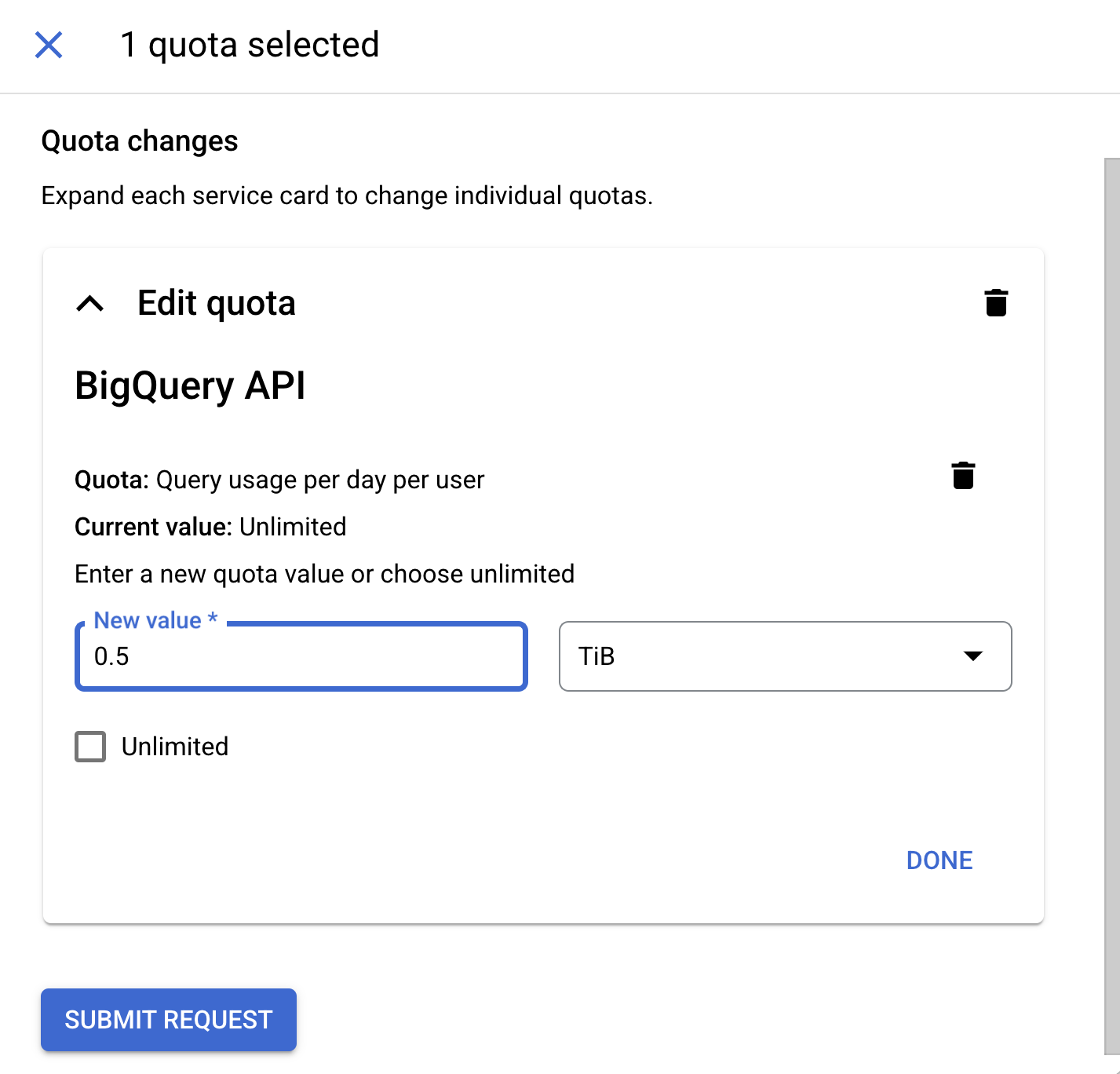
- หลังจากปรับโควต้าแล้ว คุณจะตั้งค่าได้โดยคลิกเสร็จสิ้น แล้วคลิกส่งคำขอ
คุณจะได้รับการยืนยันในกล่องโต้ตอบเมื่อมีการอัปเดตโควต้าแล้ว
เมื่อตั้งค่าโควต้าแล้ว หากโควต้าที่กำหนดเองระดับผู้ใช้เกิน BigQuery จะแสดงข้อผิดพลาด
6. ขอแสดงความยินดี
คุณสร้างโควต้าที่กำหนดเองระดับโปรเจ็กต์และระดับผู้ใช้สำหรับการประมวลผลคำค้นหาเรียบร้อยแล้ว
สิ่งที่เราได้พูดถึง
- วิธีไปที่เมนูโควต้า
- วิธีตั้งค่าโควต้าที่กำหนดเองระดับโปรเจ็กต์
- วิธีตั้งค่าโควต้าที่กำหนดเองระดับผู้ใช้
ขั้นตอนถัดไป / ดูข้อมูลเพิ่มเติม