

1. Giới thiệu
BigQuery có thể xử lý một lượng lớn dữ liệu. Các chế độ kiểm soát bổ sung có thể giúp bạn tránh được chi phí truy vấn ngoài dự kiến, cho dù bạn đang làm việc một mình hay trong môi trường có nhiều dự án và người dùng BigQuery.
Bạn có thể quản lý chi phí truy vấn cho mức sử dụng theo yêu cầu của BigQuery bằng cách đặt hạn mức tuỳ chỉnh hằng ngày cho lượng dữ liệu truy vấn được xử lý. Hạn mức này được đặt lại vào lúc nửa đêm theo giờ Thái Bình Dương và đóng vai trò là hạn mức tối đa tổng hợp, ngăn người dùng chạy các truy vấn vượt quá giới hạn được chỉ định.
Trong hướng dẫn này, bạn sẽ tìm hiểu cách thiết lập hạn mức tuỳ chỉnh của riêng mình cho BigQuery.
Điều kiện tiên quyết
- Có kiến thức cơ bản về Google Cloud Console
- Có kinh nghiệm sử dụng BigQuery là một điểm cộng
Kiến thức bạn sẽ học được
- Cách chuyển đến trình đơn hạn mức
- Cách thiết lập hạn mức tuỳ chỉnh ở cấp dự án
- Cách thiết lập hạn mức tuỳ chỉnh ở cấp người dùng
Bạn cần có
- Một Tài khoản Google Cloud và Dự án Google Cloud đã bật tính năng thanh toán
- Một trình duyệt web như Chrome
2. Trước khi bắt đầu
Các quyền bắt buộc
Để đặt hoặc sửa đổi hạn mức tuỳ chỉnh, bạn sẽ cần một trong các vai trò Cloud IAM sau đây trên dự án:
- Vai trò cơ bản của Chủ sở hữu hoặc Người chỉnh sửa
- Vai trò Quản lý dịch vụ Quản trị viên hạn mức
- Vai trò Quản trị viên mức sử dụng dịch vụ
Nếu không chắc mình có các quyền cần thiết hay không, bạn vẫn có thể tiếp tục chuyển sang bước tiếp theo để kiểm tra xem bạn có quyền quản lý hạn mức trong dự án của mình hay không.
3. Chuyển đến trình đơn Hạn mức
Trong nhiệm vụ này, bạn sẽ chuyển đến trình đơn hạn mức.
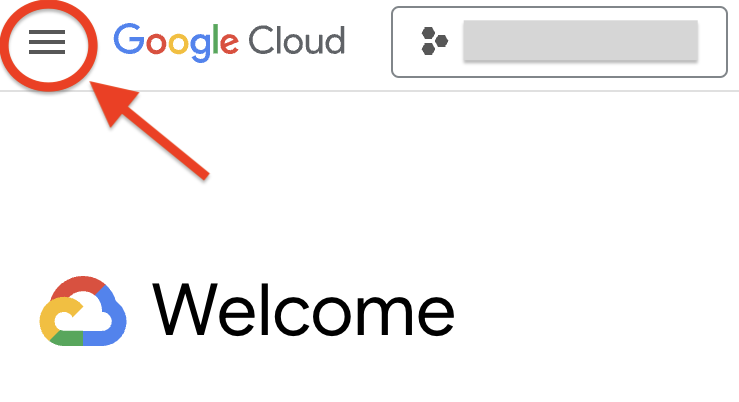
- Trong Google Cloud Console, hãy nhấp vào Trình đơn điều hướng (
 ).
).
- Sau đó, chọn IAM & Admin > Quotas & System Limits (Quản trị và quản lý danh tính và quyền truy cập > Hạn mức và giới hạn hệ thống).
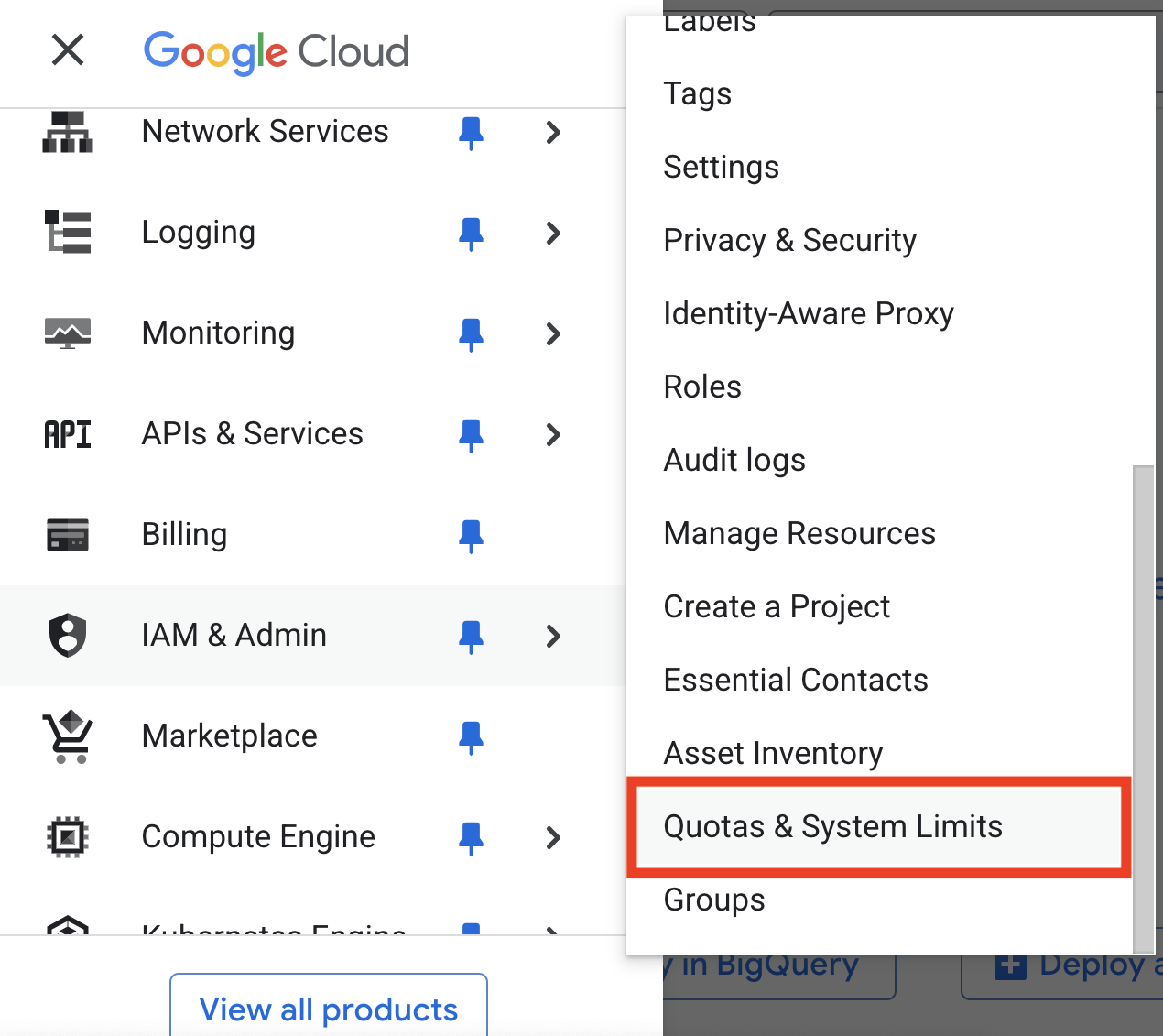
Trang này chứa tất cả hạn mức cho các sản phẩm và dịch vụ trên nền tảng. Nếu bạn gặp lỗi truy cập, hãy quay lại trang trước và xem lại các yêu cầu về quyền.
Tiếp theo, bạn sẽ thu hẹp chế độ xem thành các hạn mức liên quan đến BigQuery.
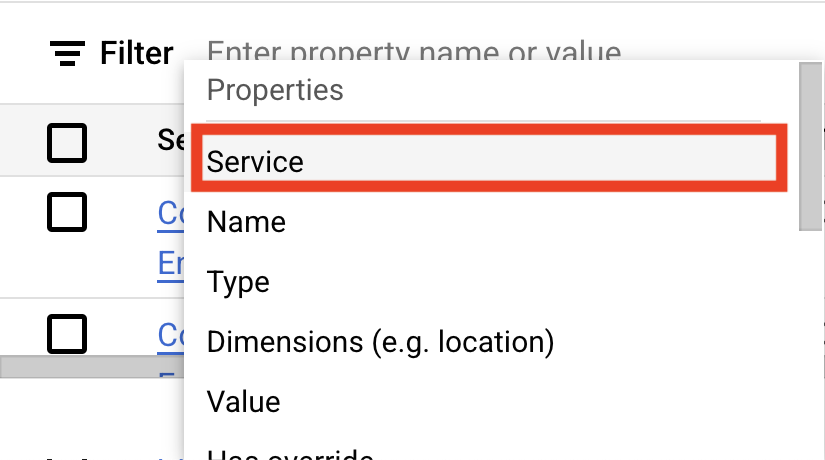
- Trong trình đơn thả xuống của công cụ Lọc, hãy chọn tiêu đề Dịch vụ.
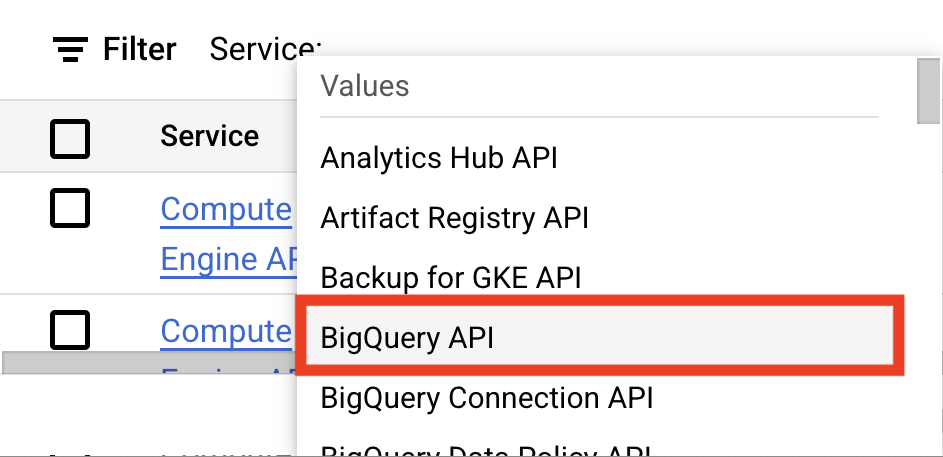
- Sau đó, hãy chọn BigQuery API. Danh sách kết quả chỉ bao gồm những hạn mức liên quan đến dịch vụ BigQuery API.
4. Đặt hạn mức ở cấp dự án
Trong nhiệm vụ này, bạn sẽ đặt hạn mức tuỳ chỉnh ở cấp dự án. Hạn mức tuỳ chỉnh ở cấp dự án giới hạn mức sử dụng tổng hợp của tất cả người dùng trong dự án đó mỗi ngày.
Chọn hạn mức
- Đánh dấu vào ô cho dòng chỉ định "Số lượt sử dụng truy vấn mỗi ngày" trong trường Tên của bảng. Bạn có thể sử dụng hộp bộ lọc để tìm tên này.
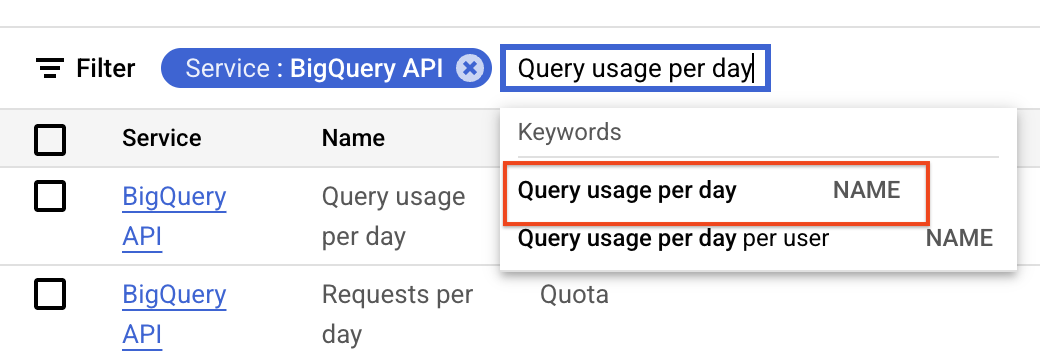
- Nhấp vào Chỉnh sửa. Một hộp thoại bật lên sẽ xuất hiện trong bảng điều khiển.
- Bỏ chọn hộp Không giới hạn nếu hộp này đang được chọn.
- Nhập 1 vào trường Giá trị mới để cho biết hạn mức là 1 TiB (tebibyte).
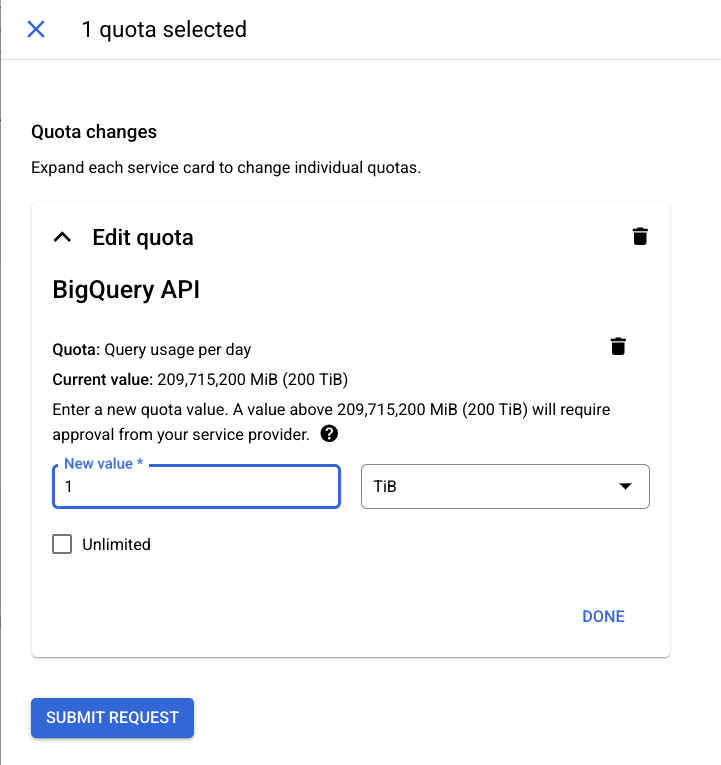
- Sau khi điều chỉnh hạn mức, bạn có thể đặt hạn mức bằng cách nhấp vào Xong rồi nhấp vào Gửi yêu cầu.
Bạn sẽ nhận được thông báo xác nhận trong hộp thoại khi hạn mức được cập nhật.
Sau khi bạn đặt hạn mức, nếu hạn mức tuỳ chỉnh ở cấp dự án bị vượt quá, BigQuery sẽ trả về lỗi.
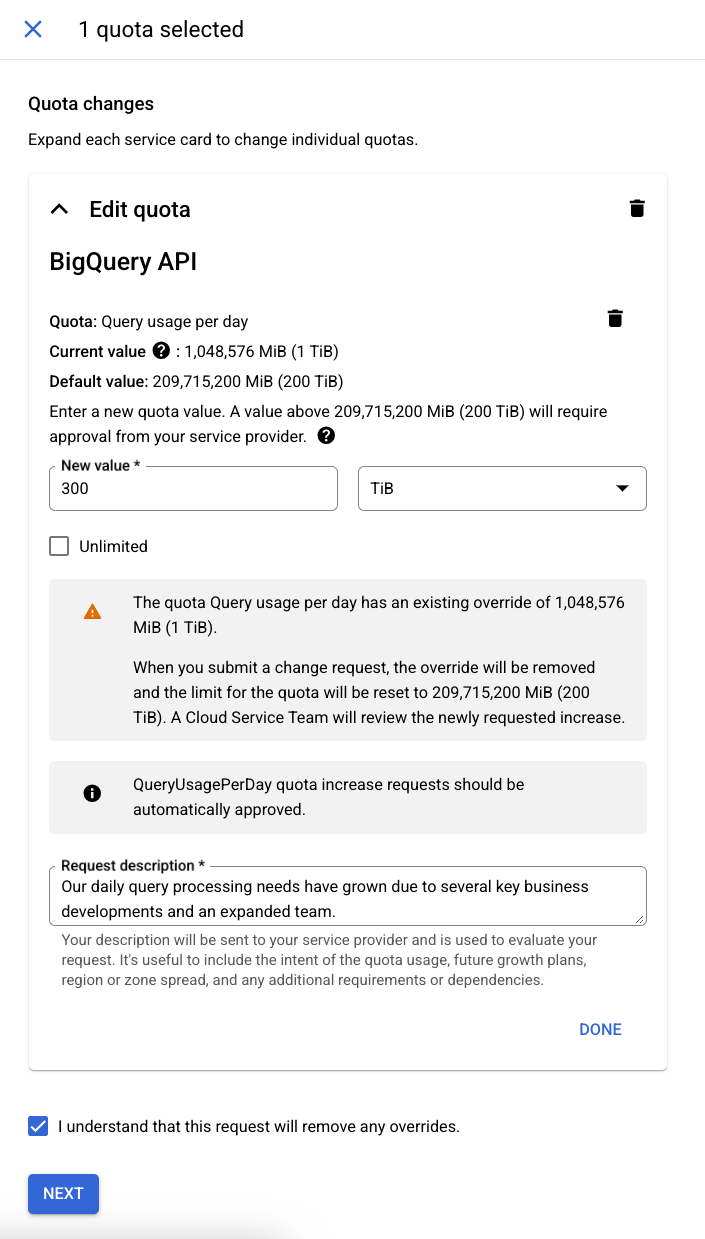
5. Đặt hạn mức ở cấp người dùng
Bây giờ, bạn đã đặt hạn mức ở cấp dự án, đã đến lúc đặt hạn mức ở cấp người dùng. Hạn mức tuỳ chỉnh ở cấp người dùng được áp dụng riêng cho từng người dùng hoặc tài khoản dịch vụ trong một dự án.
Trên thực tế, bạn có thể chọn sử dụng một trong hai lựa chọn hạn mức này hoặc cả hai cùng lúc. Khi hạn mức ở cấp dự án và hạn mức ở cấp người dùng được sử dụng cùng nhau, mức sử dụng sẽ được tính vào cả hai hạn mức và tuân thủ hạn mức nghiêm ngặt hơn trong hai hạn mức. Bạn có thể xem ví dụ về tình huống trong tài liệu được liên kết ở cuối hướng dẫn này.
Chọn hạn mức
- Đánh dấu vào ô cho dòng chỉ định "Số lượt sử dụng truy vấn mỗi ngày cho mỗi người dùng" trong trường Tên của bảng. Bạn có thể sử dụng hộp bộ lọc để tìm tên này.
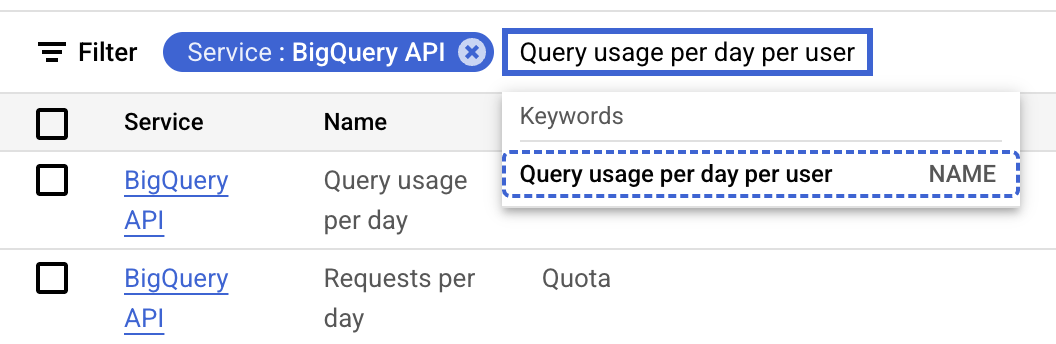
- Nhấp vào Chỉnh sửa. Một hộp thoại bật lên sẽ xuất hiện trong bảng điều khiển.
- Bỏ chọn hộp Không giới hạn nếu hộp này đang được chọn.
- Nhập 0, 5 hoặc hạn mức truy vấn hằng ngày mà bạn muốn đặt cho mỗi người dùng vào trường Giá trị mới để cho biết hạn mức là 0, 5 TiB (tebibyte).
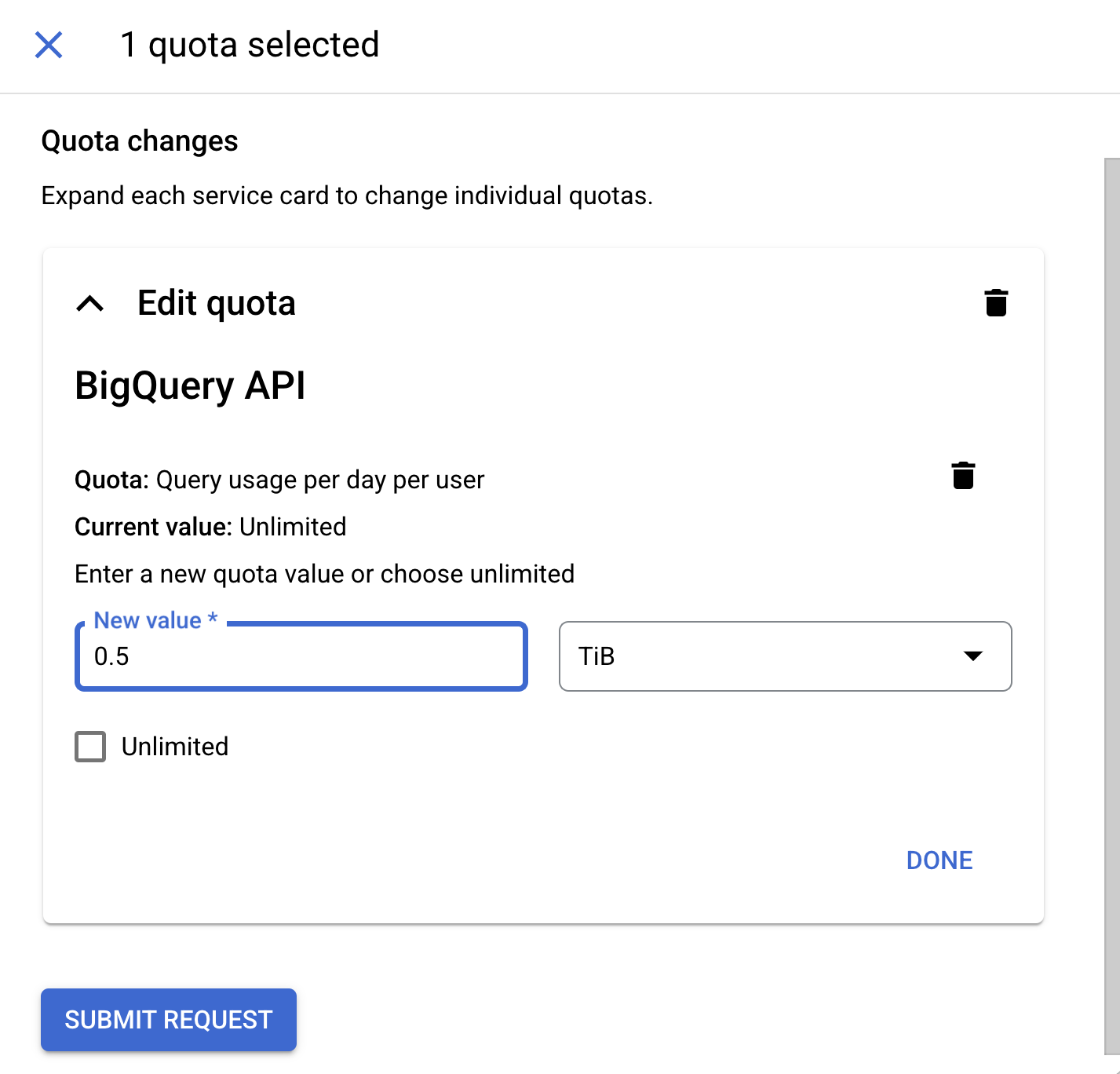
- Sau khi điều chỉnh hạn mức, bạn có thể đặt hạn mức bằng cách nhấp vào Xong rồi nhấp vào Gửi yêu cầu.
Bạn sẽ nhận được thông báo xác nhận trong hộp thoại khi hạn mức được cập nhật.
Sau khi bạn đặt hạn mức, nếu hạn mức tuỳ chỉnh ở cấp người dùng bị vượt quá, BigQuery sẽ trả về lỗi.
6. Xin chúc mừng
Bạn đã tạo thành công hạn mức tuỳ chỉnh ở cấp dự án và cấp người dùng cho việc xử lý truy vấn!
Nội dung đã đề cập
- Cách chuyển đến trình đơn hạn mức
- Cách thiết lập hạn mức tuỳ chỉnh ở cấp dự án
- Cách thiết lập hạn mức tuỳ chỉnh ở cấp người dùng
Các bước tiếp theo / tìm hiểu thêm