

1. 简介
想象一下,您无需成为编码专家,即可更快、更高效地准备好数据以供分析。借助 BigQuery 数据准备,这一切都能实现。这项强大的功能可简化数据注入、转换和清理流程,让组织中的所有数据从业者都能轻松完成数据准备工作。
准备好揭开产品数据中隐藏的秘密了吗?
前提条件
- 对 Google Cloud 控制台有基本的了解
- 对 SQL 有基本的了解
学习内容
- 如何使用时尚和美容行业的实际示例,通过 BigQuery 数据准备将原始数据清理和转换为可据以采取行动的商业智能。
- 如何为清理后的数据运行和安排数据准备
所需条件
- Google Cloud 账号和 Google Cloud 项目
- 网络浏览器,例如 Chrome
2. 基本设置和要求
自定进度的环境设置
- 登录 Google Cloud 控制台,然后创建一个新项目或重复使用现有项目。如果您还没有 Gmail 或 Google Workspace 账号,则必须创建一个。

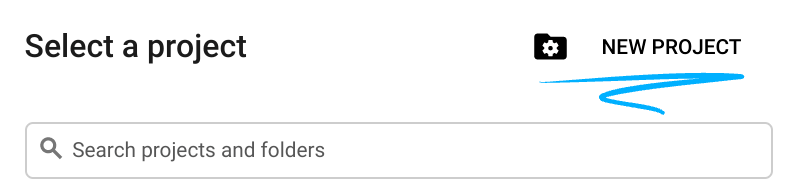
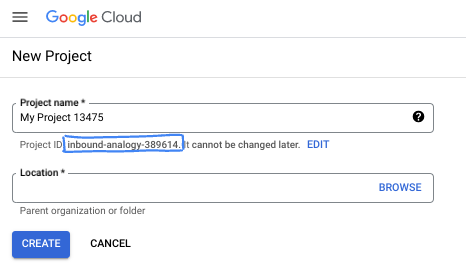
- 项目名称是此项目参与者的显示名称。它是 Google API 尚未使用的字符串。您可以随时对其进行更新。
- 项目 ID 在所有 Google Cloud 项目中是唯一的,并且是不可变的(一经设置便无法更改)。Cloud 控制台会自动生成一个唯一字符串;通常情况下,您无需关注该字符串。在大多数 Codelab 中,您都需要引用项目 ID(通常用
PROJECT_ID标识)。如果您不喜欢生成的 ID,可以再随机生成一个 ID。或者,您也可以尝试自己的项目 ID,看看是否可用。完成此步骤后便无法更改该 ID,并且此 ID 在项目期间会一直保留。 - 此外,还有第三个值,即部分 API 使用的项目编号,供您参考。如需详细了解所有这三个值,请参阅文档。
- 接下来,您需要在 Cloud 控制台中启用结算功能,以便使用 Cloud 资源/API。运行此 Codelab 应该不会产生太多的费用(如果有的话)。若要关闭资源以避免产生超出本教程范围的结算费用,您可以删除自己创建的资源或删除项目。Google Cloud 新用户符合参与 300 美元免费试用计划的条件。
3. 准备工作
启用 API
如需使用 Gemini in BigQuery,您必须启用 Gemini for Google Cloud API。通常,拥有 serviceusage.services.enable IAM 权限的服务管理员或项目所有者会执行此步骤。
- 如需启用 Gemini for Google Cloud API,请前往 Google Cloud Marketplace 中的 Gemini for Google Cloud 页面。前往 Gemini for Google Cloud
- 在项目选择器中,选择项目。
- 点击启用。页面会更新并显示状态为已启用。现在,Gemini in BigQuery 已在所选 Google Cloud 项目中向所有拥有所需 IAM 权限的用户提供。
设置角色和权限以开发数据准备
- 在“IAM 和管理”中,选择“IAM”
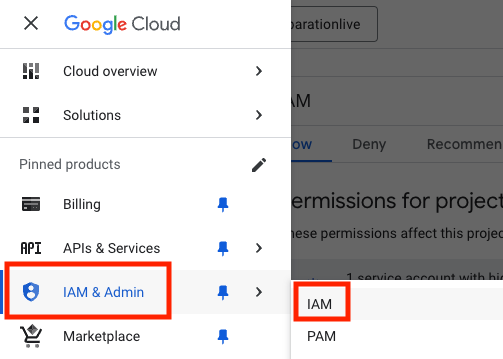
- 选择相应用户,然后点击铅笔图标以“修改主体”
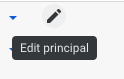
如需使用 BigQuery 数据准备,您需要拥有以下角色和权限:
- BigQuery Data Editor (roles/bigquery.dataEditor)
- Service Usage Consumer (roles/serviceusage.serviceUsageConsumer)
4. 在 BigQuery Analytics Hub 中查找并订阅“bq data preparation demo”产品详情
在本教程中,我们将使用 bq data preparation demo 数据集。它是 BigQuery Analytics Hub 中的关联数据集,我们将从中读取数据。
数据准备绝不会写回源数据,我们会要求您定义要写入的目标表。在此练习中,我们将使用的表只有 1,000 行,以最大限度地降低费用,但数据准备工作将在 BigQuery 上运行,并会随之扩展。
请按照以下步骤查找并订阅关联的数据集:
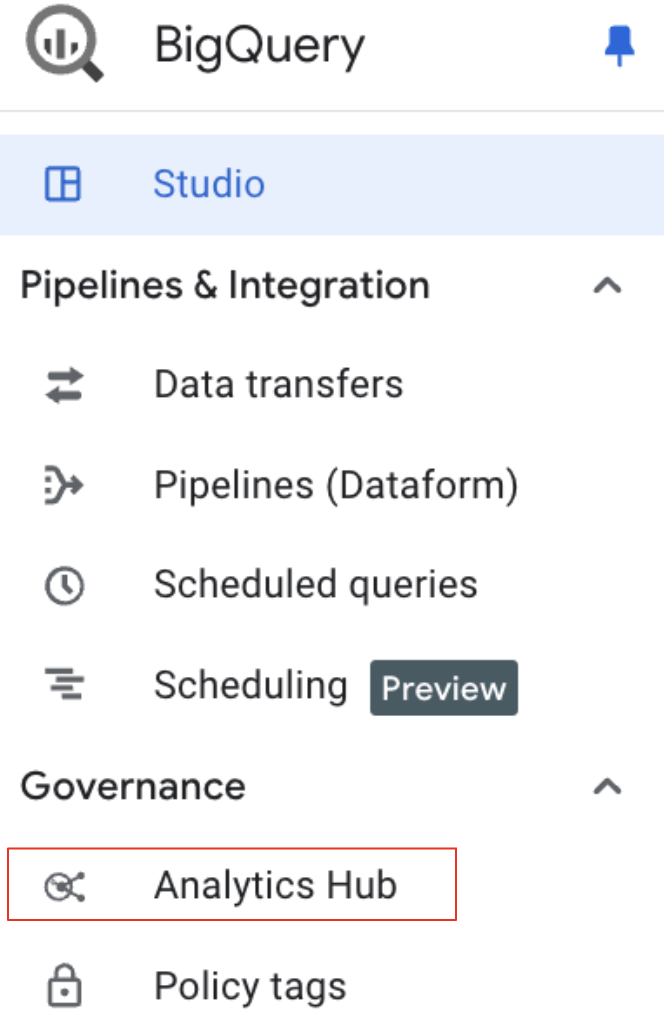
- 访问 Analytics Hub:在 Google Cloud 控制台中,前往 BigQuery。
- 在 BigQuery 导航菜单中,选择“治理”下的“Analytics Hub”。
- 搜索商品详情:在 Analytics Hub 界面中,点击搜索商品详情。
- 在搜索栏中输入
bq data preparation demo,然后按 Enter 键。
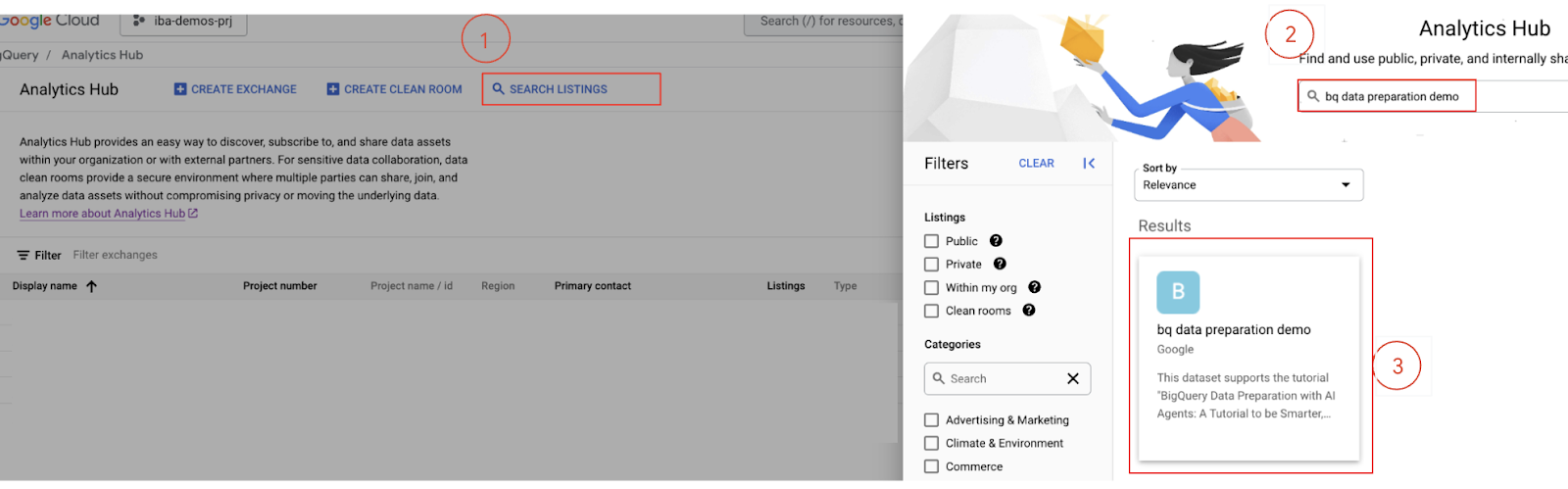
- 订阅房源:从搜索结果中选择
bq data preparation demo房源。 - 在房源详情页面上,点击订阅按钮。
- 查看所有确认对话框,并根据需要更新项目/数据集。默认值应该是合适的。
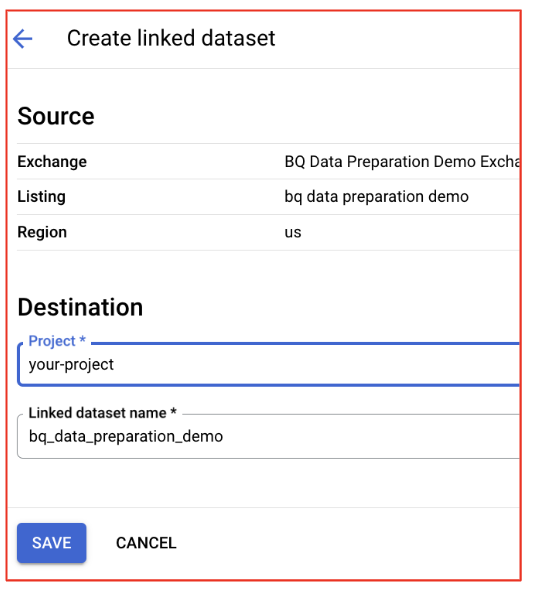
- 在 BigQuery 中访问数据集:成功订阅后,相应列表中的数据集将与您的 BigQuery 项目相关联。
返回到 BigQuery Studio。
5. 探索数据并启动数据准备
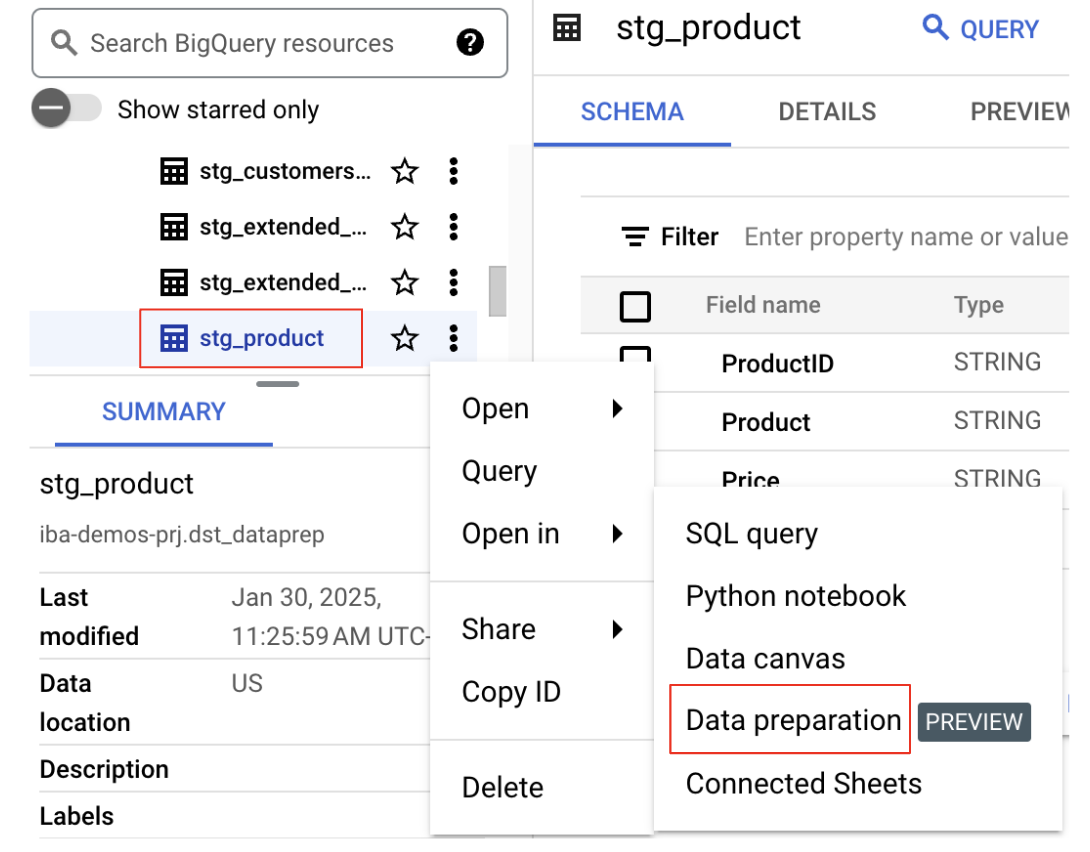
- 找到数据集和表:在“探索器”面板中,选择您的项目,然后找到
bq data preparation demo列表中包含的数据集。选择stg_product表。 - 在数据准备中打开:点击表名称旁边的三个竖点,然后选择
Open in Data Preparation。
这会在数据准备界面中打开该表,以便您开始转换数据。
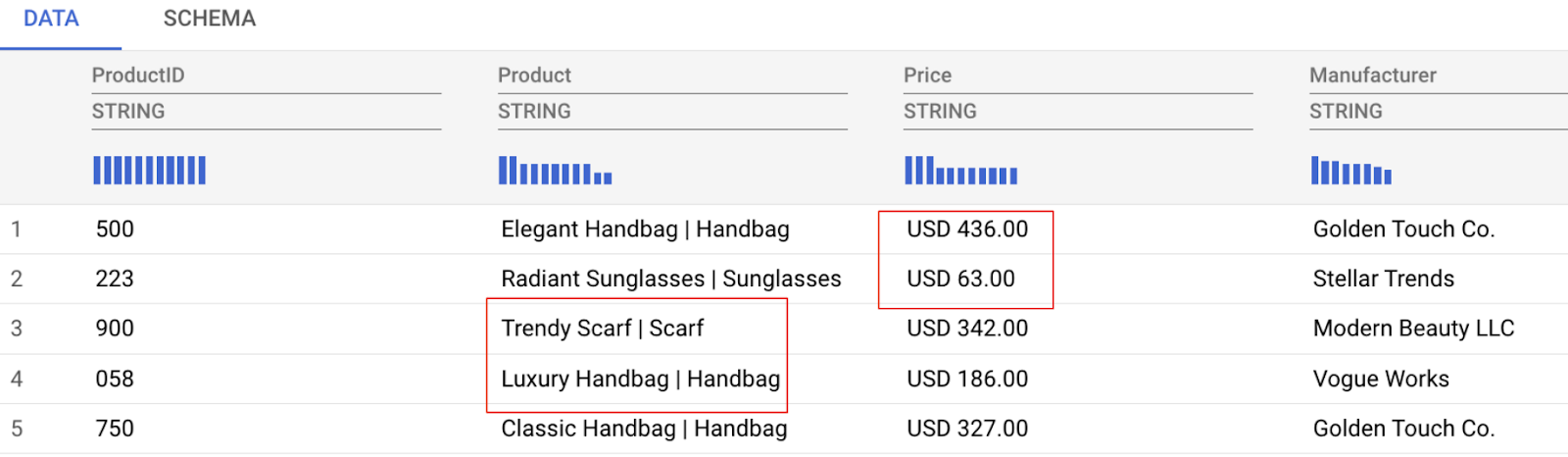
从下方的数据预览中可以看出,我们需要解决一些数据问题,包括:
- 价格列同时包含金额和币种,这使得分析变得困难。
- 商品列混合了商品名称和类别(以竖线符号 | 分隔)。
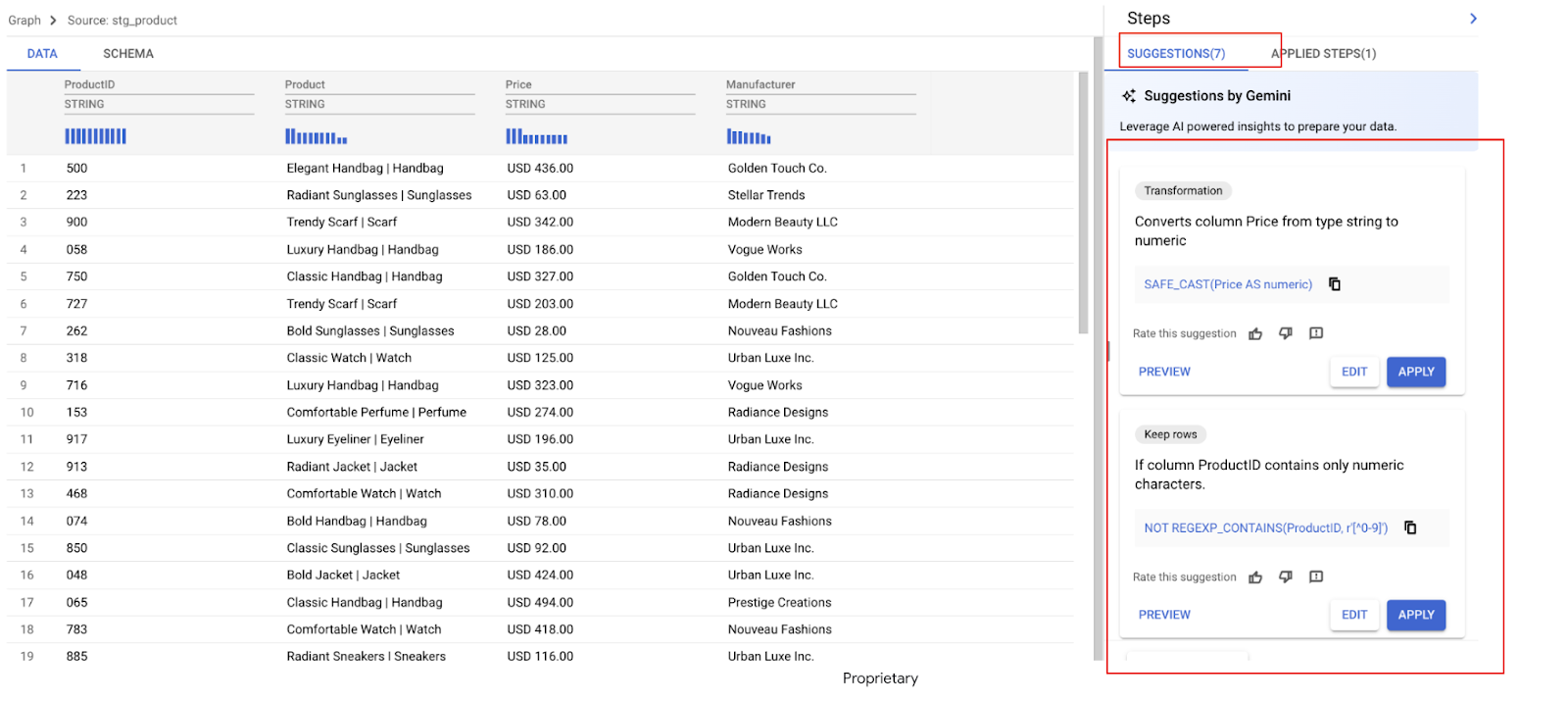
Gemini 会立即分析您的数据并建议多种转换。在此示例中,我们看到多项建议。在接下来的步骤中,我们将应用所需的权限。
6. 处理价格列
我们先来处理价格列。正如我们所见,它包含币种和金额。我们的目标是将这些数据拆分为两个不同的列:币种和金额。
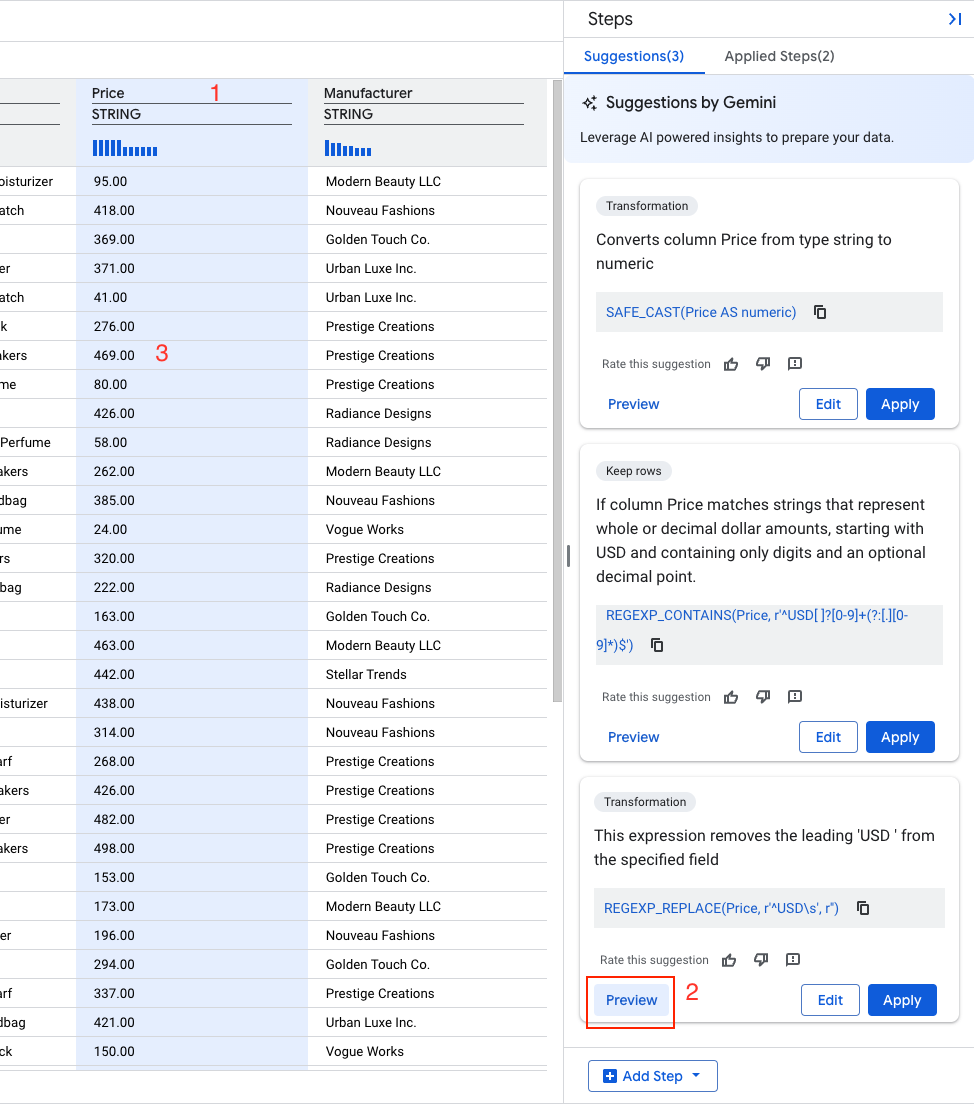
Gemini 已针对“价格”列确定了多项建议。
- 找到类似以下内容的建议:
说明:“此表达式会从指定字段中移除开头的‘USD ’”
REGEXP_REPLACE(Price,` `r'^USD\s',` `r'')
- 选择“预览”
- 选择“应用”
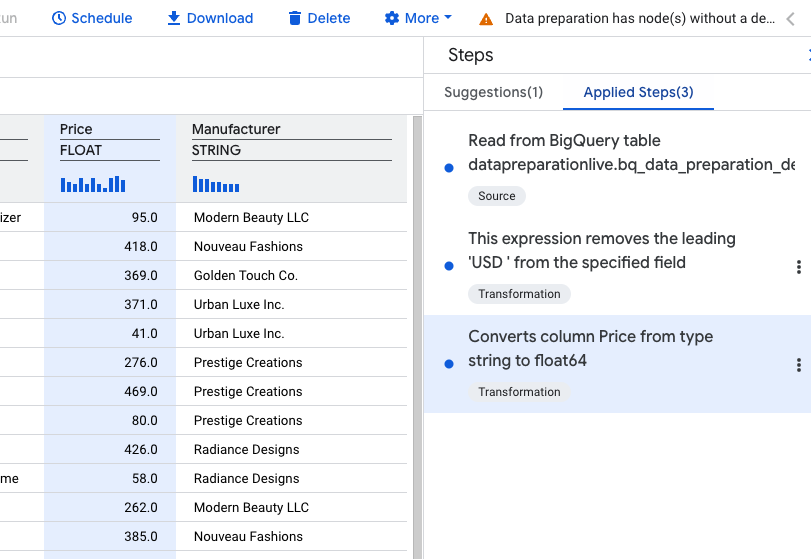
接下来,对于 Price 列,我们来将数据类型从 STRING 转换为 NUMERIC。
- 找到类似以下内容的建议:
说明:“将列‘价格’从字符串类型转换为 float64 类型”
SAFE_CAST(Price AS float64)
- 选择“应用”。
现在,您应该会在步数列表中看到 3 个已应用的步数。
7. 处理商品列
商品列同时包含商品名称和类别,两者之间以竖线 (|) 分隔。
虽然我们可以再次使用自然语言,但我们不妨探索一下 Gemini 的另一项强大功能。
清理商品名称
- 选择商品条目的类别部分(包括
|字符),然后将其删除。
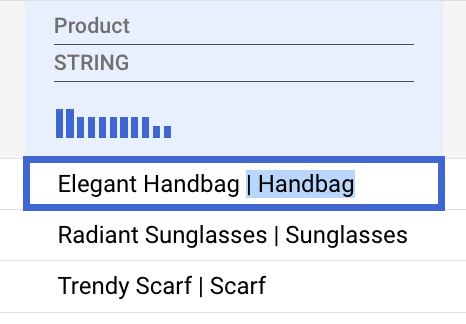
Gemini 会智能识别此模式,并建议对整列应用转换。
- 选择“修改”。
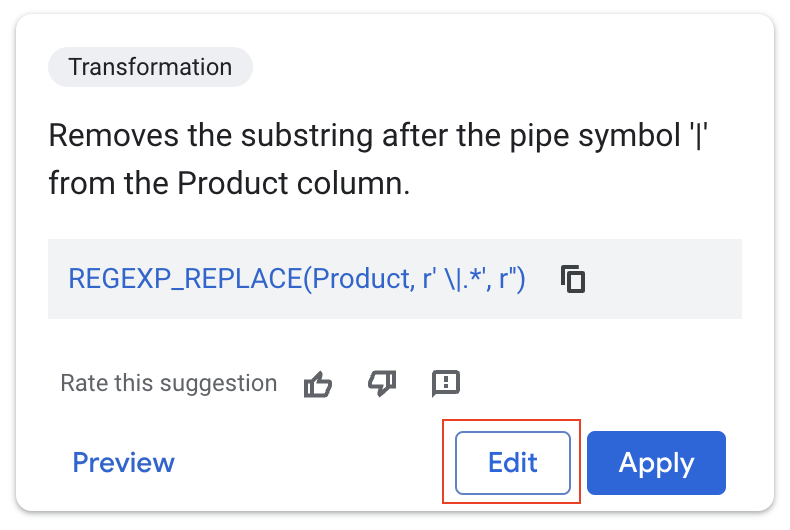
Gemini 的建议非常准确:它会移除“|”字符后面的所有内容,从而有效地隔离商品名称。
但这次我们不想覆盖原始数据。
- 在目标列下拉菜单中,选择“创建新列”。
- 将名称设置为 ProductName。
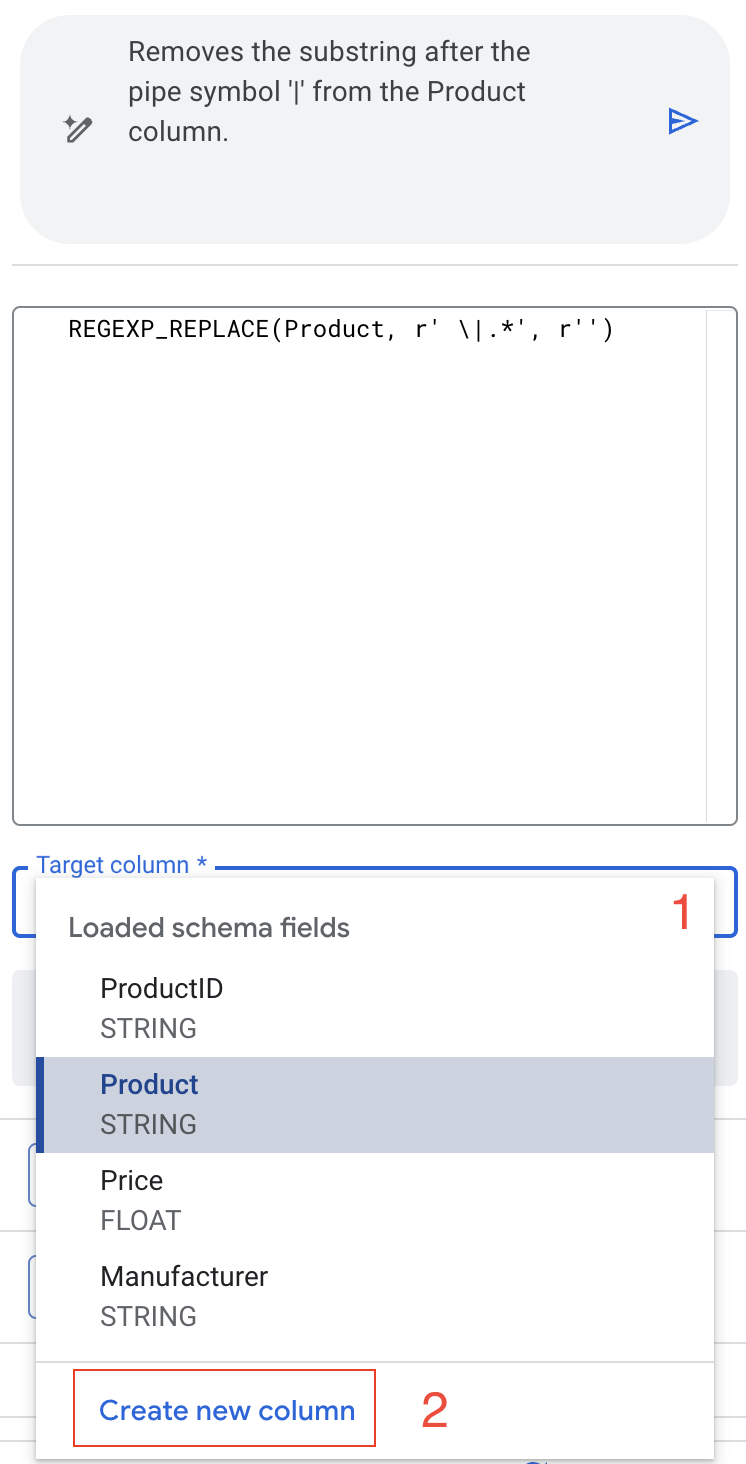
- 预览更改,确保一切正常。
- 应用转换。
提取商品类别
我们将使用自然语言指示 Gemini 提取“产品”列中竖线 (|) 后面的字词。提取的值将覆盖现有列(名为“商品”)中的值。
- 点击
Add Step以添加新的转换步骤。
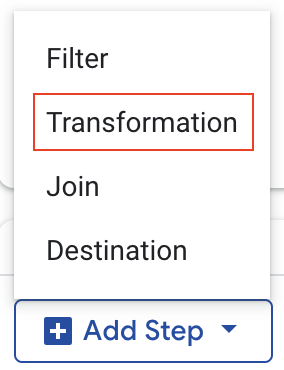
- 从下拉菜单中选择
Transformation - 在自然语言提示字段中,输入“提取 Product 列中竖线 (|) 后面的字词”,然后按回车键生成 SQL。
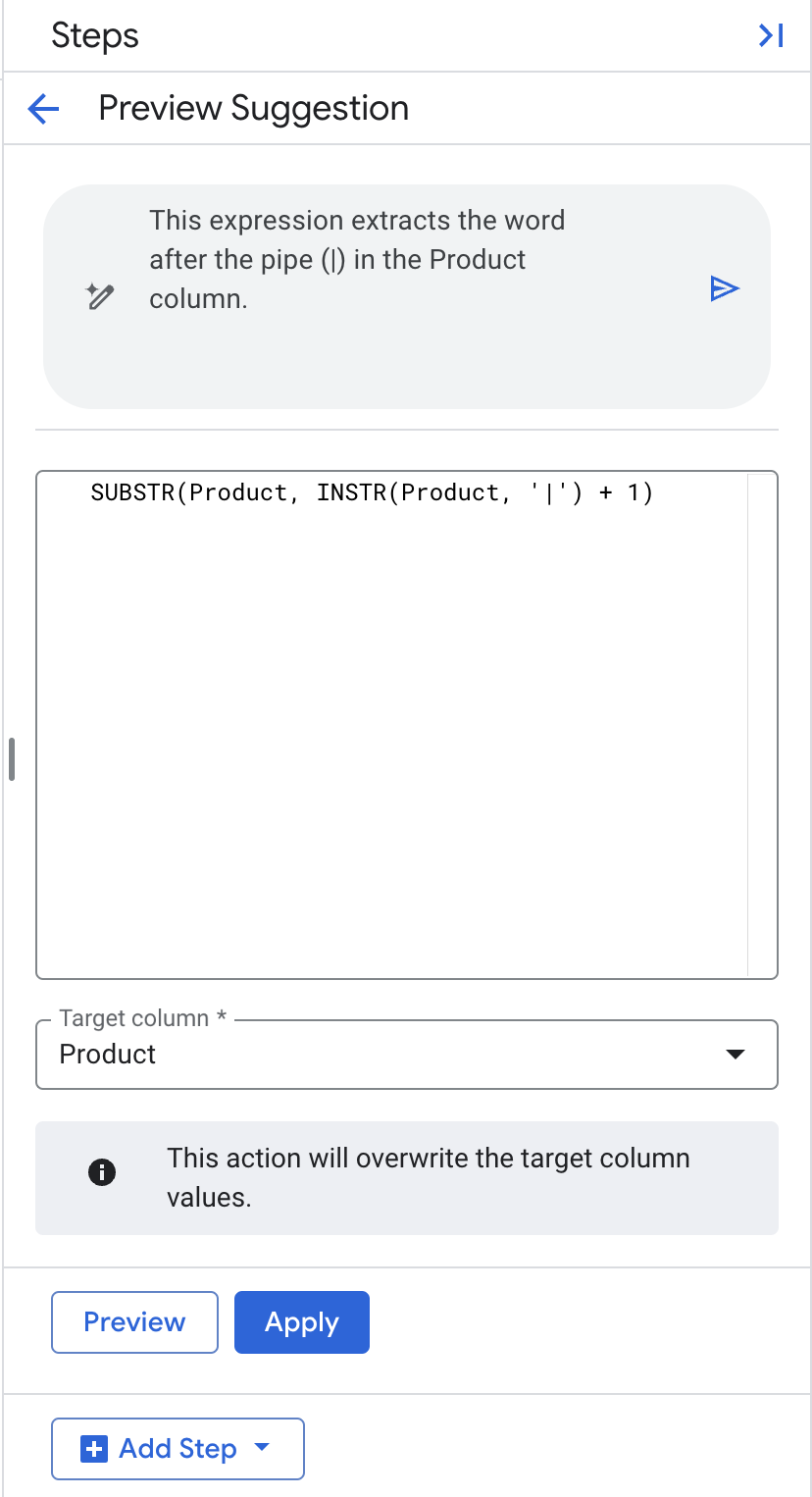
- 将“目标列”保留为“商品”。
- 点击“应用”。
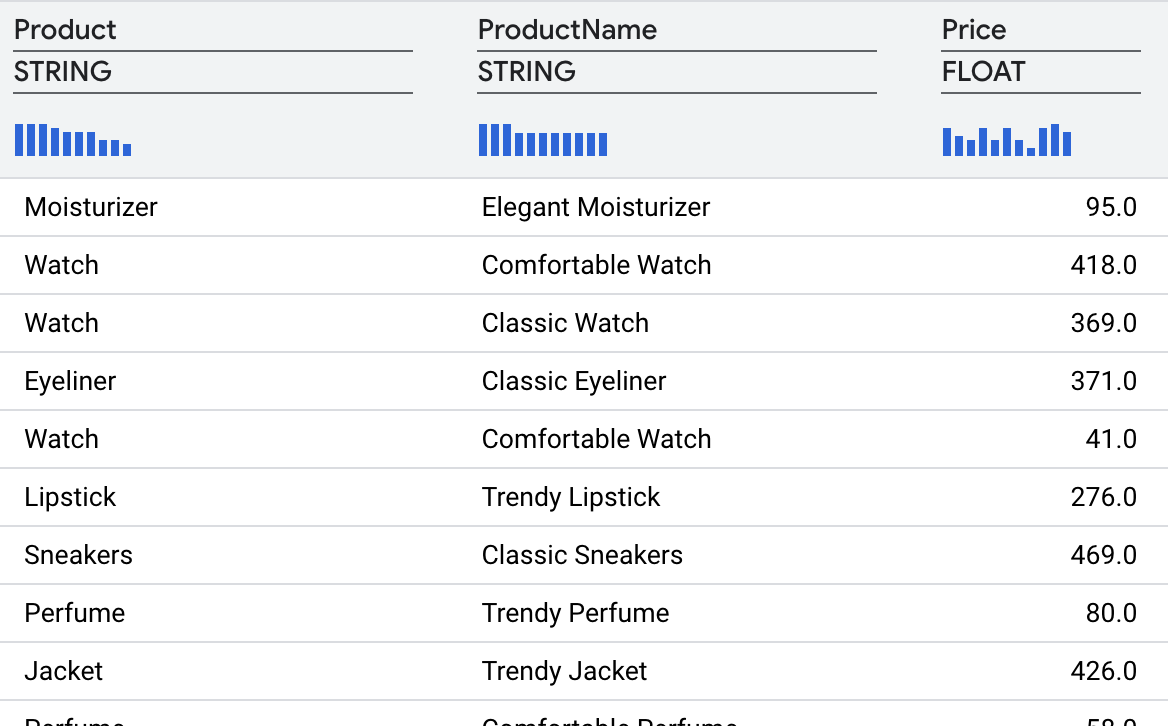
转换应生成以下结果。
8. 联接以丰富数据
通常,您需要使用来自其他来源的信息来丰富数据。在我们的示例中,我们将商品数据与来自第三方表的扩展商品属性 stg_extended_product 联接起来。此表格包含品牌和发布日期等详细信息。
- 点击
Add Step - 选择
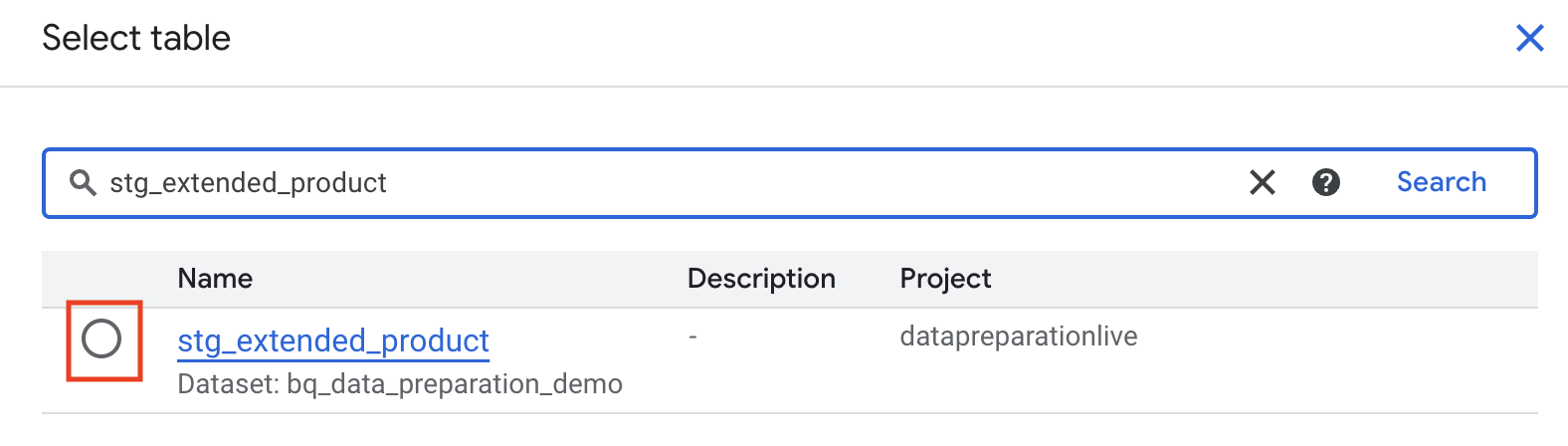
Join - 浏览到
stg_extended_product表。
Gemini in BigQuery 自动为我们选择了 productid 连接键,并限定了左侧和右侧,因为键名称相同。
注意:确保说明字段显示“Join by productid”。如果它包含其他联接键,请将说明字段覆盖为“按 productid 联接”,然后选择说明字段中的生成按钮,以重新生成联接表达式,并添加以下条件 L.
productid
= R.
productid。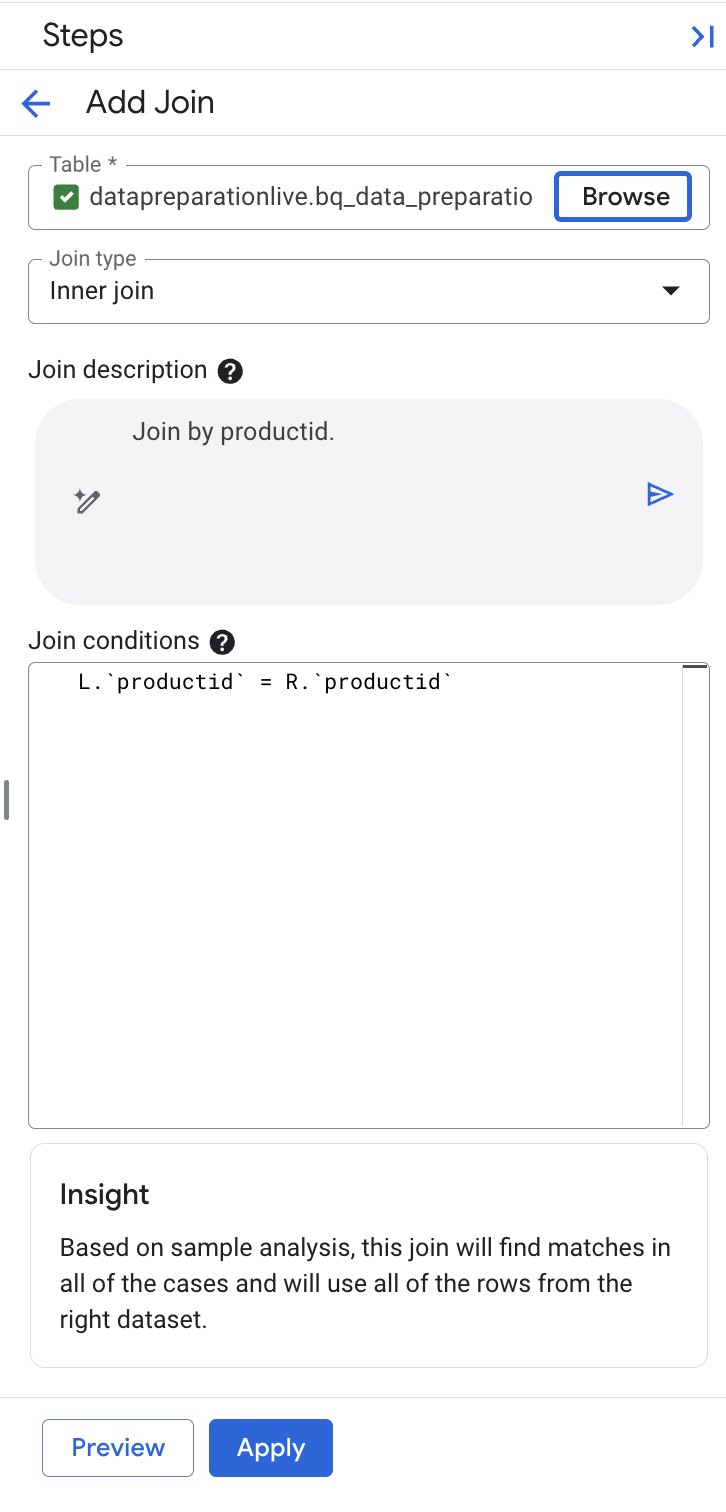
- (可选)选择“预览”可预览结果。
- 点击
Apply。
清理扩展属性
虽然联接成功,但扩展属性数据需要进行一些清理。LaunchDate 列的日期格式不一致,而 Brand 列包含一些缺失值。
我们先来处理 LaunchDate 列。

在创建任何转换之前,请先查看 Gemini 的建议。
- 点击
LaunchDate列名称。您应该会看到一些生成的建议,类似于下图中的建议。
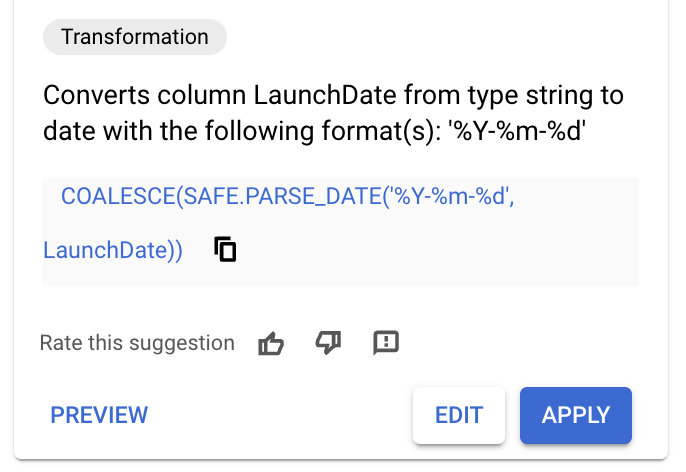
- 如果您看到包含以下 SQL 的建议,请应用该建议,然后跳过后续步骤。
COALESCE(SAFE.PARSE_DATE('%Y-%m-%d',
LaunchDate),SAFE.PARSE_DATE('%Y/%m/%d', LaunchDate))
- 如果您没有看到与上述 SQL 匹配的建议,请点击
Add Step。 - 选择
Transformation。 - 在 SQL 字段中,输入以下内容:
COALESCE(SAFE.PARSE_DATE('%Y-%m-%d',
LaunchDate),SAFE.PARSE_DATE('%Y/%m/%d', LaunchDate))
- 将
Target Columns设置为LaunchDate。 - 点击
Apply。
LaunchDate 列现在具有一致的日期格式。

9. 添加目标表
现在,我们的数据集已清理完毕,可以加载到数据仓库中的维度表中了。
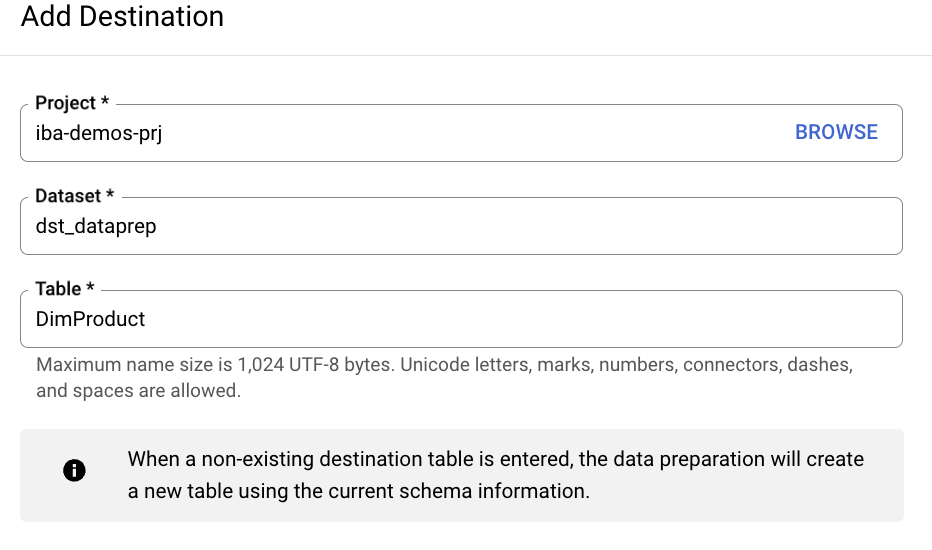
- 点击
ADD STEP。 - 选择
Destination。 - 填写必需的参数:数据集:
bq_data_preparation_demo表:DimProduct - 点击
Save。
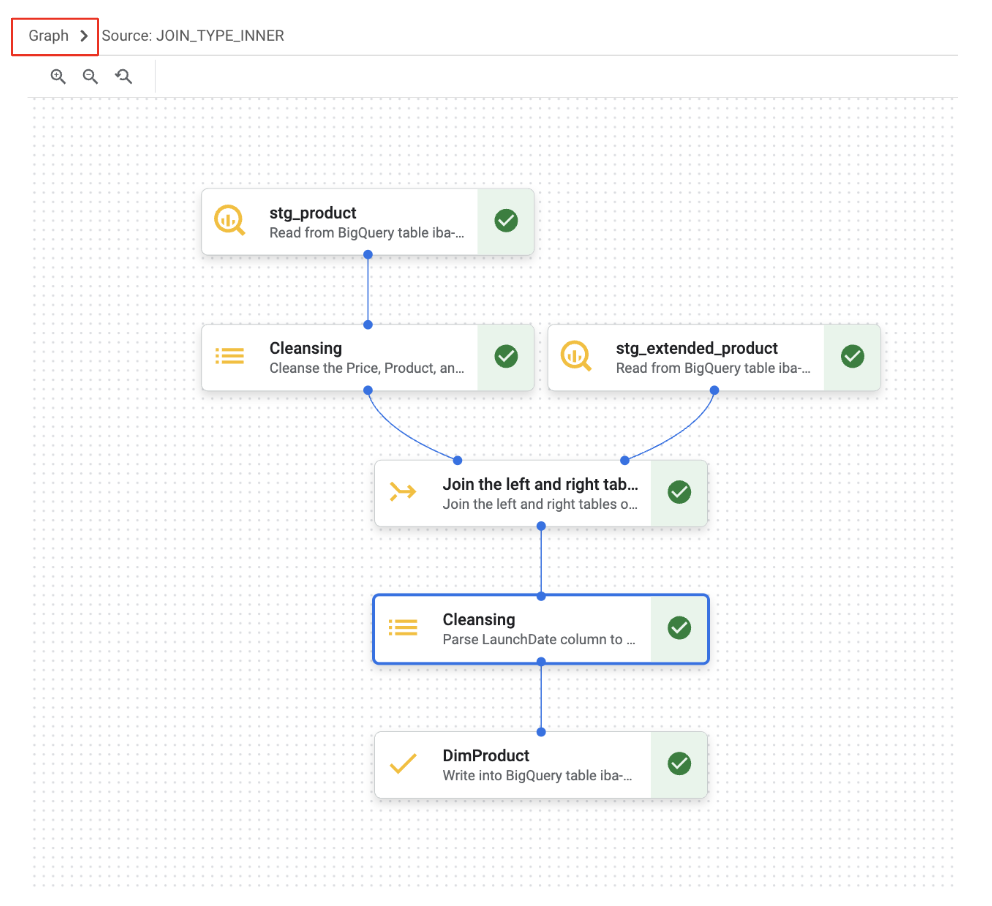
现在,我们已经使用过“数据”和“架构”标签页。除此之外,BigQuery 数据准备还提供“图表”视图,以直观方式显示流水线中的转换步骤序列。
10. 奖励 A:处理“制造商”列并创建错误表
我们还在 Manufacturer 列中发现了空值。对于这些记录,我们希望实现数据质量检查,并将它们移至错误表中以供进一步审核。
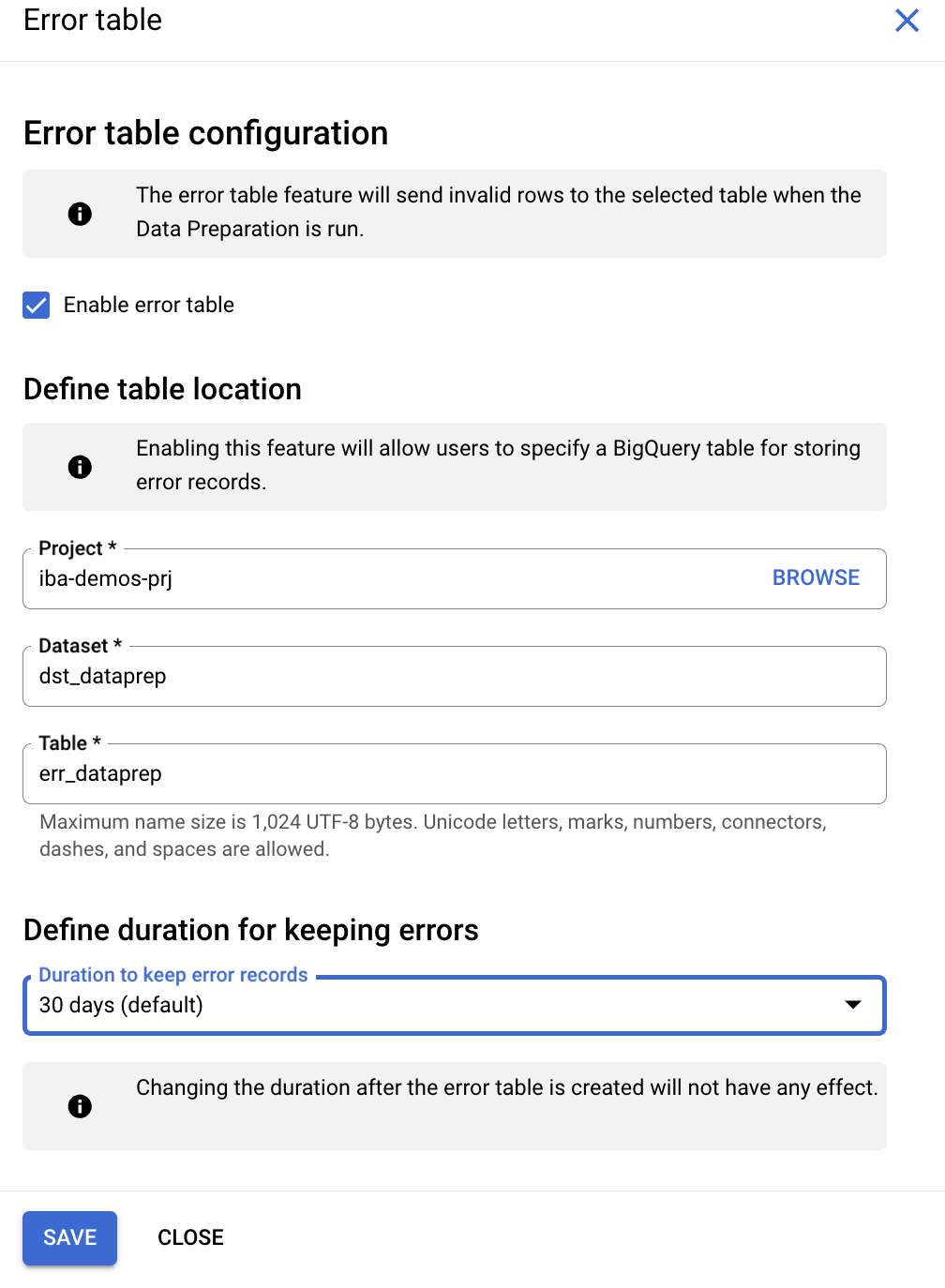
创建错误表
- 点击
stg_product data preparation标题旁边的More按钮。 - 在
Setting部分下,选择Error Table。 - 选中
Enable error table框,然后按如下方式配置设置:
- 数据集:选择
bq_data_preparation_demo - 表格:输入
err_dataprep - 在
Define duration for keeping errors下,选择30 days (default)
- 点击
Save。
在“制造商”列中设置验证
- 选择“制造商”列。
- Gemini 可能已识别出相关转换。找到仅保留“制造商”字段不为空的行的建议。它将包含类似于以下的 SQL:
Manufacturer IS NOT NULL
2. 点击相应建议中的“修改”按钮以查看该建议。
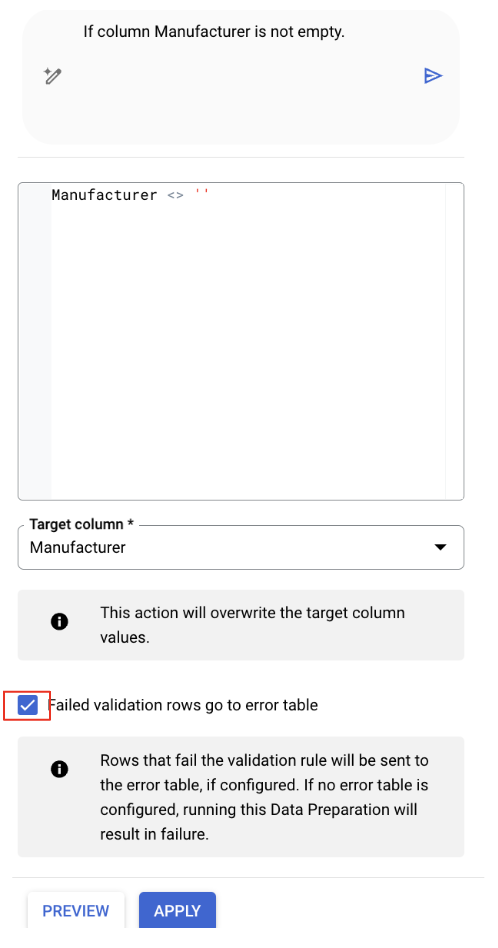
- 如果未选中“验证失败的行会转到错误表”选项,请选中该选项
- 点击
Apply。
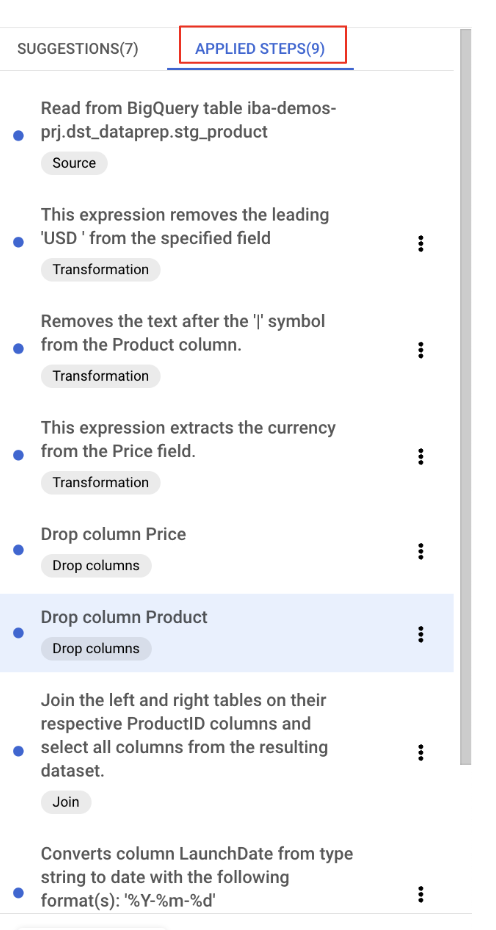
您可以随时点击“已应用的步骤”按钮,查看、修改或删除已应用的转换。
清理冗余的 ProductID_1 列
现在可以删除 ProductID_1 列,该列与联接表中的 ProductID 重复。
- 前往
Schema标签页 - 点击
ProductID_1列旁边的 3 点状图标。 - 点击
Drop。
现在,我们已准备好运行数据准备作业并验证整个流水线。对结果感到满意后,我们可以安排作业自动运行。
- 在离开数据准备视图之前,请保存准备工作。在
stg_product data preparation标题旁边,您应该会看到一个Save按钮。点击相应按钮即可保存。
11. 清理环境
- 删除
stg_product data preparation - 删除
bq data preparation demo数据集
12. 恭喜
恭喜您完成此 Codelab。
所学内容
- 设置数据准备
- 打开表格并浏览数据准备
- 拆分包含数值和单位描述符数据的列
- 标准化日期格式
- 运行数据准备