

1. 簡介
想像一下,您不必是程式設計專家,就能更快、更有效率地準備好資料以供分析。BigQuery 資料準備功能可協助您實現這個目標。這項強大功能可簡化資料擷取、轉換和清理作業,讓貴機構的所有資料從業人員都能準備資料。
準備好發掘產品資料中隱藏的秘密了嗎?
必要條件
- 對 Google Cloud 控制台有基本瞭解
- 對 SQL 有基本瞭解
課程內容
- 瞭解如何透過 BigQuery 資料準備功能,將原始資料清理及轉換為可做為行動依據的商業智慧資訊,並以時裝和美妝產業的實際案例為例。
- 如何執行及排定清理後資料的資料準備作業
軟硬體需求
- Google Cloud 帳戶和 Google Cloud 專案
- 網路瀏覽器,例如 Chrome
2. 基本設定和需求條件
自修實驗室環境設定
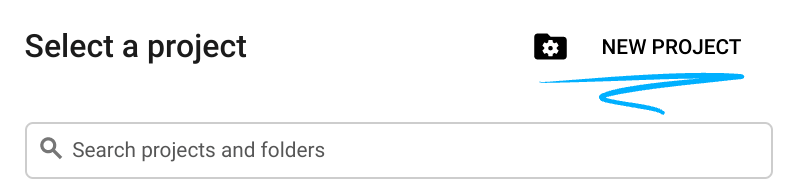
- 登入 Google Cloud 控制台,然後建立新專案或重複使用現有專案。如果沒有 Gmail 或 Google Workspace 帳戶,請先建立帳戶。

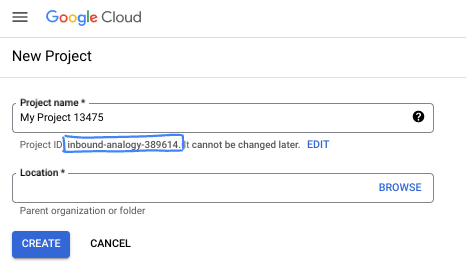
- 專案名稱是這個專案參與者的顯示名稱。這是 Google API 未使用的字元字串。你隨時可以更新。
- 專案 ID 在所有 Google Cloud 專案中都是不重複的,而且設定後即無法變更。Cloud 控制台會自動產生專屬字串,通常您不需要在意該字串為何。在大多數程式碼研究室中,您需要參照專案 ID (通常標示為
PROJECT_ID)。如果您不喜歡產生的 ID,可以產生另一個隨機 ID。你也可以嘗試使用自己的名稱,看看是否可用。完成這個步驟後就無法變更,且專案期間會維持不變。 - 請注意,部分 API 會使用第三個值,也就是「專案編號」。如要進一步瞭解這三種值,請參閱說明文件。
- 接著,您需要在 Cloud 控制台中啟用帳單,才能使用 Cloud 資源/API。完成這個程式碼研究室的費用不高,甚至可能完全免費。如要關閉資源,避免在本教學課程結束後繼續產生費用,請刪除您建立的資源或專案。Google Cloud 新使用者可參加價值$300 美元的免費試用計畫。
3. 事前準備
啟用 API
如要使用 Gemini in BigQuery,請啟用 Gemini for Google Cloud API。通常由具備 serviceusage.services.enable IAM 權限的服務管理員或專案擁有者執行這個步驟。
- 如要啟用 Gemini for Google Cloud API,請前往 Google Cloud Marketplace 的 Gemini for Google Cloud 頁面。前往 Gemini 版 Google Cloud
- 在專案選取器中選取專案。
- 按一下「啟用」。頁面會更新並顯示「已啟用」狀態。現在,只要使用者具備必要的 IAM 權限,就能在所選的 Google Cloud 雲端專案使用 Gemini in BigQuery。
設定角色和權限,以開發資料準備作業
- 在「IAM 與管理」中選取「IAM」
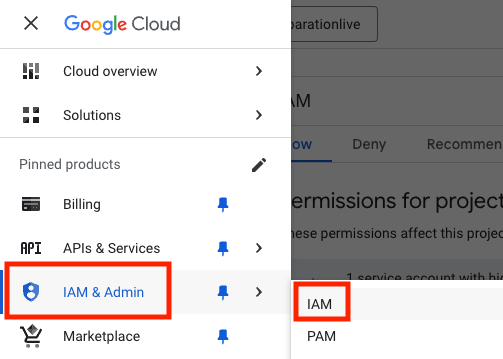
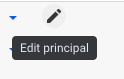
- 選取使用者,然後按一下鉛筆圖示「編輯主體」
如要使用 BigQuery 資料準備功能,您需要下列角色和權限:
- BigQuery 資料編輯者 (roles/bigquery.dataEditor)
- 服務使用情形用戶 (roles/serviceusage.serviceUsageConsumer)
4. 在 BigQuery Analytics Hub 中尋找並訂閱「bq data preparation demo」項目
在本教學課程中,我們會使用 bq data preparation demo 資料集。這是 BigQuery Analytics Hub 中連結的資料集,我們會從中讀取資料。
資料準備作業絕不會寫回來源,我們會要求您定義要寫入的目的地資料表。我們將在本練習中使用只有 1,000 列的資料表,盡量減少費用,但資料準備作業會在 BigQuery 上執行,並隨之擴展。
請按照下列步驟尋找及訂閱連結的資料集:
- 存取 Analytics Hub:前往 Google Cloud 控制台中的 BigQuery。
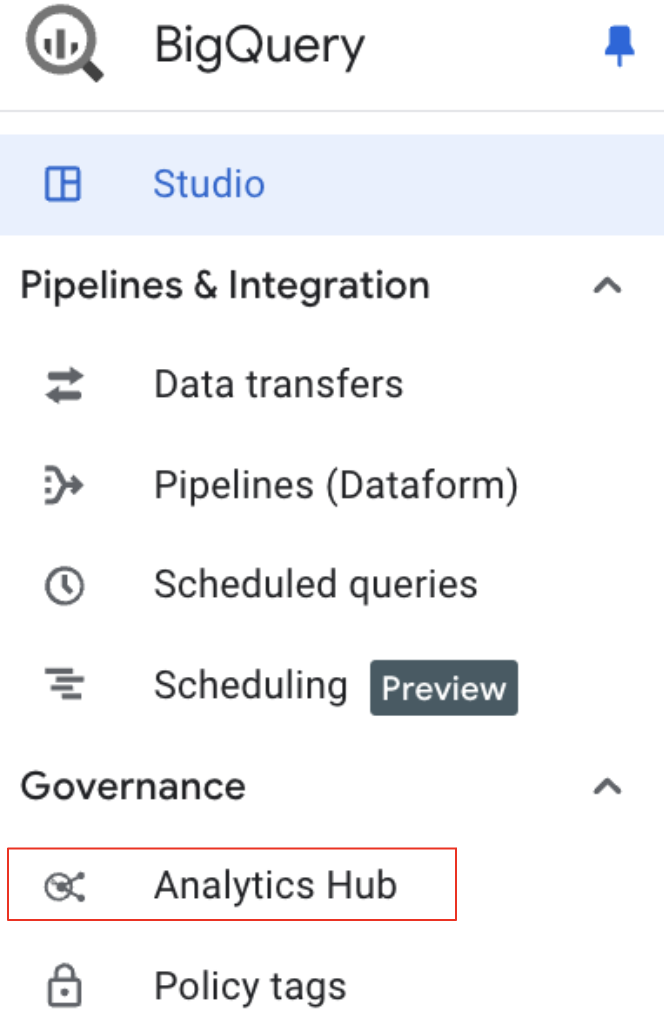
- 在 BigQuery 導覽選單中,選取「控管」下方的「Analytics Hub」。
- 搜尋項目:在 Analytics Hub 使用者介面中,按一下「搜尋項目」。
- 在搜尋列中輸入
bq data preparation demo,然後按 Enter 鍵。
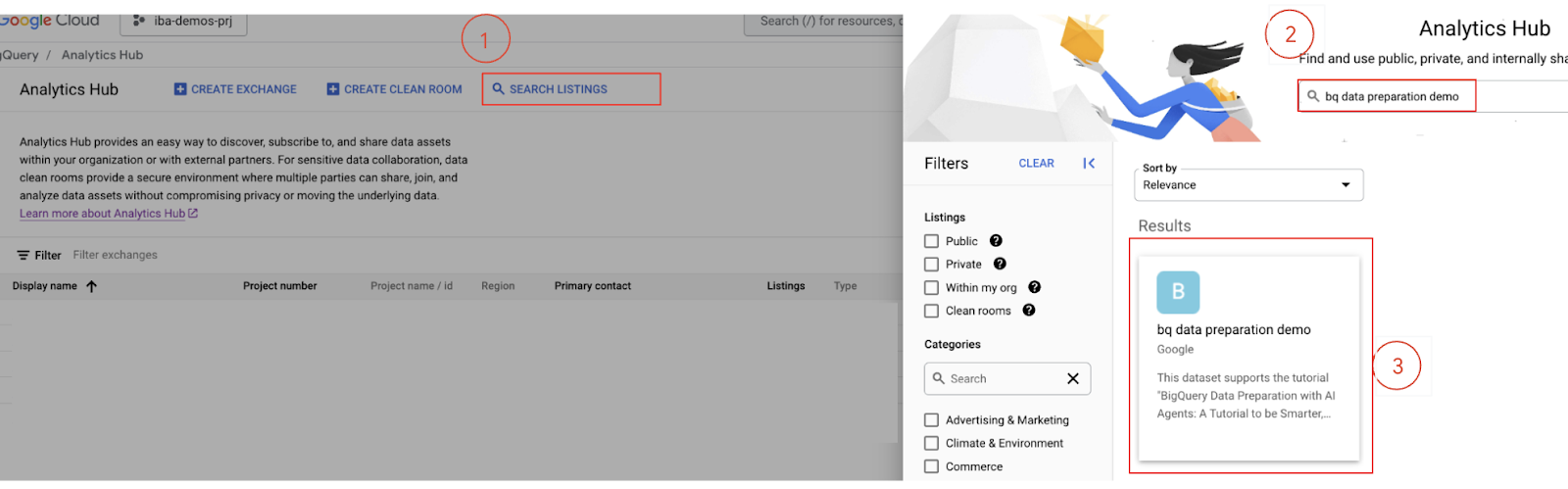
- 訂閱房源:從搜尋結果中選取
bq data preparation demo房源。 - 在房源詳細資料頁面中,按一下「訂閱」按鈕。
- 查看所有確認對話方塊,並視需要更新專案/資料集。預設值應該是正確的。
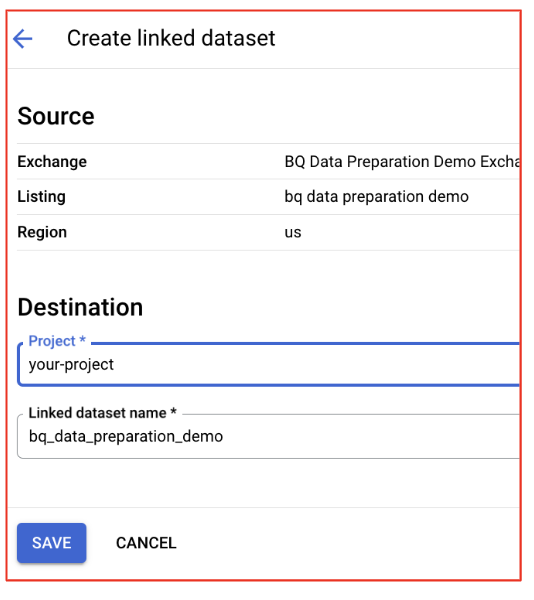
- 在 BigQuery 中存取資料集:訂閱成功後,資訊中的資料集就會連結至您的 BigQuery 專案。
返回 BigQuery Studio。
5. 探索資料並啟動資料準備程序
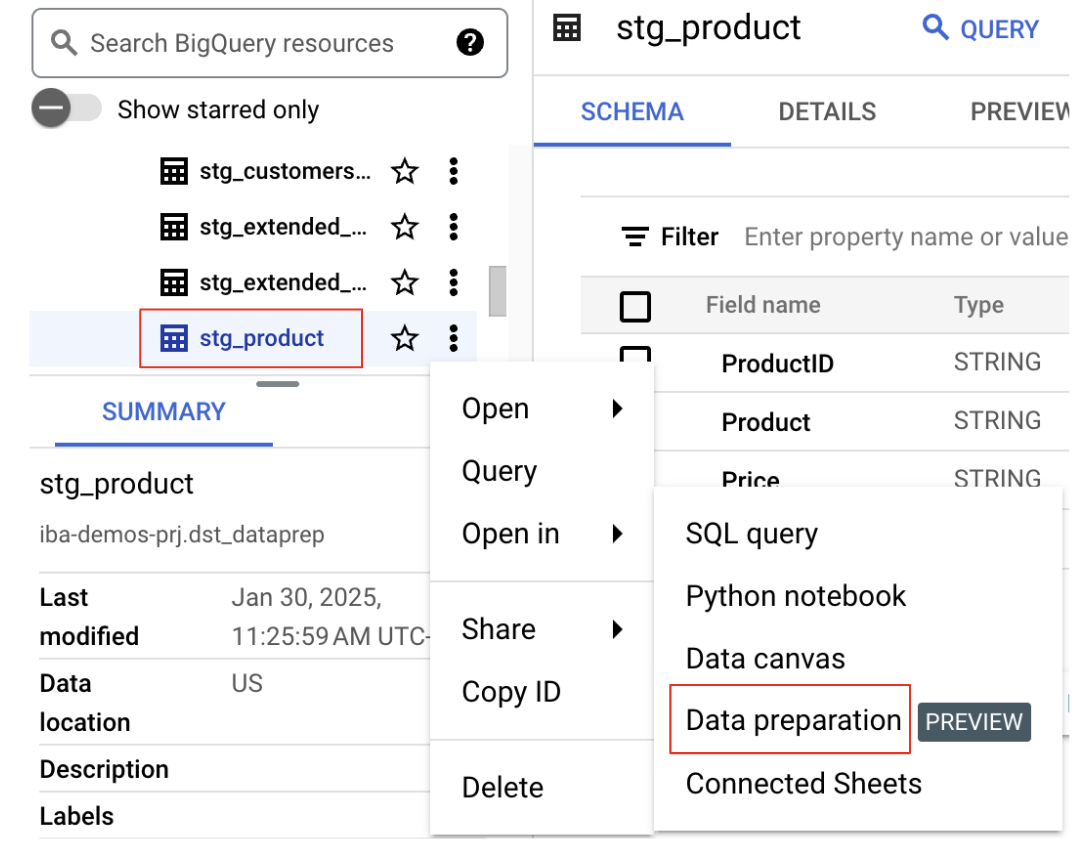
- 找出資料集和資料表:在「Explorer」面板中選取專案,然後找出
bq data preparation demo清單中包含的資料集。選取「stg_product」資料表。 - 在資料準備中開啟:點選資料表名稱旁的三點圖示,然後選取
Open in Data Preparation。
系統隨即會在「資料準備」介面中開啟資料表,方便您開始轉換資料。
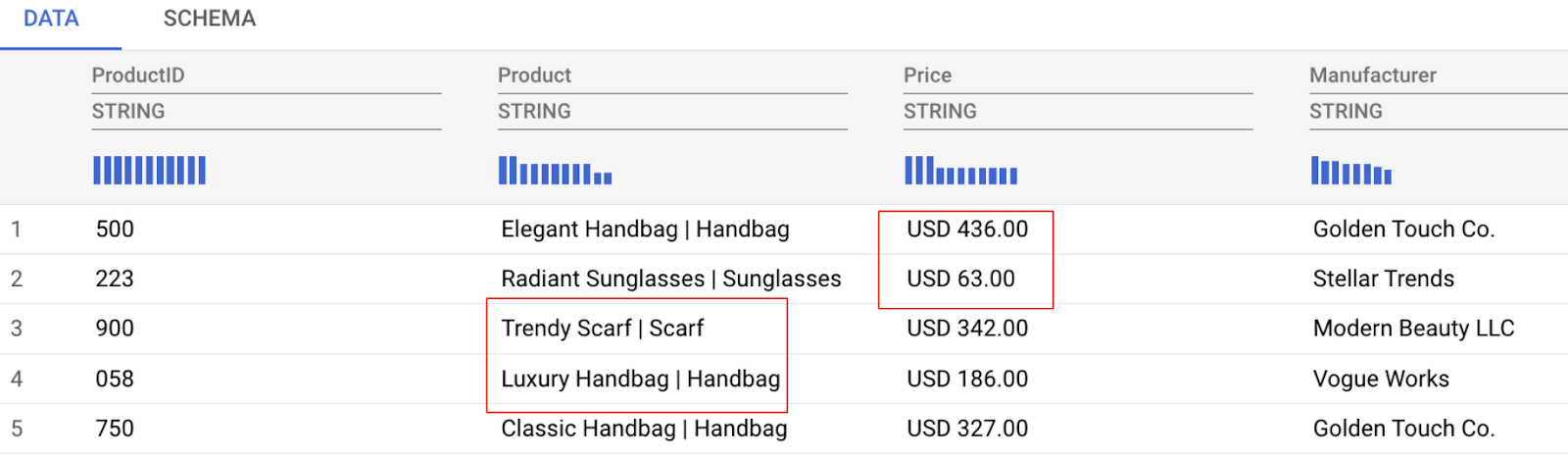
如下方的資料預覽畫面所示,我們將解決一些資料問題,包括:
- 價格欄同時包含金額和幣別,因此難以分析。
- 產品資料欄會混合顯示產品名稱和類別 (以直立線符號「|」分隔)。
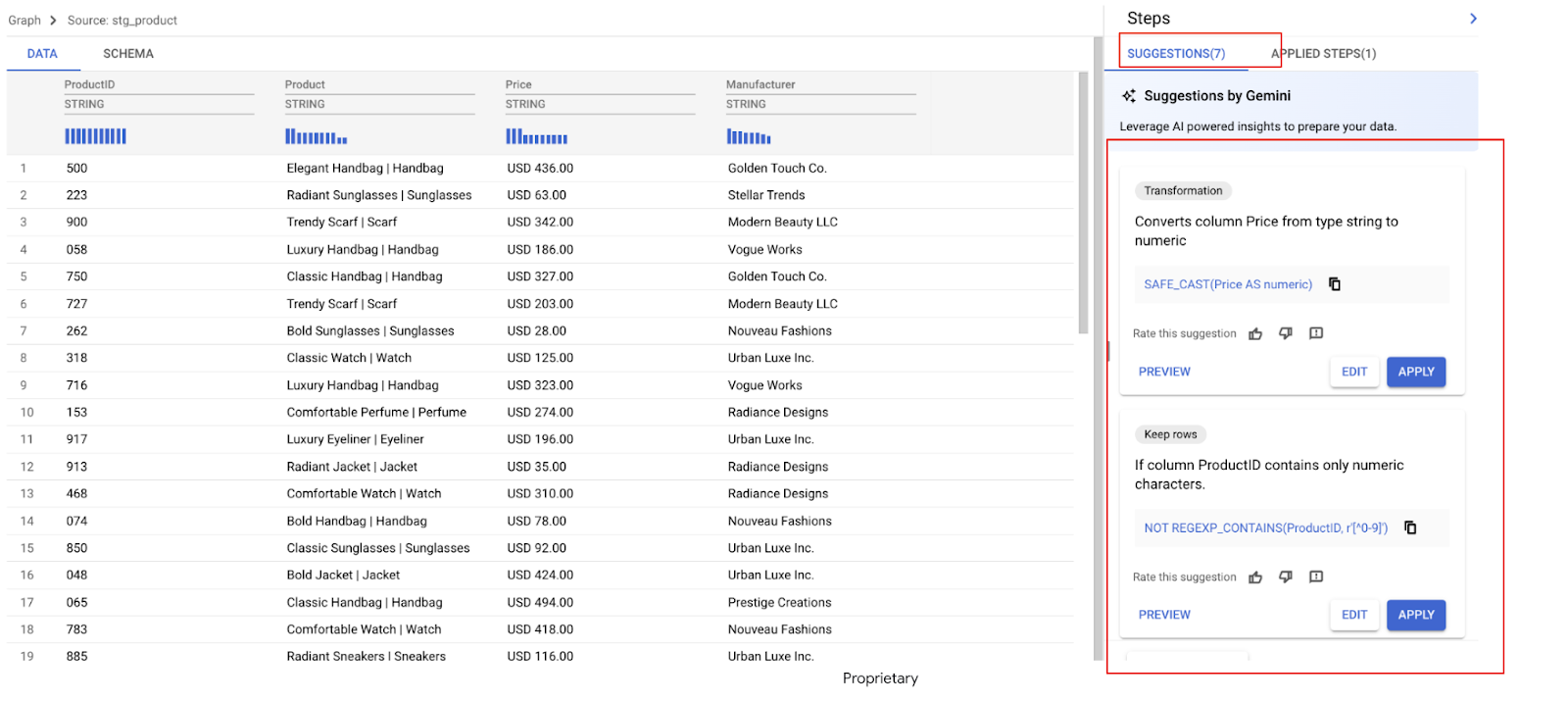
Gemini 會立即分析資料,並建議幾種轉換方式。在本例中,我們看到多項建議。在後續步驟中,我們會套用所需的項目。
6. 處理價格欄
現在來處理「價格」欄。如先前所見,這個結構體包含幣別和金額。我們的目標是將這些資料分成兩個不同的資料欄:幣別和金額。
Gemini 發現「價格」欄有幾項建議。
- 找出類似下列內容的建議:
說明:「這個運算式會從指定欄位中移除開頭的『USD '』」
REGEXP_REPLACE(Price,` `r'^USD\s',` `r'')
- 選取「預覽」
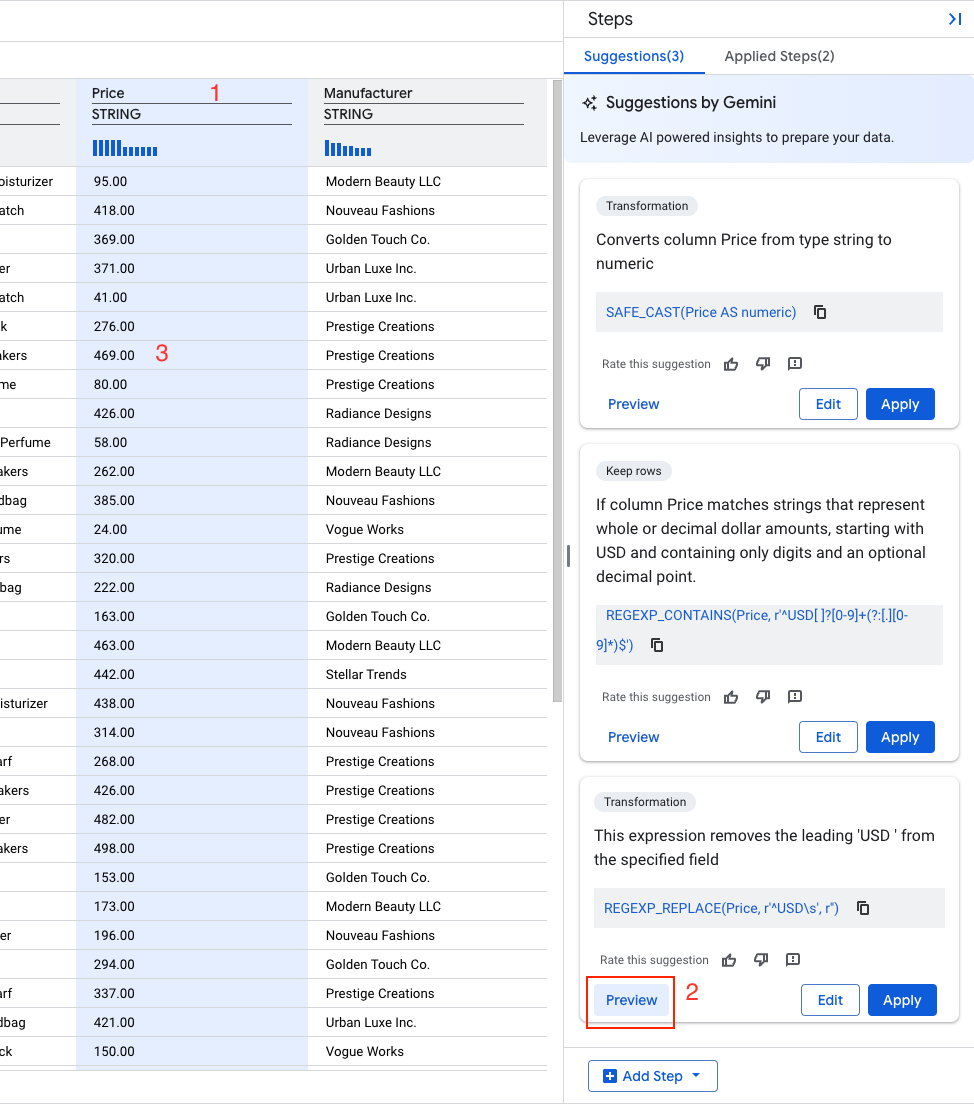
- 選取「套用」
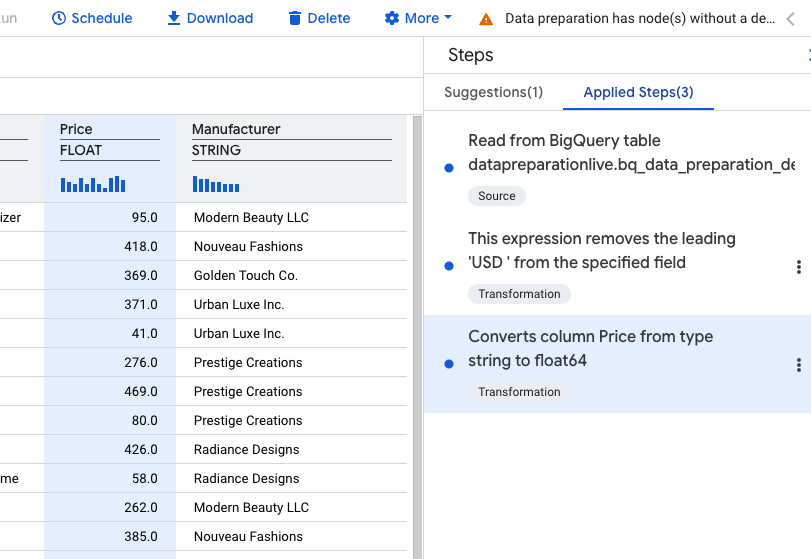
接著,針對「Price」資料欄,將資料類型從 STRING 轉換為 NUMERIC。
- 找出類似下列內容的建議:
說明:「將『Price』欄從字串類型轉換為 float64」
SAFE_CAST(Price AS float64)
- 選取「套用」。
現在步驟清單中應該會顯示三個已套用的步驟。
7. 處理產品資料欄
產品資料欄包含產品名稱和類別,並以直立線 (|) 分隔。
雖然我們還是可以使用自然語言,但現在來探索 Gemini 的另一項強大功能。
清理產品名稱
- 選取產品項目的類別部分 (包括
|字元),然後刪除。
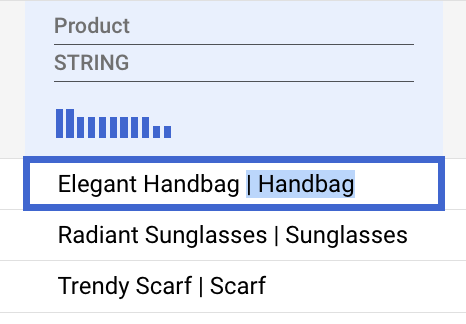
Gemini 會智慧辨識這個模式,並建議套用至整欄的轉換。
- 選取「編輯」。
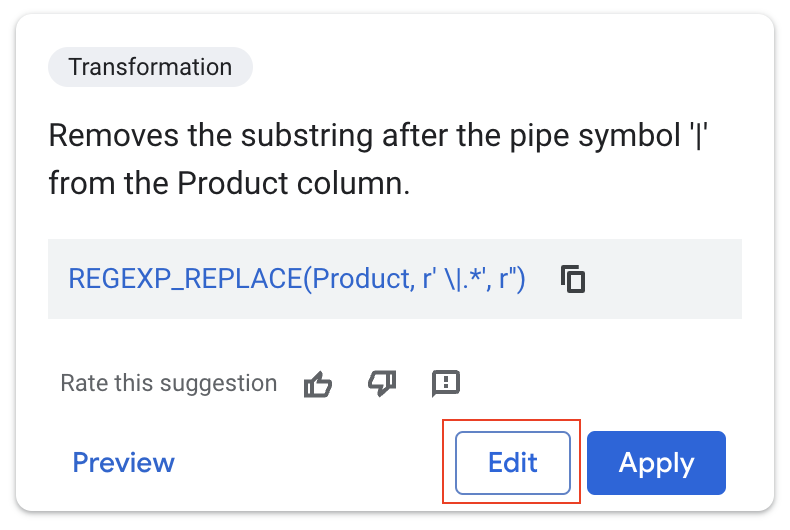
Gemini 的建議非常準確:它會移除「|」字元後的所有內容,有效分離產品名稱。
但這次我們不想覆寫原始資料。
- 在目標欄下拉式選單中,選取「建立新欄」。
- 將名稱設為 ProductName。
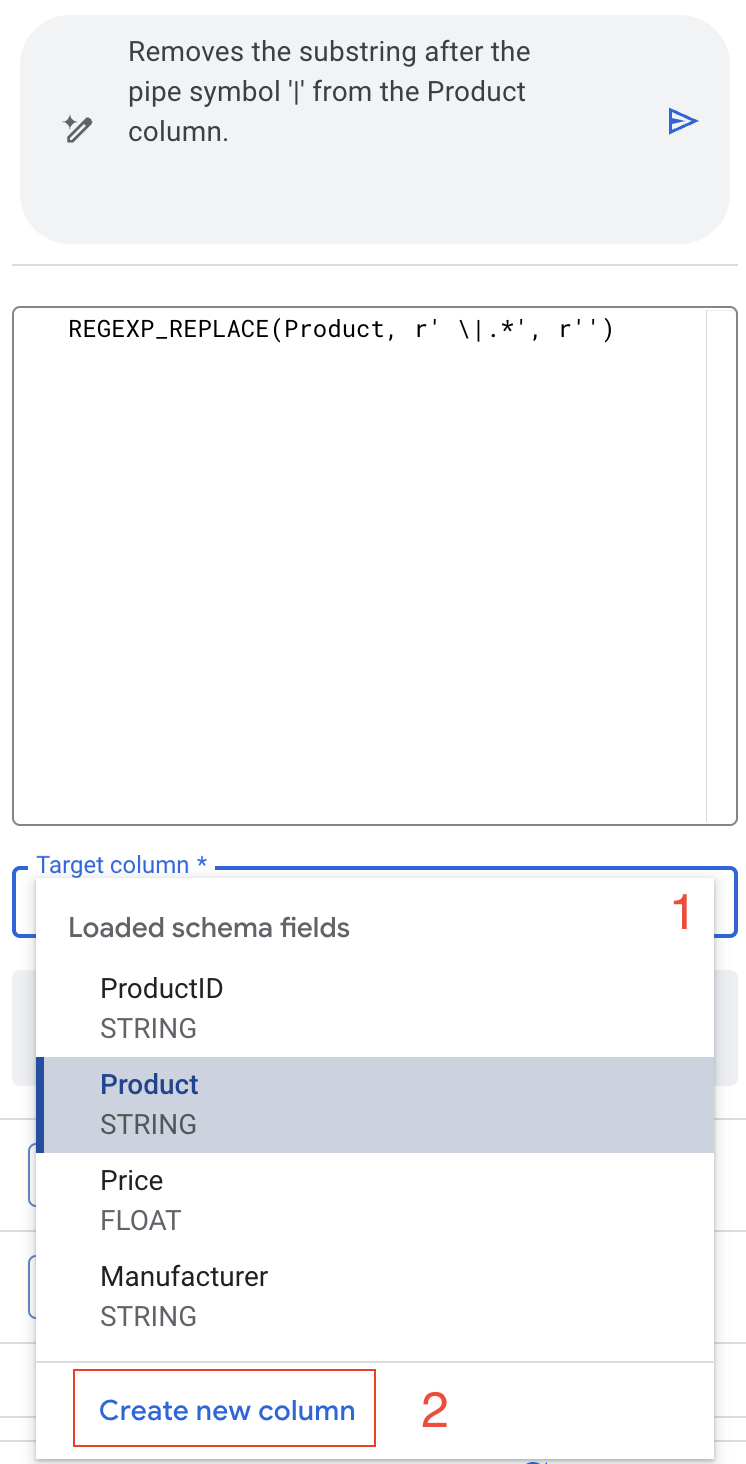
- 預覽變更,確認一切正常。
- 套用轉換。
擷取產品類別
我們會以自然語言指示 Gemini 從「產品」欄中擷取管道符號 (|) 後方的字詞。系統會將擷取的值覆寫到現有的「產品」欄。
- 按一下
Add Step新增轉換步驟。
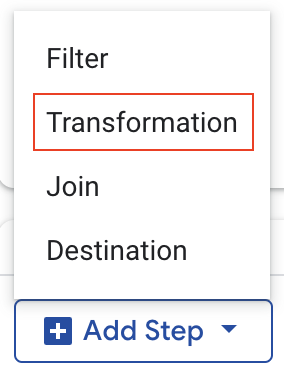
- 從下拉式選單中選取
Transformation - 在自然語言提示欄位中,輸入「extract the word after the pipe (|) in the Product column.」(擷取「產品」欄位中管道符號 (|) 後方的字詞),然後按下 Return 鍵生成 SQL。
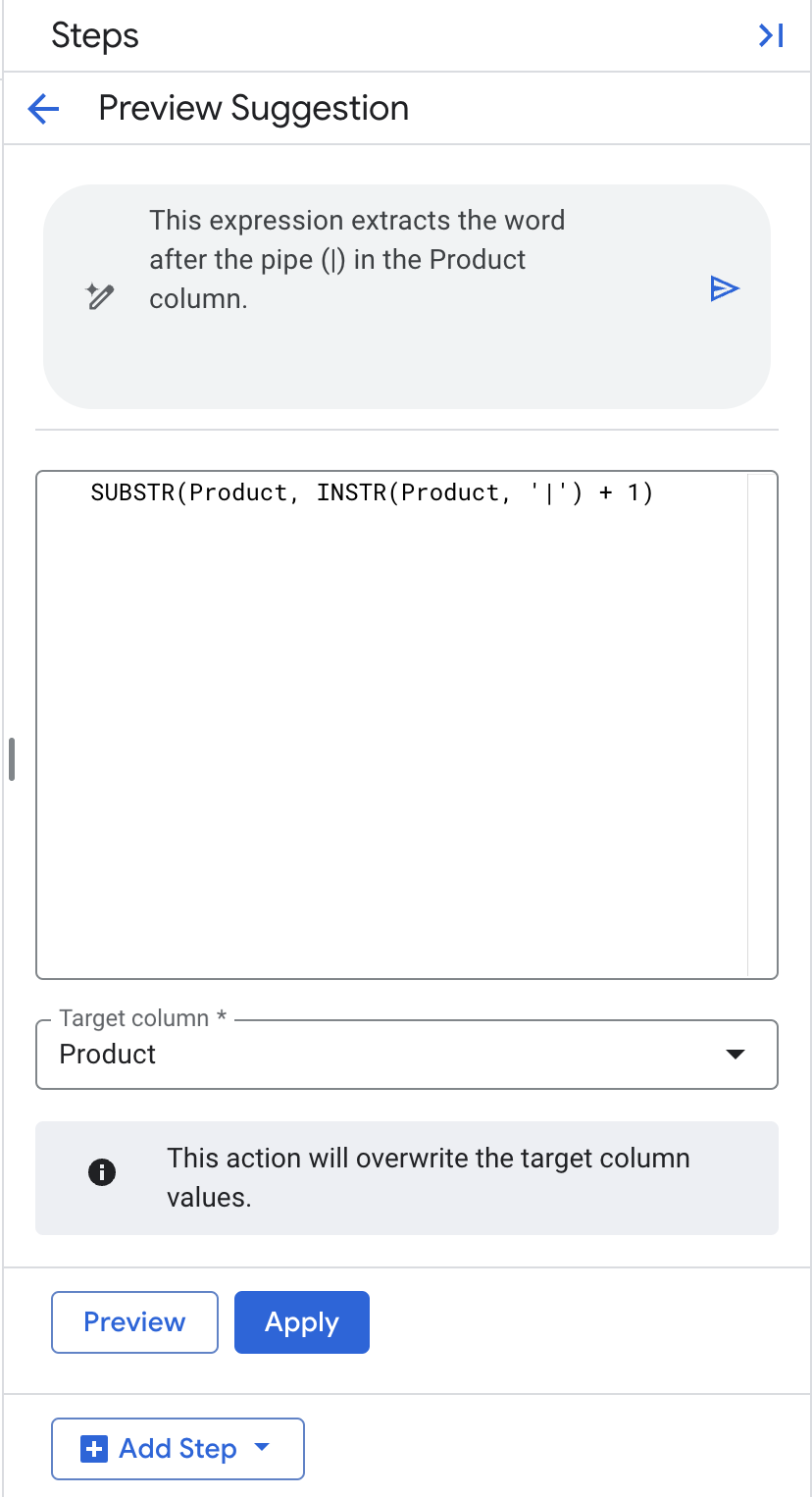
- 將目標資料欄保留為「產品」。
- 按一下 [套用]。
轉換後應會得到下列結果。
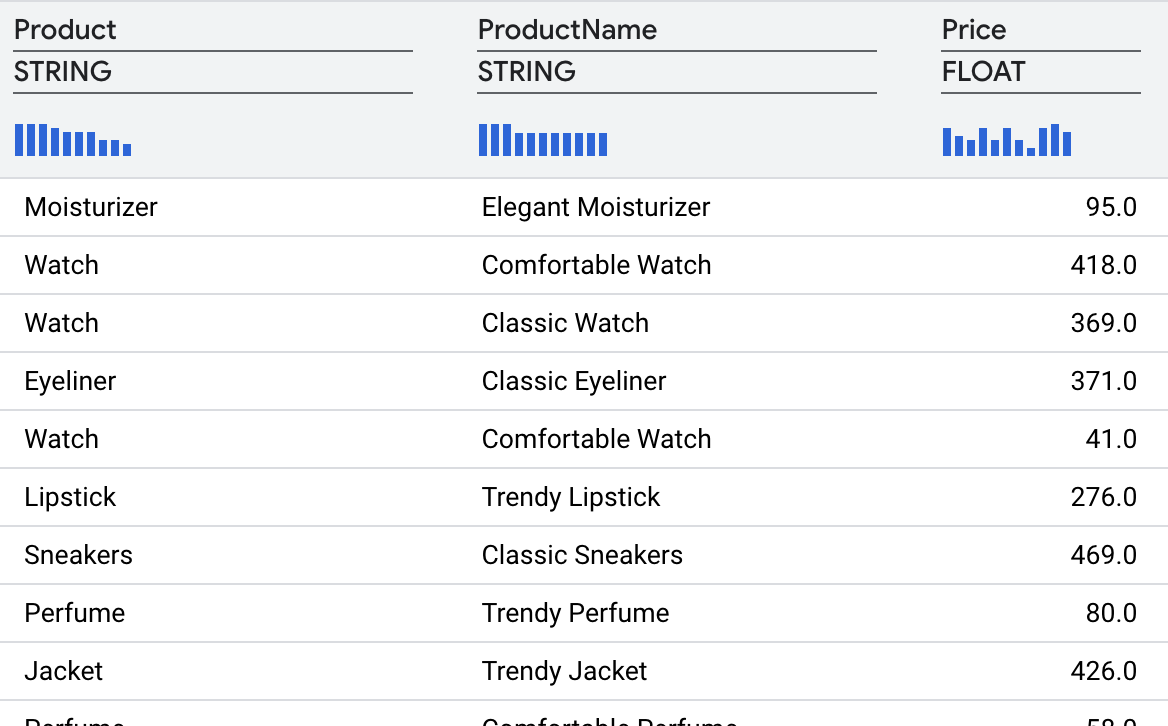
8. 彙整資料以豐富內容
您通常會想從其他來源取得資訊,以擴充資料。在我們的範例中,我們會將產品資料與第三方表格中的擴充產品屬性 stg_extended_product 聯結。這個表格包含品牌和推出日期等詳細資料。
- 按一下
Add Step - 選取「
Join」 - 瀏覽至
stg_extended_product資料表。
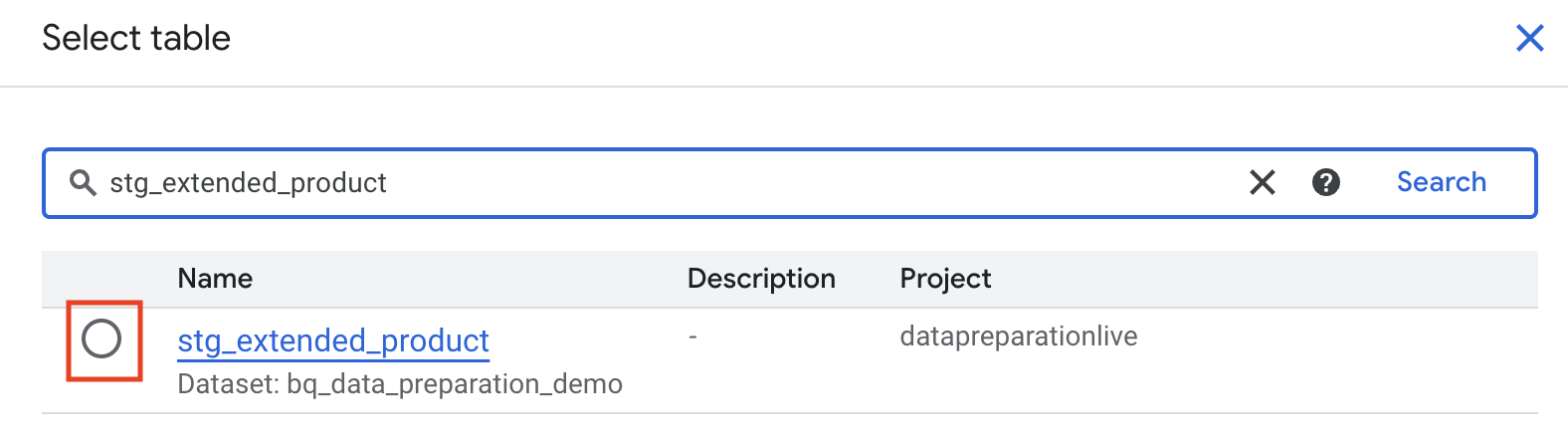
Gemini in BigQuery 會自動為我們選取 productid 聯結鍵,並由於鍵名相同,因此會將左右兩側都設為合格。
注意:請確認說明欄位顯示「Join by productid」(依產品 ID 加入)。如果包含其他彙整鍵,請將說明欄位覆寫為「按 productid 彙整」,然後選取說明欄位中的生成按鈕,使用以下條件重新生成彙整運算式 L.。
productid
= R.
productid。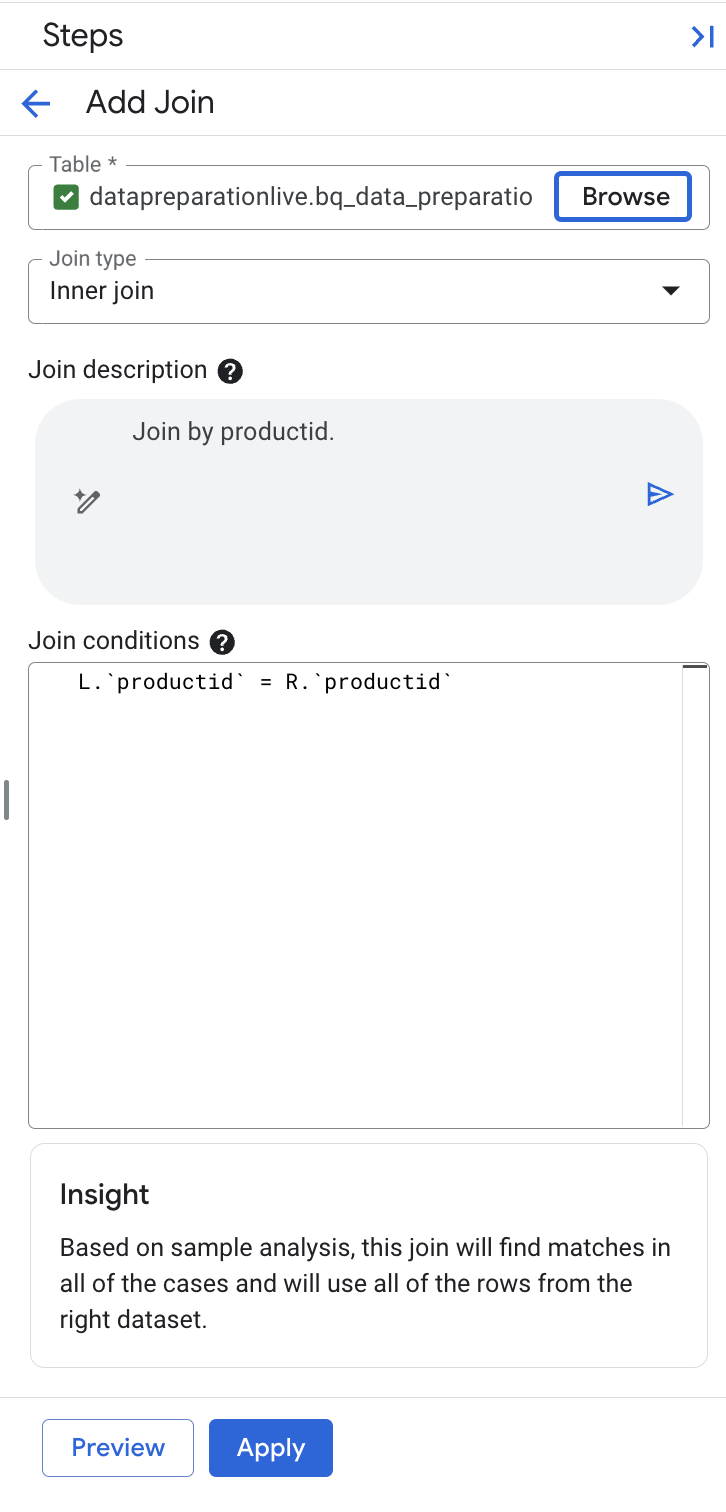
- 視需要選取「預覽」,預覽結果。
- 按一下 [
Apply]。
清除擴充屬性
雖然聯結成功,但擴充屬性資料需要清理。「LaunchDate」欄的日期格式不一致,而「Brand」欄則含有部分遺漏值。
首先,我們將處理 LaunchDate 欄。

在建立任何轉換之前,請先查看 Gemini 的建議。
- 按一下「
LaunchDate」欄名稱。您應該會看到類似下圖的建議。
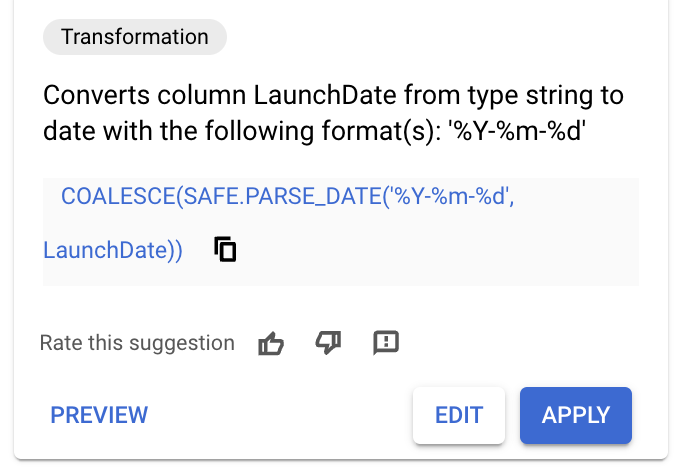
- 如果看到包含下列 SQL 的最佳化建議,請套用該建議並略過後續步驟。
COALESCE(SAFE.PARSE_DATE('%Y-%m-%d',
LaunchDate),SAFE.PARSE_DATE('%Y/%m/%d', LaunchDate))
- 如果沒有看到與上述 SQL 相符的建議,請按一下
Add Step。 - 選取
Transformation。 - 在 SQL 欄位中輸入下列內容:
COALESCE(SAFE.PARSE_DATE('%Y-%m-%d',
LaunchDate),SAFE.PARSE_DATE('%Y/%m/%d', LaunchDate))
- 將
Target Columns設為LaunchDate。 - 按一下 [
Apply]。
LaunchDate 資料欄現在的日期格式一致。

9. 新增目的地資料表
資料集現在已清理完畢,可載入資料倉儲的維度資料表。
- 按一下 [
ADD STEP]。 - 選取
Destination。 - 填入必要參數:資料集:
bq_data_preparation_demo資料表:DimProduct - 按一下 [
Save]。
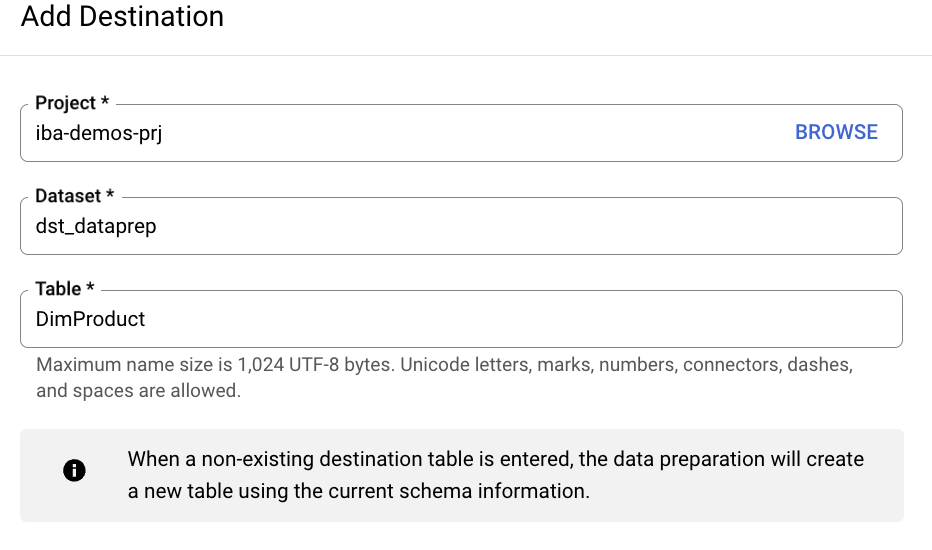
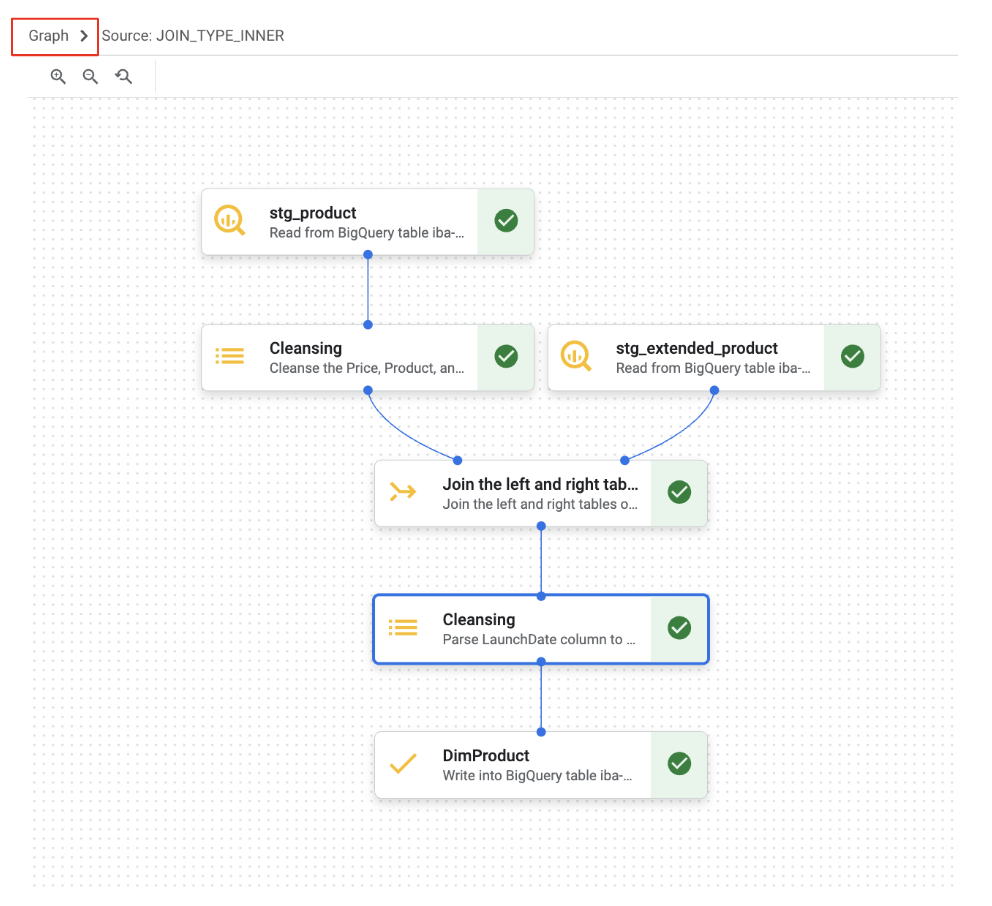
我們現在已使用「資料」和「結構定義」分頁。此外,BigQuery 資料準備還提供「圖表」檢視畫面,以視覺化方式顯示管道中的轉換步驟順序。
10. 獎勵 A:處理「製造商」欄並建立錯誤資料表
我們也發現「Manufacturer」欄中的值為空值。針對這些記錄,我們想實作資料品質檢查,並將記錄移至錯誤資料表以供進一步審查。
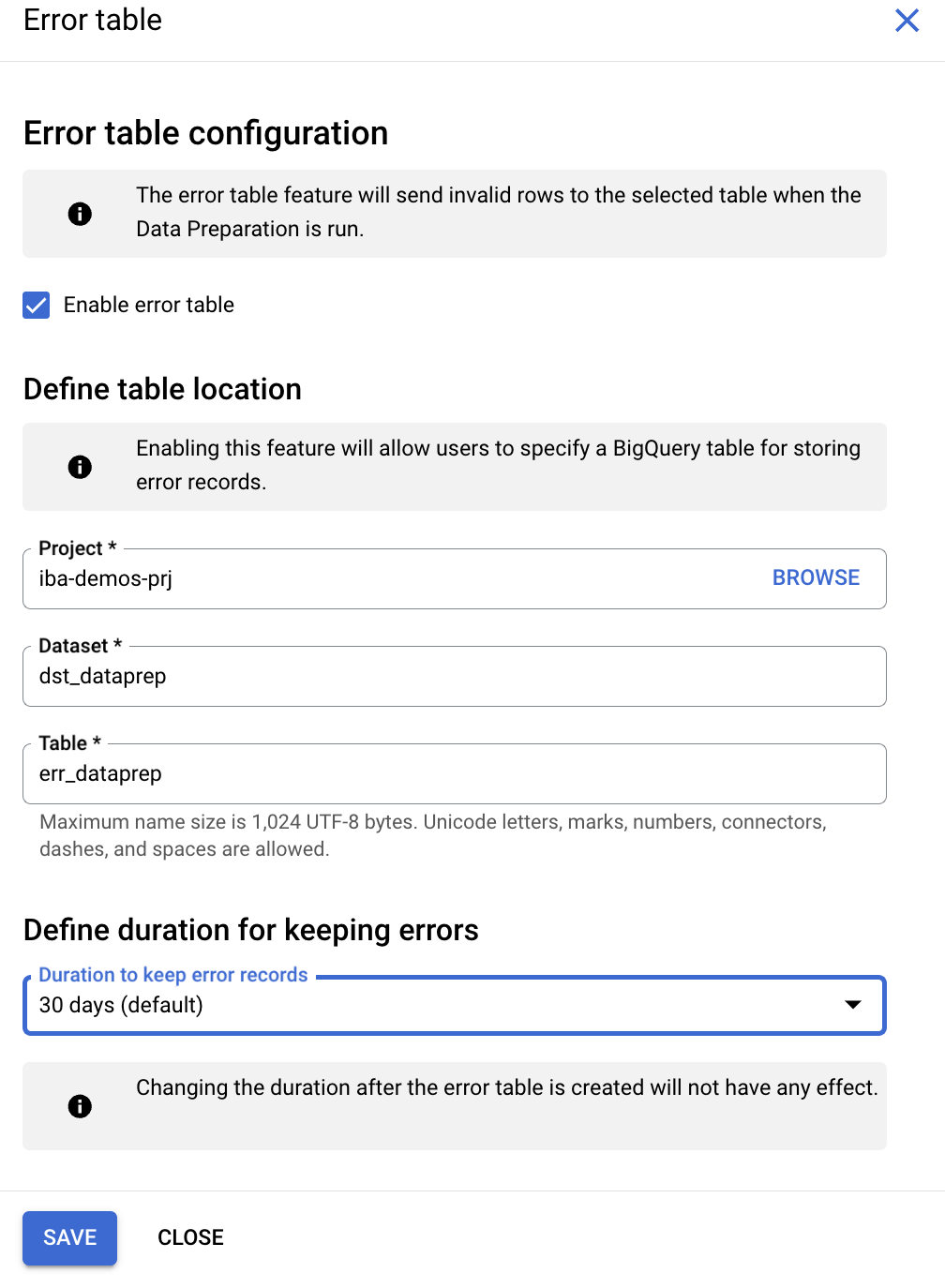
建立錯誤表格
- 按一下「
stg_product data preparation」標題旁的More按鈕。 - 在「
Setting」部分下方,選取「Error Table」。 - 勾選「
Enable error table」方塊,並按照下列方式設定:
- 資料集:選取
bq_data_preparation_demo - 資料表:輸入
err_dataprep - 在「
Define duration for keeping errors」下方,選取「30 days (default)」
- 按一下 [
Save]。
在「製造商」欄中設定驗證
- 選取「製造商」欄。
- Gemini 可能已找出相關轉換。找出只保留「製造商」欄位不為空白的資料列的建議。SQL 類似於:
Manufacturer IS NOT NULL
2. 點選這項建議的「編輯」按鈕,即可查看建議。
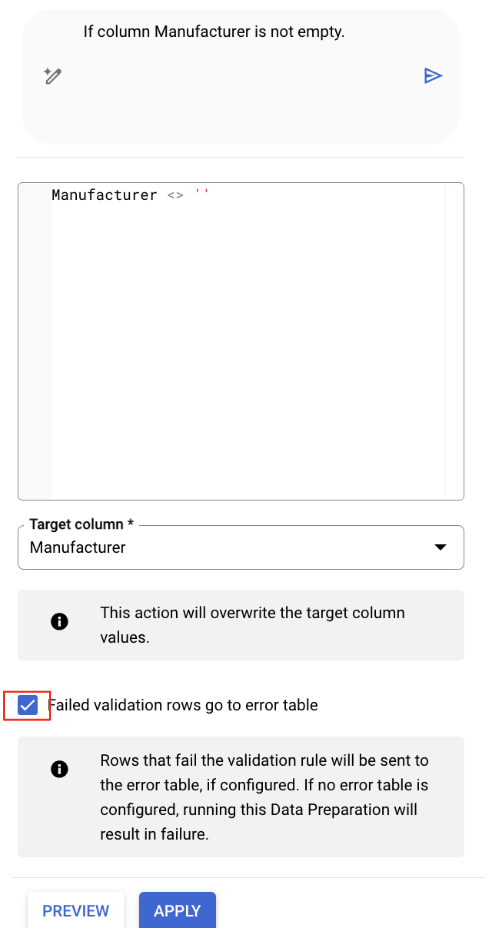
- 如果未勾選「驗證失敗的資料列移至錯誤表格」選項,請勾選該選項
- 按一下 [
Apply]。
您隨時可以點選「已套用的步驟」按鈕,查看、修改或刪除已套用的轉換。
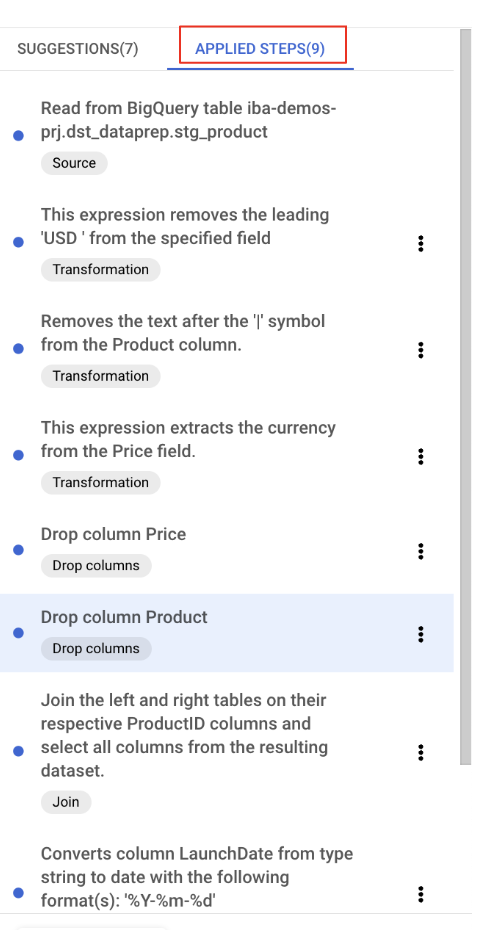
清理多餘的 ProductID_1 欄
ProductID_1 資料欄與已聯結資料表中的 ProductID 重複,因此現在可以刪除。
- 前往「
Schema」分頁 - 按一下「
ProductID_1」欄旁邊的 3 點圖示。 - 按一下
Drop。
現在我們準備執行資料準備工作,並驗證整個管道。對結果感到滿意後,我們就能安排工作自動執行。
- 離開資料準備檢視畫面之前,請先儲存準備作業。「
stg_product data preparation」標題旁應該會顯示Save按鈕。按一下按鈕即可儲存。
11. 清理環境
- 刪除
stg_product data preparation - 刪除
bq data preparation demo資料集
12. 恭喜
恭喜您完成本程式碼研究室。
涵蓋內容
- 設定資料準備作業
- 開啟表格及瀏覽資料準備作業
- 分割含有數值和單位描述元資料的欄
- 標準化日期格式
- 執行資料準備作業