

1. บทนำ
ขณะนี้ BigQuery Graph, BigQuery Conversational Analytics และ BigQuery Agent Analytics SDK อยู่ในเวอร์ชันตัวอย่างใน Google Cloud ปลั๊กอิน BigQuery Agent Analytics พร้อมให้บริการแก่ผู้ใช้ทั่วไป (GA) แล้ว ตัวอย่างใน Codelab นี้ใช้ข้อมูลสังเคราะห์
เมื่อเอเจนต์ AI แบบอัตโนมัติรับผิดชอบด้านการปฏิบัติงานมากขึ้น (การประเมินใบสมัครขอสินเชื่อ การจัดการงบประมาณด้านการตลาด การอนุมัติคำขอเข้าถึง) องค์กรต้องสามารถตรวจสอบและอธิบายการตัดสินใจของตนได้ การสร้างบริบทที่แน่นอน ทางเลือกที่พิจารณา และเหตุผลสุดท้ายของการตัดสินใจของเอเจนต์ขึ้นมาใหม่เป็นสิ่งจำเป็นสำหรับการปฏิบัติตามข้อกำหนด การจัดการความเสี่ยง และความน่าเชื่อถือในการปฏิบัติงาน
Codelab นี้ใช้ BigQuery Agent Analytics SDK เพื่อเปลี่ยนบันทึกเหตุการณ์ของเอเจนต์ดิบให้เป็นกราฟบริบทของเอเจนต์ ซึ่งเป็นกราฟที่ค้นหาได้ใน BigQuery Graph ของการตัดสินใจของเอเจนต์ตามกำหนดการ โดยไม่ต้องใช้ฐานข้อมูลกราฟภายนอกหรือไปป์ไลน์ ETL
คำสำคัญ
- การติดตามการตัดสินใจของเอเจนต์ - หลักฐานระดับการตัดสินใจที่ดึงมาจากการเรียกใช้ของเอเจนต์เอง ได้แก่ ตัวเลือกที่พิจารณา ข้อมูลที่เกี่ยวข้อง และผลลัพธ์ที่ได้
- กราฟบริบทของตัวแทน - กราฟที่พิมพ์ได้และค้นหาได้ใน BigQuery Graph ซึ่งร่องรอยเหล่านั้นจะกลายเป็นกราฟ ซึ่งเป็นอินสแตนซ์ระดับ Agent ของแนวคิดกราฟบริบทของอุตสาหกรรม (เลเยอร์บริบทการตัดสินใจที่ยั่งยืนและเชื่อมโยงกับเวลาซึ่ง Agent ทั้งสร้างและใช้) ตัวระบุ"Agent" จะกำหนดขอบเขตให้กับการเรียกใช้ของ Agent ของคุณเองแทนที่จะเป็นเลเยอร์บริบททั่วทั้งองค์กร
ในโค้ดแล็บนี้ bqaa context-graph จะดึงข้อมูลการตัดสินใจของเอเจนต์จาก agent_events และสร้างเป็นกราฟบริบทของเอเจนต์ที่คุณสามารถค้นหาด้วย GQL ซึ่งเป็นไปตามรูปแบบอุตสาหกรรมที่สร้างกราฟบริบทจากข้อมูลการตัดสินใจ
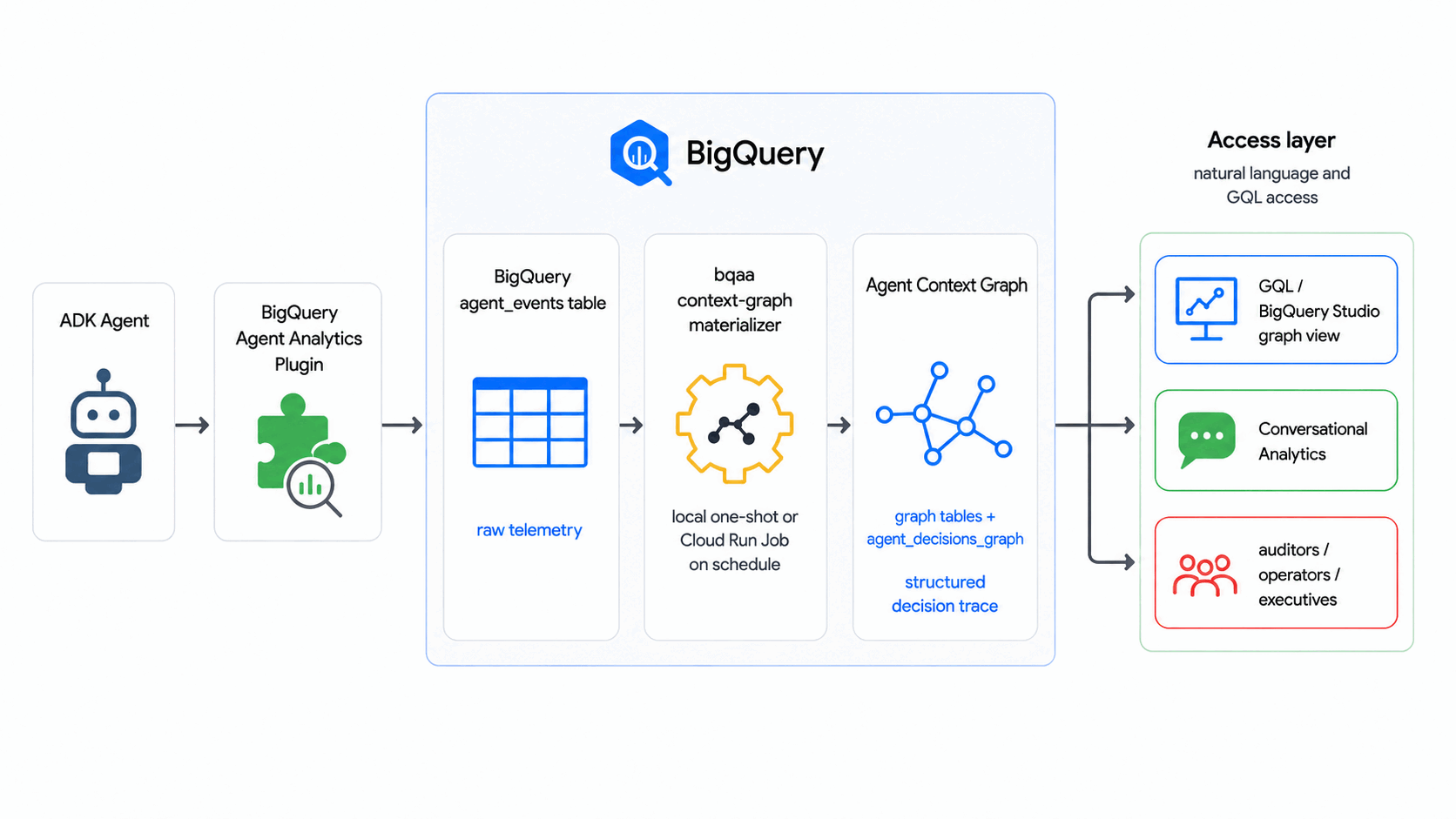
สิ่งที่คุณจะสร้าง
- กราฟบริบทของเอเจนต์ (ที่มีกราฟ BigQuery) ที่จำลองขั้นตอนการตัดสินใจของเอเจนต์ทั่วไป: มีคำขอเข้ามา เอเจนต์จะพิจารณาตัวเลือกต่างๆ และจะบันทึกผลลัพธ์
- ตาราง
agent_eventsที่มีข้อมูลและคลังข้อความเหตุการณ์สังเคราะห์ bqaa context-graphการวิ่งที่ใช้งานได้ซึ่งจะเติมกราฟจากเหตุการณ์เหล่านั้น- การค้นหา GQL ในรูปแบบการตรวจสอบที่ติดตามการตัดสินใจเดียวตั้งแต่ต้นจนจบ
สิ่งที่คุณจะได้เรียนรู้
- วิธีที่ปลั๊กอิน BigQuery Agent Analytics เขียนไปยัง
agent_events - วิธีที่กราฟบริบทกำหนดโดยอาร์ติแฟกต์แบบประกาศเพียง 2 รายการ ได้แก่ DDL ของตารางและ
CREATE PROPERTY GRAPHสคีมา - วิธีเรียกใช้
bqaa context-graphกับกราฟ BigQuery - วิธีค้นหากราฟโดยใช้ GQL
- ความสามารถระดับโปรดักชันที่ SDK รองรับสำหรับการติดตั้งใช้งานในองค์กร
สิ่งที่คุณต้องมี
- โปรเจ็กต์ Google Cloud ที่เปิดใช้การเรียกเก็บเงิน
- บทบาทเจ้าของหรือผู้แก้ไขในโปรเจ็กต์นั้น คุณจะสร้างชุดข้อมูล BigQuery และให้สิทธิ์ IAM
gcloudCLI ที่ติดตั้งและได้รับการตรวจสอบสิทธิ์ หรือสิทธิ์เข้าถึง Cloud Shell- Python 3.10 ขึ้นไป
- คุ้นเคยกับ BigQuery SQL ไม่จำเป็นต้องมีความรู้เกี่ยวกับ GQL
โค้ดแล็บนี้มีไว้สำหรับนักพัฒนาซอฟต์แวร์ทุกระดับ รวมถึงผู้ที่เพิ่งเริ่มต้นใช้งาน BigQuery Graph
ทรัพยากรที่สร้างขึ้นในโค้ดแล็บนี้มีค่าใช้จ่ายน้อยมาก และขั้นตอนสุดท้ายจะลบทิ้งทุกอย่างเพื่อให้คุณไม่ต้องถูกเรียกเก็บเงินสำหรับชุดข้อมูลที่ไม่ได้ใช้งาน
ระยะเวลาโดยประมาณ: Codelab นี้ใช้เวลาประมาณ 35 นาที
2. ก่อนเริ่มต้น
เลือกโปรเจ็กต์และภูมิภาค
เปิด Cloud Shell หรือเทอร์มินัลในเครื่อง
export PROJECT_ID="your-project-id"
export REGION="us-central1"
export DATASET="agent_analytics_demo"
gcloud config set project "$PROJECT_ID"
DATASET ตัวแปรเดียวจะเก็บทั้งตาราง agent_events ดิบและตารางกราฟที่สร้างขึ้น การใช้ชุดข้อมูลเดียวจะช่วยให้โค้ดแล็บไม่ซับซ้อน การติดตั้งใช้งานจริงมักจะแยกเหตุการณ์และกราฟออกเป็นชุดข้อมูลที่แยกต่างหากเพื่อให้ IAM สามารถให้สิทธิ์แบบจำกัดต่อชุดข้อมูลได้
เปิดใช้ API ที่จำเป็น
เรียกใช้คำสั่งต่อไปนี้เพื่อเปิดใช้ API ที่ Codelab นี้ใช้
gcloud services enable \
    bigquery.googleapis.com \
    aiplatform.googleapis.com \
    --project="$PROJECT_ID"
ต้องใช้ aiplatform.googleapis.com API เนื่องจากเส้นทางการแยกเริ่มต้นของ SDK จะเรียกใช้ฟังก์ชัน AI.GENERATE ของ BigQuery หากต่อมาคุณเปลี่ยนไปใช้การแยกข้อมูลแบบดีเทอร์มินิสติกด้วย --extraction-mode=compiled-only ก็ไม่จำเป็นต้องใช้ API นี้อีกต่อไป
สร้างชุดข้อมูล BigQuery
สร้างชุดข้อมูลที่จะเก็บทั้งตาราง agent_events ดิบและตารางกราฟที่สร้างขึ้น
bq --location=US mk --dataset "$PROJECT_ID:$DATASET"
คุณควรเห็นข้อความว่าดำเนินการสำเร็จแล้ว
Dataset 'your-project-id:agent_analytics_demo' successfully created.
หากมีชุดข้อมูลอยู่แล้ว คำสั่งจะแสดงข้อผิดพลาดที่ไม่เป็นอันตราย ปล่อยไว้
3. ติดตั้ง SDK
ตั้งค่าสภาพแวดล้อมเสมือนของ Python และติดตั้ง SDK จาก PyPI โดยทำดังนี้
python3 -m venv .venv
source .venv/bin/activate
pip install --upgrade pip
pip install bigquery-agent-analytics
bigquery-agent-analytics แพ็กเกจจะดึงข้อมูลไลบรารีของไคลเอ็นต์ BigQuery มาให้ ดังนั้นคุณจึงต้องติดตั้งเพียงครั้งเดียวสำหรับทั้ง Codelab
ยืนยันการติดตั้ง
bqaa context-graph --help | head -8
คุณควรเห็นแบนเนอร์ CLI
ตรวจสอบสิทธิ์
หากคุณใช้เวิร์กสเตชัน ให้ทำดังนี้
gcloud auth login
gcloud auth application-default login
ผู้ใช้ Cloud Shell สามารถข้ามขั้นตอนนี้ได้เนื่องจากมีการกำหนดค่าข้อมูลเข้าสู่ระบบไว้แล้ว
4. รับอาร์ติแฟกต์ Codelab
Codelab ต้องการเพียง 2 อาร์ติแฟกต์ที่พร้อมใช้งาน ได้แก่ DDL ของตาราง (ตารางกราฟจริง) และสคีมากราฟพร็อพเพอร์ตี้ (CREATE PROPERTY GRAPH) คุณไม่ต้องสร้างอาร์ติแฟกต์ด้วยตนเอง Codelab จะใช้อาร์ติแฟกต์ตามที่เป็นอยู่ และREADME ในโฟลเดอร์อาร์ติแฟกต์จะอธิบายวิธีปรับอาร์ติแฟกต์ให้เหมาะกับโดเมนการตัดสินใจของคุณเอง
สคีมาของกราฟพร็อพเพอร์ตี้คือแหล่งข้อมูลเดียวที่ถูกต้องสำหรับสิ่งที่กราฟมี คุณจะใช้กับ BigQuery เพียงครั้งเดียว จากนั้นกราฟที่ติดตั้งใช้งานจะเป็นสัญญา เมื่อคุณสร้างข้อมูลจริง bqaa context-graph จะอ่านคำจำกัดความของกราฟจาก INFORMATION_SCHEMA.PROPERTY_GRAPHS ของ BigQuery (พร้อมกับสคีมาของตารางที่อ้างอิง) เพื่อพิจารณาว่าควรถอนข้อมูลเอนทิตีและความสัมพันธ์ใด และควรเขียนข้อมูลไว้ที่ใด ดังนั้นจึงไม่มีการส่งไฟล์ SQL ไปยังเครื่องมือสร้างข้อมูลจริง
Codelab นี้มีทุกอย่างครบถ้วน คุณจึงไม่ต้องดาวน์โหลดอะไร คำสั่งด้านล่างจะเขียน DDL ของกราฟบริบทลงในไดเรกทอรีการทำงาน เนื้อหาของไฟล์จะเหมือนกับอาร์ติแฟกต์ที่จัดส่งใน examples/context_graph/codelab/
สร้างไดเรกทอรีการทำงาน
mkdir -p ~/context-graph-codelab
cd ~/context-graph-codelab
เขียน DDL กราฟบริบท (context_graph_ddl.sql) ระบบจะกรอกเครื่องหมาย ${PROJECT_ID} / ${DATASET} เมื่อคุณใช้ไฟล์ในขั้นตอนถัดไป
cat > context_graph_ddl.sql <<'SQL'

-- Node and edge table DDL for the context-graph codelab.
--
-- `bqaa context-graph` writes into these tables on every run.
-- `session_id` and `extracted_at` are SDK metadata columns that
-- `bqaa context-graph` fills automatically; they are required on
-- every table behind the graph.
CREATE TABLE IF NOT EXISTS `${PROJECT_ID}.${DATASET}.decision_request` (
  request_id STRING, request_text STRING, requested_at TIMESTAMP,
  session_id STRING, extracted_at TIMESTAMP
);
CREATE TABLE IF NOT EXISTS `${PROJECT_ID}.${DATASET}.decision_option` (
  option_id STRING, option_label STRING, confidence FLOAT64,
  session_id STRING, extracted_at TIMESTAMP
);
CREATE TABLE IF NOT EXISTS `${PROJECT_ID}.${DATASET}.decision_outcome` (
  outcome_id STRING, status STRING, rationale STRING, decided_at TIMESTAMP,
  session_id STRING, extracted_at TIMESTAMP
);
CREATE TABLE IF NOT EXISTS `${PROJECT_ID}.${DATASET}.evaluates_option` (
  request_id STRING, option_id STRING,
  session_id STRING, extracted_at TIMESTAMP
);
CREATE TABLE IF NOT EXISTS `${PROJECT_ID}.${DATASET}.resulted_in` (
  request_id STRING, outcome_id STRING,
  session_id STRING, extracted_at TIMESTAMP
);

-- Graph DDL for the context-graph codelab.
--
-- Models a generic agent decision flow:
--   DecisionRequest -> evaluatesOption -> DecisionOption
--   DecisionRequest -> resultedIn       -> DecisionOutcome
CREATE OR REPLACE PROPERTY GRAPH `${PROJECT_ID}.${DATASET}.agent_decisions_graph`
  NODE TABLES (
    `${PROJECT_ID}.${DATASET}.decision_request` AS decision_request
      KEY (request_id)
      LABEL DecisionRequest PROPERTIES (request_id, request_text, requested_at),
    `${PROJECT_ID}.${DATASET}.decision_option` AS decision_option
      KEY (option_id)
      LABEL DecisionOption PROPERTIES (option_id, option_label, confidence),
    `${PROJECT_ID}.${DATASET}.decision_outcome` AS decision_outcome
      KEY (outcome_id)
      LABEL DecisionOutcome PROPERTIES (outcome_id, status, rationale, decided_at)
  )
  EDGE TABLES (
    `${PROJECT_ID}.${DATASET}.evaluates_option` AS evaluates_option
      KEY (request_id, option_id)
      SOURCE KEY (request_id) REFERENCES decision_request (request_id)
      DESTINATION KEY (option_id) REFERENCES decision_option (option_id)
      LABEL evaluatesOption,
    `${PROJECT_ID}.${DATASET}.resulted_in` AS resulted_in
      KEY (request_id, outcome_id)
      SOURCE KEY (request_id) REFERENCES decision_request (request_id)
      DESTINATION KEY (outcome_id) REFERENCES decision_outcome (outcome_id)
      LABEL resultedIn
  );
SQL
ยืนยันว่าไฟล์อยู่ในตำแหน่งที่ถูกต้อง
ls
คุณควรเห็นไฟล์ 1 ไฟล์ดังนี้
context_graph_ddl.sql
โฟลว์การตัดสินใจที่อธิบายมีโหนด 3 ประเภทและขอบ 2 รายการที่แตกต่างกัน
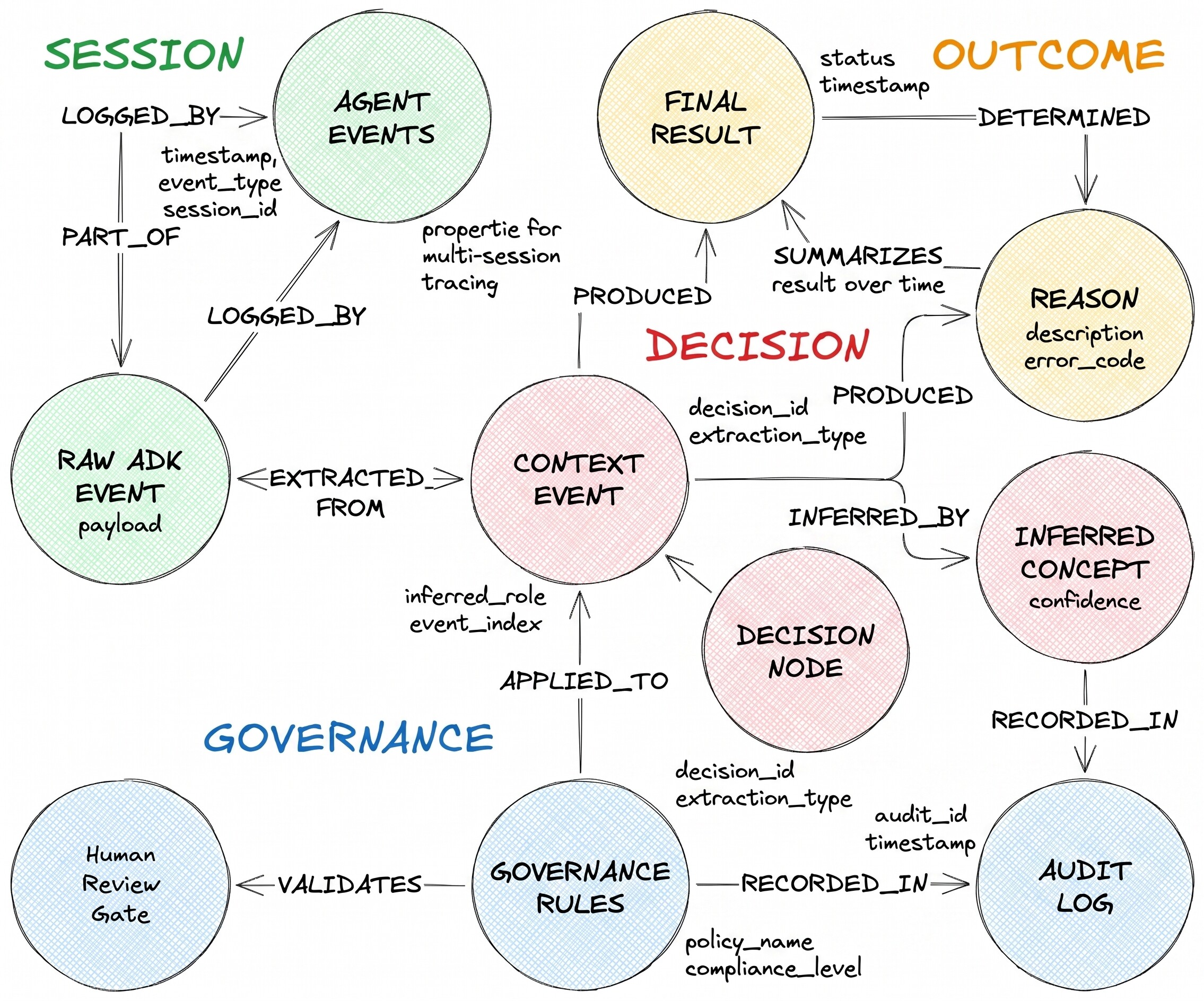
DecisionRequest คือคำถามที่ Agent ได้รับ DecisionOption เป็นอีกทางเลือกหนึ่งที่ตัวแทนพิจารณา DecisionOutcome จะบันทึกตัวเลือกที่เลือกและเหตุผล
5. ใช้สคีมา Property Graph
bqaa context-graph เขียนลงในตาราง BigQuery ดังนั้นตารางจึงต้องมีอยู่ก่อนการเรียกใช้ครั้งแรก context_graph_ddl.sql จะสร้างตารางทั้ง 5 ก่อน แล้วจึงสร้างกราฟพร็อพเพอร์ตี้ที่อ้างอิงตารางเหล่านั้น (BigQuery จะปฏิเสธ CREATE PROPERTY GRAPH ที่ชี้ไปยังตารางที่ยังไม่มีอยู่) ดังนั้น single apply จะตั้งค่าทุกอย่าง
envsubst < context_graph_ddl.sql | bq query --use_legacy_sql=false
คุณควรเห็นผลลัพธ์ CREATE TABLE 5 รายการและผลลัพธ์ CREATE PROPERTY GRAPH 1 รายการ DDL เป็นแบบ Idempotent คุณจึงเรียกใช้ซ้ำได้อย่างปลอดภัย
นั่นคือการทำงานกับสคีมาเพียงอย่างเดียวที่คุณทำ และเป็นครั้งเดียวที่จะใช้ไฟล์ SQL เหล่านี้ ตอนนี้ BigQuery จะบันทึกคำจำกัดความของกราฟ และ bqaa context-graph จะอ่านคำจำกัดความนั้นจาก INFORMATION_SCHEMA.PROPERTY_GRAPHS ตามชื่อ ไม่มีไฟล์แยกต่างหากที่จะส่งไปยัง Materializer และสิ่งที่คุณค้นหาด้วย GQL กับสิ่งที่ได้รับการสร้างขึ้นจะไม่มีวันแยกจากกันได้ เนื่องจากเป็นกราฟที่ติดตั้งใช้งานเดียวกัน
6. สร้างเหตุการณ์ Agent ตัวอย่าง
ในสภาพแวดล้อมการใช้งานจริง ปลั๊กอิน BigQuery Agent Analytics จะบันทึกเหตุการณ์โดยอัตโนมัติเมื่อ ADK Agent ทำงาน ข้อมูลโค้ดนี้มีไว้เพื่อใช้อ้างอิงเท่านั้น คุณไม่ต้องดำเนินการใน Codelab นี้
from google.adk.plugins import BigQueryAgentAnalyticsPlugin

plugin = BigQueryAgentAnalyticsPlugin(
    project_id="your-project-id",
    dataset_id="agent_analytics_demo",
)
runner = Runner(agent=root_agent, plugins=[plugin])
สำหรับ Codelab นี้ คุณจะใช้เครื่องมือสร้างเหตุการณ์สังเคราะห์ขนาดเล็กที่เขียนแถวที่มีรูปร่างเดียวกันลงใน agent_events โดยตรง ดำเนินการ
bqaa seed-events \
    --project-id "$PROJECT_ID" \
    --dataset-id "$DATASET" \
    --sessions 5
คำสั่งจะพิมพ์รายงาน JSON สำหรับ 5 เซสชัน คุณควรเห็น "events_generated": 30, "events_inserted": 30 และ "ok": true
ดูตัวอย่างคลังข้อมูลโดยย่อ เช่น จำนวนเซสชัน จำนวนเหตุการณ์ และช่วงเวลาที่ครอบคลุมได้ในแถวเดียว
bq query --use_legacy_sql=false \
    "SELECT COUNT(DISTINCT session_id) AS sessions, COUNT(*) AS events, MIN(timestamp) AS earliest_event, MAX(timestamp) AS latest_event FROM \`$PROJECT_ID.$DATASET.agent_events\`"
สําหรับการเรียกใช้ 5 เซสชันเริ่มต้น รายงานนี้จะแสดง 5 เซสชันและ 30 เหตุการณ์ที่เกิดขึ้นในช่วง 2-3 นาที (สร้างสถานการณ์สมมติที่สมจริงด้านล่างและรายงานการค้นหาเดียวกันจะแสดงเซสชันประมาณ 100 รายการในช่วง 3 วันโดยประมาณ)
ตรวจสอบว่าเหตุการณ์มาถึงแล้ว
bq query --use_legacy_sql=false \
    "SELECT event_type, COUNT(*) AS n FROM \`$PROJECT_ID.$DATASET.agent_events\` GROUP BY event_type ORDER BY n DESC"
คุณควรเห็น 25 TOOL_COMPLETED แถวและ 5 AGENT_COMPLETED แถว (แต่ละเซสชันจะปล่อย submit_request หนึ่งรายการ evaluate_option สามรายการ commit_outcome หนึ่งรายการ และ AGENT_COMPLETED ปิดหนึ่งรายการ ซึ่งเป็นเหตุการณ์เครื่องมือ 5 รายการและตัวสิ้นสุดเอเจนต์ 1 รายการต่อเซสชัน) AGENT_COMPLETED แถวคือตัวสิ้นสุดเซสชันที่ bqaa context-graph ใช้เป็นคีย์ในการตรวจหาเหตุการณ์สิ้นสุด
ไม่บังคับ: ข้อมูลขนาดสมจริง
คลังข้อมูล 5 เซสชันด้านบนมีขนาดเล็กมากโดยตั้งใจเพื่อให้การเรียกใช้ครั้งแรกรวดเร็วและประหยัด เมื่อต้องการข้อมูลที่คล้ายกับข้อมูลการใช้งานจริง ซึ่งมีเอเจนต์และผู้ใช้หลายรายกระจายอยู่หลายวัน โดยมีเซสชันที่ล้มเหลว เซสชันที่ไม่มีผู้ปกครอง และเซสชันที่ถูกตัดทอน ให้ใช้decision-realisticสถานการณ์ ค่าเริ่มต้นคือ 100 เซสชันในช่วง 72 ชั่วโมง ส่วนเส้นทางการเรียกใช้ครั้งแรกด้านบนจะไม่มีการเปลี่ยนแปลง
bqaa seed-events \
    --project-id "$PROJECT_ID" \
    --dataset-id "$DATASET" \
    --scenario decision-realistic \
    --sessions 100 \
    --seed 42
session_outcome_counts ของรายงาน JSON แสดงส่วนผสม ซึ่งโดยประมาณคือ {"success": 70, "failed": 10, "orphaned": 10, "truncated": 10}
ยืนยันการกระจายผลลัพธ์โดยจัดประเภทแต่ละเซสชันจากแถว (ไม่สมบูรณ์ = ไม่มี AGENT_COMPLETED; ไม่สําเร็จ = AGENT_COMPLETED ที่มี status = 'error'; ถูกตัดทอน = แถวที่มี is_truncated = true; ไม่เช่นนั้นถือว่าสําเร็จ) การส่งผ่านครั้งแรกจะจัดประเภทแต่ละเซสชัน จากนั้นการส่งผ่านครั้งที่ 2 จะรวบรวมข้อมูลตามผลลัพธ์
bq query --use_legacy_sql=false \
    "WITH per_session AS (SELECT session_id, CASE WHEN COUNTIF(event_type = 'AGENT_COMPLETED') = 0 THEN 'orphaned' WHEN COUNTIF(event_type = 'AGENT_COMPLETED' AND status = 'error') > 0 THEN 'failed' WHEN COUNTIF(is_truncated) > 0 THEN 'truncated' ELSE 'success' END AS outcome FROM \`$PROJECT_ID.$DATASET.agent_events\` GROUP BY session_id) SELECT outcome, COUNT(*) AS sessions FROM per_session GROUP BY outcome ORDER BY outcome"
คุณควรเห็นการดำเนินการที่สำเร็จประมาณ 70 รายการ การดำเนินการที่ไม่สำเร็จ 10 รายการ การดำเนินการที่ไม่มีรายการหลัก 10 รายการ และการดำเนินการที่ถูกตัดทอน 10 รายการ (รวมถึงเซสชันที่สำเร็จ 5 รายการจากคลังข้อมูลการเรียกใช้ครั้งแรก หากคุณเริ่มต้นด้วยคลังข้อมูลนั้นก่อนหน้านี้ในชุดข้อมูลเดียวกัน)
เซสชันที่ไม่มีเซสชันหลัก 10 รายการไม่เคยปล่อย AGENT_COMPLETED ดังนั้น bqaa context-graph ที่ทำงานโดยค่าเริ่มต้นจึงข้ามเซสชันเหล่านั้น (จะแสดงเฉพาะเซสชันที่ปิดเหตุการณ์สุดท้าย) หากต้องการแสดงข้อผิดพลาดเป็น session_orphaned แทนที่จะลองใหม่ไปเรื่อยๆ โดยไม่มีการแจ้งเตือน ให้เพิ่ม --max-session-age-hours เมื่อดำเนินการ ดู --max-session-age-hours ในนำไปใช้จริง
7. สร้างกราฟบริบท
bqaa context-graph จะอ่าน agent_events ดิบ จากนั้นอนุมานสิ่งที่ต้องดึงข้อมูลจากกราฟที่ติดตั้งใช้งานโดยตรง ซึ่งจะอ่านคำจำกัดความ CREATE PROPERTY GRAPH ที่คุณใช้ในใช้สคีมากราฟพร็อพเพอร์ตี้จาก INFORMATION_SCHEMA.PROPERTY_GRAPHS ของ BigQuery แล้วรวมเข้ากับสคีมาของตารางที่อ้างอิง กำหนดเอนทิตี ความสัมพันธ์ และประเภทคอลัมน์ แล้วป้อนข้อมูลลงในตารางกราฟ คุณชี้ไปที่กราฟที่ติดตั้งใช้งานตามชื่อด้วย --graph agent_decisions_graph โดยไม่ต้องส่งไฟล์ SQL
วิ่ง
bqaa context-graph ในพื้นที่:
bqaa context-graph \
    --project-id "$PROJECT_ID" \
    --dataset-id "$DATASET" \
    --graph agent_decisions_graph \
    --lookback-hours 24 \
    --format json
คุณควรเห็นรายงาน JSON ที่มีโครงสร้างดังนี้
{
  "run_id": "...",
  "sessions_discovered": 5,
  "sessions_materialized": 5,
  "sessions_failed": 0,
  "rows_materialized": {
    "DecisionRequest": 5,
    "DecisionOption": 15,
    "DecisionOutcome": 5
  },
  "ok": true
}
ok: true แสดงว่า bqaa context-graph พบเซสชันที่เสร็จสมบูรณ์ 5 รายการ ดึงโฟลว์การตัดสินใจจากแต่ละเซสชันผ่าน AI.GENERATE และเขียนแถวที่เกี่ยวข้องลงในตารางกราฟ การแยกข้อมูลแบบดีเทอร์มินิสติก (--extraction-mode=compiled-only อธิบายไว้ด้านล่าง) จะแสดงรูปร่างรายงานเดียวกัน ซึ่งมีฟิลด์เดียวกันและ ok: true เดียวกัน เพียงแต่จะข้ามการเรียกใช้ AI.GENERATE
การแก้ปัญหา: การแยกข้อมูลว่างเปล่า
หากเห็น ok: false ที่มี error_code = "empty_extraction" สาเหตุที่พบบ่อยที่สุดคือ aiplatform.googleapis.com API ยังไม่ได้เผยแพร่ หรือบัญชีของคุณไม่มี roles/aiplatform.user โปรดรอสักครู่แล้วลองอีกครั้ง หรือมอบบทบาทโดยทำดังนี้
USER_EMAIL=$(gcloud auth list --filter=status:ACTIVE --format="value(account)")
gcloud projects add-iam-policy-binding "$PROJECT_ID" \
    --member="user:$USER_EMAIL" --role="roles/aiplatform.user"
จากนั้นเรียกใช้คำสั่ง bqaa context-graph ด้านบนอีกครั้ง
ตรวจสอบว่ากราฟมีแถว ดังนี้
bq query --use_legacy_sql=false \
    "SELECT COUNT(*) AS n FROM \`$PROJECT_ID.$DATASET.decision_request\`"
คุณควรจะเห็น 5 แถว ใน 5 เซสชันนั้นมีโหนดกราฟ 25 รายการทั้งหมด ซึ่งประกอบด้วย 5 DecisionRequest, 15 DecisionOption และ 5 DecisionOutcome โดยมีขอบ 15 evaluatesOption และขอบ 5 resultedIn (เว็บการตัดสินใจ 1 รายการต่อเซสชัน)
2 วิธีในการดึงข้อมูลการตัดสินใจจากเหตุการณ์
bqaa context-graph มีเส้นทางการแยกข้อมูล 2 เส้นทาง เลือกตัวเลือกที่ตรงกับภาระงานของคุณ
- การแยกค่าเริ่มต้น เส้นทางที่ง่ายที่สุด ใช้
AI.GENERATEของ BigQuery เพื่ออ่านเนื้อหาเหตุการณ์และอนุมานเอนทิตีและความสัมพันธ์ ใช้ได้กับรูปร่างเหตุการณ์ใดก็ได้โดยไม่ต้องใช้โค้ดเพิ่มเติม ซึ่งเป็นสิ่งที่ Codelab ใช้ - การแยกข้อมูลแบบดีเทอร์มินิสติก (
--extraction-mode=compiled-only) เส้นทางที่มีต้นทุนต่ำกว่าและตรวจสอบได้ง่าย ใช้ตัวแยกการอ้างอิง Python ขนาดเล็กที่คุณเขียนเพียงครั้งเดียวสำหรับโดเมน ไม่มีการเรียกใช้ Vertex AI, ไม่มีค่าใช้จ่ายต่อโทเค็น และเอาต์พุตที่ทำซ้ำได้อย่างสมบูรณ์ การติดตั้งใช้งานจริงจะเลือกตัวเลือกนี้เมื่อความสามารถในการคาดการณ์ต้นทุนหรือความสามารถในการทำซ้ำที่เข้มงวดมีความสำคัญ
คู่มือการติดตั้งใช้งานกราฟบริบทเป็นข้อมูลอ้างอิงสำหรับทั้ง 2 เส้นทาง ซึ่งรวมถึงรายละเอียด IAM และวิธีเขียนโปรแกรมแยกข้อมูลอ้างอิง
8. ค้นหาการติดตามการตัดสิน
เมื่อสร้างกราฟแล้ว คุณจะตอบคำถามการตรวจสอบได้โดยตรง ลองใช้คำถามที่เฉพาะเจาะจง เช่น "สำหรับคำขอแต่ละรายการ เอเจนต์พิจารณาตัวเลือกใดบ้างและแก้ไขปัญหาอย่างไร" ใน GQL คือการข้ามรายการเดียวในคำขอ ตัวเลือก และผลลัพธ์
เขียนคำค้นหาลงในไฟล์ (traversal.sql) ระบบจะกรอกเครื่องหมาย ${DATASET} เมื่อคุณเรียกใช้ในขั้นตอนถัดไป
cat > traversal.sql <<'SQL'
SELECT *
FROM GRAPH_TABLE (
  ${DATASET}.agent_decisions_graph
  MATCH
    (req:DecisionRequest) -[eo:evaluatesOption]-> (opt:DecisionOption),
    (req)                 -[ri:resultedIn]->      (out:DecisionOutcome)
  COLUMNS (
    req.request_id   AS request,
    req.request_text AS question,
    opt.option_label AS considered,
    opt.confidence   AS score,
    out.status       AS outcome,
    out.rationale    AS rationale
  )
);
SQL
ดำเนินการ
envsubst < traversal.sql | bq query --use_legacy_sql=false --max_rows=20
คุณควรเห็น 15 แถว ซึ่งมี 3 ตัวเลือกต่อคำขอ และมีคำขอ 5 รายการ แต่ละแถวจะแสดงคำขอ ตัวเลือกที่ตัวแทนพิจารณา คะแนนความเชื่อมั่น ผลลัพธ์สุดท้าย และเหตุผล
หากต้องการดูภาพรวมทั้งหมดของการตัดสินใจครั้งเดียว ให้กรองตาม request_id เพื่อรับชุดแถวที่ทีมตรวจสอบต้องการ ได้แก่ คำถามที่เข้ามา ตัวเลือกที่พิจารณา (พร้อมคะแนน) และเหตุผลที่ใช้
แสดงภาพกราฟใน BigQuery Studio
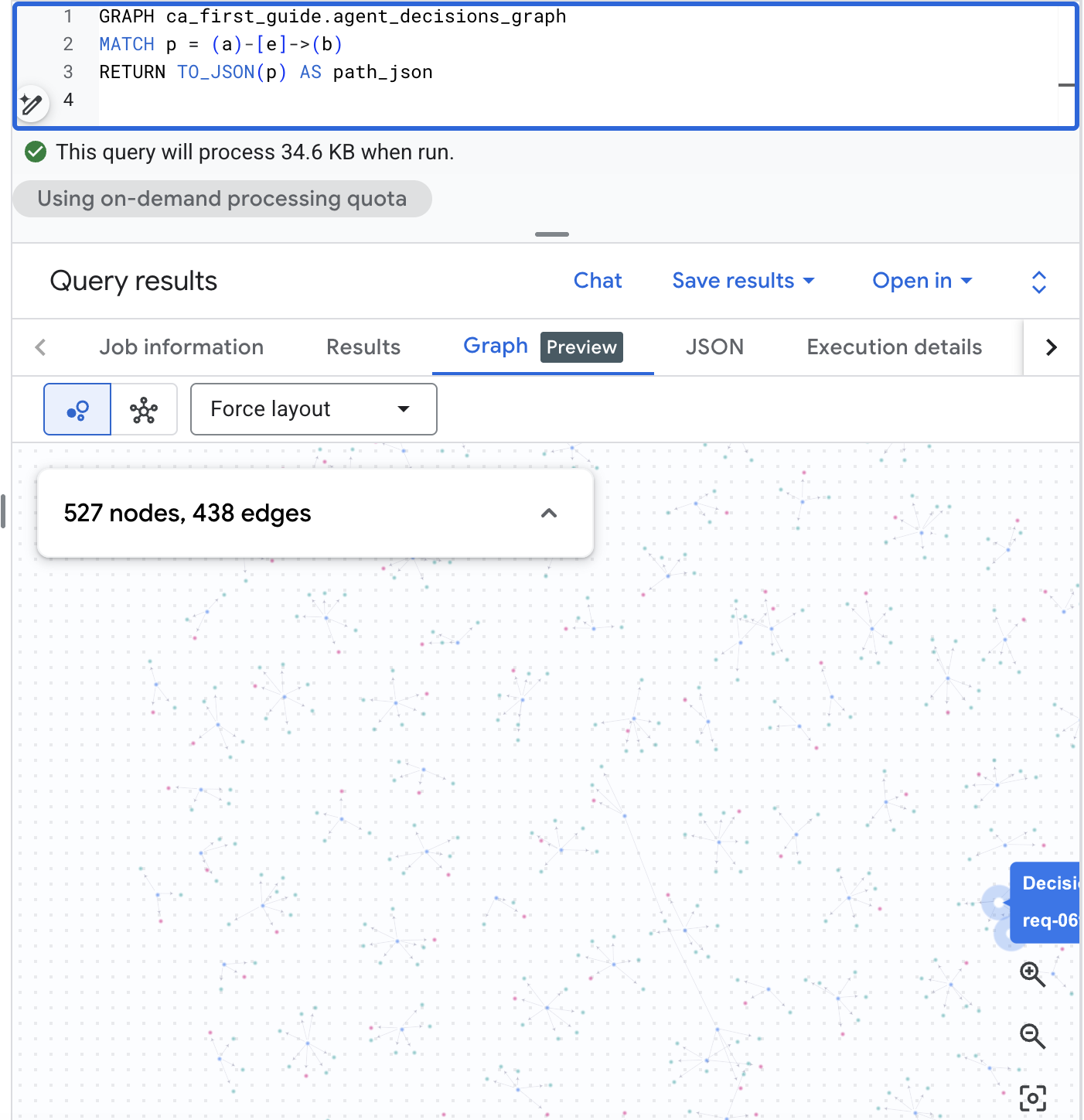
นอกจากนี้ BigQuery Studio ยังแสดงผลกราฟเป็นภาพได้ด้วย เปิด BigQuery Studio ในคอนโซล BigQuery เรียกใช้การค้นหาเส้นทางด้านล่าง จากนั้นเปลี่ยนบานหน้าต่างผลลัพธ์ไปที่แท็บกราฟเพื่อดูเว็บการตัดสินใจ โดยคลังข้อมูลขนาดสมจริงนี้จะแสดงแผนภาพของคำขอ ตัวเลือก และผลลัพธ์ให้คุณเห็น
GRAPH agent_analytics_demo.agent_decisions_graph
MATCH p = (a)-[e]->(b)
RETURN TO_JSON(p) AS path_json
ถามคำถามเดียวกันเป็นภาษาอังกฤษง่ายๆ
ผู้อ่านการตรวจสอบบางคนไม่ได้เขียน GQL BigQuery Conversational Analytics (เวอร์ชันตัวอย่าง) ช่วยให้ทีมการปฏิบัติตามข้อกำหนดสามารถถามคำถามประเภทเดียวกันในภาษาธรรมชาติ และรับการ์ดคำตอบที่มีโครงสร้างได้โดยไม่ต้องใช้ไวยากรณ์การค้นหาหรือเรียนรู้การรวม
ลงทะเบียน agent_decisions_graph (พร้อมกับ agent_events และตารางการตัดสินใจ) เป็นแหล่งข้อมูล Conversational Analytics แล้วถามคำถามการตรวจสอบโดยตรง
คำถามในการตรวจสอบ (ภาษาอังกฤษธรรมดา): "คำขอใดที่ไม่เคยมีผลลัพธ์ที่แน่นอน"
การวิเคราะห์เชิงสนทนาจะให้เหตุผลเกี่ยวกับกราฟ เขียน SQL ให้คุณ และตอบกลับเป็นภาษาอังกฤษธรรมดาพร้อมตารางสนับสนุน ซึ่งในที่นี้คือทุกคำขอที่บันทึกไว้ได้ผลลัพธ์ตามที่สัญญาไว้
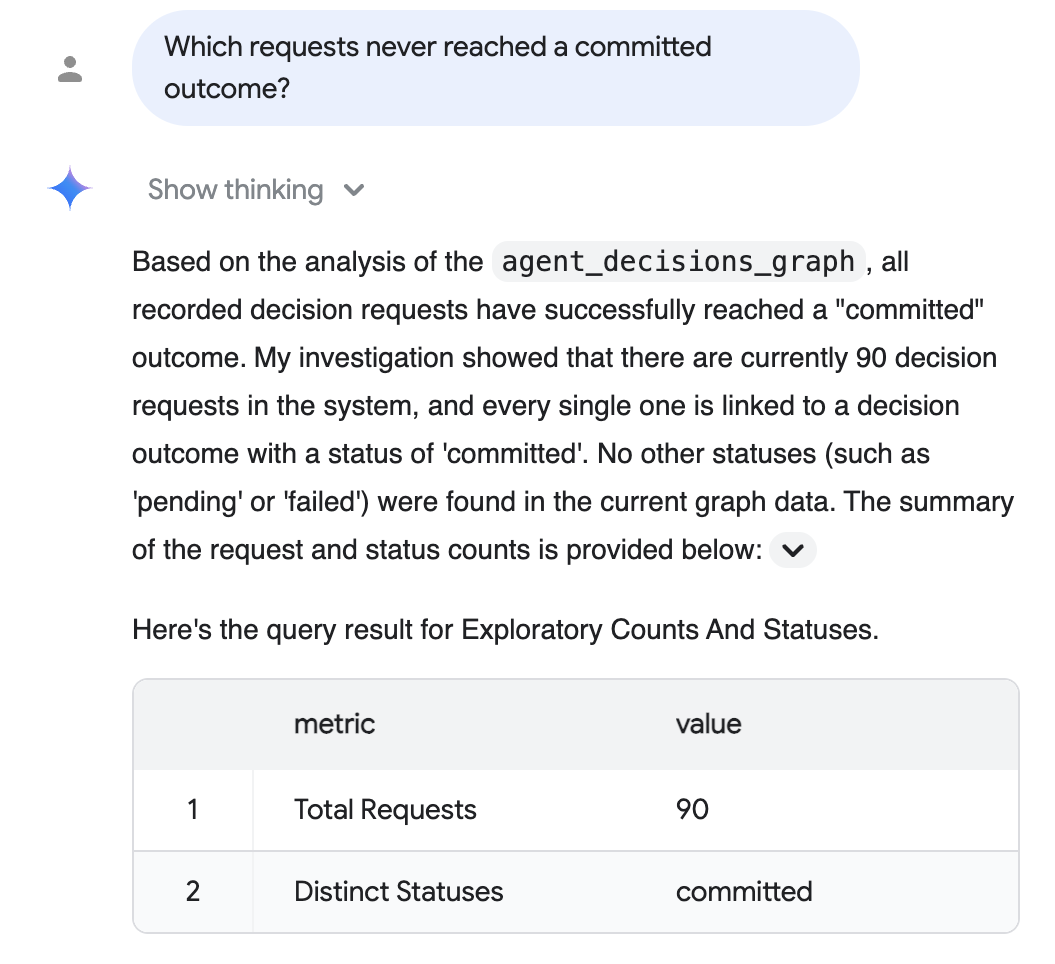
คำตอบด้านบนแสดงถึงคลังข้อความขนาดสมจริงจากขั้นตอนข้อมูลขนาดสมจริงที่ไม่บังคับ (คำขอที่สร้างขึ้น 90 รายการ ซึ่งทั้งหมดได้รับการยืนยัน) ตัวเลขที่แน่นอนจะขึ้นอยู่กับคลังข้อความที่คุณเริ่มต้น และการเรียกใช้ 5 เซสชันเริ่มต้นจะแสดง 5 รายการ
ดูการตั้งค่าได้ในเอกสารประกอบการวิเคราะห์เชิงสนทนา
9. นำไปใช้ในเวอร์ชันที่ใช้งานจริง
การเรียกใช้ในเครื่องด้านบนใช้ลักษณะการทำงานเริ่มต้น ซึ่งครอบคลุมพื้นฐานสำหรับการติดตั้งใช้งานจริงอยู่แล้ว นั่นคือ การเรียกใช้ทุกครั้งจะทิ้งบันทึกการตรวจสอบไว้ (Cloud Logging ที่มีโครงสร้างบวกแถวต่อการเรียกใช้ในตารางสถานะในชุดข้อมูลของคุณ) ระบบจะลองใหม่โดยอัตโนมัติหากเกิดข้อผิดพลาดชั่วคราว และความคืบหน้าจะเกิดขึ้นเฉพาะในเซสชันที่สำเร็จอย่างสมบูรณ์ จึงไม่มีการนับซ้ำ
การควบคุมการผลิต ซึ่งได้แก่ การแยกข้อมูลที่แน่นอน (--extraction-mode=compiled-only), การตรวจหาเซสชันที่ค้าง (--max-session-age-hours), การเล่นซ้ำแบบครั้งเดียวของหน้าต่างที่ผ่านมา (--backfill --from / --to ซึ่งติดตามแยกจากการรีเฟรชปกติเพื่อไม่ให้รบกวนตารางการถ่ายทอดสด) และการกำหนดขอบเขตแบบกลุ่มต่อการดำเนินการ (--max-sessions) เป็นค่าสถานะการเลือกใช้ที่คุณจะใช้เมื่อต้องการ คู่มือการติดตั้งใช้งานกราฟบริบทจะบันทึกแต่ละรายการพร้อมเมทริกซ์ IAM แบบเต็มและกำหนดการที่แนะนำ
10. ล้างข้อมูล
ลบสิ่งที่คุณสร้างเพื่อไม่ให้ระบบเรียกเก็บเงินสำหรับชุดข้อมูลที่ไม่ได้ใช้งาน
bq rm -r -f --dataset "$PROJECT_ID:$DATASET"
คำสั่งเดียวดังกล่าวจะนำชุดข้อมูล เหตุการณ์ของเอเจนต์ ตารางกราฟ และตารางสถานะออกพร้อมกัน
11. ขอแสดงความยินดี
ยินดีด้วย คุณได้เปลี่ยนบันทึกเหตุการณ์ของ Agent ดิบเป็นกราฟบริบทของ Agent ที่ค้นหาได้ และติดตามการตัดสินใจเดียวแบบครบวงจรโดยไม่ต้องใช้ฐานข้อมูลกราฟภายนอกหรือไปป์ไลน์ ETL
รูปแบบเดียวกันนี้ใช้ได้ทุกที่ที่ตัวแทนทำการตัดสินใจที่สำคัญ ได้แก่ การรับประกันเครดิต การอนุมัติล่วงหน้า การย้ายงบประมาณทางการตลาด การจัดซื้อจัดจ้าง การบริการลูกค้า และไอทีภายใน หากต้องการสร้างกราฟบริบทของ Agent ของคุณเอง ให้คัดลอกอาร์ติแฟกต์ของ Codelab เป็นจุดเริ่มต้น ปรับไฟล์ประกาศ 2 ไฟล์ (DDL ของตาราง + สคีมา CREATE PROPERTY GRAPH) ให้เข้ากับโดเมนของคุณ แล้วนำไปใช้กับ BigQuery - bqaa context-graph --graph จะอ่านกราฟที่ติดตั้งใช้งานกลับจาก INFORMATION_SCHEMA และอนุมานส่วนที่เหลือ
สิ่งที่คุณได้เรียนรู้
- วิธีสร้างชุดข้อมูล BigQuery และใช้สคีมา Property Graph ที่อธิบายโดเมนการตัดสินใจของเอเจนต์
- วิธีสร้าง
agent_eventsด้วยคลังเหตุการณ์สังเคราะห์ - วิธีเรียกใช้
bqaa context-graphเพื่อดึงข้อมูลการตัดสินใจของเอเจนต์ลงในกราฟบริบทของเอเจนต์จากเหตุการณ์เหล่านั้น โดยอ่านคําจํากัดความของกราฟจากINFORMATION_SCHEMA - วิธีค้นหากราฟผลลัพธ์ใน GQL และอ่านคำตอบในรูปแบบการตรวจสอบ
เอกสารอ้างอิง
- ที่เก็บ Analytics SDK ของเอเจนต์ BigQuery
- คู่มือการดัดแปลงและอาร์ติแฟกต์ของ Codelab
- คู่มือการติดตั้งใช้งานกราฟบริบท: API ที่จำเป็น, เมทริกซ์ IAM, กำหนดการที่แนะนำ, การค้นหาการแจ้งเตือนของ Cloud Monitoring และโมดูล Terraform
- เอกสารประกอบของ BigQuery Graph (ตัวอย่าง)
- เอกสารประกอบของ BigQuery Conversational Analytics (ตัวอย่าง)