

1. לפני שמתחילים
אם ניסיתם פעם לארגן ריצת סוף שבוע עם חברים או שכנים, אתם יודעים כמה זה מסובך: קשה למצוא את מקום המפגש בתוך שיחות קבוצתיות ארוכות, אנשים שואלים כל הזמן מה הקצב של כולם, ולמשתתפים חדשים אף פעם לא ברור מי יגיע.
בשיעור Codelab הזה נפתור את הבעיה הזו באמצעות בניית מועדון הריצה – אפליקציית אינטרנט מזמינה שבה רצים מקומיים יכולים לעיין במסלולים מועדפים, לתזמן מפגשים בסופי שבוע, לאשר השתתפות בלחיצה אחת ולשוחח עם רצים אחרים.
למה האפליקציה הזו צריכה מסד נתונים?
אפליקציה קהילתית צריכה זיכרון אמין – שנקרא מסד נתונים. כשמשתתף מוסיף מסלול חדש עם נוף, מאשר השתתפות בריצה של שבת בבוקר או מפרסם תגובה עם שאלה לגבי חנייה, המידע הזה לא יכול להיעלם כשהוא סוגר את הטלפון או מכבה את המחשב. במסד הנתונים נשמרים כל המסלולים, רשימות המשתתפים וההודעות של חברי המועדון בצורה מאובטחת ומאורגנת, כך שכל חברי המועדון יכולים לראות מידע עדכני בכל פעם שהם פותחים את האפליקציה.
תבנו את האפליקציה הזו באמצעות מצב הבנייה של Google AI Studio. אתם לא צריכים לכתוב קוד מורכב או להגדיר בעצמכם תשתית טכנית – פשוט מתארים במילים פשוטות מה אתם רוצים. Google AI Studio יוצר את האפליקציה, מקשר מסד נתונים אמיתי של Cloud SQL ל-PostgreSQL כדי לזכור את הנתונים שלכם, ומפרסם את האפליקציה בשידור חי ב-Cloud Run כדי שהקהילה שלכם תוכל להתחיל להשתמש בה באופן מיידי.
מה תפַתחו
תבנו ותשיקו את Running Club, אפליקציית אינטרנט קהילתית שכוללת:
- כניסה באמצעות חשבון Google: כניסה מהירה ומאובטחת באמצעות חשבון Google קיים.
- פרופילים של רצים: פרופילים של חברים שמציגים את העדפות הריצה ואת קצב היעד.
- ספריית מסלולים: אוסף של מסלולים מועדפים בשכונה עם מרחק, רמת קושי של העליות ונקודות מפגש.
- לוח זמנים של ריצות קרובות: לוח אירועים לארגון ריצות קבוצתיות קרובות וקישור שלהן למסלולים.
- אישור השתתפות פשוט: חברי המועדון יכולים ללחוץ על כפתור אחד כדי לאשר את ההשתתפות ולראות מי עוד מגיע.
- ניהול דיונים: בכל הפעלה יש מרחב להוספת הערות שבו אפשר לתאם פרטים, לשאול שאלות ולשתף עדכונים.
מה תלמדו
- איך ליצור אפליקציית אינטרנט עובדת ב-Google AI Studio באמצעות הנחיה אחת בשפה פשוטה.
- איך Google AI Studio מגדיר באופן אוטומטי כניסה באמצעות חשבון Google.
- איך Google AI Studio יוצר ומקשר מסד נתונים אמיתי של Cloud SQL ל-PostgreSQL כדי לזכור את הנתונים שלכם.
- איך מוסיפים תכונות חדשות ומרחיבים את מסד הנתונים פשוט על ידי שיחה עם ה-AI.
- איך מוודאים שהנתונים של המועדון נשמרים בצורה בטוחה בין הביקורים.
- איך מפרסמים את האפליקציה באינטרנט באמצעות Cloud Run.
- איך צופים באפליקציה ובמסד הנתונים בשידור חי במסוף Google Cloud.
הדרישות
- דפדפן אינטרנט מודרני כמו Google Chrome.
- חשבון Google רגיל כדי להיכנס ל-Google AI Studio.
הזכאות למהדורת Starter של Cloud SQL והמגבלות שלה
Google AI Studio מציע את תוכנית למתחילים של Google Cloud כדי לעזור למפתחים להתנסות באפליקציות גנרטיביות ובמסדי נתונים מנוהלים:
- זכאות:
- האפשרות זמינה לאנשים פרטיים שמשתמשים בחשבון Google רגיל.
- חשבונות שלא עומדים בדרישות כוללים משתמשים עם חשבונות לחיוב ב-Google Cloud קיימים או קודמים, וגם חשבונות שמשויכים ל-Google Workspace, ל-Google Workspace for Education או ל-Google לעמותות.
- אם החשבון שלכם לא עומד בדרישות לשימוש בחבילת Starter, עדיין תוכלו להשלים את ה-Lab הזה על ידי בחירה של פרויקט קיים ב-Google Cloud שהחיוב בו מופעל. איך מוודאים שהחיוב מופעל בפרויקט
- מפרטי משאבים:
- הכלי מקצה מכונה של Cloud SQL ל-PostgreSQL Developer Edition שמופעלת בה PostgreSQL 18.
- היא כוללת 0.5 vCPU, 2GB RAM ו-1GB אחסון. זה אמור להספיק לכם להפעלת מאות ביקורים יומיים למשך כמה חודשים או יותר, בהתאם לפעילות.
- תמיכה בהתאמה אוטומטית לאפס, והשהיה אוטומטית של החישוב כשאין חיבורים פעילים למסד הנתונים כדי לחסוך במכסת השימוש.
- Quota:
- כולל מכסה חודשית בחינם של 50 יחידות חישוב ו-10GB של אחסון.
2. פותחים את Google AI Studio ומתחילים ליצור אפליקציה חדשה
כדי להתחיל, פותחים את Google AI Studio בדפדפן. זהו סביבת העבודה ליצירה, שבה אפשר ליצור ולבדוק אפליקציות פשוט על ידי תיאור של מה שצריך.
שלב 1: כניסה ל-Google AI Studio
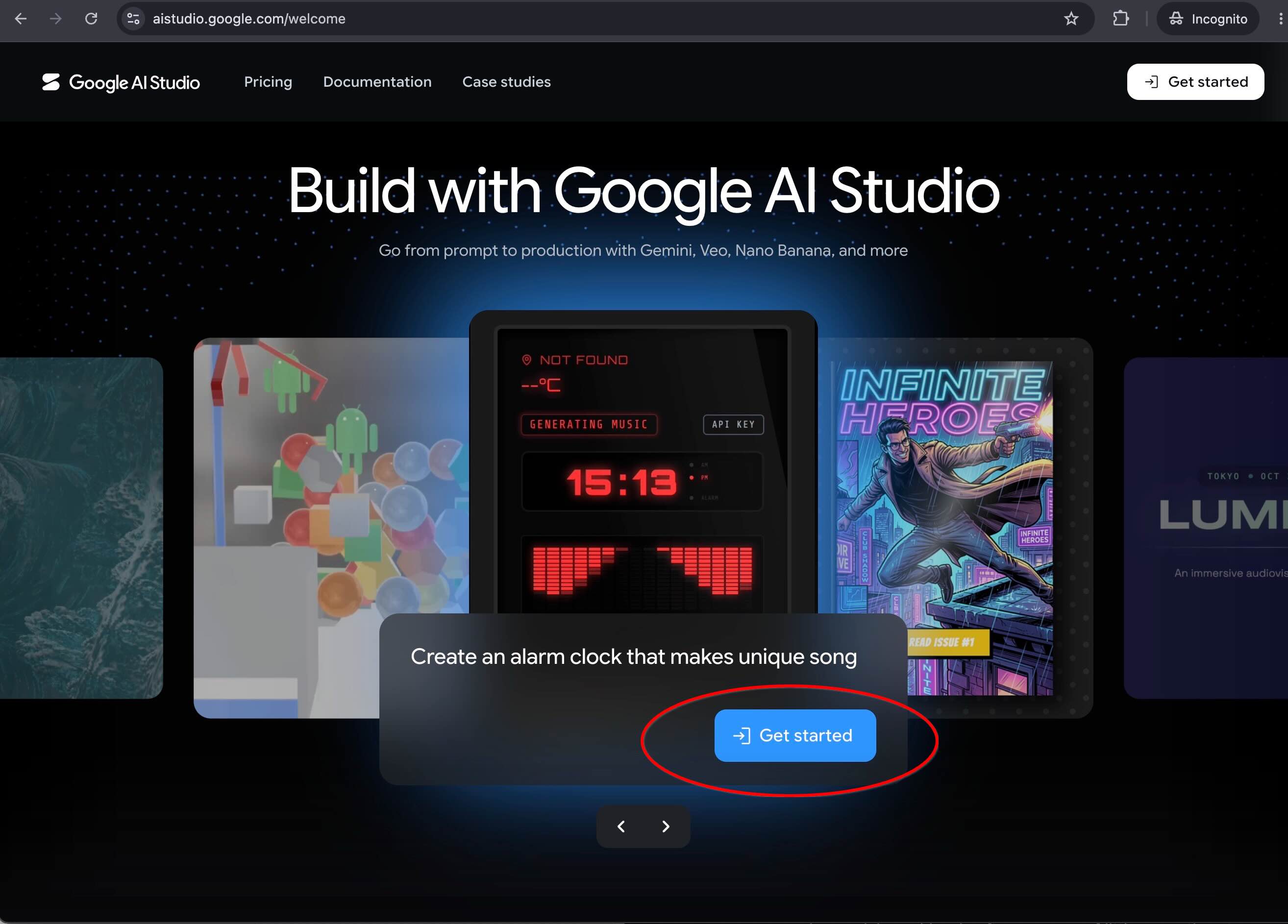
- פותחים דפדפן אינטרנט (כמו Google Chrome) ועוברים לכתובת aistudio.google.com.
- לוחצים על תחילת העבודה ונכנסים באמצעות חשבון Google רגיל (למשל חשבון Gmail).
- אם בפעם הראשונה שתיכנסו תתבקשו לאשר את התנאים וההגבלות, תצטרכו לקרוא אותם ולאשר אותם כדי להמשיך.
שלב 2: מתחילים בקשה חדשה
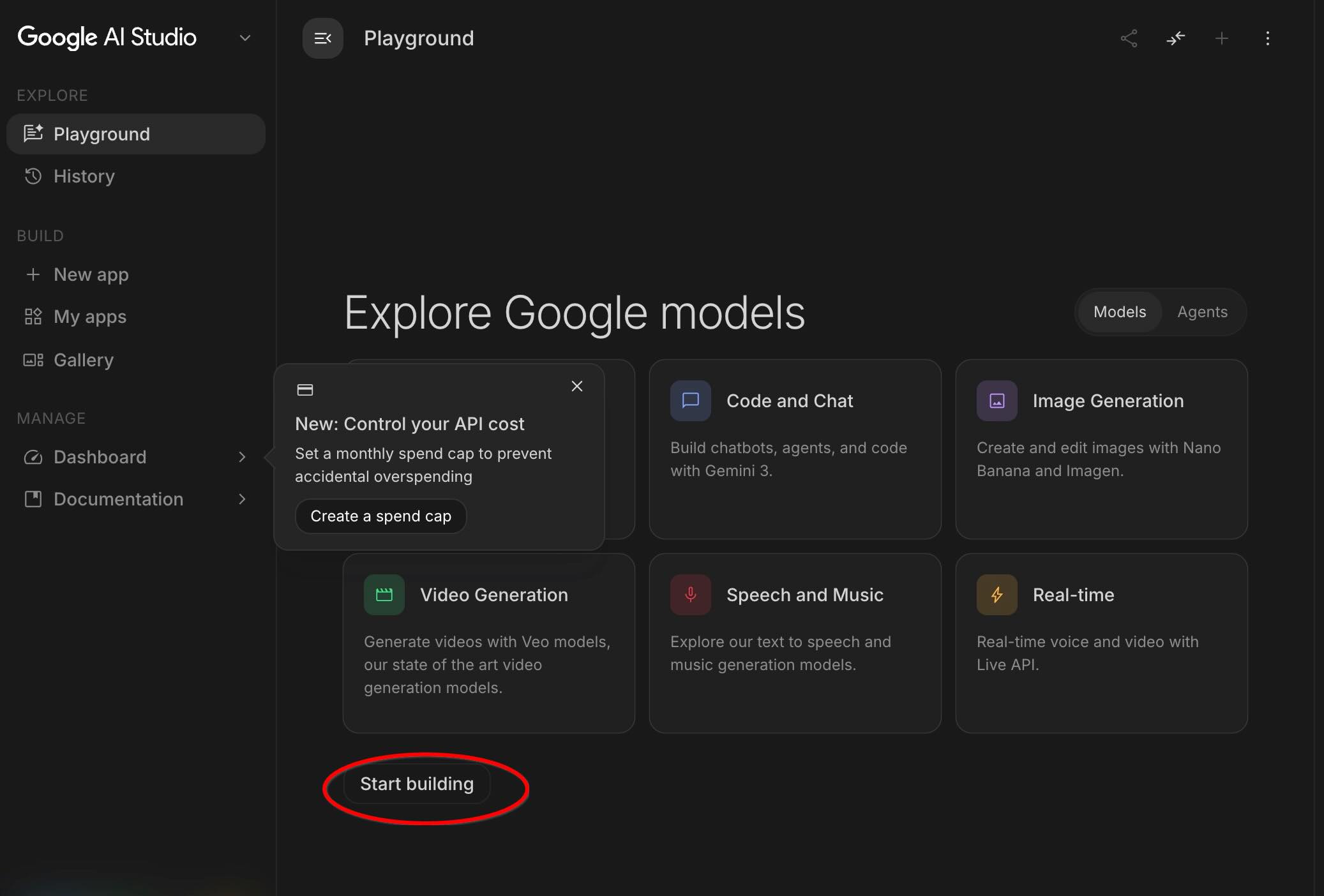
- בחלונית התחתונה, לוחצים על Start building (או על +New App בחלונית השמאלית).
3. מתחילים עם פרומפט פשוט ואימות ב-Firebase
לא צריך דיאגרמות ארכיטקטורה מורכבות כדי להתחיל. אתם יכולים להפעיל את האפליקציה הראשונית, להגדיר כניסה באמצעות חשבון Google ולקשר את מסד הנתונים שלכם במשפט אחד.
מזינים את הפרומפט הראשוני
בתיבת הפרומפט של מצב הבנייה ב-AI Studio, מזינים את ההנחיה הבאה ולוחצים על Enter:
Build a running club web app with a Cloud SQL database
where members can post upcoming runs.
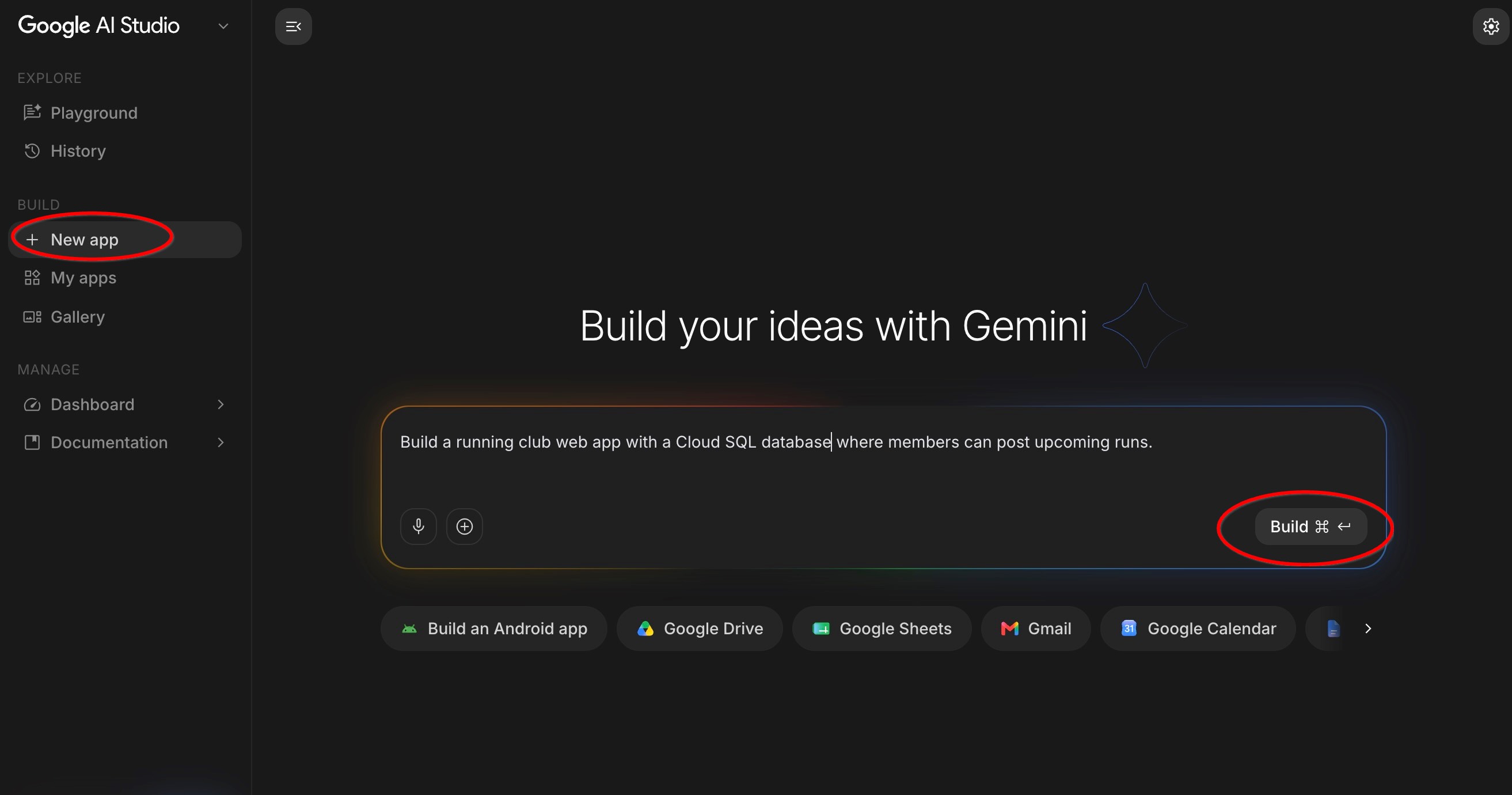
הקישור הזה ימלא אוטומטית את תיבת הפרומפט בשבילכם.
הסבר על סביבת העבודה
אחרי ששולחים את ההנחיה, סביבת העבודה המלאה של Google AI Studio נפתחת. כדאי להסתכל על שלושת האזורים העיקריים במסך:
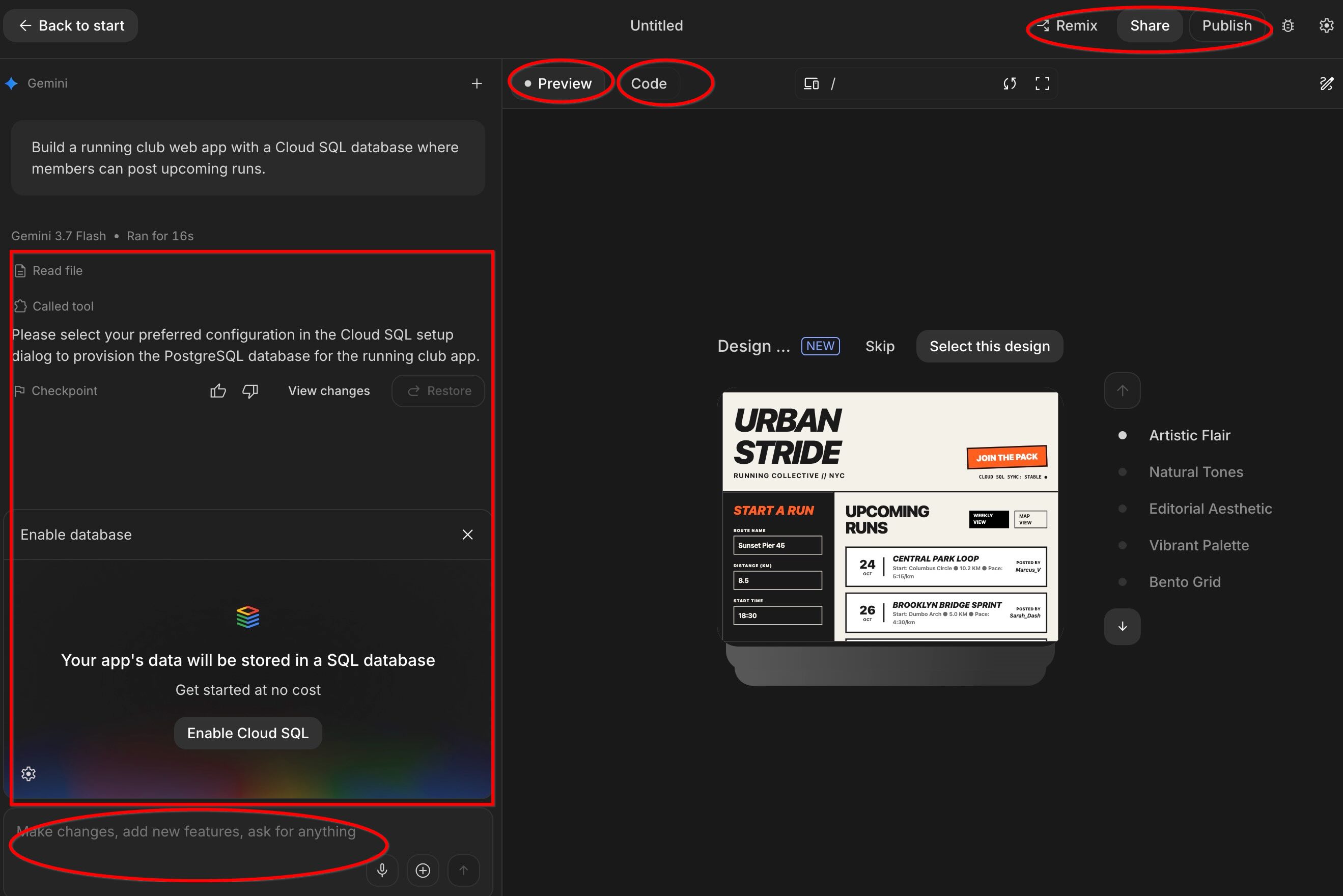
- תיבת הצ'אט או ההנחיה (למטה): כאן ממשיכים את הצ'אט עם ה-AI בשפה פשוטה כדי להוסיף תכונות, לשנות עיצובים או לשאול שאלות.
- האזור 'קבצים וקוד' (בצד ימין): כאן מוצגים הקבצים שנוצרו על ידי ה-AI ברקע. אתם לא צריכים לכתוב או לערוך קוד בעצמכם, אבל בחלונית הזו תוכלו לראות את ה-AI יוצר את חלקי האפליקציה.
- חלון התצוגה המקדימה בשידור חי (בצד שמאל): בחלון הזה מוצגת האפליקציה הפעילה שלכם בזמן אמת. אפשר ללחוץ על לחצנים, להקליד בשדות טקסט ולבדוק את האפליקציה ישירות בחלון הזה ברגע שהיא נוצרת.
- עורך הקוד (בצד שמאל): כאן מוצג הקוד בפועל שנוצר על ידי ה-AI. אפשר לערוך את השם הזה, אבל זו לא חובה.
- פריסה ושיתוף (בפינה השמאלית העליונה): כאן אפשר לפרוס את האפליקציה באינטרנט ולשתף אותה עם אחרים.
מה קורה באופן אוטומטי ב-Google AI Studio
בזמן שה-AI מעבד את הבקשה, אפשר לראות אותו בונה את האפליקציה שלב אחר שלב:
- הגדרת כניסה באמצעות חשבון Google: ה-AI משלב באופן אוטומטי כניסה באמצעות חשבון Google, כך שהרצים יכולים להיכנס בצורה בטוחה עם חשבונות Google שלהם – אין צורך לנהל סיסמאות משתמש או הגדרות אבטחה.
- חיבור למסד נתונים אמיתי: ה-AI מגדיר מסד נתונים מנוהל של Cloud SQL לאחסון הנתונים של הקהילה. אם מוצגת בקשה, לוחצים כדי להפעיל את מסד הנתונים בפרויקט.
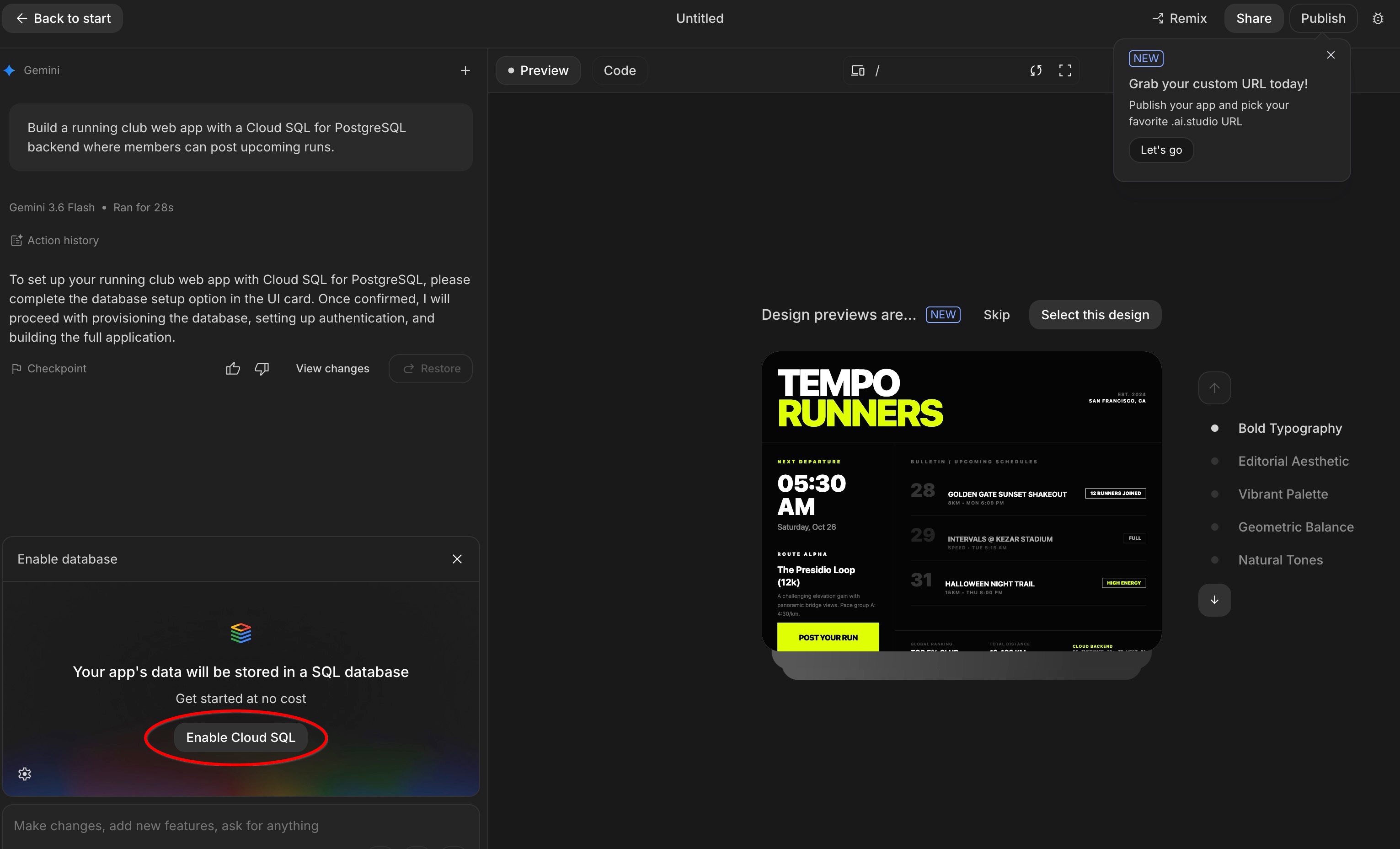
- ארגון טבלאות הנתונים (
schema.ts): אפשר לחשוב על סכימת מסד נתונים כעל אוסף של גיליונות אלקטרוניים מאורגנים. ה-AI יוצר באופן אוטומטי את מבנה האחסון של האפליקציה:usersטבלה: מאחסנת את הפרופילים של חברי הקבוצה, השמות, האווטארים וקצב הריצה.runsטבלה: מאחסנת אירועים מתוזמנים עם הכותרת, המרחק, הקצב הרצוי, המיקום והתאריך שלהם.commentstable: Stores messages and questions left by runners under each run.
 (הערה: אתם אף פעם לא צריכים לכתוב או לערוך את הקוד הזה באופן ידני – ה-AI מעדכן אותו בשבילכם בכל פעם שאתם מבקשים תכונות חדשות!)
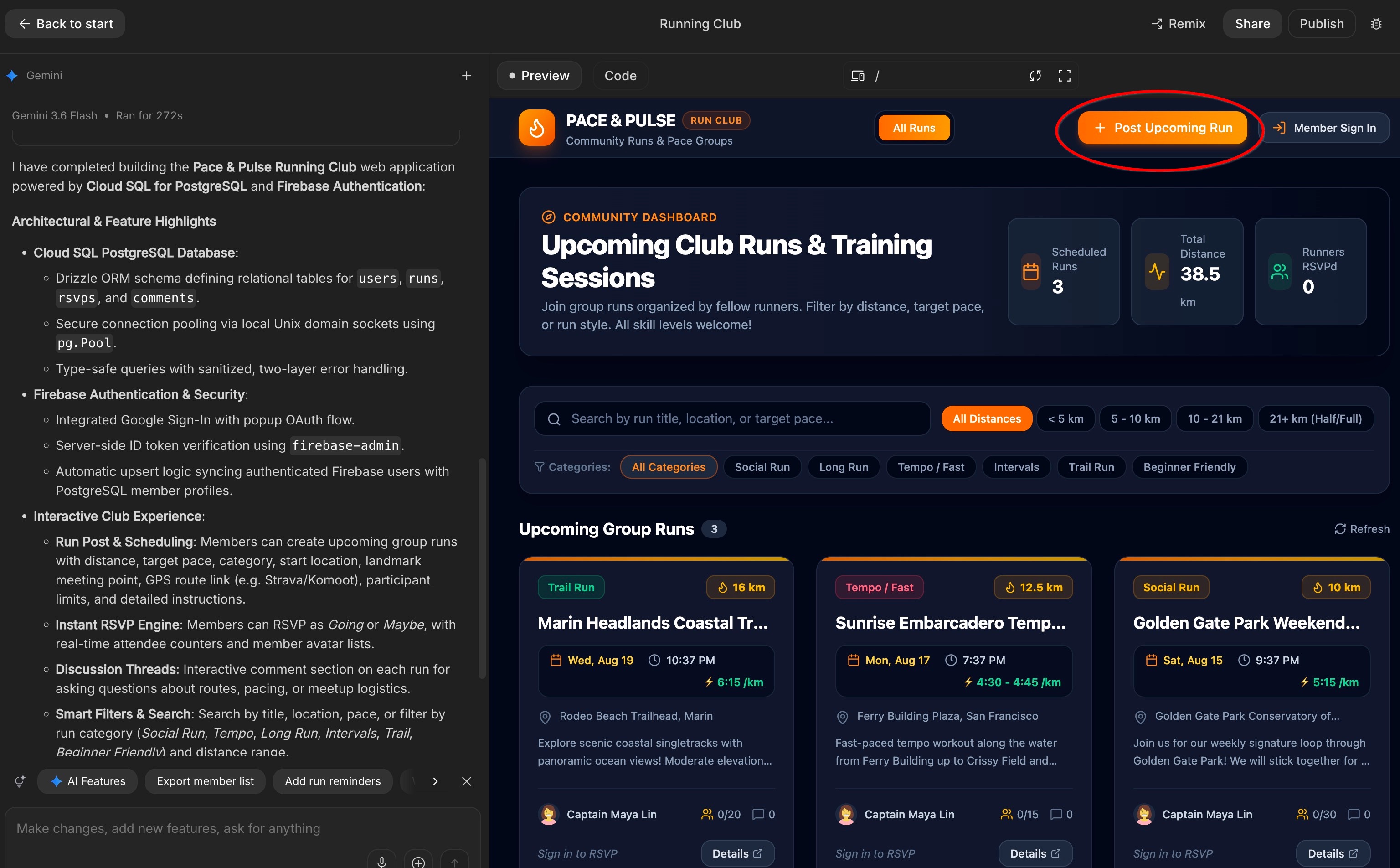
 - יצירת הממשק החזותי: ה-AI יוצר את דפי האינטרנט שמוצגים במסך, כולל הכותרת, רשימת ההפעלות הקרובות, טופס ליצירת אירועים וקטע התגובות.
אימות והרצת פרסום
אחרי שהיצירה מסתיימת, בודקים את האפליקציה החדשה בחלונית תצוגה מקדימה:
- בחלון התצוגה המקדימה, לוחצים על כניסה לחברים (או על הלחצן פרסום ריצה קרובה, שיפעיל אימות).
- מתבצע אימות באמצעות חשבון Google דרך תיבת הדו-שיח של Firebase Auth.
- אחרי שנכנסים לחשבון, השם והאווטאר של הפרופיל ב-Google מופיעים בסרגל הניווט, והעדפות הקצב מנוהלות באופן אוטומטי.
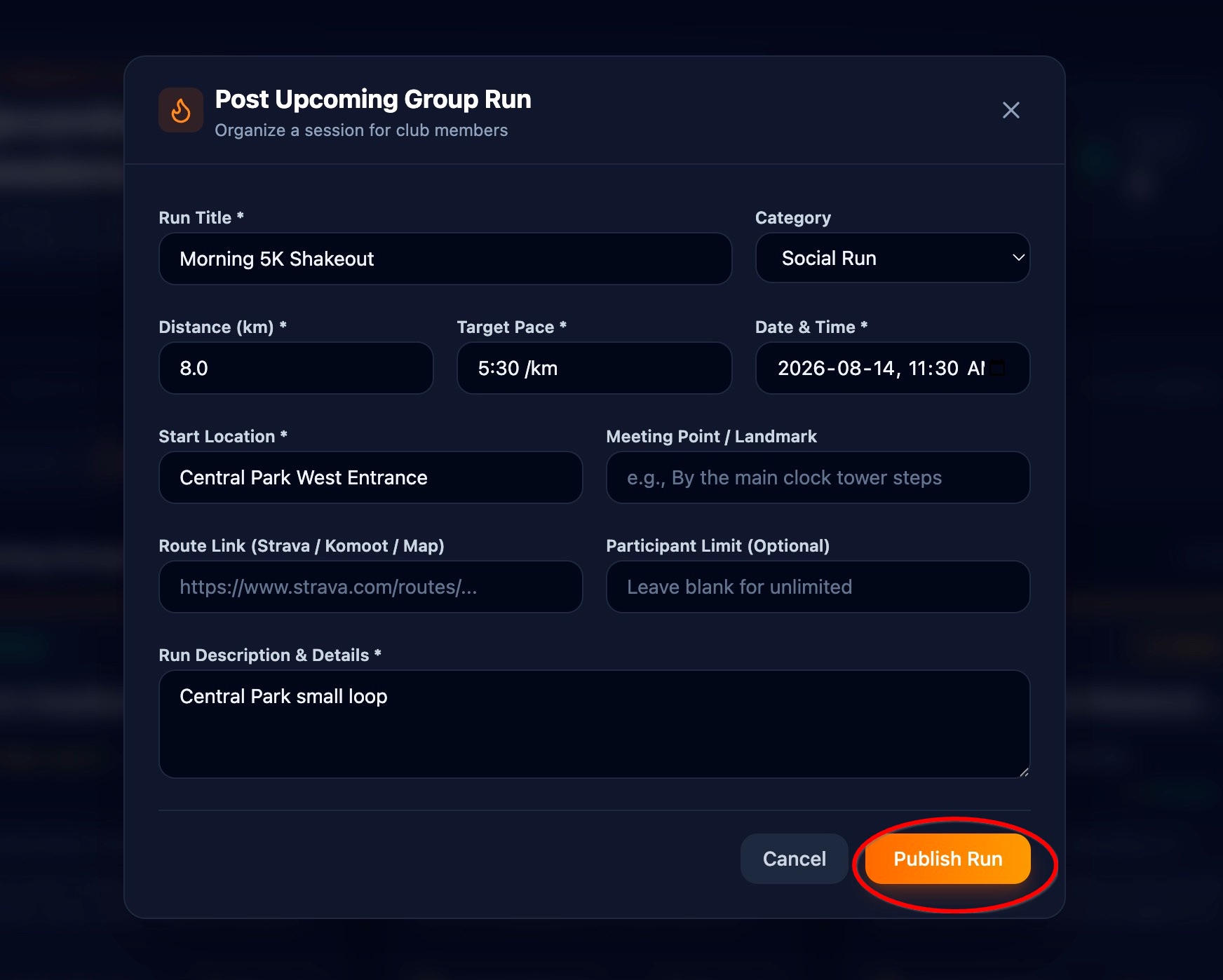
- בטופס 'פרסום הפעלה עתידית', מזינים כותרת (למשל
Morning 5K Shakeout). - בוחרים תאריך ושעה ומזינים את מיקום הפגישה (למשל
Central Park West Entrance). - לוחצים על PublishRun.
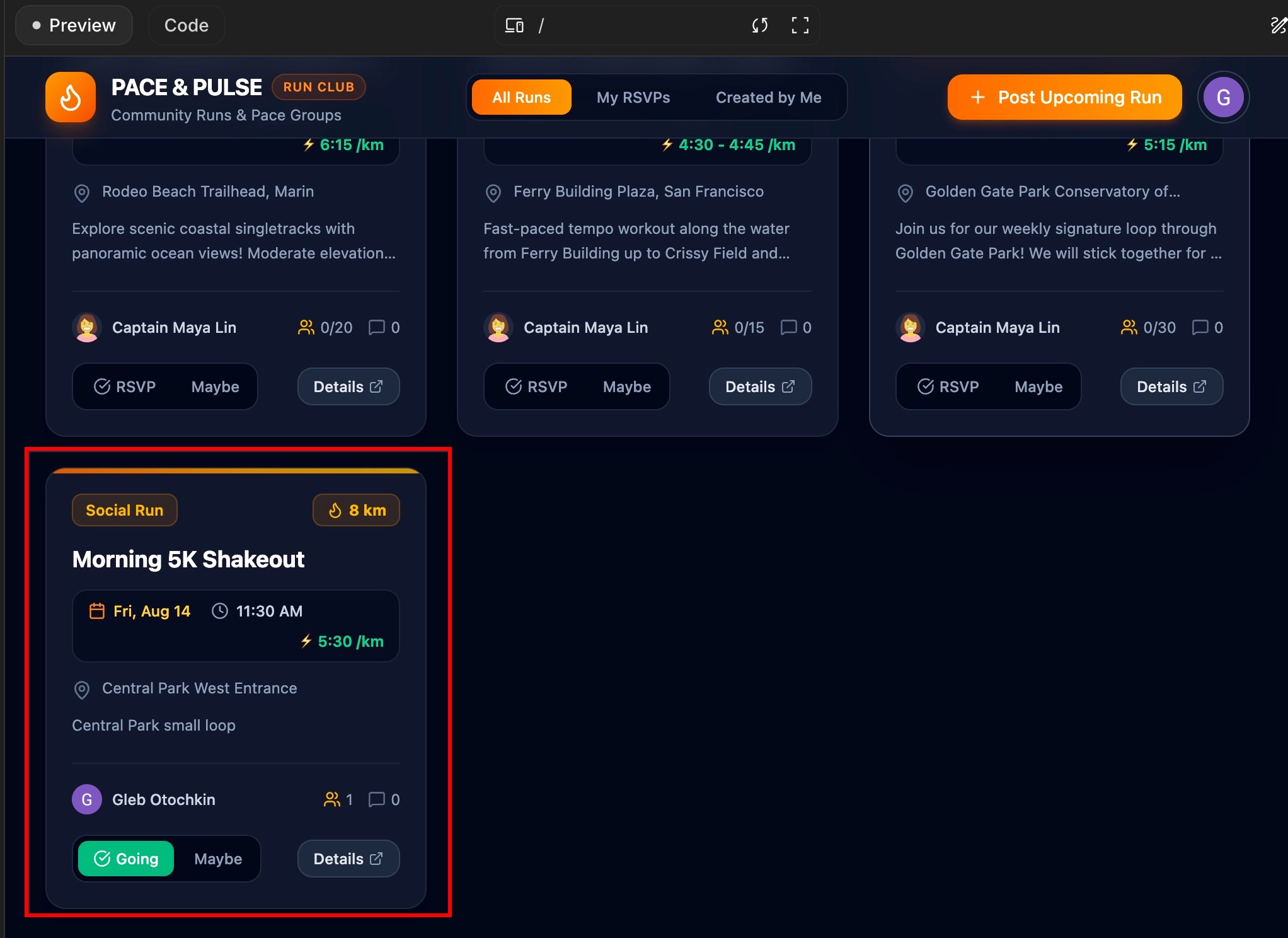
- מוודאים שהריצה החדשה מופיעה מיד בפיד של הריצות הקרובות, וששם הפרופיל המאומת ותג הקצב שלכם מופיעים כמארגנים.
- מפרסמים הודעה קצרה בקטע הדיון של הריצה (למשל
Bringing extra water bottles!) ומוודאים שהיא מופיעה בשרשור התגובות.
4. יצירת ספריית מסלולים
מועדוני ריצה משתמשים לעיתים קרובות במסלולים מקומיים פופולריים. במקום להקליד את פרטי המסלול שוב ושוב, אתם יכולים לאפשר לחברי המועדון לשמור מסלולים מועדפים בקטלוג ולצרף אותם בכל פעם שהם מתזמנים ריצה.
מבקשים מה-AI להוסיף את ספריית המסלולים
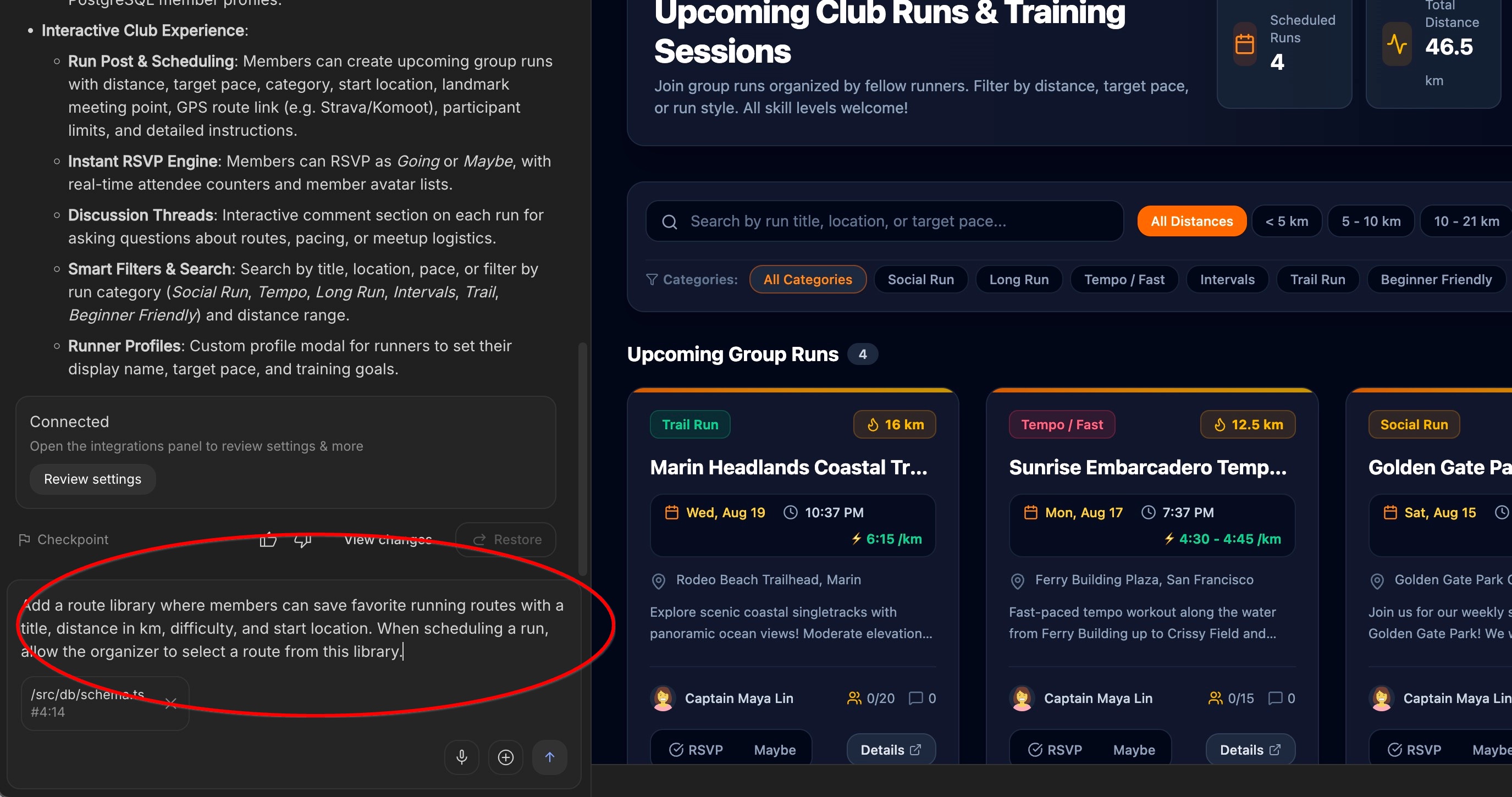
בתיבת הפרומפט של הצ'אט, מקלידים את הבקשה הבאה ומקישים על Enter:
Add a route library where members can save favorite
running routes with atitle, distance in km, difficulty,
and start location. When scheduling a run, allow the
organizer to select a route from this library.
איך ה-AI מקשר בין מסלולים לבין ריצות מאחורי הקלעים
כדי שהפעולה הזו תתבצע, ה-AI יוצר באופן אוטומטי טבלת אחסון חדשה בשם routes ומקשר אותה ישירות לטבלה runs. החיבור הזה מאפשר לאפליקציה לשלוף באופן אוטומטי את פרטי המרחק והמיקום בכל פעם שמארגן בוחר מסלול.
(שוב, אין צורך לגעת בקוד הזה – ה-AI מעדכן את מבנה מסד הנתונים בשבילכם!)
בדיקת ספריית המסלולים החדשה בגרסת טרום-השקה (Preview)
אחרי שה-AI יסיים לעדכן את האפליקציה, תוכלו לנסות את התכונה החדשה של מסלול בחלון התצוגה המקדימה בשידור חי:
- בתפריט הניווט של האפליקציה, לוחצים על הכרטיסייה ספריית מסלולים. אם הכרטיסייה הזו לא מופיעה, בודקים את החלק התחתון של התצוגה המקדימה של השידור החי – יכול להיות שתוצג בקשה ללחוץ על הלחצן שמירה כדי לרענן את התצוגה המקדימה. אם זה לא עוזר, אפשר לנסות לקיים אינטראקציה עם ה-AI בחלון הצ'אט ולשאול איפה נמצאת ספריית המסלולים.
- לוחצים על שמירת נתיב חדש (או על הוספת נתיב) וממלאים פרטים לדוגמה:
- שם המסלול:
Riverfront Trail Loop - מרחק:
8.5 km - רמת קושי:
Moderate - מיקום התחלה:
Waterfront Pier 4
- שם המסלול:
- לוחצים על שמירה בספרייה.
- עכשיו אפשר לתזמן ריצה באמצעות המסלול הזה. לשם כך, לוחצים על הלחצן תזמון ריצה ישירות בכרטיס המסלול החדש.
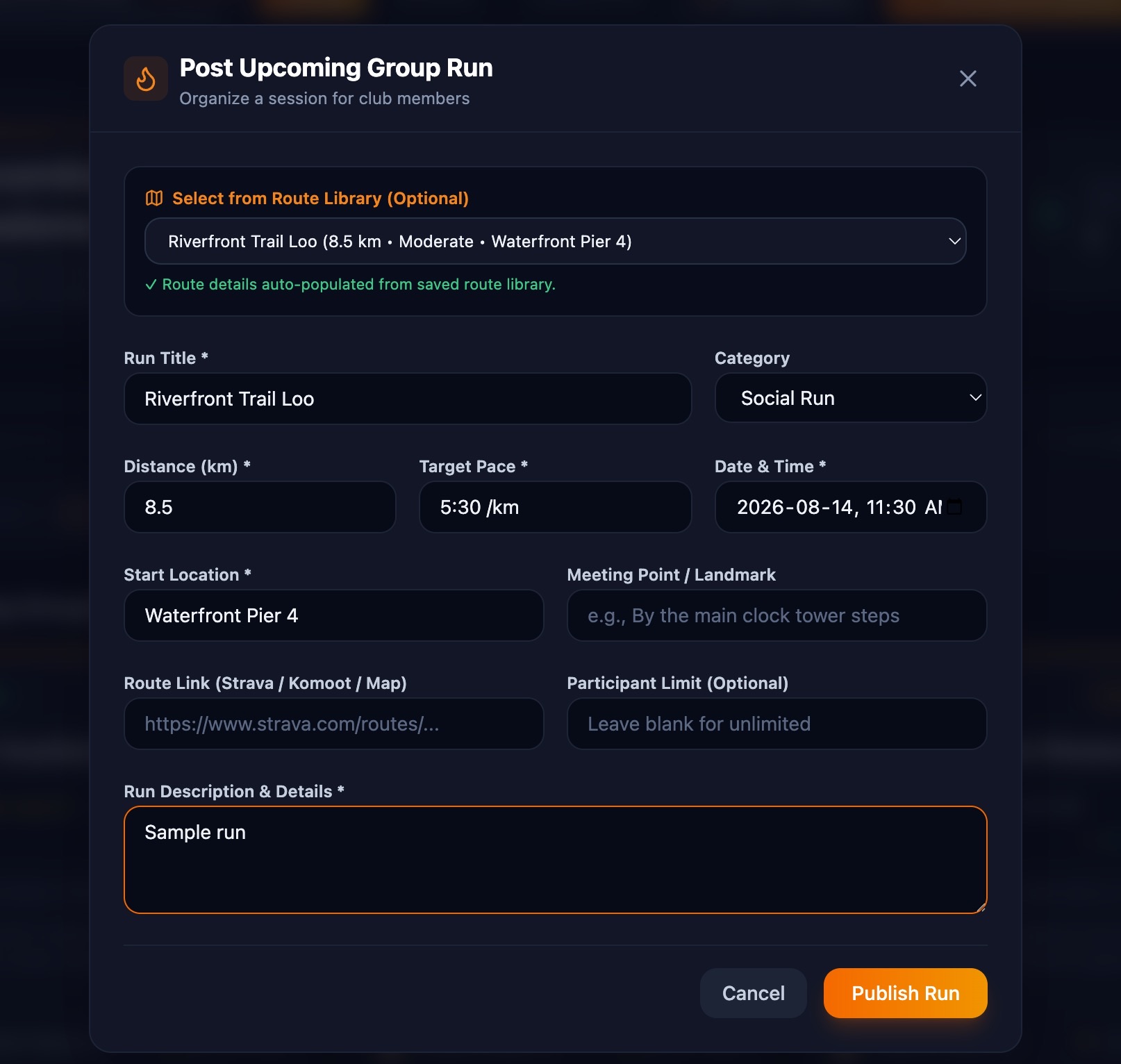
- שימו לב איך פרטי המרחק, הקושי והמיקום מתמלאים אוטומטית.
- לוחצים על פרסום ההפעלה ומוודאים שההפעלה החדשה של הקבוצה מופיעה בפיד הבית.
5. הטמעה של אישורי השתתפות והזמנות לחברים
אפליקציות קהילתיות משגשגות בזכות השתתפות! אתם יכולים לאפשר לרצים לראות מי משתתף בריצה הקרובה, להירשם בלחיצה אחת ולשתף קישור להזמנה עם חברים.
איך מבקשים מה-AI להוסיף אישורי השתתפות והזמנות
בתיבת הפרומפט של הצ'אט, מקלידים את הבקשה הבאה ומקישים על Enter:
Allow registered members to RSVP ("Join Run") to any upcoming run.
Show the list of attending runners on each run card, display an
attendee counter, and add a copyable invite link.
איך ה-AI עוקב אחרי המשתתפים מאחורי הקלעים
כדי לעקוב אחרי הרצים שמגיעים לכל ריצה, ה-AI יוצר באופן אוטומטי טבלה rsvps במסד הנתונים. אפשר לחשוב על זה כמו דף הרשמה דיגיטלי שמקשר בין שם הרץ לבין אירוע ספציפי.
(אין צורך לכתוב או לערוך את הקוד הזה – ה-AI מנהל את גיליון ההרשמה הזה במסד הנתונים שלכם באופן אוטומטי!)
בדיקה של אישורי השתתפות והזמנות בתצוגה המקדימה
אחרי שה-AI יסיים לעדכן את האפליקציה, תוכלו לבדוק את התכונות החדשות של אישורי ההגעה בחלון התצוגה המקדימה:
- בחלון התצוגה המקדימה, מחפשים בפיד הבית שידור חי עתידי.
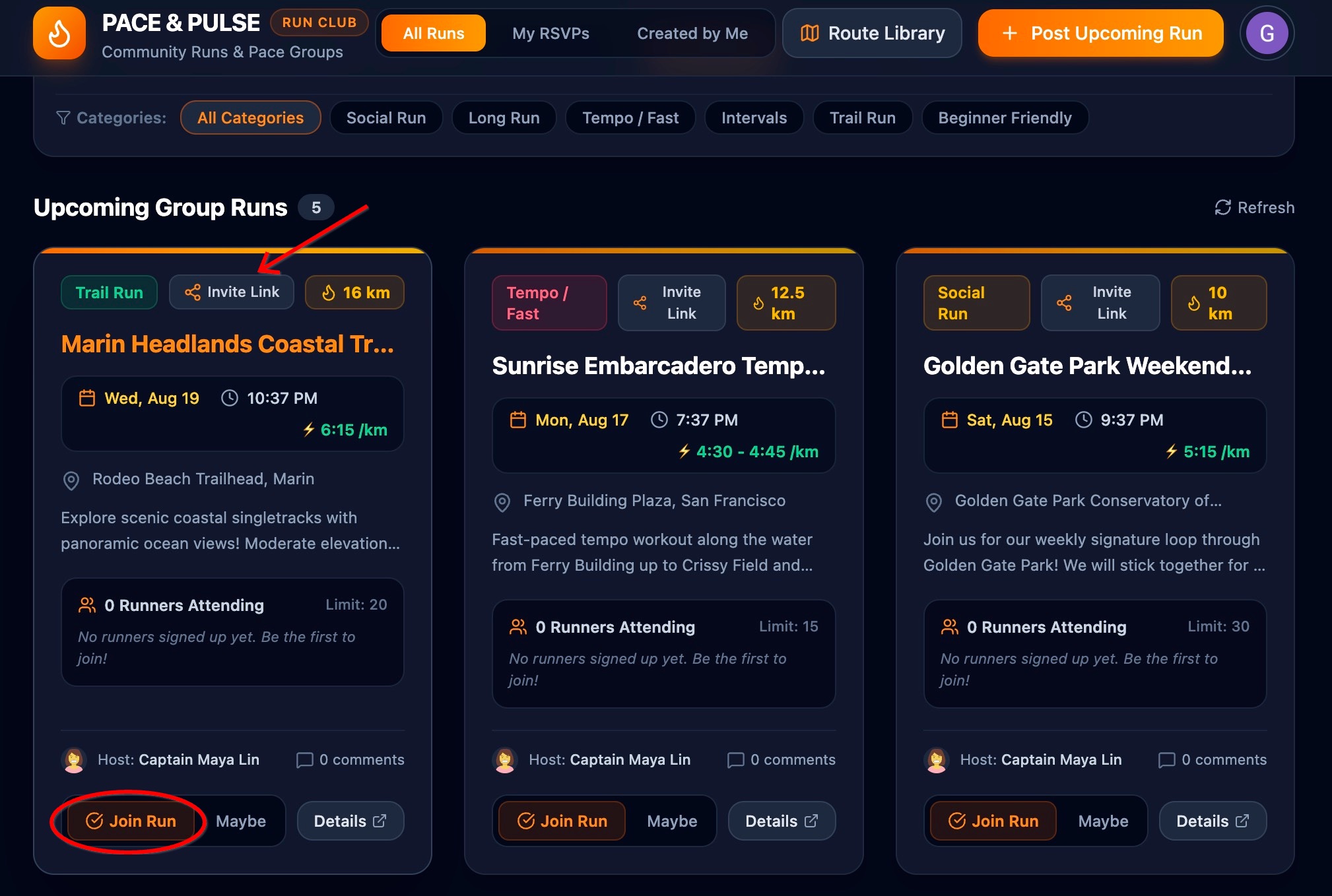
- לוחצים על הלחצן הצטרפות לריצה (או אישור הגעה).
- מוודאים שהשם והדמות שלכם מופיעים בקטע Attending Runners, ושהמונה של המשתתפים גדל ב-1.
- לוחצים על העתקת הקישור להזמנה ומוודאים שנוצר קישור שניתן לשתף.
6. בדיקת התמדת הנתונים וצמצום הפעולה לאפס ב-Cloud SQL
כשמפתחים אפליקציה, הדבר הכי חשוב הוא לדעת שהמידע של הקהילה שלכם מאובטח. אם תרעננו את הדפדפן, תסגרו את הכרטיסייה או תכבו את המחשב, תרצו שכל המסלולים השמורים, אישורי ההגעה והדיונים עדיין יהיו שם כשתחזרו.
בשלב הזה תבדקו שהנתונים נשמרים בצורה בטוחה במסד הנתונים של Cloud SQL, ותלמדו איך Google Cloud חוסך אנרגיה ועלויות כשהאפליקציה לא פעילה.
בדיקת רענון האפליקציה
- לוחצים על הלחצן טעינה מחדש בחלון התצוגה המקדימה של AI Studio (או מרעננים את כרטיסיית הדפדפן).
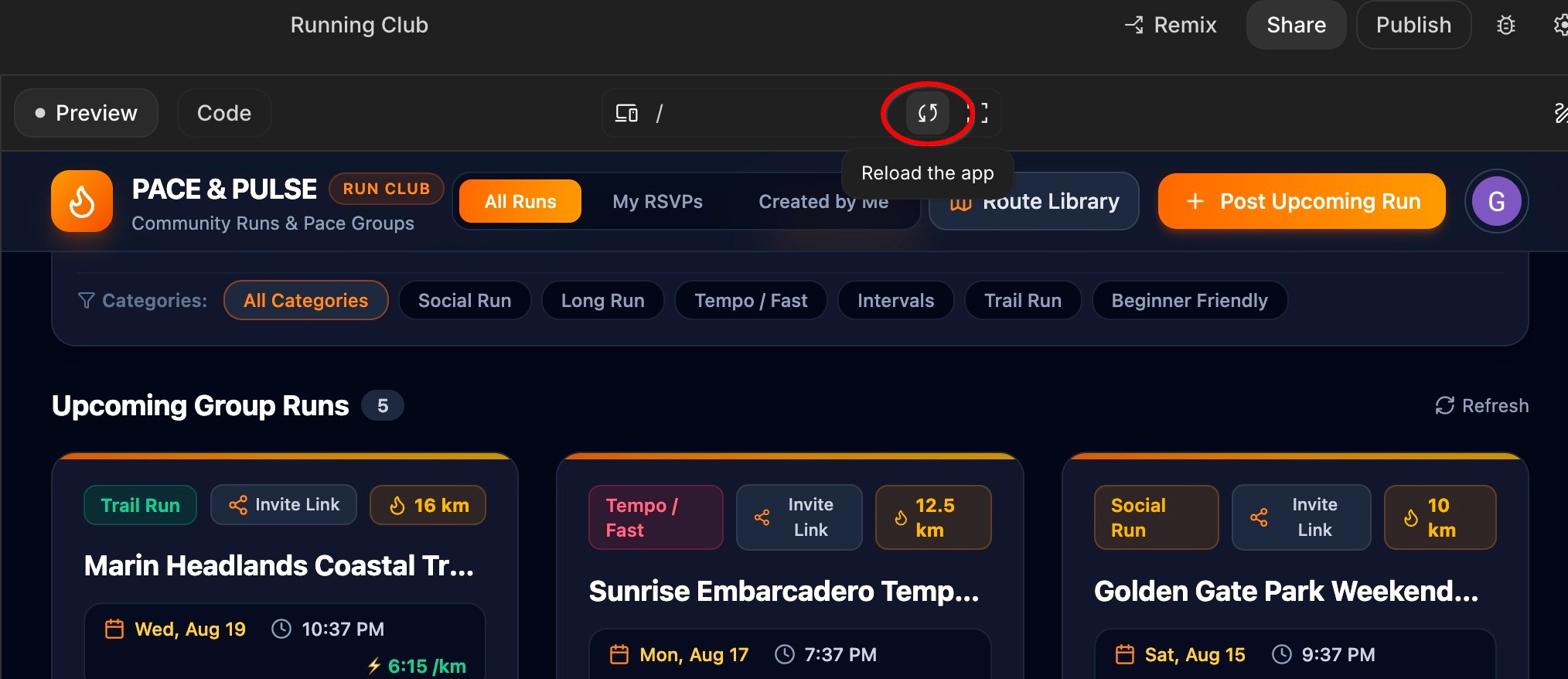
- מסתכלים על האפליקציה בתצוגה המקדימה: כל מה שיצרתם – פרופיל החבר, המסלולים השמורים, הריצות המתוזמנות, אישורי ההגעה והתגובות – עדיין נמצא בדיוק במקום שבו השארתם אותו.
- האפליקציה לא רק אחסנה את המידע באופן זמני במסך, אלא אחסנה אותו בצורה מאובטחת במסד הנתונים של Cloud SQL.
איך Cloud SQL חוסך אנרגיה ועלויות (צמצום הפעולה לאפס)
מה קורה אם אף אחד לא משתמש באפליקציה של מועדון הריצה באמצע הלילה?
- השהיה אוטומטית (צמצום הפעולה לאפס): אם אף אחד לא מבקר באפליקציה או נרשם לריצות, מסד הנתונים מושהה אוטומטית כדי לחסוך במשאבים.
- הפעלה מיידית: ברגע שהמשתמש פותח את האפליקציה או לוחץ על קישור להזמנה, מסד הנתונים מופעל באופן מיידי עם כל המידע השמור.
- עלות אפסית בזמן שהאפליקציה לא פעילה: האפליקציה נכנסת למצב שינה כשהיא לא פעילה, כך שלא נעשה שימוש במשאבי מחשוב כשהיא לא פעילה.
7. פרסום ופריסה ב-Cloud Run
אחרי שבניתם את אפליקציית Running Club ובדקתם אותה בתצוגה המקדימה, הגיע הזמן לשתף אותה עם הקהילה שלכם. אתם לא צריכים לרכוש אירוח אתרים או להגדיר שרתים – אתם יכולים להשיק את האפליקציה שלכם באינטרנט בלחיצה אחת.
פרסום האפליקציה באינטרנט
- בפינה השמאלית העליונה של Google AI Studio, לוחצים על הלחצן פרסום.
- יופיע חלון סיכום שבו תוכלו לאשר את הפרטים:
- אירוח: אירוח ופריסה ב-Google Cloud Run.
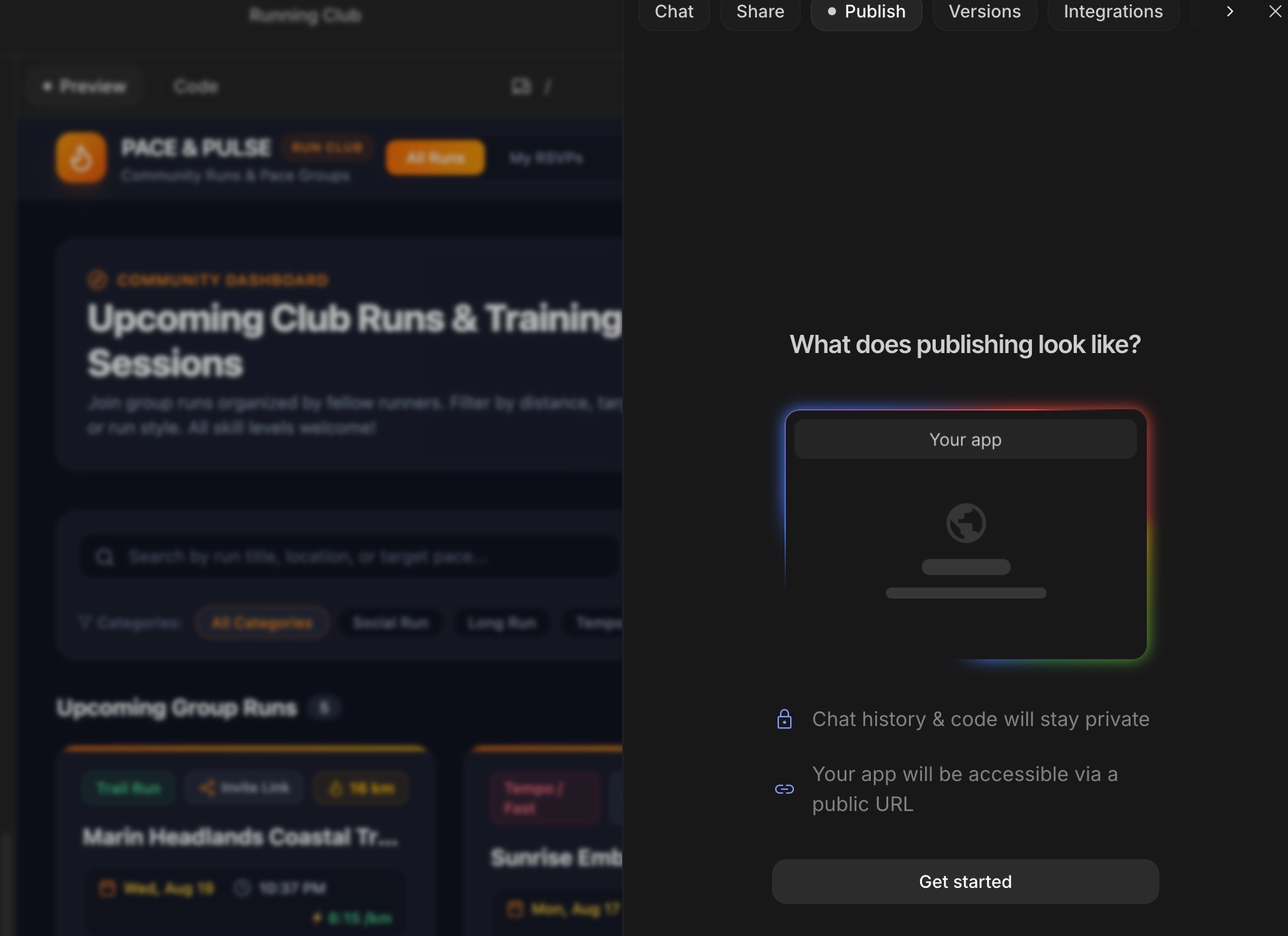
- שירותים מקושרים: כניסה לחשבון Google ומסד הנתונים של Cloud SQL.
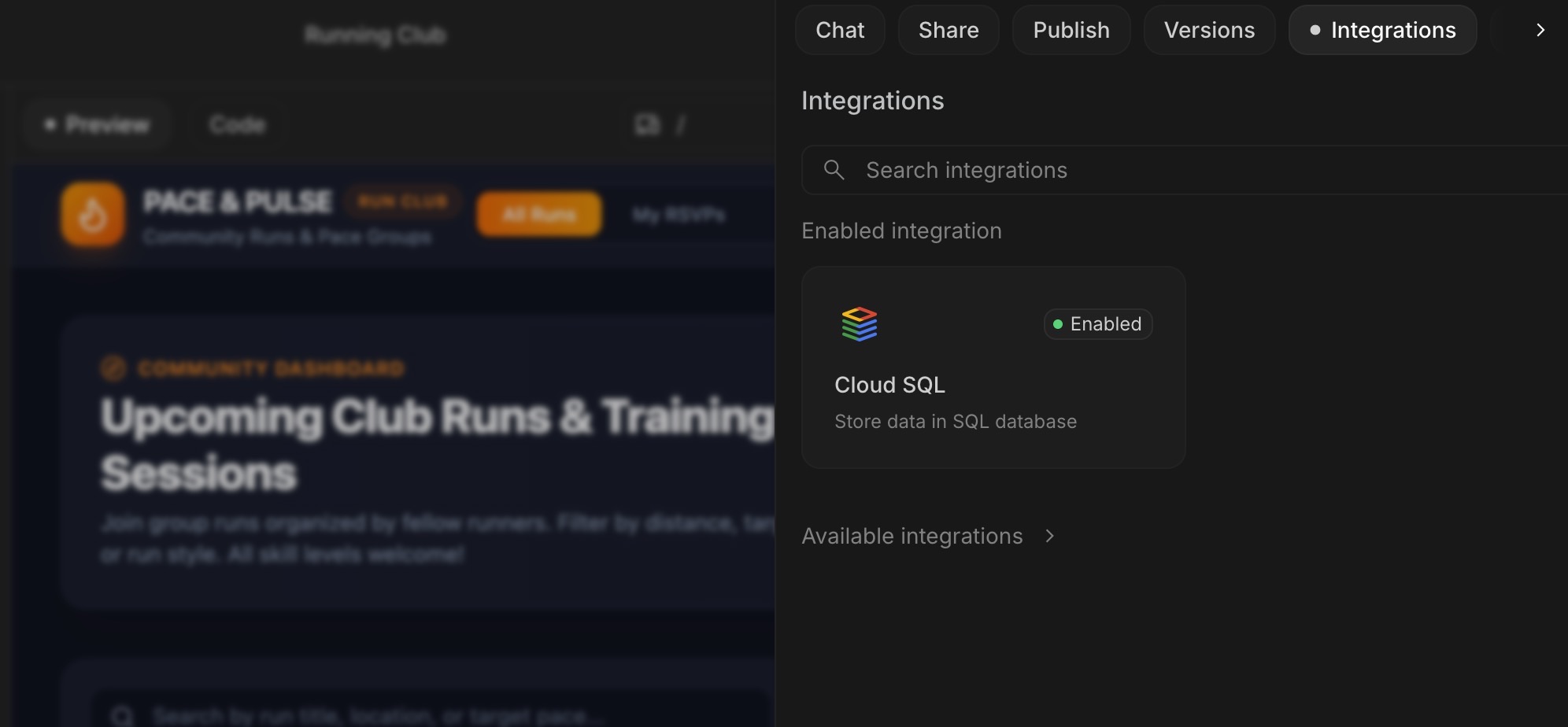
- אירוח: אירוח ופריסה ב-Google Cloud Run.
- לוחצים על פרסום כדי להשיק את האפליקציה.
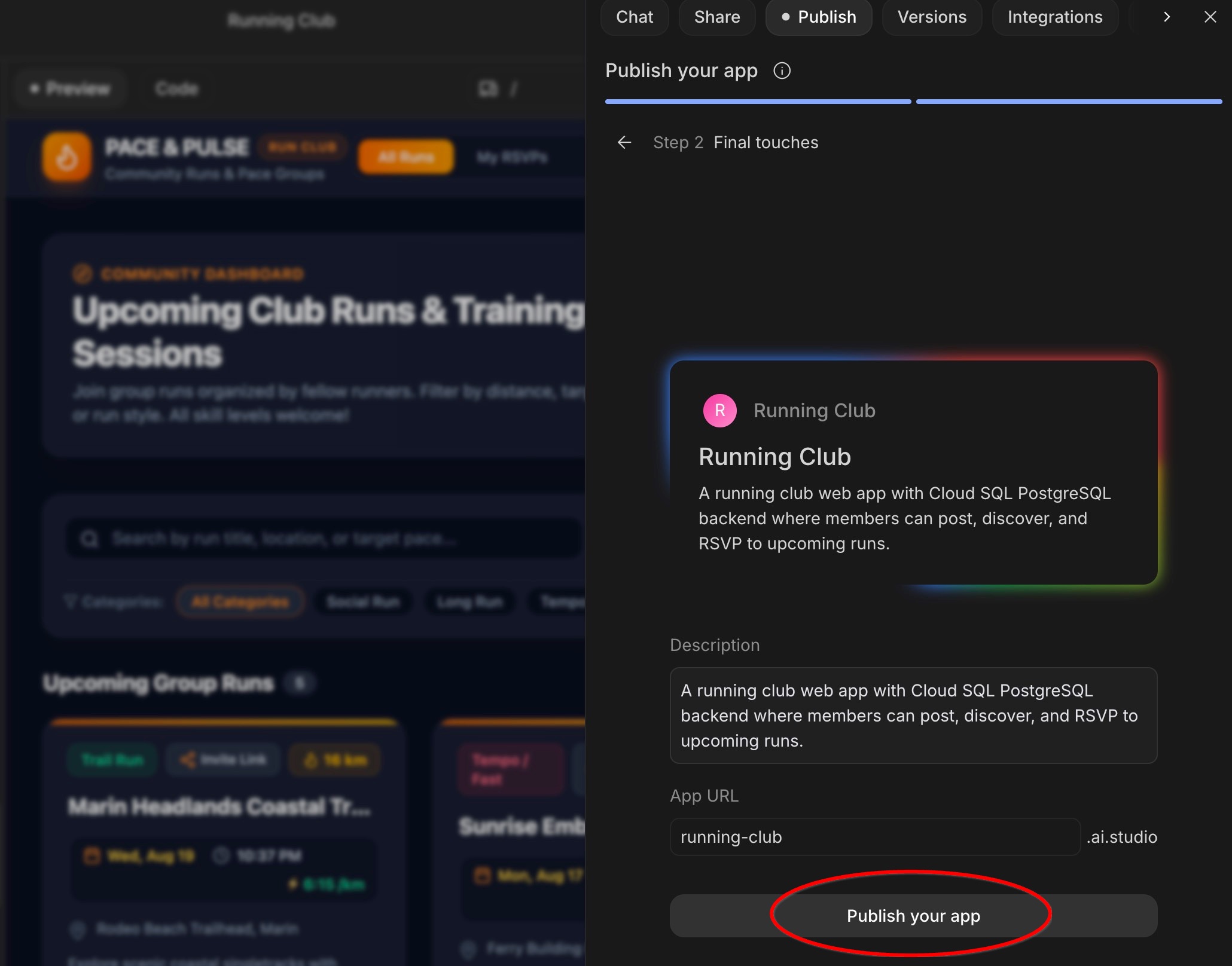
איך פותחים את האפליקציה ומשתפים אותה
- בסיום הפרסום, Google AI Studio מספק את כתובת האינטרנט הפעילה שלכם יחד עם קוד QR.
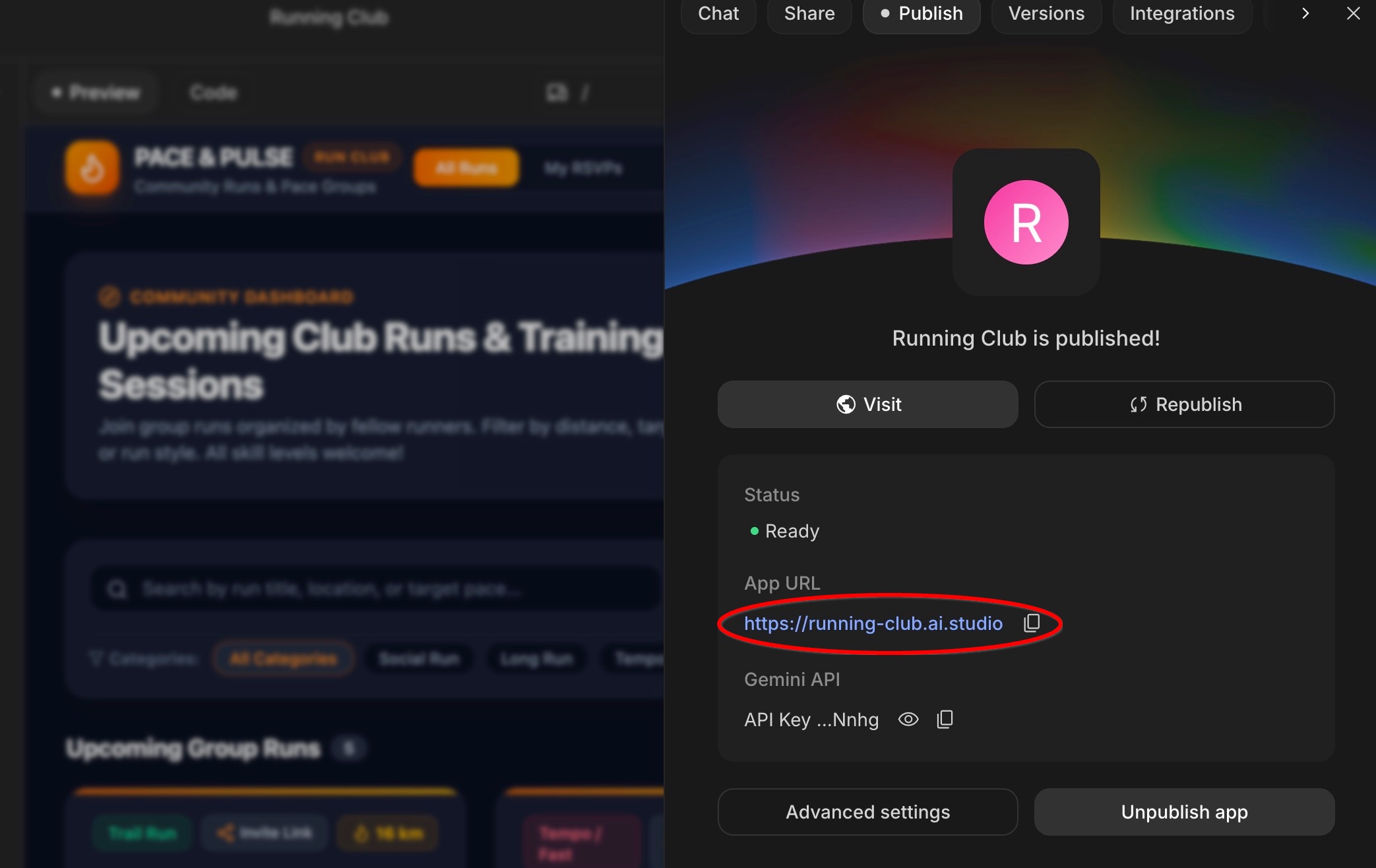
- לוחצים על הקישור כדי לפתוח את אפליקציית האינטרנט הפעילה בכרטיסייה חדשה בדפדפן, או סורקים את קוד ה-QR באמצעות המצלמה של הטלפון.
- כדאי לנסות את זה בטלפון: נכנסים לחשבון בטלפון, מאשרים השתתפות באחד המרוצים שתזמנתם קודם במחשב, ורואים את מספר המשתתפים מתעדכן בזמן אמת – הכל מבוסס על מסד הנתונים המשותף של Cloud SQL!
8. (בונוס) בדיקת המשאבים במסוף Google Cloud
כש-Google AI Studio יוצר ומפיץ את האפליקציה שלכם, הוא לא נועל אותה בתוך קופסה שחורה פרטית – הוא יוצר בשבילכם שירותי Google Cloud אמיתיים שמוכנים לייצור. אפשר לחשוב על מסוף Google Cloud כעל מרכז הבקרה שבו אפשר לראות את האפליקציה ואת מסד הנתונים בזמן אמת.
שלב 1: פותחים את מסוף Google Cloud
- פותחים את מסוף Google Cloud בכרטיסייה חדשה בדפדפן.
- בחלק העליון של המסך, לוחצים על התפריט הנפתח של הפרויקט ובוחרים את הפרויקט שנוצר עבור אפליקציית AI Studio (השם שלו בדרך כלל מתחיל ב-
continual-run-).
שלב 2: בדיקה איפה אפליקציית האינטרנט פועלת (Cloud Run)
- בסרגל החיפוש העליון, מקלידים
Cloud Runובוחרים אותו מתוך התוצאות.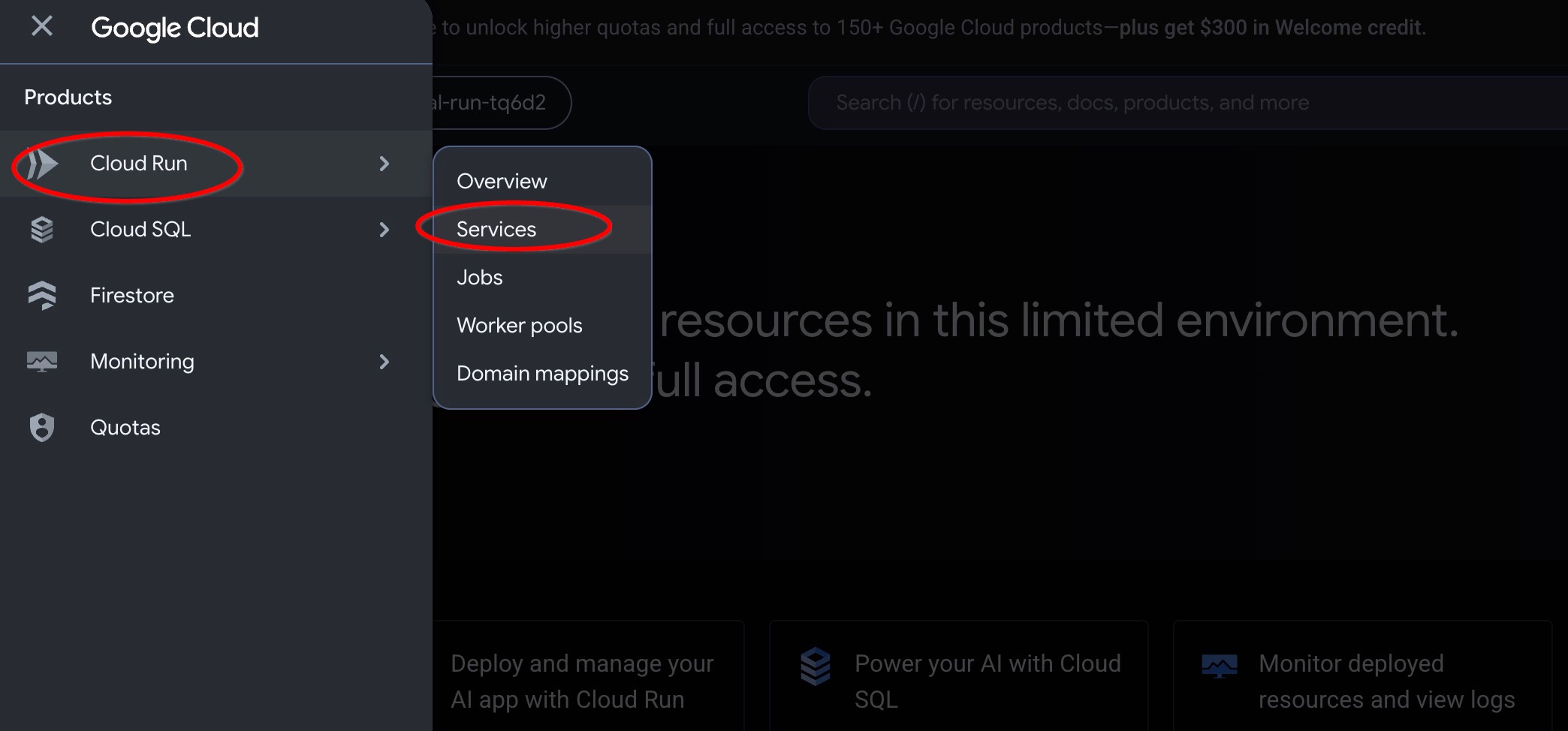
- לוחצים על שם האפליקציה (לדוגמה,
running-club).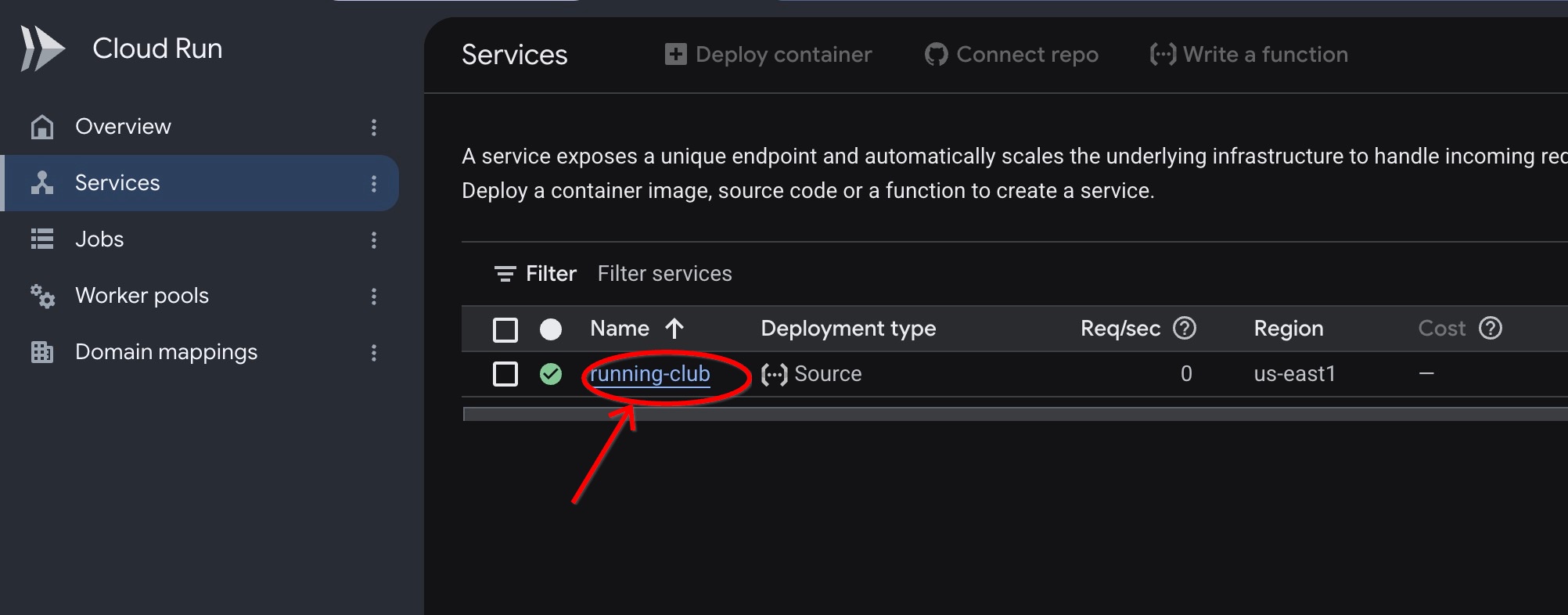
- כאן אפשר לעיין במנוע שמארח את האתר:
- מדדים: גרפים שימושיים שמראים כמה אנשים מבקרים באתר שלכם.
- יומנים: רשומה בזמן אמת של הפעילות, שבה מוצג מה קורה כשמבקרים יוצרים אינטראקציה עם האפליקציה.
שלב 3: צפייה בפעילות של מסד הנתונים (Cloud SQL)
- בסרגל החיפוש העליון, מקלידים
Cloud SQLובוחרים את האפשרות מתוך התוצאות. - לוחצים על מכונת מסד הנתונים של PostgreSQL.
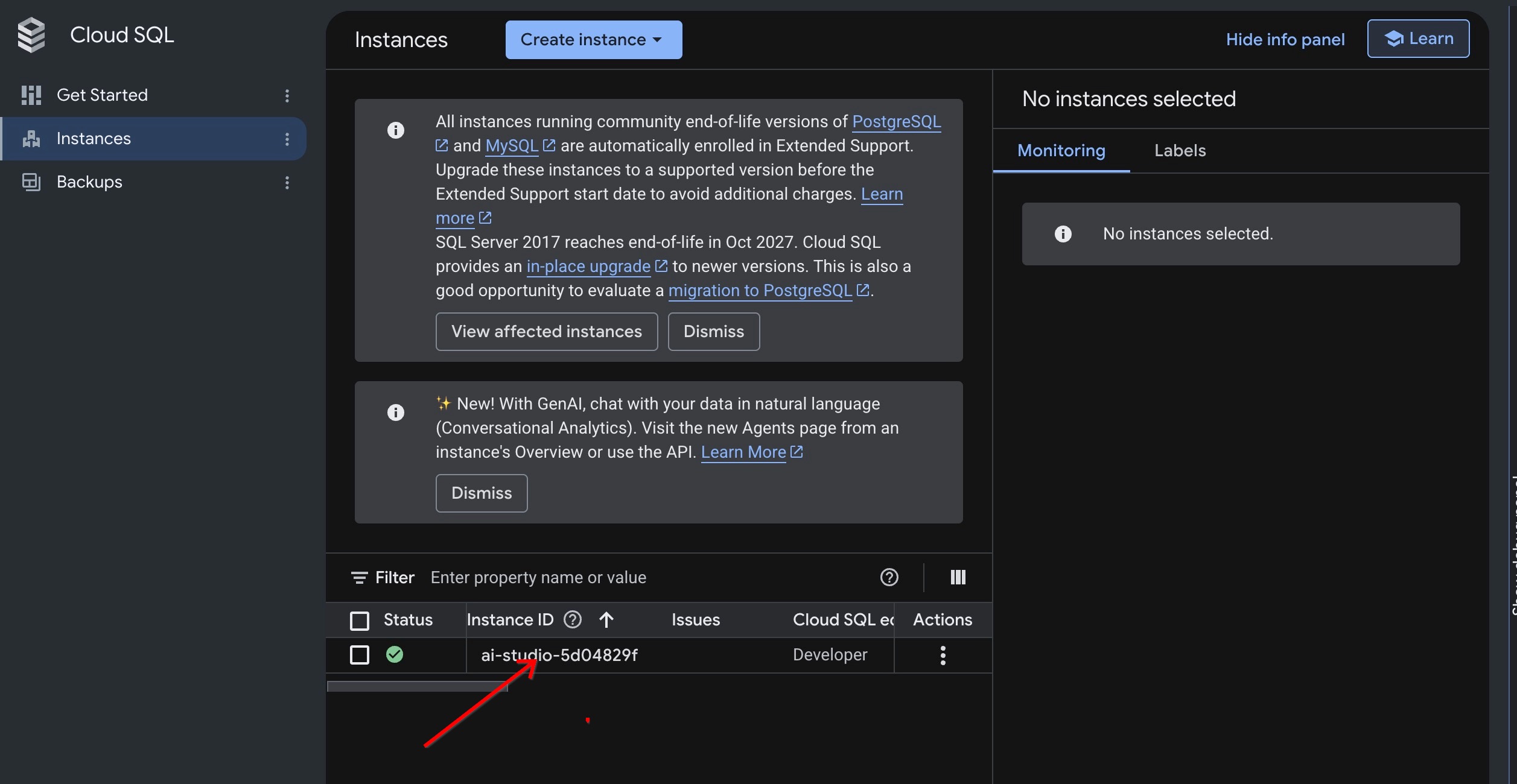
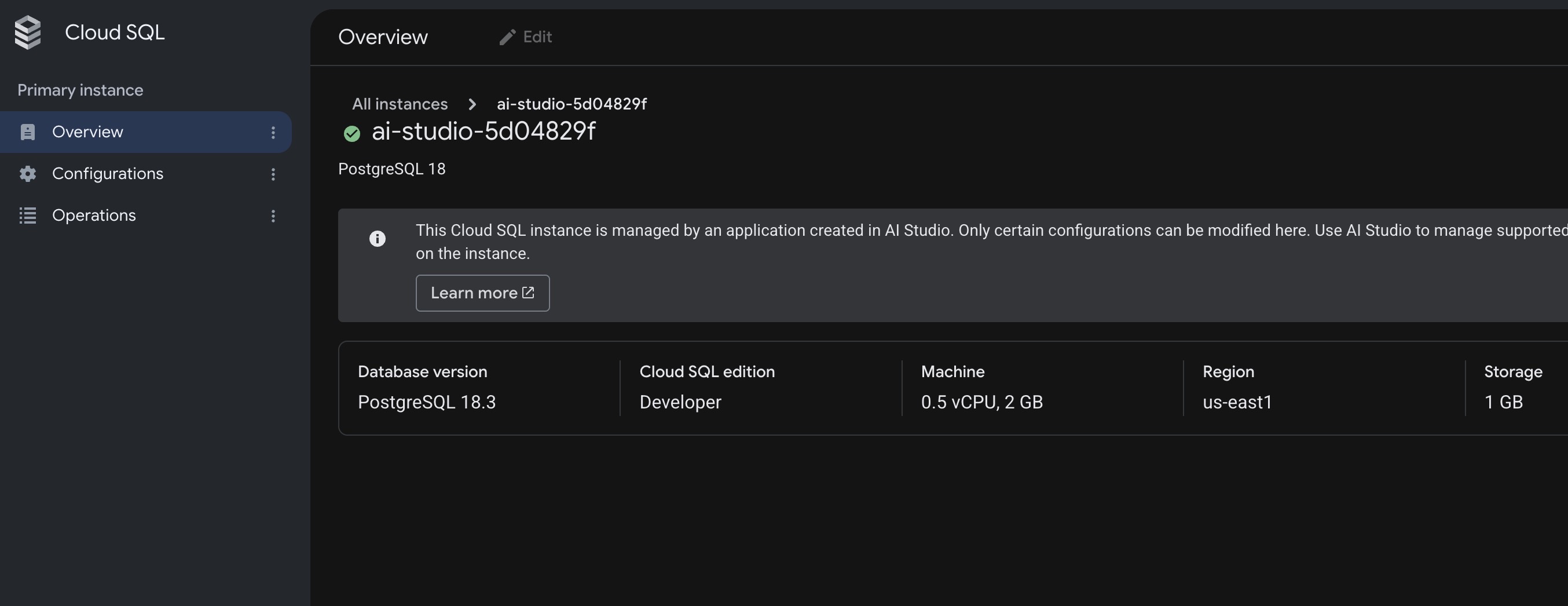
- כאן אפשר לראות את הפרטים של מסד הנתונים בזמן אמת, ולוודא שמסד הנתונים פעיל ומוכן לאחסון הנתונים של מועדון הריצה.
9. פינוי משאבים
אם יצרתם את האפליקציה הזו כפרויקט תרגול, תוכלו למחוק אותה בקלות. אם אתם מתכננים להמשיך להשתמש באפליקציית Running Club עם הקהילה שלכם, אתם יכולים להשאיר אותה פועלת.
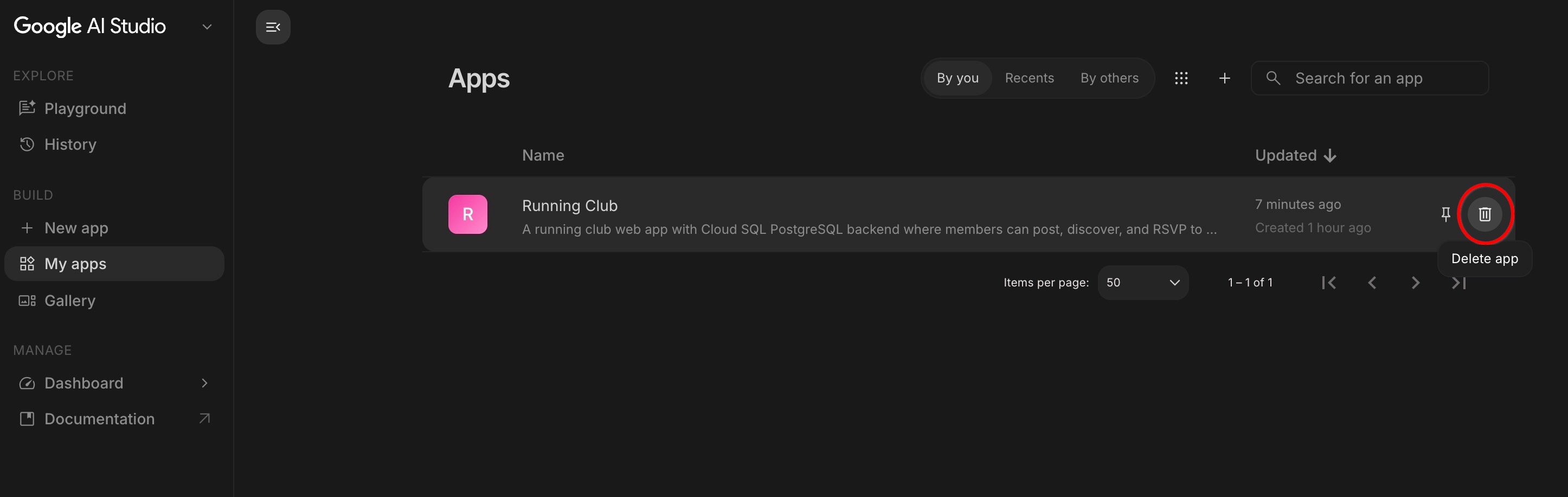
- ב-Google AI Studio, לוחצים על האפליקציות שלי בסרגל הצד הימני.
- מחפשים את אפליקציית Running Club.
- לוחצים על מחיקת האפליקציה (או על סמל האשפה). הפעולה הזו משביתה את דף האינטרנט הפעיל ומסירה את מסד הנתונים של הבדיקה בשלב אחד.
10. מזל טוב
יצרתם, התאמתם אישית ופרסמתם את אפליקציית האינטרנט הראשונה שלכם שמגובה במסד נתונים באמצעות Google AI Studio ו-Cloud SQL!
כדי לקבל את התג Completed Builder Journey, לוחצים על הקישור הזה.
כדי להמשיך בתהליך, כדאי לעבור אל goo.gle/builders ולנסות את ה-Lab הבא.
מה השגתם
- יצירת אפליקציה בשפה פשוטה: יצירת אפליקציה מלאה של מועדון ריצה קהילתי באמצעות הנחיות פשוטות.
- הפעלת כניסה באמצעות חשבון Google: הגדרת כניסה מאובטחת באמצעות חשבונות Google באופן אוטומטי.
- חיבור למסד נתונים אמיתי: אחסון מאובטח של מסלולים, הפעלות מתוזמנות, אישורי השתתפות ודיונים ב-Cloud SQL.
- הוספת תכונות באמצעות שיחה: יצירת ספרייה של מסלולים ומעקב אחר אישורי השתתפות פשוט על ידי שיחה עם ה-AI.
- פורסם באינטרנט: פרסתם את האפליקציה באינטרנט בקליק אחד ובדקתם אותה במכשירים שונים.
- הצצה אל מאחורי הקלעים: הסבר על האופן שבו Google Cloud מארח את אפליקציית האינטרנט ומסד הנתונים שלכם.
המאמרים הבאים
אתם יכולים להמשיך לשוחח עם ה-AI ב-Google AI Studio כדי להוסיף לאפליקציה תכונות חדשות:
- מפות אינטראקטיביות: אפשר להנחות את ה-AI להוסיף תצוגות מקדימות של מפות ומסלולי GPS.
- חיפוש שותפים לריצה: אפשר לתת ל-AI הנחיה להציע שותפים לריצה עם יעדי קצב דומים.
- תחזיות מזג אוויר: אפשר להנחות את ה-AI להציג תחזיות מזג אוויר לסוף השבוע בכרטיסי ריצה עתידיים.
- שיתוף תמונות: מבקשים מה-AI לאפשר לרצים לשתף תמונות אחרי ריצה קבוצתית.