

1. Zanim zaczniesz
Jeśli kiedykolwiek próbowałeś zorganizować weekendowy bieg ze znajomymi lub sąsiadami, wiesz, z czym to się wiąże: miejsca spotkań gubią się w niekończących się czatach grupowych, ludzie ciągle pytają, w jakim tempie biegną inni, a nowi uczestnicy nigdy nie mają pewności, kto się pojawi.
W tym ćwiczeniu rozwiążesz ten codzienny problem, tworząc Running Club – przyjazną aplikację internetową, w której lokalni biegacze mogą przeglądać ulubione trasy, planować weekendowe spotkania, potwierdzać udział jednym kliknięciem i rozmawiać z innymi biegaczami.
Dlaczego ta aplikacja potrzebuje bazy danych?
Aplikacja społecznościowa potrzebuje niezawodnej pamięci, czyli bazy danych. Gdy biegacz doda nową trasę widokową, potwierdzi udział w sobotnim porannym biegu lub opublikuje komentarz z pytaniem o parking, te informacje nie mogą zniknąć po zamknięciu telefonu lub wyłączeniu komputera. Baza danych bezpiecznie przechowuje i organizuje wszystkie trasy, listy uczestników i wiadomości od członków, dzięki czemu każdy w klubie widzi aktualne informacje, gdy tylko otworzy aplikację.
Aplikację utworzysz w trybie tworzenia w Google AI Studio. Nie musisz pisać skomplikowanego kodu ani samodzielnie konfigurować infrastruktury technicznej – wystarczy, że opiszesz, co chcesz zrobić. Google AI Studio generuje aplikację, łączy ją z prawdziwą bazą danych Cloud SQL for PostgreSQL, aby zapamiętywać dane, i publikuje ją na żywo w Cloud Run, dzięki czemu Twoja społeczność może od razu zacząć z niej korzystać.
Co utworzysz
Utworzysz i uruchomisz Running Club, czyli społecznościową aplikację internetową, która będzie zawierać:
- Logowanie przez Google: szybkie i bezpieczne logowanie przy użyciu istniejącego konta Google.
- Profile biegaczy: profile członków, które pokazują preferencje dotyczące biegania i docelowe tempo.
- Biblioteka tras: zbiór ulubionych tras w okolicy z informacjami o dystansie, trudności podjazdu i miejscach spotkań.
- Harmonogram najbliższych biegów: tablica wydarzeń do organizowania najbliższych biegów grupowych i łączenia ich z trasami.
- Proste potwierdzenia udziału: przycisk, który pozwala członkom jednym kliknięciem potwierdzić udział w wydarzeniu i zobaczyć, kto jeszcze się wybiera.
- Prowadzenie dyskusji: przestrzeń do komentowania każdego biegu, w której można koordynować szczegóły, zadawać pytania i udostępniać aktualizacje.
Czego się nauczysz
- Jak utworzyć działającą aplikację internetową w Google AI Studio za pomocą jednego prompta w języku naturalnym.
- Jak Google AI Studio automatycznie konfiguruje logowanie przez Google.
- Jak Google AI Studio tworzy i łączy prawdziwą bazę danych Cloud SQL for PostgreSQL, aby zapamiętywać Twoje dane.
- Jak dodawać nowe funkcje i rozszerzać bazę danych, po prostu rozmawiając z AI.
- Jak sprawdzić, czy dane klubu są bezpiecznie zapisywane podczas wizyt.
- Jak opublikować aplikację w internecie za pomocą Cloud Run.
- Jak wyświetlić aktywną aplikację i bazę danych w konsoli Google Cloud.
Czego potrzebujesz
- nowoczesną przeglądarkę, np. Google Chrome;
- Standardowe konto Google do logowania się w Google AI Studio.
Kryteria kwalifikacji i limity wersji Cloud SQL Starter Edition
Google AI Studio oferuje poziom startowy Google Cloud, który pomaga twórcom eksperymentować z aplikacjami generatywnymi i zarządzanymi bazami danych:
- Wymagania:
- Dostępne dla osób korzystających ze standardowego konta Google.
- Nie kwalifikują się użytkownicy, którzy mają lub mieli konta rozliczeniowe Google Cloud, a także konta powiązane z Google Workspace, Google Workspace for Education lub Google for Nonprofits.
- Jeśli Twoje konto nie kwalifikuje się do poziomu startowego, możesz ukończyć to laboratorium, wybierając istniejący projekt w chmurze Google Cloud z włączonym rozliczeniem. Dowiedz się, jak sprawdzić, czy w projekcie włączone są płatności.
- Specyfikacje zasobów:
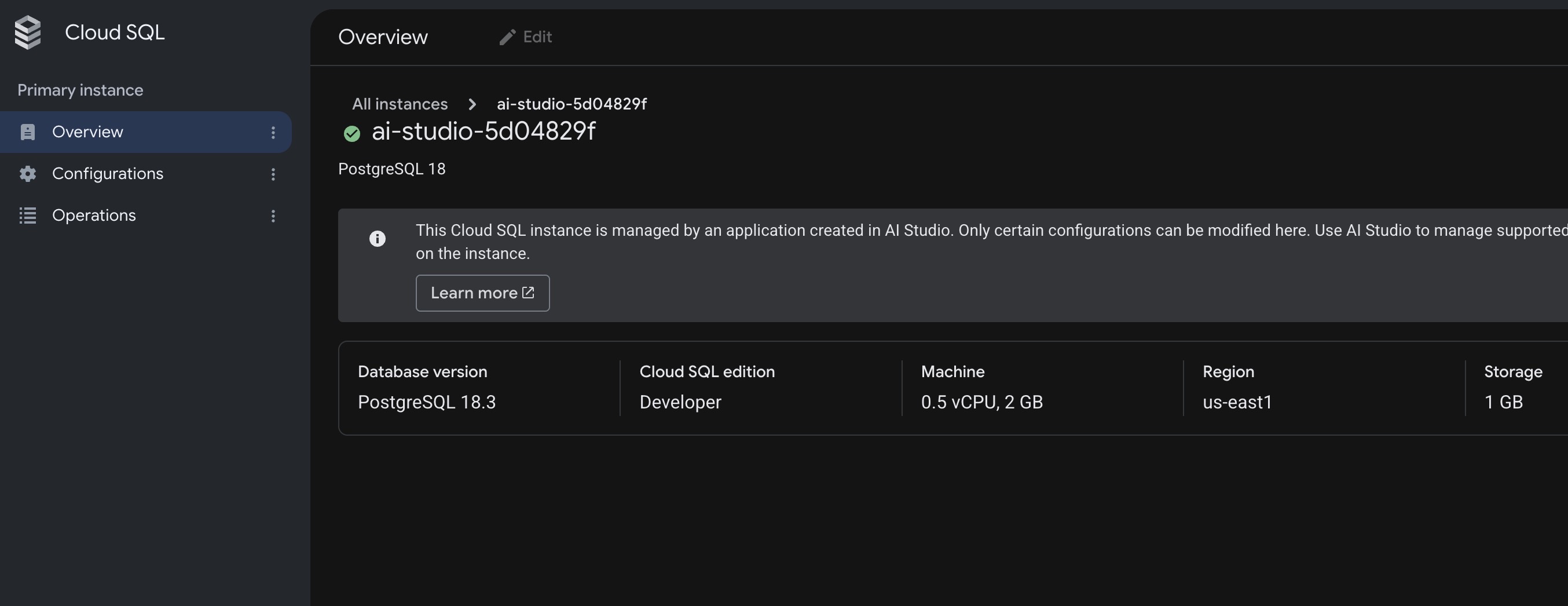
- Tworzy instancję Cloud SQL for PostgreSQL w wersji Developer Edition z PostgreSQL 18.
- Zawiera 0, 5 vCPU, 2 GB pamięci RAM i 1 GB miejsca na dane. Powinno to wystarczyć na setki wizyt dziennie przez kilka miesięcy lub dłużej, w zależności od aktywności.
- Obsługuje skalowanie do zera, czyli automatyczne wstrzymywanie obliczeń, gdy nie ma aktywnych połączeń z bazą danych, aby oszczędzać limit.
- Quota
- Obejmuje bezpłatny miesięczny limit 50 jednostek obliczeniowych i 10 GB miejsca na dane.
2. Otwieranie Google AI Studio i tworzenie nowej aplikacji
Aby rozpocząć, otwórz Google AI Studio w przeglądarce. To Twoje miejsce pracy, w którym możesz tworzyć i testować aplikacje, po prostu opisując, czego potrzebujesz.
Krok 1. Zaloguj się w Google AI Studio
- Otwórz przeglądarkę (np. Google Chrome) i wejdź na stronę aistudio.google.com.
- Kliknij Rozpocznij i zaloguj się na standardowe konto Google (np. konto Gmail).
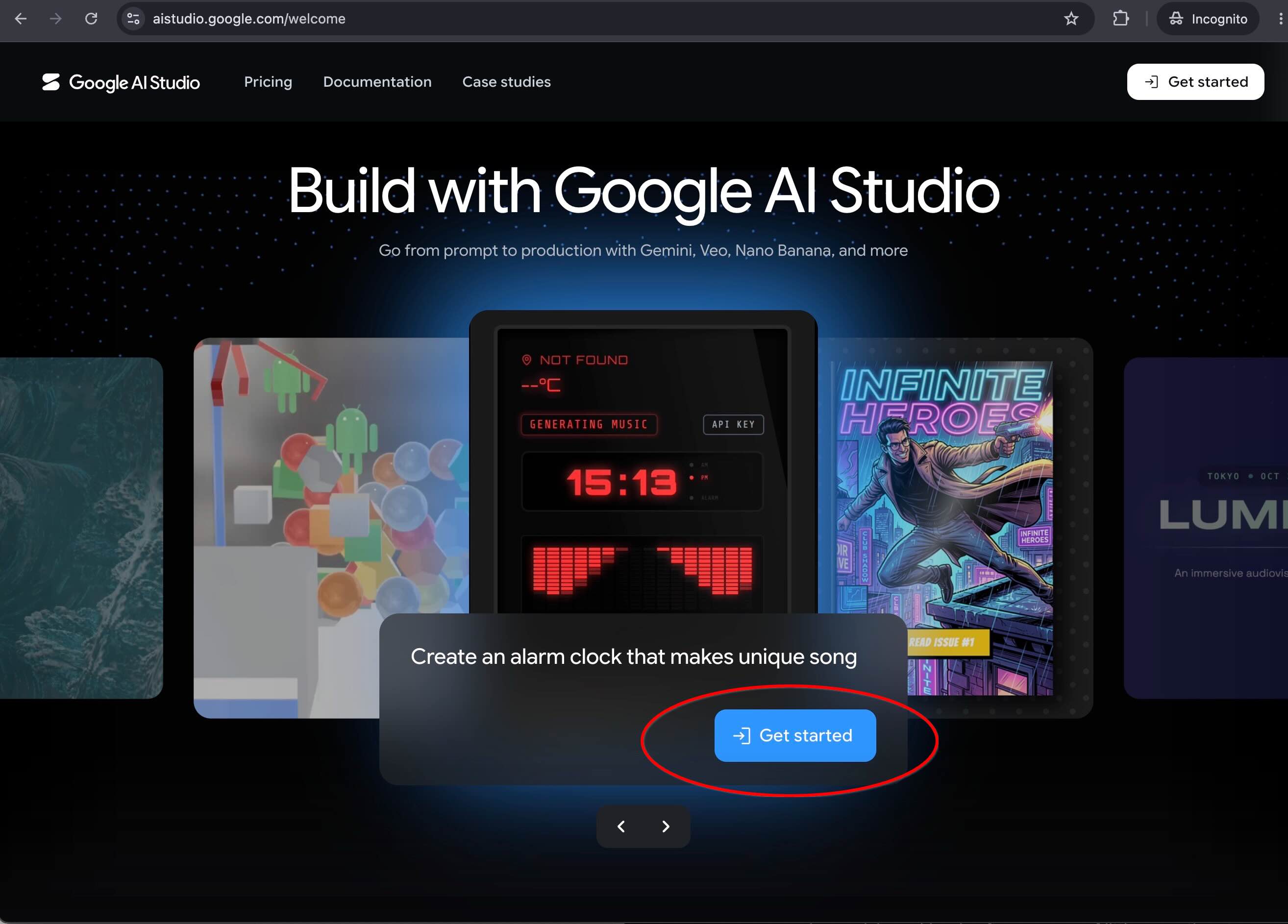
- Jeśli podczas pierwszej wizyty pojawi się prośba o zapoznanie się z warunkami korzystania z usługi, przeczytaj je i zaakceptuj, aby kontynuować.
Krok 2. Rozpocznij składanie nowego wniosku
- W panelu u dołu pośrodku kliknij Start building (Rozpocznij tworzenie) lub w panelu po prawej stronie kliknij + New App (+ Nowa aplikacja).
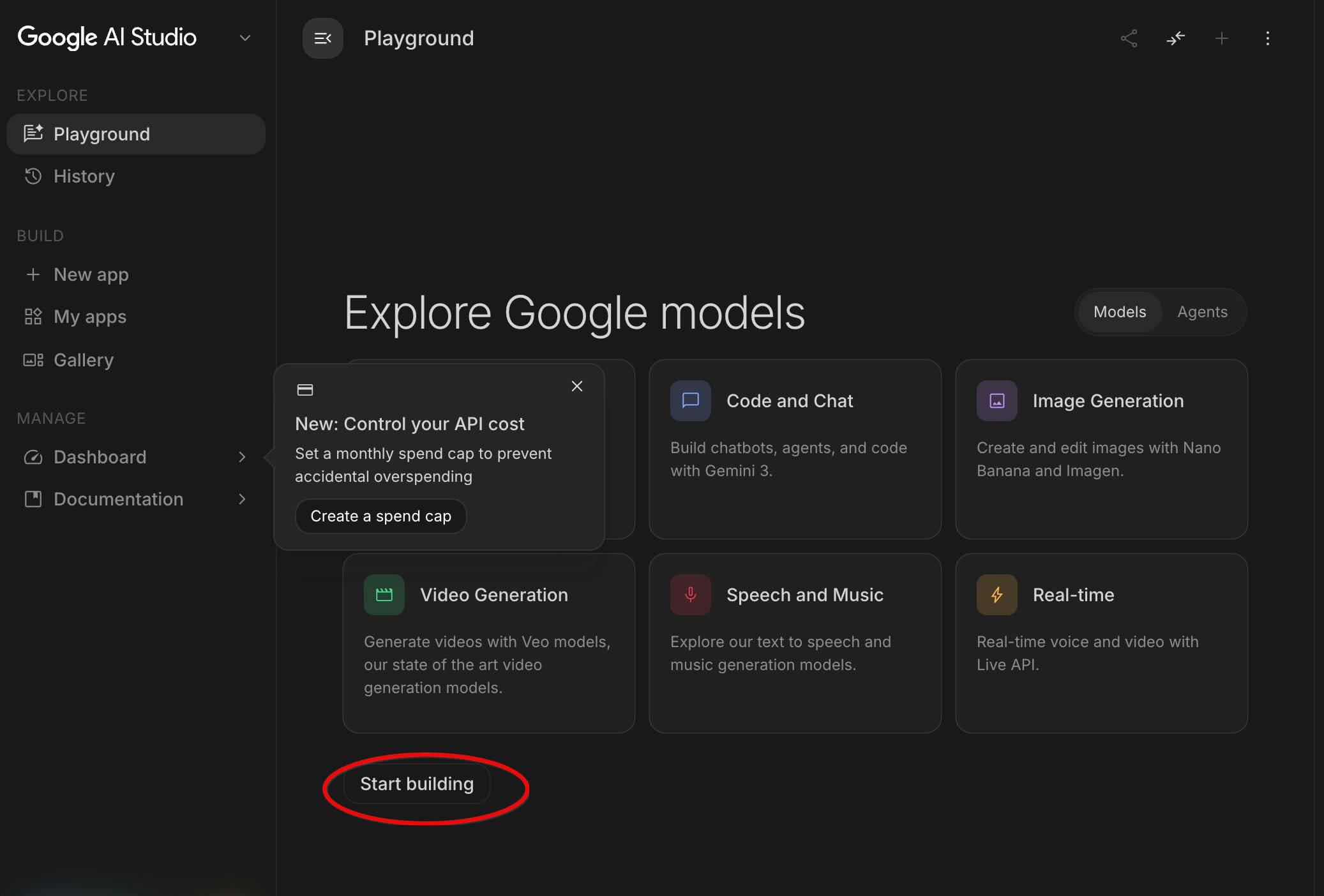
3. Zacznij od prostego promptu i uwierzytelniania Firebase
Aby rozpocząć, nie potrzebujesz skomplikowanych diagramów architektury. Możesz uruchomić pierwszą aplikację, skonfigurować logowanie przez Google i połączyć bazę danych za pomocą jednego zdania.
Wpisz prompta początkowego
W polu promptu w trybie tworzenia AI Studio wpisz ten prompt i naciśnij Enter:
Build a running club web app with a Cloud SQL database
where members can post upcoming runs.
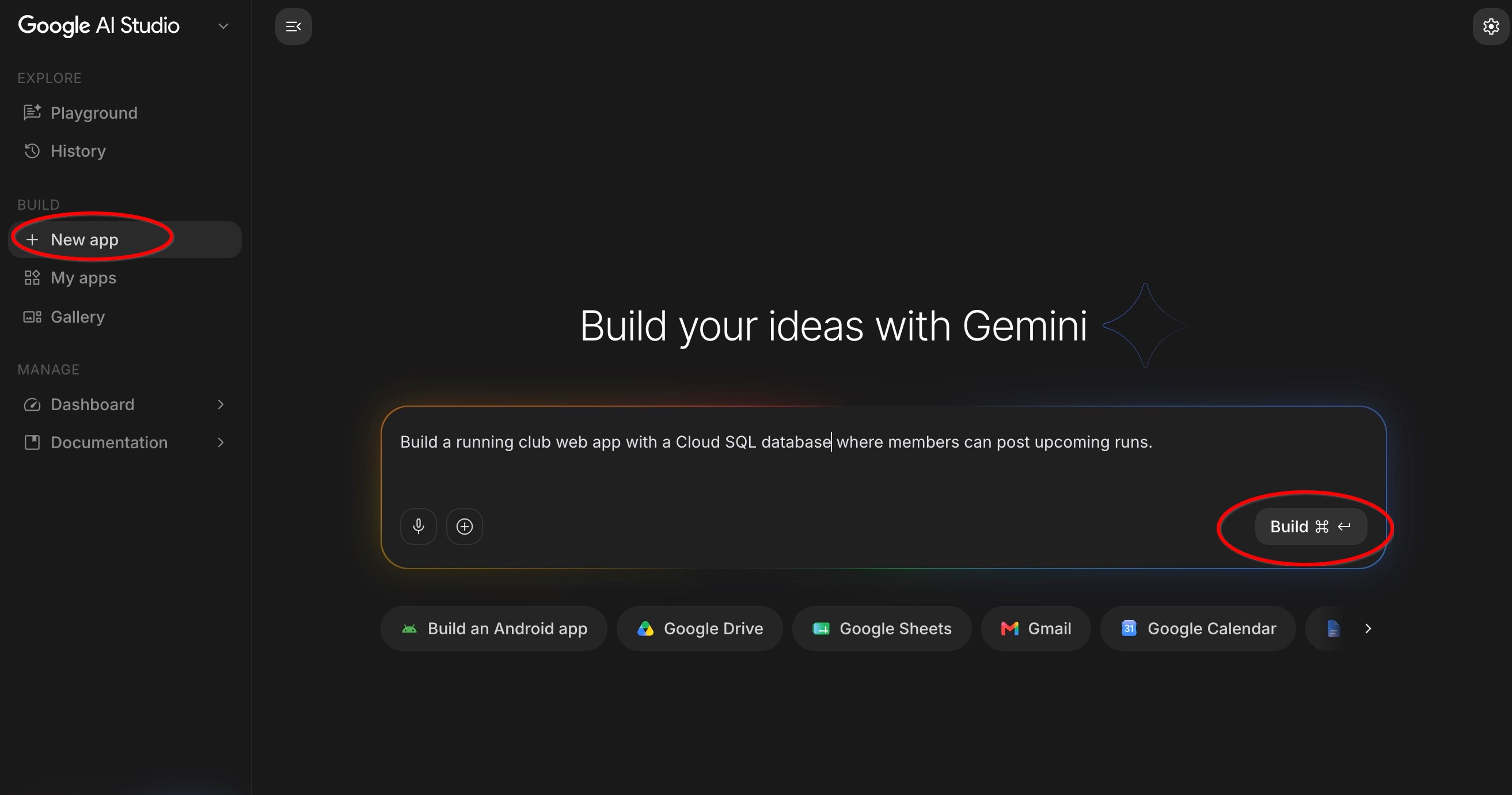
Ten link automatycznie wypełni pole promptu.
Informacje o obszarze roboczym
Po przesłaniu promptu Google AI Studio otworzy pełny obszar roboczy aplikacji. Poświęć chwilę, aby przyjrzeć się 3 głównym obszarom na ekranie:
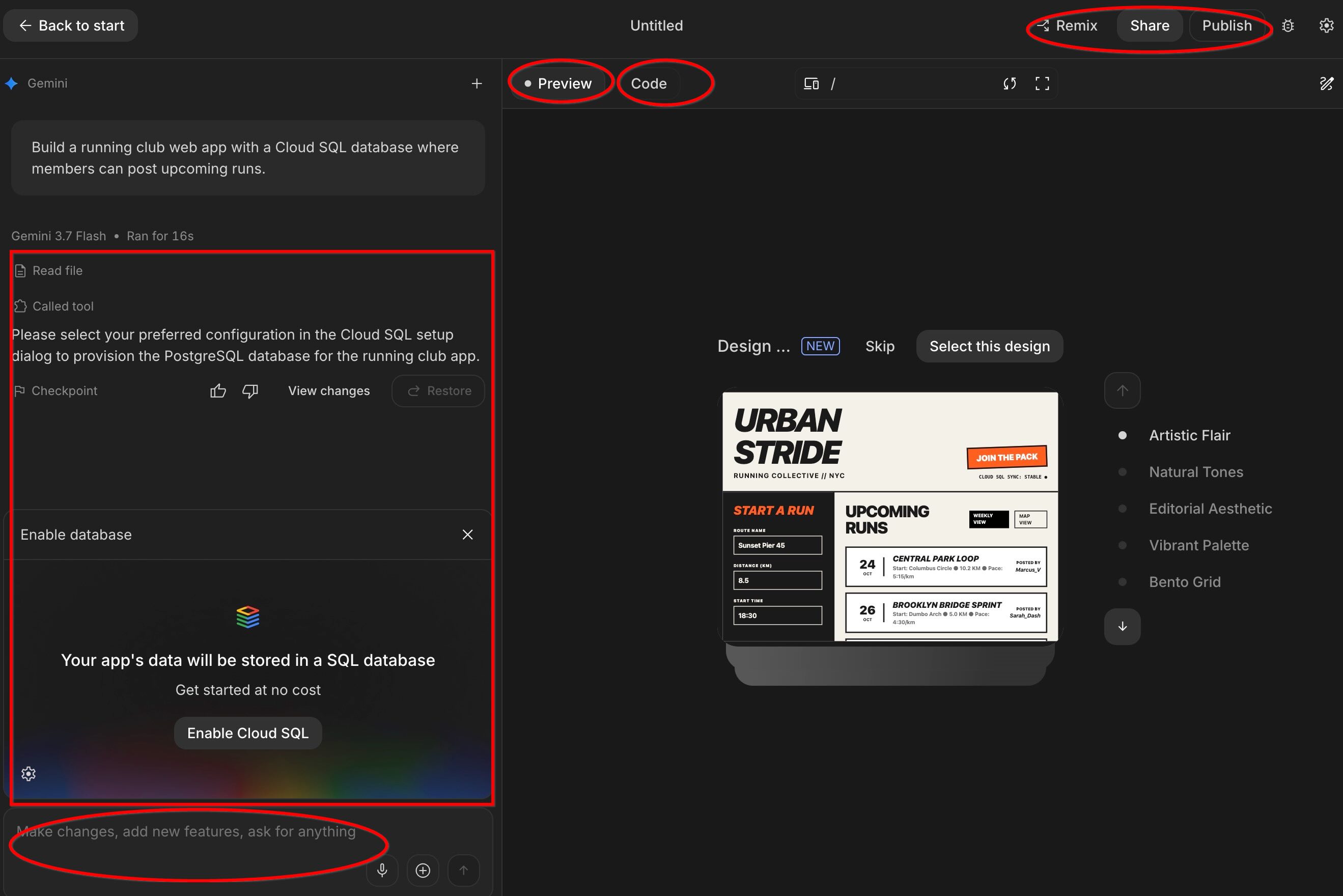
- Pole czatu / promptu (u dołu): w tym miejscu możesz kontynuować rozmowę z AI w prostym języku, aby dodawać funkcje, dostosowywać projekty lub zadawać pytania.
- Obszar plików i kodu (po lewej): wyświetla pliki tworzone przez AI za kulisami. Nie musisz samodzielnie pisać ani edytować kodu, ale w tym panelu możesz obserwować, jak AI tworzy poszczególne elementy aplikacji.
- Okno podglądu na żywo (po prawej stronie): wyświetla aktualnie używaną aplikację w czasie rzeczywistym. Gdy tylko aplikacja zostanie wygenerowana, możesz klikać przyciski, wpisywać tekst w polach tekstowych i testować ją bezpośrednio w tym oknie.
- Edytor kodu (po prawej stronie): wyświetla kod wygenerowany przez AI. Możesz ją zmienić, jeśli chcesz, ale nie jest to wymagane.
- Wdrażanie i udostępnianie (prawy górny róg): w tym miejscu możesz wdrożyć aplikację w internecie i udostępnić ją innym osobom.
Automatyczne działania Google AI Studio
Gdy AI przetwarza Twoją prośbę, możesz obserwować, jak krok po kroku tworzy aplikację:
- Konfiguruje logowanie przez Google: AI automatycznie integruje logowanie przez Google, dzięki czemu biegacze mogą bezpiecznie logować się za pomocą swoich kont Google – nie musisz zarządzać hasłami użytkowników ani ustawieniami zabezpieczeń.
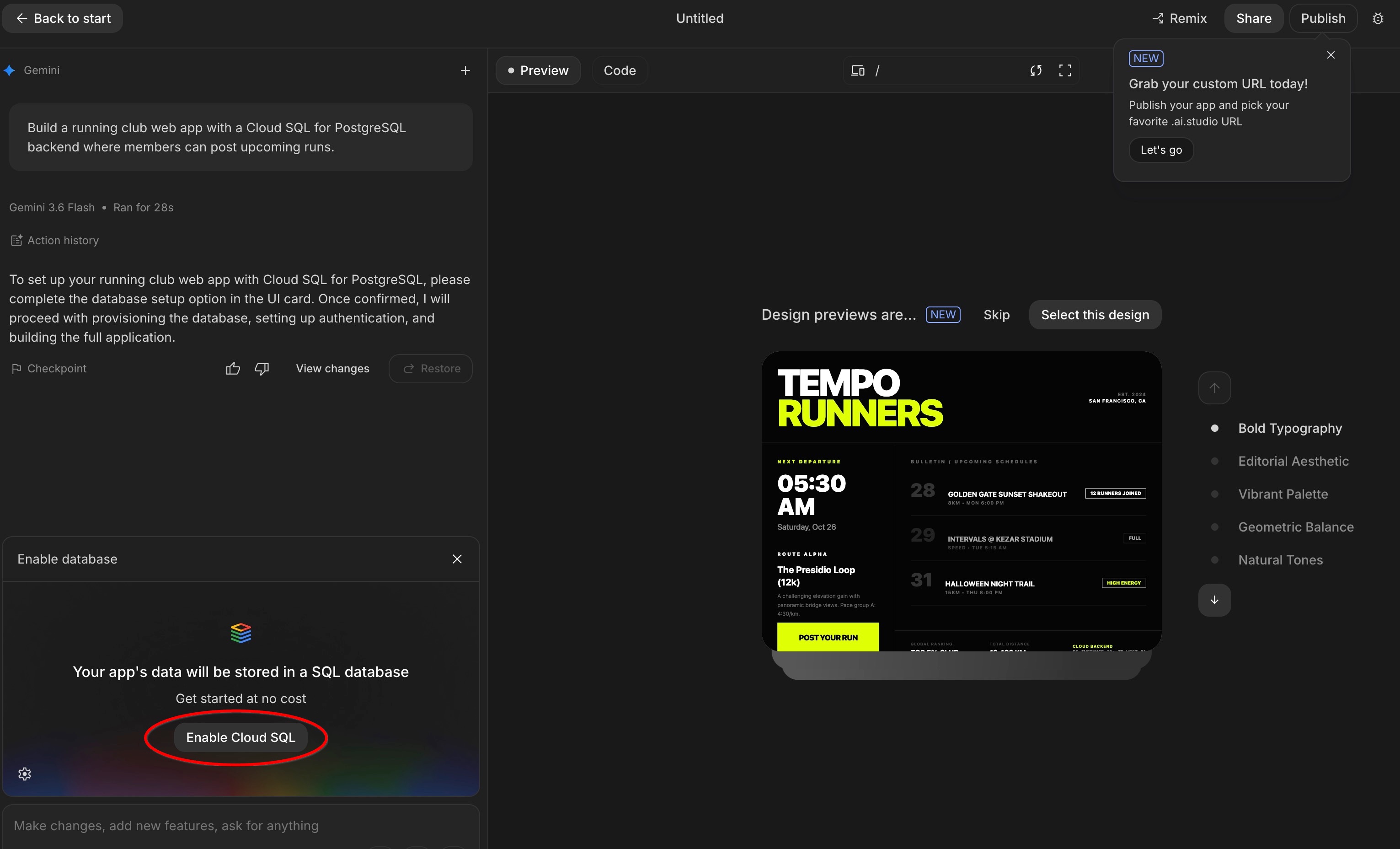
- Łączy się z prawdziwą bazą danych: AI konfiguruje zarządzaną bazę danych Cloud SQL do przechowywania danych Twojej społeczności. Jeśli pojawi się prośba, kliknij, aby włączyć bazę danych w projekcie.
- Porządkuje tabele danych (
schema.ts): schemat bazy danych to zbiór uporządkowanych arkuszy kalkulacyjnych. AI automatycznie tworzy strukturę pamięci na potrzeby aplikacji:userstabela: przechowuje profile członków, ich imiona i nazwiska, awatary oraz tempo biegu.runstabela: przechowuje zaplanowane wydarzenia wraz z tytułem, odległością, docelowym tempem, lokalizacją i datą.commentstabela: przechowuje wiadomości i pytania pozostawione przez biegaczy w ramach każdego biegu.
 (Uwaga: nigdy nie musisz pisać ani edytować tego kodu ręcznie – AI aktualizuje go za Ciebie, gdy poprosisz o nowe funkcje).
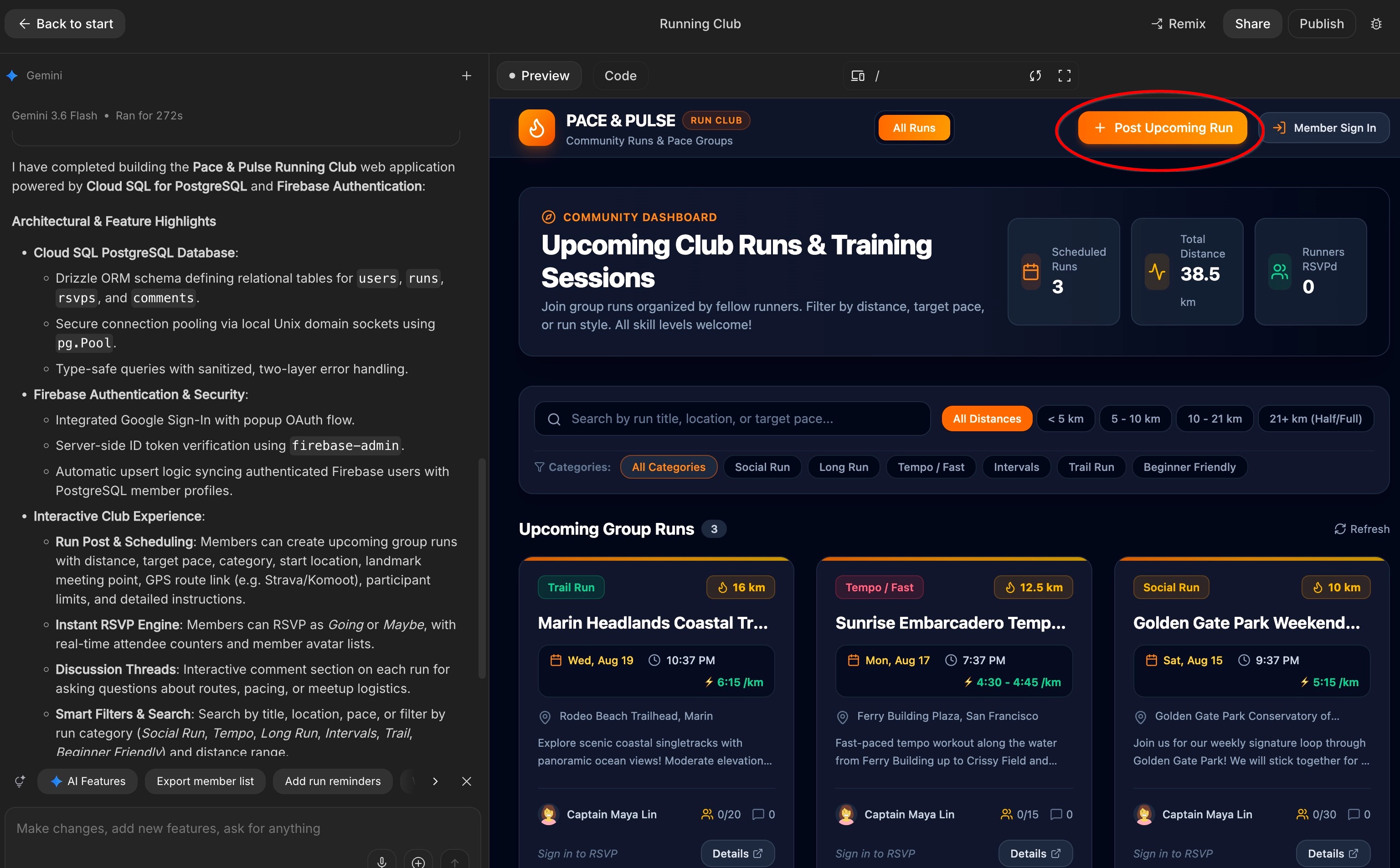
 - Tworzy interfejs wizualny: AI tworzy strony internetowe, które widzisz na ekranie, w tym nagłówek, listę nadchodzących biegów, formularz tworzenia wydarzeń i sekcję komentarzy.
Weryfikacja uwierzytelniania i publikowanie
Po zakończeniu generowania przetestuj nową aplikację w panelu Podgląd:
- W oknie podglądu kliknij Zaloguj się jako członek (lub kliknij przycisk Opublikuj nadchodzący bieg, który spowoduje uwierzytelnienie).
- Uwierzytelnij się za pomocą konta Google w oknie dialogowym Firebase Auth.
- Po zalogowaniu się na pasku nawigacyjnym pojawią się nazwa i awatar Twojego profilu Google, a Twoje preferencje dotyczące tempa będą zarządzane automatycznie.
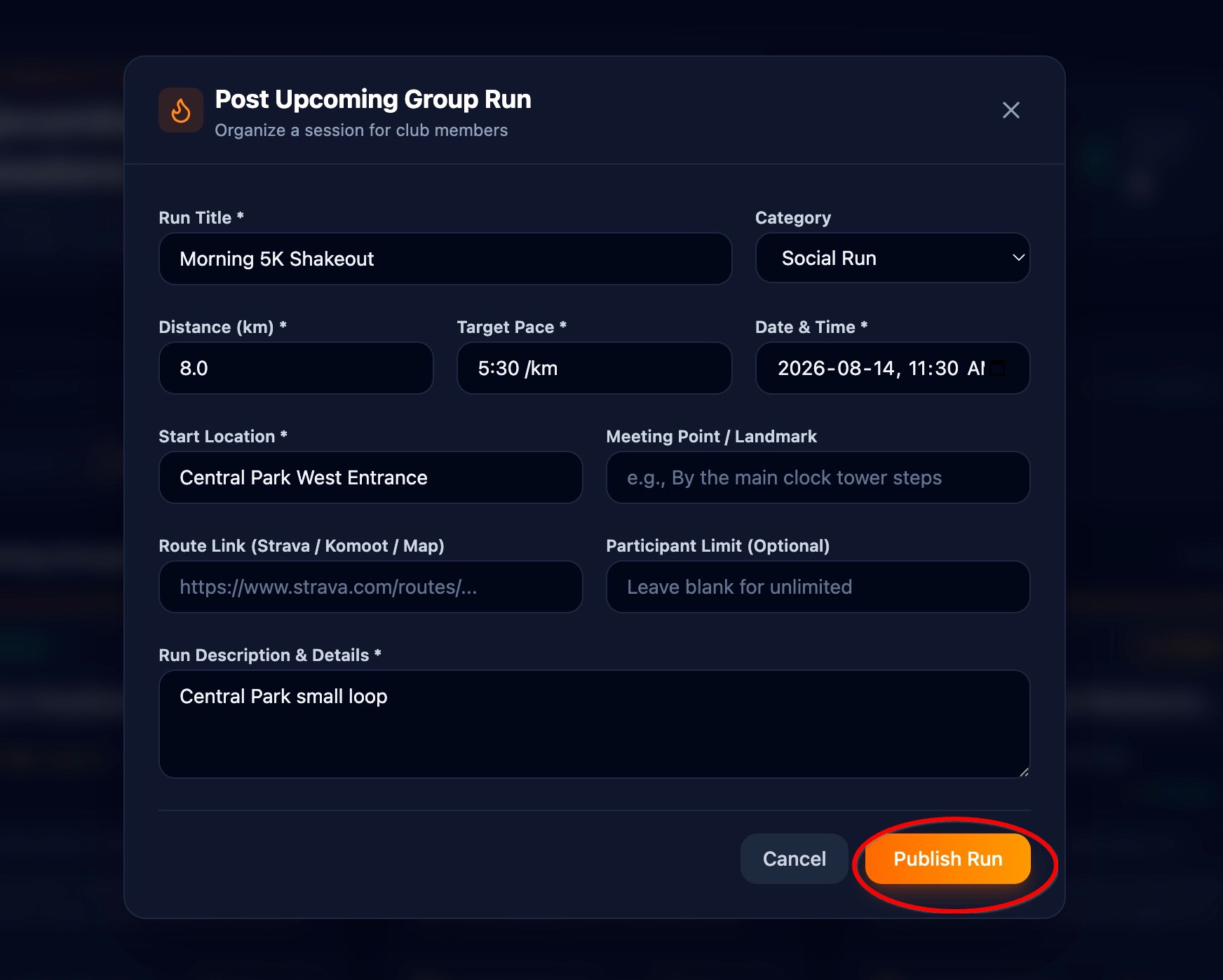
- W formularzu „Opublikuj nadchodzący bieg” wpisz tytuł (np.
Morning 5K Shakeout). - Wybierz datę i godzinę oraz wpisz lokalizację spotkania (np.
Central Park West Entrance). - Kliknij PublishRun.
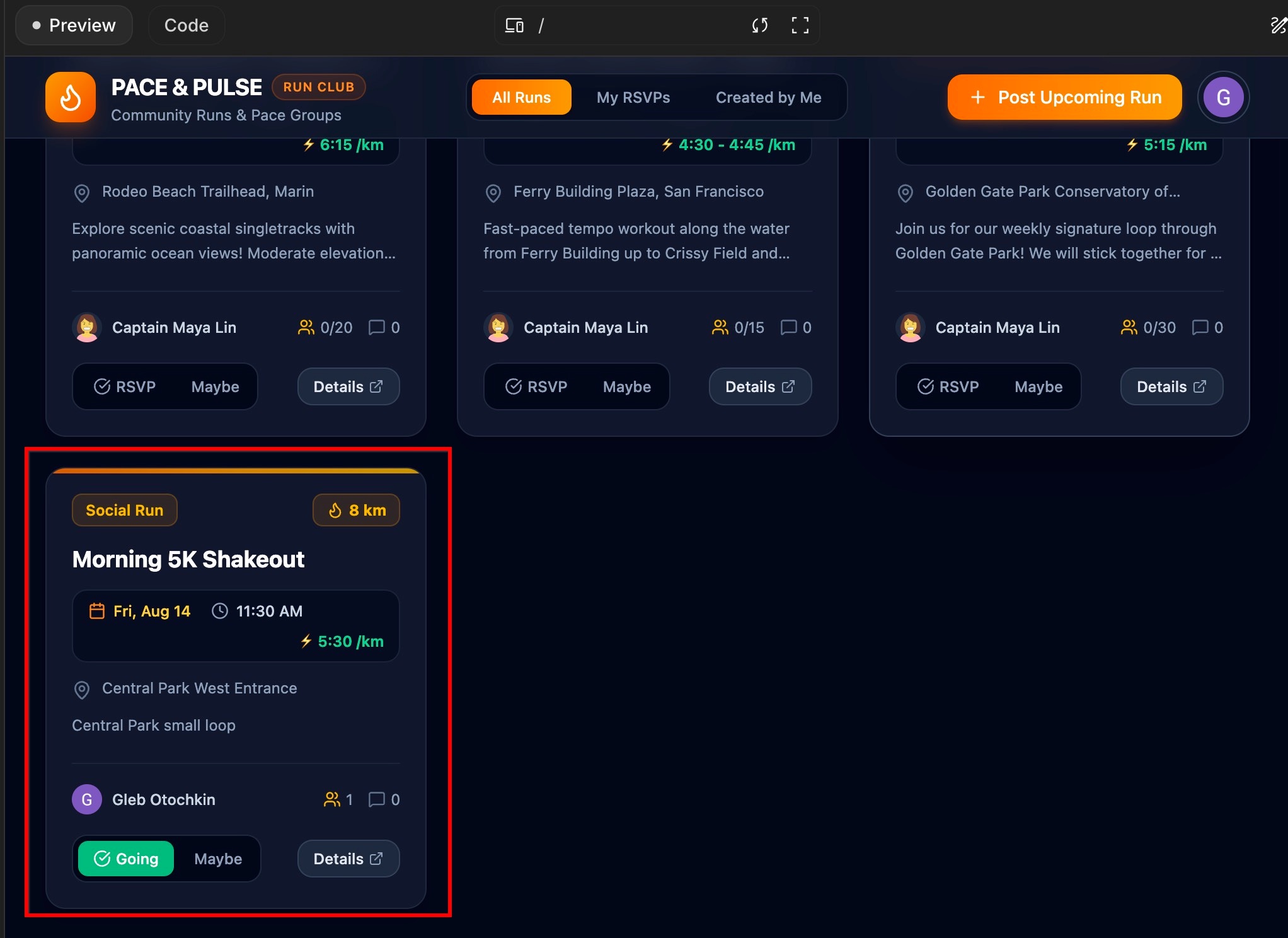
- Sprawdź, czy nowy bieg od razu pojawi się w kanale nadchodzących biegów, a przy nim będzie widoczna nazwa Twojego uwierzytelnionego profilu i odznaka tempa jako organizatora.
- Opublikuj krótką wiadomość w sekcji dyskusji o biegu (np.
Bringing extra water bottles!) i sprawdź, czy pojawi się ona w wątku komentarzy.
4. Tworzenie biblioteki tras
Kluby biegowe często korzystają z popularnych lokalnych tras. Zamiast ciągle wpisywać te same informacje o trasie, możesz pozwolić członkom zapisywać ulubione trasy w katalogu i dołączać je podczas planowania biegu.
Poproś AI o dodanie biblioteki tras
W polu promptu czatu wpisz to żądanie i naciśnij Enter:
Add a route library where members can save favorite
running routes with atitle, distance in km, difficulty,
and start location. When scheduling a run, allow the
organizer to select a route from this library.
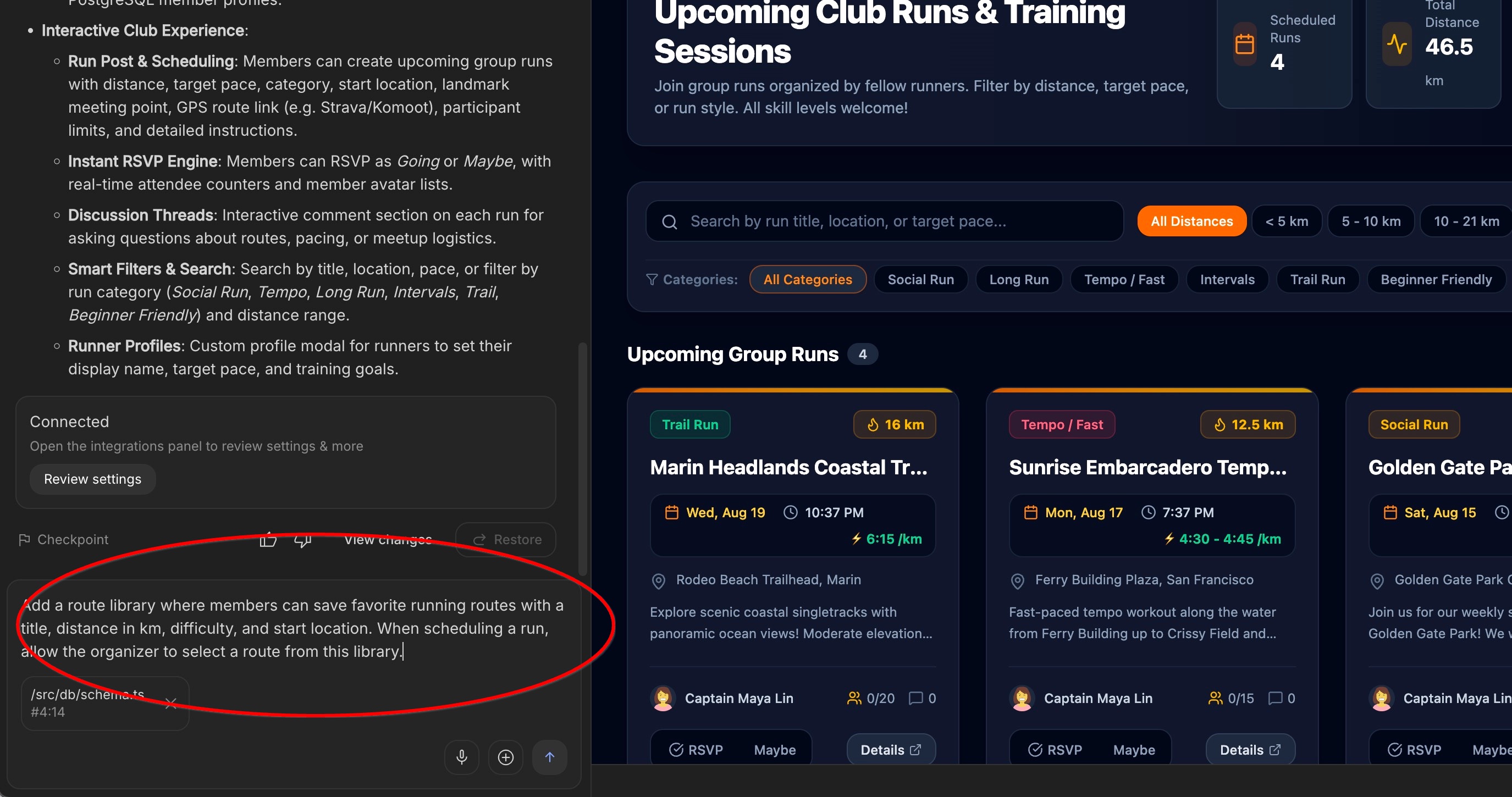
Jak AI łączy trasy z biegami w tle
Aby to zrobić, AI automatycznie tworzy nową tabelę pamięci masowej dla tras i łączy ją bezpośrednio z tabelą przebiegów. To połączenie umożliwia aplikacji automatyczne pobieranie szczegółów dotyczących odległości i lokalizacji, gdy organizator wybierze trasę.
(Nie musisz niczego zmieniać w tym kodzie – AI zaktualizuje strukturę bazy danych za Ciebie).
Testowanie nowej biblioteki tras w wersji testowej
Gdy AI zakończy aktualizowanie aplikacji, wypróbuj nową funkcję trasy w oknie podglądu na żywo:
- W menu nawigacyjnym aplikacji kliknij kartę Biblioteka tras. Jeśli nie ma takiej karty, sprawdź dolną część podglądu na żywo – może pojawić się prośba o kliknięcie przycisku Zapisz, aby odświeżyć podgląd. Jeśli to nie pomoże, spróbuj porozmawiać z AI w oknie czatu i zapytać, gdzie znajduje się biblioteka tras.
- Kliknij Zapisz nową trasę (lub Dodaj trasę) i wpisz przykładowe dane:
- Tytuł trasy:
Riverfront Trail Loop - Odległość:
8.5 km - Poziom trudności:
Moderate - Lokalizacja początkowa:
Waterfront Pier 4
- Tytuł trasy:
- Kliknij Zapisz w bibliotece.
- Teraz możesz zaplanować bieg na tej trasie, klikając przycisk Zaplanuj bieg bezpośrednio na karcie nowej trasy.
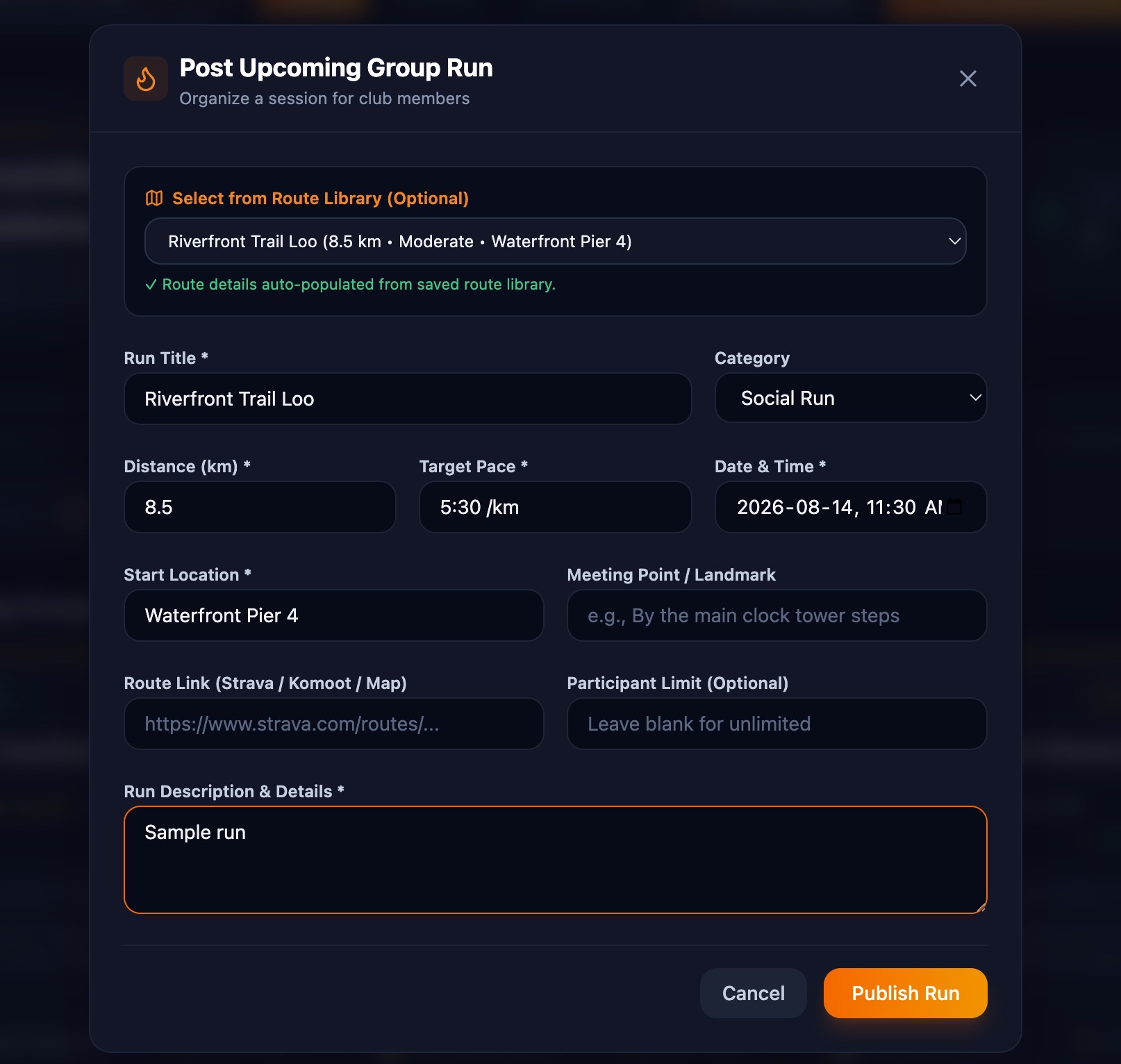
- Zwróć uwagę, jak automatycznie wypełniają się szczegóły dotyczące odległości, trudności i lokalizacji.
- Kliknij Opublikuj bieg i sprawdź, czy nowy bieg grupowy pojawił się na stronie głównej.
5. Wdrażanie potwierdzeń i zaproszeń dla członków
Aplikacje społecznościowe rozwijają się dzięki zaangażowaniu użytkowników. Możesz pozwolić biegaczom zobaczyć, kto weźmie udział w nadchodzącym biegu, zapisać się jednym kliknięciem i udostępnić znajomym link z zaproszeniem.
Poproś AI o dodanie potwierdzeń i zaproszeń
W polu promptu czatu wpisz to żądanie i naciśnij Enter:
Allow registered members to RSVP ("Join Run") to any upcoming run.
Show the list of attending runners on each run card, display an
attendee counter, and add a copyable invite link.
Jak AI śledzi uczestników za kulisami
Aby śledzić, którzy biegacze przychodzą na poszczególne biegi, AI automatycznie tworzy w Twojej bazie danych tabelę rsvps. Można to porównać do cyfrowego formularza rejestracyjnego, który łączy imię i nazwisko biegacza z konkretnym wydarzeniem.
(Nie musisz pisać ani edytować tego kodu – AI automatycznie zarządza tym arkuszem rejestracji w Twojej bazie danych).
Testowanie odpowiedzi i zaproszeń w podglądzie
Gdy AI zakończy aktualizowanie aplikacji, przetestuj nowe funkcje RSVP w oknie podglądu na żywo:
- W oknie podglądu znajdź na stronie głównej nadchodzący bieg.
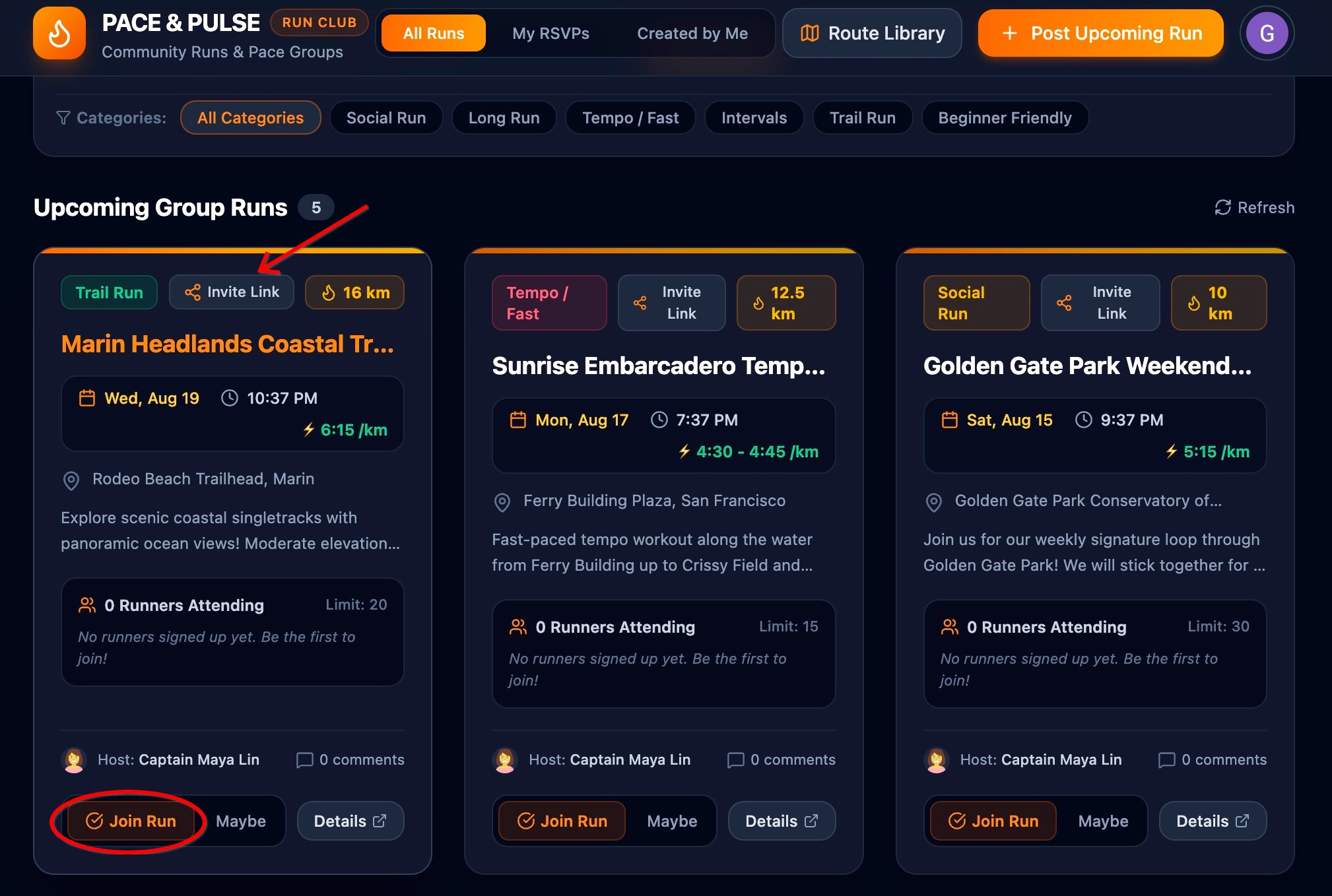
- Kliknij przycisk Dołącz do biegu (lub Potwierdź udział).
- Sprawdź, czy Twoje imię i nazwisko oraz awatar są widoczne w sekcji Uczestniczący biegacze, a licznik uczestników zwiększył się o 1.
- Kliknij Skopiuj link z zaproszeniem i sprawdź, czy został wygenerowany link do udostępniania.
6. Testowanie trwałości danych i skalowania do zera w Cloud SQL
Podczas tworzenia aplikacji najważniejsze jest, aby mieć pewność, że informacje o społeczności są bezpieczne. Jeśli odświeżysz przeglądarkę, zamkniesz kartę lub wyłączysz komputer, chcesz, aby wszystkie zapisane trasy, odpowiedzi i dyskusje były nadal dostępne po powrocie.
W tym kroku sprawdzisz, czy dane są bezpiecznie zapisywane w bazie danych Cloud SQL, i dowiesz się, jak Google Cloud oszczędza energię i koszty, gdy aplikacja jest nieaktywna.
Testowanie odświeżania aplikacji
- W oknie podglądu AI Studio kliknij przycisk Załaduj ponownie (lub odśwież kartę przeglądarki).
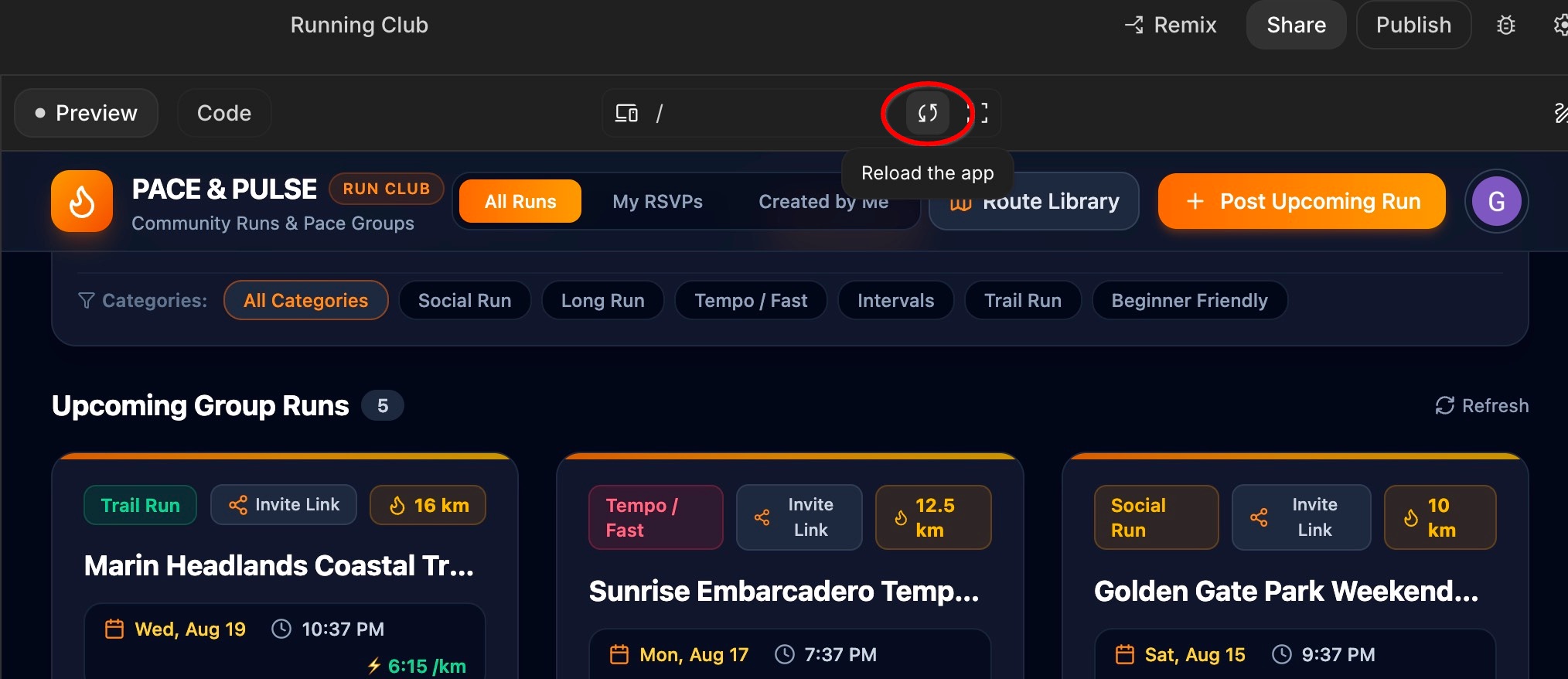
- Sprawdź aplikację w podglądzie: zobaczysz, że wszystkie utworzone przez Ciebie elementy – profil użytkownika, zapisane trasy, zaplanowane biegi, potwierdzenia uczestnictwa i komentarze – są na swoim miejscu.
- Aplikacja nie tylko tymczasowo przechowywała informacje na ekranie, ale też bezpiecznie zapisywała je w bazie danych Cloud SQL.
Jak Cloud SQL oszczędza energię i koszty („skalowanie do zera”)
Co się stanie, gdy nikt nie będzie korzystać z aplikacji klubu biegacza w środku nocy?
- Automatyczne uśpienie („skalowanie do zera”): gdy nikt nie odwiedza aplikacji ani nie rejestruje się na biegi, baza danych automatycznie wstrzymuje działanie, aby oszczędzać zasoby.
- Natychmiastowe wybudzanie: gdy tylko biegacz otworzy aplikację lub kliknie link z zaproszeniem, baza danych natychmiast się wybudzi i będzie zawierać wszystkie zapisane informacje.
- Brak kosztów bezczynności: gdy aplikacja jest nieaktywna, przechodzi w stan uśpienia, więc nie zużywasz zasobów obliczeniowych, gdy nie jest używana.
7. Publikowanie i wdrażanie w Cloud Run
Aplikacja Running Club została utworzona i przetestowana w wersji podglądowej, więc możesz ją teraz udostępnić swojej społeczności. Nie musisz kupować hostingu ani konfigurować serwerów – możesz uruchomić aplikację w internecie jednym kliknięciem.
Publikowanie aplikacji w internecie
- W prawym górnym rogu Google AI Studio kliknij przycisk Opublikuj.
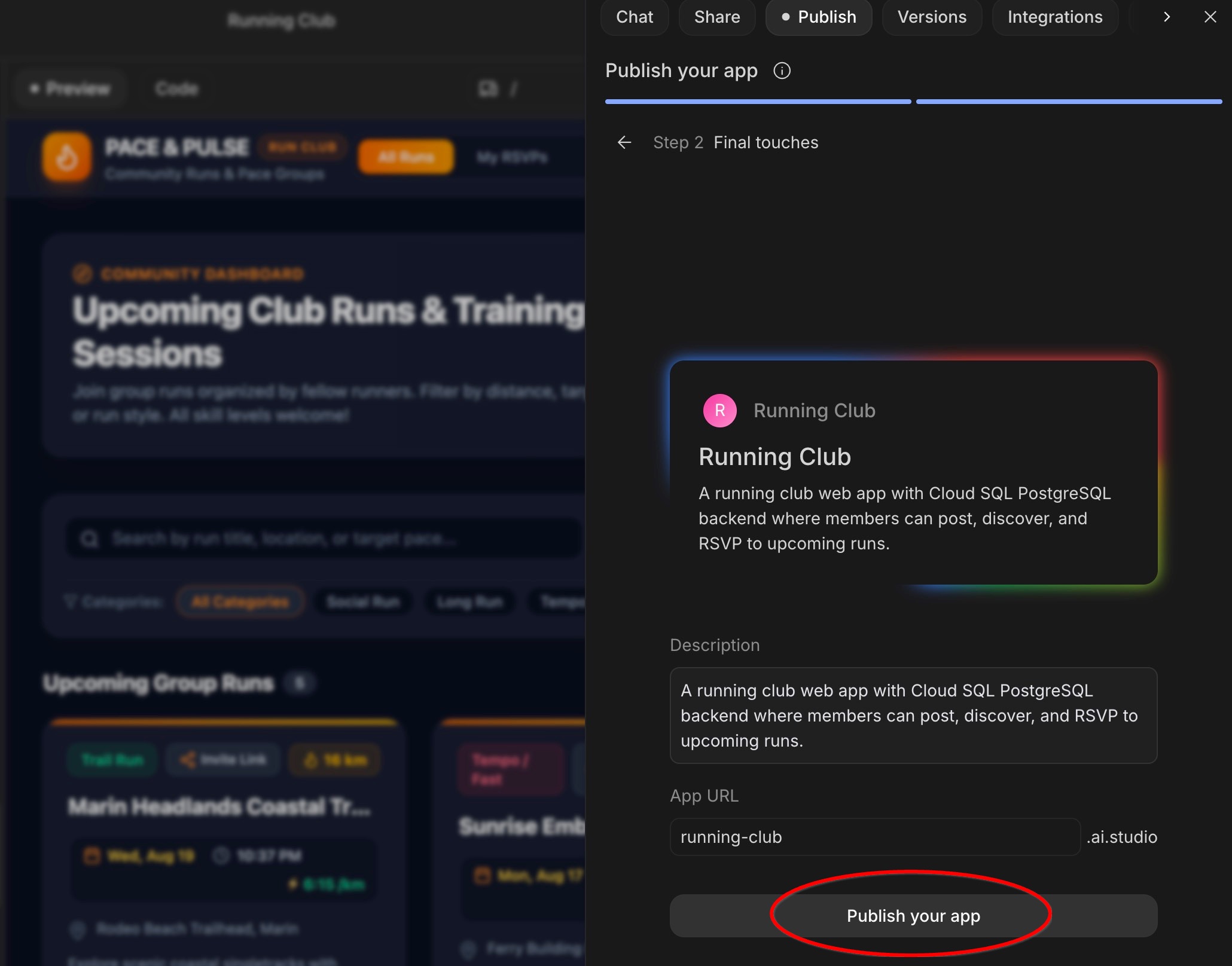
- Pojawi się okno podsumowania z potwierdzeniem szczegółów:
- Hosting: hostowany i wdrażany w Google Cloud Run.
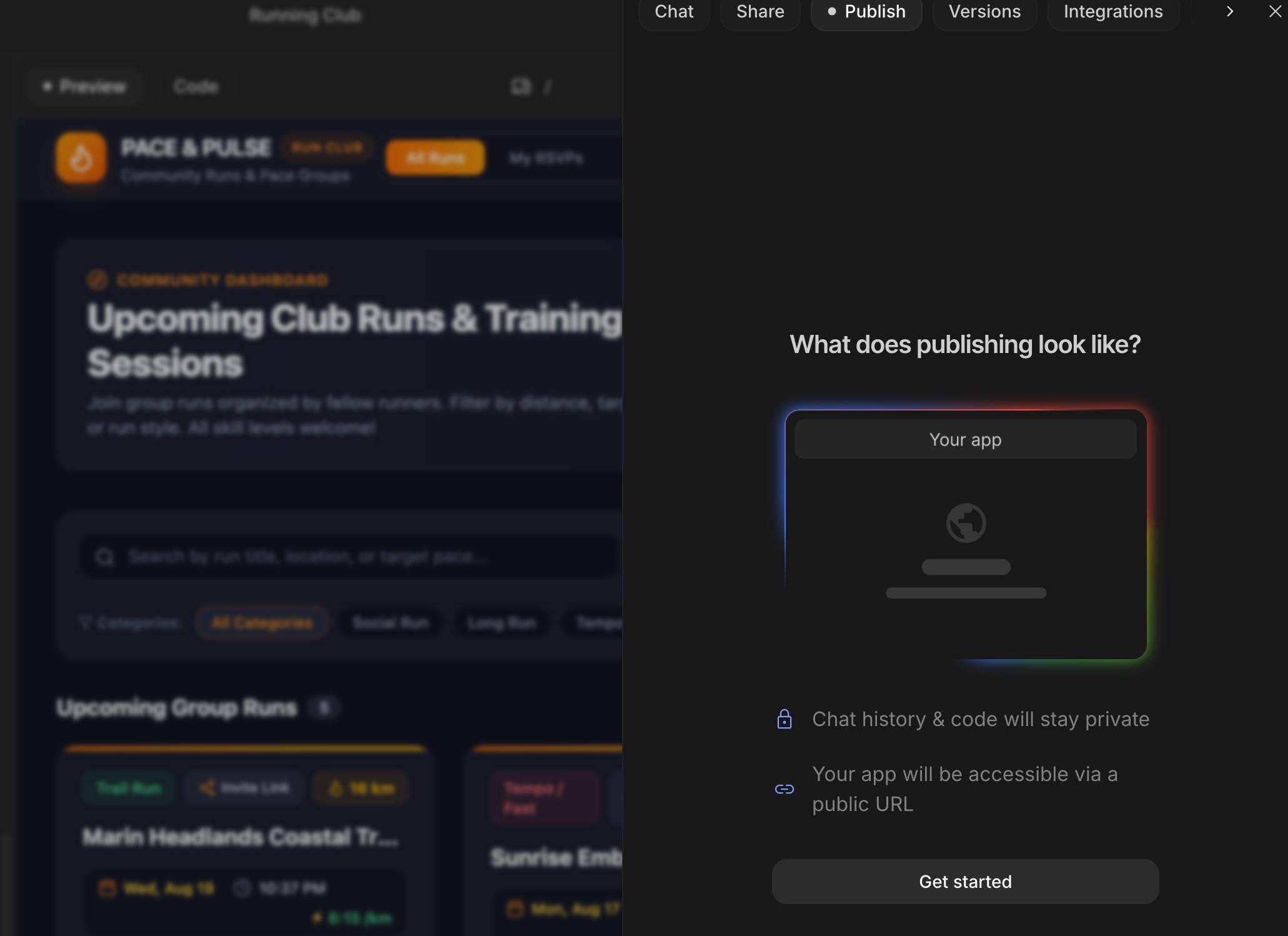
- Połączone usługi: logowanie przez Google i baza danych Cloud SQL.
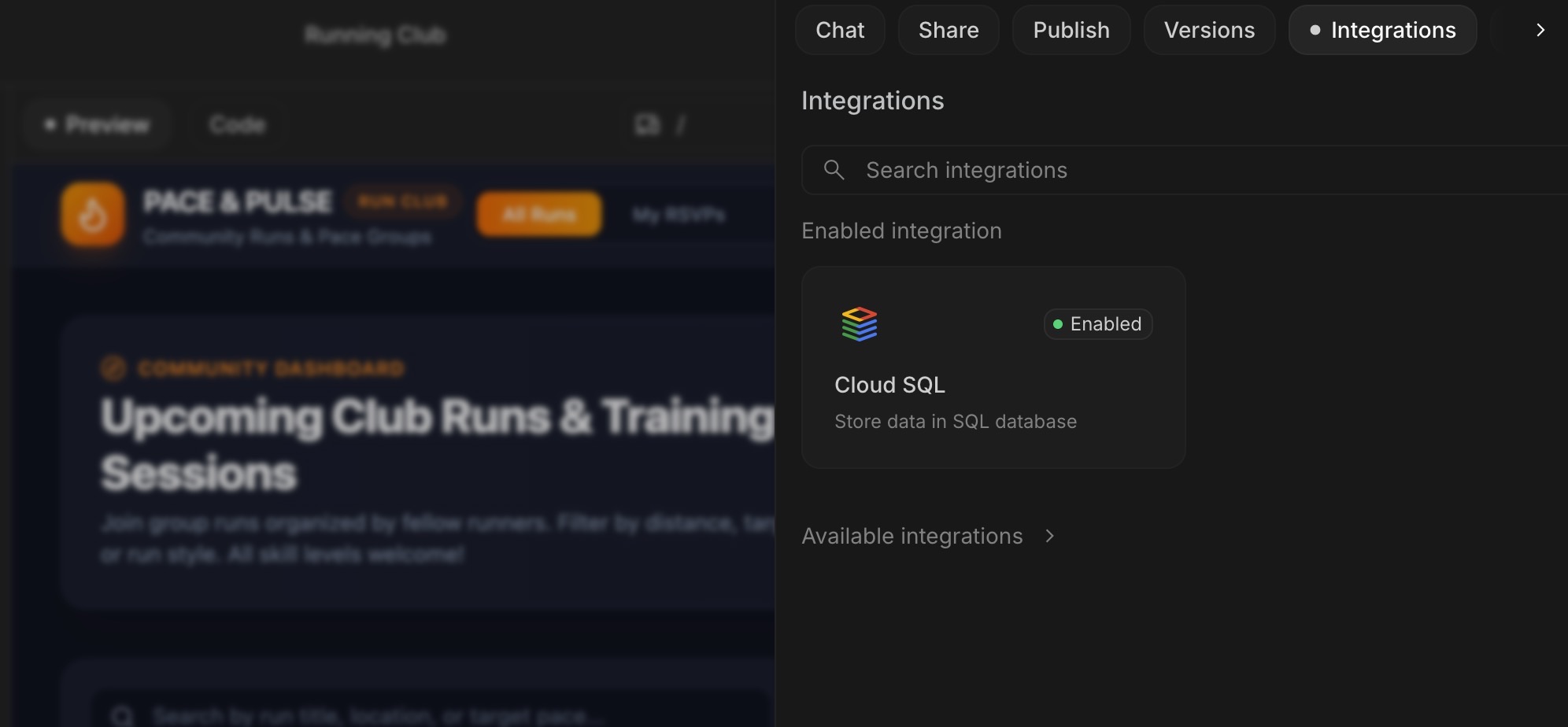
- Hosting: hostowany i wdrażany w Google Cloud Run.
- Aby uruchomić aplikację, kliknij Opublikuj.
Otwieranie i udostępnianie aplikacji na żywo
- Po zakończeniu publikowania Google AI Studio podaje aktywny adres internetowy oraz kod QR.
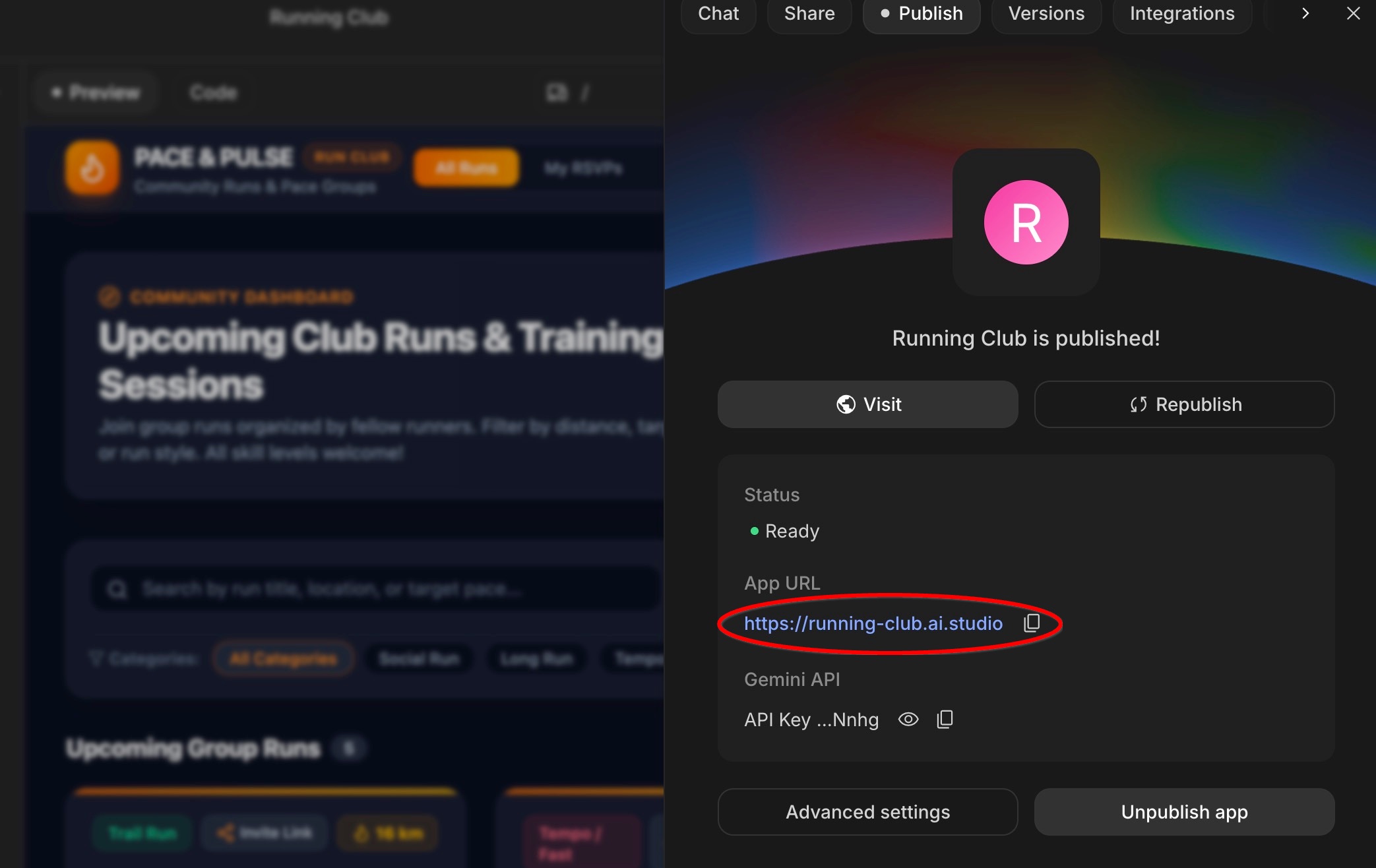
- Kliknij link, aby otworzyć aktywną aplikację internetową w nowej karcie przeglądarki, lub zeskanuj kod QR aparatem telefonu.
- Wypróbuj na telefonie: zaloguj się na telefonie, potwierdź udział w jednym z biegów zaplanowanych wcześniej na komputerze i obserwuj, jak liczba uczestników aktualizuje się w czasie rzeczywistym dzięki udostępnionej bazie danych Cloud SQL.
8. (Dodatkowo) Sprawdzanie zasobów w konsoli Google Cloud
Gdy Google AI Studio tworzy i wdraża aplikację, nie zamyka jej w prywatnym, niedostępnym środowisku. Zamiast tego tworzy w Twoim imieniu prawdziwe usługi Google Cloud gotowe do wdrożenia w środowisku produkcyjnym. Konsola Google Cloud to centrum sterowania, w którym możesz wyświetlać aktywną aplikację i bazę danych.
Krok 1. Otwórz konsolę Google Cloud
- Na nowej karcie przeglądarki otwórz konsolę Google Cloud.
- U góry ekranu kliknij menu projektu i wybierz projekt utworzony dla aplikacji AI Studio (jego nazwa zwykle zaczyna się od
continual-run-).
Krok 2. Sprawdź, gdzie działa Twoja aplikacja internetowa (Cloud Run)
- Na pasku wyszukiwania u góry wpisz
Cloud Runi wybierz go z wyników.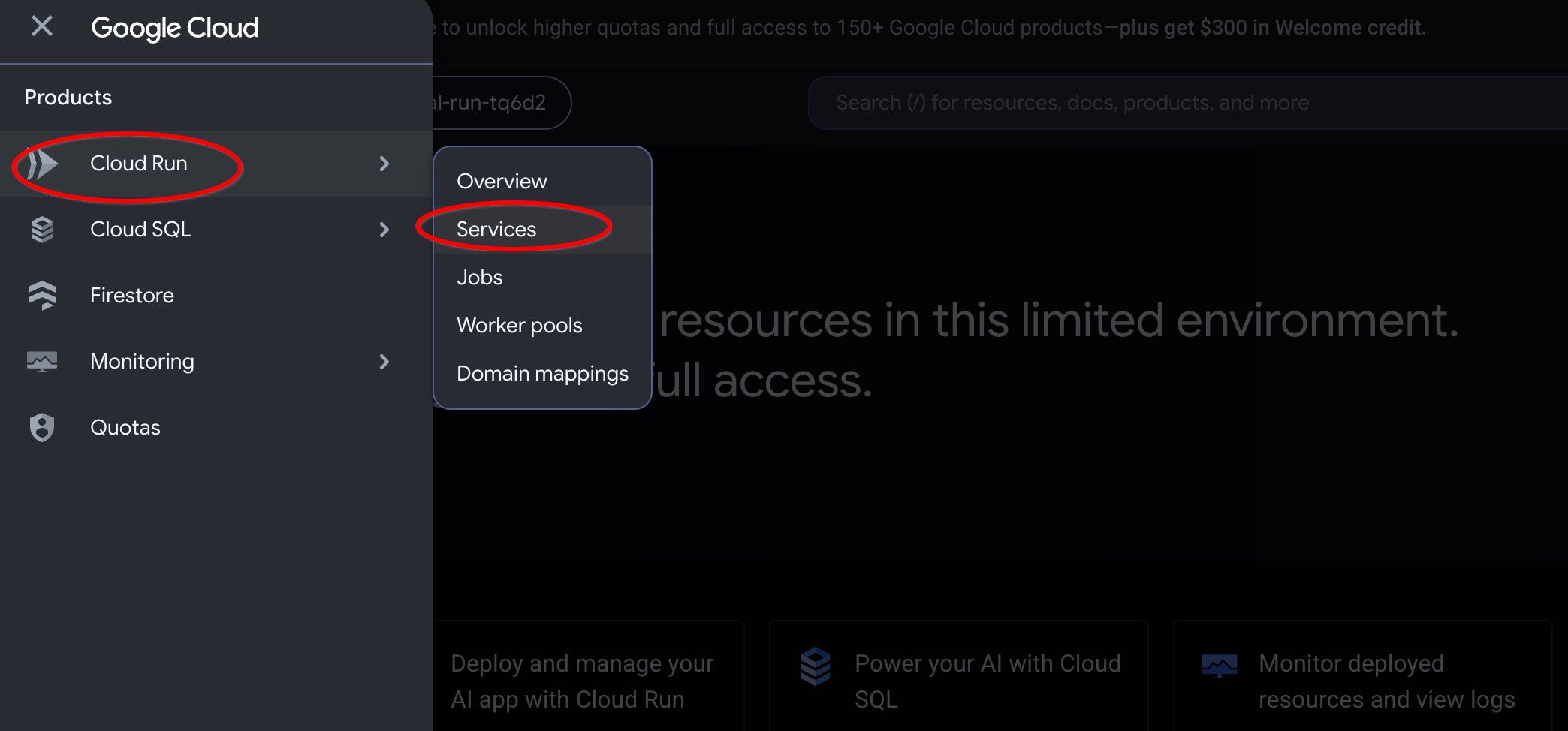
- Kliknij nazwę aplikacji (np.
running-club).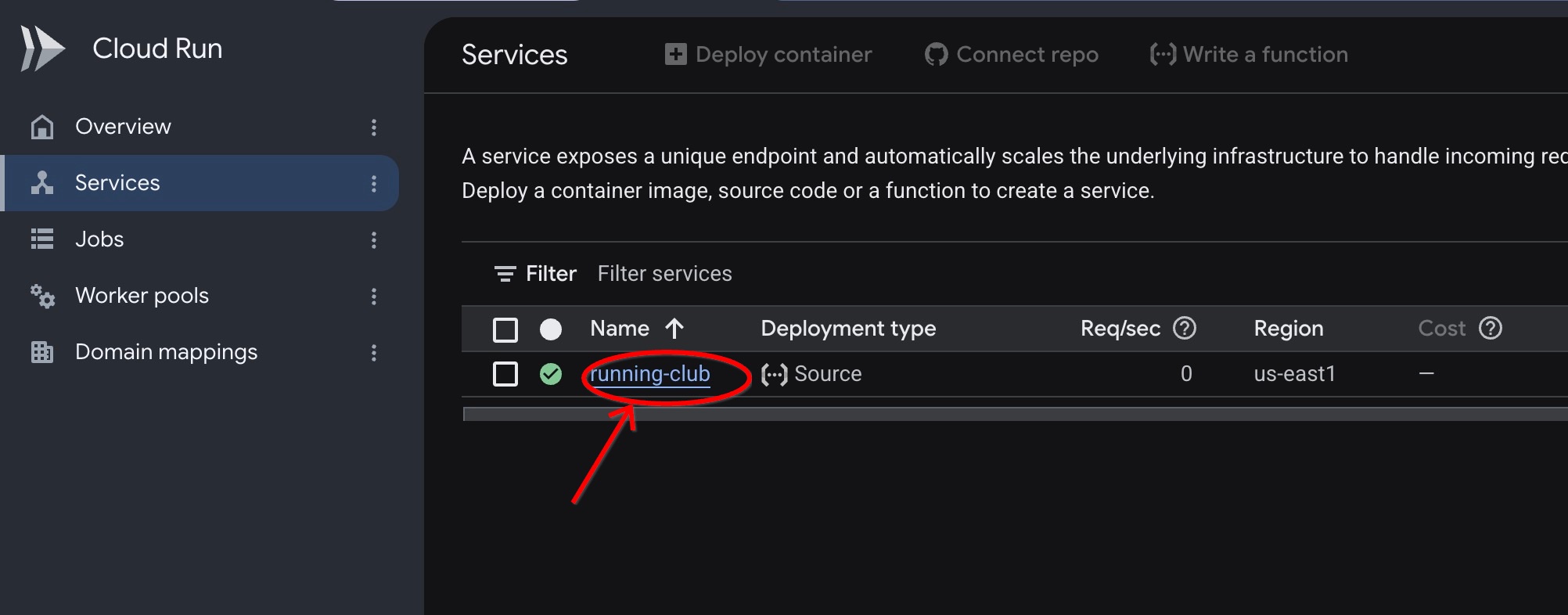
- Tutaj możesz sprawdzić silnik, który hostuje Twoją witrynę:
- Dane: przydatne wykresy pokazujące, ilu użytkowników odwiedza Twoją witrynę.
- Dzienniki: zapis aktywności na żywo pokazujący, co się dzieje, gdy użytkownicy wchodzą w interakcję z Twoją aplikacją.
Krok 3. Sprawdź działanie bazy danych (Cloud SQL)
- Na pasku wyszukiwania u góry wpisz
Cloud SQLi wybierz go z wyników. - Kliknij instancję bazy danych PostgreSQL.
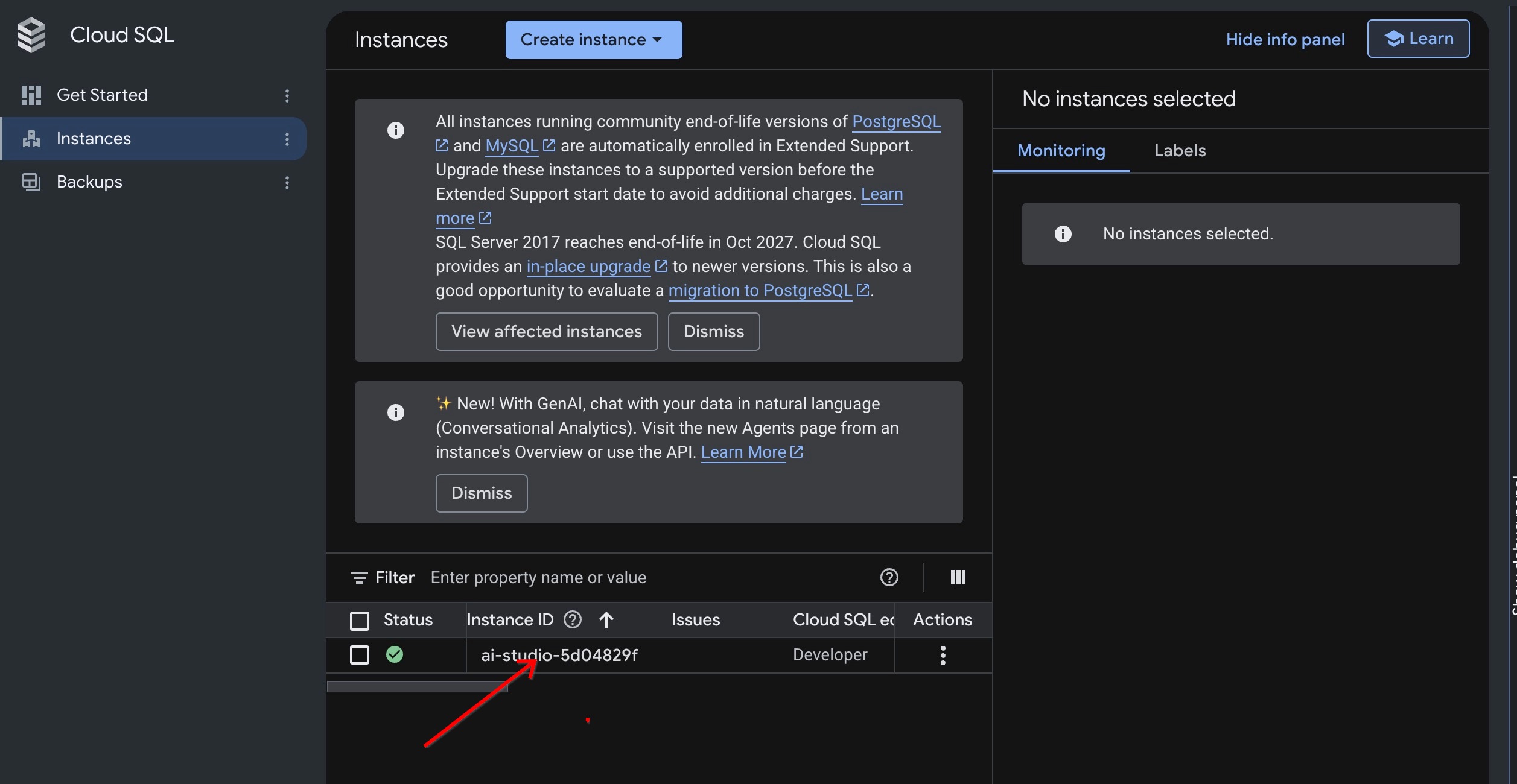
- W tym miejscu możesz zobaczyć szczegóły bazy danych na żywo, potwierdzając, że jest ona aktywna i gotowa do przechowywania danych Twojego klubu biegowego.
9. Zwalnianie miejsca
Jeśli ta aplikacja została utworzona w ramach projektu ćwiczeniowego, możesz ją łatwo usunąć. Jeśli chcesz nadal korzystać z aplikacji Running Club ze swoją społecznością, możesz ją pozostawić włączoną.
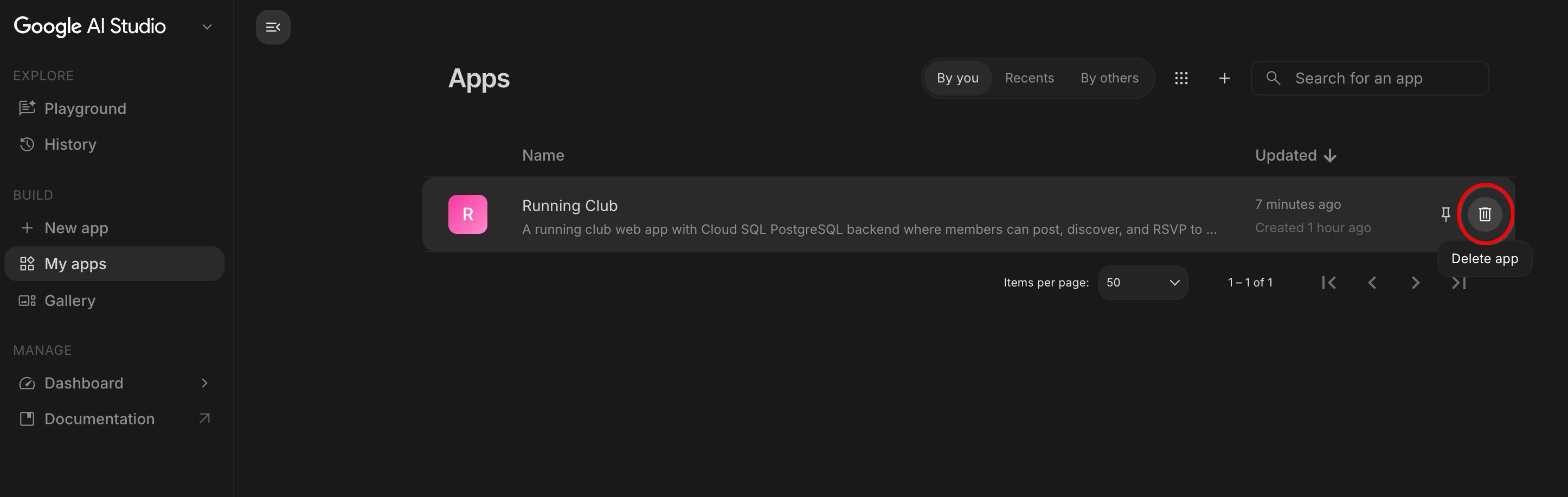
- W Google AI Studio na pasku bocznym po lewej stronie kliknij Moje aplikacje.
- Znajdź aplikację Klub biegowy.
- Kliknij Usuń aplikację (lub ikonę kosza). Spowoduje to wyłączenie aktywnej strony internetowej i usunięcie bazy danych testów w jednym kroku.
10. Gratulacje
Udało Ci się utworzyć, dostosować i opublikować pierwszą aplikację internetową opartą na bazie danych przy użyciu Google AI Studio i Cloud SQL.
Kliknij ten link, aby odebrać odznakę Ukończono ścieżkę dla twórców.
Aby kontynuować, przejdź do goo.gle/builders i wybierz kolejne ćwiczenie.
Co udało Ci się osiągnąć
- Tworzenie aplikacji za pomocą prostych promptów: stworzyliśmy kompletną aplikację dla klubu biegaczy za pomocą prostych promptów.
- Włączono Logowanie przez Google: automatycznie skonfiguruj bezpieczne logowanie za pomocą kont Google.
- Połączona prawdziwa baza danych: bezpieczne przechowywanie tras, zaplanowanych biegów, odpowiedzi na zaproszenia i dyskusji w Cloud SQL.
- Dodawanie funkcji w formie rozmowy: budowanie biblioteki tras i śledzenie odpowiedzi na zaproszenia przez zwykłą rozmowę z AI.
- Opublikowano w internecie: aplikacja została wdrożona w internecie jednym kliknięciem i przetestowana na różnych urządzeniach.
- Sprawdzanie działania: sprawdź, jak Google Cloud hostuje Twoją aktywną aplikację internetową i bazę danych.
Co dalej?
Możesz kontynuować rozmowę z AI w Google AI Studio, aby rozszerzyć aplikację o nowe funkcje:
- Interaktywne mapy: poproś AI o dodanie podglądów map i tras GPS.
- Dobieranie partnerów do biegania: poproś AI o sugerowanie partnerów do biegania o podobnych celach dotyczących tempa.
- Prognozy pogody: poproś AI o wyświetlanie prognoz pogody na weekend na kartach nadchodzących biegów.
- Udostępnianie zdjęć: poproś AI o umożliwienie biegaczom udostępniania zdjęć po biegu grupowym.