

1. Прежде чем начать
Если вы когда-либо пытались организовать пробежку на выходные с друзьями или соседями, вы знаете, с чем это сложно: места встречи теряются в бесконечных групповых чатах, люди постоянно спрашивают, в каком темпе все бегут, а новички никогда не уверены, кто именно придет.
В этом практическом занятии вы решите эту повседневную проблему, создав Running Club — удобное веб-приложение, где местные бегуны смогут просматривать любимые маршруты, планировать встречи на выходные, подтверждать участие одним щелчком мыши и общаться с другими бегунами.
Зачем этому приложению нужна база данных?
Для работы приложения для сообщества необходима надежная память — так называемая база данных . Когда бегун добавляет новый живописный маршрут, подтверждает участие в субботней утренней пробежке или оставляет комментарий с вопросом о парковке, эта информация не должна исчезнуть, когда он закрывает телефон или выключает компьютер. База данных надежно хранит и упорядочивает все маршруты, списки участников и сообщения членов клуба, чтобы каждый член клуба видел актуальную информацию при каждом открытии приложения.
Вы будете создавать это приложение, используя режим сборки Google AI Studio . Вам не нужно писать сложный код или самостоятельно настраивать техническую инфраструктуру — вы просто описываете то, что хотите, простым языком. Google AI Studio генерирует приложение, подключает реальную базу данных Cloud SQL for PostgreSQL для хранения ваших данных и публикует приложение в режиме реального времени на Cloud Run , чтобы ваше сообщество могло начать использовать его сразу же.
Что вы построите
Вы разработаете и запустите Running Club — веб-приложение для сообщества, которое включает в себя:
- Вход через Google : Быстрый и безопасный вход с использованием существующей учетной записи Google.
- Профили бегунов : Профили участников, демонстрирующие их предпочтения в беге и целевой темп.
- Библиотека маршрутов : подборка популярных маршрутов по окрестностям с указанием расстояния, сложности подъемов и мест встречи.
- Расписание предстоящих забегов : доска объявлений для организации предстоящих групповых забегов и привязки их к маршрутам.
- Простая система подтверждения участия : кнопка, позволяющая участникам одним щелчком мыши сказать «Я иду» и увидеть, кто еще придет.
- Обсуждение забегов : На каждой записи забега есть поле для комментариев, где можно согласовать детали, задать вопросы и поделиться новостями.
Что вы узнаете
- Как создать работающее веб-приложение в Google AI Studio, используя всего одну подсказку на простом языке.
- Как Google AI Studio настраивает автоматическую авторизацию через Google.
- Как Google AI Studio создает и подключает реальную базу данных Cloud SQL для PostgreSQL, чтобы запоминать ваши данные.
- Как добавлять новые функции и расширять базу данных, просто общаясь с искусственным интеллектом.
- Как убедиться, что данные вашего клуба надежно сохраняются при каждом посещении.
- Как опубликовать ваше приложение в интернете с помощью Cloud Run .
- Как просмотреть работающее приложение и базу данных в консоли Google Cloud.
Что вам понадобится
- Современный веб-браузер, например, Google Chrome.
- Для входа в Google AI Studio потребуется стандартная учетная запись Google.
Условия участия и ограничения Cloud SQL Starter Edition
Google AI Studio предлагает стартовый уровень Google Cloud Starter Tier , который помогает разработчикам экспериментировать с генеративными приложениями и управляемыми базами данных:
- Критерии отбора :
- Доступно пользователям стандартной учетной записи Google.
- К числу неподходящих учетных записей относятся пользователи с существующими или ранее использовавшимися платными учетными записями Google Cloud, а также учетные записи, связанные с Google Workspace, Google Workspace for Education или Google for Nonprofits.
- Если ваша учетная запись не подходит для уровня Starter , вы все равно можете выполнить это задание, выбрав существующий проект Google Cloud с включенной оплатой. Узнайте, как подтвердить включение оплаты в проекте .
- Технические характеристики ресурсов :
- Создает экземпляр Cloud SQL for PostgreSQL Developer Edition, работающий под управлением PostgreSQL 18.
- Включает 0,5 виртуальных процессоров, 2 ГБ оперативной памяти и 1 ГБ хранилища. Этого должно быть достаточно для обработки сотен ежедневных посещений в течение нескольких месяцев или дольше, в зависимости от активности.
- Поддерживается масштабирование до нуля , автоматическая приостановка вычислений при отсутствии активных подключений к базе данных для экономии квоты.
- Квота :
- Включает бесплатную ежемесячную квоту в 50 вычислительных единиц и 10 ГБ хранилища.
2. Откройте Google AI Studio и создайте новое приложение.
Для начала откройте Google AI Studio в своем браузере. Это ваше рабочее пространство для создания и тестирования приложений, где вы можете просто описать, что вам нужно.
Шаг 1: Войдите в Google AI Studio
- Откройте веб-браузер (например, Google Chrome) и перейдите по адресу aistudio.google.com .
- Нажмите «Начать» и войдите в систему, используя свою стандартную учетную запись Google (например, учетную запись Gmail).
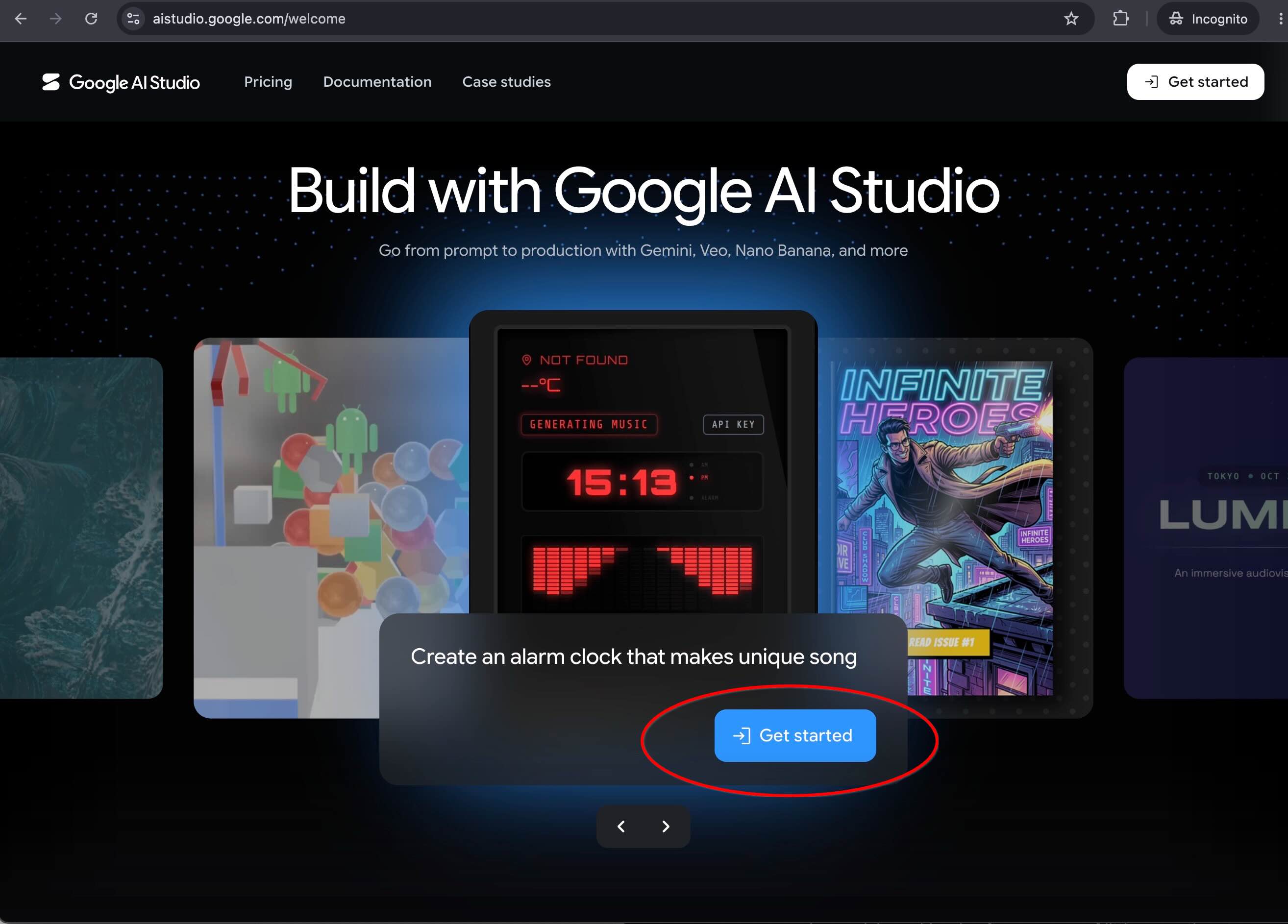
- Если при первом посещении вам будет предложено ознакомиться с условиями предоставления услуг, просмотрите их и примите, чтобы продолжить.
Шаг 2: Запустите новое приложение
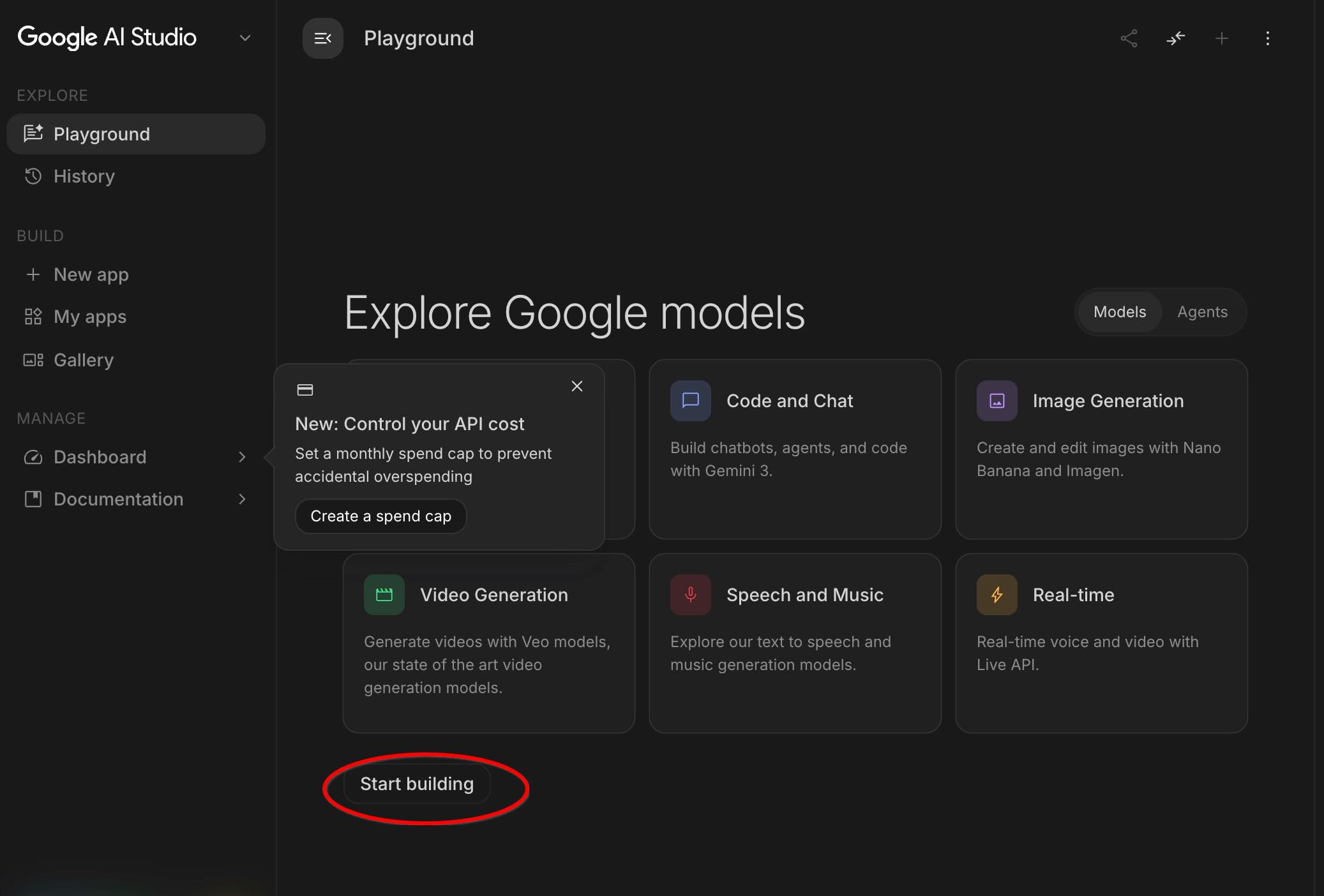
- В нижней центральной панели нажмите «Начать создание» (или нажмите «+Новое приложение» на правой панели).
3. Начните с простого запроса и аутентификации Firebase.
Для начала вам не понадобятся сложные архитектурные схемы. Вы можете запустить свое первое приложение, настроить вход через Google и подключиться к базе данных всего одним предложением.
Введите начальный запрос
В окне запроса в режиме сборки AI Studio введите следующий запрос и нажмите Enter :
Build a running club web app with a Cloud SQL database
where members can post upcoming runs.
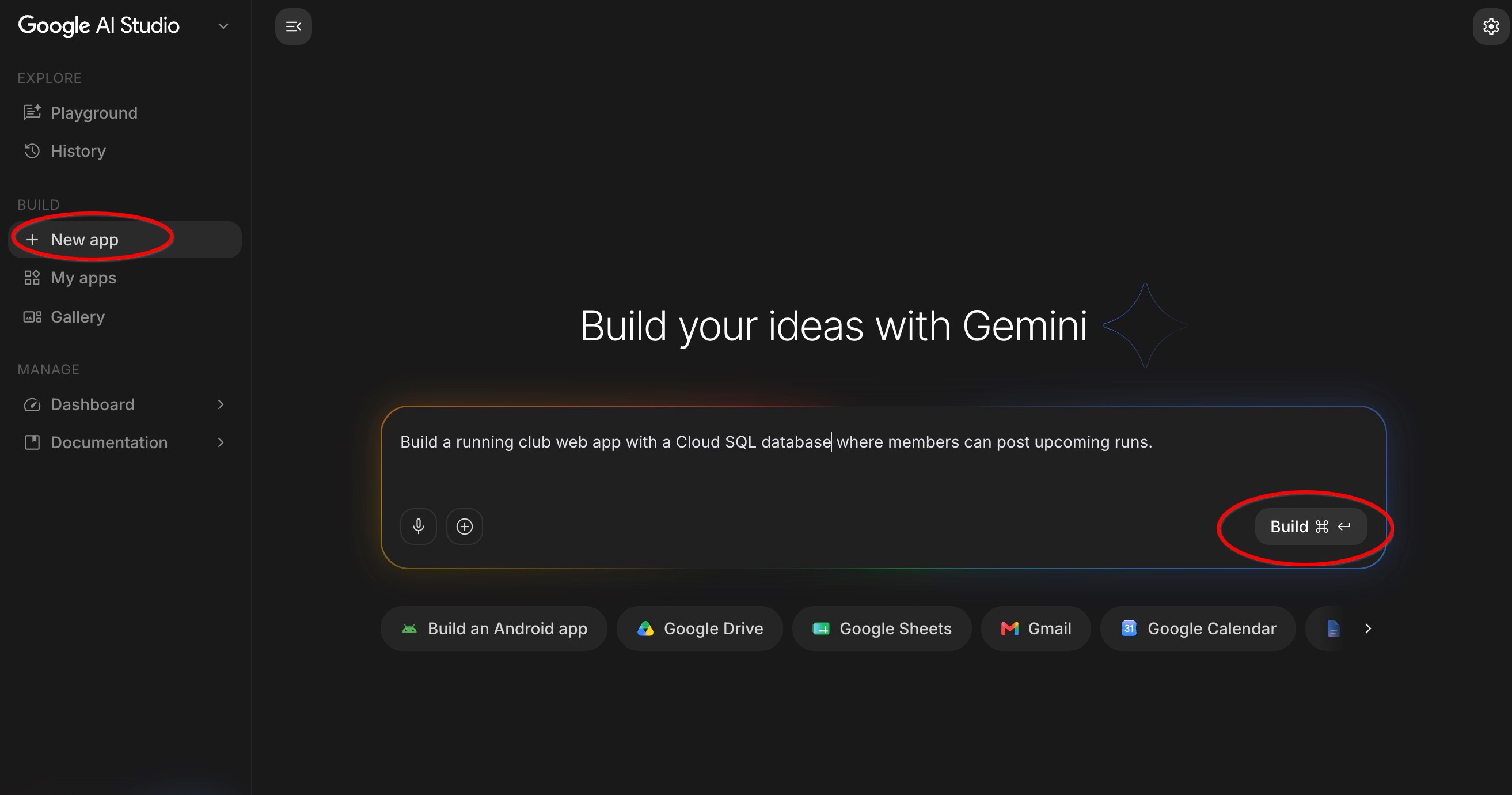
Эта ссылка автоматически заполнит поле для ввода данных.
Разберитесь в особенностях своего рабочего пространства.
После отправки запроса Google AI Studio откроет полное рабочее пространство приложения. Обратите внимание на три основные области на экране:
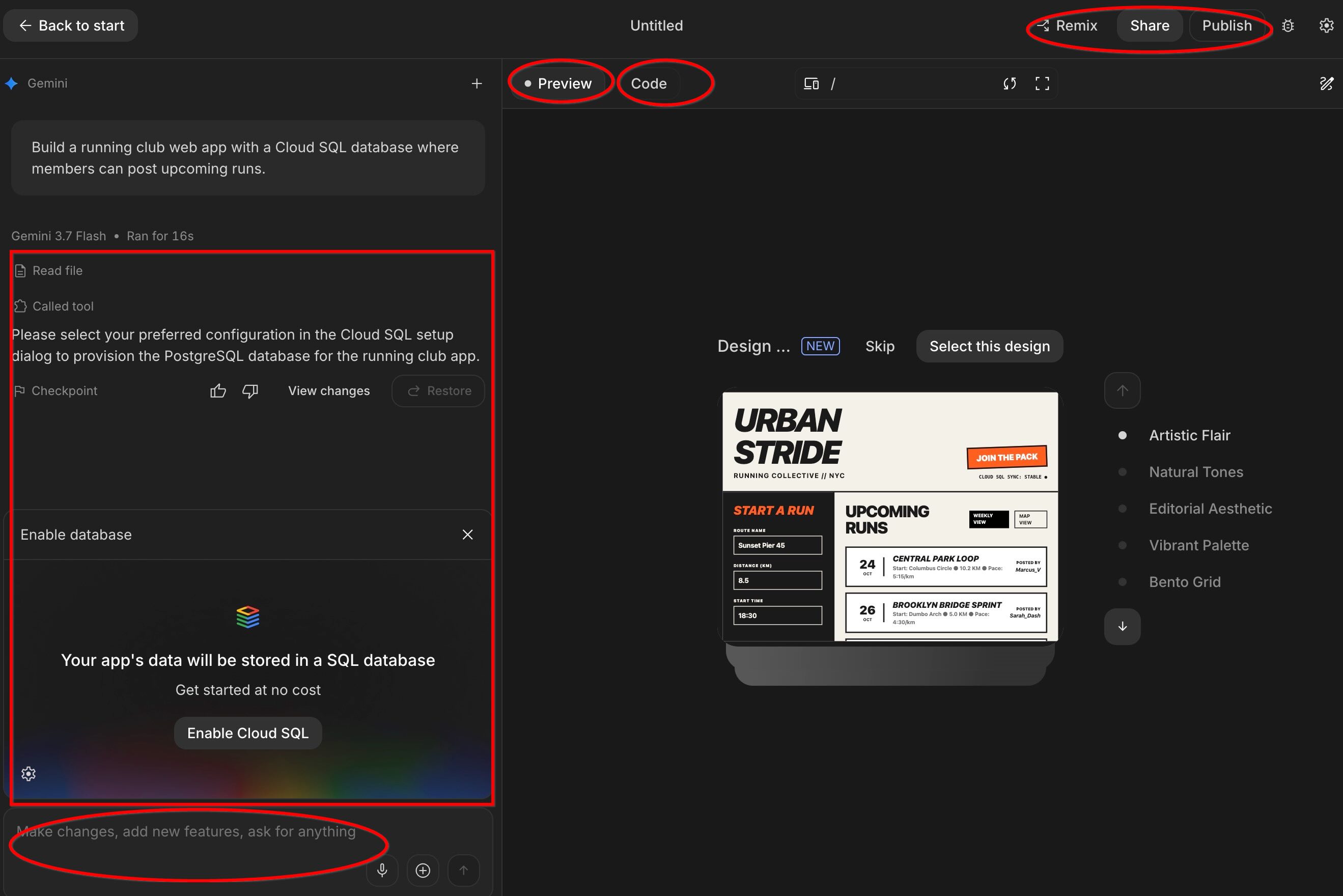
- Чат/окно вопросов (внизу) : Здесь вы можете продолжить общение с ИИ на простом языке, чтобы добавить функции, скорректировать дизайн или задать вопросы.
- Область «Файлы и код» (слева) : Здесь отображаются файлы, которые ИИ создает в фоновом режиме. Вам не нужно писать или редактировать код самостоятельно, но эта панель позволяет наблюдать за тем, как ИИ создает компоненты вашего приложения.
- Окно предварительного просмотра в реальном времени (справа) : здесь отображается работающее приложение в режиме реального времени. Вы можете нажимать кнопки, вводить текст в текстовые поля и тестировать приложение непосредственно в этом окне сразу после его создания.
- Редактор кода (справа) : Здесь отображается фактический код, сгенерированный ИИ. При желании вы можете его редактировать, но это не обязательно.
- Развертывание и совместное использование (вверху справа) : Здесь вы можете развернуть свое приложение в интернете и поделиться им с другими.
Что делает Google AI Studio автоматически
Пока ИИ обрабатывает ваш запрос, вы можете наблюдать за тем, как он шаг за шагом создает ваше приложение:
- Настраивает вход через Google : ИИ автоматически интегрирует вход через Google, чтобы ваши бегуны могли безопасно входить в систему с помощью своих учетных записей Google — нет необходимости управлять паролями пользователей или настройками безопасности.
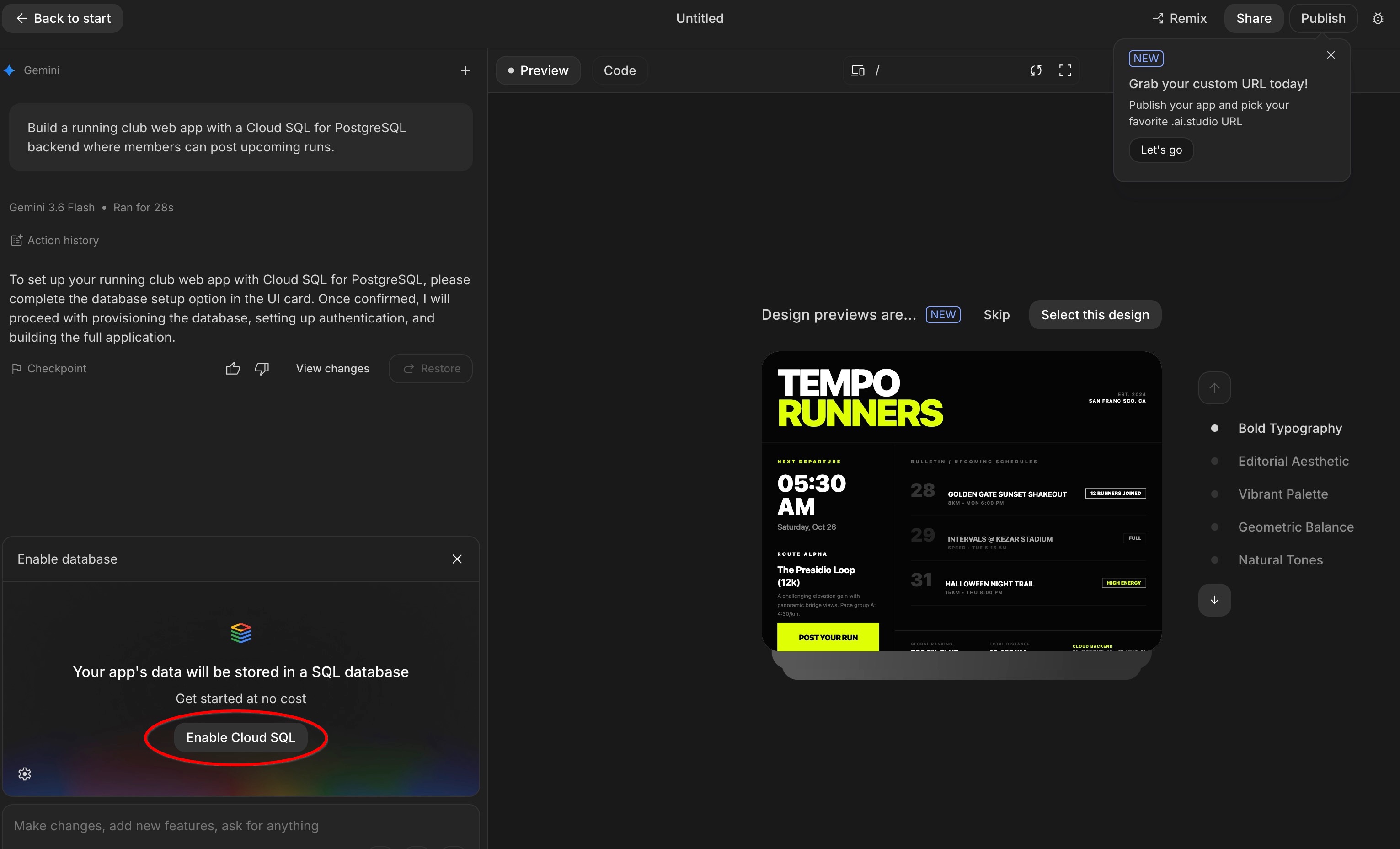
- Подключение к реальной базе данных : ИИ настраивает управляемую базу данных Cloud SQL для хранения данных вашего сообщества. При появлении запроса нажмите, чтобы включить базу данных для вашего проекта.
- Организует ваши таблицы данных (
schema.ts) : Представьте себе схему базы данных как набор упорядоченных электронных таблиц. Искусственный интеллект автоматически создает структуру хранения для вашего приложения:- Таблица
users: хранит профили участников, имена, аватары и темп бега. - Таблица
runs: хранит запланированные события с указанием названия, расстояния, целевого темпа, местоположения и даты. - Таблица
comments: хранит сообщения и вопросы, оставленные бегунами под каждым забегом.
 (Примечание: Вам никогда не нужно писать или редактировать этот код вручную — искусственный интеллект обновляет его за вас всякий раз, когда вы запрашиваете новые функции!)
 - Таблица
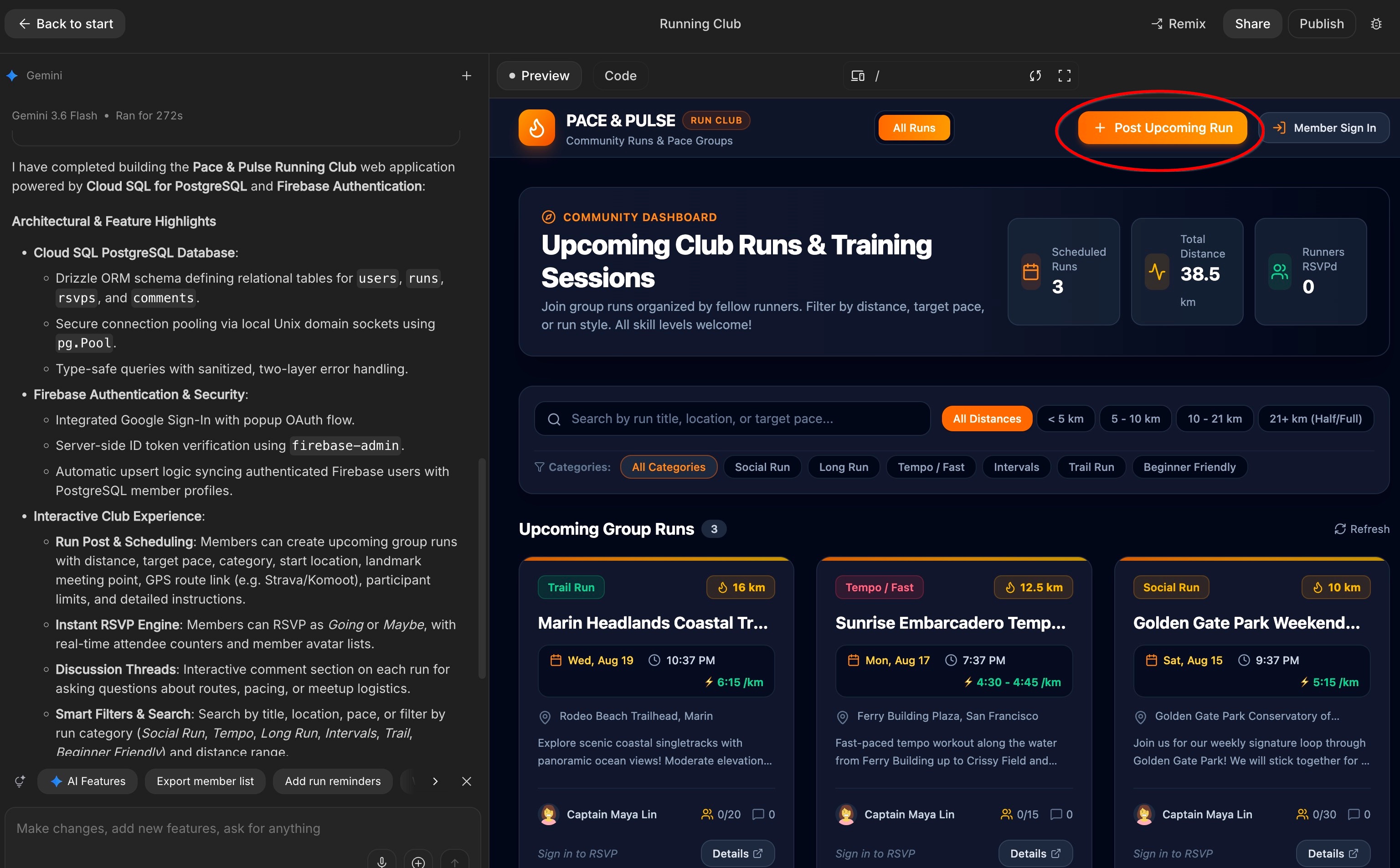
- Создает визуальный интерфейс : ИИ создает веб-страницы, которые вы видите на экране, включая заголовок, список предстоящих забегов, форму создания события и раздел комментариев.
Проверьте подлинность и выполните проводку.
После завершения генерации протестируйте новое приложение в панели предварительного просмотра :
- В окне предварительного просмотра нажмите «Вход для участников» (или нажмите кнопку « Опубликовать предстоящий забег », которая запустит аутентификацию).
- Аутентифицируйтесь с помощью своей учетной записи Google, используя диалоговое окно аутентификации Firebase.
- После входа в систему ваше имя профиля Google и аватар отображаются в панели навигации, а ваши предпочтения по темпу автоматически регулируются.
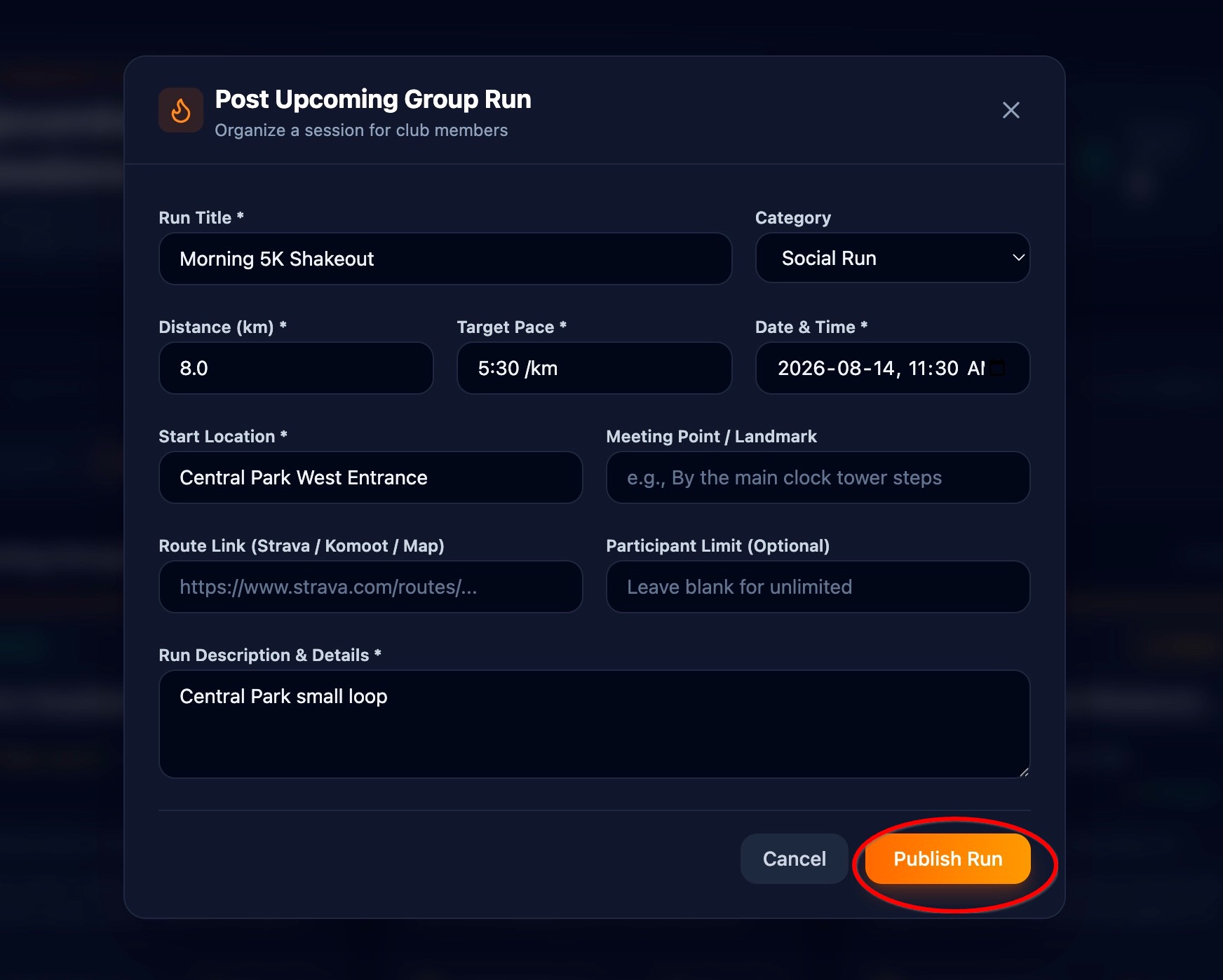
- В форме «Информация о предстоящем забеге» введите заголовок (например,
Morning 5K Shakeout»). - Выберите дату и время, а также укажите место встречи (например,
Central Park West Entrance). - Нажмите «Опубликовать/Запустить» .
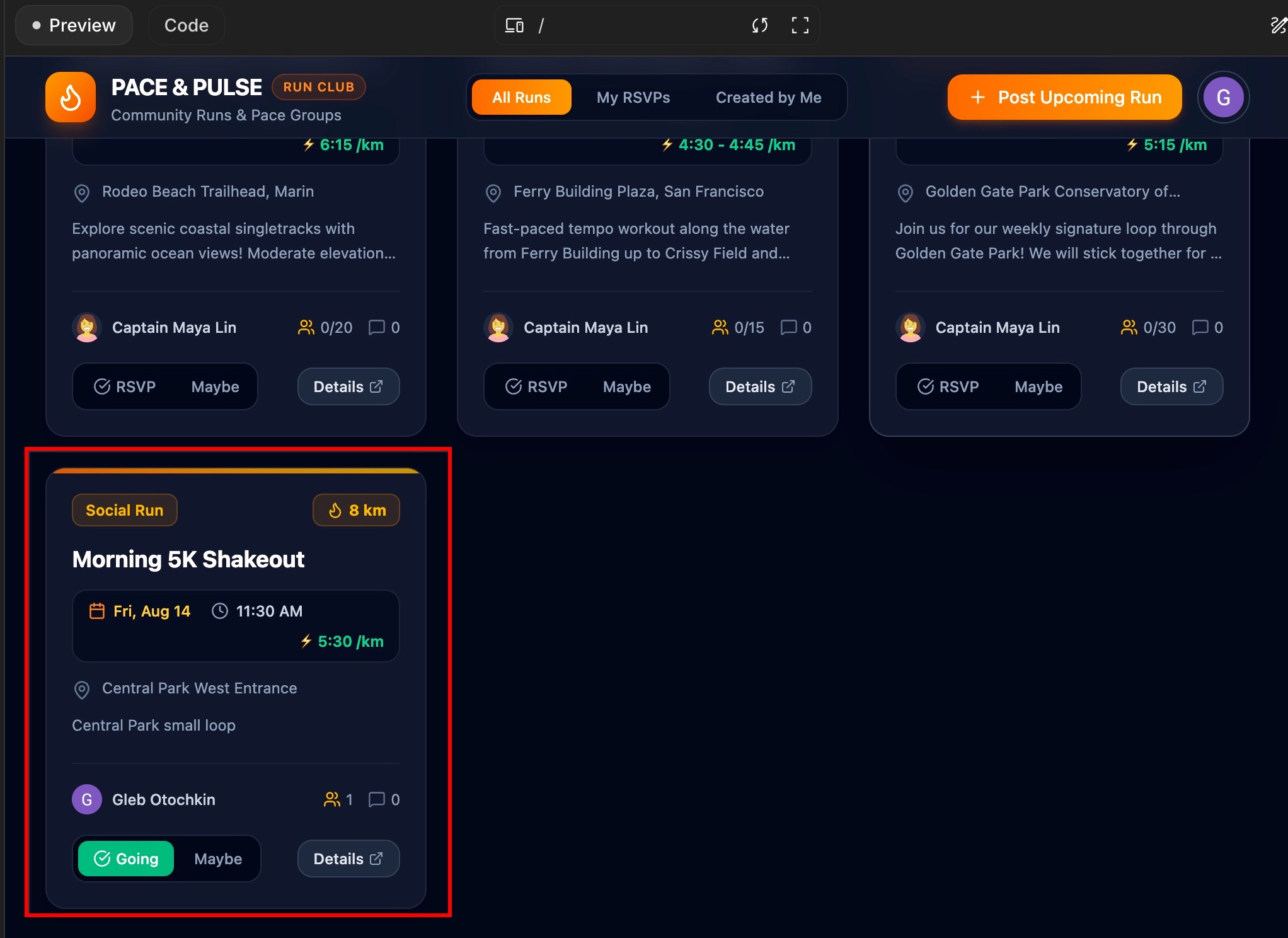
- Убедитесь, что новая пробежка немедленно отображается в ленте предстоящих пробежек, с указанием вашего подтвержденного имени профиля и значка темпа в качестве организатора.
- Оставьте короткое сообщение в разделе обсуждений забега (например,
Bringing extra water bottles!») и убедитесь, что оно появилось в ветке комментариев.
4. Создайте библиотеку маршрутов.
Беговые клубы часто используют одни и те же популярные местные маршруты. Вместо того чтобы постоянно вводить одну и ту же информацию о маршруте, вы можете позволить участникам сохранять любимые маршруты в каталоге и прикреплять их к каждому запланированному маршруту.
Попросите ИИ добавить библиотеку маршрутов.
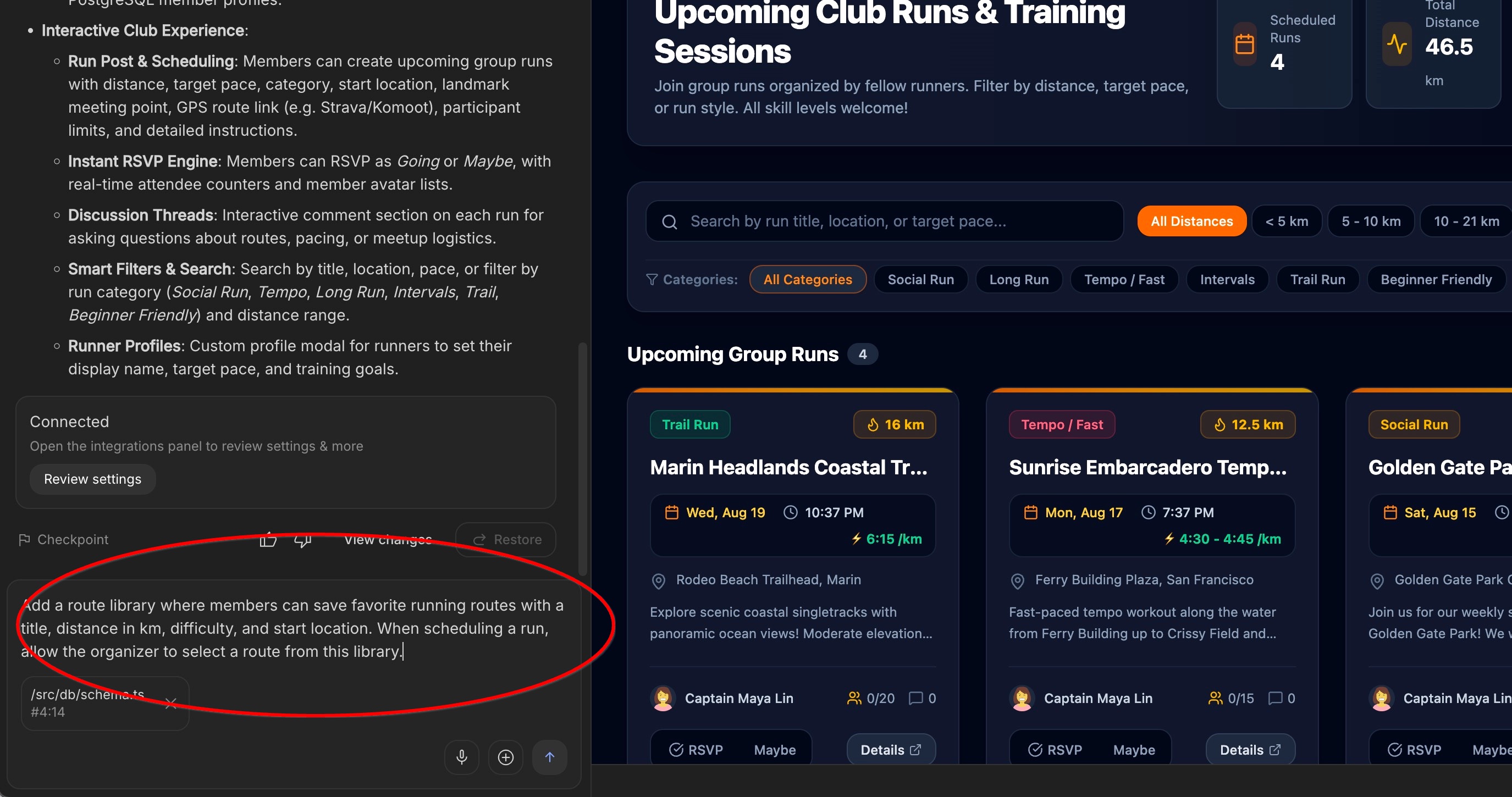
В поле ввода сообщения чата введите следующий запрос и нажмите Enter :
Add a route library where members can save favorite
running routes with atitle, distance in km, difficulty,
and start location. When scheduling a run, allow the
organizer to select a route from this library.
Как искусственный интеллект связывает маршруты с забегами в фоновом режиме
Для этого ИИ автоматически создает новую таблицу хранения маршрутов и напрямую связывает ее с таблицей маршрутов . Именно это соединение позволяет вашему приложению автоматически получать данные о расстоянии и местоположении всякий раз, когда организатор выбирает маршрут.
(Повторюсь, вам не нужно трогать этот код — искусственный интеллект сам обновит структуру базы данных!)
Протестируйте свою новую библиотеку маршрутов в режиме предварительного просмотра.
После того, как ИИ завершит обновление вашего приложения, опробуйте новую функцию построения маршрута в окне предварительного просмотра в реальном времени:
- В навигации приложения нажмите вкладку «Библиотека маршрутов» . Если такой вкладки нет, проверьте нижнюю часть предварительного просмотра — там может быть предложено нажать кнопку «Сохранить» , чтобы обновить предварительный просмотр. Или, если это не поможет, попробуйте пообщаться с ИИ в окне чата и спросить, где находится ваша библиотека маршрутов.
- Нажмите «Сохранить новый маршрут» (или «Добавить маршрут» ) и заполните примерные поля:
- Название маршрута :
Riverfront Trail Loop - Расстояние :
8.5 km - Уровень сложности :
Moderate - Место начала :
Waterfront Pier 4
- Название маршрута :
- Нажмите «Сохранить в библиотеку» .
- Теперь запланируйте поездку по этому маршруту, нажав кнопку «Запланировать поездку» прямо на вашей новой маршрутной карте.
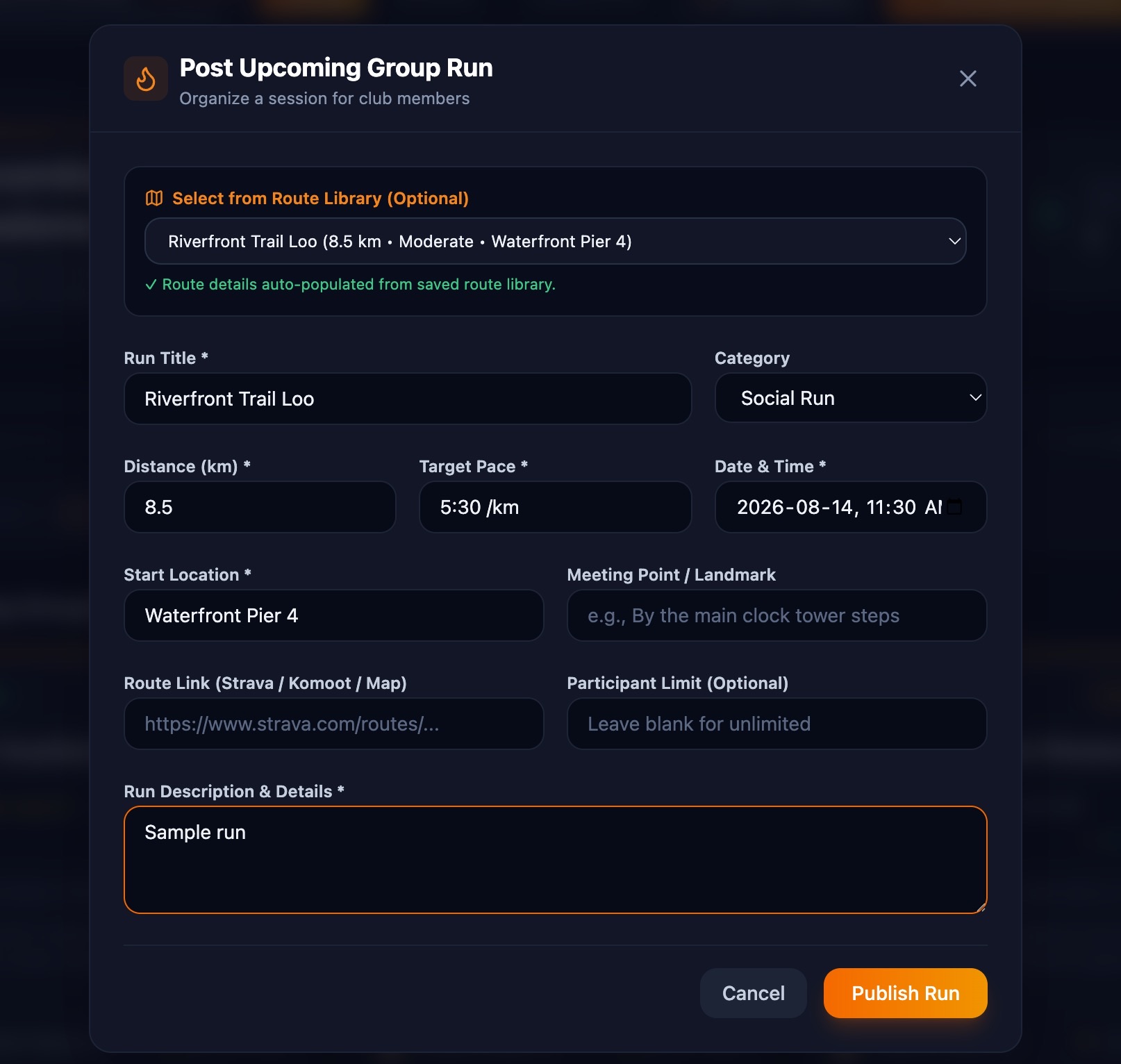
- Обратите внимание, как информация о расстоянии, сложности и местоположении заполняется автоматически!
- Нажмите кнопку «Опубликовать запуск» и убедитесь, что ваш новый групповой запуск отображается в главной ленте.
5. Внедрить систему подтверждения участия и приглашений для членов организации.
Приложения для сообществ процветают благодаря участию! Вы можете позволить бегунам видеть, кто собирается участвовать в предстоящем забеге, зарегистрироваться одним щелчком мыши и поделиться ссылкой-приглашением с друзьями.
Попросите ИИ добавить подтверждения участия и приглашения.
В поле ввода сообщения чата введите следующий запрос и нажмите Enter :
Allow registered members to RSVP ("Join Run") to any upcoming run.
Show the list of attending runners on each run card, display an
attendee counter, and add a copyable invite link.
Как искусственный интеллект отслеживает участников за кулисами
Чтобы отслеживать, какие участники забега придут на каждый забег, ИИ автоматически создает в вашей базе данных таблицу rsvps ). Представьте это как цифровой регистрационный лист, который связывает имя участника с конкретным событием.
(Вам не нужно писать или редактировать этот код — искусственный интеллект автоматически управляет этой регистрационной формой в вашей базе данных!)
Протестируйте подтверждения участия и приглашения в режиме предварительного просмотра.
После того, как ИИ завершит обновление вашего приложения, протестируйте новые функции подтверждения участия в мероприятии в окне предварительного просмотра:
- В окне предварительного просмотра найдите предстоящий забег в своей ленте новостей.
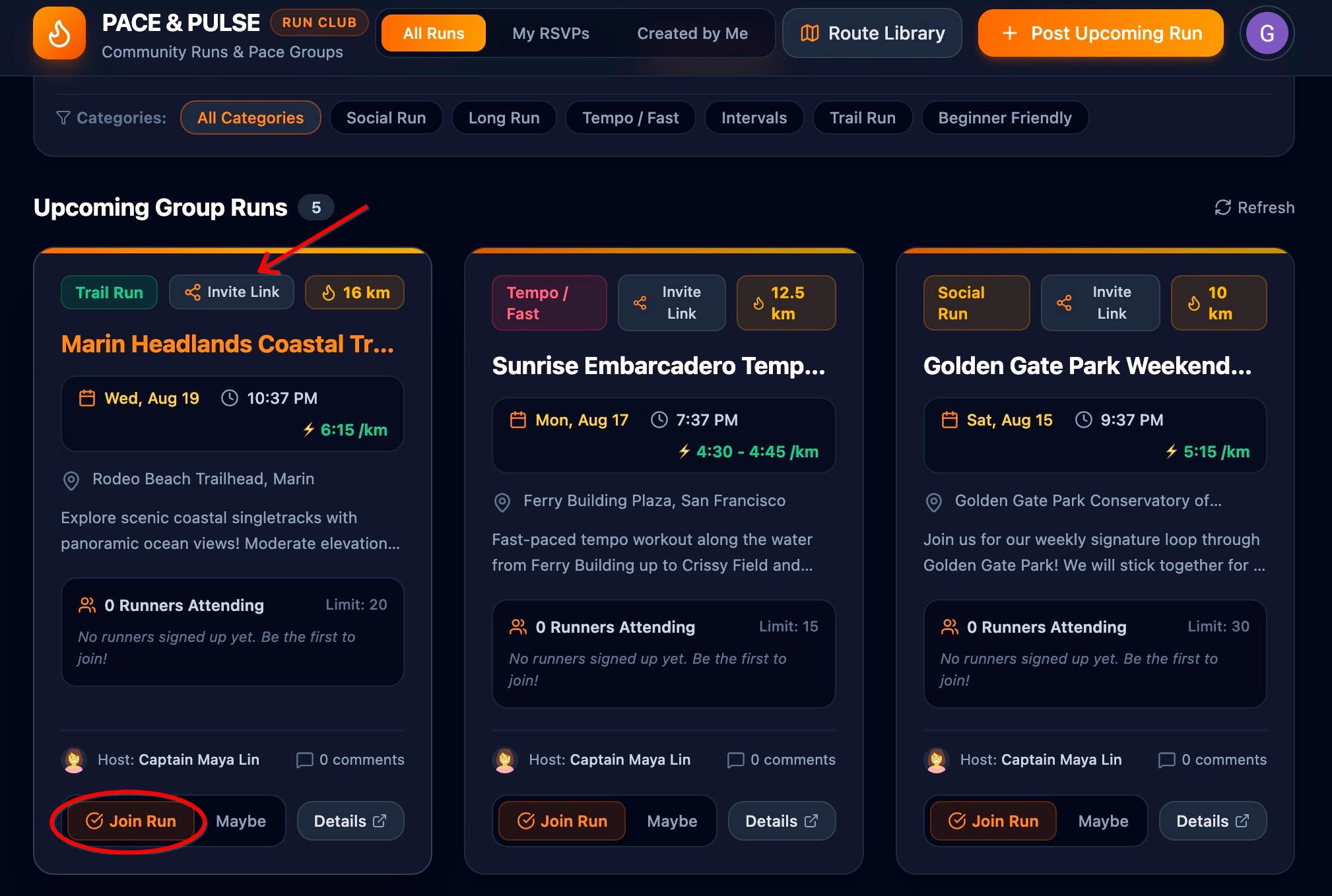
- Нажмите кнопку «Присоединиться к забегу» (или «Подтвердить участие »).
- Убедитесь, что ваше имя и аватар отображаются в разделе «Участники забега» , а счетчик участников увеличивается на 1.
- Нажмите «Скопировать ссылку-приглашение» и убедитесь, что создана ссылка для общего доступа.
6. Сохранение тестовых данных и масштабируемость Cloud SQL до нуля.
При разработке приложения самое важное — это обеспечить безопасность информации вашего сообщества. Если вы обновите страницу в браузере, закроете вкладку или выключите компьютер, вы должны убедиться, что все сохраненные маршруты, подтверждения участия и обсуждения останутся на месте, когда вы вернетесь.
На этом этапе вы проверите, что ваши данные надежно сохранены в базе данных Cloud SQL, и узнаете, как Google Cloud экономит энергию и средства, когда ваше приложение работает в фоновом режиме.
Проверьте обновление вашего приложения.
- Нажмите кнопку «Обновить» в окне предварительного просмотра AI Studio (или обновите вкладку браузера).
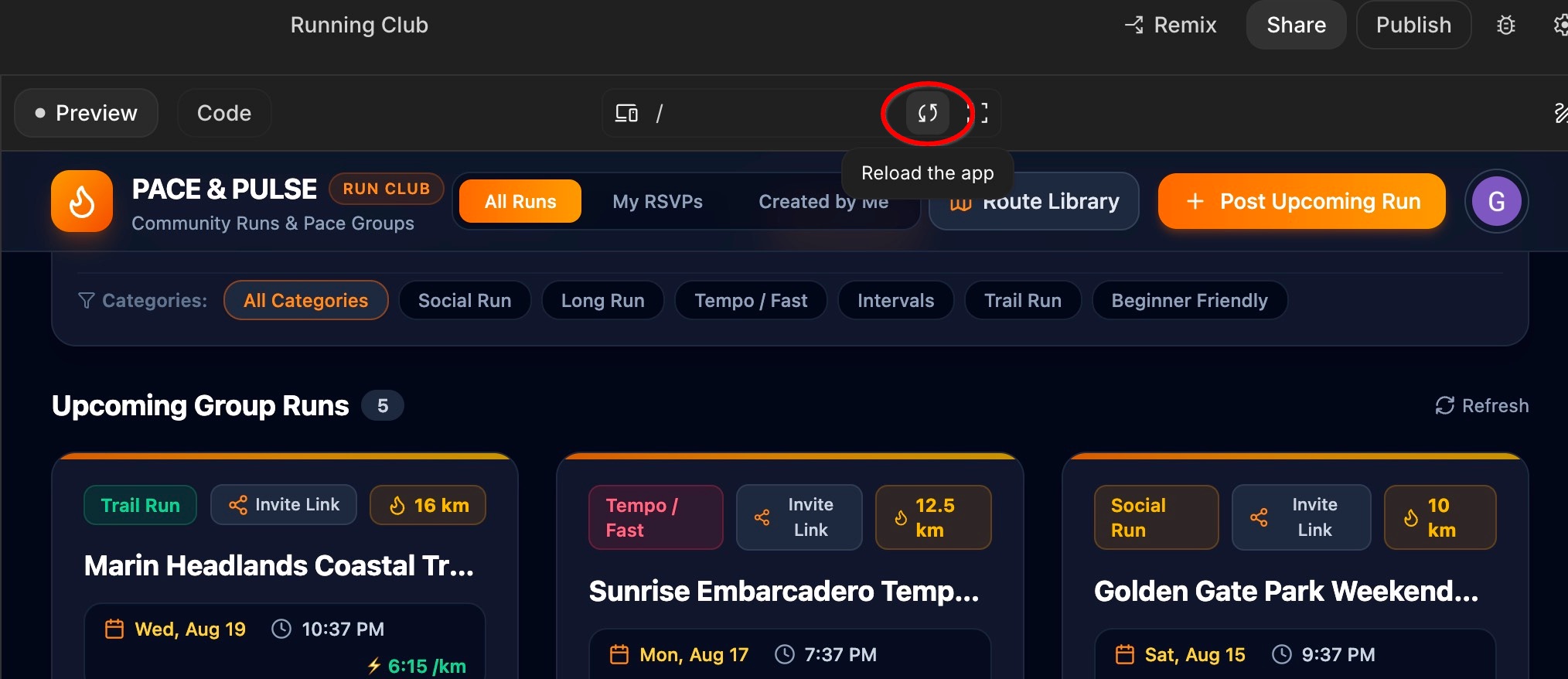
- Посмотрите на свое приложение в режиме предварительного просмотра: обратите внимание, что все, что вы создали — ваш профиль пользователя, сохраненные маршруты, запланированные пробежки, подтверждения участия и комментарии — осталось на том же месте, где вы его оставили!
- Ваше приложение не просто временно сохраняло информацию на экране; оно надежно хранило ее в вашей базе данных Cloud SQL.
Как Cloud SQL экономит энергию и средства («Масштабирование до нуля»)
Что произойдет, если посреди ночи никто не будет пользоваться приложением вашего бегового клуба?
- Автоматический переход в спящий режим («Масштабирование до нуля») : Когда никто не посещает приложение и не регистрируется на пробежки, база данных автоматически приостанавливается для экономии ресурсов.
- Мгновенное включение : как только участник забега открывает приложение или переходит по ссылке-приглашению, база данных мгновенно активируется, и вся сохраненная информация будет готова к использованию.
- Нулевые затраты в режиме ожидания : поскольку приложение переходит в спящий режим, когда неактивно, оно не расходует вычислительные ресурсы, когда не работает.
7. Опубликовать и развернуть в Cloud Run
Теперь, когда ваше приложение для бегового клуба создано и протестировано в режиме предварительного просмотра, пришло время поделиться им со своим сообществом! Вам не нужно покупать веб-хостинг или настраивать серверы — вы можете запустить свое приложение в интернете одним щелчком мыши.
Опубликуйте свое приложение в интернете.
- В правом верхнем углу Google AI Studio нажмите кнопку «Опубликовать» .
- Появляется сводное окно, подтверждающее данные:
- Хостинг : Размещено и развернуто на платформе Google Cloud Run.
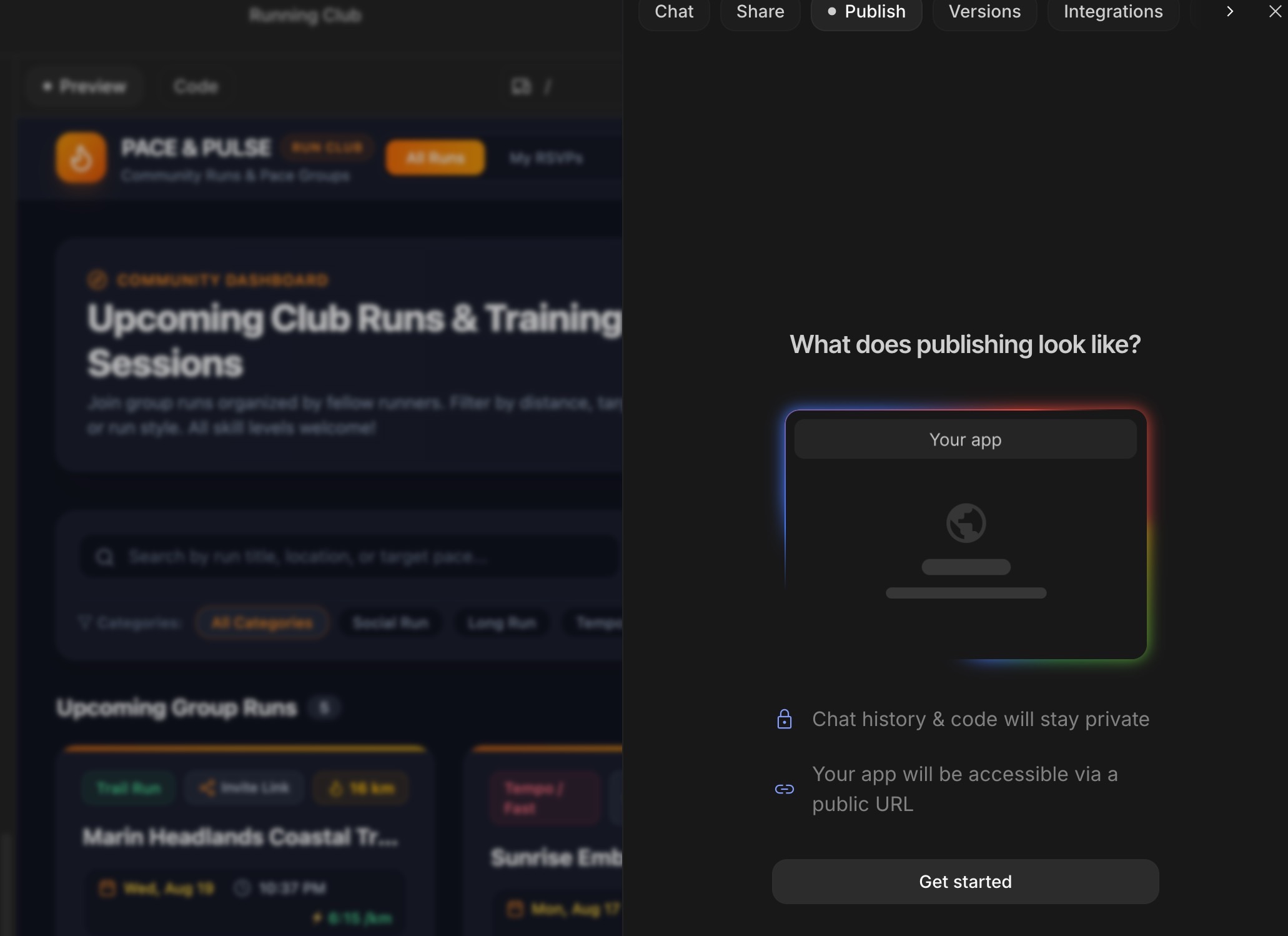
- Подключенные сервисы : вход через Google и ваша база данных Cloud SQL.
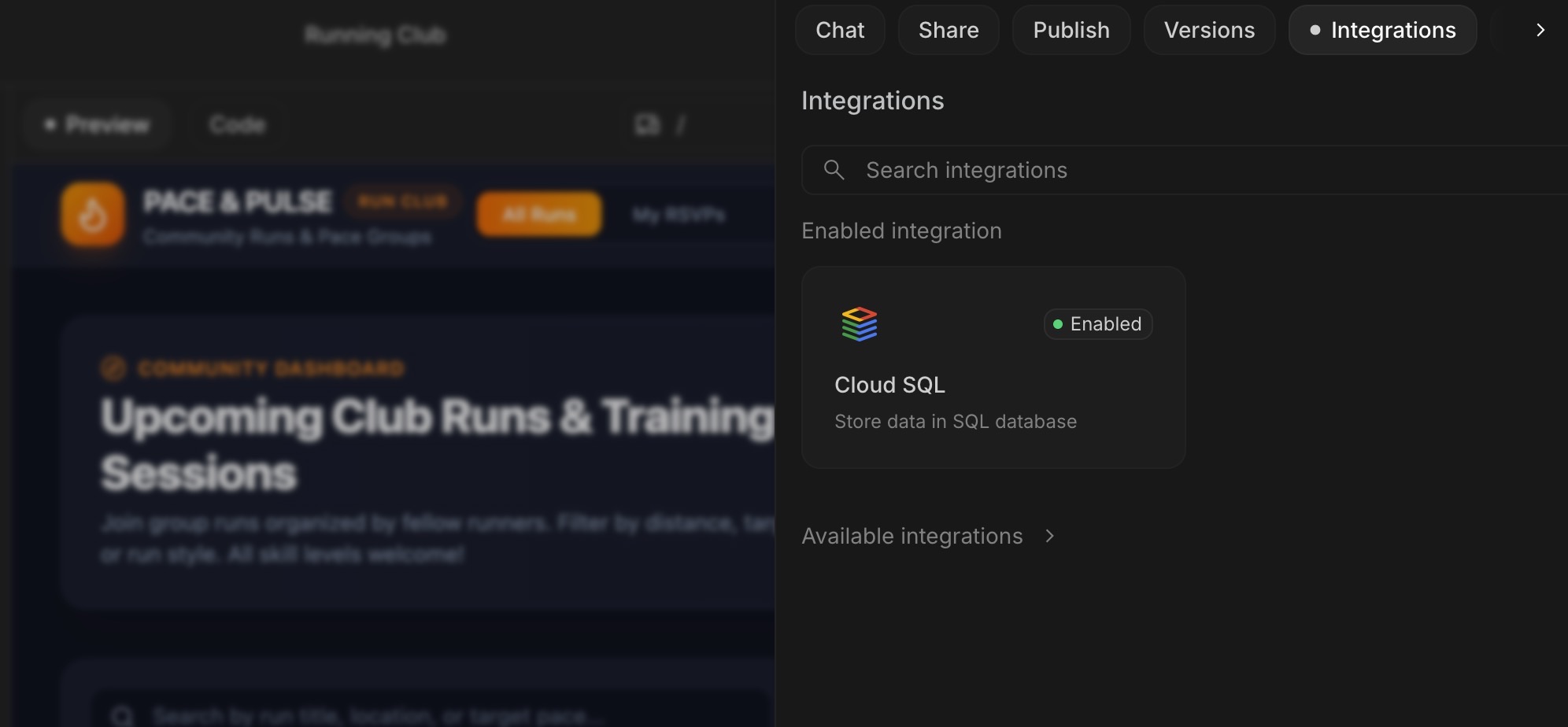
- Хостинг : Размещено и развернуто на платформе Google Cloud Run.
- Нажмите «Опубликовать» , чтобы запустить приложение.
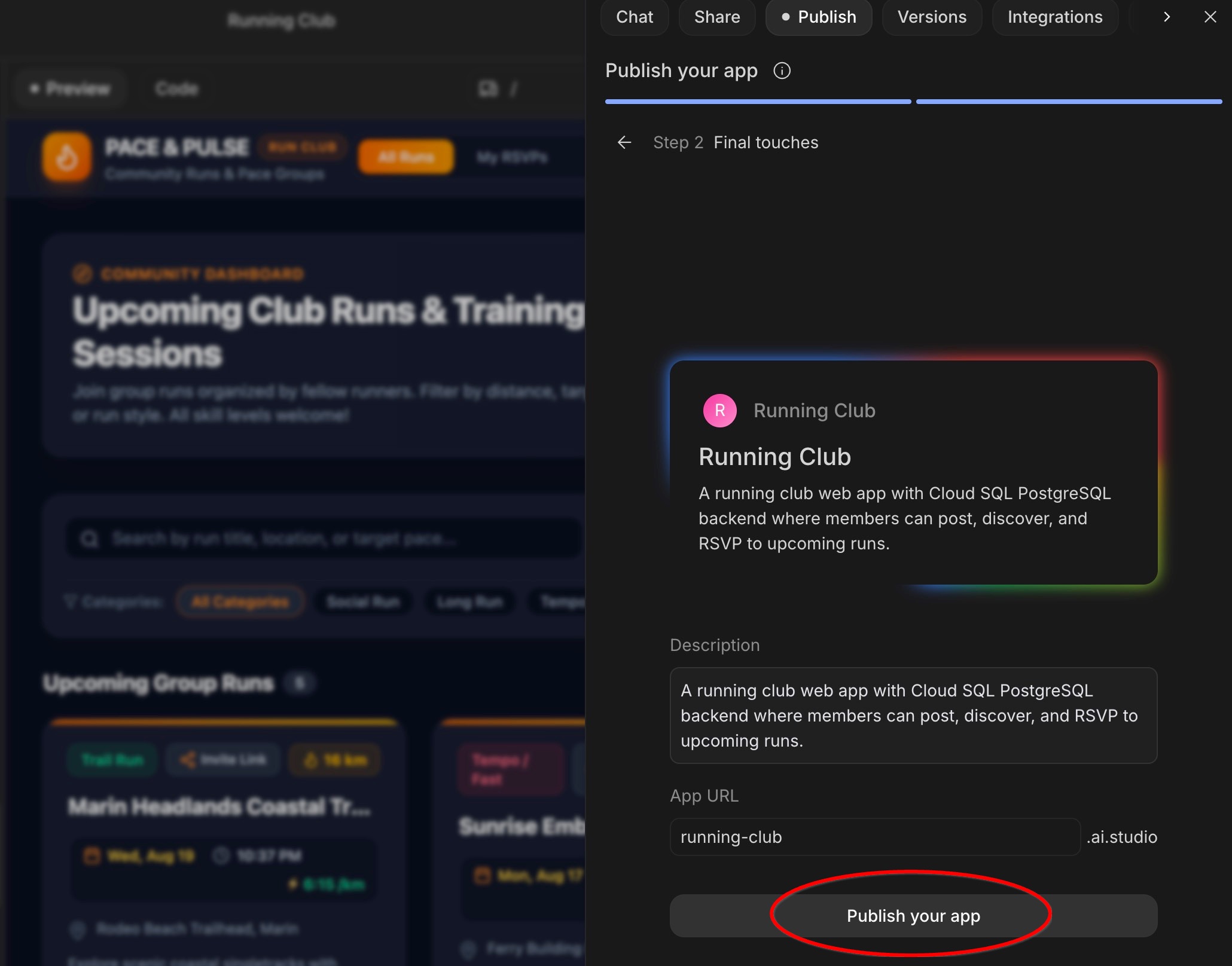
Откройте и поделитесь своим работающим приложением.
- После завершения публикации Google AI Studio предоставит вам действующий веб-адрес вместе с QR-кодом.
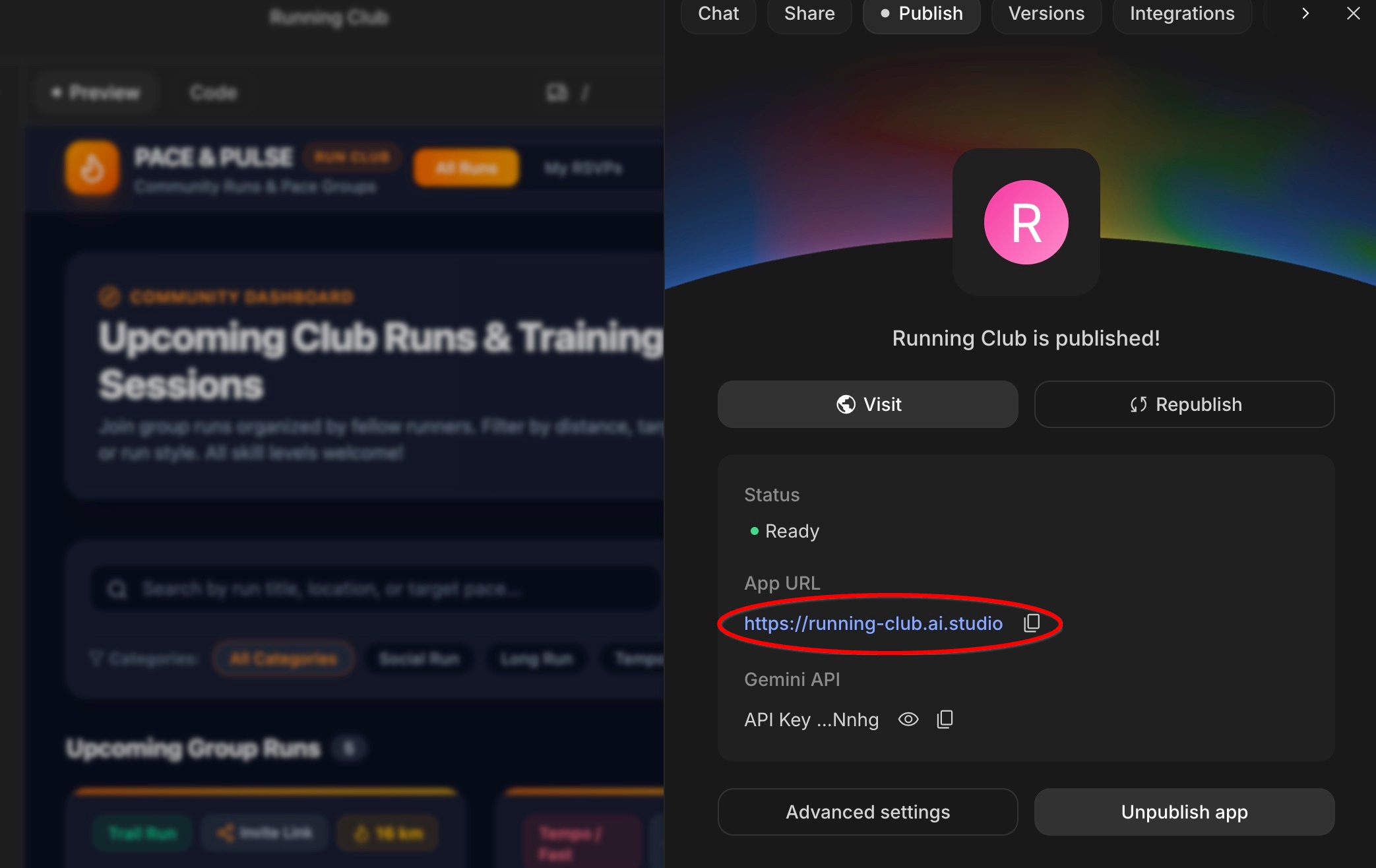
- Нажмите на ссылку, чтобы открыть работающее веб-приложение в новой вкладке браузера, или отсканируйте QR-код камерой телефона.
- Попробуйте на своем телефоне : войдите в систему на телефоне, подтвердите участие в одном из запланированных ранее забегов на компьютере и наблюдайте за обновлением количества участников в режиме реального времени — благодаря вашей общей базе данных Cloud SQL!
8. (Бонус) Проверьте свои ресурсы в консоли Google Cloud.
Когда Google AI Studio создает и развертывает ваше приложение, оно не запирает его в закрытом «черном ящике» — оно создает для вас реальные, готовые к использованию сервисы Google Cloud. Представьте себе консоль Google Cloud как центр управления, где вы можете просматривать работающее приложение и базу данных.
Шаг 1: Откройте консоль Google Cloud.
- Откройте консоль Google Cloud в новой вкладке браузера.
- В верхней части экрана щелкните раскрывающееся меню «Проект» и выберите проект, созданный для вашего приложения AI Studio (его название обычно начинается с
continual-run-).
Шаг 2: Узнайте, где работает ваше веб-приложение (Cloud Run).
- В верхней строке поиска введите
Cloud Runи выберите его из результатов.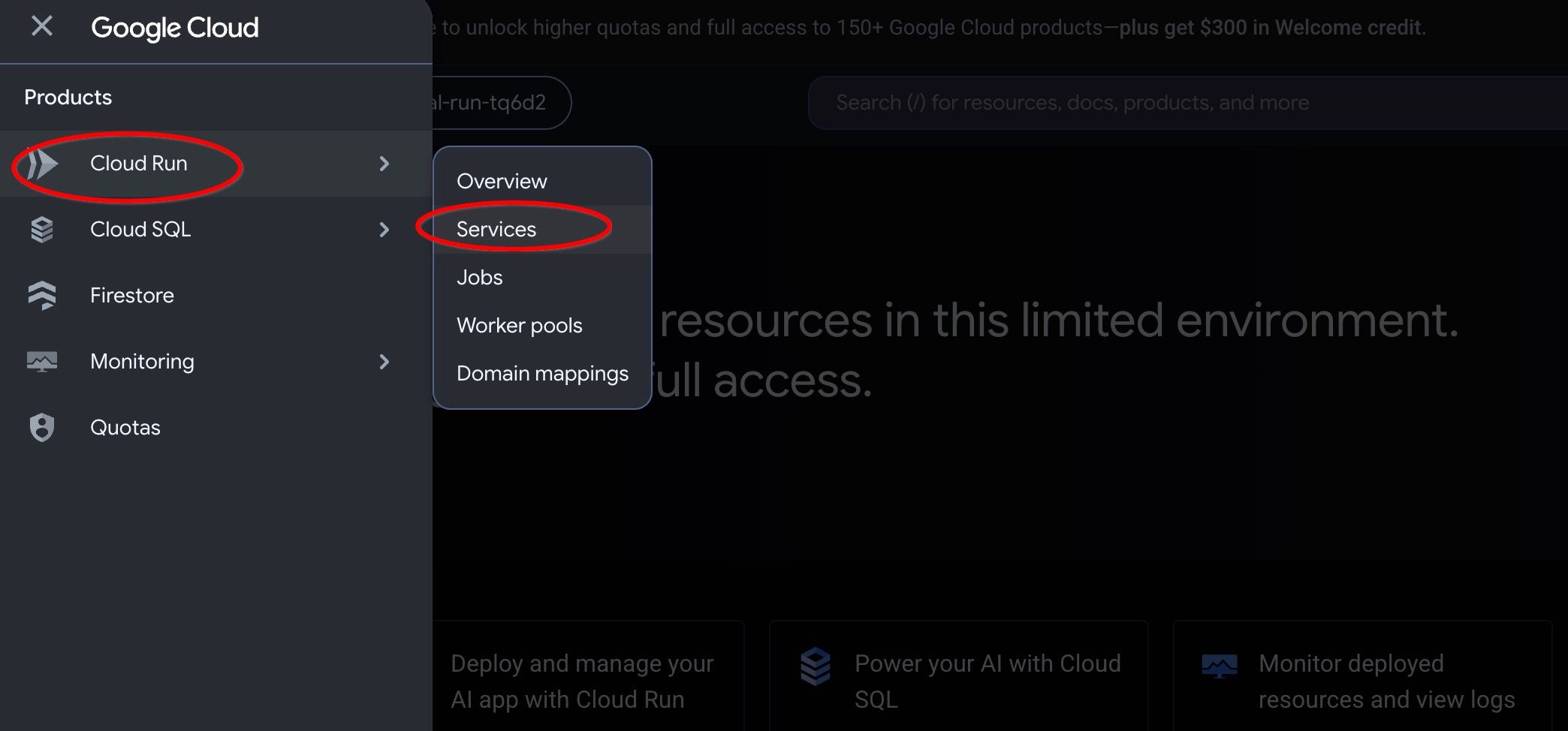
- Нажмите на название вашего приложения (например,
running-club).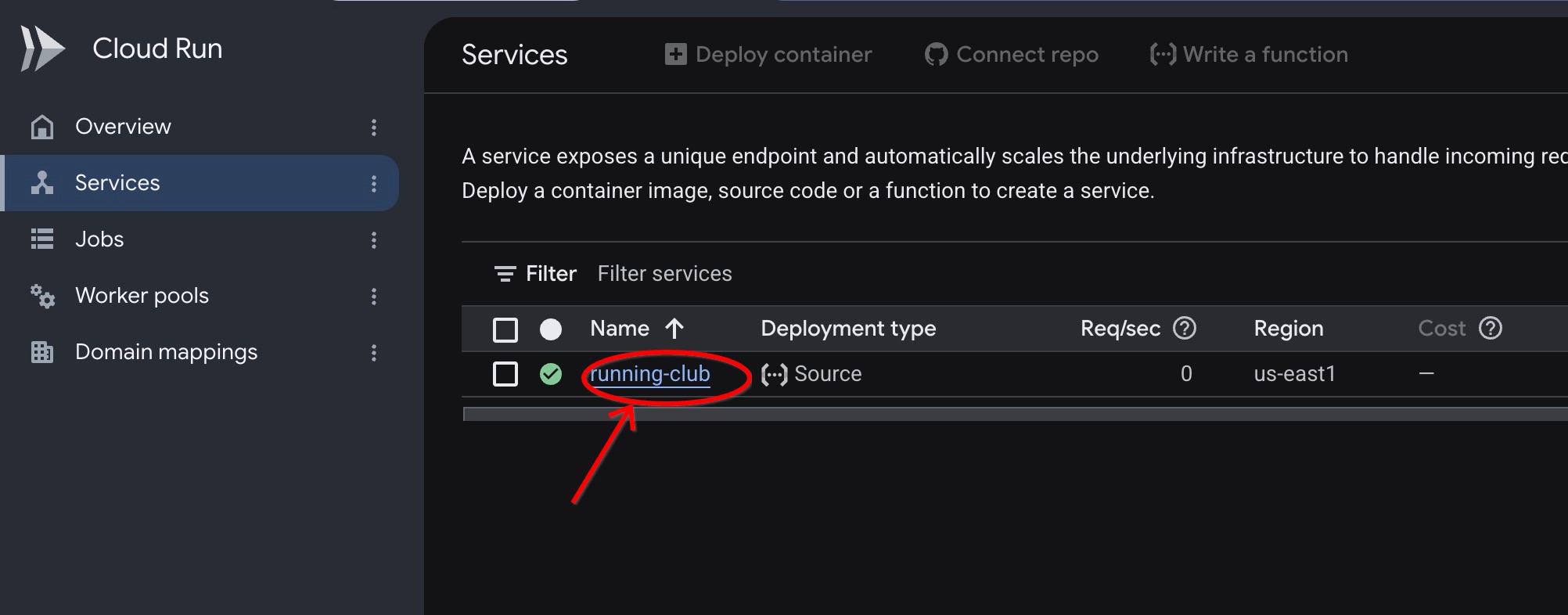
- Здесь вы можете ознакомиться с движком, на котором размещен ваш веб-сайт:
- Метрики : Полезные графики, показывающие, сколько людей посещают ваш веб-сайт.
- Журналы активности : запись действий в реальном времени, показывающая, что происходит, когда посетители взаимодействуют с вашим приложением.
Шаг 3: Посмотрите, как работает ваша база данных (Cloud SQL)
- В верхней строке поиска введите
Cloud SQLи выберите его из результатов. - Щелкните по своему экземпляру базы данных PostgreSQL.
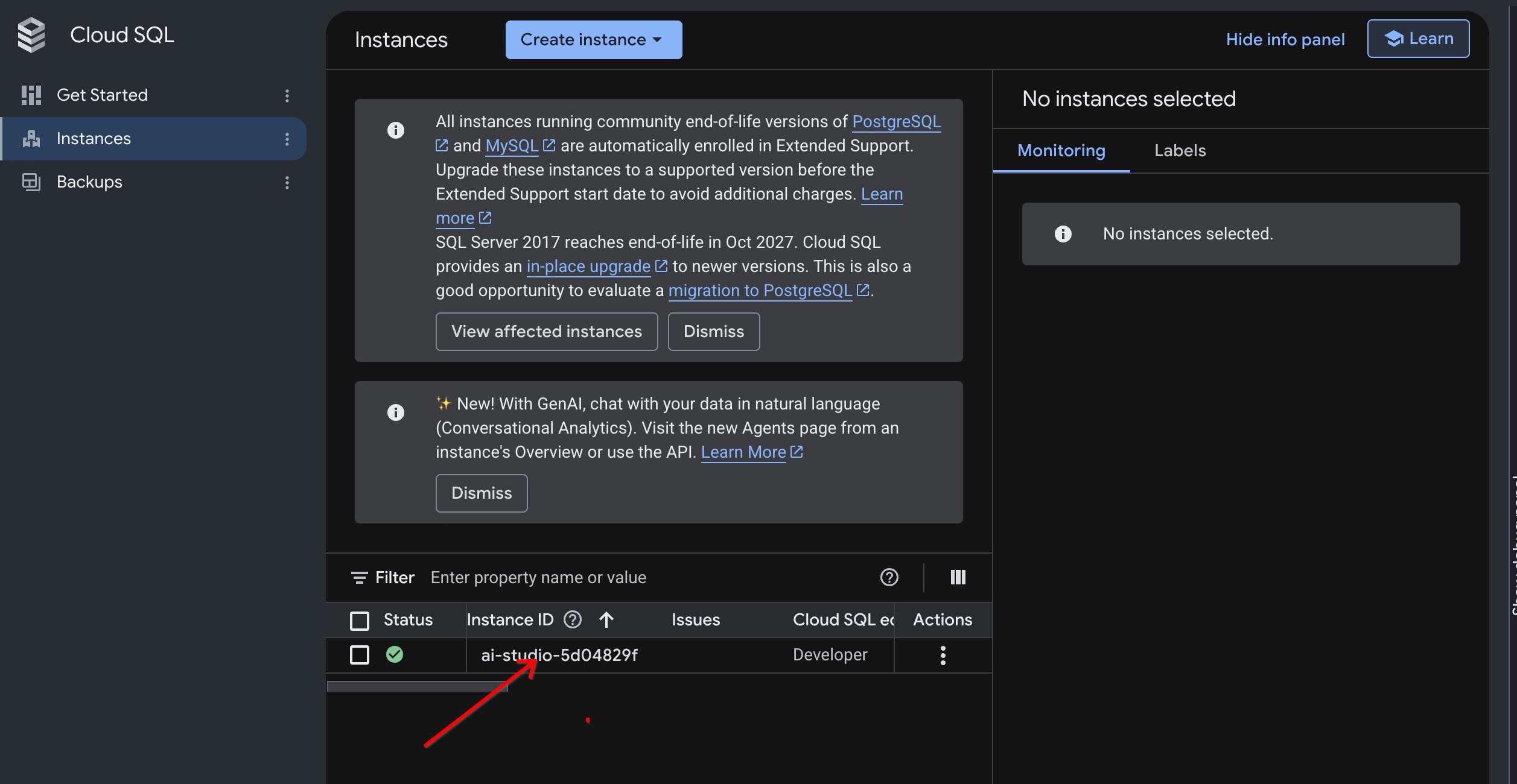
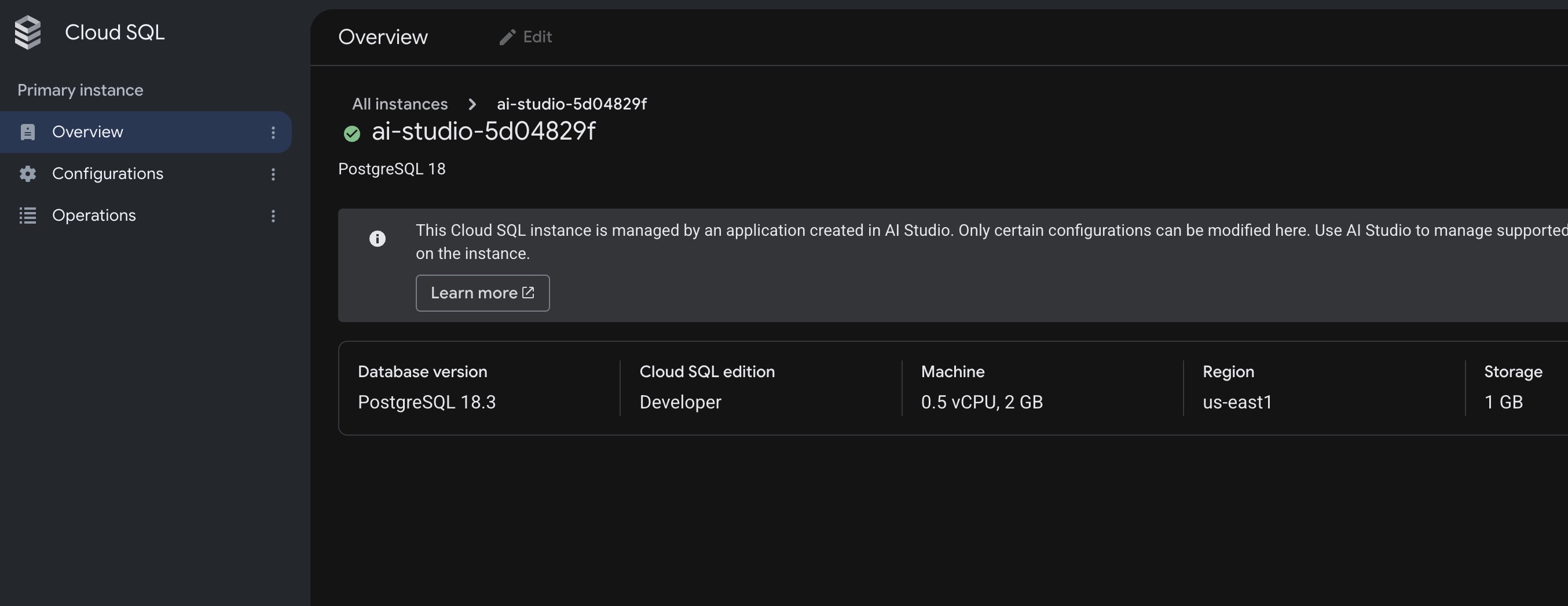
- Здесь вы можете увидеть актуальную информацию о вашей базе данных, подтверждающую, что она активна и готова к хранению данных вашего бегового клуба.
9. Очистка ресурсов
Если вы создали это приложение в качестве тренировочного проекта, вы можете легко его удалить. Если же вы планируете продолжать использовать приложение «Беговой клуб» со своим сообществом, вы можете оставить его запущенным!
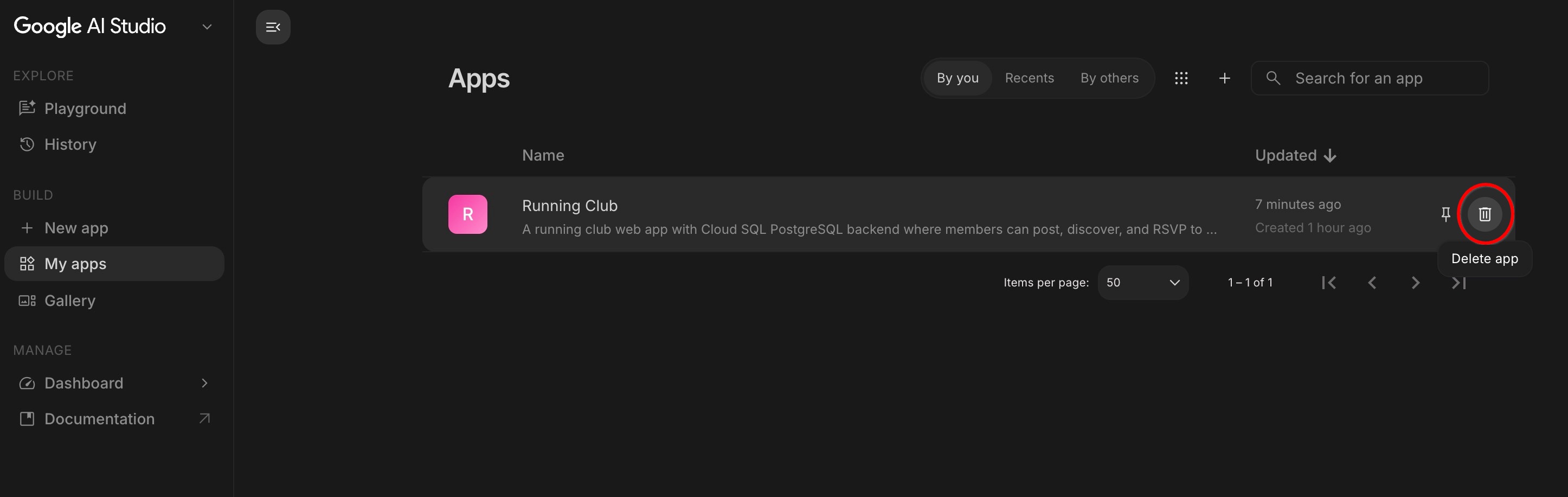
- В Google AI Studio нажмите «Мои приложения» на левой боковой панели.
- Найдите приложение «Беговой клуб» .
- Нажмите «Удалить приложение» (или значок корзины). Это отключит вашу работающую веб-страницу и удалит тестовую базу данных за один шаг.
10. Поздравляем!
Вы создали, настроили и опубликовали свое первое веб-приложение с поддержкой базы данных, используя Google AI Studio и Cloud SQL!
Перейдите по этой ссылке , чтобы получить значок « Завершенный строительный проект» !
Чтобы продолжить своё путешествие, перейдите по ссылке goo.gle/builders для прохождения следующего лабораторного занятия.
Чего вы достигли
- Разработал приложение с использованием простого языка : создал полноценное приложение для бегового клуба с простыми подсказками.
- Включен вход через Google : настройте автоматический безопасный вход с помощью учетных записей Google.
- Подключена реальная база данных : маршруты, запланированные рейсы, подтверждения участия и обсуждения надежно хранятся в Cloud SQL.
- Добавлены функции диалогового взаимодействия : создана библиотека маршрутов и система отслеживания подтверждений участия, позволяющая взаимодействовать с ИИ в режиме реального времени.
- Опубликовано в интернете : разверните свое приложение в интернете одним щелчком мыши и протестируйте его на разных устройствах.
- Заглянули под капот : изучили, как Google Cloud размещает ваше работающее веб-приложение и базу данных.
Что дальше?
Вы можете продолжить общение с ИИ в Google AI Studio, чтобы расширить функционал своего приложения:
- Интерактивные карты : Предложите ИИ добавить предварительный просмотр карт и маршруты GPS.
- Подбор партнеров для бега : Предложите искусственному интеллекту партнеров для бега со схожими целями по темпу.
- Прогноз погоды : Предложите ИИ отобразить прогноз погоды на выходные дни на карточках предстоящих забегов.
- Обмен фотографиями : Предложите ИИ разрешить бегунам делиться фотографиями после групповой пробежки.
Дополнительная информация
1. Прежде чем начать
Если вы когда-либо пытались организовать пробежку на выходные с друзьями или соседями, вы знаете, с чем это сложно: места встречи теряются в бесконечных групповых чатах, люди постоянно спрашивают, в каком темпе все бегут, а новички никогда не уверены, кто именно придет.
В этом практическом занятии вы решите эту повседневную проблему, создав Running Club — удобное веб-приложение, где местные бегуны смогут просматривать любимые маршруты, планировать встречи на выходные, подтверждать участие одним щелчком мыши и общаться с другими бегунами.
Зачем этому приложению нужна база данных?
Для работы приложения для сообщества необходима надежная память — так называемая база данных . Когда бегун добавляет новый живописный маршрут, подтверждает участие в субботней утренней пробежке или оставляет комментарий с вопросом о парковке, эта информация не должна исчезнуть, когда он закрывает телефон или выключает компьютер. База данных надежно хранит и упорядочивает все маршруты, списки участников и сообщения членов клуба, чтобы каждый член клуба видел актуальную информацию при каждом открытии приложения.
Вы будете создавать это приложение, используя режим сборки Google AI Studio . Вам не нужно писать сложный код или самостоятельно настраивать техническую инфраструктуру — вы просто описываете то, что хотите, простым языком. Google AI Studio генерирует приложение, подключает реальную базу данных Cloud SQL for PostgreSQL для хранения ваших данных и публикует приложение в режиме реального времени на Cloud Run , чтобы ваше сообщество могло начать использовать его сразу же.
Что вы построите
Вы разработаете и запустите Running Club — веб-приложение для сообщества, которое включает в себя:
- Вход через Google : Быстрый и безопасный вход с использованием существующей учетной записи Google.
- Профили бегунов : Профили участников, демонстрирующие их предпочтения в беге и целевой темп.
- Библиотека маршрутов : подборка популярных маршрутов по окрестностям с указанием расстояния, сложности подъемов и мест встречи.
- Расписание предстоящих забегов : доска объявлений для организации предстоящих групповых забегов и привязки их к маршрутам.
- Простая система подтверждения участия : кнопка, позволяющая участникам одним щелчком мыши сказать «Я иду» и увидеть, кто еще придет.
- Обсуждение забегов : На каждой записи забега есть поле для комментариев, где можно согласовать детали, задать вопросы и поделиться новостями.
Что вы узнаете
- Как создать работающее веб-приложение в Google AI Studio, используя всего одну подсказку на простом языке.
- Как Google AI Studio настраивает автоматическую авторизацию через Google.
- Как Google AI Studio создает и подключает реальную базу данных Cloud SQL для PostgreSQL, чтобы запоминать ваши данные.
- Как добавлять новые функции и расширять базу данных, просто общаясь с искусственным интеллектом.
- Как убедиться, что данные вашего клуба надежно сохраняются при каждом посещении.
- Как опубликовать ваше приложение в интернете с помощью Cloud Run .
- Как просмотреть работающее приложение и базу данных в консоли Google Cloud.
Что вам понадобится
- Современный веб-браузер, например, Google Chrome.
- Для входа в Google AI Studio потребуется стандартная учетная запись Google.
Условия участия и ограничения Cloud SQL Starter Edition
Google AI Studio предлагает стартовый уровень Google Cloud Starter Tier , который помогает разработчикам экспериментировать с генеративными приложениями и управляемыми базами данных:
- Критерии отбора :
- Доступно пользователям стандартной учетной записи Google.
- К числу неподходящих учетных записей относятся пользователи с существующими или ранее использовавшимися платными учетными записями Google Cloud, а также учетные записи, связанные с Google Workspace, Google Workspace for Education или Google for Nonprofits.
- Если ваша учетная запись не подходит для уровня Starter , вы все равно можете выполнить это задание, выбрав существующий проект Google Cloud с включенной оплатой. Узнайте, как подтвердить включение оплаты в проекте .
- Технические характеристики ресурсов :
- Создает экземпляр Cloud SQL for PostgreSQL Developer Edition, работающий под управлением PostgreSQL 18.
- Включает 0,5 виртуальных процессоров, 2 ГБ оперативной памяти и 1 ГБ хранилища. Этого должно быть достаточно для обработки сотен ежедневных посещений в течение нескольких месяцев или дольше, в зависимости от активности.
- Поддерживается масштабирование до нуля , автоматическая приостановка вычислений при отсутствии активных подключений к базе данных для экономии квоты.
- Квота :
- Включает бесплатную ежемесячную квоту в 50 вычислительных единиц и 10 ГБ хранилища.
2. Откройте Google AI Studio и создайте новое приложение.
Для начала откройте Google AI Studio в своем браузере. Это ваше рабочее пространство для создания и тестирования приложений, где вы можете просто описать, что вам нужно.
Шаг 1: Войдите в Google AI Studio
- Откройте веб-браузер (например, Google Chrome) и перейдите по адресу aistudio.google.com .
- Нажмите «Начать» и войдите в систему, используя свою стандартную учетную запись Google (например, учетную запись Gmail).
- Если при первом посещении вам будет предложено ознакомиться с условиями предоставления услуг, просмотрите их и примите, чтобы продолжить.
Шаг 2: Запустите новое приложение
- В нижней центральной панели нажмите «Начать создание» (или нажмите «+Новое приложение» на правой панели).
3. Начните с простого запроса и аутентификации Firebase.
Для начала вам не понадобятся сложные архитектурные схемы. Вы можете запустить свое первое приложение, настроить вход через Google и подключиться к базе данных всего одним предложением.
Введите начальный запрос
В окне запроса в режиме сборки AI Studio введите следующий запрос и нажмите Enter :
Build a running club web app with a Cloud SQL database
where members can post upcoming runs.
Эта ссылка автоматически заполнит поле для ввода данных.
Разберитесь в особенностях своего рабочего пространства.
После отправки запроса Google AI Studio откроет полное рабочее пространство приложения. Обратите внимание на три основные области на экране:
- Чат/окно вопросов (внизу) : Здесь вы можете продолжить общение с ИИ на простом языке, чтобы добавить функции, скорректировать дизайн или задать вопросы.
- Область «Файлы и код» (слева) : Здесь отображаются файлы, которые ИИ создает в фоновом режиме. Вам не нужно писать или редактировать код самостоятельно, но эта панель позволяет наблюдать за тем, как ИИ создает компоненты вашего приложения.
- Окно предварительного просмотра в реальном времени (справа) : здесь отображается работающее приложение в режиме реального времени. Вы можете нажимать кнопки, вводить текст в текстовые поля и тестировать приложение непосредственно в этом окне сразу после его создания.
- Редактор кода (справа) : Здесь отображается фактический код, сгенерированный ИИ. При желании вы можете его редактировать, но это не обязательно.
- Развертывание и совместное использование (вверху справа) : Здесь вы можете развернуть свое приложение в интернете и поделиться им с другими.
Что делает Google AI Studio автоматически
Пока ИИ обрабатывает ваш запрос, вы можете наблюдать за тем, как он шаг за шагом создает ваше приложение:
- Настраивает вход через Google : ИИ автоматически интегрирует вход через Google, чтобы ваши бегуны могли безопасно входить в систему с помощью своих учетных записей Google — нет необходимости управлять паролями пользователей или настройками безопасности.
- Подключение к реальной базе данных : ИИ настраивает управляемую базу данных Cloud SQL для хранения данных вашего сообщества. При появлении запроса нажмите, чтобы включить базу данных для вашего проекта.
- Организует ваши таблицы данных (
schema.ts) : Представьте себе схему базы данных как набор упорядоченных электронных таблиц. Искусственный интеллект автоматически создает структуру хранения для вашего приложения:- Таблица
users: хранит профили участников, имена, аватары и темп бега. - Таблица
runs: хранит запланированные события с указанием названия, расстояния, целевого темпа, местоположения и даты. - Таблица
comments: хранит сообщения и вопросы, оставленные бегунами под каждым забегом.
(Примечание: Вам никогда не нужно писать или редактировать этот код вручную — искусственный интеллект обновляет его за вас всякий раз, когда вы запрашиваете новые функции!) - Таблица
- Создает визуальный интерфейс : ИИ создает веб-страницы, которые вы видите на экране, включая заголовок, список предстоящих забегов, форму создания события и раздел комментариев.
Проверьте подлинность и выполните проводку.
После завершения генерации протестируйте новое приложение в панели предварительного просмотра :
- В окне предварительного просмотра нажмите «Вход для участников» (или нажмите кнопку « Опубликовать предстоящий забег », которая запустит аутентификацию).
- Аутентифицируйтесь с помощью своей учетной записи Google, используя диалоговое окно аутентификации Firebase.
- После входа в систему ваше имя профиля Google и аватар отображаются в панели навигации, а ваши предпочтения по темпу автоматически регулируются.
- В форме «Информация о предстоящем забеге» введите заголовок (например,
Morning 5K Shakeout»). - Выберите дату и время, а также укажите место встречи (например,
Central Park West Entrance). - Нажмите «Опубликовать/Запустить» .
- Убедитесь, что новая пробежка немедленно отображается в ленте предстоящих пробежек, с указанием вашего подтвержденного имени профиля и значка темпа в качестве организатора.
- Оставьте короткое сообщение в разделе обсуждений забега (например,
Bringing extra water bottles!») и убедитесь, что оно появилось в ветке комментариев.
4. Создайте библиотеку маршрутов.
Беговые клубы часто используют одни и те же популярные местные маршруты. Вместо того чтобы постоянно вводить одну и ту же информацию о маршруте, вы можете позволить участникам сохранять любимые маршруты в каталоге и прикреплять их к каждому запланированному маршруту.
Попросите ИИ добавить библиотеку маршрутов.
В поле ввода сообщения чата введите следующий запрос и нажмите Enter :
Add a route library where members can save favorite
running routes with atitle, distance in km, difficulty,
and start location. When scheduling a run, allow the
organizer to select a route from this library.
Как искусственный интеллект связывает маршруты с забегами в фоновом режиме
Для этого ИИ автоматически создает новую таблицу хранения маршрутов и напрямую связывает ее с таблицей маршрутов . Именно это соединение позволяет вашему приложению автоматически получать данные о расстоянии и местоположении всякий раз, когда организатор выбирает маршрут.
(Повторюсь, вам не нужно трогать этот код — искусственный интеллект сам обновит структуру базы данных!)
Протестируйте свою новую библиотеку маршрутов в режиме предварительного просмотра.
После того, как ИИ завершит обновление вашего приложения, опробуйте новую функцию построения маршрута в окне предварительного просмотра в реальном времени:
- В навигации приложения нажмите вкладку «Библиотека маршрутов» . Если такой вкладки нет, проверьте нижнюю часть предварительного просмотра — там может быть предложено нажать кнопку «Сохранить» , чтобы обновить предварительный просмотр. Или, если это не поможет, попробуйте пообщаться с ИИ в окне чата и спросить, где находится ваша библиотека маршрутов.
- Нажмите «Сохранить новый маршрут» (или «Добавить маршрут» ) и заполните примерные поля:
- Название маршрута :
Riverfront Trail Loop - Расстояние :
8.5 km - Уровень сложности :
Moderate - Место начала :
Waterfront Pier 4
- Название маршрута :
- Нажмите «Сохранить в библиотеку» .
- Теперь запланируйте поездку по этому маршруту, нажав кнопку «Запланировать поездку» прямо на вашей новой маршрутной карте.
- Обратите внимание, как информация о расстоянии, сложности и местоположении заполняется автоматически!
- Нажмите кнопку «Опубликовать запуск» и убедитесь, что ваш новый групповой запуск отображается в главной ленте.
5. Внедрить систему подтверждения участия и приглашений для членов организации.
Приложения для сообществ процветают благодаря участию! Вы можете позволить бегунам видеть, кто собирается участвовать в предстоящем забеге, зарегистрироваться одним щелчком мыши и поделиться ссылкой-приглашением с друзьями.
Попросите ИИ добавить подтверждения участия и приглашения.
В поле ввода сообщения чата введите следующий запрос и нажмите Enter :
Allow registered members to RSVP ("Join Run") to any upcoming run.
Show the list of attending runners on each run card, display an
attendee counter, and add a copyable invite link.
Как искусственный интеллект отслеживает участников за кулисами
Чтобы отслеживать, какие участники забега придут на каждый забег, ИИ автоматически создает в вашей базе данных таблицу rsvps ). Представьте это как цифровой регистрационный лист, который связывает имя участника с конкретным событием.
(Вам не нужно писать или редактировать этот код — искусственный интеллект автоматически управляет этой регистрационной формой в вашей базе данных!)
Протестируйте подтверждения участия и приглашения в режиме предварительного просмотра.
После того, как ИИ завершит обновление вашего приложения, протестируйте новые функции подтверждения участия в мероприятии в окне предварительного просмотра:
- В окне предварительного просмотра найдите предстоящий забег в своей ленте новостей.
- Нажмите кнопку «Присоединиться к забегу» (или «Подтвердить участие »).
- Убедитесь, что ваше имя и аватар отображаются в разделе «Участники забега» , а счетчик участников увеличивается на 1.
- Нажмите «Скопировать ссылку-приглашение» и убедитесь, что создана ссылка для общего доступа.
6. Сохранение тестовых данных и масштабируемость Cloud SQL до нуля.
При разработке приложения самое важное — это обеспечить безопасность информации вашего сообщества. Если вы обновите страницу в браузере, закроете вкладку или выключите компьютер, вы должны убедиться, что все сохраненные маршруты, подтверждения участия и обсуждения останутся на месте, когда вы вернетесь.
На этом этапе вы проверите, что ваши данные надежно сохранены в базе данных Cloud SQL, и узнаете, как Google Cloud экономит энергию и средства, когда ваше приложение работает в фоновом режиме.
Проверьте обновление вашего приложения.
- Нажмите кнопку «Обновить» в окне предварительного просмотра AI Studio (или обновите вкладку браузера).
- Посмотрите на свое приложение в режиме предварительного просмотра: обратите внимание, что все, что вы создали — ваш профиль пользователя, сохраненные маршруты, запланированные пробежки, подтверждения участия и комментарии — осталось на том же месте, где вы его оставили!
- Ваше приложение не просто временно сохраняло информацию на экране; оно надежно хранило ее в вашей базе данных Cloud SQL.
Как Cloud SQL экономит энергию и средства («Масштабирование до нуля»)
Что произойдет, если посреди ночи никто не будет пользоваться приложением вашего бегового клуба?
- Автоматический переход в спящий режим («Масштабирование до нуля») : Когда никто не посещает приложение и не регистрируется на пробежки, база данных автоматически приостанавливается для экономии ресурсов.
- Мгновенное включение : как только участник забега открывает приложение или переходит по ссылке-приглашению, база данных мгновенно активируется, и вся сохраненная информация будет готова к использованию.
- Нулевые затраты в режиме ожидания : поскольку приложение переходит в спящий режим, когда неактивно, оно не расходует вычислительные ресурсы, когда не работает.
7. Publish and Deploy to Cloud Run
Now that your Running Club app is built and tested in the preview, it's time to share it with your community! You don't need to purchase web hosting or configure servers—you can launch your app live to the internet with a single click.
Publish your app live to the web
- In the top-right corner of Google AI Studio, click the Publish button.
- A summary window appears confirming the details:
- Hosting : Hosted and deployed on Google Cloud Run.
- Connected services : Google Sign-In and your Cloud SQL database.
- Hosting : Hosted and deployed on Google Cloud Run.
- Click Publish to launch your app.
Open and share your live app
- When publishing is complete, Google AI Studio provides your live web address along with a QR code.
- Click the link to open your live web app in a new browser tab, or scan the QR code with your phone camera.
- Try it on your phone : Sign in on your phone, RSVP to one of the runs you scheduled earlier on your computer, and watch the attendee count update in real time—powered by your shared Cloud SQL database!
8. (Bonus) Inspect Your Resources in the Google Cloud Console
When Google AI Studio builds and deploys your app, it doesn't lock it inside a private black box—it creates real, production-ready Google Cloud services on your behalf. Think of the Google Cloud Console as the control center where you can view your live app and database.
Step 1: Open the Google Cloud Console
- In a new browser tab, open the Google Cloud Console .
- At the top of the screen, click the project drop-down menu and select the project created for your AI Studio app (its name usually starts with
continual-run-).
Step 2: See where your web app runs (Cloud Run)
- In the top search bar, type
Cloud Runand select it from the results. - Click on your app name (such as
running-club). - Here you can explore the engine that hosts your website:
- Metrics : Helpful graphs showing how many people are visiting your website.
- Logs : A live record of activity showing what happens when visitors interact with your app.
Step 3: See your database in action (Cloud SQL)
- In the top search bar, type
Cloud SQLand select it from the results. - Click on your PostgreSQL database instance.
- Here you can see your live database details, confirming that your database is active and ready to store your running club's data.
9. Clean up resources
If you built this app as a practice project, you can easily delete it. If you plan to keep using your Running Club app with your community, you can leave it running!
- In Google AI Studio , click My Apps in the left sidebar.
- Find your Running Club app.
- Click Delete App (or the trash icon). This turns off your live web page and removes the test database for you in one step.
10. Congratulations
You have built, customized, and published your first database-backed web app using Google AI Studio and Cloud SQL!
Visit this link to claim the Completed Builder Journey badge!
To continue your journey, head to goo.gle/builders for your next lab.
Чего вы достигли
- Built an app with plain language : Created a complete community running club app with simple prompts.
- Enabled Google Sign-In : Set up secure login with Google Accounts automatically.
- Connected a real database : Stored routes, scheduled runs, RSVPs, and discussions safely in Cloud SQL.
- Added features conversationally : Built a route library and RSVP tracking simply by chatting with the AI.
- Published live to the web : Deployed your app to the internet with one click and tested it across devices.
- Looked under the hood : Explored how Google Cloud hosts your live web app and database.
Что дальше?
You can keep chatting with the AI in Google AI Studio to expand your app with new features:
- Interactive Maps : Prompt the AI to add map previews and GPS routes.
- Running Buddy Matching : Prompt the AI to suggest running partners with similar pace goals.
- Weather Forecasts : Prompt the AI to display weekend weather forecasts on upcoming run cards.
- Photo Sharing : Prompt the AI to allow runners to share photos after a group run.
Дополнительная информация
1. Before you begin
If you have ever tried organizing a weekend run with friends or neighbors, you know the struggle: meeting locations get lost in endless group chats, people constantly ask what pace everyone is running, and newcomers are never quite sure who is showing up.
In this codelab, you will solve this everyday problem by building Running Club —a welcoming web app where local runners can browse favorite routes, schedule weekend meetups, RSVP with one click, and chat with fellow runners.
Why does this app need a database?
A community app needs a reliable memory—known as a database . When a runner adds a new scenic route, RSVPs for Saturday's morning run, or posts a comment asking about parking, that information cannot disappear when they close their phone or turn off their computer. A database keeps all routes, attendee lists, and member messages safely stored and organized so everyone in the club sees up-to-date information whenever they open the app.
You will build this app using Google AI Studio 's Build mode. You do not need to write complex code or set up technical infrastructure yourself—you simply describe what you want in plain language. Google AI Studio generates the app, connects a real Cloud SQL for PostgreSQL database to remember your data, and publishes the app live on Cloud Run so your community can start using it right away.
Что вы построите
You will build and launch Running Club , a community web app that includes:
- Google Sign-In : Quick and secure login using an existing Google Account.
- Runner profiles : Member profiles that showcase running preferences and target pace.
- Route library : A collection of favorite neighborhood routes with distance, hill difficulty, and meeting points.
- Upcoming run schedule : An event board to organize upcoming group runs and link them to routes.
- Simple RSVPs : A one-click button for members to say "I'm going" and see who else is coming.
- Run discussions : A comment space on each run to coordinate details, ask questions, and share updates.
Что вы узнаете
- How to create a working web app in Google AI Studio using a single prompt in plain language.
- How Google AI Studio sets up Google Sign-In automatically.
- How Google AI Studio creates and connects a real Cloud SQL for PostgreSQL database to remember your data.
- How to add new features and expand your database simply by chatting with the AI.
- How to verify that your club's data stays safely saved across visits.
- How to publish your app live to the internet with Cloud Run .
- How to view your live app and database in the Google Cloud Console.
Что вам понадобится
- A modern web browser such as Google Chrome.
- A standard Google Account to sign in to Google AI Studio .
Cloud SQL Starter Edition eligibility and limits
Google AI Studio offers the Google Cloud Starter Tier to help builders experiment with generative apps and managed databases:
- Критерии отбора :
- Available to individuals using a standard Google Account.
- Ineligible accounts include users with existing or past Google Cloud billing accounts, as well as accounts associated with Google Workspace, Google Workspace for Education, or Google for Nonprofits.
- If your account is ineligible for the Starter Tier , you can still complete this lab by selecting an existing Google Cloud project with billing enabled. Learn how to confirm billing is enabled on a project .
- Resource specifications :
- Provisions a Cloud SQL for PostgreSQL Developer Edition instance running PostgreSQL 18.
- Includes 0.5 vCPU, 2 GB RAM, and 1 GB storage. That should be enough for you to run hundreds of daily visits for a few months or longer, depending on activity.
- Supports scale to zero , automatically pausing compute when there are no active database connections to conserve quota.
- Quota :
- Includes a free monthly quota of 50 compute units and 10 GB of storage.
2. Open Google AI Studio and Start a New App
To get started, open Google AI Studio in your browser. This is your creation workspace where you can build and test apps simply by describing what you need.
Step 1: Sign in to Google AI Studio
- Open your web browser (such as Google Chrome) and go to aistudio.google.com .
- Click Get started and log in with your standard Google Account (such as your Gmail account).
- If prompted with terms of service on your first visit, review and accept them to proceed.
Step 2: Start a new application
- In the bottom-center panel, click Start building (or click +New App on the right panel).
3. Start with a Simple Prompt and Firebase Authentication
You do not need complex architecture diagrams to get started. You can launch your initial application, configure Google Sign-In, and connect your database with a single sentence.
Enter the initial prompt
In the prompt box of AI Studio Build mode, enter the following prompt and press Enter :
Build a running club web app with a Cloud SQL database
where members can post upcoming runs.
This link will automatically fill the prompt box for you.
Understand your workspace
Once you submit your prompt, Google AI Studio opens the full application workspace. Take a moment to look at the three main areas on your screen:
- The Chat / Prompt Box (Bottom) : This is where you continue chatting with the AI in plain language to add features, adjust designs, or ask questions.
- The Files & Code Area (Left side) : This shows the files the AI creates behind the scenes. You do not need to write or edit code yourself, but this panel lets you watch the AI create the pieces of your app.
- The Live Preview Window (Right side) : This displays your actual working app in real time. You can click buttons, type in text fields, and test your app directly in this window as soon as it is generated.
- The code editor (Right side) : This shows the actual code that AI generates. You can edit it if you want to, but it is not required.
- Deployment and sharing (Top right) : This is where you can deploy your app to the internet and share it with others.
What Google AI Studio does automatically
While the AI processes your request, you can watch it build your app step by step:
- Sets up Google Sign-In : The AI automatically integrates Google Sign-In so your runners can log in safely with their Google Accounts—no need to manage user passwords or security settings.
- Connects a real database : The AI sets up a managed Cloud SQL database to store your community's data. If prompted, click to enable the database for your project.
- Organizes your data tables (
schema.ts) : Think of a database schema as a collection of organized spreadsheets. The AI automatically creates the storage structure for your app:-
userstable : Stores member profiles, names, avatars, and running pace. -
runstable : Stores scheduled events with their title, distance, target pace, location, and date. -
commentstable : Stores messages and questions left by runners under each run.
(Note: You never need to write or edit this code manually—the AI updates it for you whenever you ask for new features!) -
- Builds the visual interface : The AI creates the web pages you see on screen, including the header, upcoming runs list, event creation form, and comment section.
Verify authentication and run posting
Once the generation finishes, test your new app in the Preview pane:
- In the preview window, click Member Sign In (or click the Post Upcoming Run button, which will trigger authentication).
- Authenticate with your Google account using the Firebase Auth dialog.
- Once signed in, your Google profile name and avatar appear in the navigation bar, and your pace preferences are automatically managed.
- In the "Post Upcoming Run" form, enter a title (such as
Morning 5K Shakeout). - Select a date and time, and enter a meeting location (such as
Central Park West Entrance). - Click PublishRun .
- Confirm that the new run appears immediately in the upcoming runs feed, displaying your authenticated profile name and pace badge as the organizer.
- Post a quick message in the run's discussion section (such as
Bringing extra water bottles!) and verify that it appears in the comment thread.
4. Build a Route Library
Running clubs often reuse popular local routes. Instead of typing the same route information over and over, you can let members save favorite routes in a catalog and attach them whenever they schedule a run.
Ask the AI to add the Route Library
In the chat prompt box, type the following request and press Enter :
Add a route library where members can save favorite
running routes with atitle, distance in km, difficulty,
and start location. When scheduling a run, allow the
organizer to select a route from this library.
How the AI links routes to runs behind the scenes
To make this work, the AI automatically creates a new storage table for routes and connects it directly to the runs table. This connection is what allows your app to automatically pull in distance and location details whenever an organizer picks a route.
(Again, you do not need to touch this code—the AI updates the database structure for you!)
Test your new Route Library in the Preview
Once the AI finishes updating your app, try out the new route feature in the live preview window:
- In the app navigation, click the Route Library tab. If there is no such tab check the bottom of the live preview - it may ask you to push the Save button to refresh the preview. Or if it doesn't help try to interact with AI in the chat window and ask where your routes library is.
- Click Save New Route (or Add Route ) and fill in some sample details:
- Route Title :
Riverfront Trail Loop - Distance :
8.5 km - Difficulty :
Moderate - Start Location :
Waterfront Pier 4
- Route Title :
- Click Save to Library .
- Now, schedule a run using this route by clicking the Schedule Run button directly on your new route card.
- Notice how the distance, difficulty, and location details are automatically filled in for you!
- Click Publish Run and verify that your new group run appears on the home feed.
5. Implement RSVPs and Member Invites
Community apps thrive on participation! You can let runners see who is attending an upcoming run, sign up with one click, and share an invite link with friends.
Ask the AI to add RSVPs and invites
In the chat prompt box, type the following request and press Enter :
Allow registered members to RSVP ("Join Run") to any upcoming run.
Show the list of attending runners on each run card, display an
attendee counter, and add a copyable invite link.
How the AI tracks attendees behind the scenes
To keep track of which runners are coming to each run, the AI automatically creates an rsvps table in your database. Think of this like a digital sign-up sheet that links a runner's name to a specific event.
(You don't need to write or edit this code—the AI manages this sign-up sheet in your database automatically!)
Test RSVPs and invites in the Preview
Once the AI finishes updating your app, test the new RSVP features in the live preview window:
- In the preview window, find an upcoming run on your home feed.
- Click the Join Run (or RSVP ) button.
- Confirm that your name and avatar appear in the Attending Runners section, and the attendee counter increases by 1.
- Click Copy Invite Link and verify that a shareable link is generated.
6. Test Data Persistence and Cloud SQL Scale-to-Zero
When building an app, the most important thing is knowing that your community's information is safe. If you refresh your browser, close the tab, or shut down your computer, you want all your saved routes, RSVPs, and discussions to still be there when you return.
In this step, you will test that your data is safely saved in your Cloud SQL database and learn how Google Cloud saves energy and costs when your app is quiet.
Test refreshing your app
- Click the Reload button inside the AI Studio preview window (or refresh your browser tab).
- Look at your app in the preview: notice that everything you created—your member profile, saved routes, scheduled runs, RSVPs, and comments—is still right where you left it!
- Your app didn't just store information temporarily on your screen; it securely stored it in your Cloud SQL database.
How Cloud SQL saves energy and cost ("Scale-to-zero")
What happens when nobody is using your running club app in the middle of the night?
- Automatic sleep ("Scale-to-zero") : When no one is visiting the app or signing up for runs, the database automatically pauses itself to conserve resources.
- Instant wake-up : As soon as a runner opens the app or clicks an invite link, the database wakes up instantly with all your saved information ready to go.
- Zero idle cost : Because it sleeps when inactive, you don't use up compute resources when the app is quiet.
7. Publish and Deploy to Cloud Run
Now that your Running Club app is built and tested in the preview, it's time to share it with your community! You don't need to purchase web hosting or configure servers—you can launch your app live to the internet with a single click.
Publish your app live to the web
- In the top-right corner of Google AI Studio, click the Publish button.
- A summary window appears confirming the details:
- Hosting : Hosted and deployed on Google Cloud Run.
- Connected services : Google Sign-In and your Cloud SQL database.
- Hosting : Hosted and deployed on Google Cloud Run.
- Click Publish to launch your app.
Open and share your live app
- When publishing is complete, Google AI Studio provides your live web address along with a QR code.
- Click the link to open your live web app in a new browser tab, or scan the QR code with your phone camera.
- Try it on your phone : Sign in on your phone, RSVP to one of the runs you scheduled earlier on your computer, and watch the attendee count update in real time—powered by your shared Cloud SQL database!
8. (Bonus) Inspect Your Resources in the Google Cloud Console
When Google AI Studio builds and deploys your app, it doesn't lock it inside a private black box—it creates real, production-ready Google Cloud services on your behalf. Think of the Google Cloud Console as the control center where you can view your live app and database.
Step 1: Open the Google Cloud Console
- In a new browser tab, open the Google Cloud Console .
- At the top of the screen, click the project drop-down menu and select the project created for your AI Studio app (its name usually starts with
continual-run-).
Step 2: See where your web app runs (Cloud Run)
- In the top search bar, type
Cloud Runand select it from the results. - Click on your app name (such as
running-club). - Here you can explore the engine that hosts your website:
- Metrics : Helpful graphs showing how many people are visiting your website.
- Logs : A live record of activity showing what happens when visitors interact with your app.
Step 3: See your database in action (Cloud SQL)
- In the top search bar, type
Cloud SQLand select it from the results. - Click on your PostgreSQL database instance.
- Here you can see your live database details, confirming that your database is active and ready to store your running club's data.
9. Clean up resources
If you built this app as a practice project, you can easily delete it. If you plan to keep using your Running Club app with your community, you can leave it running!
- In Google AI Studio , click My Apps in the left sidebar.
- Find your Running Club app.
- Click Delete App (or the trash icon). This turns off your live web page and removes the test database for you in one step.
10. Congratulations
You have built, customized, and published your first database-backed web app using Google AI Studio and Cloud SQL!
Visit this link to claim the Completed Builder Journey badge!
To continue your journey, head to goo.gle/builders for your next lab.
Чего вы достигли
- Built an app with plain language : Created a complete community running club app with simple prompts.
- Enabled Google Sign-In : Set up secure login with Google Accounts automatically.
- Connected a real database : Stored routes, scheduled runs, RSVPs, and discussions safely in Cloud SQL.
- Added features conversationally : Built a route library and RSVP tracking simply by chatting with the AI.
- Published live to the web : Deployed your app to the internet with one click and tested it across devices.
- Looked under the hood : Explored how Google Cloud hosts your live web app and database.
Что дальше?
You can keep chatting with the AI in Google AI Studio to expand your app with new features:
- Interactive Maps : Prompt the AI to add map previews and GPS routes.
- Running Buddy Matching : Prompt the AI to suggest running partners with similar pace goals.
- Weather Forecasts : Prompt the AI to display weekend weather forecasts on upcoming run cards.
- Photo Sharing : Prompt the AI to allow runners to share photos after a group run.
Дополнительная информация
1. Before you begin
If you have ever tried organizing a weekend run with friends or neighbors, you know the struggle: meeting locations get lost in endless group chats, people constantly ask what pace everyone is running, and newcomers are never quite sure who is showing up.
In this codelab, you will solve this everyday problem by building Running Club —a welcoming web app where local runners can browse favorite routes, schedule weekend meetups, RSVP with one click, and chat with fellow runners.
Why does this app need a database?
A community app needs a reliable memory—known as a database . When a runner adds a new scenic route, RSVPs for Saturday's morning run, or posts a comment asking about parking, that information cannot disappear when they close their phone or turn off their computer. A database keeps all routes, attendee lists, and member messages safely stored and organized so everyone in the club sees up-to-date information whenever they open the app.
You will build this app using Google AI Studio 's Build mode. You do not need to write complex code or set up technical infrastructure yourself—you simply describe what you want in plain language. Google AI Studio generates the app, connects a real Cloud SQL for PostgreSQL database to remember your data, and publishes the app live on Cloud Run so your community can start using it right away.
Что вы построите
You will build and launch Running Club , a community web app that includes:
- Google Sign-In : Quick and secure login using an existing Google Account.
- Runner profiles : Member profiles that showcase running preferences and target pace.
- Route library : A collection of favorite neighborhood routes with distance, hill difficulty, and meeting points.
- Upcoming run schedule : An event board to organize upcoming group runs and link them to routes.
- Simple RSVPs : A one-click button for members to say "I'm going" and see who else is coming.
- Run discussions : A comment space on each run to coordinate details, ask questions, and share updates.
Что вы узнаете
- How to create a working web app in Google AI Studio using a single prompt in plain language.
- How Google AI Studio sets up Google Sign-In automatically.
- How Google AI Studio creates and connects a real Cloud SQL for PostgreSQL database to remember your data.
- How to add new features and expand your database simply by chatting with the AI.
- How to verify that your club's data stays safely saved across visits.
- How to publish your app live to the internet with Cloud Run .
- How to view your live app and database in the Google Cloud Console.
Что вам понадобится
- A modern web browser such as Google Chrome.
- A standard Google Account to sign in to Google AI Studio .
Cloud SQL Starter Edition eligibility and limits
Google AI Studio offers the Google Cloud Starter Tier to help builders experiment with generative apps and managed databases:
- Критерии отбора :
- Available to individuals using a standard Google Account.
- Ineligible accounts include users with existing or past Google Cloud billing accounts, as well as accounts associated with Google Workspace, Google Workspace for Education, or Google for Nonprofits.
- If your account is ineligible for the Starter Tier , you can still complete this lab by selecting an existing Google Cloud project with billing enabled. Learn how to confirm billing is enabled on a project .
- Resource specifications :
- Provisions a Cloud SQL for PostgreSQL Developer Edition instance running PostgreSQL 18.
- Includes 0.5 vCPU, 2 GB RAM, and 1 GB storage. That should be enough for you to run hundreds of daily visits for a few months or longer, depending on activity.
- Supports scale to zero , automatically pausing compute when there are no active database connections to conserve quota.
- Quota :
- Includes a free monthly quota of 50 compute units and 10 GB of storage.
2. Open Google AI Studio and Start a New App
To get started, open Google AI Studio in your browser. This is your creation workspace where you can build and test apps simply by describing what you need.
Step 1: Sign in to Google AI Studio
- Open your web browser (such as Google Chrome) and go to aistudio.google.com .
- Click Get started and log in with your standard Google Account (such as your Gmail account).
- If prompted with terms of service on your first visit, review and accept them to proceed.
Step 2: Start a new application
- In the bottom-center panel, click Start building (or click +New App on the right panel).
3. Start with a Simple Prompt and Firebase Authentication
You do not need complex architecture diagrams to get started. You can launch your initial application, configure Google Sign-In, and connect your database with a single sentence.
Enter the initial prompt
In the prompt box of AI Studio Build mode, enter the following prompt and press Enter :
Build a running club web app with a Cloud SQL database
where members can post upcoming runs.
This link will automatically fill the prompt box for you.
Understand your workspace
Once you submit your prompt, Google AI Studio opens the full application workspace. Take a moment to look at the three main areas on your screen:
- The Chat / Prompt Box (Bottom) : This is where you continue chatting with the AI in plain language to add features, adjust designs, or ask questions.
- The Files & Code Area (Left side) : This shows the files the AI creates behind the scenes. You do not need to write or edit code yourself, but this panel lets you watch the AI create the pieces of your app.
- The Live Preview Window (Right side) : This displays your actual working app in real time. You can click buttons, type in text fields, and test your app directly in this window as soon as it is generated.
- The code editor (Right side) : This shows the actual code that AI generates. You can edit it if you want to, but it is not required.
- Deployment and sharing (Top right) : This is where you can deploy your app to the internet and share it with others.
What Google AI Studio does automatically
While the AI processes your request, you can watch it build your app step by step:
- Sets up Google Sign-In : The AI automatically integrates Google Sign-In so your runners can log in safely with their Google Accounts—no need to manage user passwords or security settings.
- Connects a real database : The AI sets up a managed Cloud SQL database to store your community's data. If prompted, click to enable the database for your project.
- Organizes your data tables (
schema.ts) : Think of a database schema as a collection of organized spreadsheets. The AI automatically creates the storage structure for your app:-
userstable : Stores member profiles, names, avatars, and running pace. -
runstable : Stores scheduled events with their title, distance, target pace, location, and date. -
commentstable : Stores messages and questions left by runners under each run.
(Note: You never need to write or edit this code manually—the AI updates it for you whenever you ask for new features!) -
- Builds the visual interface : The AI creates the web pages you see on screen, including the header, upcoming runs list, event creation form, and comment section.
Verify authentication and run posting
Once the generation finishes, test your new app in the Preview pane:
- In the preview window, click Member Sign In (or click the Post Upcoming Run button, which will trigger authentication).
- Authenticate with your Google account using the Firebase Auth dialog.
- Once signed in, your Google profile name and avatar appear in the navigation bar, and your pace preferences are automatically managed.
- In the "Post Upcoming Run" form, enter a title (such as
Morning 5K Shakeout). - Select a date and time, and enter a meeting location (such as
Central Park West Entrance). - Click PublishRun .
- Confirm that the new run appears immediately in the upcoming runs feed, displaying your authenticated profile name and pace badge as the organizer.
- Post a quick message in the run's discussion section (such as
Bringing extra water bottles!) and verify that it appears in the comment thread.
4. Build a Route Library
Running clubs often reuse popular local routes. Instead of typing the same route information over and over, you can let members save favorite routes in a catalog and attach them whenever they schedule a run.
Ask the AI to add the Route Library
In the chat prompt box, type the following request and press Enter :
Add a route library where members can save favorite
running routes with atitle, distance in km, difficulty,
and start location. When scheduling a run, allow the
organizer to select a route from this library.
How the AI links routes to runs behind the scenes
To make this work, the AI automatically creates a new storage table for routes and connects it directly to the runs table. This connection is what allows your app to automatically pull in distance and location details whenever an organizer picks a route.
(Again, you do not need to touch this code—the AI updates the database structure for you!)
Test your new Route Library in the Preview
Once the AI finishes updating your app, try out the new route feature in the live preview window:
- In the app navigation, click the Route Library tab. If there is no such tab check the bottom of the live preview - it may ask you to push the Save button to refresh the preview. Or if it doesn't help try to interact with AI in the chat window and ask where your routes library is.
- Click Save New Route (or Add Route ) and fill in some sample details:
- Route Title :
Riverfront Trail Loop - Distance :
8.5 km - Difficulty :
Moderate - Start Location :
Waterfront Pier 4
- Route Title :
- Click Save to Library .
- Now, schedule a run using this route by clicking the Schedule Run button directly on your new route card.
- Notice how the distance, difficulty, and location details are automatically filled in for you!
- Click Publish Run and verify that your new group run appears on the home feed.
5. Implement RSVPs and Member Invites
Community apps thrive on participation! You can let runners see who is attending an upcoming run, sign up with one click, and share an invite link with friends.
Ask the AI to add RSVPs and invites
In the chat prompt box, type the following request and press Enter :
Allow registered members to RSVP ("Join Run") to any upcoming run.
Show the list of attending runners on each run card, display an
attendee counter, and add a copyable invite link.
How the AI tracks attendees behind the scenes
To keep track of which runners are coming to each run, the AI automatically creates an rsvps table in your database. Think of this like a digital sign-up sheet that links a runner's name to a specific event.
(You don't need to write or edit this code—the AI manages this sign-up sheet in your database automatically!)
Test RSVPs and invites in the Preview
Once the AI finishes updating your app, test the new RSVP features in the live preview window:
- In the preview window, find an upcoming run on your home feed.
- Click the Join Run (or RSVP ) button.
- Confirm that your name and avatar appear in the Attending Runners section, and the attendee counter increases by 1.
- Click Copy Invite Link and verify that a shareable link is generated.
6. Test Data Persistence and Cloud SQL Scale-to-Zero
When building an app, the most important thing is knowing that your community's information is safe. If you refresh your browser, close the tab, or shut down your computer, you want all your saved routes, RSVPs, and discussions to still be there when you return.
In this step, you will test that your data is safely saved in your Cloud SQL database and learn how Google Cloud saves energy and costs when your app is quiet.
Test refreshing your app
- Click the Reload button inside the AI Studio preview window (or refresh your browser tab).
- Look at your app in the preview: notice that everything you created—your member profile, saved routes, scheduled runs, RSVPs, and comments—is still right where you left it!
- Your app didn't just store information temporarily on your screen; it securely stored it in your Cloud SQL database.
How Cloud SQL saves energy and cost ("Scale-to-zero")
What happens when nobody is using your running club app in the middle of the night?
- Automatic sleep ("Scale-to-zero") : When no one is visiting the app or signing up for runs, the database automatically pauses itself to conserve resources.
- Instant wake-up : As soon as a runner opens the app or clicks an invite link, the database wakes up instantly with all your saved information ready to go.
- Zero idle cost : Because it sleeps when inactive, you don't use up compute resources when the app is quiet.
7. Publish and Deploy to Cloud Run
Now that your Running Club app is built and tested in the preview, it's time to share it with your community! You don't need to purchase web hosting or configure servers—you can launch your app live to the internet with a single click.
Publish your app live to the web
- In the top-right corner of Google AI Studio, click the Publish button.
- A summary window appears confirming the details:
- Hosting : Hosted and deployed on Google Cloud Run.
- Connected services : Google Sign-In and your Cloud SQL database.
- Hosting : Hosted and deployed on Google Cloud Run.
- Click Publish to launch your app.
Open and share your live app
- When publishing is complete, Google AI Studio provides your live web address along with a QR code.
- Click the link to open your live web app in a new browser tab, or scan the QR code with your phone camera.
- Try it on your phone : Sign in on your phone, RSVP to one of the runs you scheduled earlier on your computer, and watch the attendee count update in real time—powered by your shared Cloud SQL database!
8. (Bonus) Inspect Your Resources in the Google Cloud Console
When Google AI Studio builds and deploys your app, it doesn't lock it inside a private black box—it creates real, production-ready Google Cloud services on your behalf. Think of the Google Cloud Console as the control center where you can view your live app and database.
Step 1: Open the Google Cloud Console
- In a new browser tab, open the Google Cloud Console .
- At the top of the screen, click the project drop-down menu and select the project created for your AI Studio app (its name usually starts with
continual-run-).
Step 2: See where your web app runs (Cloud Run)
- In the top search bar, type
Cloud Runand select it from the results. - Click on your app name (such as
running-club). - Here you can explore the engine that hosts your website:
- Metrics : Helpful graphs showing how many people are visiting your website.
- Logs : A live record of activity showing what happens when visitors interact with your app.
Step 3: See your database in action (Cloud SQL)
- In the top search bar, type
Cloud SQLand select it from the results. - Click on your PostgreSQL database instance.
- Here you can see your live database details, confirming that your database is active and ready to store your running club's data.
9. Clean up resources
If you built this app as a practice project, you can easily delete it. If you plan to keep using your Running Club app with your community, you can leave it running!
- In Google AI Studio , click My Apps in the left sidebar.
- Find your Running Club app.
- Click Delete App (or the trash icon). This turns off your live web page and removes the test database for you in one step.
10. Congratulations
You have built, customized, and published your first database-backed web app using Google AI Studio and Cloud SQL!
Visit this link to claim the Completed Builder Journey badge!
To continue your journey, head to goo.gle/builders for your next lab.
Чего вы достигли
- Built an app with plain language : Created a complete community running club app with simple prompts.
- Enabled Google Sign-In : Set up secure login with Google Accounts automatically.
- Connected a real database : Stored routes, scheduled runs, RSVPs, and discussions safely in Cloud SQL.
- Added features conversationally : Built a route library and RSVP tracking simply by chatting with the AI.
- Published live to the web : Deployed your app to the internet with one click and tested it across devices.
- Looked under the hood : Explored how Google Cloud hosts your live web app and database.
Что дальше?
You can keep chatting with the AI in Google AI Studio to expand your app with new features:
- Interactive Maps : Prompt the AI to add map previews and GPS routes.
- Running Buddy Matching : Prompt the AI to suggest running partners with similar pace goals.
- Weather Forecasts : Prompt the AI to display weekend weather forecasts on upcoming run cards.
- Photo Sharing : Prompt the AI to allow runners to share photos after a group run.