

1. Trước khi bắt đầu
Nếu từng cố gắng tổ chức một buổi chạy bộ cuối tuần với bạn bè hoặc hàng xóm, bạn sẽ biết khó khăn là gì: địa điểm gặp mặt bị lẫn trong vô số cuộc trò chuyện nhóm, mọi người liên tục hỏi tốc độ chạy của từng người và người mới tham gia không bao giờ biết chắc ai sẽ đến.
Trong lớp học lập trình này, bạn sẽ giải quyết vấn đề thường gặp này bằng cách tạo Running Club (Câu lạc bộ chạy bộ) – một ứng dụng web thân thiện, nơi người chạy bộ ở địa phương có thể duyệt xem các tuyến đường yêu thích, lên lịch gặp mặt vào cuối tuần, RSVP (xác nhận tham dự) bằng một cú nhấp chuột và trò chuyện với những người chạy bộ khác.
Tại sao ứng dụng này cần có cơ sở dữ liệu?
Một ứng dụng cộng đồng cần có bộ nhớ đáng tin cậy, còn được gọi là cơ sở dữ liệu. Khi một người chạy bộ thêm một tuyến đường mới có cảnh đẹp, xác nhận tham gia buổi chạy bộ sáng thứ Bảy hoặc đăng một bình luận hỏi về chỗ đậu xe, thông tin đó không thể biến mất khi họ đóng điện thoại hoặc tắt máy tính. Cơ sở dữ liệu lưu trữ và sắp xếp an toàn tất cả các tuyến đường, danh sách người tham dự và tin nhắn của thành viên để mọi người trong câu lạc bộ đều thấy thông tin mới nhất mỗi khi mở ứng dụng.
Bạn sẽ tạo ứng dụng này bằng chế độ Build (Xây dựng) của Google AI Studio. Bạn không cần tự viết mã phức tạp hoặc thiết lập cơ sở hạ tầng kỹ thuật mà chỉ cần mô tả những gì bạn muốn bằng ngôn ngữ đơn giản. Google AI Studio tạo ứng dụng, kết nối một cơ sở dữ liệu Cloud SQL cho PostgreSQL thực tế để ghi nhớ dữ liệu của bạn và xuất bản ứng dụng trực tiếp trên Cloud Run để cộng đồng của bạn có thể bắt đầu sử dụng ngay.
Sản phẩm bạn sẽ tạo ra
Bạn sẽ tạo và ra mắt Running Club, một ứng dụng web cộng đồng bao gồm:
- Đăng nhập bằng Google: Đăng nhập nhanh chóng và an toàn bằng Tài khoản Google hiện có.
- Hồ sơ người chạy bộ: Hồ sơ thành viên thể hiện các lựa chọn ưu tiên về chạy bộ và tốc độ mục tiêu.
- Thư viện tuyến đường: Một bộ sưu tập các tuyến đường yêu thích trong khu vực lân cận, có thông tin về khoảng cách, độ khó khi leo dốc và điểm gặp gỡ.
- Lịch chạy sắp tới: Bảng sự kiện để sắp xếp các buổi chạy nhóm sắp tới và liên kết các buổi chạy đó với các tuyến đường.
- Dễ dàng hồi đáp: Hội viên chỉ cần nhấp vào nút một lần để cho biết "Tôi sẽ tham dự" và xem những hội viên khác sẽ tham dự.
- Tổ chức thảo luận: Không gian bình luận trên mỗi lần chạy để phối hợp thông tin chi tiết, đặt câu hỏi và chia sẻ tin cập nhật.
Kiến thức bạn sẽ học được
- Cách tạo một ứng dụng web hoạt động trong Google AI Studio bằng một câu lệnh duy nhất bằng ngôn ngữ tự nhiên.
- Cách Google AI Studio tự động thiết lập tính năng Đăng nhập bằng Google.
- Cách Google AI Studio tạo và kết nối một cơ sở dữ liệu Cloud SQL cho PostgreSQL thực tế để ghi nhớ dữ liệu của bạn.
- Cách thêm các tính năng mới và mở rộng cơ sở dữ liệu chỉ bằng cách trò chuyện với AI.
- Cách xác minh rằng dữ liệu của câu lạc bộ được lưu an toàn trong các lần truy cập.
- Cách xuất bản ứng dụng của bạn lên Internet bằng Cloud Run.
- Cách xem ứng dụng và cơ sở dữ liệu đang hoạt động trong Google Cloud Console.
Bạn cần có
- Một trình duyệt web hiện đại như Google Chrome.
- Một Tài khoản Google tiêu chuẩn để đăng nhập vào Google AI Studio.
Điều kiện và hạn mức của Cloud SQL Starter Edition
AI Studio của Google cung cấp Bậc khởi đầu của Google Cloud để giúp các nhà phát triển thử nghiệm các ứng dụng tạo sinh và cơ sở dữ liệu được quản lý:
- Điều kiện tham gia:
- Dành cho những cá nhân sử dụng Tài khoản Google tiêu chuẩn.
- Những tài khoản không đủ điều kiện bao gồm người dùng có tài khoản thanh toán Google Cloud hiện tại hoặc trước đây, cũng như những tài khoản được liên kết với Google Workspace, Google Workspace for Education hoặc Google cho Tổ chức phi lợi nhuận.
- Nếu tài khoản của bạn không đủ điều kiện sử dụng Cấp độ dành cho người mới bắt đầu, bạn vẫn có thể hoàn thành bài thực hành này bằng cách chọn một dự án hiện có trên Google Cloud đã bật tính năng thanh toán. Tìm hiểu cách xác nhận rằng tính năng thanh toán đã được bật cho một dự án.
- Quy cách tài nguyên:
- Cung cấp một phiên bản Cloud SQL cho PostgreSQL Developer Edition chạy PostgreSQL 18.
- Bao gồm 0, 5 vCPU, 2 GB RAM và 1 GB bộ nhớ. Như vậy là đủ để bạn chạy hàng trăm lượt truy cập mỗi ngày trong vài tháng hoặc lâu hơn, tuỳ thuộc vào hoạt động.
- Hỗ trợ giảm quy mô xuống 0, tự động tạm dừng hoạt động tính toán khi không có kết nối cơ sở dữ liệu nào đang hoạt động để tiết kiệm hạn mức.
- Quota:
- Bao gồm hạn mức miễn phí hằng tháng là 50 đơn vị điện toán và 10 GB dung lượng lưu trữ.
2. Mở Google AI Studio và bắt đầu một ứng dụng mới
Để bắt đầu, hãy mở Google AI Studio trong trình duyệt. Đây là không gian sáng tạo để bạn có thể tạo và kiểm thử ứng dụng chỉ bằng cách mô tả những gì bạn cần.
Bước 1: Đăng nhập vào Google AI Studio
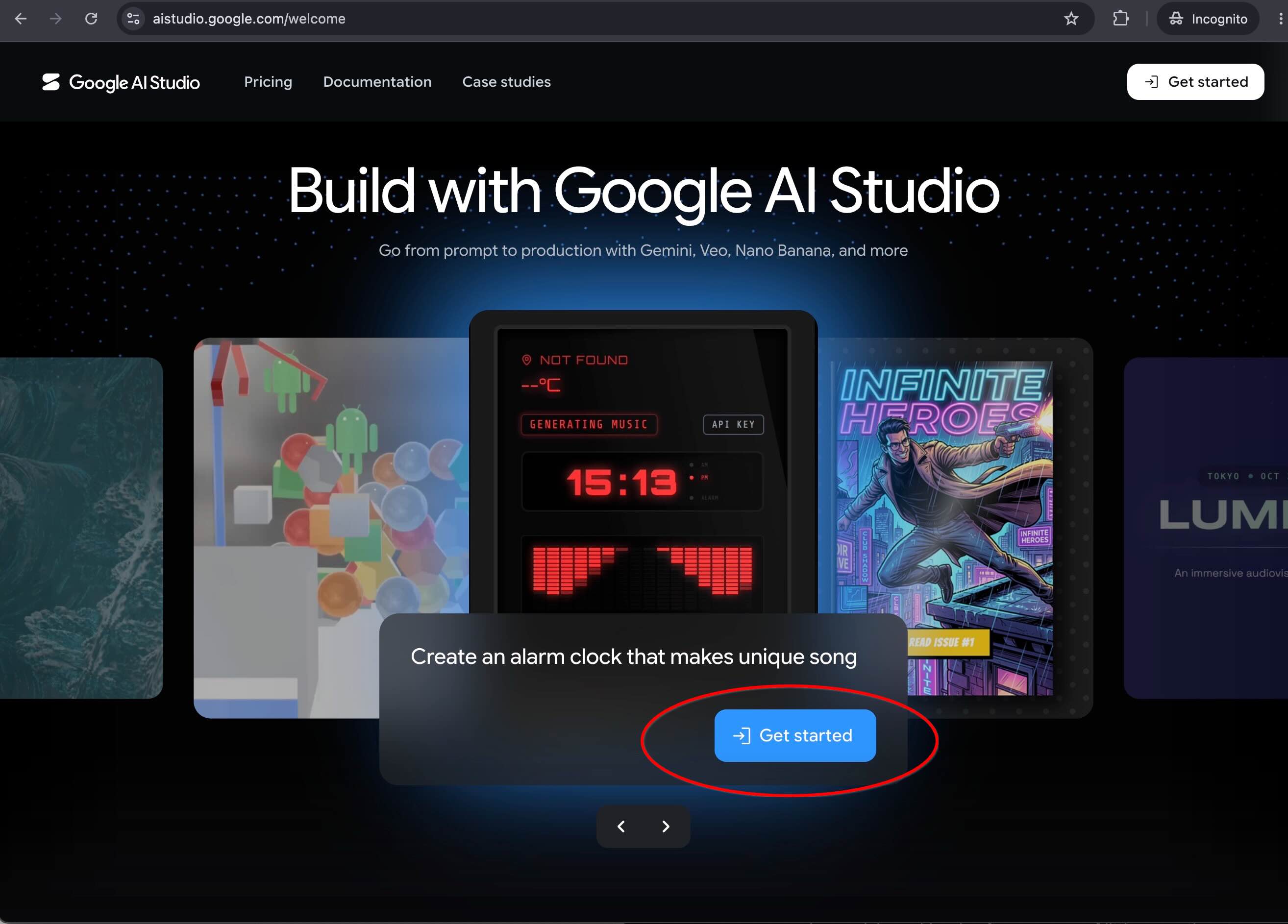
- Mở trình duyệt web (chẳng hạn như Google Chrome) rồi truy cập vào aistudio.google.com.
- Nhấp vào Bắt đầu rồi đăng nhập bằng Tài khoản Google thông thường (chẳng hạn như tài khoản Gmail).
- Nếu bạn thấy điều khoản dịch vụ trong lần đầu tiên truy cập, hãy xem xét và chấp nhận các điều khoản đó để tiếp tục.
Bước 2: Bắt đầu một ứng dụng mới
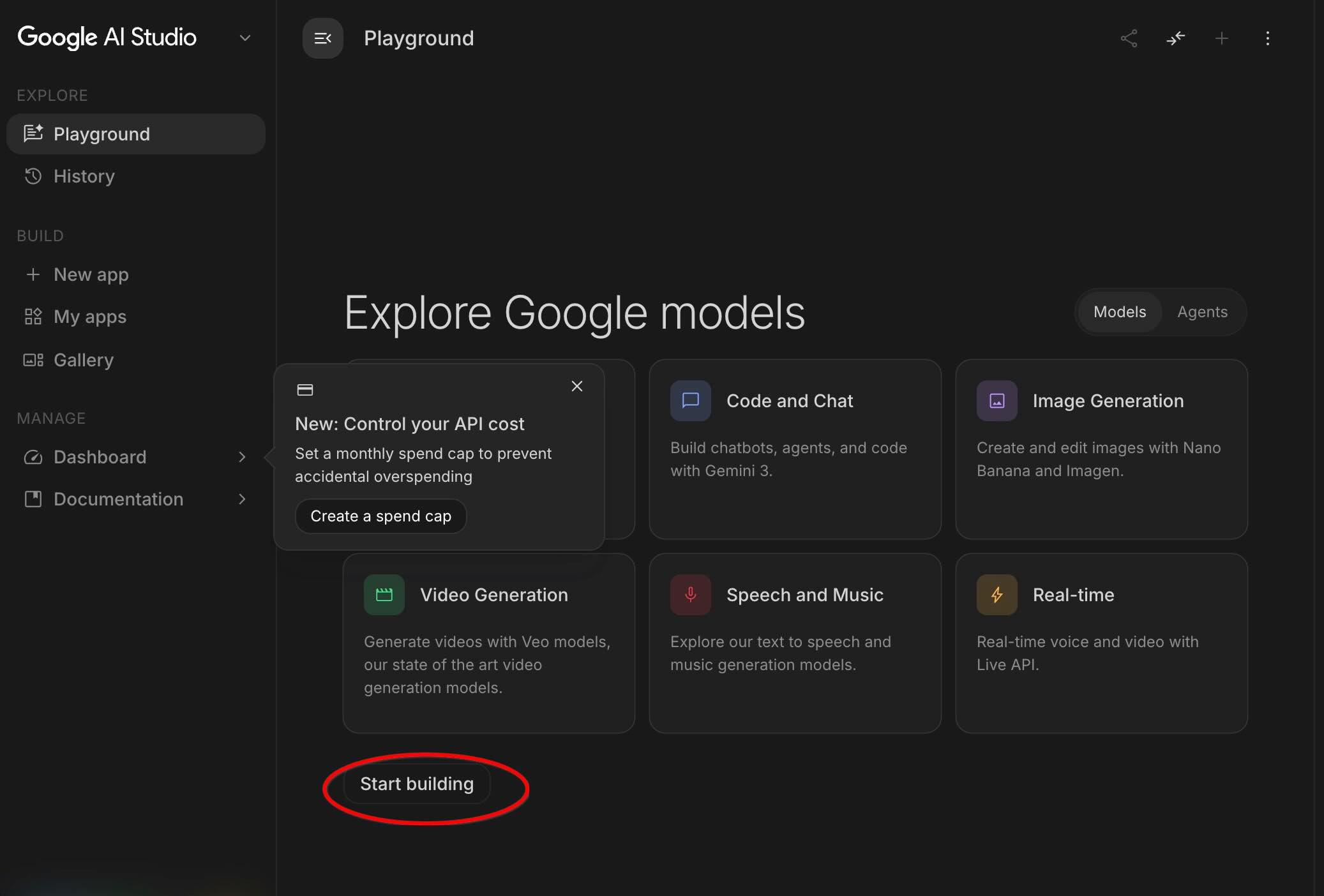
- Trong bảng điều khiển ở dưới cùng chính giữa, hãy nhấp vào Bắt đầu tạo (hoặc nhấp vào +Ứng dụng mới trên bảng điều khiển bên phải).
3. Bắt đầu bằng một câu lệnh đơn giản và Xác thực Firebase
Bạn không cần sơ đồ kiến trúc phức tạp để bắt đầu. Bạn có thể chạy ứng dụng ban đầu, định cấu hình tính năng Đăng nhập bằng Google và kết nối cơ sở dữ liệu chỉ bằng một câu lệnh.
Nhập câu lệnh ban đầu
Trong hộp câu lệnh của chế độ Tạo của AI Studio, hãy nhập câu lệnh sau rồi nhấn Enter:
Build a running club web app with a Cloud SQL database
where members can post upcoming runs.
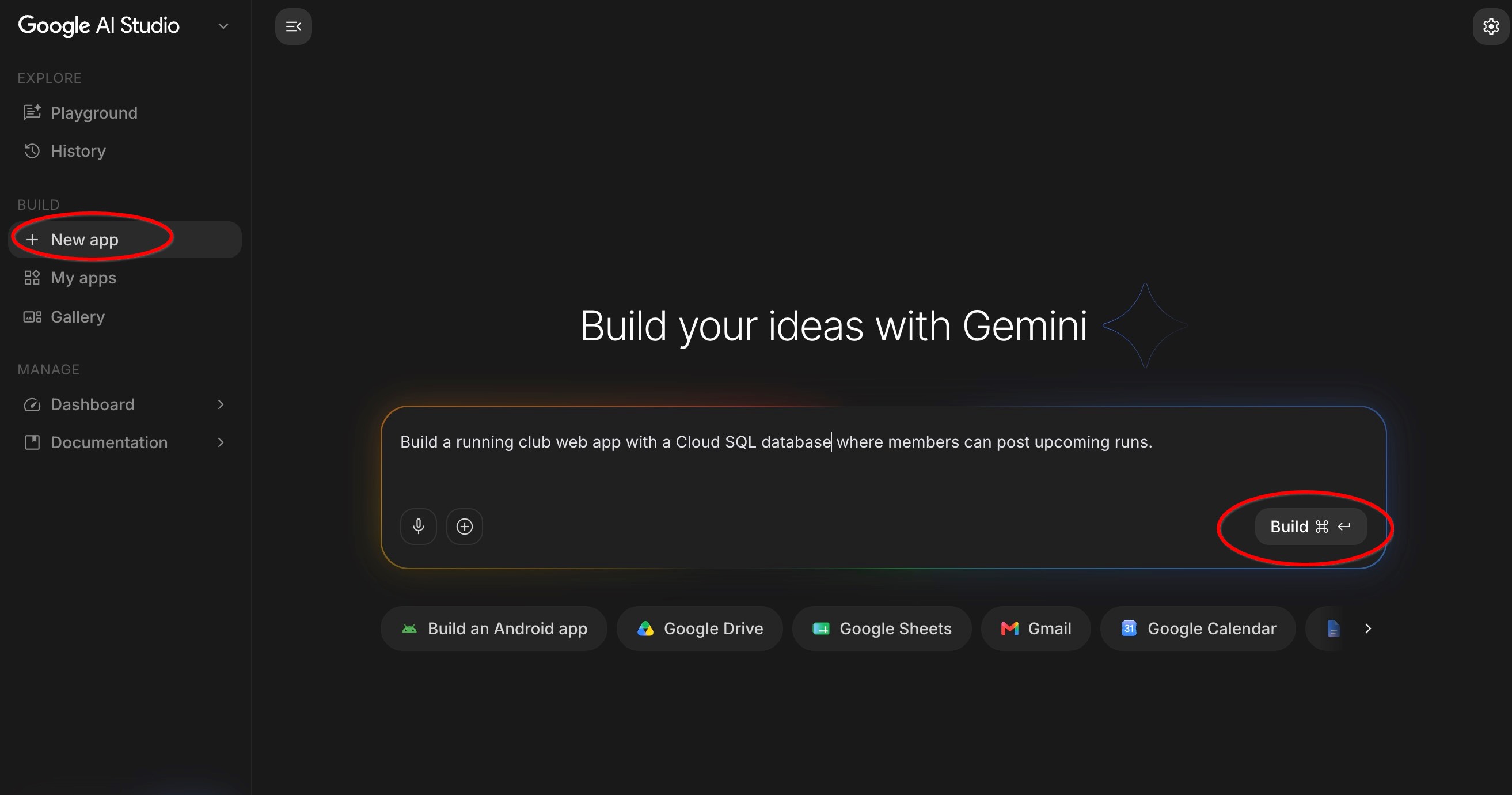
Đường liên kết này sẽ tự động điền vào ô nhập câu lệnh cho bạn.
Tìm hiểu về không gian làm việc
Sau khi bạn gửi câu lệnh, Google AI Studio sẽ mở không gian làm việc của ứng dụng đầy đủ. Hãy dành chút thời gian xem xét 3 khu vực chính trên màn hình:
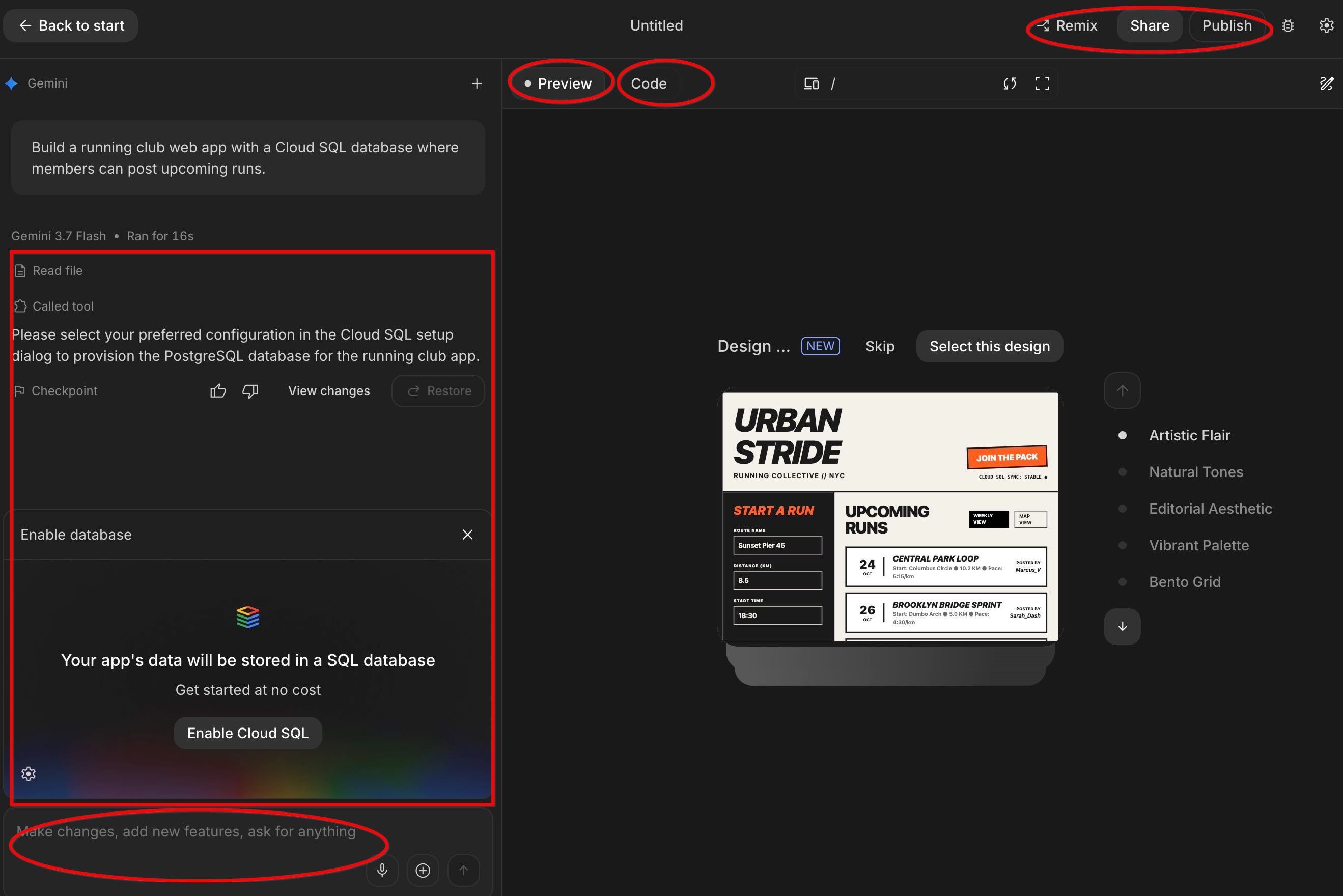
- Hộp trò chuyện / Hộp câu lệnh (Dưới cùng): Đây là nơi bạn tiếp tục trò chuyện với AI bằng ngôn ngữ tự nhiên để thêm các tính năng, điều chỉnh thiết kế hoặc đặt câu hỏi.
- Khu vực Tệp và mã (Bên trái): Khu vực này cho biết các tệp mà AI tạo ở chế độ nền. Bạn không cần tự viết hoặc chỉnh sửa mã, nhưng bảng điều khiển này cho phép bạn xem AI tạo các phần của ứng dụng.
- Cửa sổ Xem trước trực tiếp (Bên phải): Cửa sổ này hiển thị ứng dụng đang hoạt động thực tế của bạn theo thời gian thực. Bạn có thể nhấp vào các nút, nhập vào các trường văn bản và kiểm thử ứng dụng ngay trong cửa sổ này sau khi ứng dụng được tạo.
- Trình chỉnh sửa mã (Bên phải): Trình chỉnh sửa này cho thấy mã thực tế mà AI tạo. Bạn có thể chỉnh sửa nếu muốn, nhưng không bắt buộc.
- Triển khai và chia sẻ (Trên cùng bên phải): Đây là nơi bạn có thể triển khai ứng dụng lên Internet và chia sẻ ứng dụng đó với người khác.
Những việc Google AI Studio tự động thực hiện
Trong khi AI xử lý yêu cầu của bạn, bạn có thể xem AI tạo ứng dụng từng bước:
- Thiết lập tính năng Đăng nhập bằng Google: AI tự động tích hợp tính năng Đăng nhập bằng Google để người chạy có thể đăng nhập an toàn bằng Tài khoản Google của họ mà không cần quản lý mật khẩu người dùng hoặc chế độ cài đặt bảo mật.
- Kết nối cơ sở dữ liệu thực: AI thiết lập một cơ sở dữ liệu Cloud SQL được quản lý để lưu trữ dữ liệu của cộng đồng. Nếu được nhắc, hãy nhấp để bật cơ sở dữ liệu cho dự án của bạn.
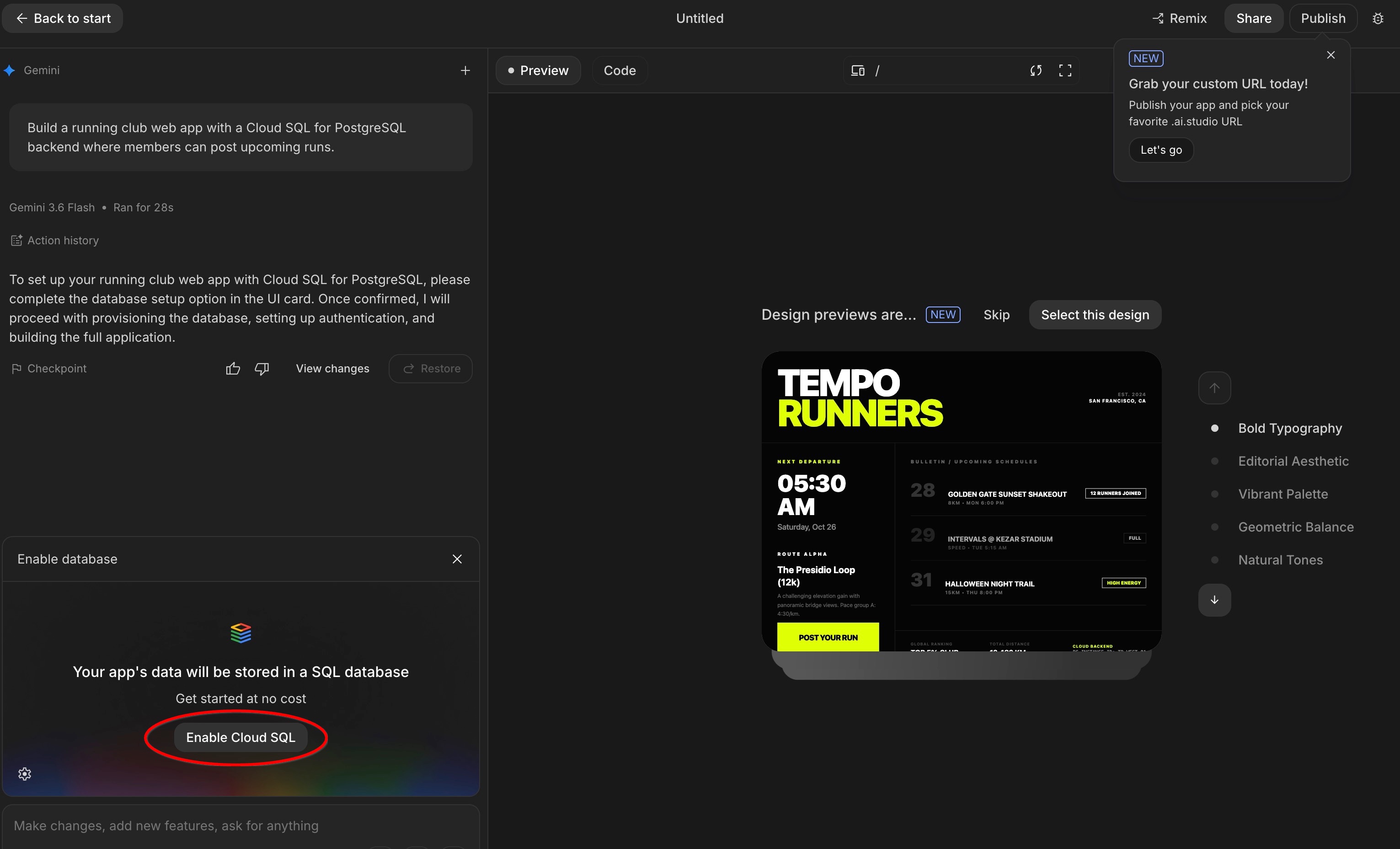
- Sắp xếp các bảng dữ liệu (
schema.ts): Hãy coi giản đồ cơ sở dữ liệu như một tập hợp các bảng tính được sắp xếp. AI tự động tạo cấu trúc lưu trữ cho ứng dụng của bạn:usersBảng : Lưu trữ hồ sơ, tên, hình đại diện và tốc độ chạy của thành viên.- Bảng
runs: Lưu trữ các sự kiện đã lên lịch cùng với tiêu đề, khoảng cách, tốc độ mục tiêu, vị trí và ngày. - Bảng
comments: Lưu trữ tin nhắn và câu hỏi của người chạy trong mỗi lần chạy.
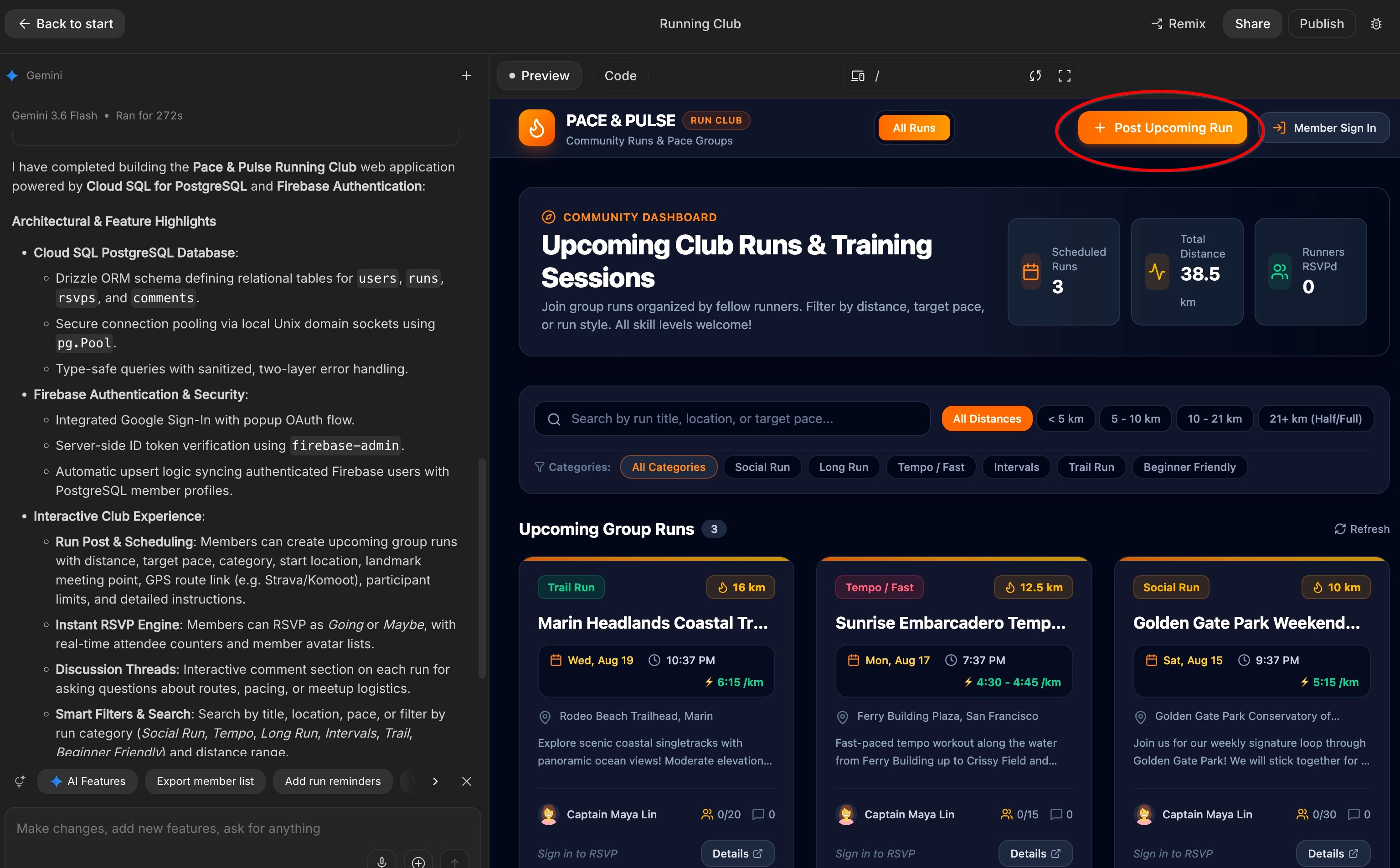 (Lưu ý: Bạn không bao giờ cần viết hoặc chỉnh sửa mã này theo cách thủ công – AI sẽ cập nhật mã cho bạn bất cứ khi nào bạn yêu cầu các tính năng mới!)
 - Xây dựng giao diện trực quan: AI tạo các trang web mà bạn thấy trên màn hình, bao gồm cả tiêu đề, danh sách các lần chạy sắp tới, biểu mẫu tạo sự kiện và phần bình luận.
Xác minh thông tin xác thực và chạy quy trình đăng
Sau khi quá trình tạo hoàn tất, hãy kiểm thử ứng dụng mới trong ngăn Xem trước:
- Trong cửa sổ xem trước, hãy nhấp vào Đăng nhập bằng tài khoản thành viên (hoặc nhấp vào nút Đăng thông tin về buổi chạy sắp tới để kích hoạt quy trình xác thực).
- Xác thực bằng Tài khoản Google thông qua hộp thoại Xác thực Firebase.
- Sau khi bạn đăng nhập, tên và hình đại diện trong Hồ sơ trên Google của bạn sẽ xuất hiện trong thanh điều hướng và các lựa chọn ưu tiên về tốc độ của bạn sẽ được tự động quản lý.
- Trong biểu mẫu "Đăng thông tin về lần chạy sắp tới", hãy nhập tiêu đề (chẳng hạn như
Morning 5K Shakeout). - Chọn ngày và giờ, rồi nhập địa điểm họp (chẳng hạn như
Central Park West Entrance). - Nhấp vào PublishRun (Xuất bản và chạy).
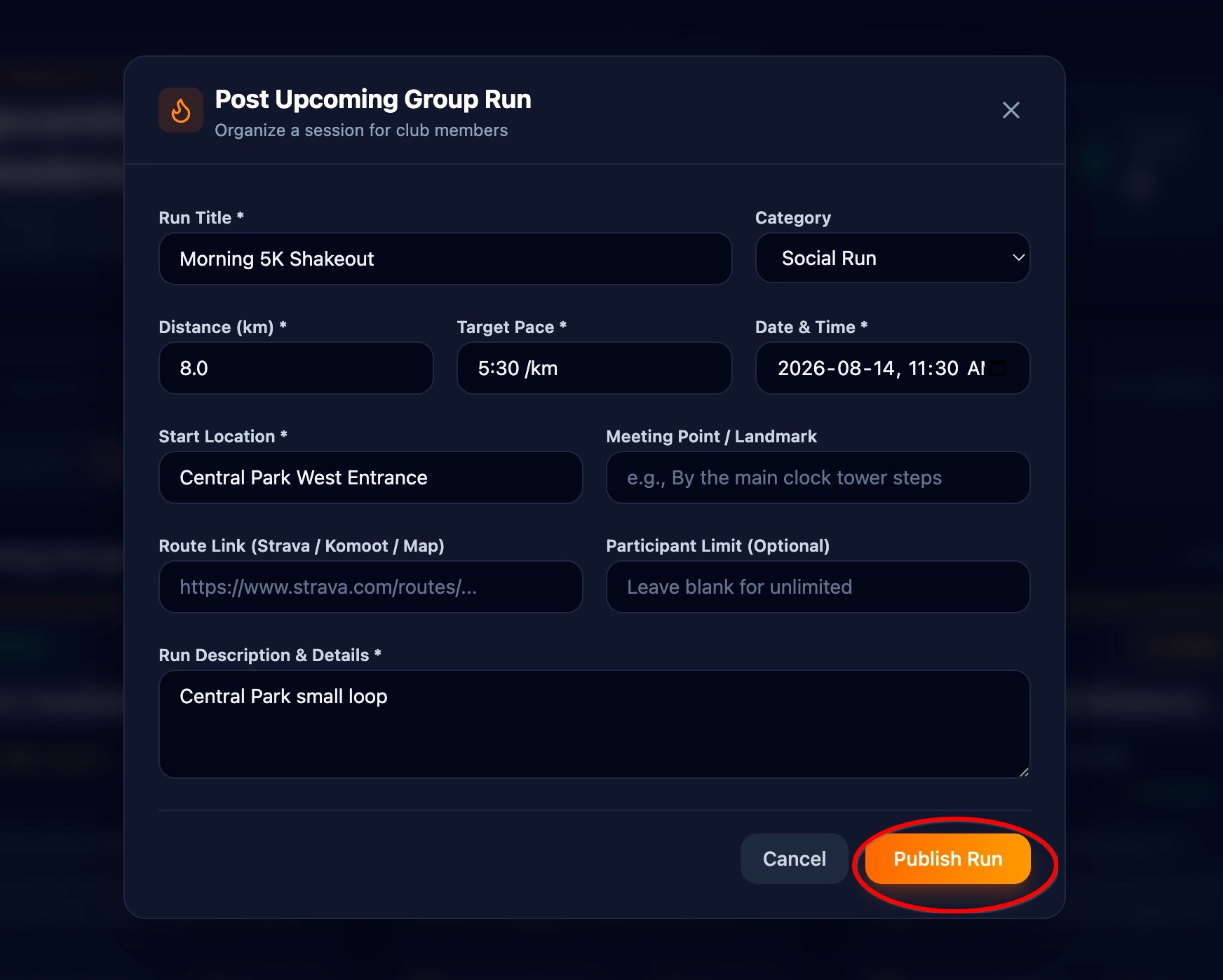
- Xác nhận rằng lượt chạy mới xuất hiện ngay trong nguồn cấp dữ liệu về các lượt chạy sắp tới, cho thấy tên hồ sơ đã xác thực và huy hiệu tốc độ của bạn với tư cách là người tổ chức.
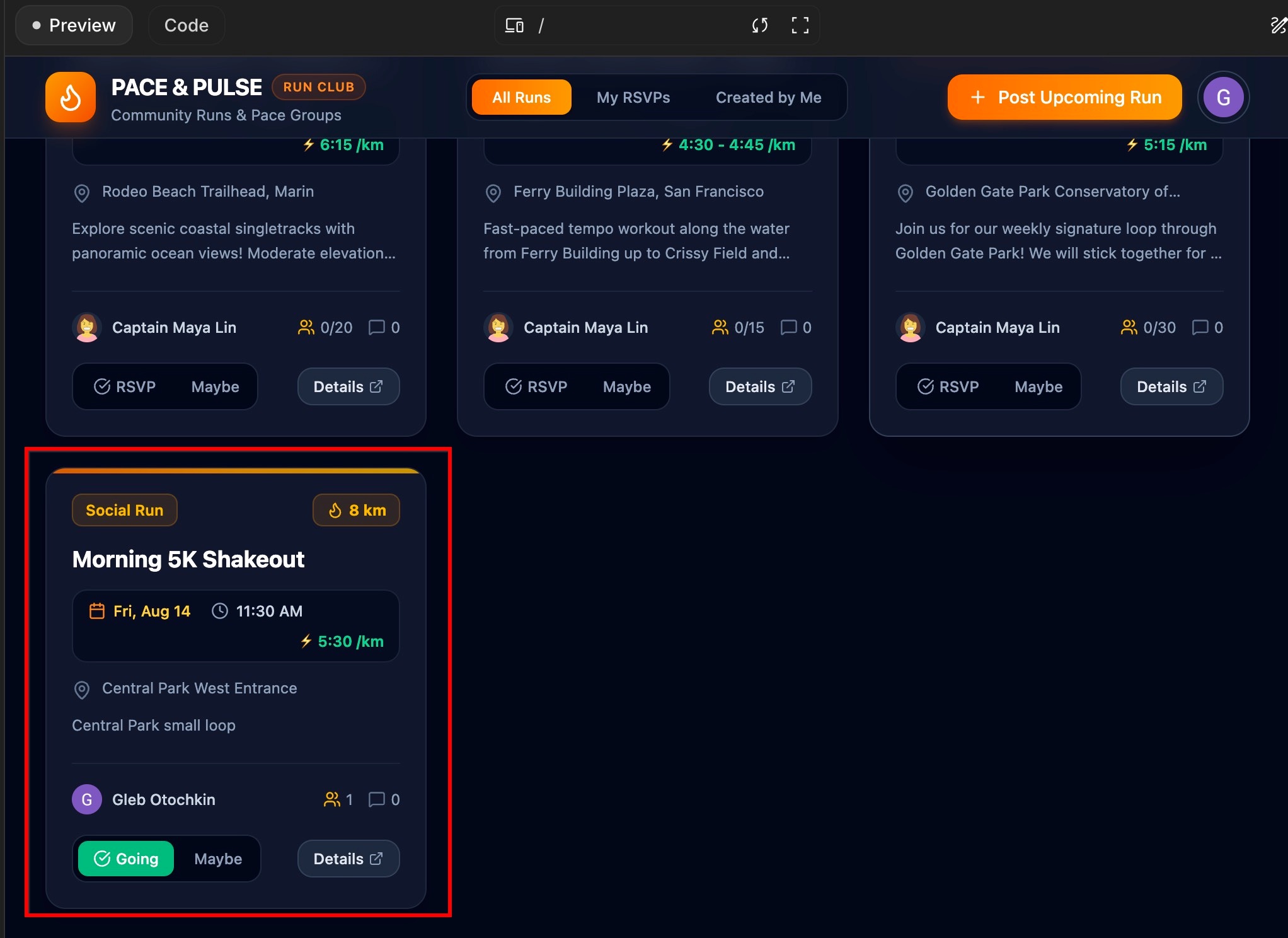
- Đăng một tin nhắn ngắn trong phần thảo luận của lượt chạy (chẳng hạn như
Bringing extra water bottles!) và xác minh rằng tin nhắn đó xuất hiện trong chuỗi bình luận.
4. Tạo Thư viện tuyến đường
Các câu lạc bộ chạy bộ thường sử dụng lại các tuyến đường phổ biến tại địa phương. Thay vì nhập thông tin tuyến đường giống nhau nhiều lần, bạn có thể cho phép các thành viên lưu các tuyến đường yêu thích vào danh mục và đính kèm các tuyến đường đó bất cứ khi nào họ lên lịch chạy.
Yêu cầu AI thêm Thư viện tuyến đường
Trong ô nhập câu lệnh trò chuyện, hãy nhập yêu cầu sau rồi nhấn Enter:
Add a route library where members can save favorite
running routes with atitle, distance in km, difficulty,
and start location. When scheduling a run, allow the
organizer to select a route from this library.
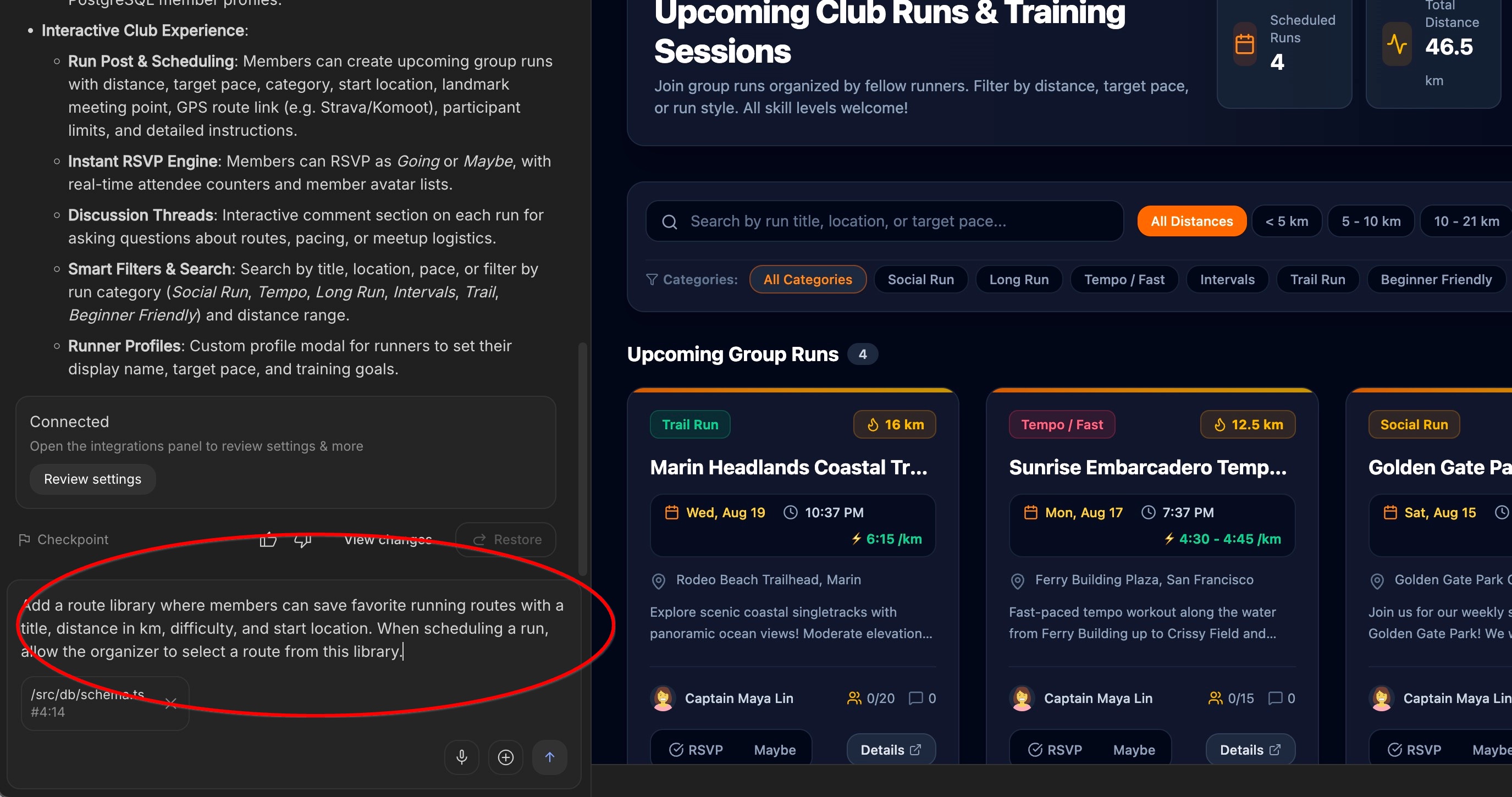
Cách AI liên kết các tuyến đường với các lần chạy ở chế độ nền
Để thực hiện việc này, AI sẽ tự động tạo một bảng lưu trữ mới cho các tuyến đường và kết nối bảng này trực tiếp với bảng các lần chạy. Nhờ mối kết nối này, ứng dụng của bạn có thể tự động lấy thông tin chi tiết về khoảng cách và vị trí bất cứ khi nào người tổ chức chọn một tuyến đường.
(Một lần nữa, bạn không cần phải chỉnh sửa mã này – AI sẽ cập nhật cấu trúc cơ sở dữ liệu cho bạn!)
Kiểm thử Thư viện tuyến đường mới ở chế độ Dùng thử
Sau khi AI hoàn tất việc cập nhật ứng dụng, hãy dùng thử tính năng tuyến đường mới trong cửa sổ xem trước trực tiếp:
- Trong phần điều hướng của ứng dụng, hãy nhấp vào thẻ Thư viện tuyến đường. Nếu không có thẻ này, hãy kiểm tra cuối bản xem trước trực tiếp – có thể bạn sẽ thấy yêu cầu nhấn nút Lưu để làm mới bản xem trước. Hoặc nếu cách này không hiệu quả, hãy thử tương tác với AI trong cửa sổ trò chuyện và hỏi xem thư viện tuyến đường của bạn ở đâu.
- Nhấp vào Lưu tuyến đường mới (hoặc Thêm tuyến đường) rồi điền một số thông tin chi tiết mẫu:
- Tiêu đề của tuyến đường:
Riverfront Trail Loop - Khoảng cách:
8.5 km - Độ khó:
Moderate - Vị trí bắt đầu:
Waterfront Pier 4
- Tiêu đề của tuyến đường:
- Nhấp vào Lưu vào thư viện.
- Giờ đây, bạn có thể lên lịch chạy bằng tuyến đường này bằng cách nhấp vào nút Lên lịch chạy ngay trên thẻ tuyến đường mới.
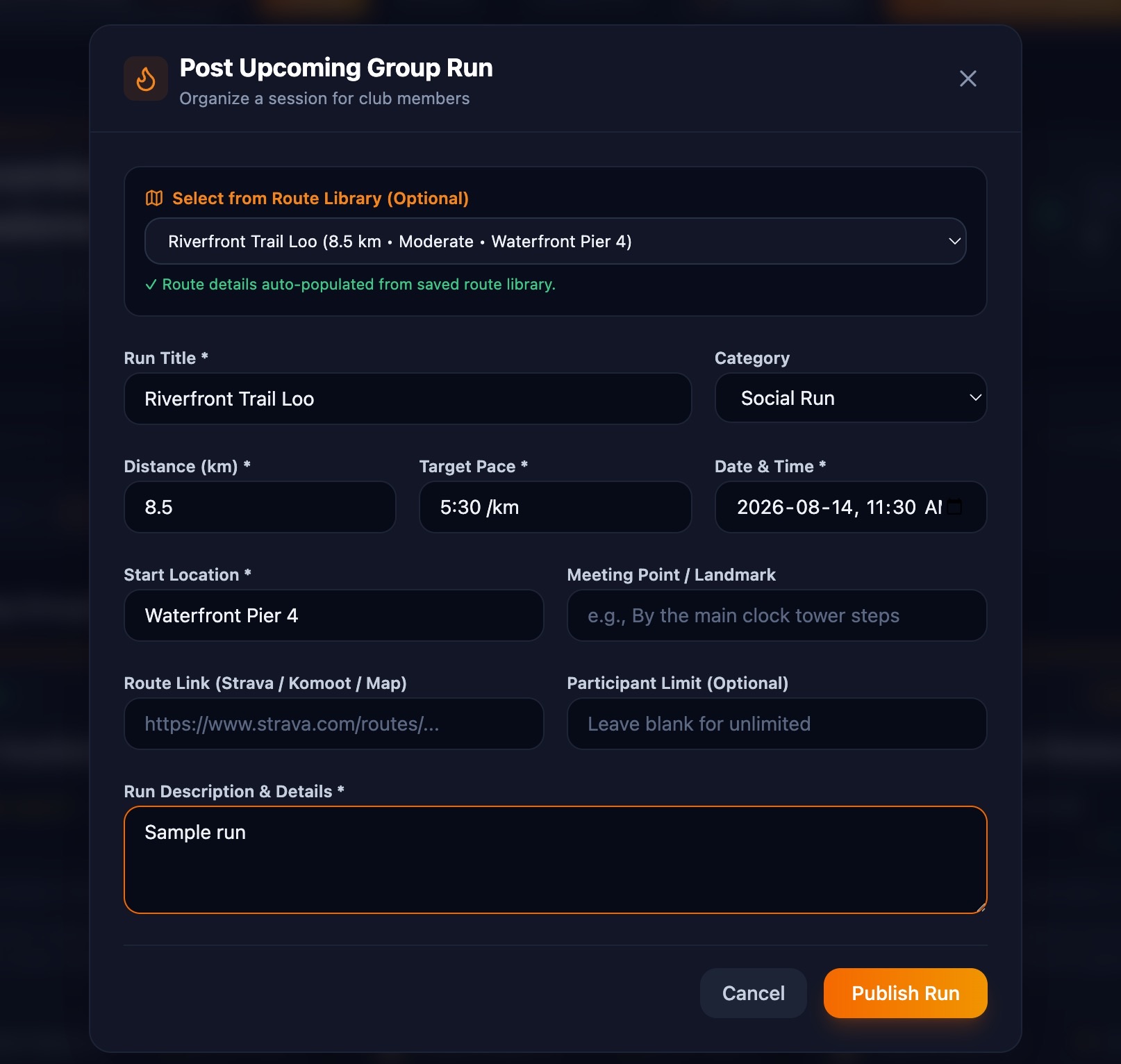
- Hãy lưu ý cách thông tin chi tiết về khoảng cách, độ khó và vị trí được tự động điền cho bạn!
- Nhấp vào Publish Run (Xuất bản lượt chạy) và xác minh rằng lượt chạy nhóm mới của bạn xuất hiện trên nguồn cấp dữ liệu trang chủ.
5. Triển khai tính năng hồi đáp lời mời và mời thành viên
Các ứng dụng cộng đồng phát triển nhờ sự tham gia của người dùng! Bạn có thể cho phép người chạy xem những người sẽ tham gia một buổi chạy sắp tới, đăng ký chỉ bằng một cú nhấp chuột và chia sẻ đường liên kết mời với bạn bè.
Yêu cầu AI thêm lời hồi đáp và lời mời
Trong ô nhập câu lệnh trò chuyện, hãy nhập yêu cầu sau rồi nhấn Enter:
Allow registered members to RSVP ("Join Run") to any upcoming run.
Show the list of attending runners on each run card, display an
attendee counter, and add a copyable invite link.
Cách AI theo dõi người tham dự
Để theo dõi những người chạy sẽ tham gia mỗi buổi chạy, AI sẽ tự động tạo một bảng rsvps trong cơ sở dữ liệu của bạn. Hãy coi đây như một bảng đăng ký kỹ thuật số liên kết tên của người chạy với một sự kiện cụ thể.
(Bạn không cần viết hoặc chỉnh sửa mã này – AI sẽ tự động quản lý bảng đăng ký này trong cơ sở dữ liệu của bạn!)
Kiểm tra lời mời và phản hồi trong bản xem trước
Sau khi AI hoàn tất việc cập nhật ứng dụng, hãy kiểm thử các tính năng mới của RSVP trong cửa sổ xem trước trực tiếp:
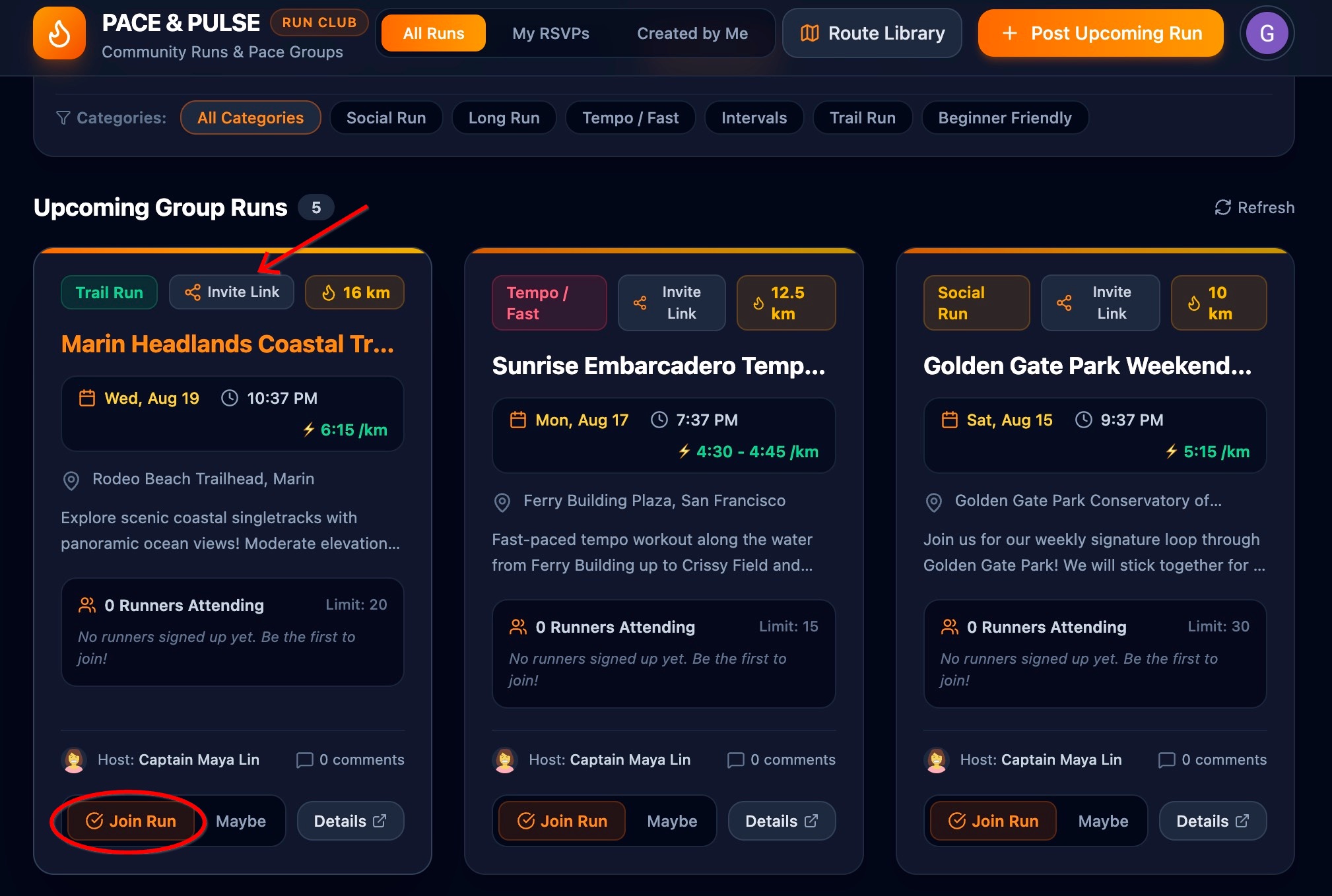
- Trong cửa sổ xem trước, hãy tìm một lượt chạy sắp diễn ra trên nguồn cấp dữ liệu trang chủ.
- Nhấp vào nút Tham gia chạy (hoặc RSVP).
- Xác nhận rằng tên và hình đại diện của bạn xuất hiện trong phần Người tham gia chạy và số lượng người tham dự tăng thêm 1.
- Nhấp vào Sao chép đường liên kết lời mời và xác minh rằng một đường liên kết có thể chia sẻ đã được tạo.
6. Kiểm thử tính năng lưu trữ dữ liệu cố định và Cloud SQL Scale-to-Zero
Khi xây dựng một ứng dụng, điều quan trọng nhất là bạn phải biết rằng thông tin của cộng đồng được an toàn. Nếu làm mới trình duyệt, đóng thẻ hoặc tắt máy tính, bạn muốn tất cả các tuyến đường, lời phản hồi và cuộc thảo luận đã lưu vẫn còn đó khi bạn quay lại.
Trong bước này, bạn sẽ kiểm thử để đảm bảo dữ liệu của mình được lưu an toàn trong cơ sở dữ liệu Cloud SQL và tìm hiểu cách Google Cloud tiết kiệm năng lượng và chi phí khi ứng dụng của bạn không hoạt động.
Kiểm thử việc làm mới ứng dụng
- Nhấp vào nút Tải lại trong cửa sổ xem trước của AI Studio (hoặc làm mới thẻ trình duyệt).
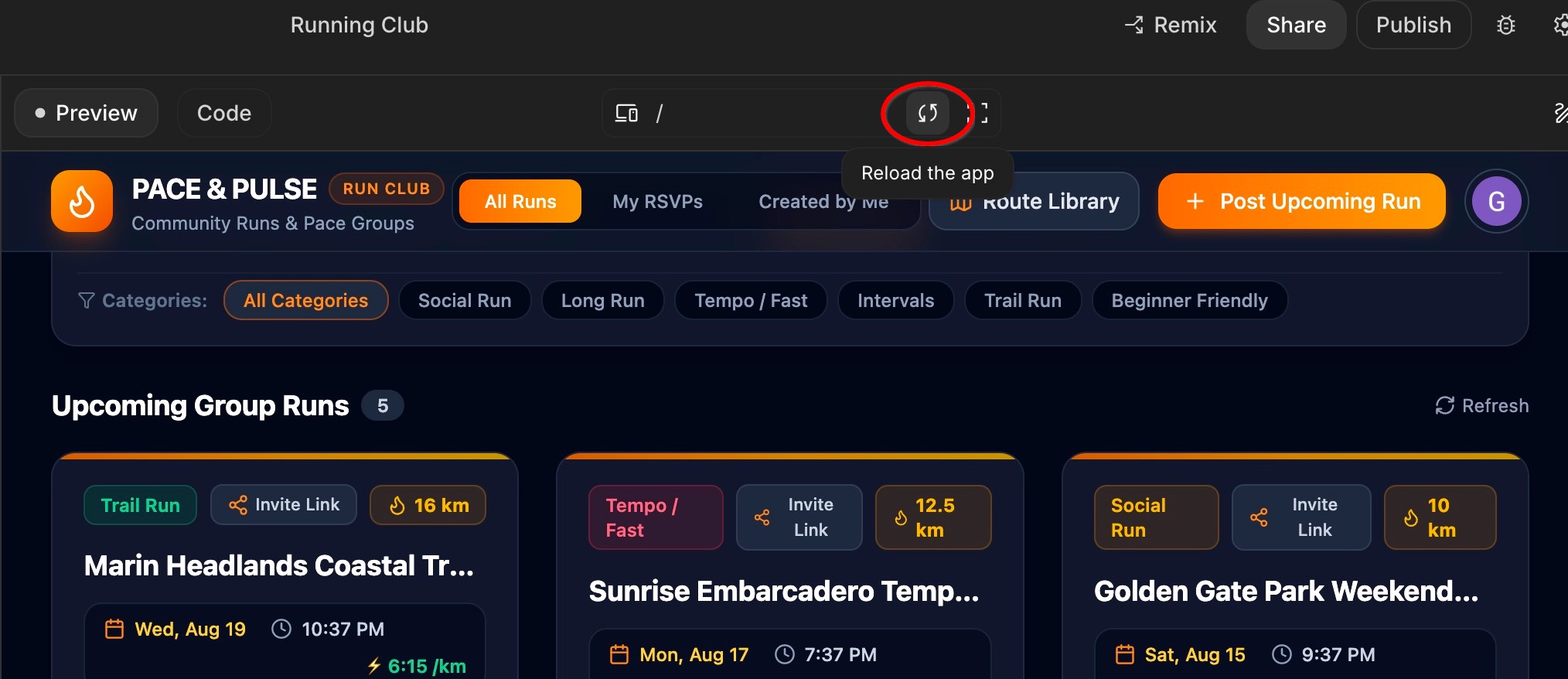
- Xem ứng dụng ở chế độ xem trước: bạn sẽ thấy mọi thứ bạn đã tạo (hồ sơ thành viên, tuyến đường đã lưu, lịch chạy bộ, lời mời tham gia và bình luận) vẫn còn nguyên vẹn!
- Ứng dụng của bạn không chỉ lưu trữ thông tin tạm thời trên màn hình mà còn lưu trữ thông tin đó một cách an toàn trong cơ sở dữ liệu Cloud SQL.
Cách Cloud SQL tiết kiệm năng lượng và chi phí ("Scale-to-zero")
Điều gì xảy ra khi không có ai sử dụng ứng dụng câu lạc bộ chạy của bạn vào giữa đêm?
- Chế độ ngủ tự động ("Scale-to-zero"): Khi không có ai truy cập vào ứng dụng hoặc đăng ký chạy, cơ sở dữ liệu sẽ tự động tạm dừng để tiết kiệm tài nguyên.
- Đánh thức tức thì: Ngay khi người chạy mở ứng dụng hoặc nhấp vào đường liên kết mời, cơ sở dữ liệu sẽ đánh thức ngay lập tức với tất cả thông tin đã lưu của bạn.
- Không tốn chi phí khi không hoạt động: Vì ứng dụng sẽ chuyển sang trạng thái ngủ khi không hoạt động, nên bạn không sử dụng hết tài nguyên điện toán khi ứng dụng không hoạt động.
7. Xuất bản và triển khai lên Cloud Run
Giờ đây, sau khi bạn tạo và kiểm thử ứng dụng Running Club trong bản xem trước, đã đến lúc chia sẻ ứng dụng này với cộng đồng của bạn! Bạn không cần mua dịch vụ lưu trữ web hoặc định cấu hình máy chủ. Bạn có thể ra mắt ứng dụng trên Internet chỉ bằng một cú nhấp chuột.
Xuất bản ứng dụng của bạn lên web
- Ở góc trên cùng bên phải của Google AI Studio, hãy nhấp vào nút Xuất bản.
- Một cửa sổ tóm tắt sẽ xuất hiện để xác nhận thông tin chi tiết:
- Lưu trữ: Được lưu trữ và triển khai trên Google Cloud Run.
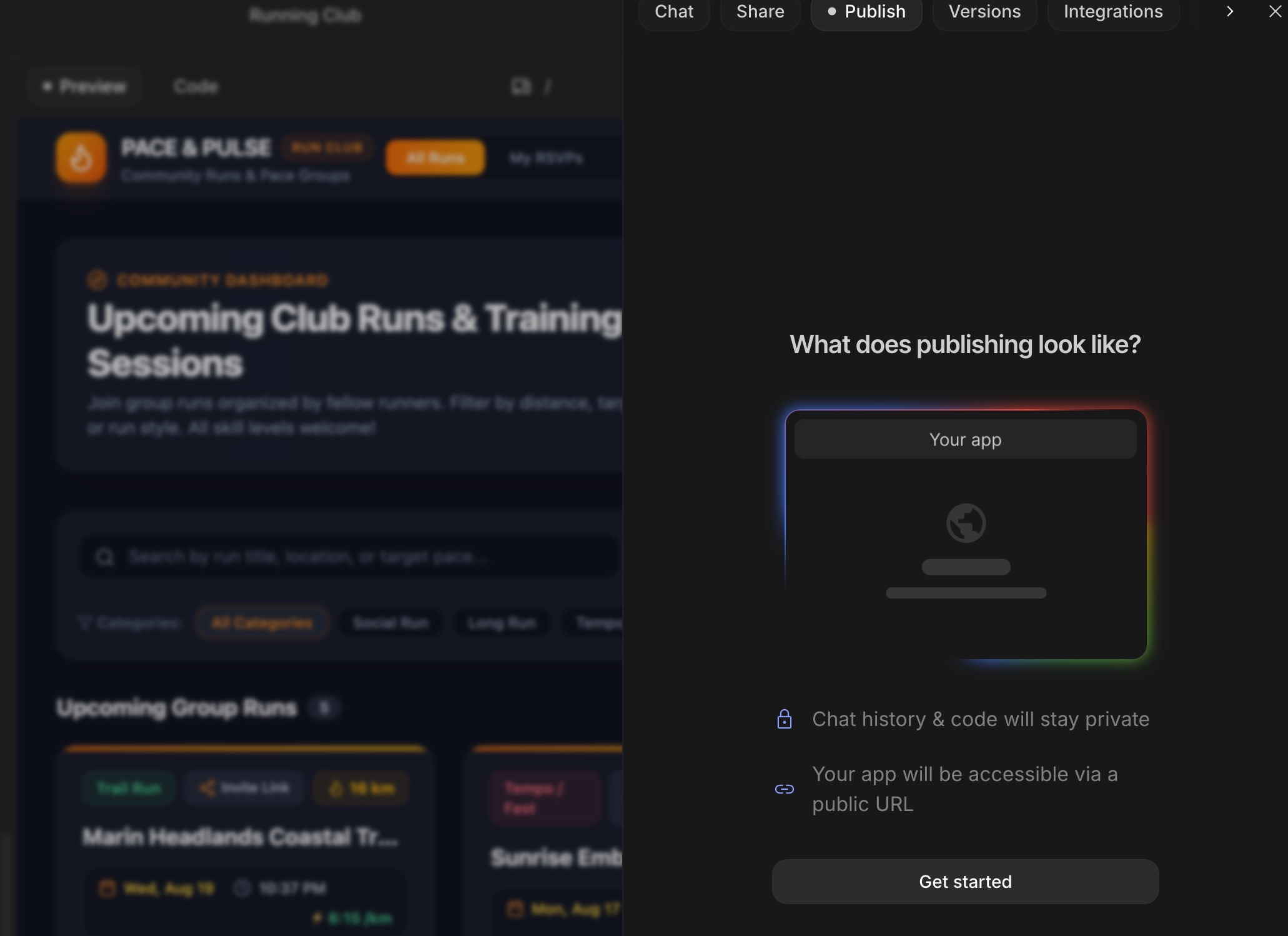
- Các dịch vụ đã kết nối: Đăng nhập bằng Google và cơ sở dữ liệu Cloud SQL.
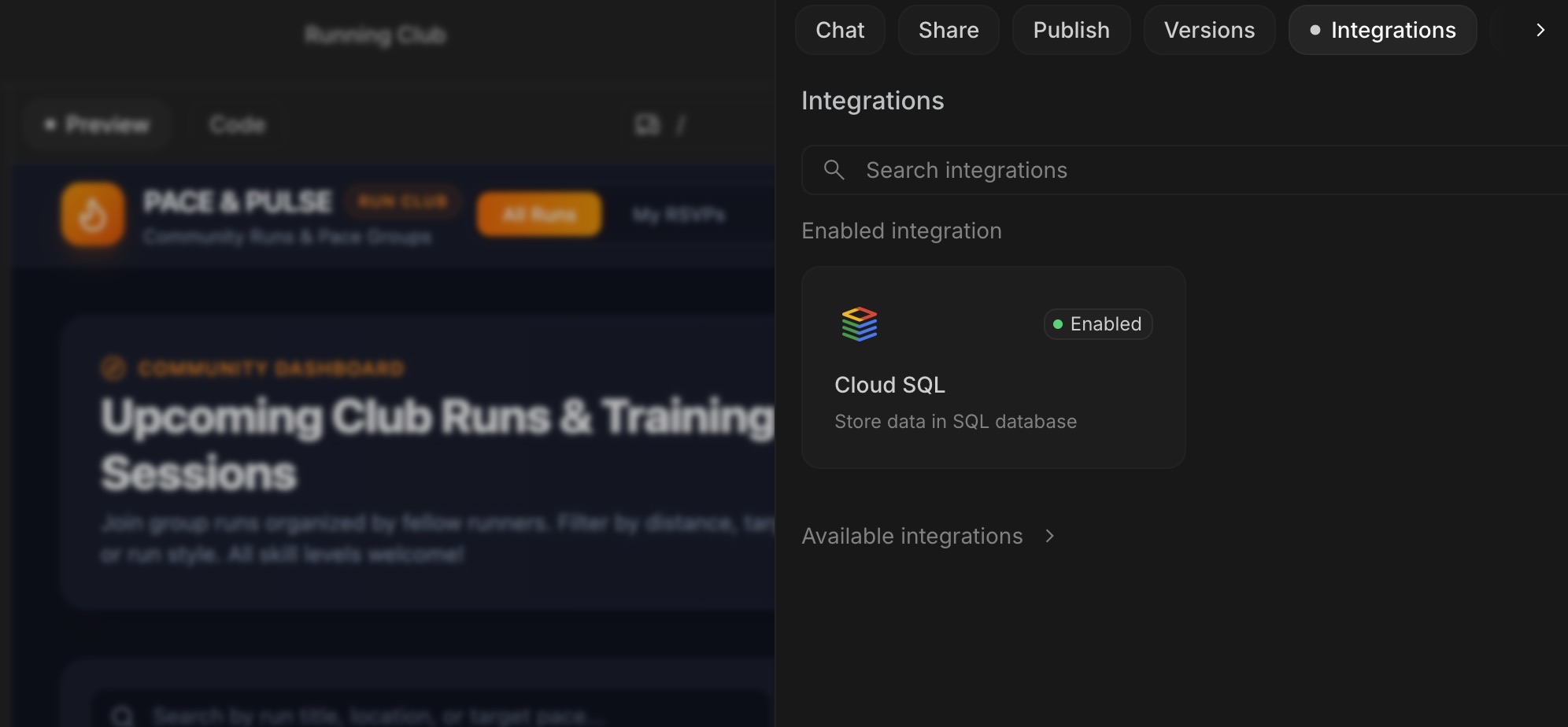
- Lưu trữ: Được lưu trữ và triển khai trên Google Cloud Run.
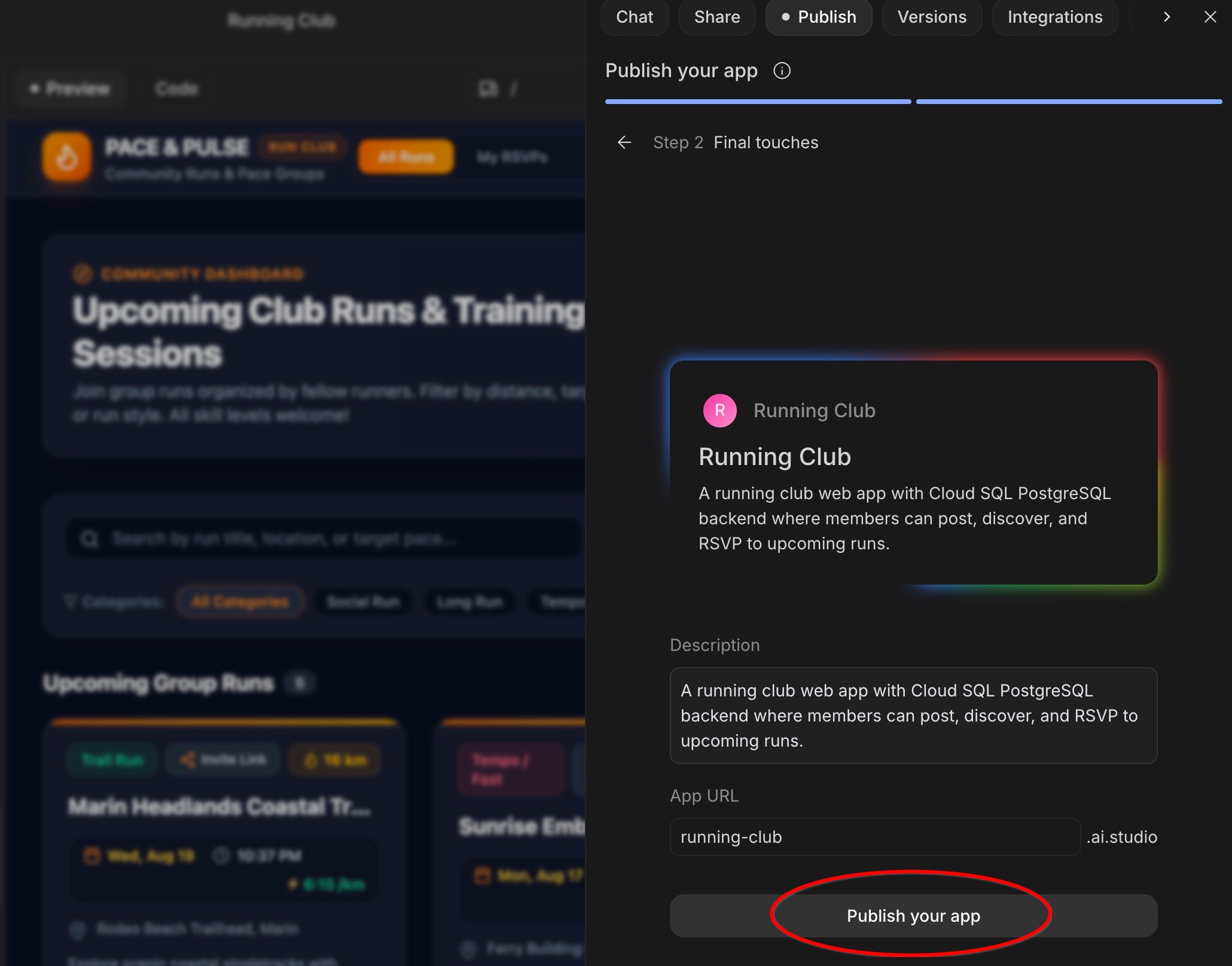
- Nhấp vào Xuất bản để ra mắt ứng dụng.
Mở và chia sẻ ứng dụng trực tiếp
- Khi quá trình xuất bản hoàn tất, Google AI Studio sẽ cung cấp địa chỉ web đang hoạt động của bạn cùng với mã QR.
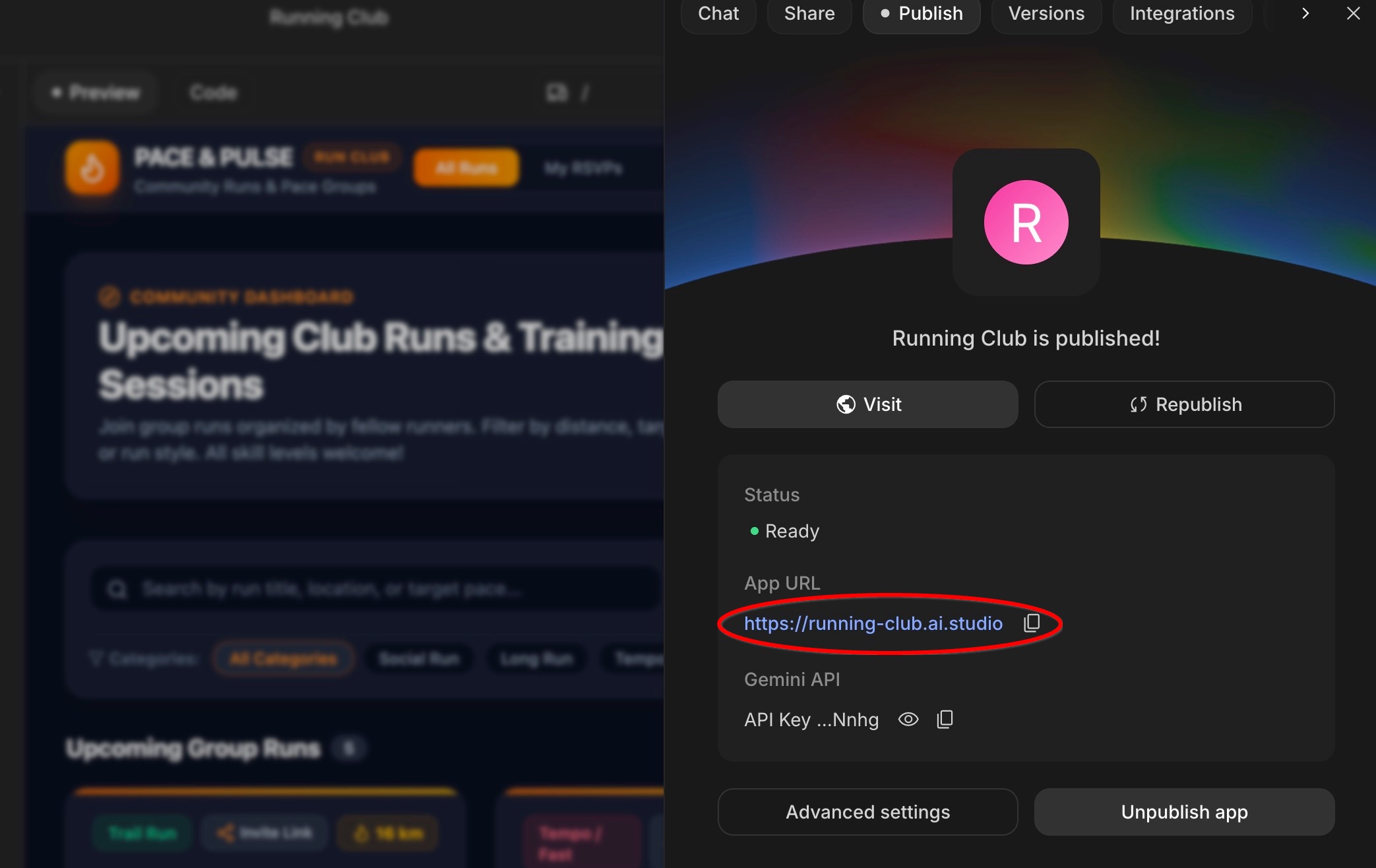
- Nhấp vào đường liên kết để mở ứng dụng web trực tiếp trong một thẻ trình duyệt mới hoặc quét mã QR bằng camera trên điện thoại.
- Dùng thử trên điện thoại: Đăng nhập trên điện thoại, phản hồi lời mời tham gia một trong các buổi chạy mà bạn đã lên lịch trước đó trên máy tính và xem số lượng người tham dự cập nhật theo thời gian thực nhờ cơ sở dữ liệu Cloud SQL dùng chung!
8. (Phần thưởng) Kiểm tra tài nguyên của bạn trong Bảng điều khiển Google Cloud
Khi tạo và triển khai ứng dụng của bạn, Google AI Studio không khoá ứng dụng trong một hộp đen riêng tư mà sẽ tạo các dịch vụ thực tế, sẵn sàng cho sản xuất của Google Cloud thay cho bạn. Hãy xem Google Cloud Console là trung tâm điều khiển nơi bạn có thể xem ứng dụng và cơ sở dữ liệu đang hoạt động.
Bước 1: Mở Google Cloud Console
- Trong thẻ trình duyệt mới, hãy mở Google Cloud Console.
- Ở đầu màn hình, hãy nhấp vào trình đơn thả xuống dự án rồi chọn dự án được tạo cho ứng dụng AI Studio của bạn (tên dự án thường bắt đầu bằng
continual-run-).
Bước 2: Xem nơi ứng dụng web của bạn chạy (Cloud Run)
- Trong thanh tìm kiếm ở trên cùng, hãy nhập
Cloud Runrồi chọn biểu tượng này trong kết quả.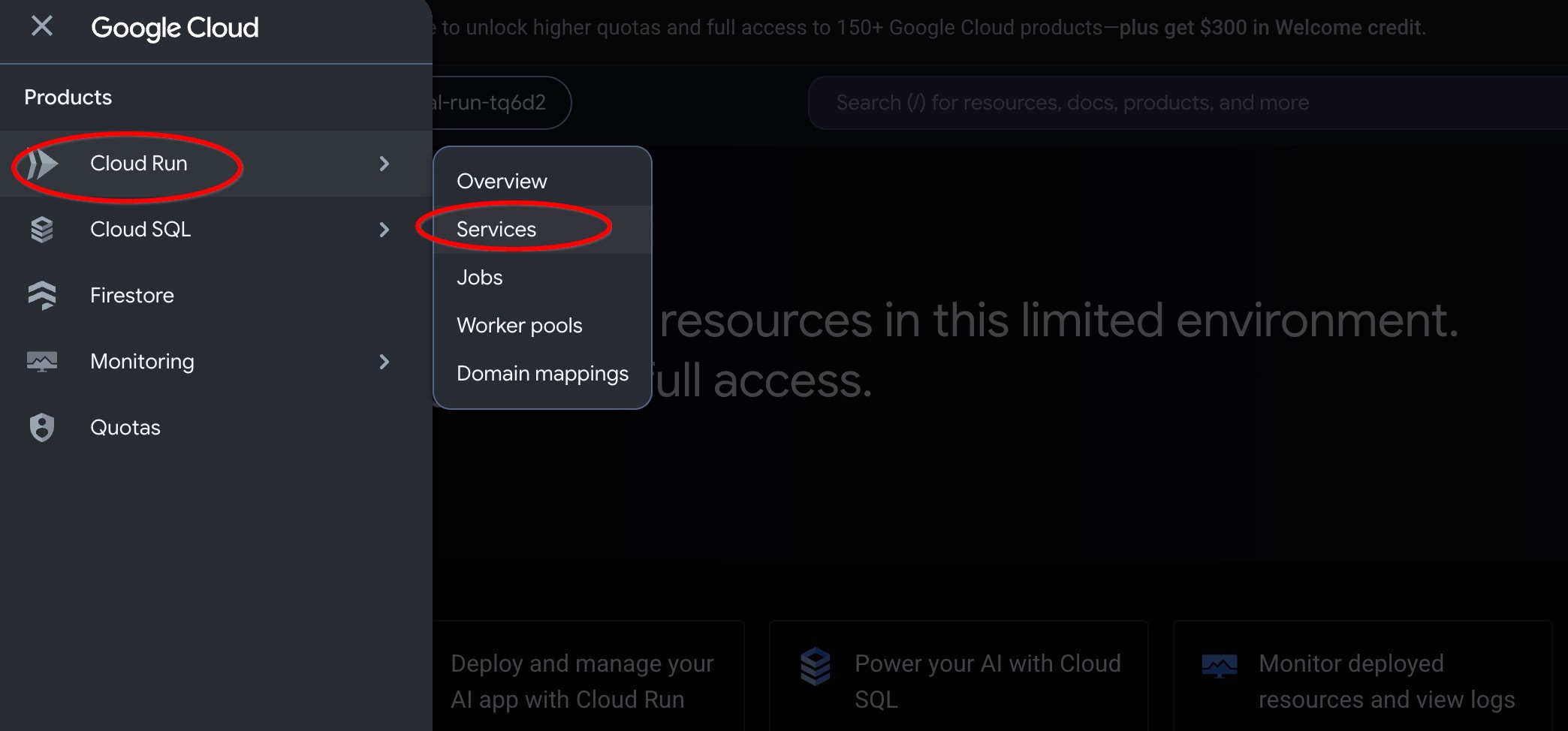
- Nhấp vào tên ứng dụng của bạn (chẳng hạn như
running-club).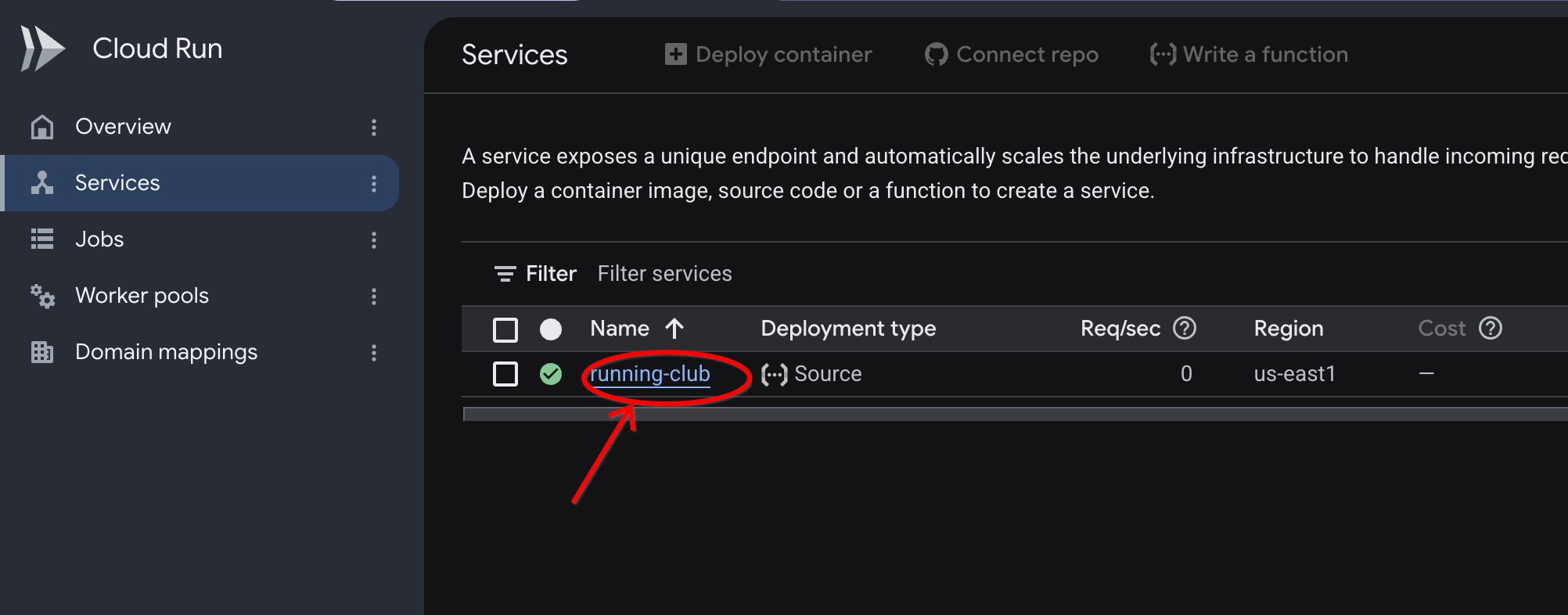
- Tại đây, bạn có thể khám phá công cụ lưu trữ trang web của mình:
- Chỉ số: Các biểu đồ hữu ích cho biết số người đang truy cập vào trang web của bạn.
- Nhật ký: Bản ghi hoạt động theo thời gian thực cho biết những gì xảy ra khi khách truy cập tương tác với ứng dụng của bạn.
Bước 3: Xem cơ sở dữ liệu của bạn hoạt động (Cloud SQL)
- Trong thanh tìm kiếm ở trên cùng, hãy nhập
Cloud SQLrồi chọn biểu tượng này trong kết quả. - Nhấp vào phiên bản cơ sở dữ liệu PostgreSQL của bạn.
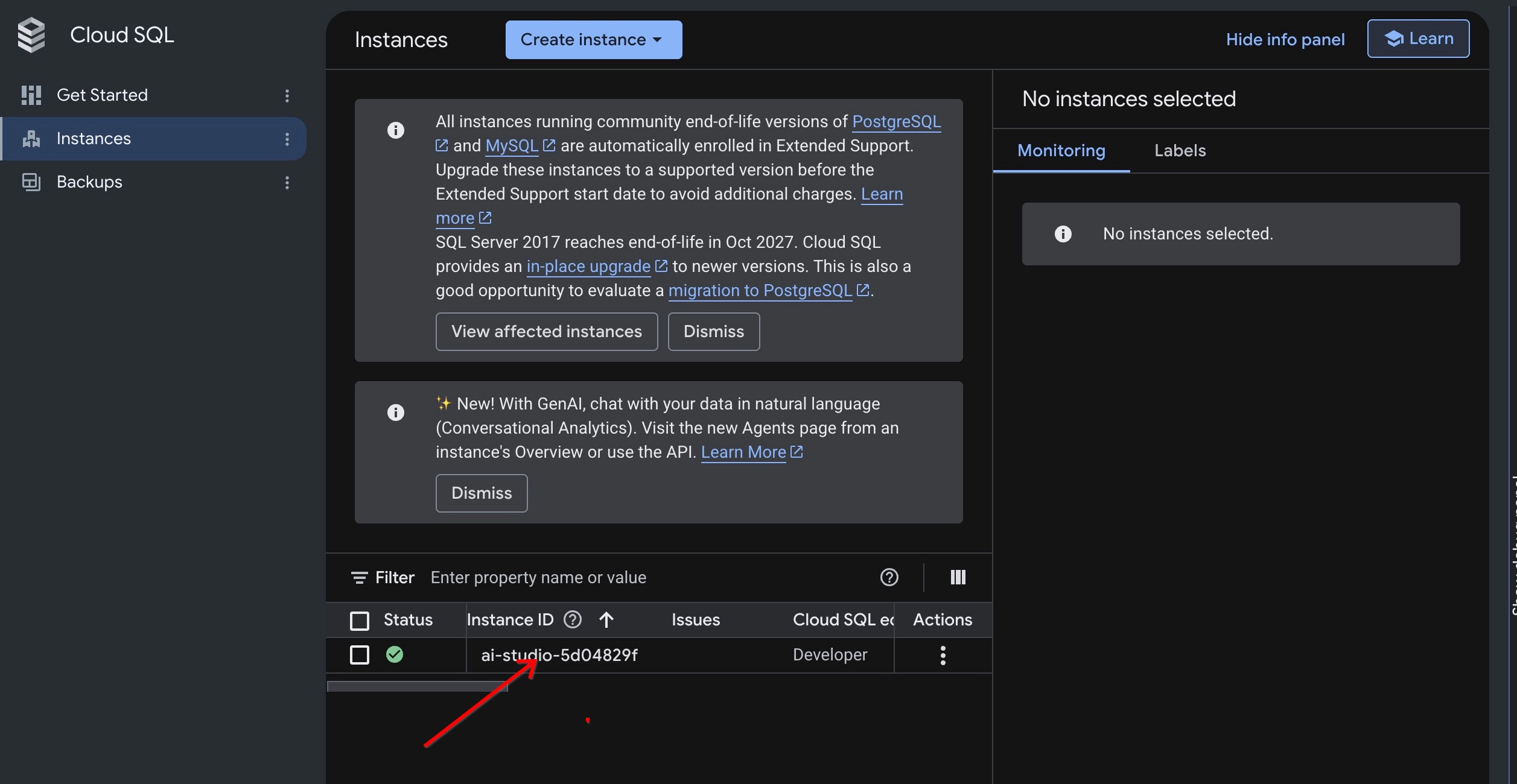
- Tại đây, bạn có thể xem thông tin chi tiết về cơ sở dữ liệu trực tiếp của mình, xác nhận rằng cơ sở dữ liệu đang hoạt động và sẵn sàng lưu trữ dữ liệu của câu lạc bộ chạy bộ.
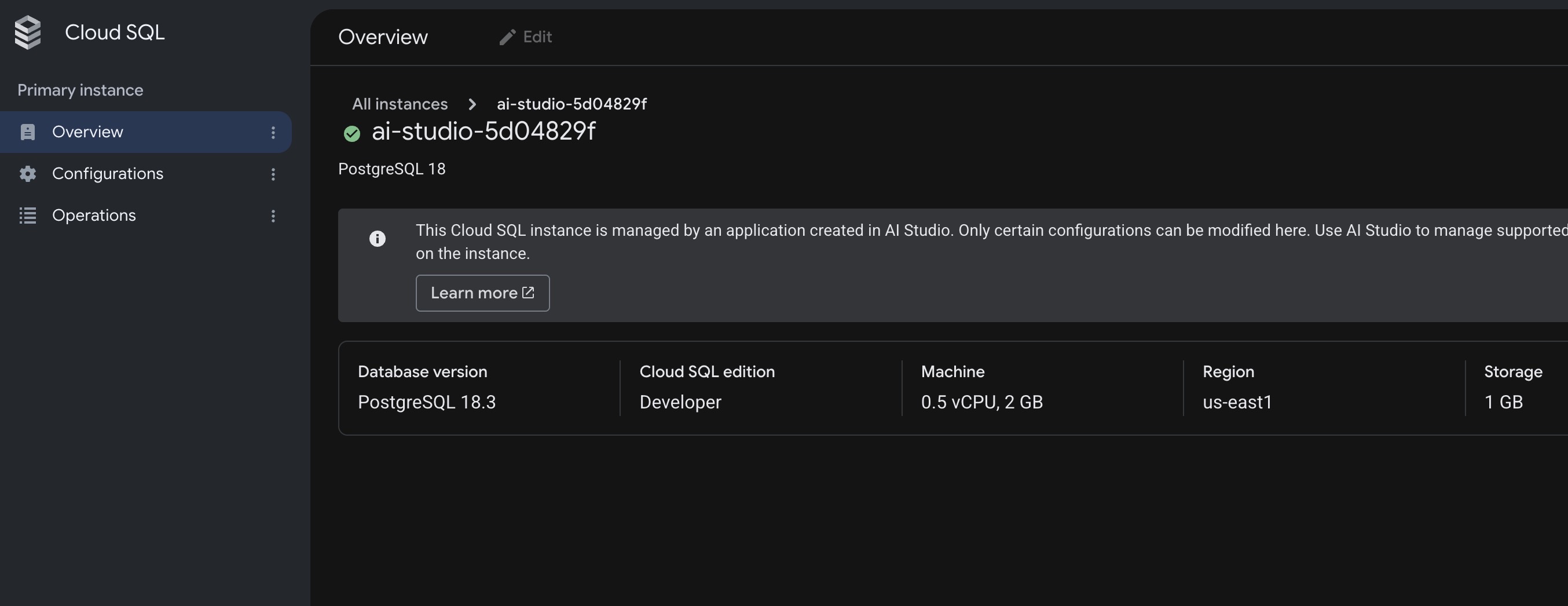
9. Dọn dẹp tài nguyên
Nếu tạo ứng dụng này dưới dạng một dự án thực hành, bạn có thể dễ dàng xoá ứng dụng. Nếu dự định tiếp tục sử dụng ứng dụng Running Club với cộng đồng của mình, bạn có thể để ứng dụng chạy!
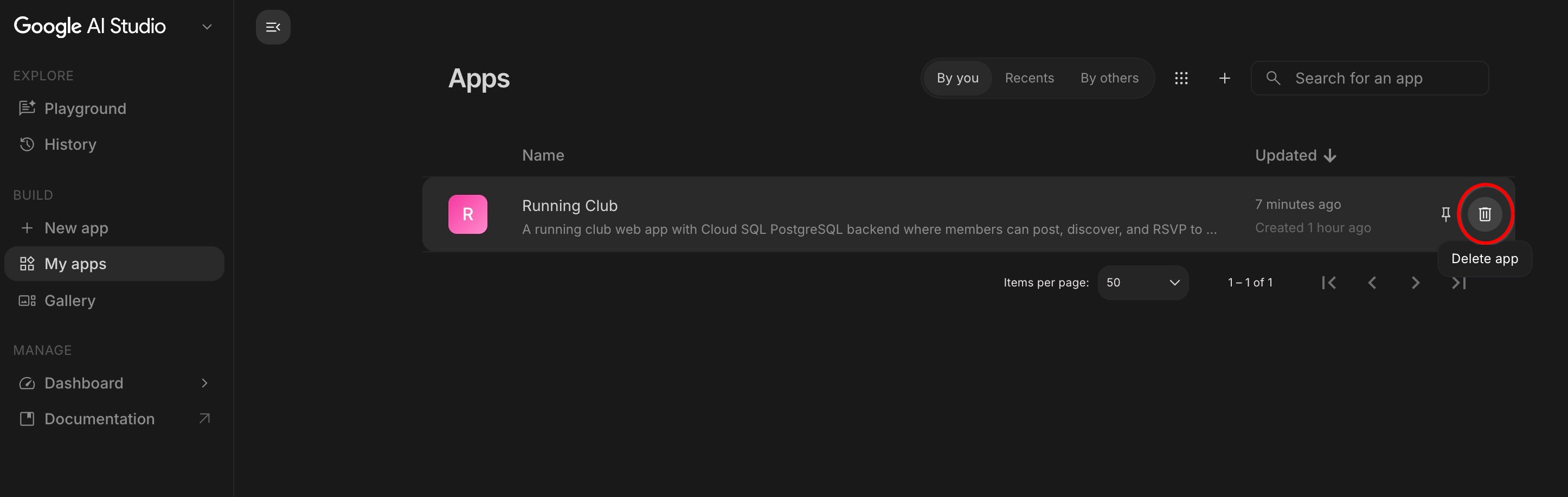
- Trong Google AI Studio, hãy nhấp vào Ứng dụng của tôi trong thanh bên trái.
- Tìm ứng dụng Running Club.
- Nhấp vào Xoá ứng dụng (hoặc biểu tượng thùng rác). Thao tác này sẽ tắt trang web đang hoạt động và xoá cơ sở dữ liệu kiểm thử cho bạn trong một bước.
10. Xin chúc mừng
Bạn đã tạo, tuỳ chỉnh và xuất bản ứng dụng web đầu tiên dựa trên cơ sở dữ liệu bằng Google AI Studio và Cloud SQL!
Hãy truy cập vào đường liên kết này để nhận huy hiệu Đã hoàn thành hành trình của nhà phát triển!
Để tiếp tục hành trình của mình, hãy truy cập vào goo.gle/builders để tham gia phòng thí nghiệm tiếp theo.
Thành tích bạn đạt được
- Tạo ứng dụng bằng ngôn ngữ tự nhiên: Tạo một ứng dụng hoàn chỉnh cho câu lạc bộ chạy bộ cộng đồng bằng các câu lệnh đơn giản.
- Đã bật tính năng Đăng nhập bằng Google: Tự động thiết lập chế độ đăng nhập an toàn bằng Tài khoản Google.
- Kết nối cơ sở dữ liệu thực: Lưu trữ các tuyến đường, lịch chạy, lời mời tham gia và nội dung thảo luận một cách an toàn trong Cloud SQL.
- Thêm các tính năng theo cách trò chuyện: Xây dựng thư viện tuyến đường và theo dõi thông tin hồi đáp chỉ bằng cách trò chuyện với AI.
- Đã xuất bản trực tiếp lên web: Triển khai ứng dụng của bạn lên Internet chỉ bằng một cú nhấp chuột và thử nghiệm ứng dụng trên nhiều thiết bị.
- Tìm hiểu kỹ: Khám phá cách Google Cloud lưu trữ ứng dụng web và cơ sở dữ liệu đang hoạt động của bạn.
Bước tiếp theo
Bạn có thể tiếp tục trò chuyện với AI trong Google AI Studio để mở rộng ứng dụng bằng các tính năng mới:
- Bản đồ tương tác: Yêu cầu AI thêm bản xem trước bản đồ và tuyến đường GPS.
- Tìm bạn chạy bộ: Yêu cầu AI đề xuất bạn chạy bộ có mục tiêu tốc độ tương tự.
- Dự báo thời tiết: Yêu cầu AI hiển thị dự báo thời tiết cuối tuần trên các thẻ chạy sắp tới.
- Chia sẻ ảnh: Yêu cầu AI cho phép người chạy chia sẻ ảnh sau khi chạy nhóm.