

1. 准备工作
如果您曾尝试与朋友或邻居一起组织周末跑步活动,就会知道其中的困难:集合地点淹没在无休止的群聊中,人们不断询问每个人的跑步配速,而新来者始终不确定谁会参加。
在此 Codelab 中,您将构建 Running Club(一个欢迎本地跑者的 Web 应用),解决这个日常问题。本地跑者可以在该应用中浏览喜爱的路线、安排周末聚会、一键回复,并与其他跑者聊天。
为什么此应用需要数据库?
社区应用需要可靠的内存(称为数据库)。跑者添加新的风景路线、回复周六晨跑活动邀请或发布有关停车的评论后,即使他们关闭手机或电脑,这些信息也不会消失。数据库可安全地存储和整理所有路线、参与者名单和会员消息,以便俱乐部中的每个人在打开应用时都能看到最新信息。
您将使用 Google AI Studio 的“构建”模式来构建此应用。您无需自行编写复杂的代码或设置技术基础设施,只需用日常语言描述您的需求即可。Google AI Studio 会生成应用,连接到真实的 Cloud SQL for PostgreSQL 数据库来记住您的数据,并在 Cloud Run 上实时发布应用,以便您的社区可以立即开始使用该应用。
构建内容
您将构建并启动 Running Club,这是一个包含以下内容的社区 Web 应用:
- Google 登录:使用现有 Google 账号快速安全地登录。
- 跑步者个人资料:展示跑步偏好和目标配速的会员个人资料。
- 路线库:包含一系列喜爱的社区路线,其中会显示距离、坡度难度和集合点。
- 即将进行的跑步活动安排:一个活动看板,用于整理即将进行的群组跑步活动并将其与路线相关联。
- 简单的 RSVP:只需点击一下按钮,成员即可表明“我要参加”,并查看还有哪些人会参加。
- 开展讨论:每次跑步活动都有一个评论区,用于协调细节、提出问题和分享最新动态。
学习内容
- 了解如何在 Google AI Studio 中使用通俗易懂的单个提示创建可运行的 Web 应用。
- Google AI Studio 如何自动设置 Google 登录。
- Google AI Studio 如何创建并连接真实的 Cloud SQL for PostgreSQL 数据库来记住您的数据。
- 如何通过与 AI 对话来添加新功能并扩展数据库。
- 如何验证您的俱乐部数据是否在每次访问时都得到安全保存。
- 如何使用 Cloud Run 将应用实时发布到互联网。
- 如何在 Google Cloud 控制台中查看实时应用和数据库。
所需条件
- 新版网络浏览器,例如 Google Chrome。
- 用于登录 Google AI Studio 的标准 Google 账号。
Cloud SQL 启动版的资格要求和限制
Google AI Studio 提供 Google Cloud 新手体验层级,帮助构建者试用生成式应用和受管理的数据库:
- 资格要求:
- 可供使用标准 Google 账号的个人用户使用。
- 不符合条件的账号包括拥有现有或过往 Google Cloud 结算账号的用户,以及与 Google Workspace、Google Workspace 教育版或 Google 公益支持相关联的账号。
- 如果您的账号不符合新手体验层级的条件,您仍然可以选择已启用结算功能的现有 Google Cloud 项目来完成本实验。了解如何确认项目已启用结算功能。
- 资源规范:
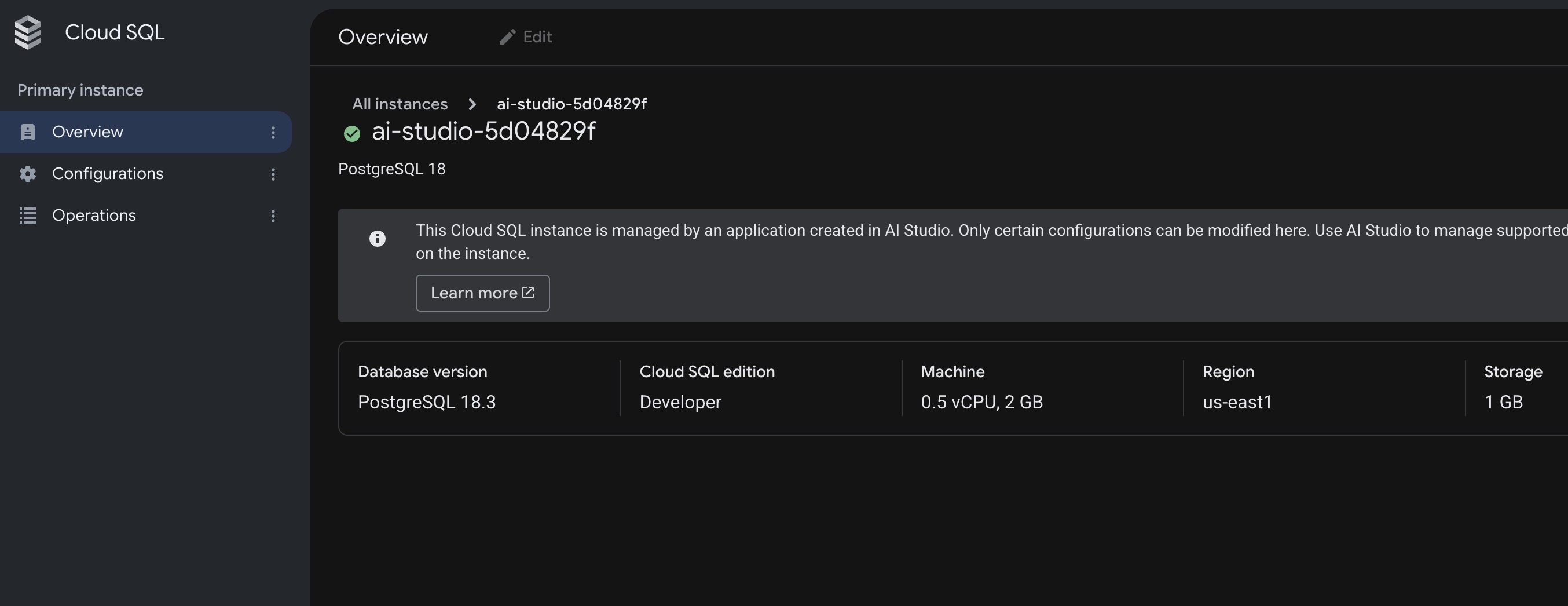
- 预配运行 PostgreSQL 18 的 Cloud SQL for PostgreSQL 开发者版实例。
- 包括 0.5 个 vCPU、2 GB RAM 和 1 GB 存储空间。这应该足以让您每天进行数百次访问,持续几个月或更长时间,具体取决于活动。
- 支持缩容至零,在没有活跃的数据库连接时自动暂停计算,以节省配额。
- Quota:
- 包含每月 50 个计算单位和 10 GB 存储空间的免费配额。
2. 打开 Google AI Studio 并开始创建新应用
首先,在浏览器中打开 Google AI Studio。这是您的创作工作区,您只需描述自己的需求,即可构建和测试应用。
第 1 步:登录 Google AI Studio
- 打开网络浏览器(例如 Google Chrome),然后前往 aistudio.google.com。
- 点击开始使用,然后使用您的标准 Google 账号(例如 Gmail 账号)登录。
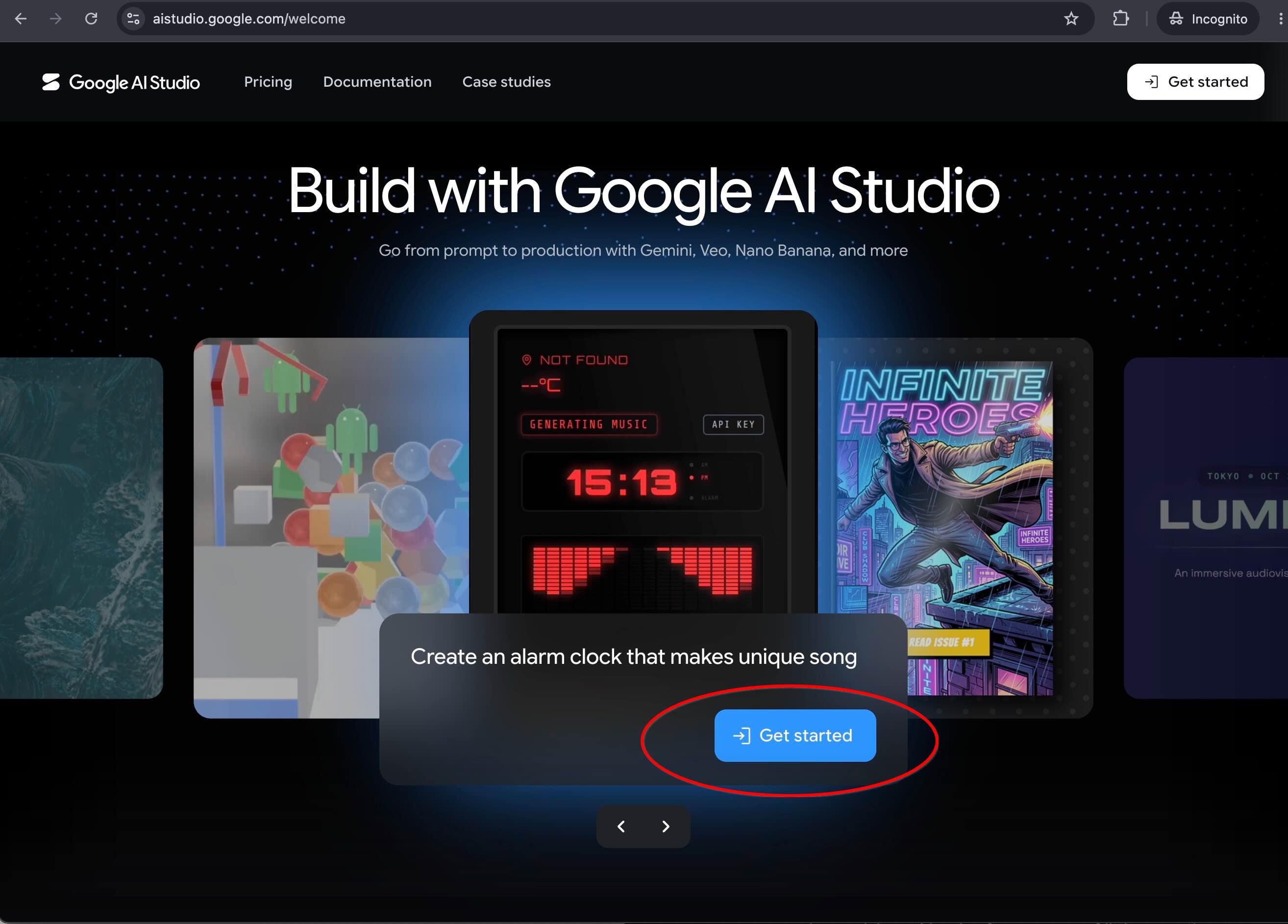
- 如果您首次访问时系统提示您阅读并接受服务条款,请按照提示操作。
第 2 步:启动新应用
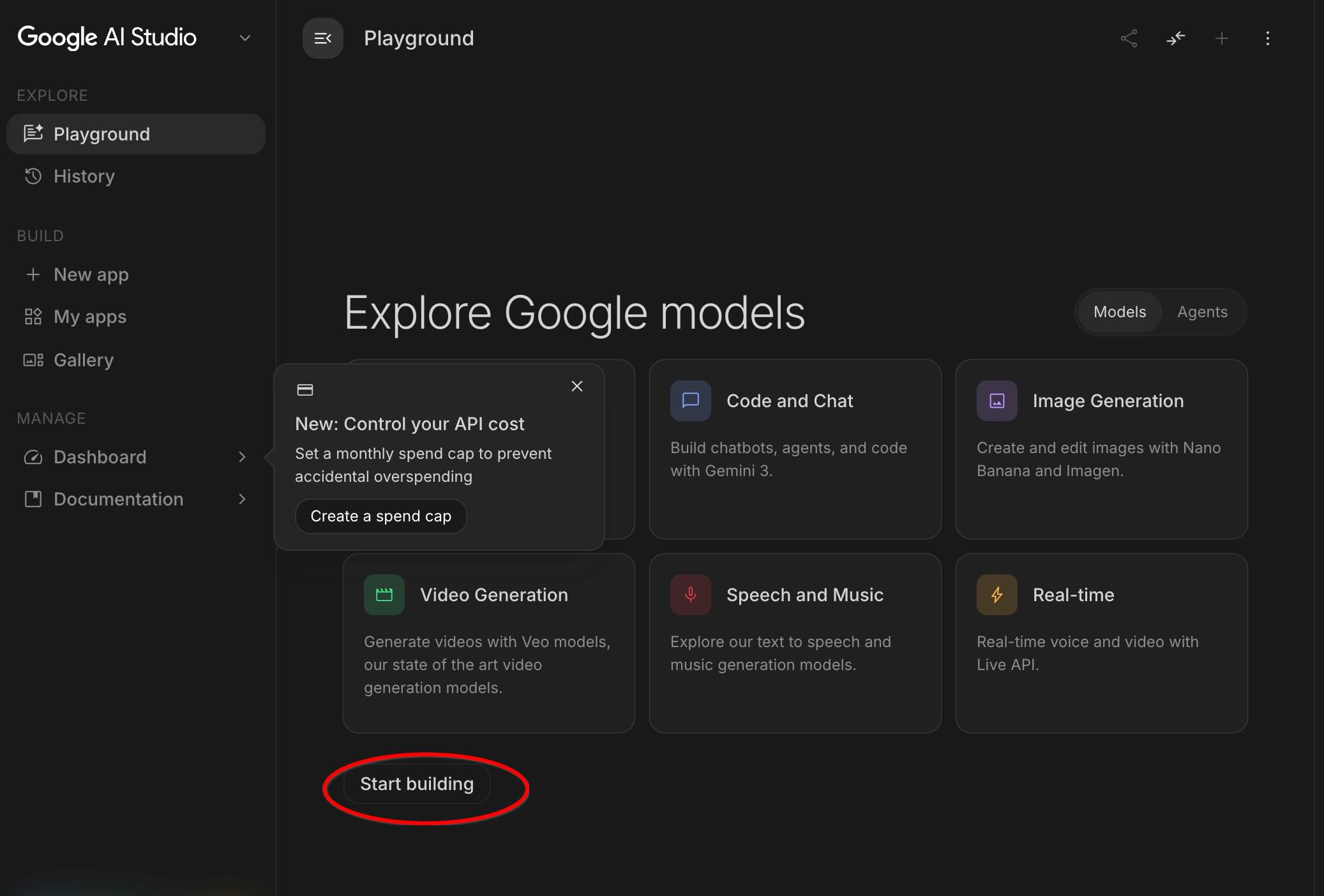
- 在底部中央面板中,点击开始构建(或点击右侧面板中的 + 新应用)。
3. 从简单提示和 Firebase Authentication 开始
您无需复杂的架构图即可开始使用。您只需一句话即可启动初始应用、配置 Google 登录服务并连接数据库。
输入初始提示
在 AI Studio Build 模式的提示框中,输入以下提示,然后按 Enter 键:
Build a running club web app with a Cloud SQL database
where members can post upcoming runs.
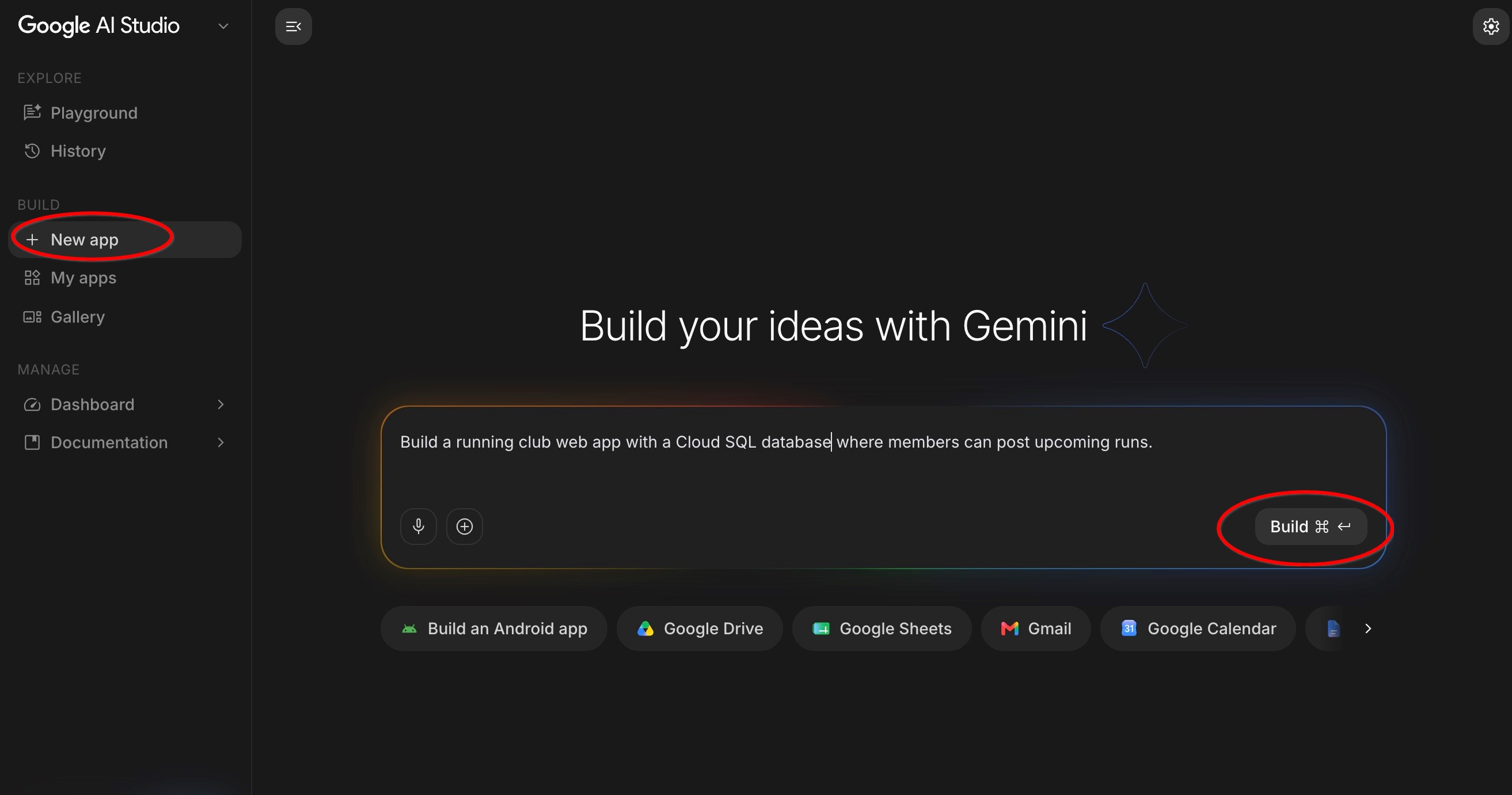
此链接会自动为您填充提示框。
了解工作区
提交提示后,Google AI Studio 会打开完整的应用工作区。请花点时间查看屏幕上的三个主要区域:
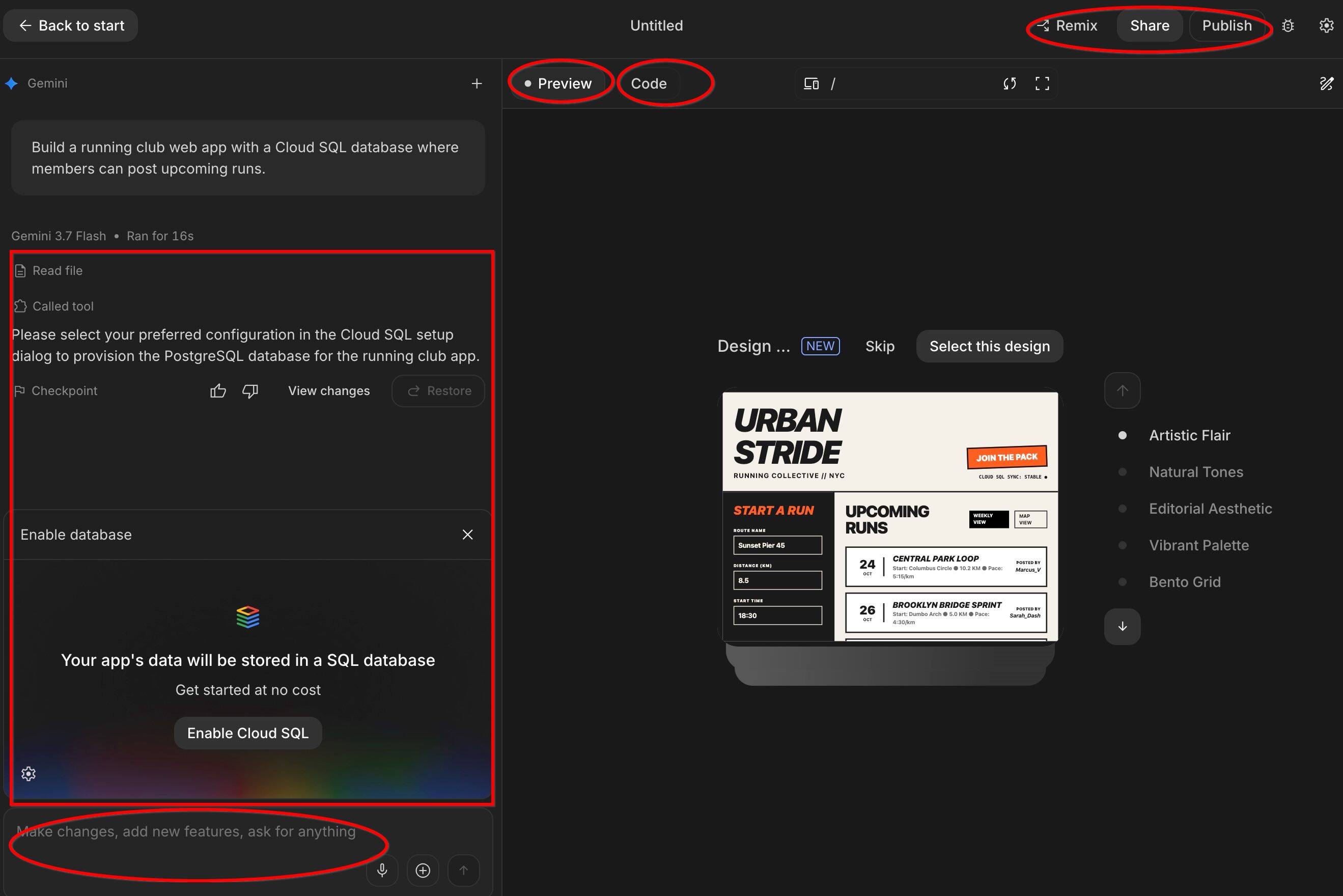
- 聊天 / 提示框(底部):您可以在这里继续使用简单明了的语言与 AI 聊天,以添加功能、调整设计或提出问题。
- “文件和代码”区域(左侧):此区域显示 AI 在后台创建的文件。您无需自行编写或修改代码,但可以通过此面板观看 AI 创建应用组件。
- 实时预览窗口(右侧):此窗口会实时显示您实际正在处理的应用。生成此窗口后,您可以立即点击按钮、在文本字段中输入内容,并直接在此窗口中测试应用。
- 代码编辑器(右侧):显示 AI 生成的实际代码。您可以根据需要进行修改,但这不是必需的。
- 部署和分享(右上角):您可以在此处将应用部署到互联网并与他人分享。
Google AI Studio 会自动执行哪些操作
在 AI 处理您的请求时,您可以观看它逐步构建应用:
- 设置 Google 登录:AI 会自动集成 Google 登录,以便跑者可以使用其 Google 账号安全登录,而无需管理用户密码或安全设置。
- 连接到真实数据库:AI 会设置一个托管式 Cloud SQL 数据库来存储社区的数据。如果系统提示,请点击以启用项目的数据库。
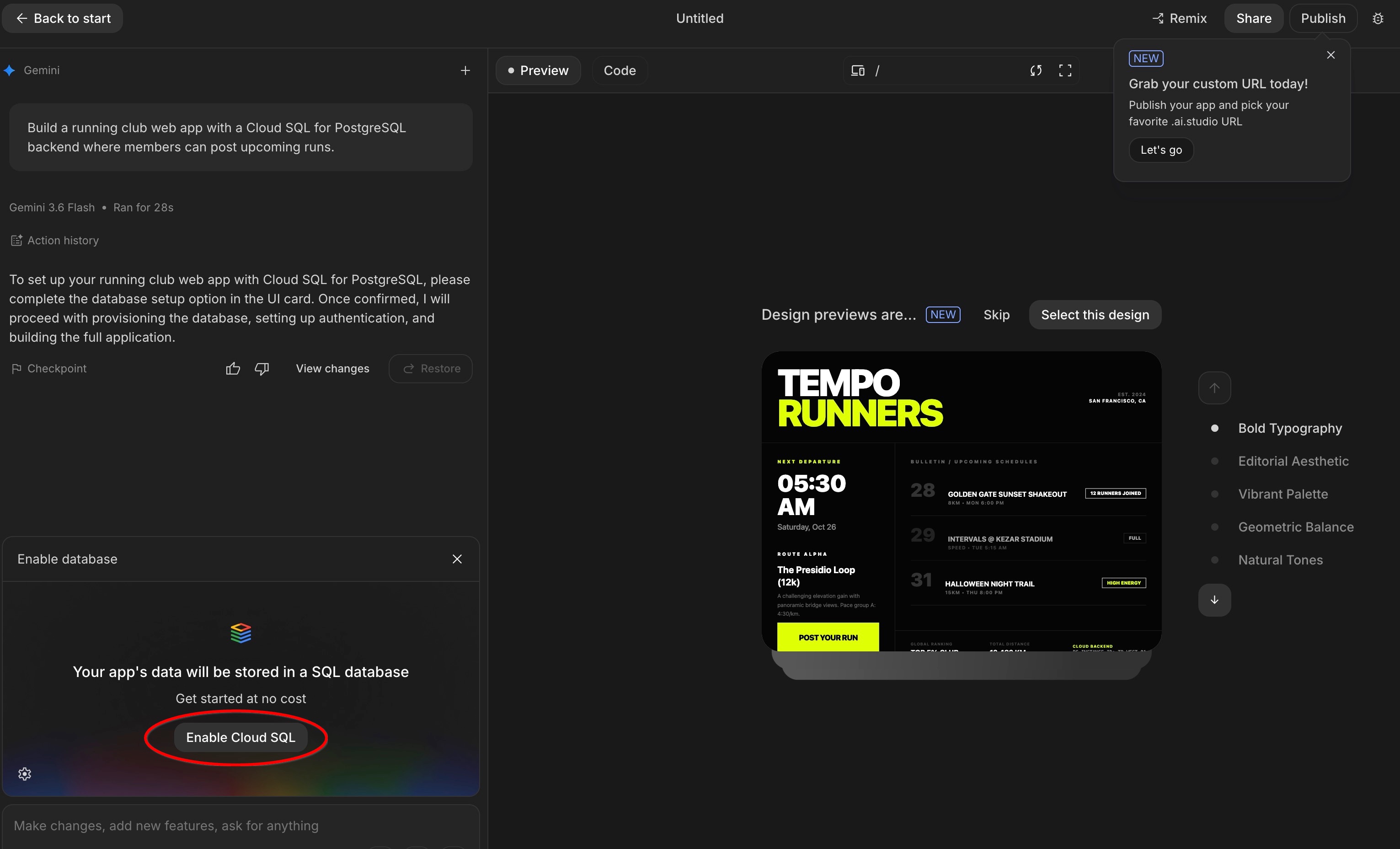
- 整理数据表 (
schema.ts):将数据库架构视为一组整理好的电子表格。AI 会自动为您的应用创建存储结构:users表:存储会员个人资料、姓名、头像和跑步配速。runs表:存储已安排的活动及其标题、距离、目标配速、地点和日期。comments表:存储跑步者在每次跑步活动下留下的消息和问题。
 (注意:您无需手动编写或修改此代码,每当您要求添加新功能时,AI 都会为您更新此代码!)
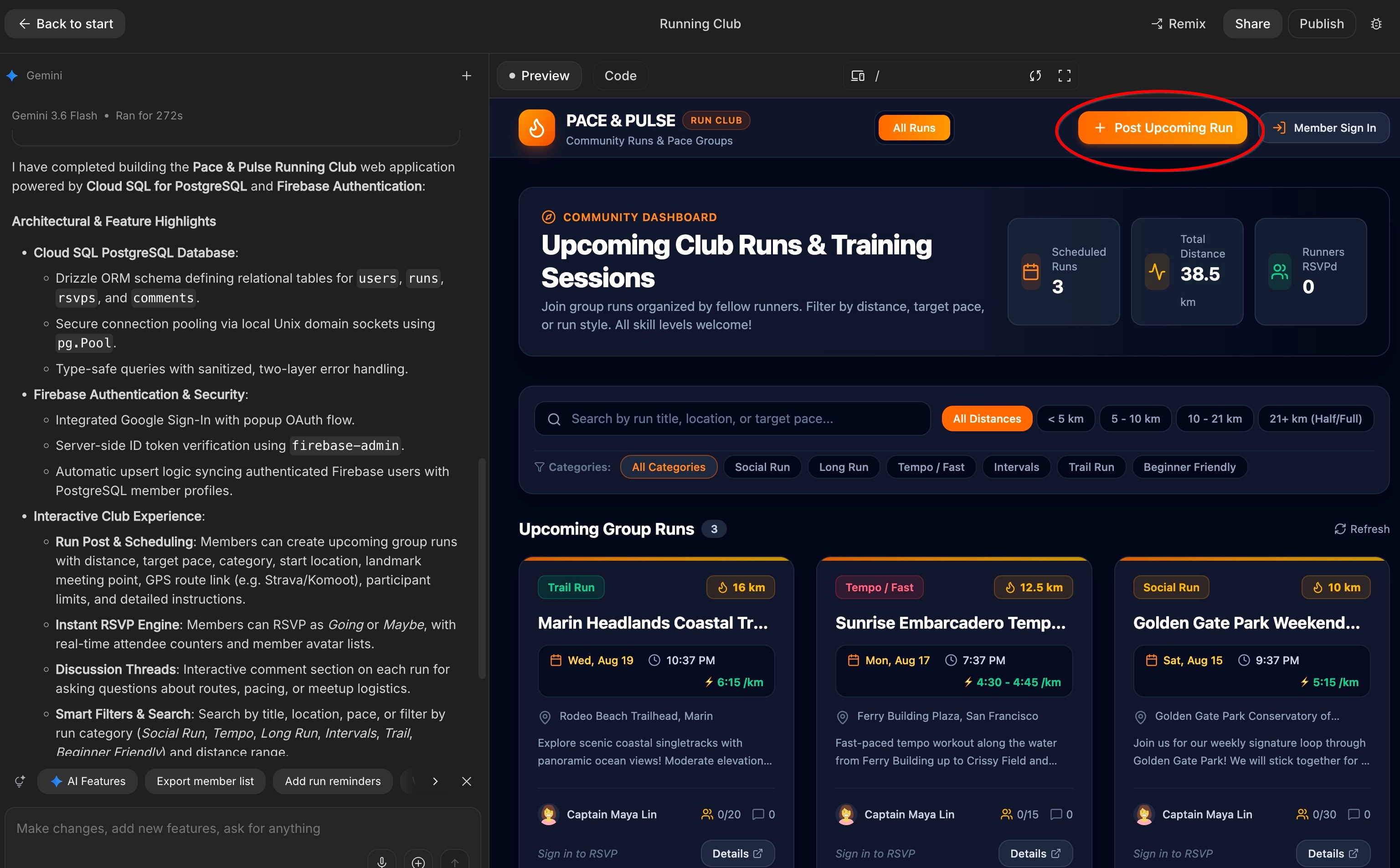
 - 构建可视化界面:AI 会创建您在屏幕上看到的网页,包括标题、即将进行的跑步活动列表、活动创建表单和评论部分。
验证身份验证并运行发布
生成完成后,在 Preview(预览)窗格中测试新应用:
- 在预览窗口中,点击会员登录(或点击发布即将进行的跑步活动按钮,系统会触发身份验证)。
- 使用 Firebase Auth 对话框通过您的 Google 账号进行身份验证。
- 登录后,您的 Google 个人资料名称和头像会显示在导航栏中,并且系统会自动管理您的配速偏好设置。
- 在“Post Upcoming Run”表单中,输入标题(例如
Morning 5K Shakeout)。 - 选择日期和时间,然后输入会议地点(例如
Central Park West Entrance)。 - 点击 PublishRun。
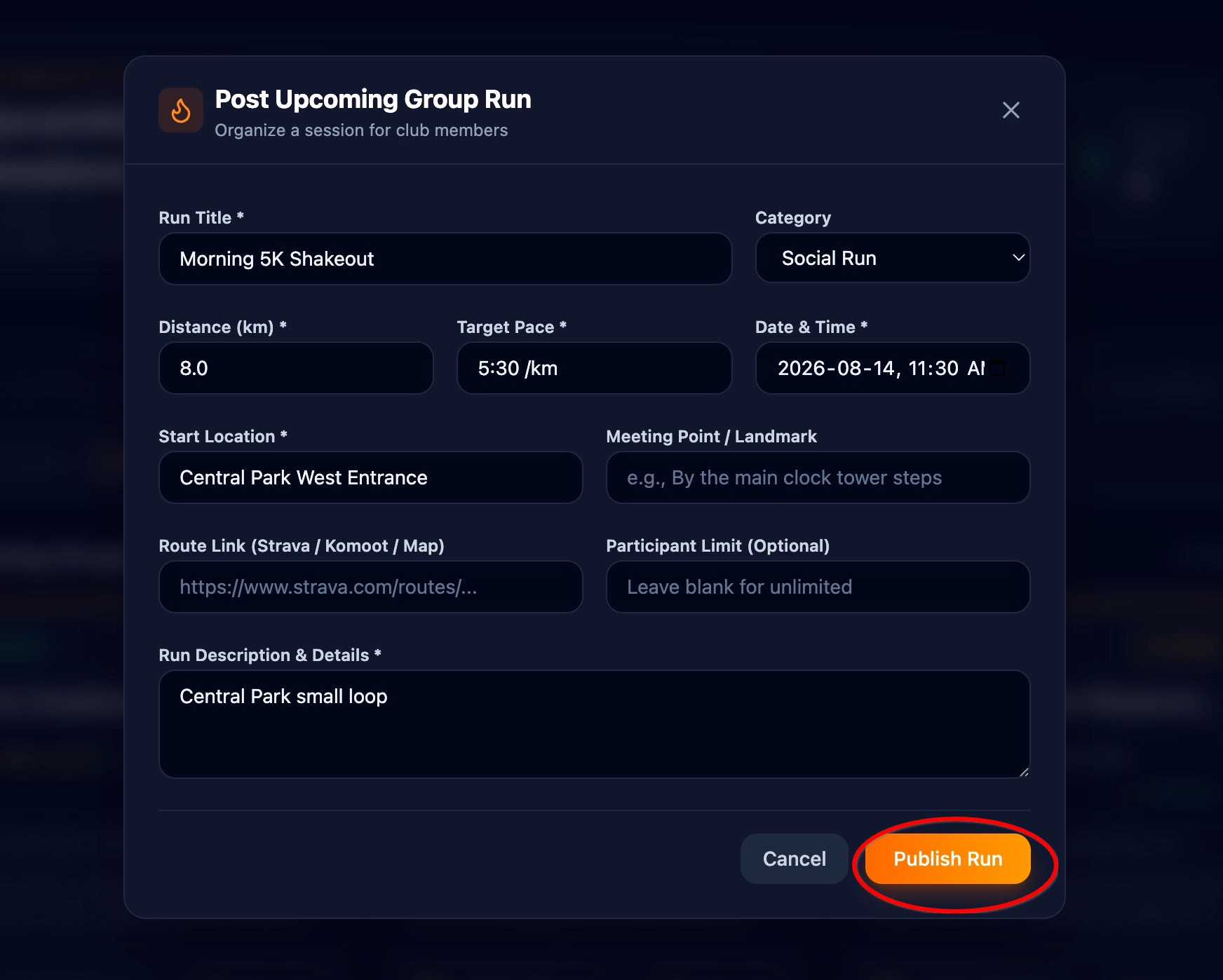
- 确认新跑步活动立即显示在即将开始的跑步活动 Feed 中,并显示您的已验证个人资料名称和配速徽章(作为组织者)。
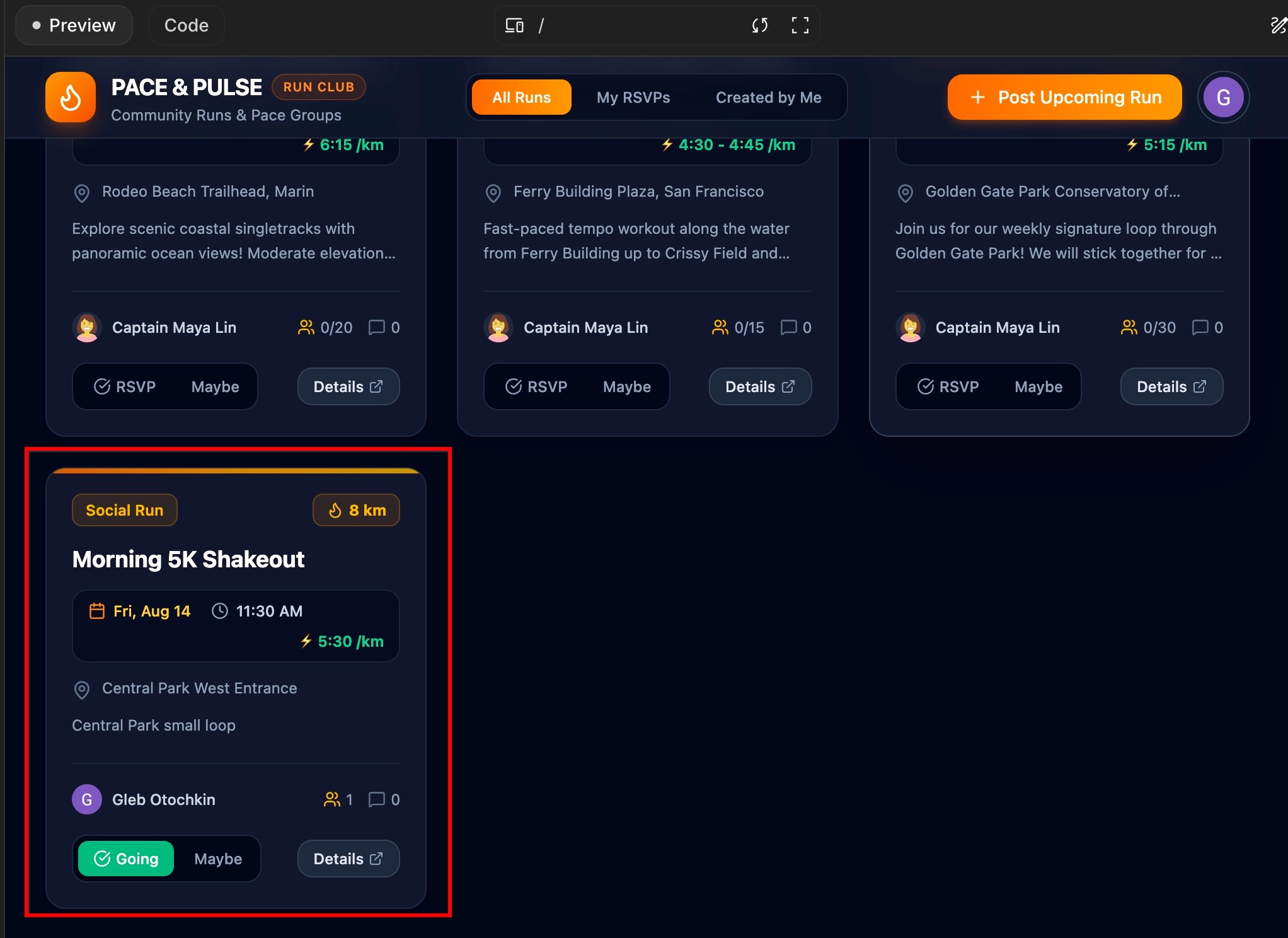
- 在跑步的讨论部分中发布一条简短消息(例如
Bringing extra water bottles!),并验证该消息是否显示在评论串中。
4. 构建路线库
跑步俱乐部通常会重复使用热门的本地路线。会员无需反复输入相同的路线信息,只需将喜爱的路线保存到目录中,并在安排跑步时附加这些路线即可。
让 AI 添加路线库
在聊天提示框中,输入以下请求,然后按 Enter 键:
Add a route library where members can save favorite
running routes with atitle, distance in km, difficulty,
and start location. When scheduling a run, allow the
organizer to select a route from this library.
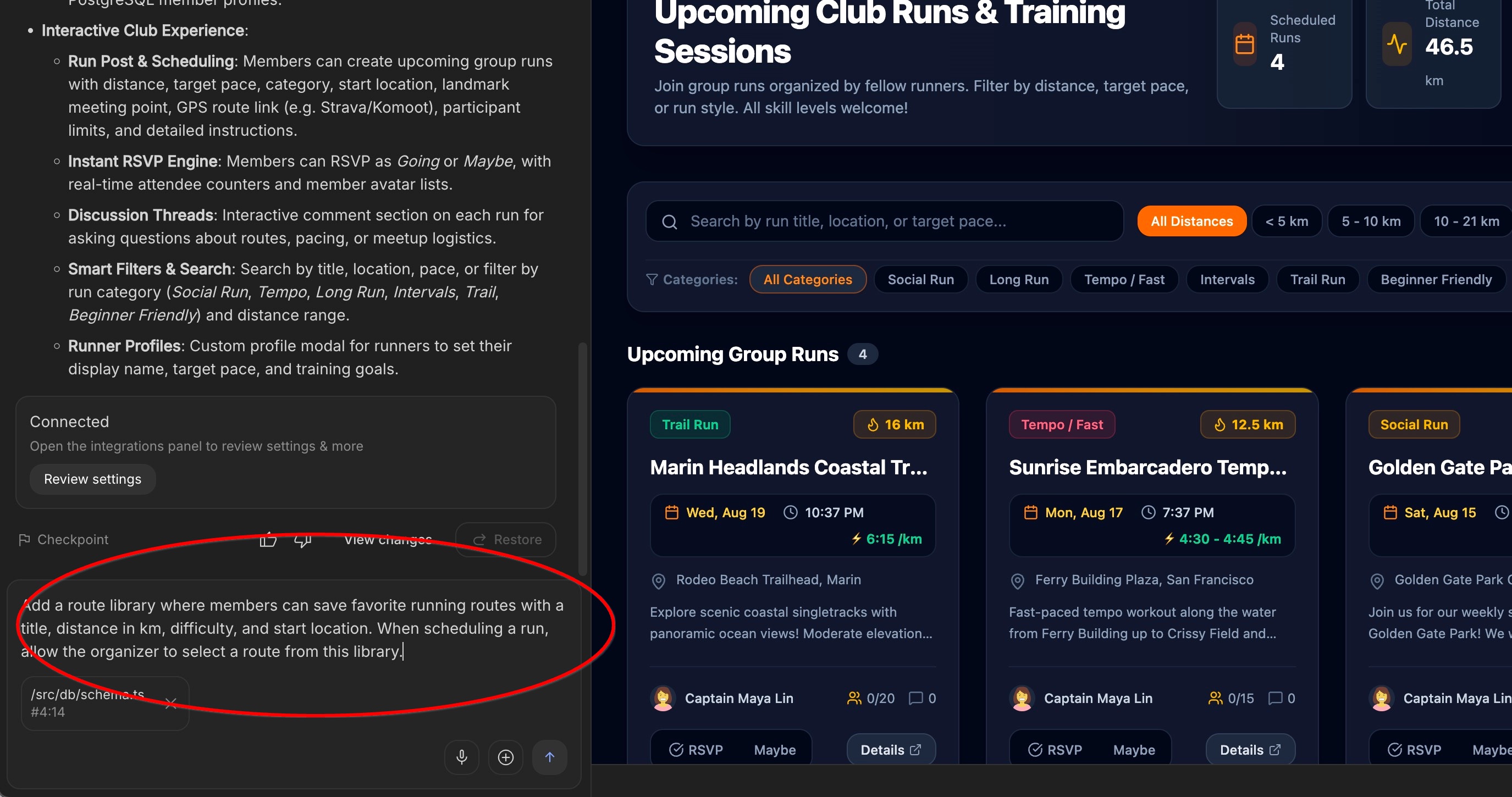
AI 如何在幕后将路线与跑步活动相关联
为了实现此目的,AI 会自动为路线创建一个新的存储表,并将其直接连接到跑步表。借助此连接,当组织者选择路线时,您的应用可以自动提取距离和位置详细信息。
(同样,您无需修改此代码,AI 会为您更新数据库结构!)
在预览版中测试新版“路线库”
AI 完成应用更新后,在实时预览窗口中试用新路线功能:
- 在应用导航中,点击路线库标签页。如果没有此类标签页,请检查直播预览底部 - 系统可能会要求您按保存按钮来刷新预览。如果此方法无效,请尝试在聊天窗口中与 AI 互动,询问路线库的位置。
- 点击保存新路线(或添加路线),然后填写一些示例详细信息:
- 路线标题:
Riverfront Trail Loop - 距离:
8.5 km - 难度:
Moderate - 起始位置:
Waterfront Pier 4
- 路线标题:
- 点击保存到媒体库。
- 现在,点击新路线卡片上的安排跑步按钮,即可使用此路线安排跑步。
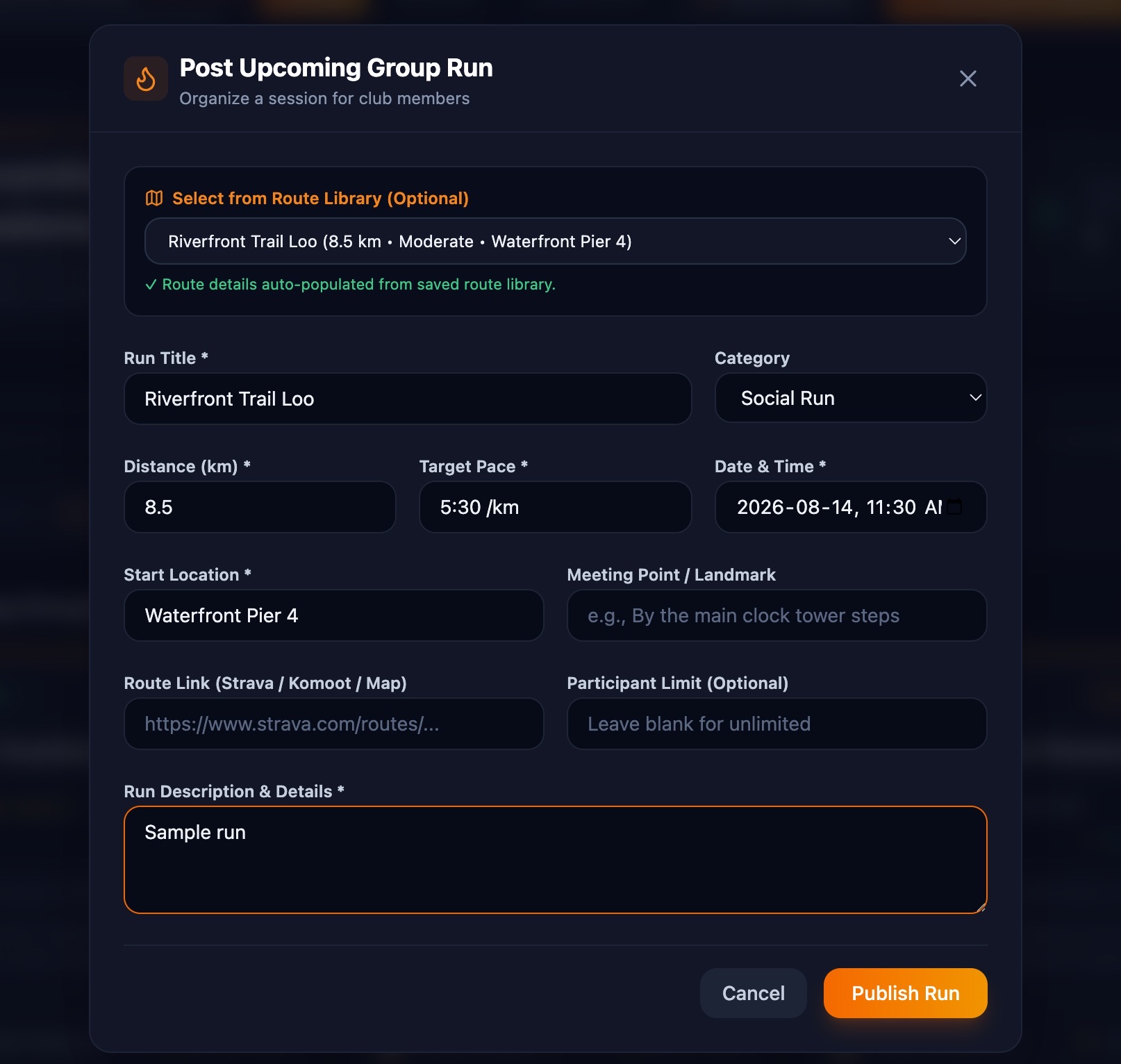
- 请注意,系统会自动为您填充距离、难度和位置详情!
- 点击发布跑步活动,并验证新的群组跑步活动是否显示在首页 Feed 中。
5. 实现回复和成员邀请
社区应用需要您的参与才能蓬勃发展!您可以让跑者查看谁将参加即将到来的跑步活动,只需点击一下即可报名,并与好友分享邀请链接。
让 AI 添加回复和邀请
在聊天提示框中,输入以下请求,然后按 Enter 键:
Allow registered members to RSVP ("Join Run") to any upcoming run.
Show the list of attending runners on each run card, display an
attendee counter, and add a copyable invite link.
AI 如何在幕后跟踪参会者
为了跟踪哪些跑者会参加每次跑步活动,AI 会自动在您的数据库中创建一个 rsvps 表。您可以将其视为一种数字报名表,用于将跑者的姓名与特定赛事相关联。
(您无需编写或修改此代码,AI 会自动管理数据库中的此注册表单!)
在预览版中测试回复和邀请
AI 完成应用更新后,在实时预览窗口中测试新的 RSVP 功能:
- 在预览窗口中,找到首页 Feed 中的即将进行的跑步活动。
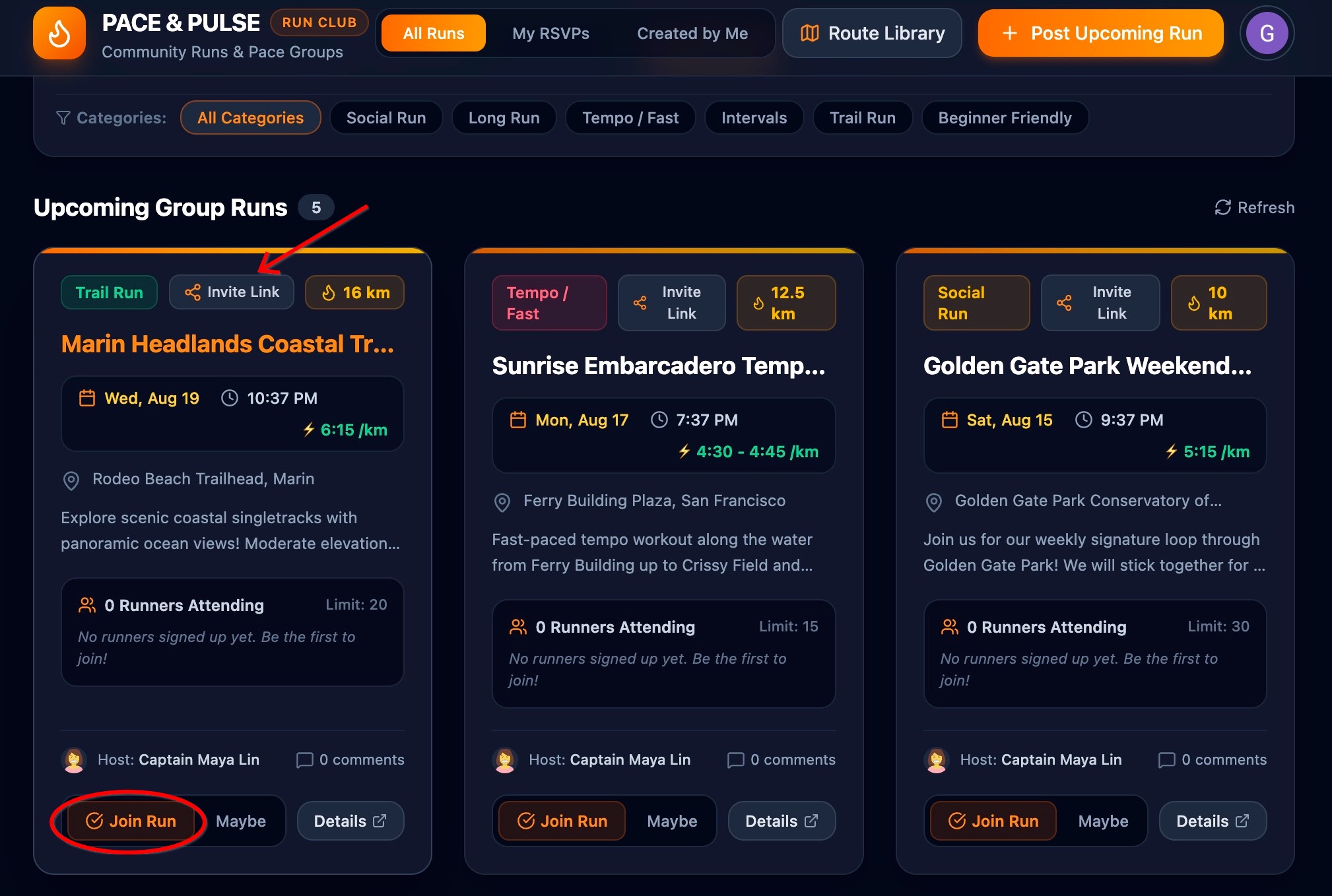
- 点击加入跑步活动(或确认出席)按钮。
- 确认您的姓名和头像显示在参加跑步的跑者部分,并且参加者计数器增加 1。
- 点击复制邀请链接,并验证是否已生成共享链接。
6. 测试数据持久性和 Cloud SQL 缩减至零
在构建应用时,最重要的是确保社区的信息安全无虞。如果您刷新浏览器、关闭标签页或关闭计算机,您希望在返回时,所有已保存的路线、回复和讨论内容仍然存在。
在此步骤中,您将测试数据是否安全地保存在 Cloud SQL 数据库中,并了解当应用处于空闲状态时,Google Cloud 如何节省能源和费用。
测试刷新应用
- 点击 AI Studio 预览窗口中的重新加载按钮(或刷新浏览器标签页)。
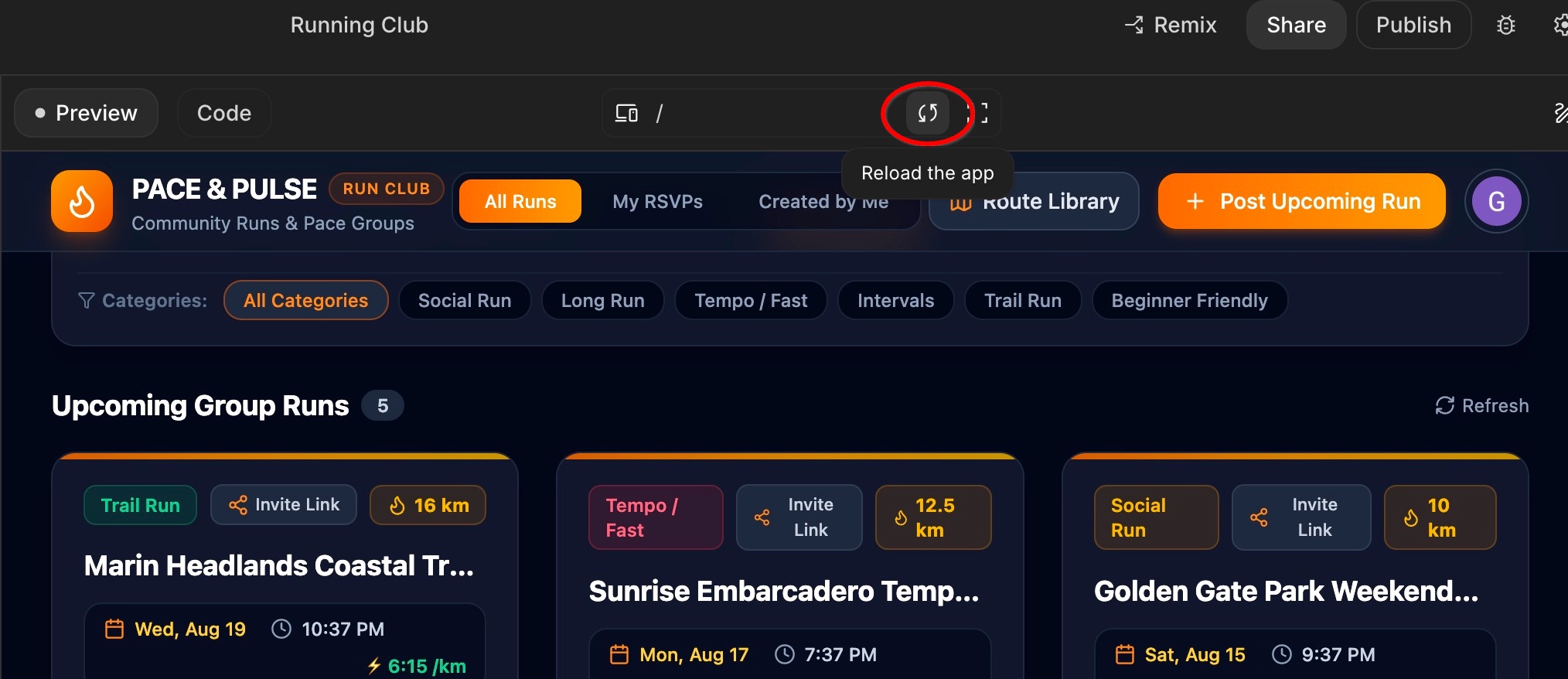
- 在预览中查看您的应用:请注意,您创建的所有内容(会员个人资料、已保存的路线、已安排的跑步活动、RSVP 和评论)都还在原来的位置!
- 您的应用不仅在屏幕上临时存储了信息,还将其安全地存储在 Cloud SQL 数据库中。
Cloud SQL 如何节省能源和费用(“缩减至零”)
如果跑步俱乐部应用在半夜无人使用,会发生什么情况?
- 自动休眠(“缩减至零”):当无人访问应用或报名参加跑步活动时,数据库会自动暂停,以节省资源。
- 即时唤醒:跑者打开应用或点击邀请链接后,数据库会立即唤醒,并提供您已保存的所有信息,以便跑者随时开始跑步。
- 零闲置成本:由于在不活动时会进入休眠状态,因此应用处于静默状态时不会消耗计算资源。
7. 发布并部署到 Cloud Run
现在,您的跑步俱乐部应用已在预览版中构建并经过测试,可以与您的社区分享了!您无需购买网站托管服务或配置服务器,只需点击一下,即可在互联网上发布您的应用。
将应用发布到网络上
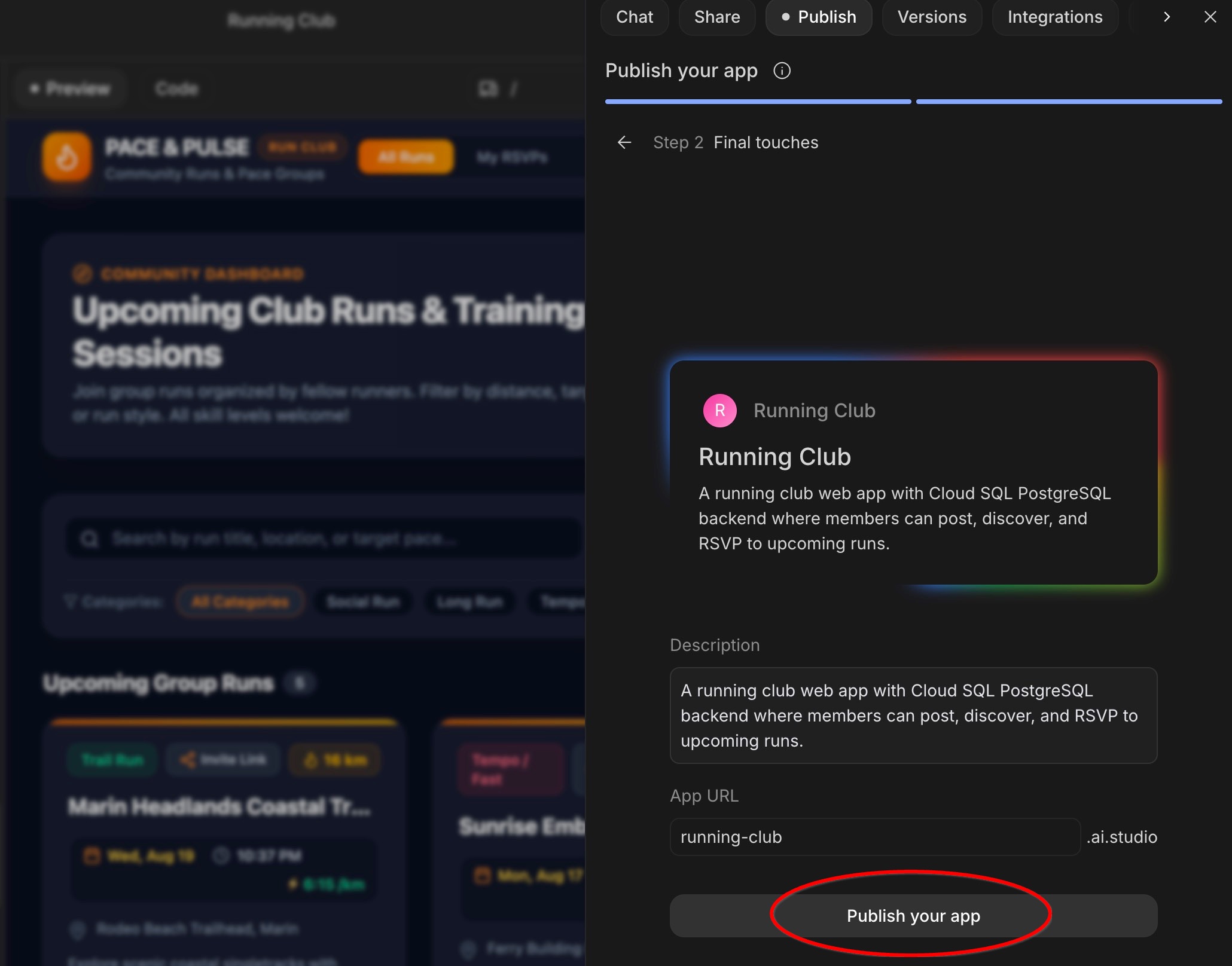
- 在 Google AI Studio 的右上角,点击发布按钮。
- 系统会显示一个摘要窗口,用于确认详细信息:
- 托管:托管在 Google Cloud Run 上并部署在 Google Cloud Run 上。
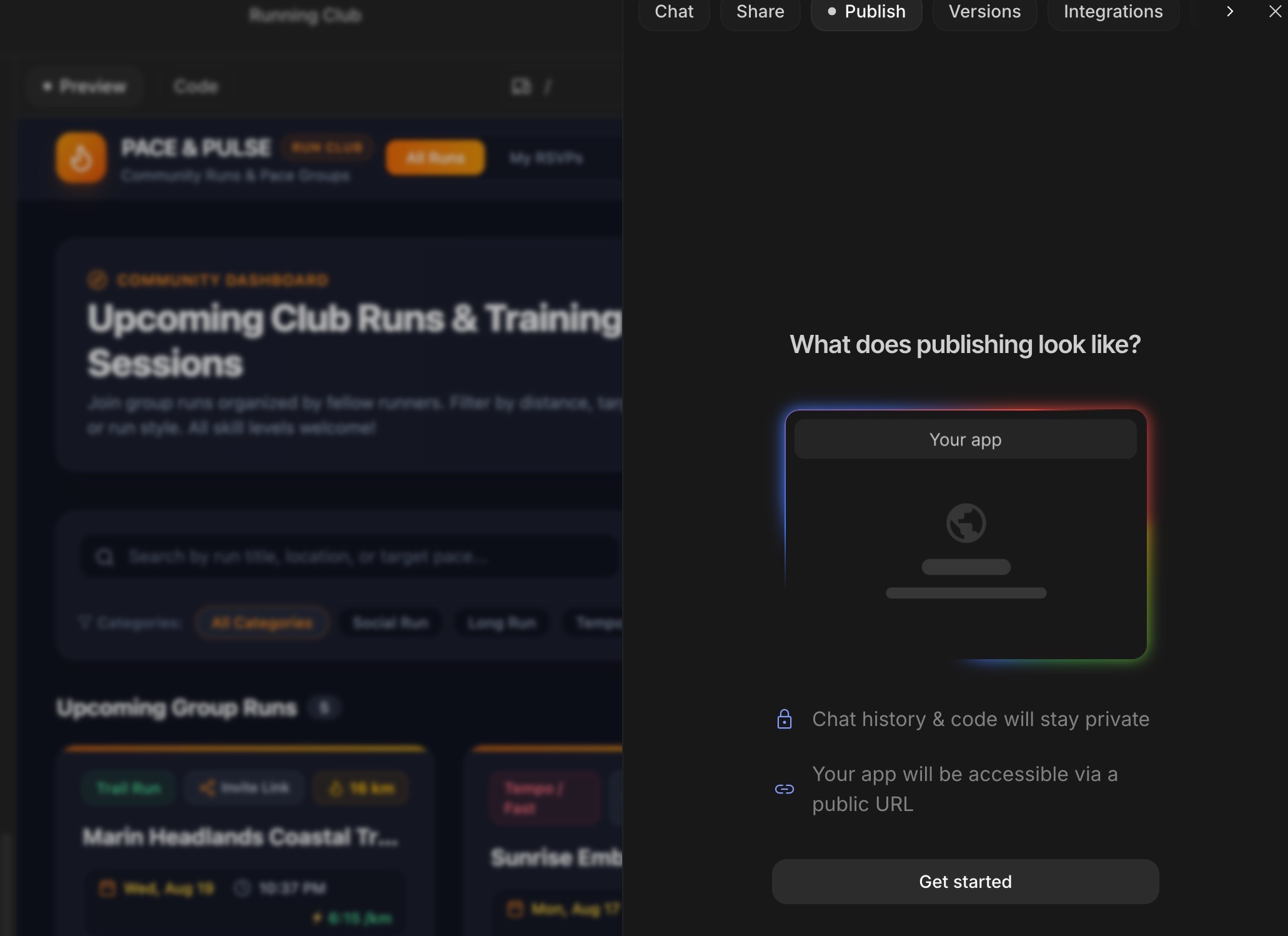
- 关联的服务:Google 登录和您的 Cloud SQL 数据库。
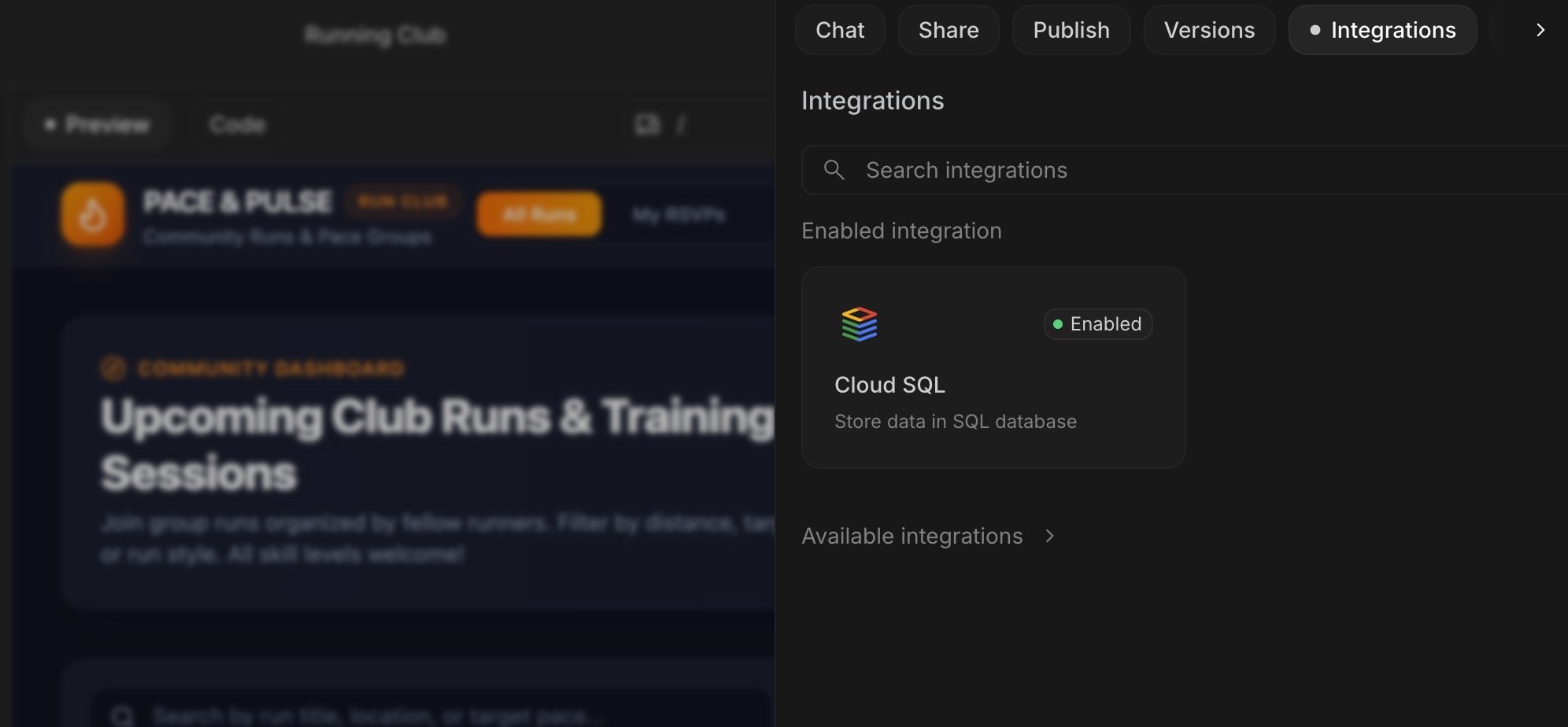
- 托管:托管在 Google Cloud Run 上并部署在 Google Cloud Run 上。
- 点击发布以启动应用。
打开并分享实时应用
- 发布完成后,Google AI Studio 会提供您的有效网址以及二维码。
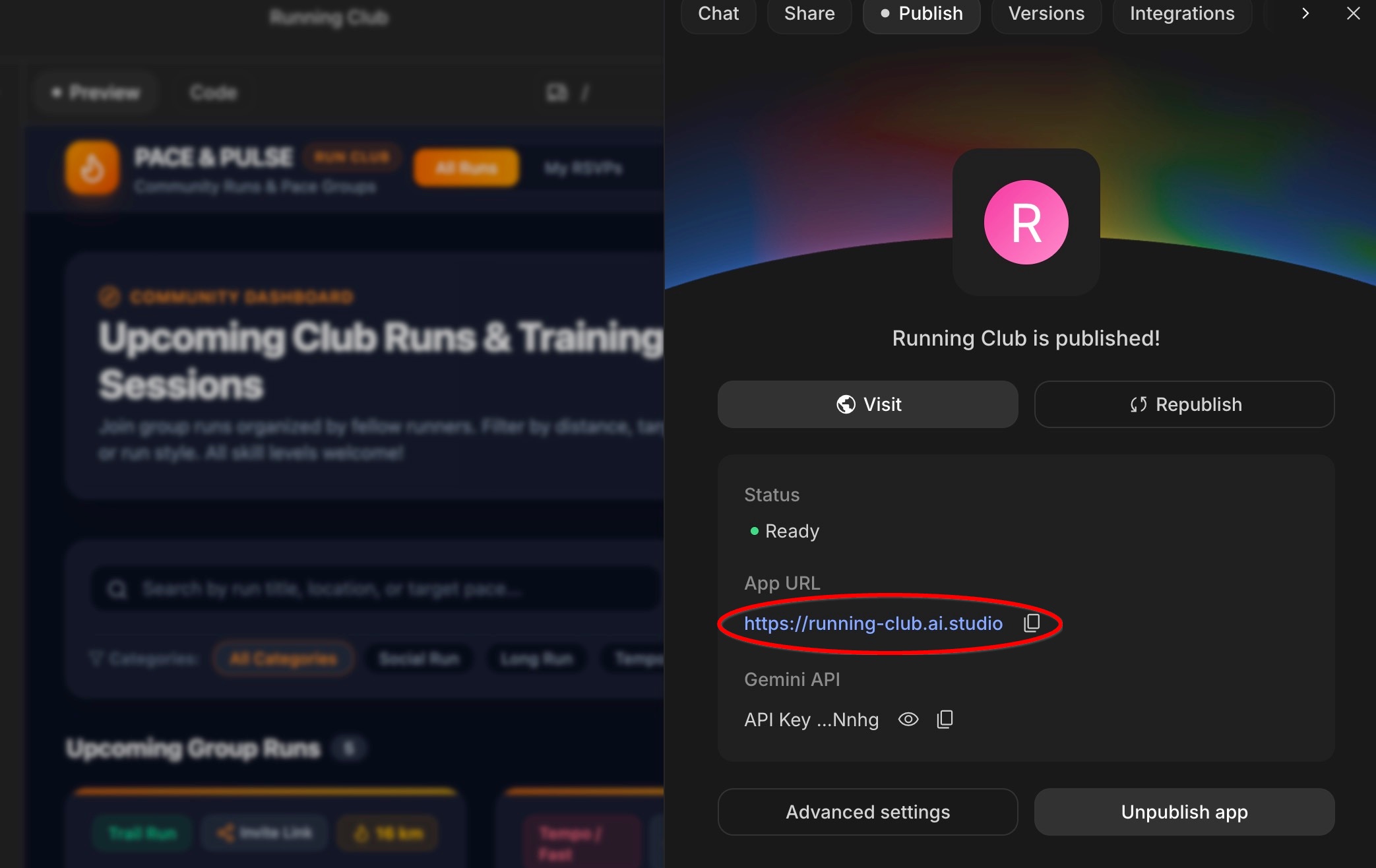
- 点击该链接可在新的浏览器标签页中打开实时 Web 应用,也可以使用手机摄像头扫描二维码。
- 在手机上试用:在手机上登录,报名参加之前在电脑上安排的某次跑步活动,然后观看参会人数实时更新 - 这得益于共享的 Cloud SQL 数据库!
8. (奖励)在 Google Cloud 控制台中检查资源
Google AI Studio 构建和部署应用时,不会将其锁定在私有的黑盒中,而是会代表您创建可用于生产用途的真实 Google Cloud 服务。您可以将 Google Cloud 控制台视为控制中心,您可以在其中查看实时应用和数据库。
第 1 步:打开 Google Cloud 控制台
- 在新浏览器标签页中,打开 Google Cloud 控制台。
- 在屏幕顶部,点击项目下拉菜单,然后选择为 AI Studio 应用创建的项目(其名称通常以
continual-run-开头)。
第 2 步:查看 Web 应用的运行位置 (Cloud Run)
- 在顶部搜索栏中,输入
Cloud Run,然后从搜索结果中选择该内容。
- 点击您的应用名称(例如
running-club)。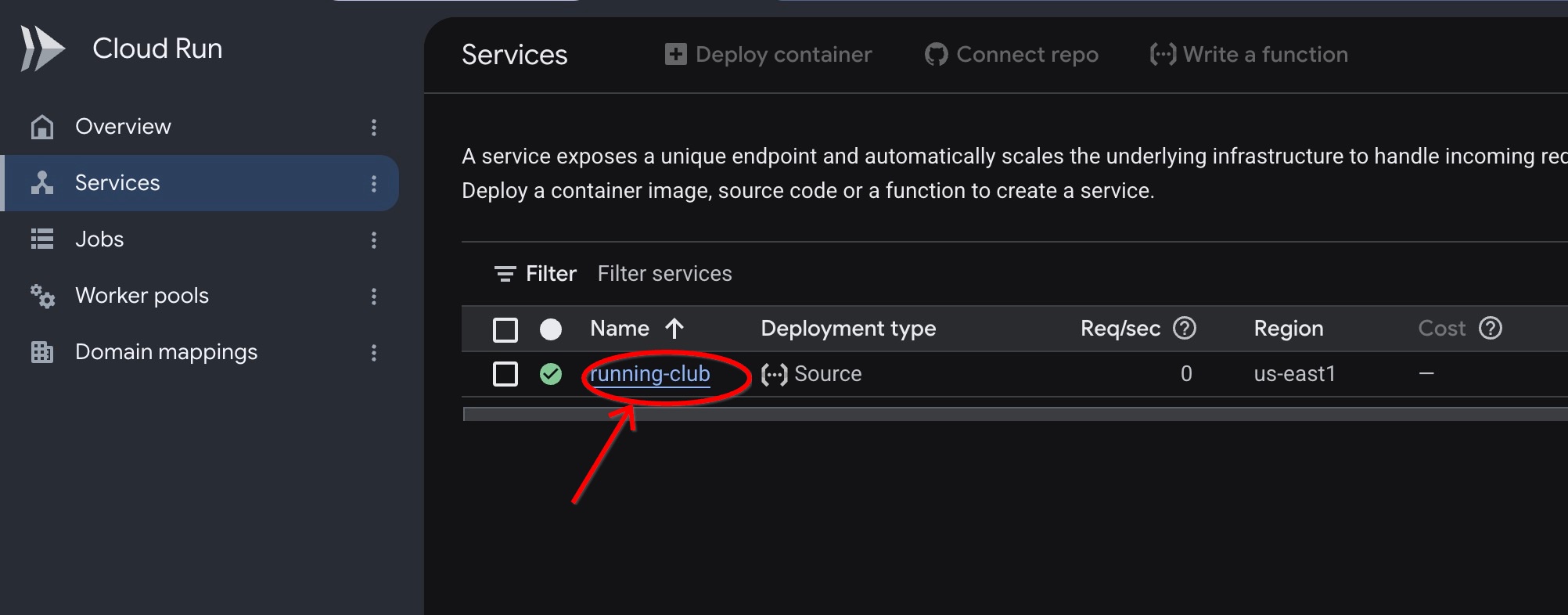
- 您可以在此处探索托管您网站的引擎:
- 指标:显示有多少人访问您网站的实用图表。
- 日志:实时记录活动,显示访问者与应用互动时发生的情况。
第 3 步:查看数据库的实际效果 (Cloud SQL)
- 在顶部搜索栏中,输入
Cloud SQL,然后从搜索结果中选择该内容。 - 点击您的 PostgreSQL 数据库实例。
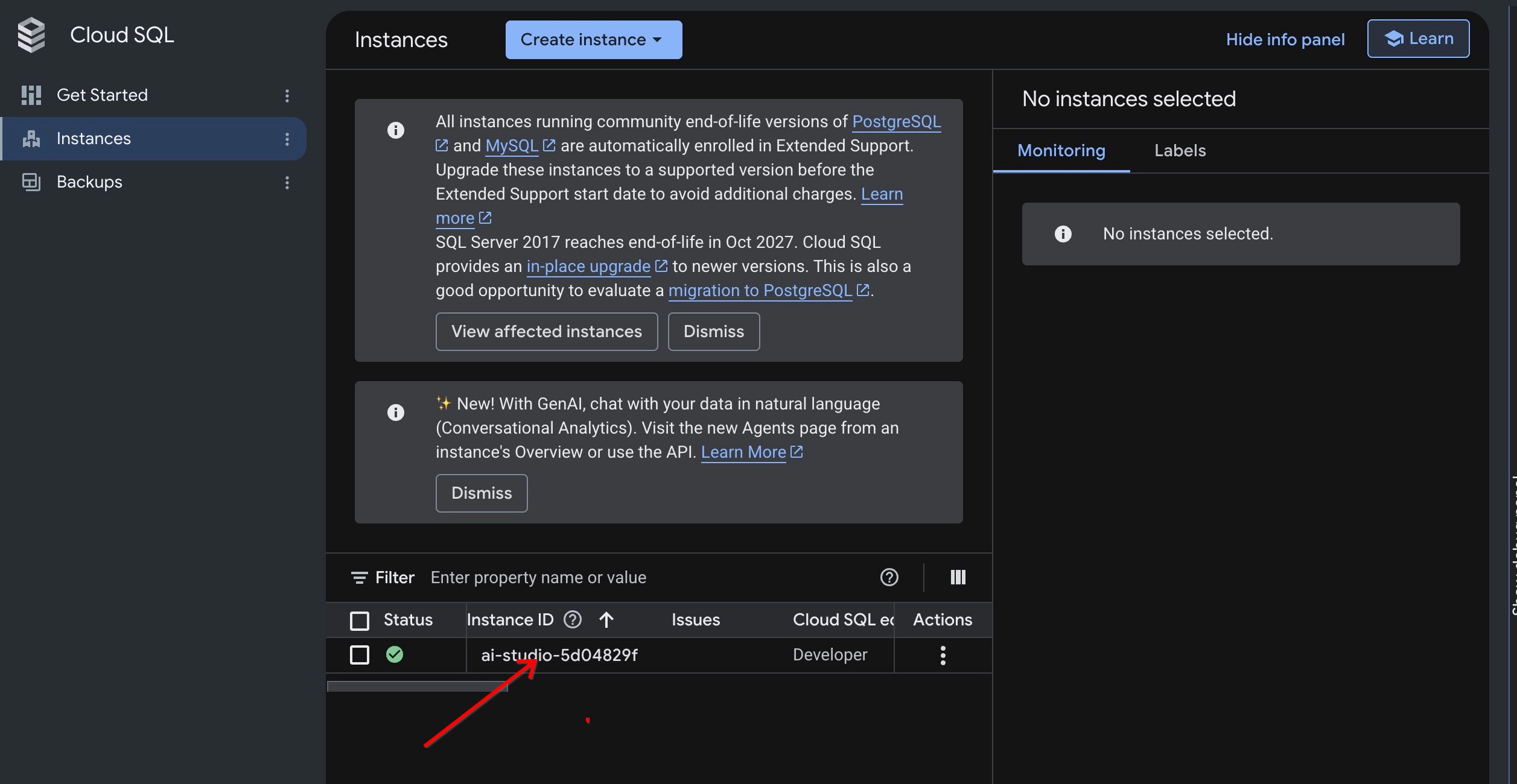
- 您可以在此处查看实时数据库的详细信息,确认数据库处于有效状态,可以存储跑步俱乐部的数据。
9. 清理资源
如果您将此应用作为练习项目构建,可以轻松将其删除。如果您打算继续与社区一起使用跑步俱乐部应用,则可以保持该应用运行!
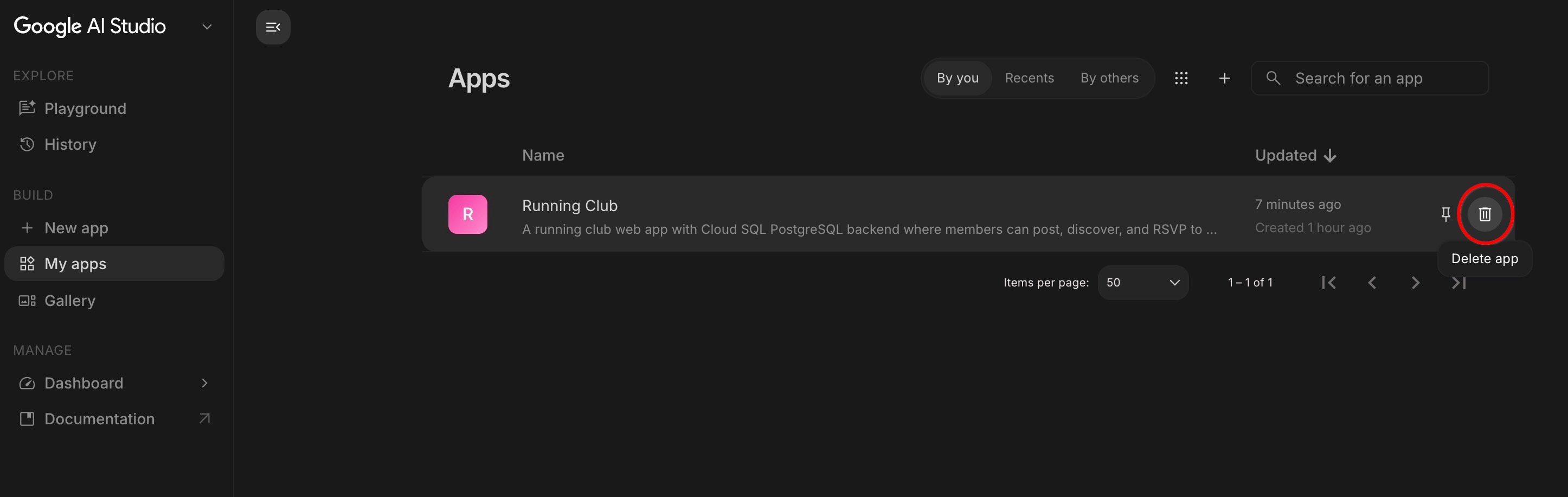
- 在 Google AI Studio 中,点击左侧边栏中的我的应用。
- 找到 Running Club 应用。
- 点击删除应用(或垃圾桶图标)。这样一来,您只需一步即可关闭实时网页并移除测试数据库。
10. 恭喜
您已使用 Google AI Studio 和 Cloud SQL 构建、自定义并发布了第一个以数据库为后端的 Web 应用!
访问此链接即可申领完成 Builder 学习之旅徽章!
如需继续学习,请前往 goo.gle/builders 参加下一个实验。
您完成的任务
- 使用简单语言构建应用:通过简单的提示创建了一个完整的社区跑步俱乐部应用。
- 启用 Google 登录:自动设置使用 Google 账号的安全登录方式。
- 连接了真实数据库:将存储的路线、预定的跑步活动、RSVP 和讨论内容安全地存储在 Cloud SQL 中。
- 通过对话添加功能:只需与 AI 对话,即可构建路线库和 RSVP 跟踪功能。
- 已实时发布到 Web:只需点击一下即可将应用部署到互联网,并在各种设备上进行测试。
- 深入了解:探索 Google Cloud 如何托管您的实时 Web 应用和数据库。
后续步骤
您可以继续在 Google AI Studio 中与 AI 对话,为应用添加新功能:
- 交互式地图:提示 AI 添加地图预览和 GPS 路线。
- 跑步伙伴匹配:提示 AI 推荐配速目标相近的跑步伙伴。
- 天气预报:提示 AI 在即将到来的跑步卡片上显示周末天气预报。
- 照片分享:提示 AI 允许跑者在群组跑步后分享照片。