

1. 事前準備
如果你曾嘗試與朋友或鄰居一起在週末跑步,一定知道其中的困難:大家在無止盡的群組對話中討論集合地點,不斷詢問每個人的跑步配速,而新加入者永遠不確定誰會出席。
在本程式碼研究室中,您將建構 Running Club,解決這個日常問題。這是一個友善的網頁應用程式,當地跑者可以在這裡瀏覽喜愛的路線、安排週末聚會、按一下即可回覆,以及與其他跑者聊天。
為什麼這個應用程式需要資料庫?
社群應用程式需要可靠的記憶體,也就是「資料庫」。跑者新增風景路線、回覆週六晨跑的 RSVP,或是發布詢問停車資訊的留言時,即使關閉手機或電腦,這些資訊也不會消失。資料庫會安全地儲存及整理所有路線、參與者名單和成員訊息,因此社團成員每次開啟應用程式時,都能看到最新資訊。
您將使用 Google AI Studio 的「建構」模式建構這個應用程式。您不必自行編寫複雜的程式碼或設定技術基礎架構,只要用簡單易懂的語言描述需求即可。Google AI Studio 會生成應用程式,連線至實際的 PostgreSQL 適用的 Cloud SQL 資料庫來記住資料,並在 Cloud Run 上發布應用程式,讓社群立即開始使用。
建構項目
您將建構並啟動 Running Club,這是一個社群網頁應用程式,包含:
- Google 登入:使用現有 Google 帳戶快速安全地登入。
- 跑者個人資料:顯示跑步偏好設定和目標配速的成員個人資料。
- 路線庫:收藏你最愛的鄰近路線,並顯示距離、山路難度和集合地點。
- 近期跑步行程:活動看板,可整理近期跑步行程並連結至路線。
- 輕鬆回覆:只要按一下按鈕,會員就能表示「我要參加」,並查看其他出席者。
- 進行討論:在每次執行作業的留言區協調詳細資料、提出問題及分享最新消息。
課程內容
- 瞭解如何在 Google AI Studio 中,使用簡單的提示詞建立可運作的網頁應用程式。
- Google AI Studio 如何自動設定 Google 登入。
- 瞭解 Google AI Studio 如何建立及連結實際的 PostgreSQL 適用的 Cloud SQL 資料庫,以便記住您的資料。
- 只要與 AI 對話,就能新增功能及擴充資料庫。
- 如何確認俱樂部的資料在不同造訪期間都能安全儲存。
- 如何使用 Cloud Run 將應用程式發布至網際網路。
- 如何在 Google Cloud 控制台中查看即時應用程式和資料庫。
軟硬體需求
- 新版網路瀏覽器,例如 Google Chrome。
- 用來登入 Google AI Studio 的標準 Google 帳戶。
Cloud SQL Starter 版的資格和限制
Google AI Studio 提供 Google Cloud 入門級,協助建構者試用生成式應用程式和代管資料庫:
- 資格條件:
- 適用於使用標準 Google 帳戶的個人。
- 不符合資格的帳戶包括:現有或過去有 Cloud Billing 帳戶的使用者,以及與 Google Workspace、Google Workspace for Education 或 Google 非營利相關聯的帳戶。
- 如果您的帳戶不符合使用入門級方案的資格,您仍可選取已啟用帳單的現有 Google Cloud 專案,完成本實驗室。瞭解如何確認專案已啟用計費功能。
- 資源規格:
- 佈建執行 PostgreSQL 18 的 PostgreSQL 適用的 Cloud SQL 開發人員版執行個體。
- 包括 0.5 個 vCPU、2 GB RAM 和 1 GB 儲存空間。視活動而定,這應該足夠您在幾個月或更長的時間內,每天執行數百次造訪。
- 支援縮減至零,在沒有作用中的資料庫連線時自動暫停運算,以節省配額。
- Quota:
- 每月免費配額包括 50 個運算單元和 10 GB 的儲存空間。
2. 開啟 Google AI Studio 並啟動新應用程式
如要開始使用,請在瀏覽器中開啟 Google AI Studio。這是創作工作區,只要說明需求,即可建構及測試應用程式。
步驟 1:登入 Google AI Studio
- 開啟網路瀏覽器 (例如 Google Chrome),然後前往 aistudio.google.com。
- 按一下「開始使用」,然後登入標準 Google 帳戶 (例如 Gmail 帳戶)。
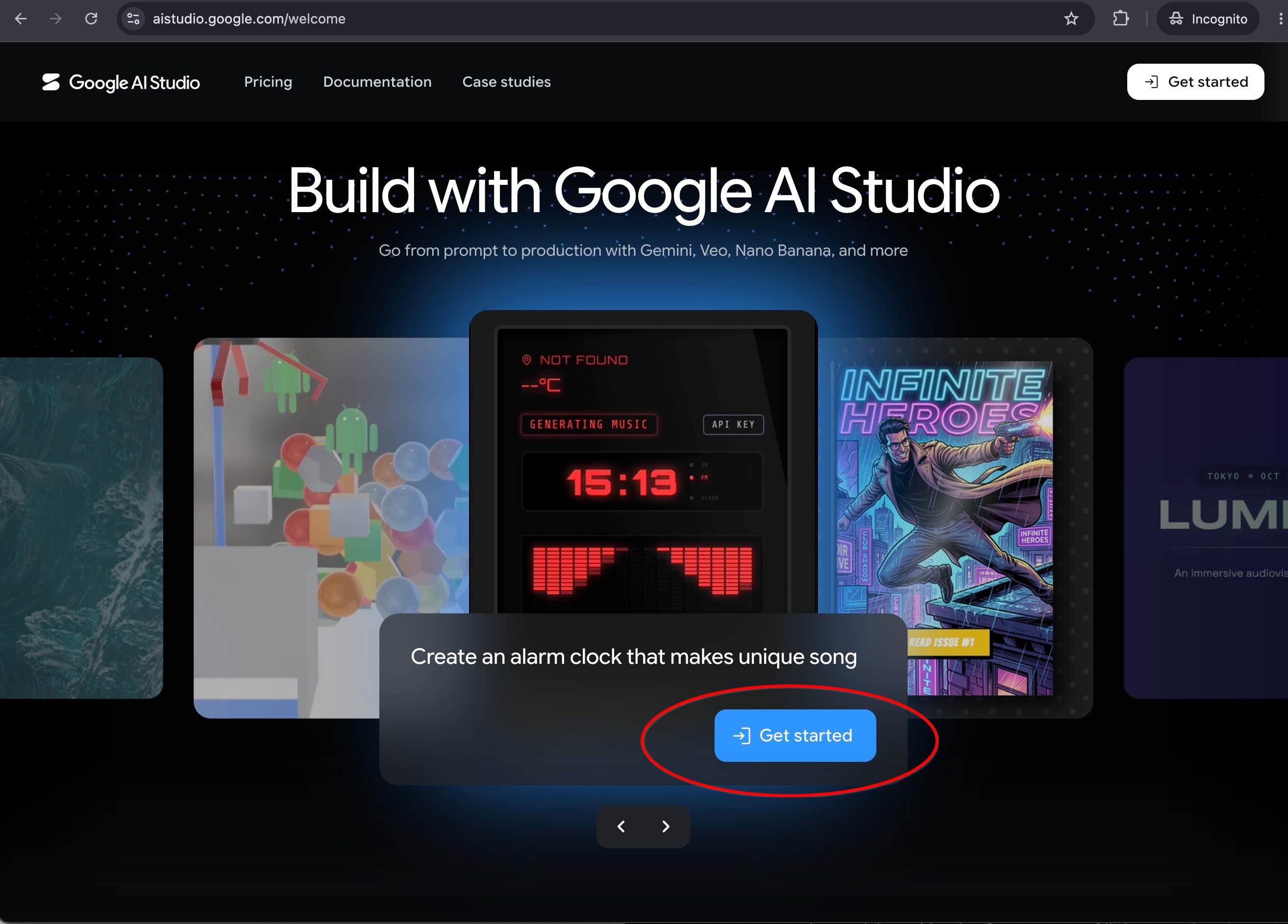
- 首次造訪時,如果系統提示您詳閱服務條款,請詳閱並接受條款,然後繼續操作。
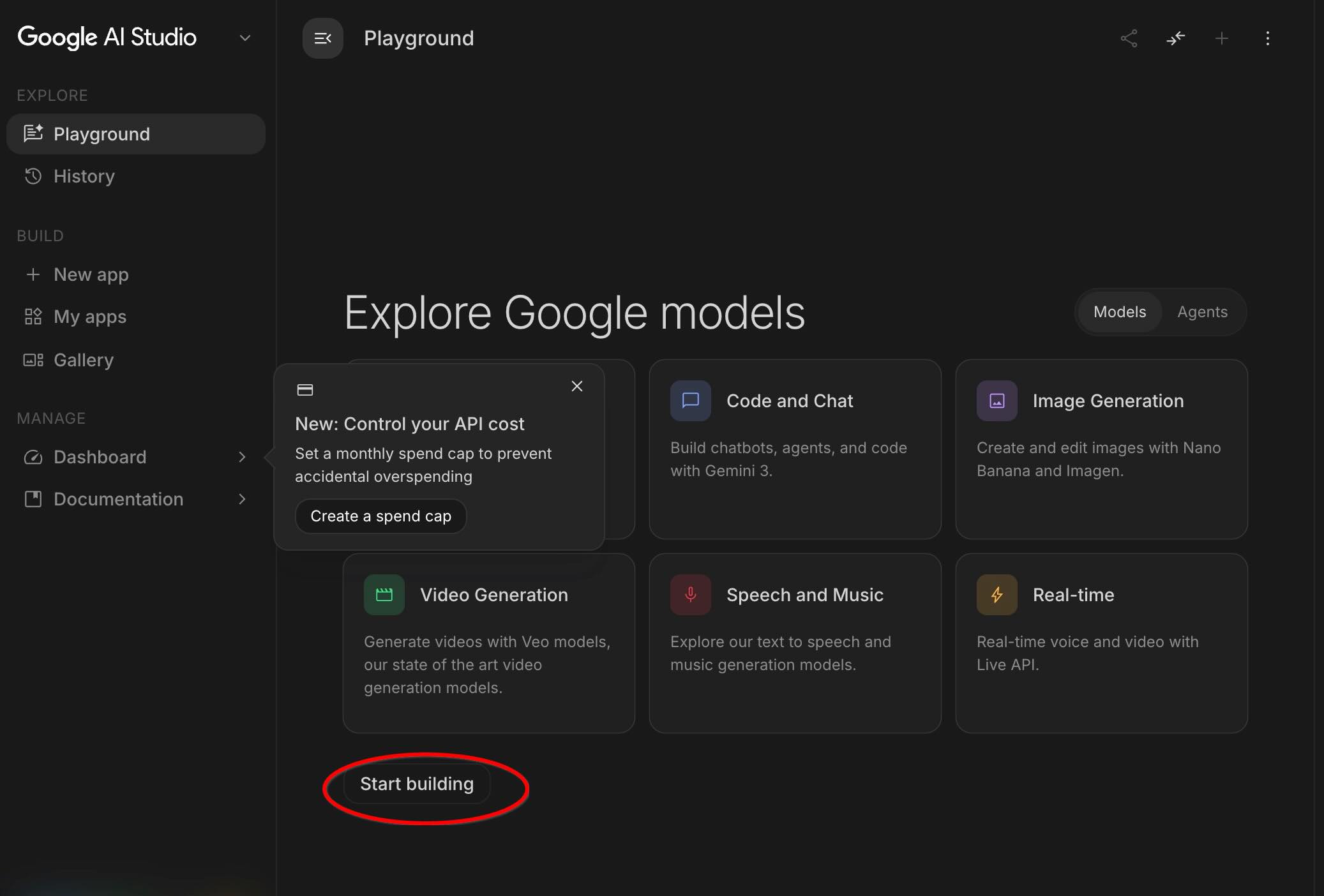
步驟 2:啟動新應用程式
- 在底部中央面板中,按一下「開始建構」 (或按一下右側面板中的「+ 新應用程式」)。
3. 從簡單提示和 Firebase 驗證開始
您不需要複雜的架構圖就能開始使用。您只需一句話,就能啟動初始應用程式、設定 Google 登入,以及連結資料庫。
輸入初始提示
在 AI Studio 建構模式的提示詞輸入框中,輸入下列提示並按下 Enter 鍵:
Build a running club web app with a Cloud SQL database
where members can post upcoming runs.

這個連結會自動填寫提示詞輸入框。
瞭解工作區
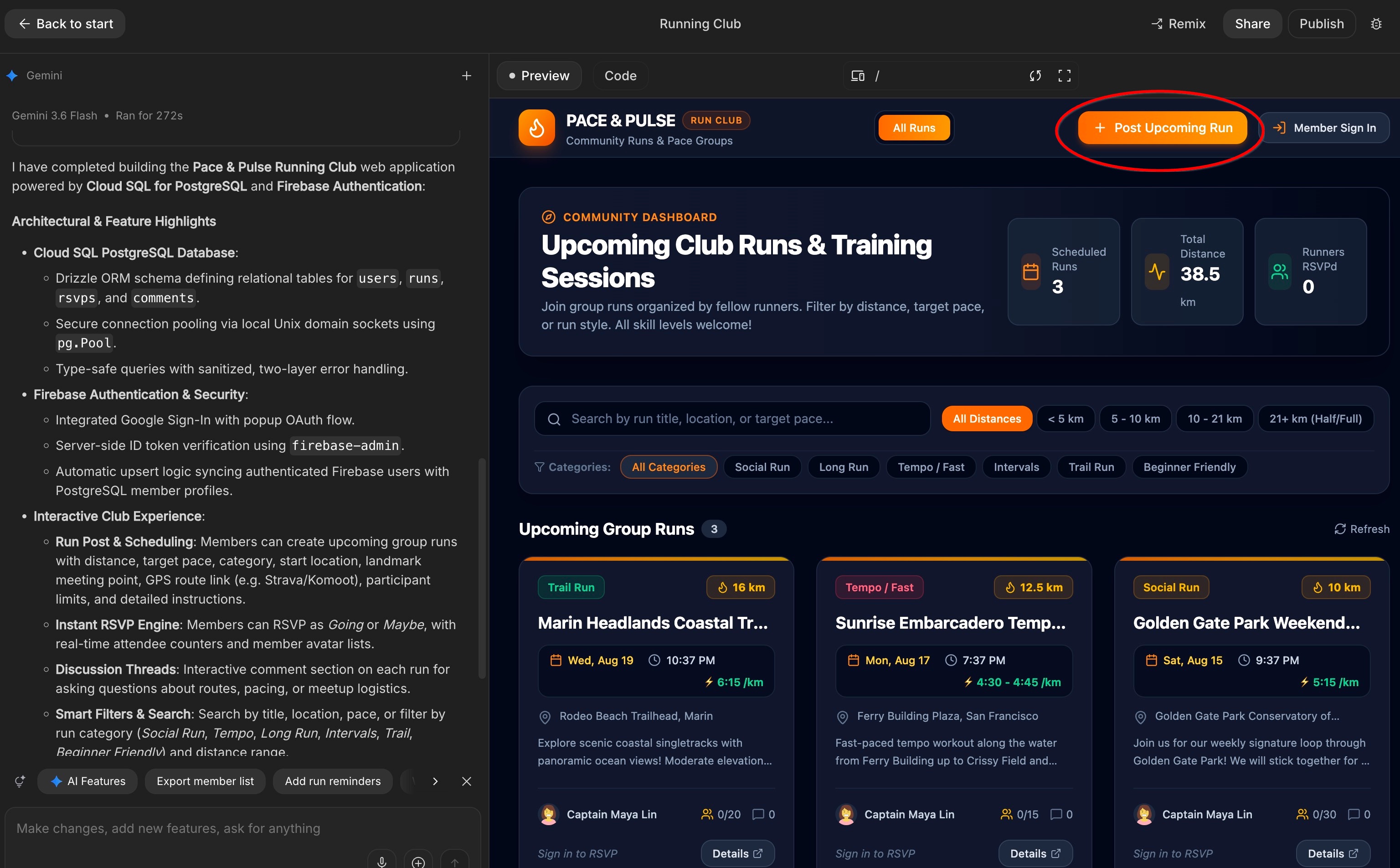
提交提示後,Google AI Studio 會開啟完整的應用程式工作區。請花點時間查看畫面上的三個主要區域:
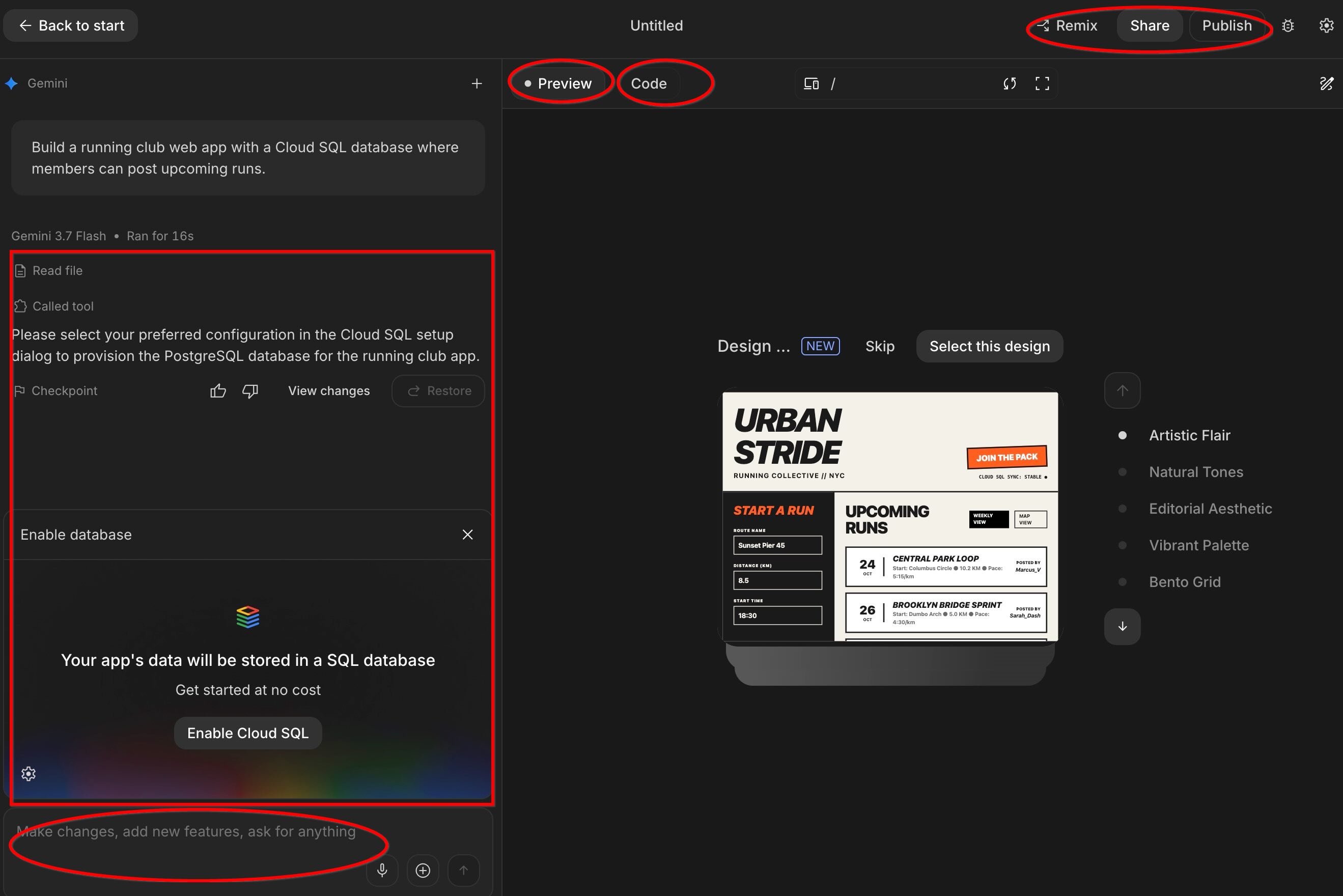
- 對話 / 提示方塊 (底部):您可以在這裡以簡單的語言與 AI 繼續對話,新增功能、調整設計或提出問題。
- 檔案和程式碼區域 (左側):顯示 AI 在幕後建立的檔案。您不需要自行編寫或編輯程式碼,但可以透過這個面板觀看 AI 建立應用程式元件。
- 即時預覽視窗 (右側):即時顯示實際運作的應用程式。產生視窗後,您就可以直接在視窗中點選按鈕、在文字欄位中輸入內容,以及測試應用程式。
- 程式碼編輯器 (右側):顯示 AI 生成的實際程式碼。您可以視需要編輯,但這並非必要步驟。
- 部署及共用 (右上角):您可以在這裡將應用程式部署到網際網路,並與他人共用。
Google AI Studio 自動執行的作業
AI 處理要求時,您可以觀看應用程式的建構過程:
- 設定 Google 登入:AI 會自動整合 Google 登入功能,讓跑者透過 Google 帳戶安全登入,不必管理使用者密碼或安全性設定。
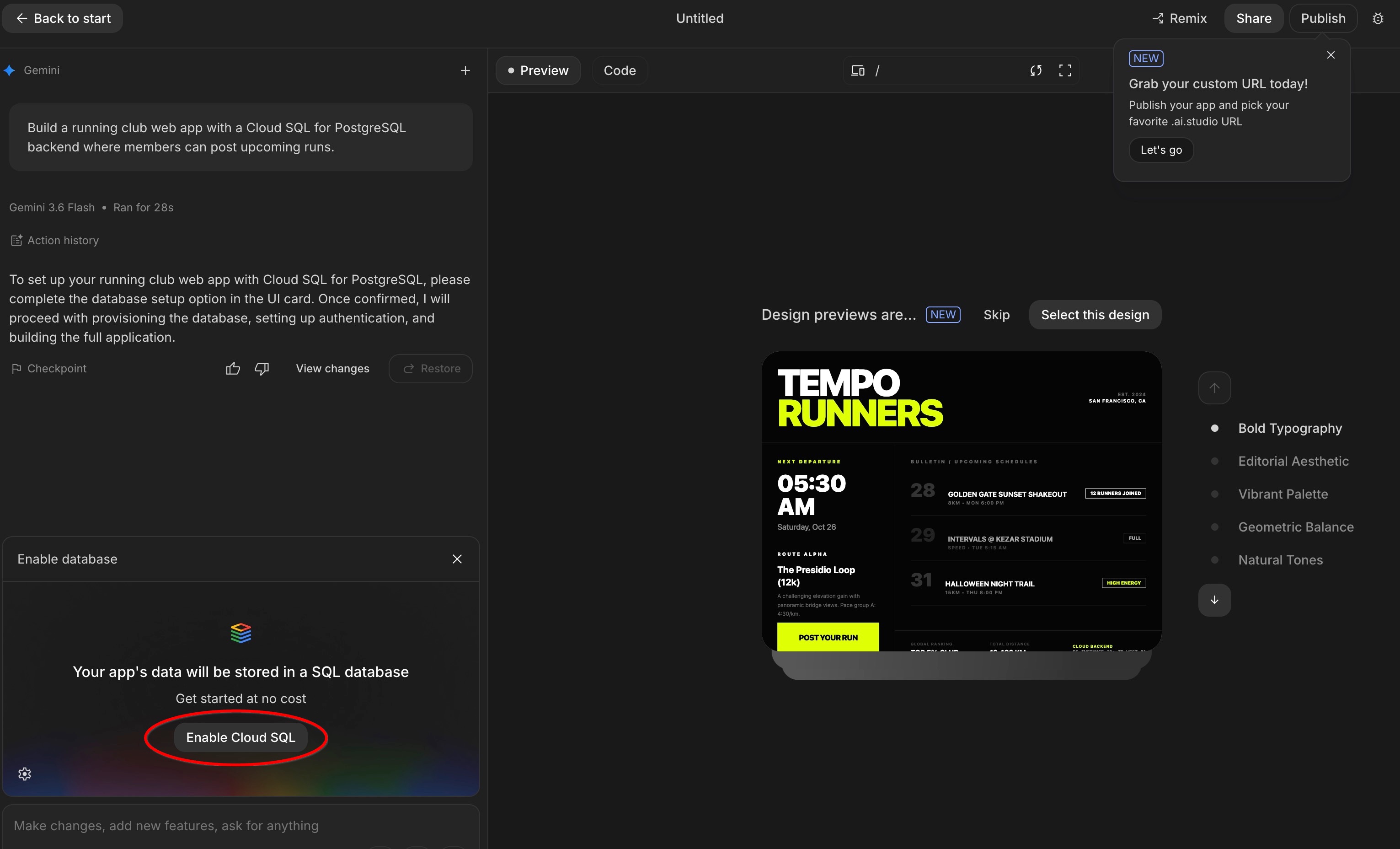
- 連結實際資料庫:AI 會設定受管理 Cloud SQL 資料庫,用於儲存社群資料。如果系統提示,請按一下為專案啟用資料庫。
- 整理資料表 (
schema.ts):將資料庫結構定義視為整理好的試算表集合。AI 會自動為應用程式建立儲存空間結構:users表格:儲存成員個人資料、姓名、顯示圖片和跑步配速。runs表格:儲存已排定的活動,以及活動名稱、距離、目標配速、地點和日期。comments表格:儲存跑者在每次跑步後留下的訊息和問題。
 (注意:您不需要手動編寫或編輯這段程式碼,只要要求新功能,AI 就會為您更新!)
 - 建構視覺化介面:AI 會建立您在畫面上看到的網頁,包括頁首、即將進行的跑步活動清單、活動建立表單和留言區。
驗證並執行貼文作業
生成完成後,請在「Preview」窗格測試新應用程式:
- 在預覽視窗中,按一下「會員登入」 (或按一下「發布即將進行的跑步活動」按鈕,系統會觸發驗證)。
- 使用 Firebase Auth 對話方塊,透過 Google 帳戶進行驗證。
- 登入後,導覽列會顯示你的 Google 個人資料名稱和顯示圖片,系統也會自動管理你的配速偏好設定。
- 在「Post Upcoming Run」表單中輸入標題 (例如
Morning 5K Shakeout)。 - 選取日期和時間,然後輸入會議地點 (例如
Central Park West Entrance)。 - 按一下「發布並執行」PublishRun。
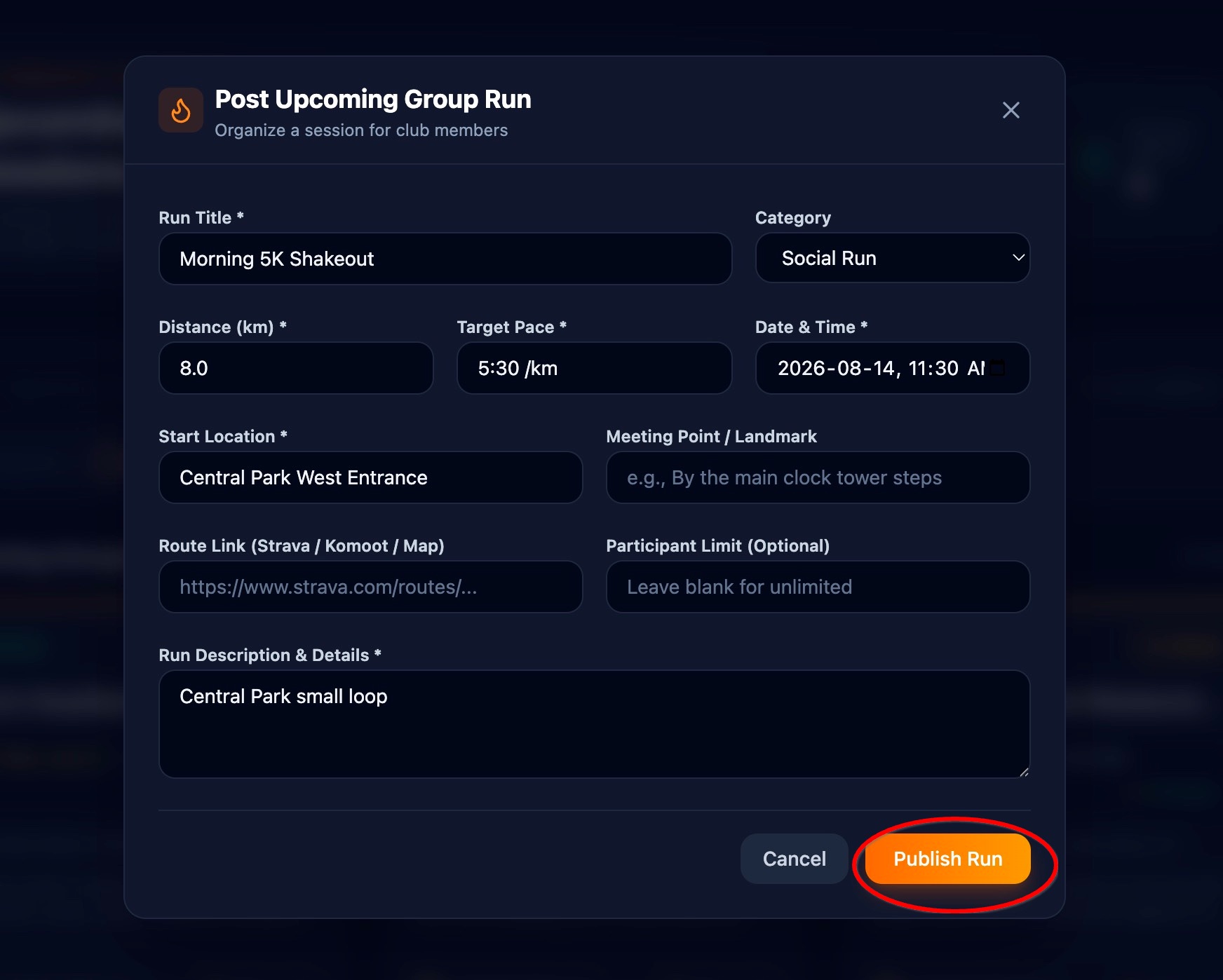
- 確認新跑步活動會立即顯示在即將進行的跑步活動動態消息中,並顯示你已通過驗證的個人資料名稱和配速徽章 (主辦人身分)。
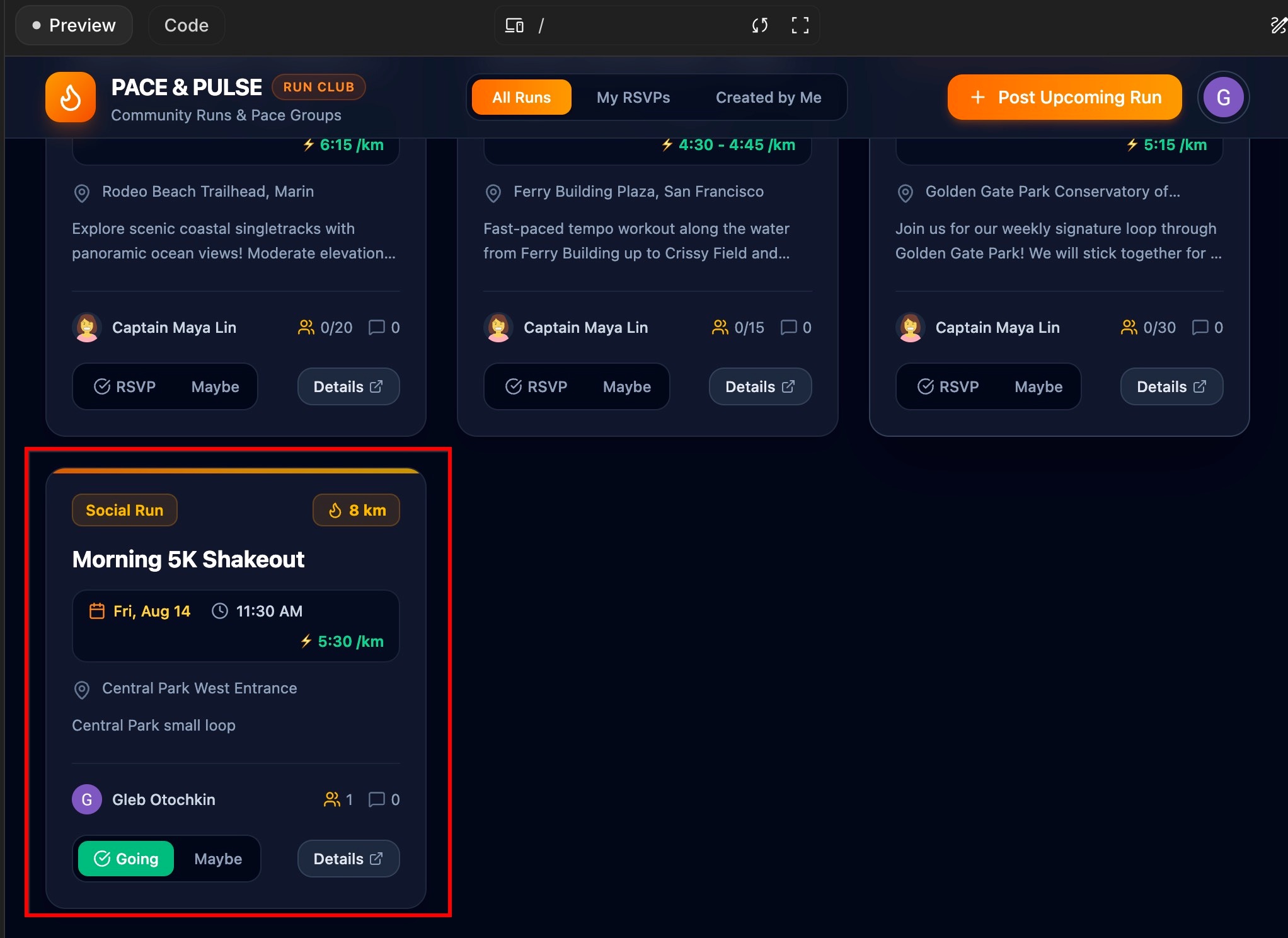
- 在跑步的討論區發布快速訊息 (例如
Bringing extra water bottles!),並確認訊息顯示在留言串中。
4. 建立路徑庫
跑步俱樂部通常會重複使用熱門的當地路線。不必重複輸入相同的路線資訊,成員只要將喜愛的路線儲存到目錄中,就能在排定跑步行程時附加路線。
要求 AI 新增路線庫
在對話提示詞輸入框中輸入下列要求,然後按下 Enter 鍵:
Add a route library where members can save favorite
running routes with atitle, distance in km, difficulty,
and start location. When scheduling a run, allow the
organizer to select a route from this library.
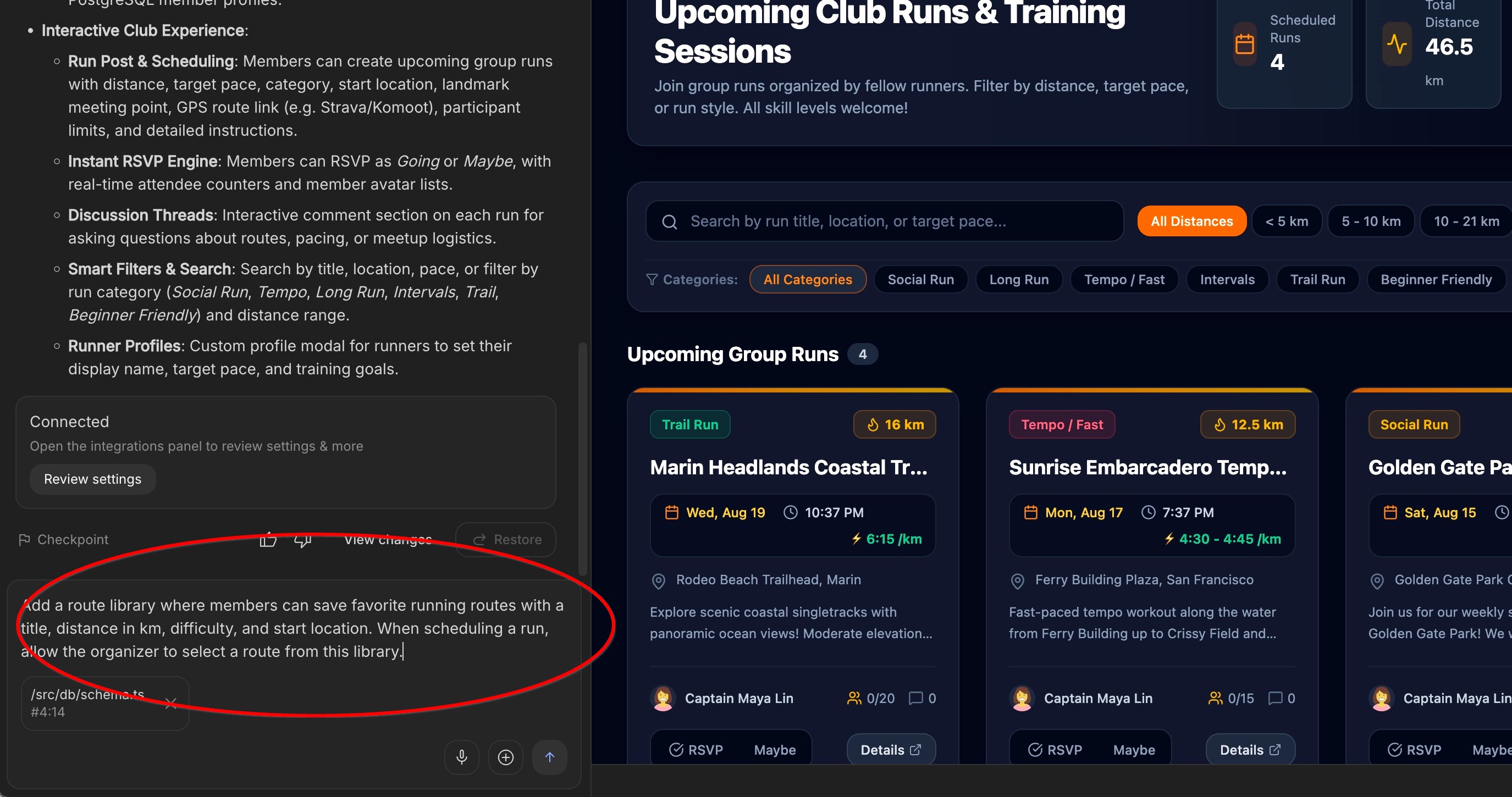
AI 如何在幕後將路徑連結至執行作業
為此,AI 會自動建立新的「路線」儲存空間資料表,並直接連結至「跑步」資料表。建立連結後,應用程式就能在主辦人選擇路線時,自動擷取距離和位置詳細資料。
(再次提醒,您不需要修改這段程式碼,AI 會為您更新資料庫結構!)
在預先發布版中測試新版路線庫
AI 更新應用程式後,請在即時預覽視窗中試用新路線功能:
- 在應用程式導覽中,按一下「路線庫」分頁標籤。如果沒有這類分頁,請檢查直播預覽畫面底部,系統可能會要求你按下「儲存」按鈕來重新整理預覽畫面。如果還是找不到,請在對話視窗中與 AI 互動,詢問路線庫的位置。
- 按一下「儲存新路徑」(或「新增路徑」),然後填入一些範例詳細資料:
- 路線名稱:
Riverfront Trail Loop - 距離:
8.5 km - 難度:
Moderate - 起始位置:
Waterfront Pier 4
- 路線名稱:
- 按一下「儲存至媒體庫」。
- 現在,直接點選新路線資訊卡上的「安排跑步」按鈕,即可使用這條路線安排跑步行程。
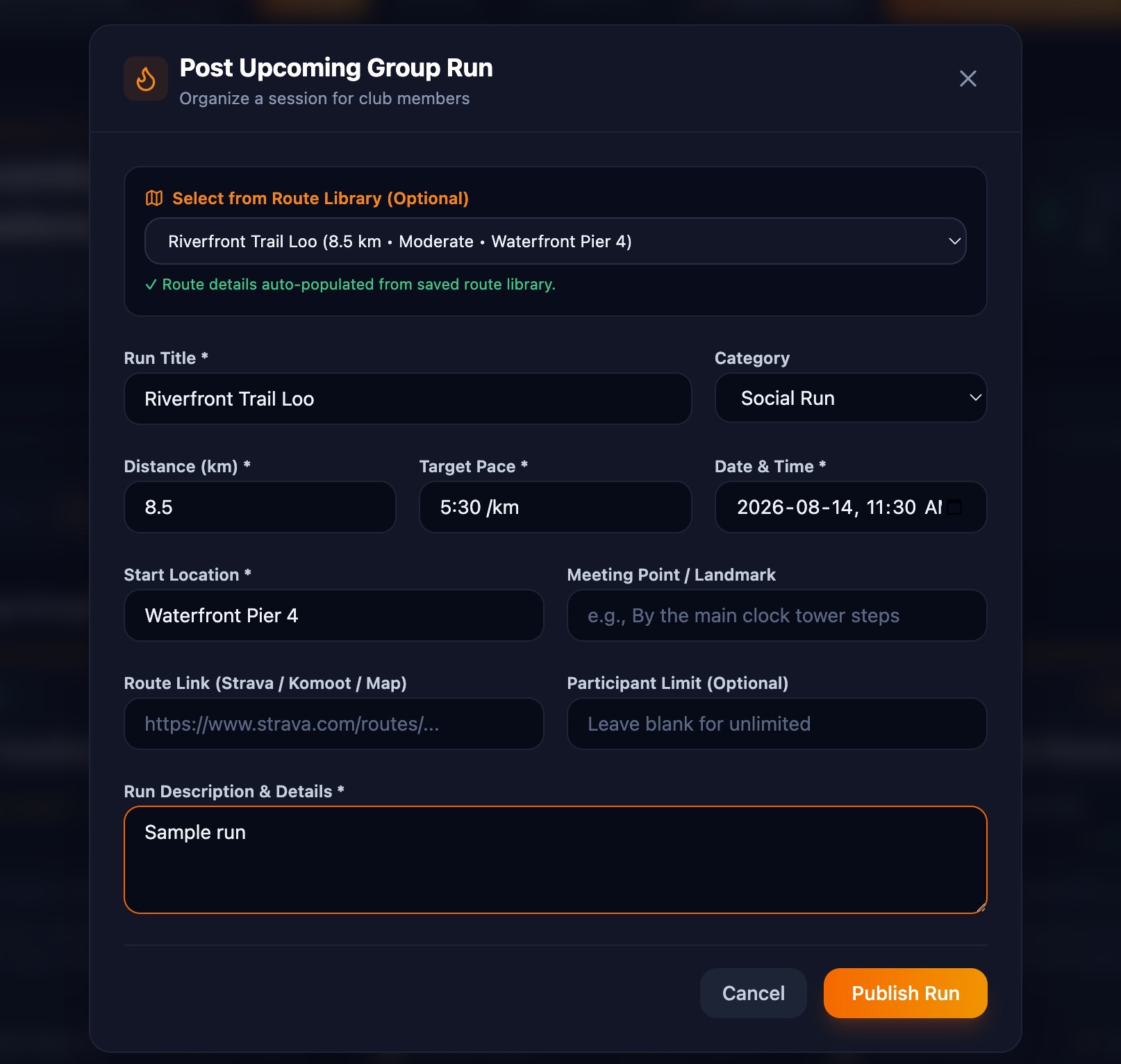
- 請注意,系統會自動填入距離、難度和地點詳細資料!
- 按一下「發布跑步」,確認新群組跑步活動顯示在首頁動態消息中。
5. 實作回覆邀請和成員邀請
社群應用程式需要參與才能蓬勃發展!跑者可以查看即將進行的跑步活動有哪些人參加、按一下即可報名,以及與好友分享邀請連結。
要求 AI 新增回覆和邀請
在對話提示詞輸入框中輸入下列要求,然後按下 Enter 鍵:
Allow registered members to RSVP ("Join Run") to any upcoming run.
Show the list of attending runners on each run card, display an
attendee counter, and add a copyable invite link.
AI 如何在幕後追蹤出席者
為追蹤每場跑步活動的參與者,AI 會在資料庫中自動建立 rsvps 表格。這就像是數位登記表,可將跑者的姓名連結至特定賽事。
(您不需要編寫或編輯這段程式碼,AI 會自動管理資料庫中的這份登記表!)
在預覽畫面中測試回覆邀請和邀請
AI 更新應用程式後,請在即時預覽視窗中測試新的回覆功能:
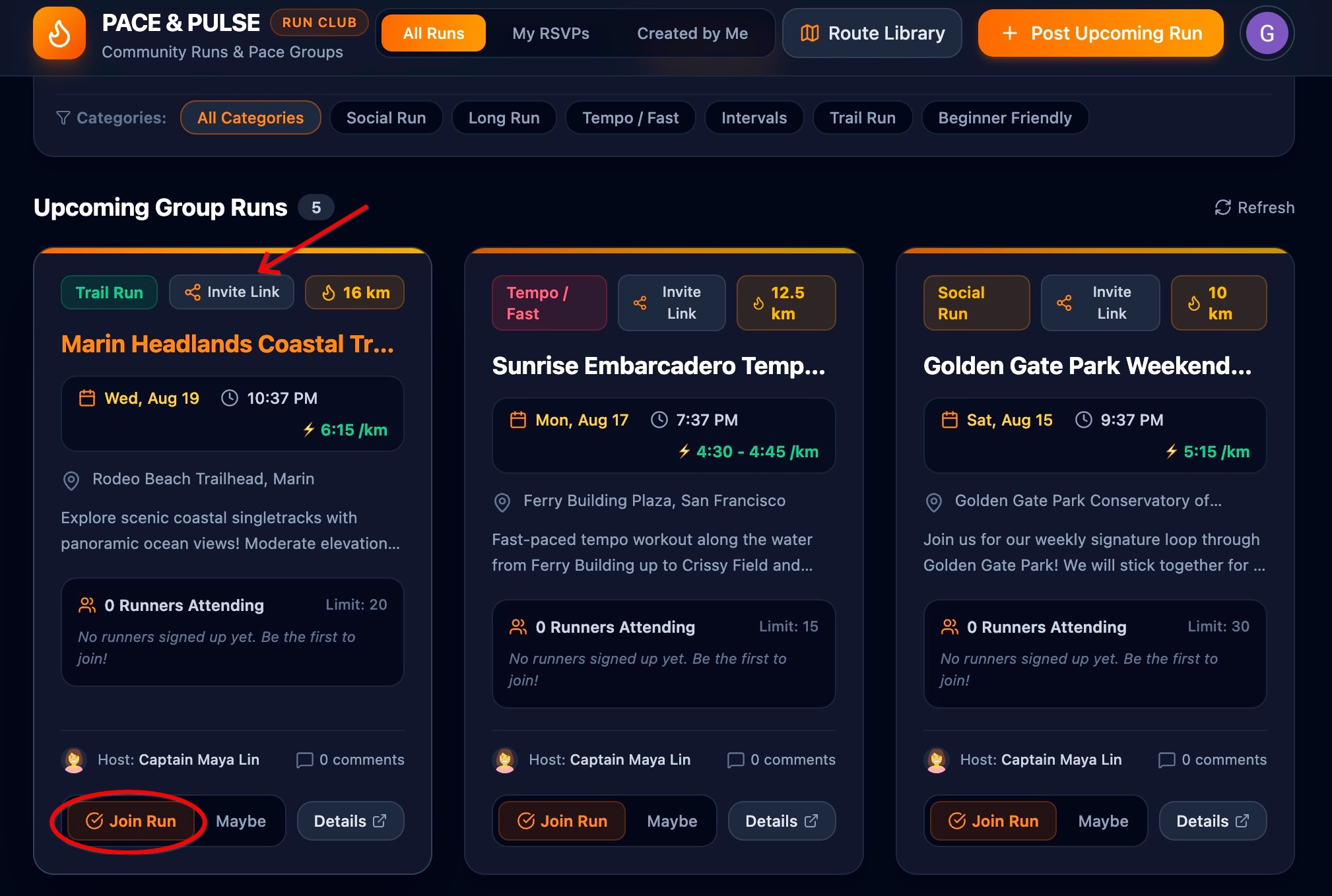
- 在預覽視窗中,找到主動態消息中的近期跑步活動。
- 按一下「加入跑步」 (或「回覆」) 按鈕。
- 確認你的名稱和顯示圖片顯示在「參加跑步者」部分,且出席者計數器增加 1。
- 按一下「複製邀請連結」,確認系統已產生共用連結。
6. 測試資料持續性和 Cloud SQL 將資源調度率降至零
建構應用程式時,最重要的是確保社群資訊安全無虞。如果你重新整理瀏覽器、關閉分頁或關機,希望返回時所有已儲存的路線、回覆和討論內容都還在。
在這個步驟中,您將測試資料是否安全地儲存在 Cloud SQL 資料庫中,並瞭解應用程式閒置時,Google Cloud 如何節省能源和成本。
測試重新整理應用程式
- 按一下 AI Studio 預覽視窗中的「重新載入」按鈕 (或重新整理瀏覽器分頁)。
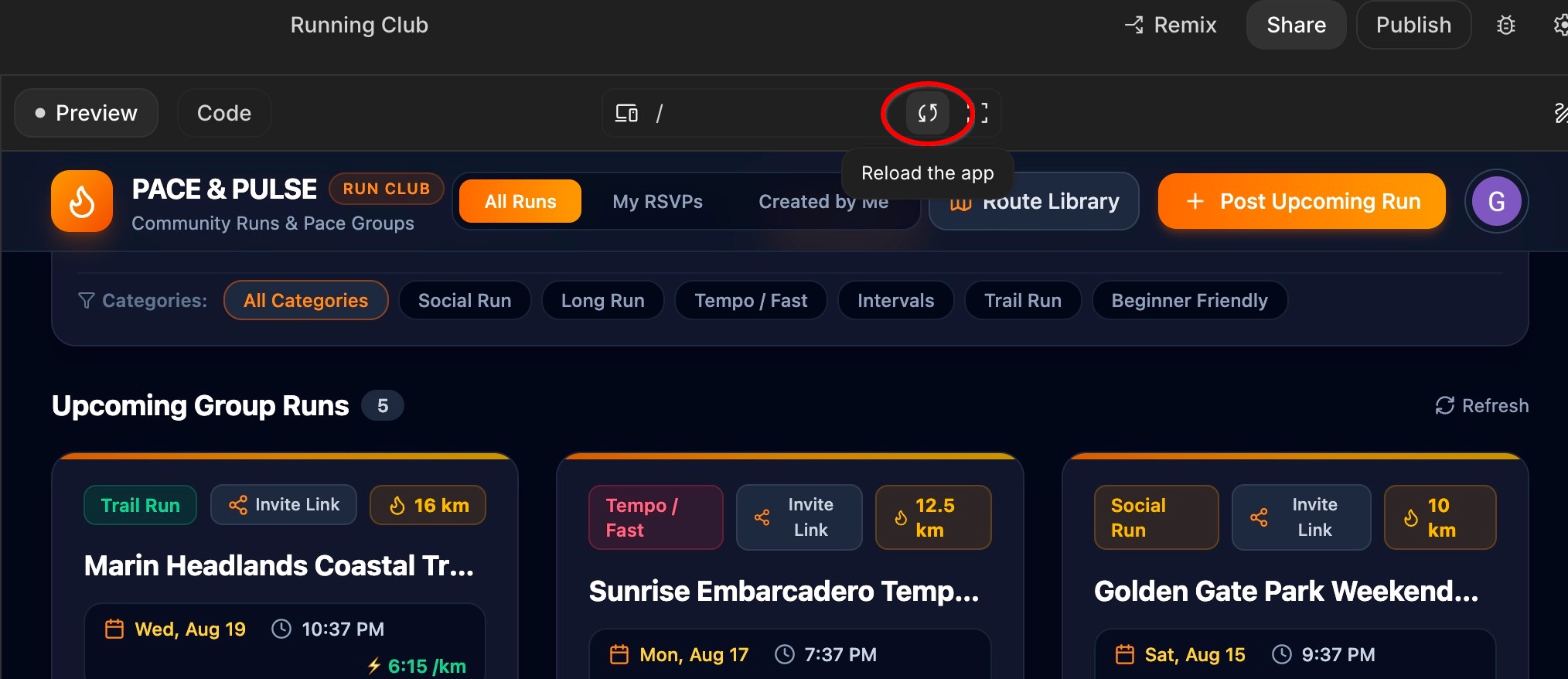
- 在預覽畫面中查看應用程式:請注意,您建立的所有內容 (會員個人資料、已儲存路線、已排定的跑步行程、回覆和留言) 都在原處!
- 應用程式不只是暫時將資訊儲存在螢幕上,而是安全地儲存在 Cloud SQL 資料庫中。
Cloud SQL 如何節省能源和成本 (「將資源調度率降至零」)
如果跑步俱樂部應用程式在半夜無人使用,會發生什麼情況?
- 自動進入休眠狀態 (「將資源調度率降至零」):如果沒有人造訪應用程式或註冊跑步活動,資料庫會自動暫停,以節省資源。
- 即時喚醒:跑者開啟應用程式或點選邀請連結後,資料庫會立即喚醒,並提供所有已儲存的資訊。
- 閒置時零成本:應用程式閒置時會進入休眠狀態,因此不會耗用運算資源。
7. 發布及部署至 Cloud Run
您已在預覽版中建構及測試跑步俱樂部應用程式,現在可以與社群分享了!您不必購買網站主機或設定伺服器,只要按一下滑鼠,就能在網路上發布應用程式。
在網路上發布應用程式
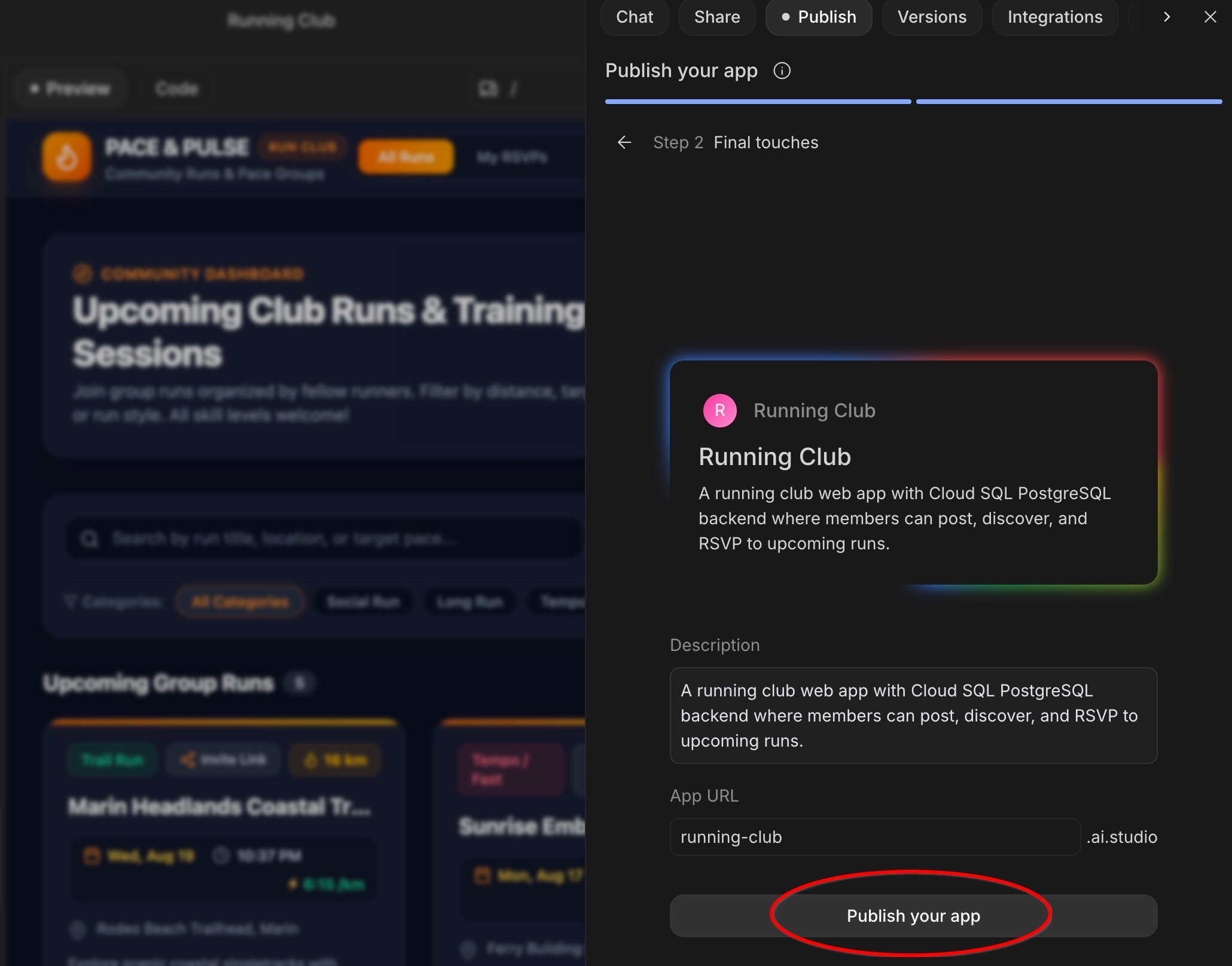
- 在 Google AI Studio 的右上角,按一下「發布」按鈕。
- 畫面上會顯示摘要視窗,確認詳細資料:
- 託管:在 Google Cloud Run 託管及部署。
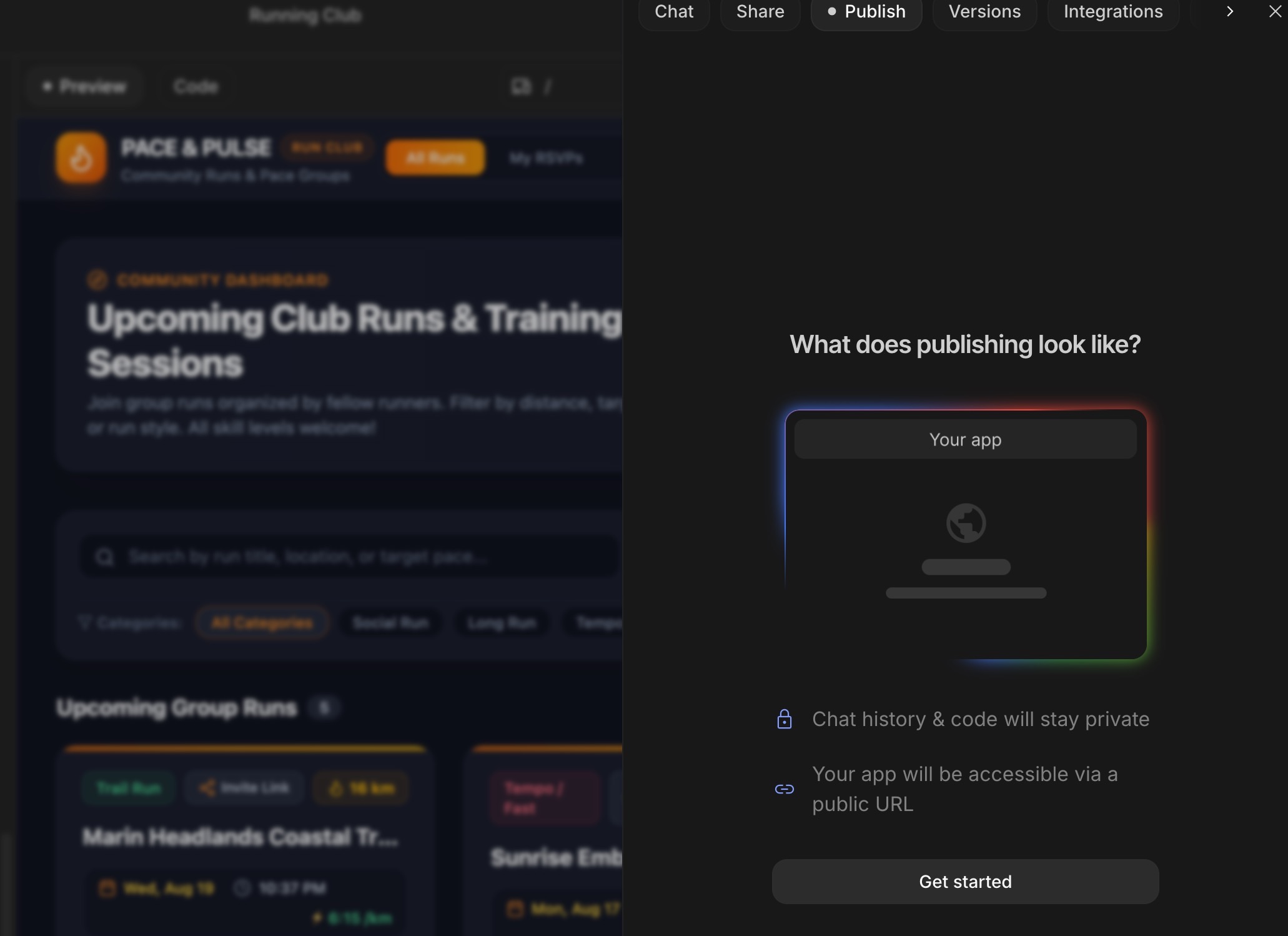
- 已連線的服務:Google 登入和 Cloud SQL 資料庫。
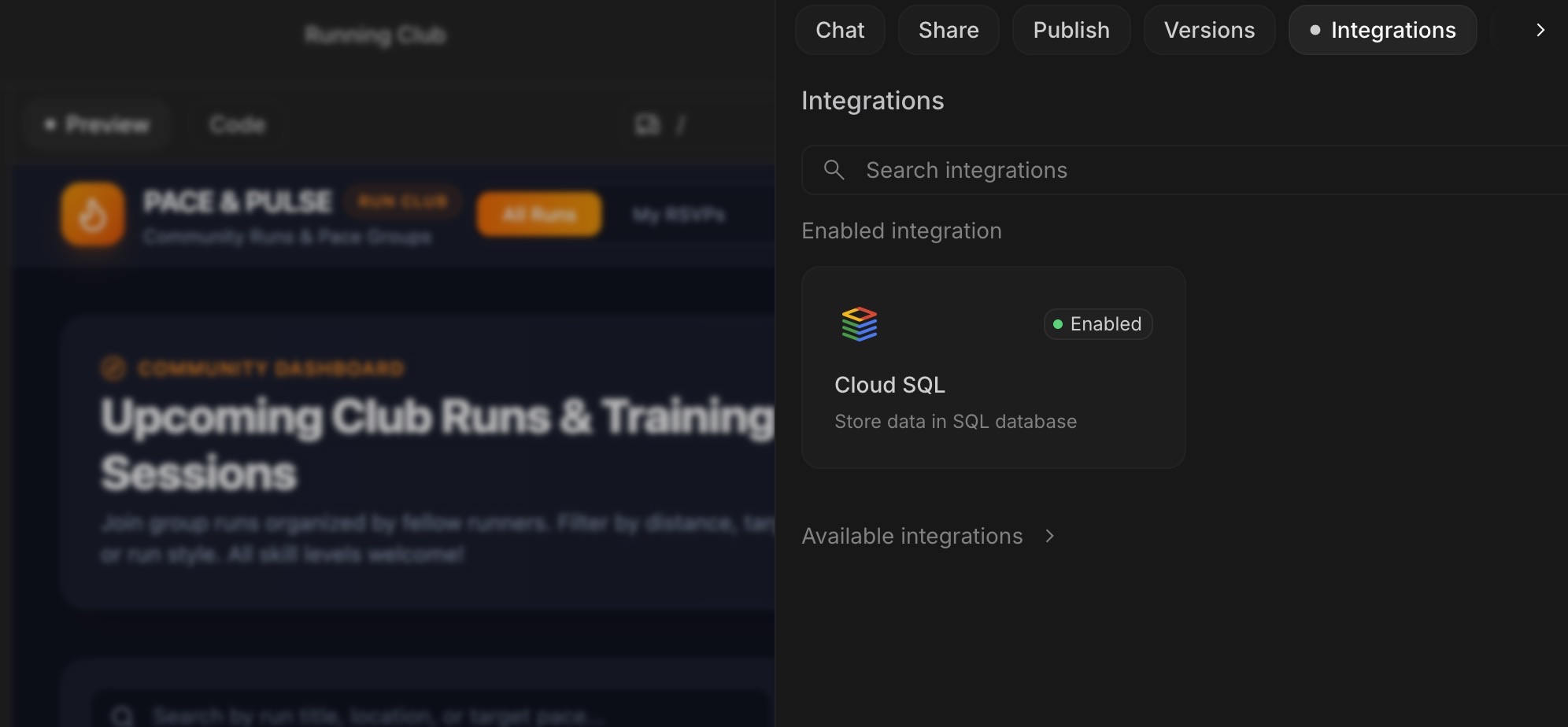
- 託管:在 Google Cloud Run 託管及部署。
- 按一下「發布」即可啟動應用程式。
開啟及分享即時應用程式
- 發布完成後,Google AI Studio 會提供網頁網址和 QR code。
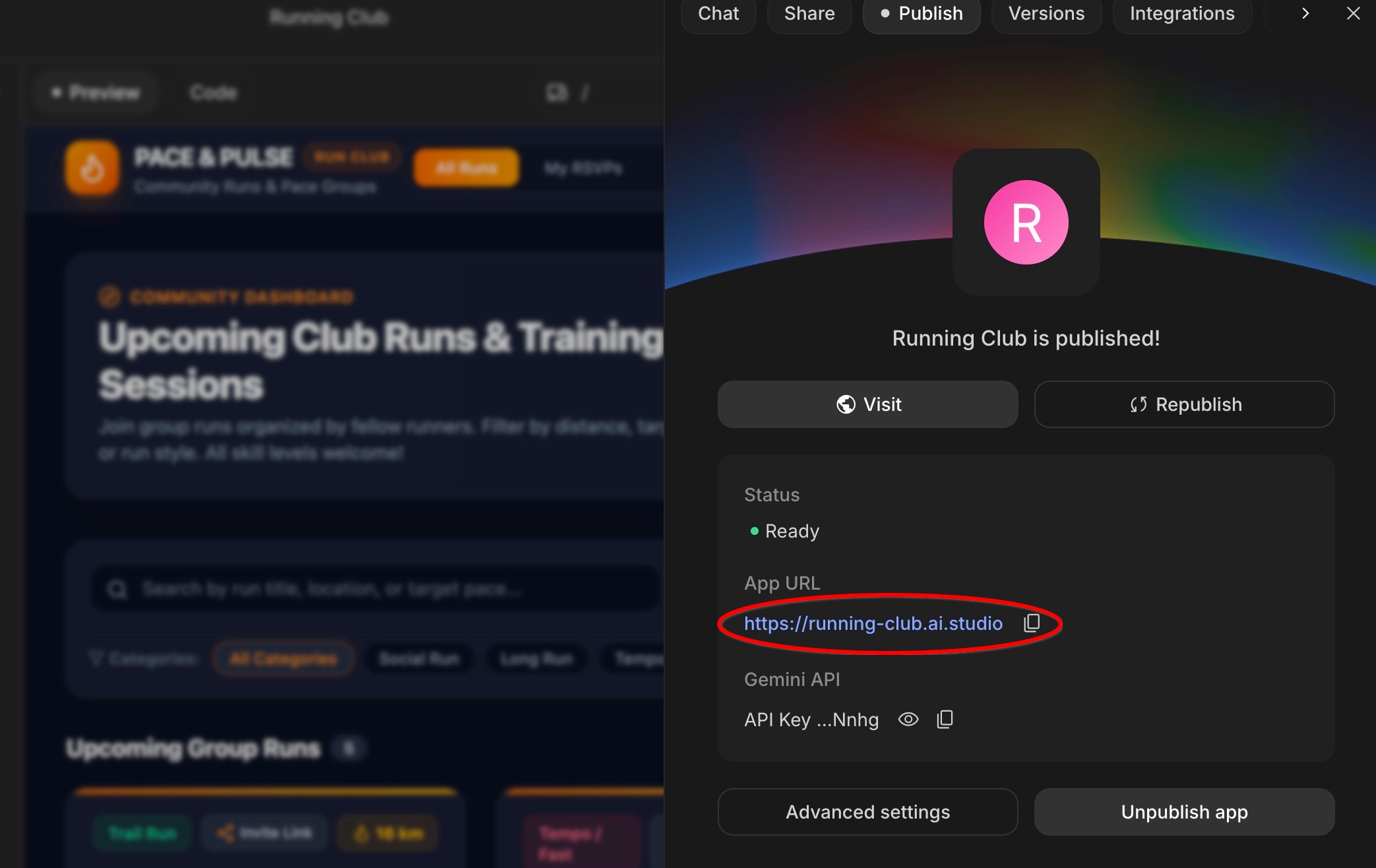
- 按一下連結,在新的瀏覽器分頁中開啟即時網頁應用程式,或使用手機相機掃描 QR code。
- 在手機上試試看:在手機上登入,回覆您先前在電腦上排定的其中一項跑步活動,並觀看參與者人數即時更新,這一切都是透過共用的 Cloud SQL 資料庫完成!
8. (額外練習) 在 Google Cloud 控制台中檢查資源
Google AI Studio 建構及部署應用程式時,不會將應用程式鎖在私密黑箱中,而是代表您建立可實際用於正式環境的 Google Cloud 服務。Google Cloud 控制台就像控制中心,您可以在這裡查看即時應用程式和資料庫。
步驟 1:開啟 Google Cloud 控制台
- 在新瀏覽器分頁中開啟 Google Cloud 控制台。
- 按一下畫面頂端的專案下拉式選單,然後選取為 AI Studio 應用程式建立的專案 (名稱通常以
continual-run-開頭)。
步驟 2:查看網頁應用程式的執行位置 (Cloud Run)
- 在頂端搜尋列輸入
Cloud Run,然後從搜尋結果中選取。
- 按一下應用程式名稱 (例如
running-club)。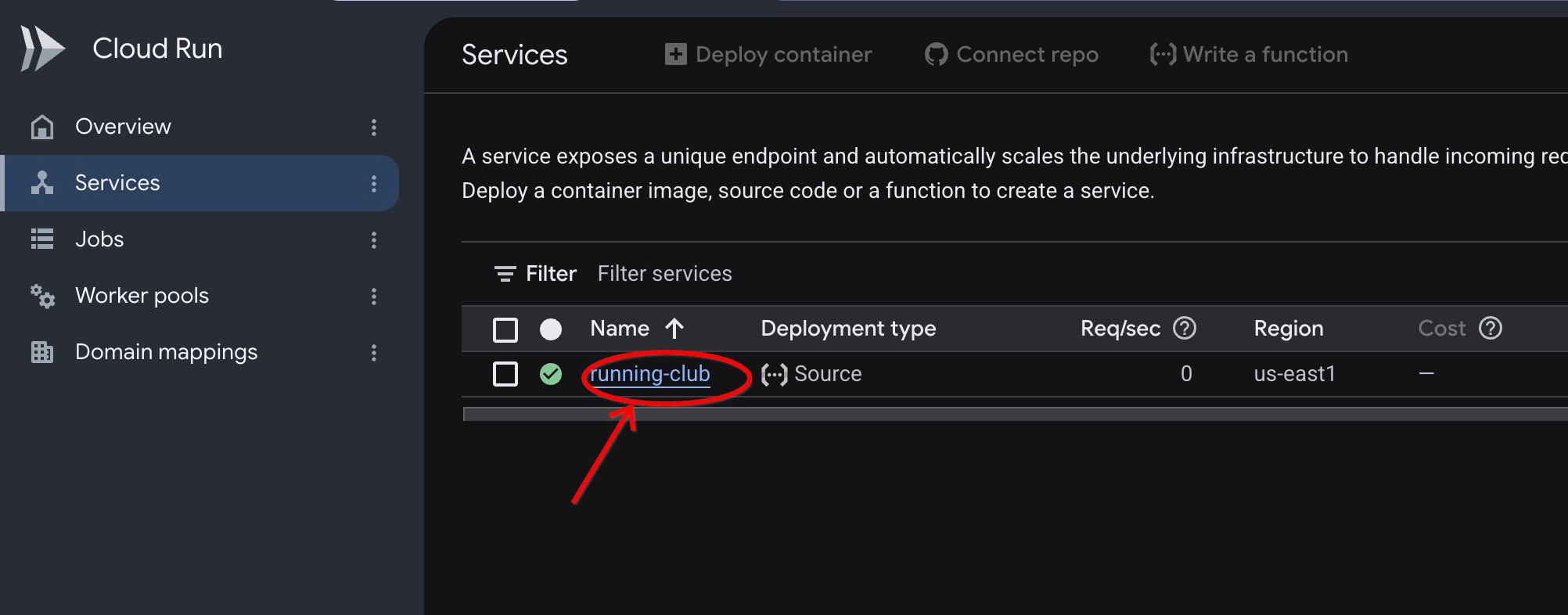
- 您可以在這裡探索網站的代管引擎:
- 指標:實用圖表,顯示網站訪客人數。
- 記錄:即時記錄活動,顯示訪客與應用程式互動時發生的情況。
步驟 3:查看資料庫運作情形 (Cloud SQL)
- 在頂端的搜尋列輸入
Cloud SQL,然後從搜尋結果中選取。 - 按一下 PostgreSQL 資料庫執行個體。
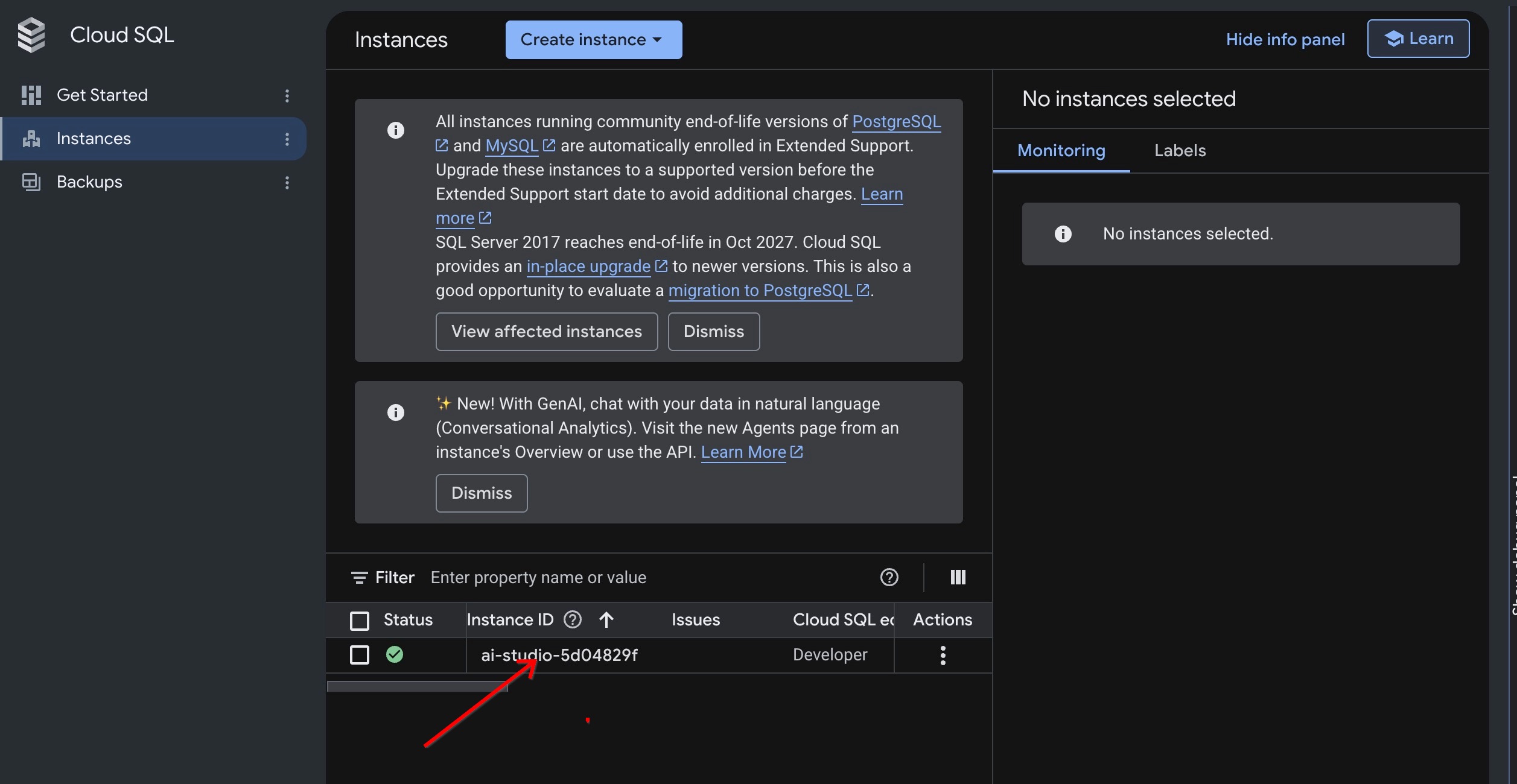
- 您可以在這裡查看即時資料庫詳細資料,確認資料庫已啟用,並準備好儲存跑步俱樂部的資料。
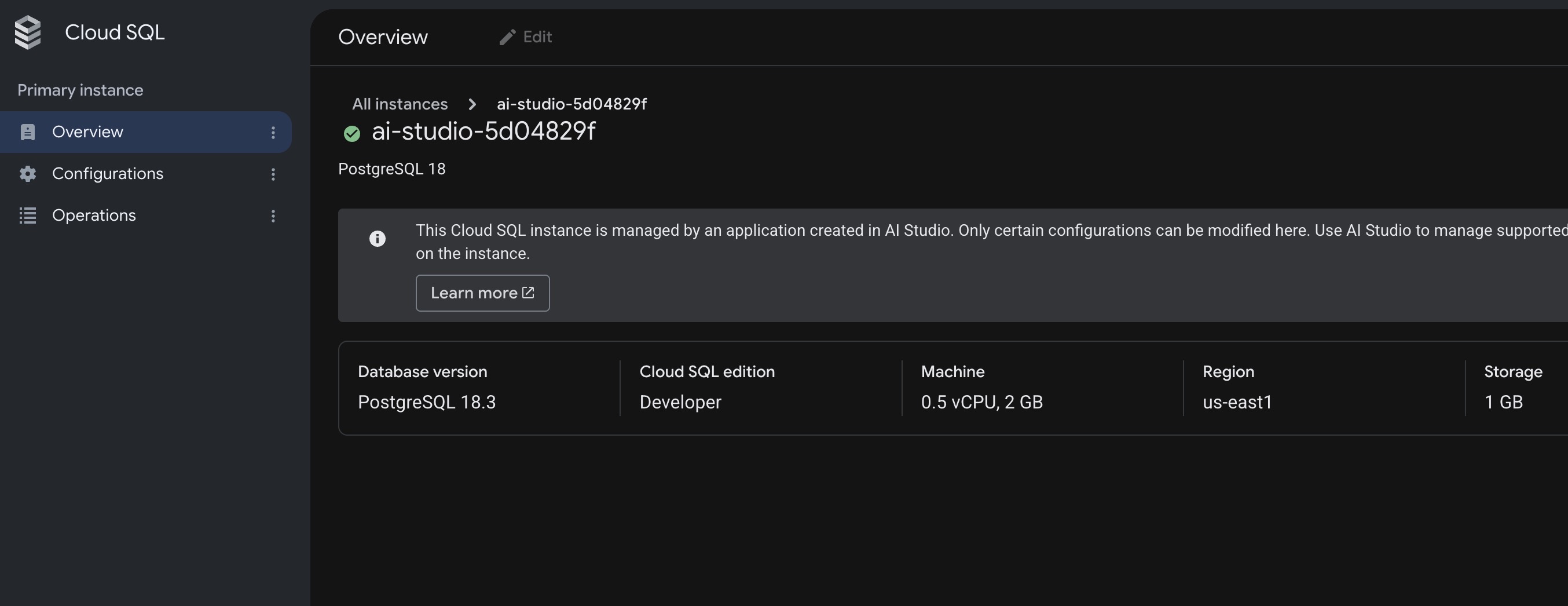
9. 清理資源
如果您是為了練習而建構這個應用程式,可以輕鬆刪除。如果打算繼續與社群一起使用跑步俱樂部應用程式,可以讓應用程式保持執行狀態!
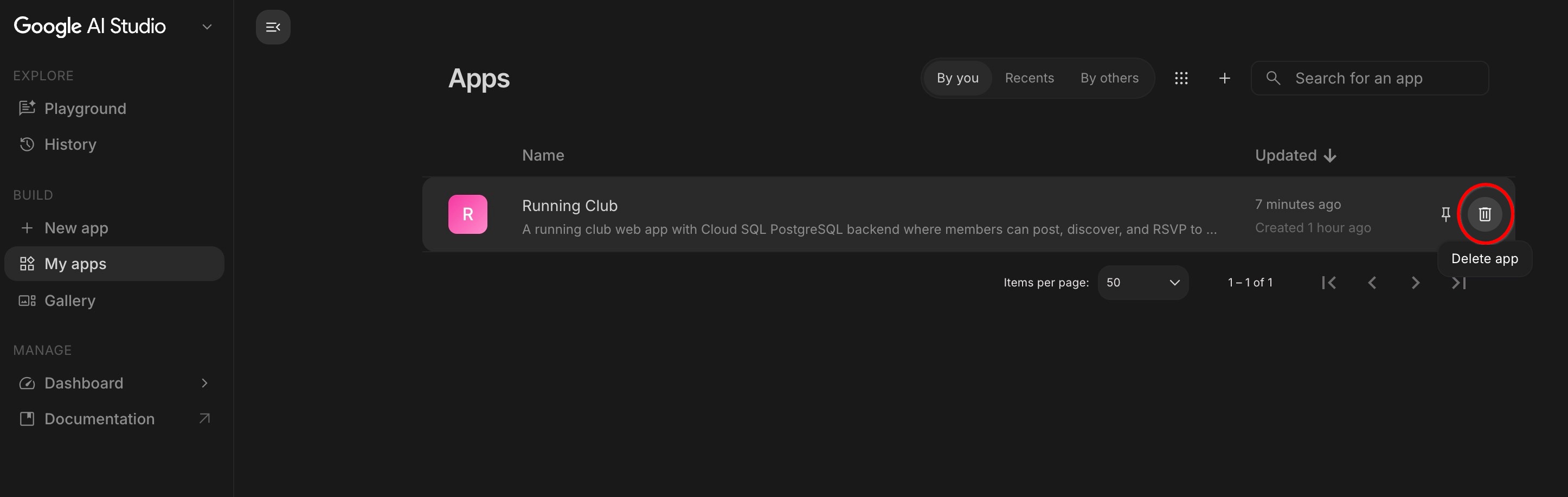
- 在 Google AI Studio 中,按一下左側邊欄的「我的應用程式」。
- 找到「Running Club」應用程式。
- 按一下「刪除應用程式」 (或垃圾桶圖示)。系統會關閉實際網頁,並一併移除測試資料庫。
10. 恭喜
您已使用 Google AI Studio 和 Cloud SQL,建構、自訂及發布第一個以資料庫為基礎的網頁應用程式!
前往這個連結,即可領取「完成建構工具學習歷程」徽章!
如要繼續學習,請前往 goo.gle/builders 參加下一個實驗室。
完成的目標
- 以一般日常用語建構應用程式:使用簡單提示建立完整的社群跑步俱樂部應用程式。
- 啟用 Google 登入:自動設定使用 Google 帳戶的安全登入方式。
- 連結至實際資料庫:將儲存的路徑、排定的跑步活動、回覆狀態和討論內容安全地儲存在 Cloud SQL 中。
- 透過對話新增功能:只要與 AI 對話,即可建立路線庫和回覆追蹤功能。
- 發布至網路:只要按一下,即可將應用程式部署至網際網路,並在各種裝置上測試。
- 深入瞭解幕後運作方式:瞭解 Google Cloud 如何代管執行中的網頁應用程式和資料庫。
後續步驟
您可以在 Google AI Studio 中繼續與 AI 對話,為應用程式擴充新功能:
- 互動式地圖:提示 AI 新增地圖預覽畫面和 GPS 路線。
- 跑步夥伴配對:提示 AI 建議配速目標相近的跑步夥伴。
- 天氣預報:提示 AI 在即將進行的跑步活動卡片上顯示週末天氣預報。
- 相片分享:提示 AI 允許跑者在團體跑步後分享相片。