

۱. مقدمه
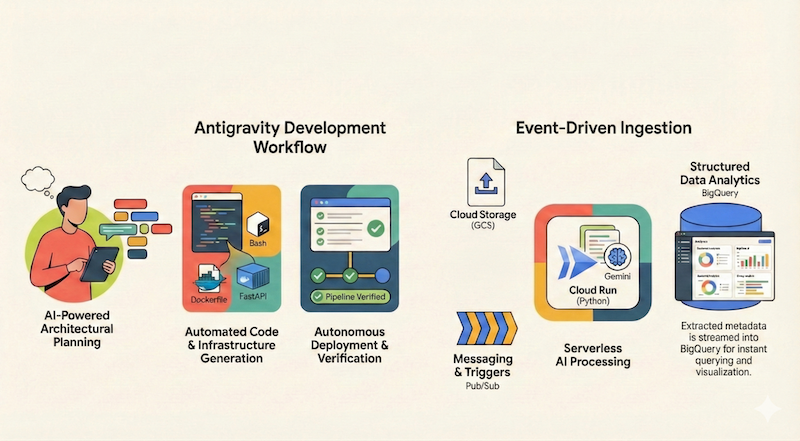
در این آزمایشگاه کد، شما یاد خواهید گرفت که چگونه از Google Antigravity برای طراحی، ساخت و استقرار یک برنامه بدون سرور در Google Cloud استفاده کنید. ما یک خط لوله سند بدون سرور و رویداد محور خواهیم ساخت که فایلها را از Google Cloud Storage (GCS) دریافت میکند، آنها را با استفاده از Cloud Run و Gemini پردازش میکند و ابردادههای آنها را به BigQuery منتقل میکند.
آنچه یاد خواهید گرفت
- نحوه استفاده از ضد جاذبه برای برنامه ریزی و طراحی معماری.
- تولید زیرساخت به صورت کد (اسکریپتهای پوسته) با یک عامل هوش مصنوعی.
- ساخت و استقرار یک سرویس Cloud Run مبتنی بر پایتون.
- ادغام Gemini روی Vertex AI برای تحلیل اسناد چندوجهی.
- با استفاده از ابزار راهنمای Antigravity، ارتباط سرتاسری را تأیید کنید.
آنچه نیاز دارید
- گوگل آنتی گراویتی نصب شده است.
- یک پروژه ابری گوگل با قابلیت پرداخت صورتحساب.
- رابط خط فرمان gcloud نصب و احراز هویت شد.
۲. نمای کلی برنامه
قبل از اینکه به سراغ معماری و پیادهسازی برنامه با استفاده از Antigravity برویم، ابتدا برنامهای را که میخواهیم برای خودمان بسازیم، شرح میدهیم.
ما میخواهیم یک خط لوله سند بدون سرور و رویدادمحور بسازیم که فایلها را از Google Cloud Storage (GCS) دریافت کند، آنها را با استفاده از Cloud Run و Gemini پردازش کند و فرادادههای آنها را به BigQuery منتقل کند.
یک نمودار معماری سطح بالا برای این برنامه میتواند به شکل زیر باشد:
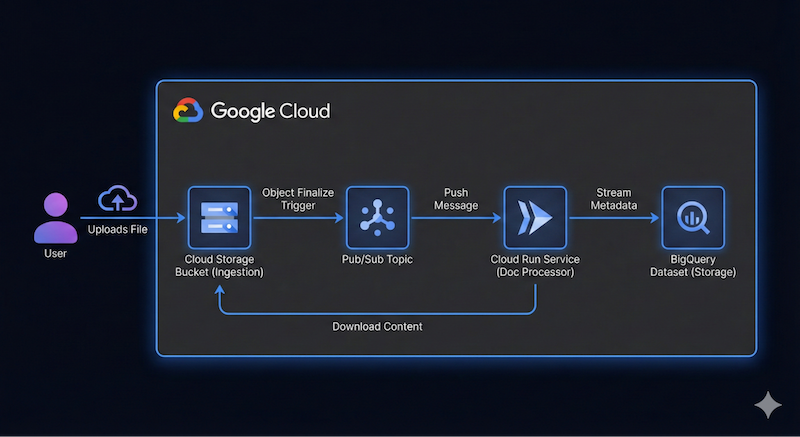
لازم نیست این دقیق باشد. Antigravity میتواند به ما کمک کند تا جزئیات معماری را در حین کار مشخص کنیم. با این حال، داشتن ایدهای در مورد آنچه میخواهید بسازید، مفید است. هرچه جزئیات بیشتری ارائه دهید، از نظر معماری و کد، نتایج بهتری از Antigravity خواهید گرفت.
۳. معماری را برنامهریزی کنید
ما آمادهایم تا برنامهریزی جزئیات معماری را با Antigravity شروع کنیم!
آنتیگراویتی در برنامهریزی سیستمهای پیچیده عالی عمل میکند. به جای نوشتن کد بلافاصله، میتوانیم با تعریف معماری سطح بالا شروع کنیم و از یکی از ویژگیها برای کمک به آنتیگراویتی در ارزیابی درخواستمان استفاده کنیم، از ما سوالات تکمیلی بپرسیم و سپس برنامهریزی و پیادهسازی آن را ادامه دهیم.
با فرض اینکه Antigravity را اجرا کردهاید، یک پروژه جدید برای این آزمایشگاه کد ایجاد خواهیم کرد.
روی آیکون پروژه جدید در کنار آزمایشگاه Projects و سپس New Project کلیک کنید، همانطور که در زیر نشان داده شده است:

با این کار، گزینهی Add Folder مطابق شکل زیر نمایش داده میشود:
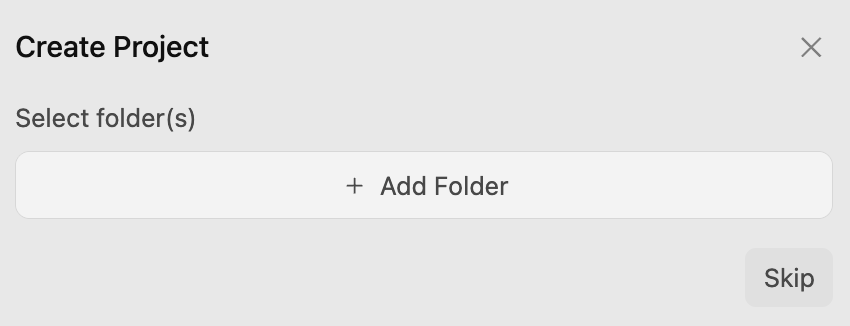
برای افزودن پوشه به پروژه خود، روی دکمهی «افزودن پوشه» کلیک کنید. من در دستگاه خودم یک پوشهی google-cloud-serverless-app ایجاد کردم و آن را به این پروژه اضافه کردم.
این موضوع، گفتگویی را در پروژه google-cloud-serverless-app آغاز میکند.
روی آیکون تنظیمات اصلی ⚙️ در پایین سمت چپ صفحه کلیک کنید و به تنظیمات خاص پروژه بروید. اگر پروژه google-cloud-serverless-app را در فهرست نمیبینید، فقط یک مکالمه داشته باشید و سپس به تنظیمات پروژه برگردید.
تنظیمات عامل / تنظیمات امنیتی را روی پیشفرض و رفتار عامل / سیاست بررسی مصنوعات را روی همیشه بپرسید ، همانطور که در زیر نشان داده شده است:
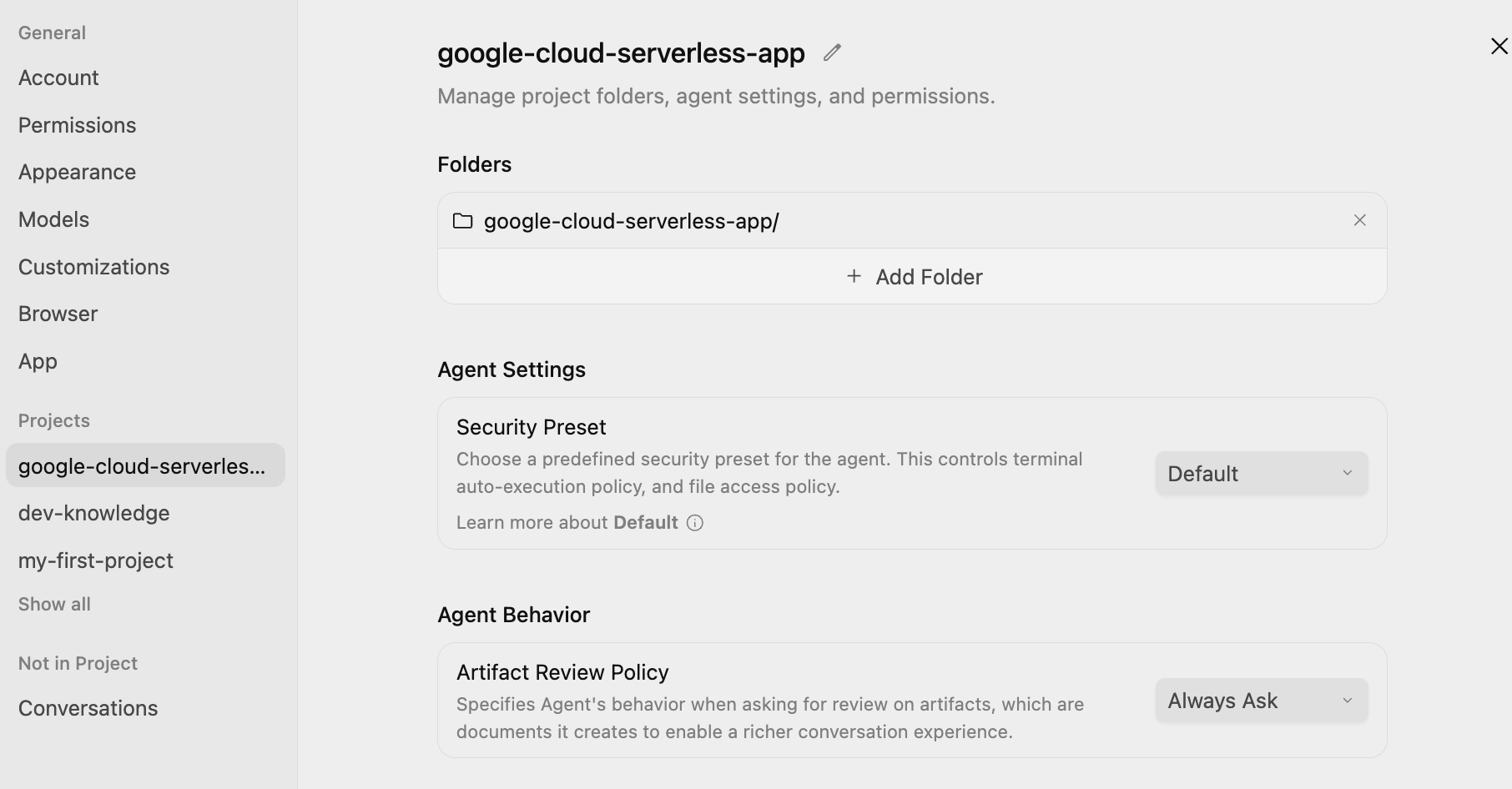
این تضمین میکند که در هر مرحله، شما میتوانید طرح را بررسی و قبل از اجرای آن توسط نماینده، آن را تأیید کنید.
سریع
اکنون، ما آمادهایم تا اولین درخواست خود را به Antigravity ارائه دهیم. ما قصد داریم از دستور اسلش /grill-me برای ارزیابی درخواست خود استفاده کنیم.
عبارت /grill-me را تایپ کنید و سپس عبارت زیر را وارد کنید و روی دکمه ارسال کلیک کنید:
/grill-me

I want to build a serverless event-driven document processing pipeline on Google Cloud.
Architecture:
- Ingestion: Users upload files to a Cloud Storage bucket.
- Trigger: File uploads trigger a Pub/Sub message.
- Processor: A Python-based Cloud Run service receives the message, processes the file (simulated OCR), and extracts metadata.
- Storage: Stream the metadata (filename, date, tags, word_count) into a BigQuery dataset.
دستور /grill-me تعدادی سوال تکمیلی میپرسد که میتوانید تا جایی که میدانید به آنها پاسخ دهید. همچنین پاسخهای پیشنهادی را پیشنهاد میدهد و در صورت تمایل میتوانید از آنها استفاده کنید.
نمونهای از اجرای دستور /grill-me من در زیر نشان داده شده است:
How would you like the Cloud Run service to receive events from Cloud Storage and Pub/Sub?
(Recommended) Cloud Storage Pub/Sub Notification with a Pub/Sub Push Subscription (HTTP POST to Cloud Run)

How should access to the Cloud Run service endpoint be secured for Pub/Sub push requests?
Publicly accessible Cloud Run service without authentication (for prototyping/quick testing only)

How should the Python processor handle file inspection and the simulated OCR logic?
(Recommended) Download file from GCS: if plain text/utf-8, extract actual words and tags; if binary/image/PDF, simulate OCR processing (mock latency, generate synthetic text & tags, count words)

How should the processor write metadata to BigQuery and handle table/schema provisioning?
(Recommended) Use BigQuery Streaming Inserts (`insert_rows_json`) with auto-creation of the dataset and table if they do not exist

How should the Cloud Run service handle processing failures and retries from Pub/Sub?
(Recommended) Return HTTP 500 on transient errors for Pub/Sub automatic retry; return HTTP 200/204 on non-retryable errors (e.g., file not found, bad event format) to avoid poison pill loops

Which web framework would you prefer for the Python Cloud Run service?
Flask with Gunicorn: minimal, classic lightweight standard for GCP microservices

How would you like the cloud infrastructure (Bucket, Pub/Sub, Cloud Run, BigQuery) to be provisioned and deployed?
(Recommended) Provide both: automated `gcloud` CLI setup/deploy scripts for quick manual rollout AND Terraform manifests for reproducible IaC

How would you like to handle local testing and development before deploying to Google Cloud?
(Recommended) Include a local mock test suite and script (`test_local.py`) that can simulate Pub/Sub push envelopes and test processing with both mocked GCP clients and actual files
توجه کنید که من از Antigravity خواستم که این را بگوید:
- یک اسکریپت سادهی gcloud CLI برای تأمین منابع
- اعلانهای Pub/Sub Storage بومی در فضای ابری + اشتراک Pub/Sub Push در Cloud Run
- برای چارچوب از Flask (با Gunicorn) استفاده کنید
- فقط از شبیهسازی محلی با یک فایل متنی برای دادهها به جای دادههای OCR زنده استفاده کنید
- برای وارد کردن ردیفها در BigQuery از تابع table.insert_rows() در BigQuery استفاده کنید.
- استقرار Cloud Run بدون احراز هویت
و سایر گزینههای پیشنهادی
طرح اجرایی و فهرست وظایف
آنتیگراویتی اکنون شروع به کار میکند و یک طرح اجرایی ایجاد میکند. این طرح با ارائه پیامی مشابه پیام زیر، آن را برای بررسی شما ارائه میدهد:
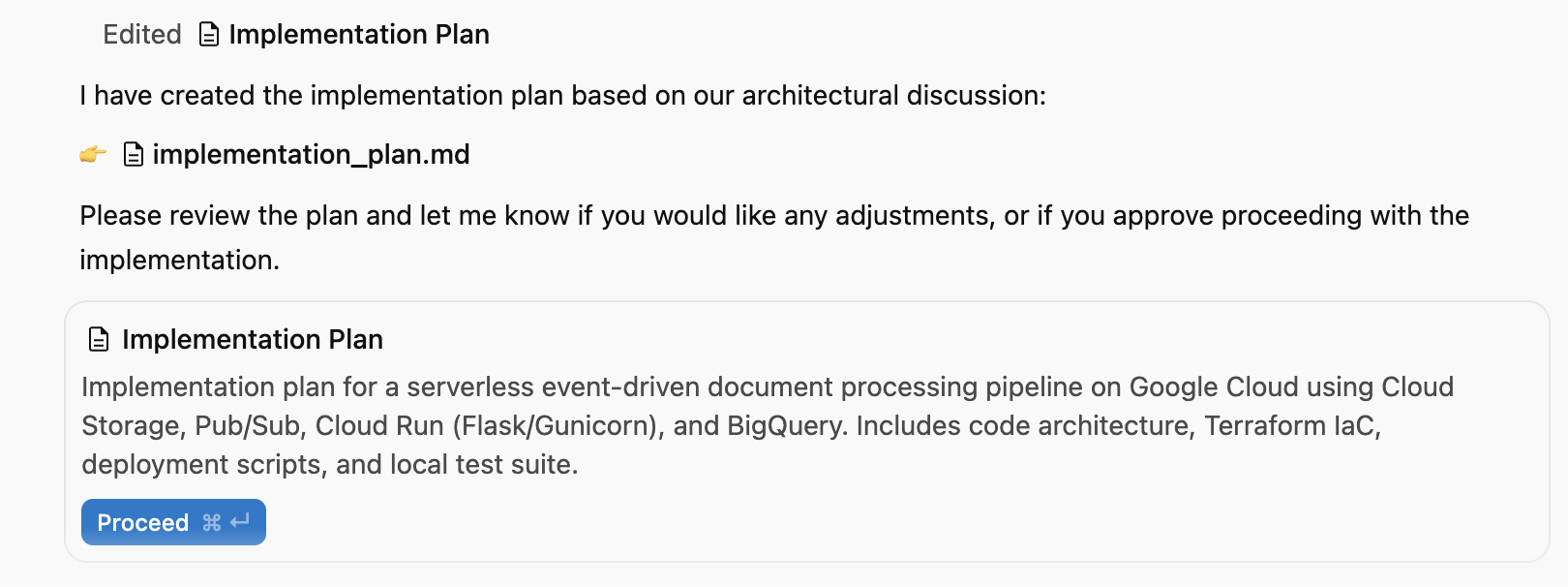
میتوانید روی گزینهی Auxiliary Pane در پنجرهی بالا سمت راست کلیک کنید و Artifactهای تولید شده را مشاهده کنید، که در این مرحله فقط Implementation Plan (طرح پیادهسازی) است.
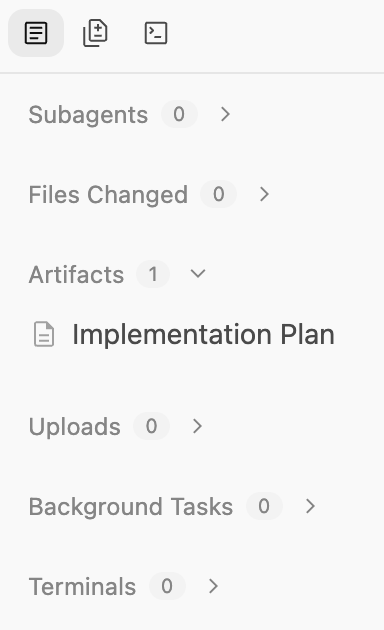
این طرح موارد زیر را تشریح میکند:
- زیرساخت : سطل GCS، Pub/Sub Topic، مجموعه داده BigQuery.
- پردازنده : برنامه پایتون/فلسک، داکرفایل، نیازمندیها.
- یکپارچهسازی : اعلانهای GCS → Pub/Sub → Cloud Run.
شما باید چیزی شبیه به موارد زیر را ببینید. فهرستی جزئی از طرح پیادهسازی روی دستگاه ما در زیر نشان داده شده است:
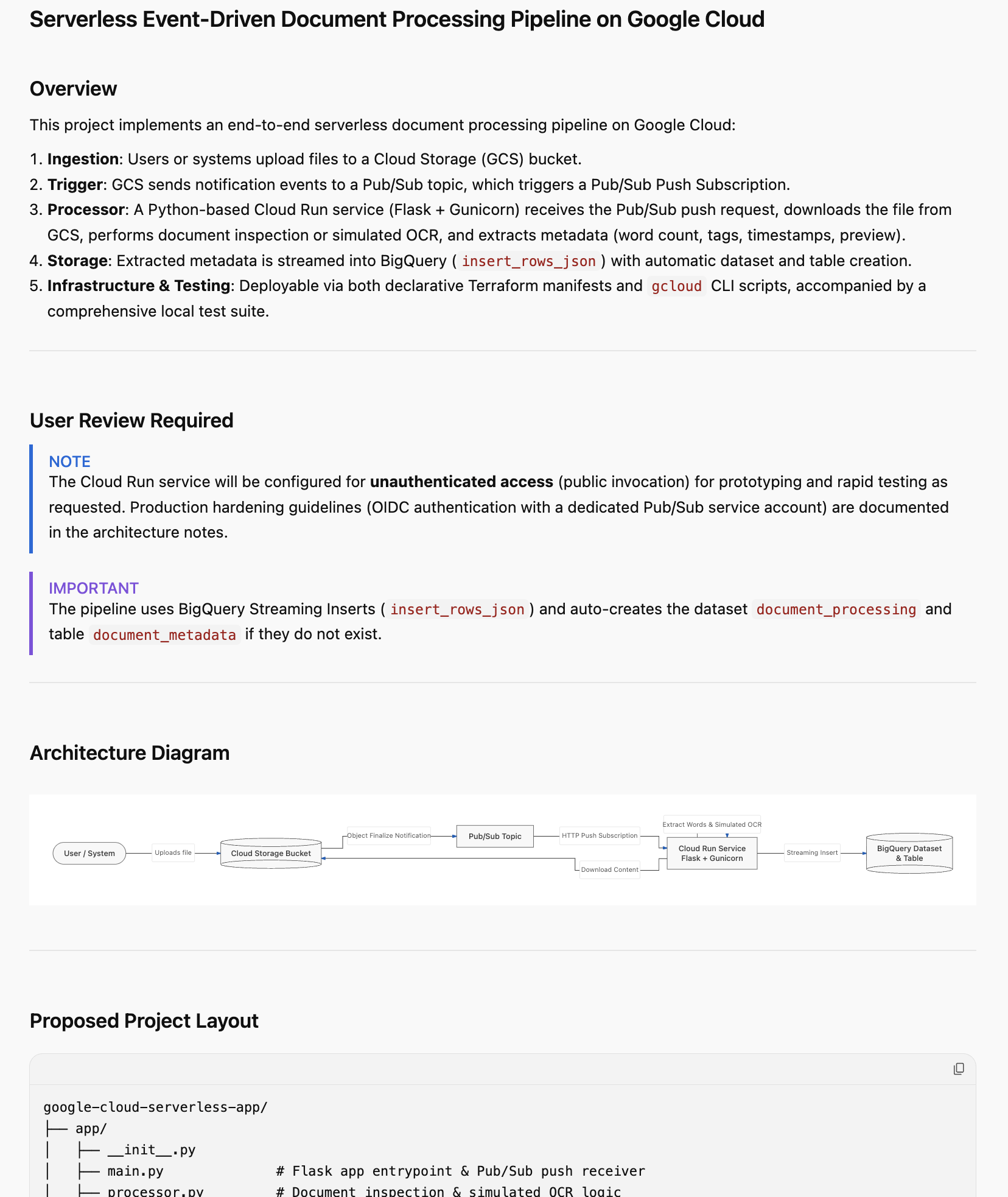
با دقت آن را بخوانید. این فرصتی است تا بازخورد خود را برای پیادهسازی ارائه دهید. میتوانید روی هر بخش از طرح پیادهسازی کلیک کنید و نظرات خود را اضافه کنید. پس از افزودن نظرات، حتماً هر تغییری را که میخواهید ببینید، به خصوص در مورد نامگذاری، شناسه پروژه Google Cloud، منطقه و غیره، برای بررسی ارسال کنید.
وقتی همه چیز خوب به نظر رسید، با کلیک بر روی دکمهی Proceed ، به عامل اجازه دهید تا طرح پیادهسازی را ادامه دهد.
۴. برنامه را تولید کنید
پس از تأیید طرح، Antigravity شروع به تولید فایلهای مورد نیاز برای برنامه میکند، از تهیه اسکریپتها گرفته تا کد برنامه.
آنتیگراویتی یک پوشه ایجاد میکند و شروع به ایجاد فایلهای لازم برای پروژه میکند. اگر Artifacts را بررسی کنید، متوجه خواهید شد که چندین فایل (کد منبع، فایلهای اسکریپت و غیره) ایجاد میشوند.
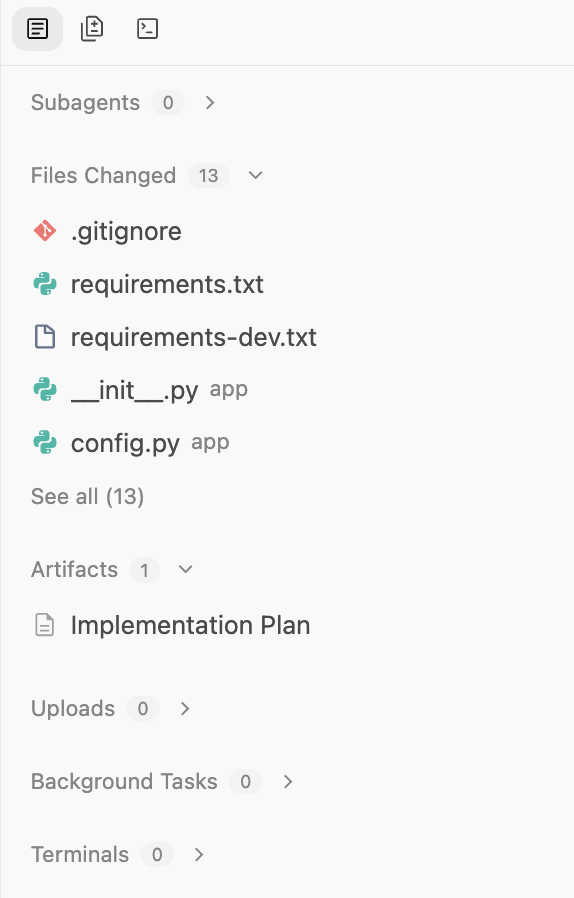
پس از اتمام کار، به آن اشاره میکند و یک سند Walkthrough ایجاد میکند که میتوانید آن را مشاهده کنید. نمونهای از خروجی در زیر نشان داده شده است:
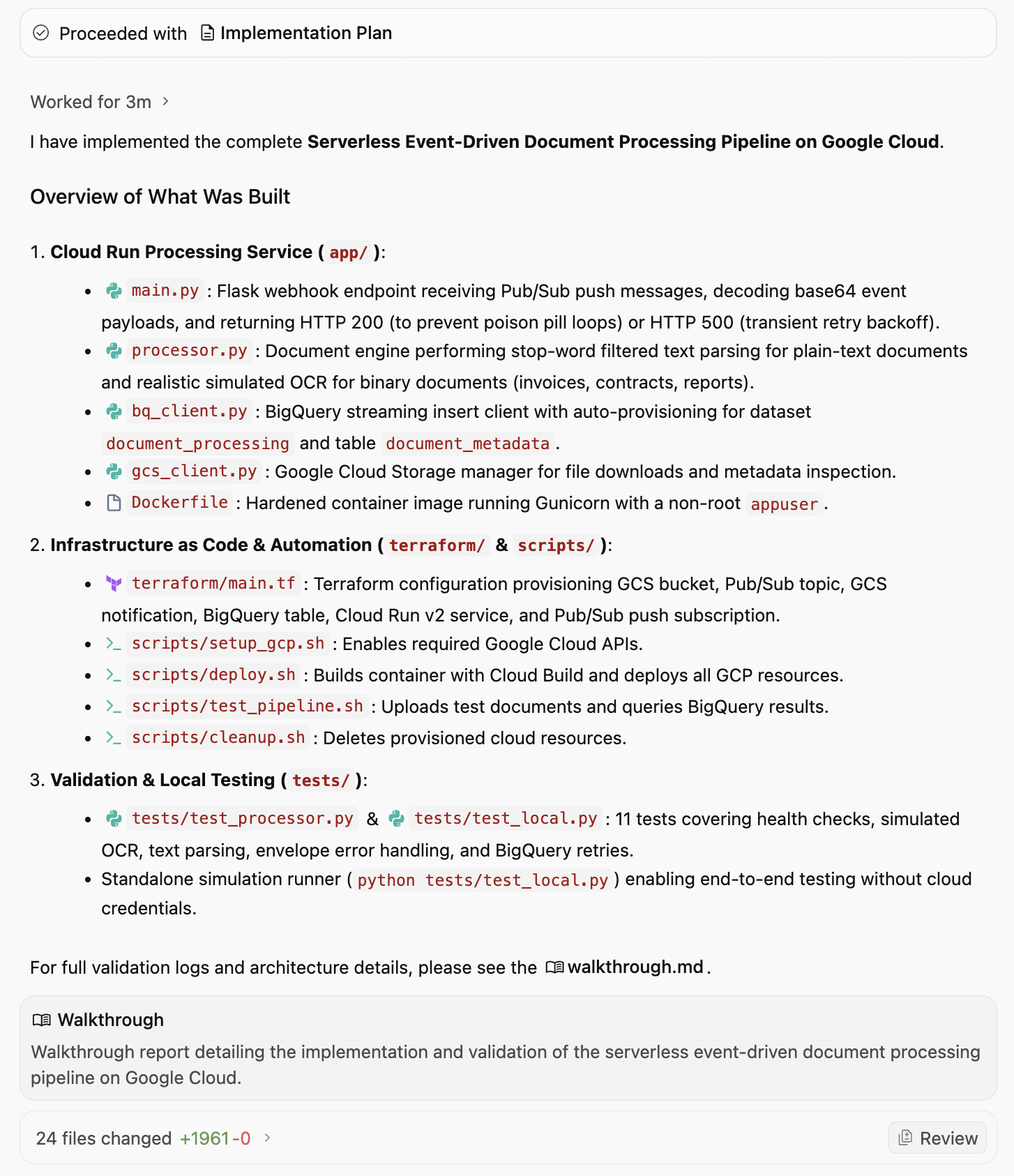
سند Walkthrough به موارد پیادهسازی شده، اسکریپتهای تولید شده و از همه مهمتر، تأیید و اعتبارسنجی انجام شده اشاره میکند. بخشی از خروجی سند Walkthrough که شامل تأیید و اعتبارسنجی است، در زیر نشان داده شده است:
3. Verification & Validation
Test Suite Execution
We ran the automated test suite using pytest:
bash
.venv/bin/pytest tests/ -v
tests/test_local.py::test_health_check PASSED                            [  9%]
tests/test_local.py::test_invalid_pubsub_envelope PASSED                 [ 18%]
tests/test_local.py::test_ignore_delete_events PASSED                    [ 27%]
tests/test_local.py::test_gcs_file_not_found PASSED                      [ 36%]
tests/test_local.py::test_successful_contract_processing PASSED          [ 45%]
tests/test_local.py::test_successful_pdf_ocr_processing PASSED           [ 54%]
tests/test_local.py::test_transient_bq_error_triggers_500_retry PASSED   [ 63%]
tests/test_processor.py::test_tag_extraction_filters_stopwords PASSED    [ 72%]
tests/test_processor.py::test_process_plain_text_document PASSED         [ 81%]
tests/test_processor.py::test_process_binary_pdf_simulated_ocr PASSED    [ 90%]
tests/test_processor.py::test_process_empty_text_document PASSED         [100%]
============================== 11 passed in 2.37s ==============================
Standalone End-to-End Simulation
We executed the standalone simulation script:
bash
.venv/bin/python tests/test_local.py
Sample Output:
=================================================================
Running Serverless Document Processing Local Simulation
=================================================================
[1] Health Check: Status=200, Payload={'service': 'document-processor', 'status': 'healthy'}
[2] Simulating GCS Event: Object Finalized 'sample_contract.txt' in 'finance-bucket'
   Response: Status=200, Body={'file_name': 'sample_contract.txt', 'ocr_status': 'EXTRACTED_TEXT', 'status': 'success', 'tags': ['provider', 'cloud', 'client', 'agreement', 'shall'], 'word_count': 181}
[3] Simulating GCS Event: Object Finalized 'sample_invoice.pdf' in 'invoices-bucket'
   Response: Status=200, Body={'file_name': 'sample_invoice.pdf', 'ocr_status': 'SIMULATED_OCR', 'status': 'success', 'tags': ['invoice', 'finance', 'billing', 'acme', 'pdf'], 'word_count': 62}
=================================================================
BigQuery Streamed Table Inspection (Mock Table)
=================================================================
Row #1:
 File:       sample_contract.txt (gs://finance-bucket)
 Status:     EXTRACTED_TEXT
 Words:      181
 Tags:       ['provider', 'cloud', 'client', 'agreement', 'shall']
 Processed:  2026-09-08T02:50:37.436225+00:00
Row #2:
 File:       sample_invoice.pdf (gs://invoices-bucket)
 Status:     SIMULATED_OCR
 Words:      62
 Tags:       ['invoice', 'finance', 'billing', 'acme', 'pdf']
 Processed:  2026-09-08T02:50:37.641931+00:00
میتوانیم از Antigravity بپرسیم که چگونه این برنامه را روی Google Cloud مستقر کنیم؟ جزئیات کامل را همانطور که در زیر ذکر شده است، ارائه میدهد. به طور خلاصه، از ما میخواهد که مطمئن شویم Google Cloud SDK به همراه تنظیمات پروژه Google Cloud نصب شده است. پس از انجام این کار،
مرحله ۱: فعال کردن APIهای مورد نیاز GCP
برای فعال کردن APIهای Cloud Run، Pub/Sub، Cloud Storage، BigQuery و Cloud Build، دستور setup_gcp.sh را اجرا کنید: ./scripts/setup_gcp.sh
مرحله ۲: کل خط لوله را مستقر کنید
دستور deploy.sh را اجرا کنید:
export GCP_PROJECT="<YOUR_PROJECT_ID>"
export GCP_REGION="us-central1"               # or your region
./scripts/deploy.sh
کاری که این اسکریپت در پشت صحنه انجام میدهد:
- تصویر کانتینر را با استفاده از Google Cloud Build میسازد و آن را به Container/Artifact Registry ارسال میکند.
- سرویس را با متغیرهای محیطی مناسب (
GCP_PROJECT،BQ_DATASET_ID،BQ_TABLE_ID) در Cloud Run مستقر میکند. - سطل ورودی فضای ذخیرهسازی ابری (
gs://<PROJECT_ID>-document-ingest) را ایجاد میکند. - موضوع Pub/Sub (
document-upload-events) را ایجاد میکند و به GCS اجازه انتشار در آن را میدهد. - یک اعلان GCS (
OBJECT_FINALIZE) را روی سطل پیکربندی میکند. - یک اشتراک Pub/Sub Push ایجاد میکند که URL سرویس Cloud Run را با قابلیت لغو خودکار تلاش مجدد هدف قرار میدهد.
همچنین نحوه آزمایش خط لوله را نشان میدهد.
اجرای test_pipeline.sh: ./scripts/test_pipeline.sh
این دستور samples/sample_contract.txt و samples/sample_invoice.pdf را در باکت شما آپلود میکند، منتظر پردازش میماند و یک کوئری BigQuery SQL اجرا میکند که فرادادههای استخراجشده، تعداد کلمات و برچسبها را نشان میدهد.
۵. برنامه را مستقر کنید
بیایید برنامه را همانطور که گفته شد مستقر کنیم. میتوانیم از Antigravity بخواهیم که این کار را برای ما اجرا کند، اما قبل از انجام این کار، مطمئن شوید که gcloud CLI برای پروژه Google Cloud وجود دارد و پیکربندی شده است.
میتوانیم به Antigravity یک اعلان « برنامه را برای من مستقر کن » بدهیم. این کار از شما مجوزهای مختلفی را درخواست میکند و سپس با اجرای فایلهای اسکریپت ادامه مییابد.
همانطور که در پیام زیر توضیح داده شده است، این فرآیند به عنوان یک کار پسزمینه شروع میشود:
I have initiated the deployment of the document processing pipeline to Google Cloud project PROJECT_ID in REGION.The deployment process is currently executing in the background:
Building and publishing the container image via Cloud Build.
Configuring service account IAM permissions and deploying the Cloud Run service.
Provisioning the Cloud Storage bucket (gs://PROJECT_ID-document-ingest).
Setting up the Pub/Sub topic, GCS notification, and push subscription.
I will notify you as soon as the deployment finishes!
۶. برنامه را تأیید کنید
پس از استقرار خط لوله، Antigravity برای تأیید صحت عملکرد برنامه اقدام میکند. از ما میپرسد که آیا میتواند فایل test_pipeline.sh را اجرا کند یا خیر. میتوانیم به آن اجازه اجرا بدهیم.
در نهایت به ما موارد زیر را میگوید:
🚀 Deployment Successful & Verified on Google Cloud!

The application has been deployed to Google Cloud project PROJECT_ID in REGION and end-to-end event-driven processing has been verified.
همچنین مصنوع Walkthrough را برای مشاهده نتایج بهروزرسانی کرده است (لیست جزئی در زیر آمده است):
خلاصه استقرار
- پروژه GCP: شناسه پروژه
- منطقه: منطقه
- سرویس اجرای ابری: پردازشگر سند
- نقطه پایانی اجرای ابری: SERVICE_URL
- مخزن ذخیرهسازی ابری: gs://PROJECT_ID-document-ingest
- میخانه/زیرموضوع: رویدادهای آپلود سند
- اشتراک Pub/Sub Push: document-upload-events-push-sub
- هدف BigQuery: PROJECT_ID.document_processing.document_metadata
تأیید صحت خط لوله زنده
ما scripts/test_pipeline.sh را در محیط ابری گوگل اجرا کردیم:
- فایلهای sample_contract.txt و sample_invoice.pdf در فضای ذخیرهسازی ابری آپلود شدند.
- GCS رویدادهای OBJECT_FINALIZE را برای Pub/Sub ایجاد کرد.
- Pub/Sub جزئیات را به میکروسرویس Cloud Run منتقل کرد.
- Cloud Run فرادادهها را استخراج، OCR شبیهسازیشده را پردازش و رکوردها را به BigQuery منتقل کرد.
خروجی زنده کوئری BigQuery
+------------------------------+------------+----------------+---------------------------------------------------+---------------------+
|          file_name           | word_count |   ocr_status   |                       tags                        |    processed_at     |
+------------------------------+------------+----------------+---------------------------------------------------+---------------------+
| test_invoice_1788840194.pdf  |         62 | SIMULATED_OCR  | ["invoice","finance","billing","acme","pdf"]      | 2026-09-08 04:03:27 |
| test_contract_1788840194.txt |        181 | EXTRACTED_TEXT | ["provider","cloud","client","agreement","shall"] | 2026-09-08 04:03:22 |
+------------------------------+------------+----------------+---------------------------------------------------+---------------------+
تمام اجزای خط لوله فعال، سالم و در حال تولید تأیید شدهاند.
اختیاری: تأیید دستی
اگرچه Antigravity قبلاً برنامه را تأیید کرده است، اما در صورت تمایل میتوانید با دنبال کردن این مراحل، به صورت دستی در کنسول Google Cloud بررسی کنید که آیا همه منابع ایجاد شدهاند یا خیر.
فضای ذخیرهسازی ابری
هدف : تأیید وجود سطل و بررسی فایلهای آپلود شده.
- به فضای ذخیرهسازی ابری > سطلها بروید.
- سطلی با نام
PROJECT_ID-document-processingرا پیدا کنید. - برای مرور فایلها، روی نام باکت کلیک کنید.
- تأیید: شما باید فایلهای آپلود شده خود را ببینید (مثلاً
sample_contract.txt).
میخانه/ساب
هدف : تأیید کنید که موضوع وجود دارد و اشتراک خبرنامه فعال است.
- به «میخانه/فرعی > موضوعات» بروید.
- رویدادهای آپلود سند را پیدا کنید.
- روی شناسه موضوع کلیک کنید.
- به پایین اسکرول کنید تا به برگه اشتراکها برسید.
- تأیید کنید: مطمئن شوید که doc-uploads-events-push-sub فهرست شده است.
اجرای ابری
هدف : بررسی وضعیت سرویس و گزارشها.
- به Cloud Run بروید.
- روی پردازشگر سند سرویس کلیک کنید.
- تأیید کنید:
- سلامت: علامت تیک سبز نشان دهنده فعال بودن سرویس است.
- گزارشها: روی برگه گزارشها کلیک کنید. به دنبال ورودیهایی مانند « در حال پردازش سند: gs://... » و « فراداده با موفقیت پخش شد... » باشید.
بیگکوئری
هدف : اعتبارسنجی دادههای ذخیره شده.
- به BigQuery > SQL Workspace بروید.
- در پنجره اکسپلورر، پروژه خود را باز کنید > مجموعه داده پردازش سند .
- روی جدول document_metadata کلیک کنید.
- روی تب Query کلیک کنید و تمام ردیفهای جدول را از طریق دستور SELECT * بازیابی کنید.
- تأیید: باید ردیفهایی حاوی file_name ، process_at ، tags و word_count را ببینید.
۷. برنامه را بررسی کنید
در این مرحله، برنامهی پایه آماده و در حال اجرا است. قبل از اینکه به سراغ توسعهی بیشتر این برنامه برویم، کمی وقت بگذارید و کد را بررسی کنید. میتوانید مصنوعات را مشاهده کنید و باید فایلهای کد تولید شده را به شما نشان دهد.
در اینجا خلاصهای سریع از چند فایلی که ممکن است ببینید، آورده شده است:
-
deploy.sh: اسکریپت اصلی که تمام منابع Google Cloud را فراهم میکند و APIهای مورد نیاز را فعال میکند. -
main.py: نقطه ورودی اصلی خط لوله. این برنامه پایتون یک وب سرور ایجاد میکند که پیامهای Pub/Sub push را دریافت میکند، فایل را از GCS دانلود میکند، آن را "پردازش" (شبیهسازی OCR) میکند و فراداده را به BigQuery ارسال میکند. -
Dockerfile: نحوه بستهبندی برنامه در یک تصویر کانتینر را تعریف میکند. -
requirements.txt: وابستگیهای پایتون را فهرست میکند.
همچنین ممکن است اسکریپتها و فایلهای متنی دیگری را که برای آزمایش و تأیید لازم هستند، مشاهده کنید.
۸. درخواست را تمدید کنید
حالا که یک برنامهی کاربردی پایه و کاربردی دارید، میتوانید به تکرار و توسعهی برنامه ادامه دهید. در اینجا چند ایده ارائه شده است.
یک رابط کاربری اضافه کنید
یک رابط وب ساده برای مشاهده اسناد پردازش شده بسازید.
دستور زیر را امتحان کنید: Create a simple Streamlit or Flask web application that connects to BigQuery. It should display a table of the processed documents (filename, upload_date, tags, word_count) and allow me to filter the results by tag
با هوش مصنوعی/یادگیری ماشین واقعی ادغام شوید
به جای پردازش OCR شبیهسازیشده، از مدلهای Gemini برای استخراج، طبقهبندی و ترجمه استفاده کنید.
- منطق OCR ساختگی را جایگزین کنید. تصویر/PDF را برای استخراج متن و دادههای واقعی به Gemini ارسال کنید. متن استخراج شده را تجزیه و تحلیل کنید تا نوع سند (فاکتور، قرارداد، رزومه) را طبقهبندی کنید یا موجودیتها (تاریخها، نامها، مکانها) را استخراج کنید.
- به طور خودکار زبان سند را تشخیص داده و قبل از ذخیره سازی آن را به انگلیسی ترجمه کنید. میتوانید از هر زبان دیگری نیز استفاده کنید.
افزایش فضای ذخیرهسازی و تجزیه و تحلیل
شما میتوانید قوانین چرخه عمر را روی باکت پیکربندی کنید تا فایلهای قدیمی را به فضای ذخیرهسازی «Coldline» یا «Archive» منتقل کنید تا در هزینهها صرفهجویی شود.
استحکام و امنیت
شما میتوانید برنامه را قویتر و امنتر کنید، مانند:
- صفهای نامههای معوق (DLQ): اشتراک Pub/Sub را برای مدیریت خطاها بهروزرسانی کنید. اگر سرویس Cloud Run 5 بار در پردازش یک فایل ناموفق بود، پیام را برای بررسی انسانی به یک موضوع/سطل جداگانه "نامه معوق" ارسال کنید.
- مدیر مخفی: اگر برنامه شما به کلیدهای API یا پیکربندی حساس نیاز دارد، آنها را در مدیر مخفی ذخیره کنید و به جای رشتههای کدگذاری شده، از طریق Cloud Run به طور ایمن به آنها دسترسی داشته باشید.
- Eventarc: برای مسیریابی انعطافپذیرتر رویدادها، از Pub/Sub مستقیم به Eventarc ارتقا دهید و به شما امکان میدهد بر اساس گزارشهای حسابرسی پیچیده یا سایر رویدادهای سرویس GCP، تریگر (فعالسازی) انجام دهید.
البته، شما میتوانید ایدههای خودتان را مطرح کنید و از Antigravity برای اجرای آنها کمک بگیرید!
۹. نتیجهگیری
شما با موفقیت یک خط لوله سند مقیاسپذیر، بدون سرور و مبتنی بر هوش مصنوعی را در عرض چند دقیقه با استفاده از Google Antigravity ساختید. شما یاد گرفتید که چگونه:
- معماریها را با هوش مصنوعی برنامهریزی کنید.
- آموزش و مدیریت Antigravity در حین تولید برنامه از تولید کد تا استقرار و اعتبارسنجی.
- استقرارها و اعتبارسنجی را با Walkthroughs تأیید کنید.
اسناد مرجع
- سایت رسمی: https://antigravity.google/
- مستندات: https://antigravity.google/docs
- موارد استفاده: https://antigravity.google/use-cases
- دانلود: https://antigravity.google/download