

۱. مرور کلی و اهداف
در این آزمایشگاه کد، شما مرکز حمل و نقل و رفت و آمد هوشمند دانشگاه NUS را خواهید ساخت - یک سیستم یکپارچه متشکل از:
- یک داشبورد وب تعاملی : شمارش معکوس رسیدن اتوبوسهای شاتل دانشگاه ملی سنگاپور، ظرفیت وسیله نقلیه، بنرهای اختلال در سرویس فعال و یک یابنده جدول زمانی «رفت و آمد هوشمند» را که مکانهای برگزاری سخنرانیهای دانشگاه (مثلاً
COM3-01-23یاLT27) را تا نزدیکترین ایستگاه اتوبوس دانشگاه نشان میدهد، به صورت زنده نمایش میدهد. - یک ربات حمل و نقل تلگرامی بلادرنگ : جستجوی زمان رسیدن اتوبوس (
/bus UTOWN)، پخش زنده حوادث مربوط به حمل و نقل دانشگاه (/disruptions) و مسیرهای حمل و نقل محل برگزاری دوره (/class CS2030S) را در حین حرکت ارائه میدهد. - (چالش اختیاری) استقرار بدون سرور در Vercel : هم برنامه وب و هم ربات تلگرام را به عنوان یک سرویس وب هوک بدون سرور یکپارچه در Vercel و بدون نیاز به نگهداری سرور مستقر میکند.
معماری سیستم و جریان داده
این نمودار نشان میدهد که چگونه برنامه شما منابع داده زنده دانشگاه را ادغام کرده و رابطهای کاربری را هماهنگ میکند:
                      ┌───────────────────────────────────────────────┐
                      │             Live External APIs                │
                      │  ┌───────────────────┐ ┌───────────────────┐  │
                      │  │  NUS NextBus API  │ │  NUSMods API v2   │  │
                      │  │ (Shuttle & Alerts)│ │ (Timetable & Venue│  │
                      │  └─────────┬─────────┘ └─────────┬─────────┘  │
                      └────────────┼─────────────────────┼────────────┘
                                   │                     │
                                   ▼                     ▼
                      ┌───────────────────────────────────────────────┐
                      │              Shared Data Layer                │
                      │   • lib/nextbus.ts      • lib/nusmods.ts      │
                      └────────────┬─────────────────────┬────────────┘
                                   │                     │
                     ┌─────────────┴────────┐   ┌────────┴────────────┐
                     │                      │   │                     │
                     ▼                      ▼   ▼                     ▼
     ┌───────────────────────────────┐ ┌──────────────────────────────┐
     │      Telegram Transit Bot     │ │   Flashy Web Transit Hub     │
     │  • lib/bot.ts (grammY)        │ │  • app/page.tsx (Tailwind UI)│
     │  • Dev: Local Polling         │ │  • Live Bus Arrival Grid     │
     │  • Prod: /api/telegram webhook│ │  • Disruption Alert Ticker   │
     └───────────────────────────────┘ │  • Smart Venue Search Bar    │
                                       └──────────────────────────────┘
🚀 روش ضد جاذبه: توسعه مبتنی بر ویژگی (SDD)
در کارگاههای کدنویسی سنتی، شما ۹۰٪ وقت خود را صرف کپی-پیست کردن دستی بلوکهای کد و اشکالزدایی خطاهای تایپی میکنید.
در این کارگاه، شما با استفاده از توسعه مبتنی بر Spec (SDD) با عامل هوش مصنوعی Antigravity برنامهنویسی جفتی خواهید کرد:
- تثبیت قوانین (
.agents/rules/) : استانداردهای صریح پروژه، قراردادهای API، نگاشتهای محل برگزاری و محدودیتهای UX را تنظیم میکند تا عامل کاملاً به بهترین شیوههای معماری پایبند باشد. - برنامهریزی پیادهسازی (
/plan) : از موتور برنامهریزی Antigravity برای تولید یک طرح اولیه دقیقimplementation_plan.mdقبل از اجرای کد استفاده کنید. - سنتز کد عامل : با دستورالعملهای واضح به زبان طبیعی، عامل را برای نوشتن، اصلاح و تأیید کد تولید راهنمایی کنید.
هر بخش شامل:
- 🤖 دستور Agentic : دستور دقیقی که برای ورود به پنل چت Antigravity استفاده میشود.
- 📄 کد مرجع مورد انتظار : ساختار کد هدفی که میتوانید برای بررسی و تأیید آنچه عامل شما تولید میکند، استفاده کنید.
- 🧪 تأیید ترمینال : دستوراتی برای اجرا و تأیید عملکرد بلافاصله.
آنچه یاد خواهید گرفت
- نحوه استفاده از افزونه Antigravity VS Code برای برنامه نویسی جفت با یک عامل توسعه دهنده مستقل.
- چگونه قوانین فضای کاری (
.agents/rules/workspace.md) را برای جلوگیری از توهم و محدود کردن تصمیمات معماری وضع کنیم. - نحوه استفاده از حالت برنامهریزی Antigravity (
/plan) برای بررسی نقشههای پیادهسازی قبل از تولید کد. - نحوه ادغام API NUS NextBus (زمانهای توقف شاتل در لحظه، وسایل نقلیه فعال، اطلاعیهها) و NUSMods API نسخه ۲ (ماژولهای دانشگاهی، برنامههای زمانی، کدهای محل برگزاری کلاس).
- نحوه ساخت یک ربات تلگرام با استفاده از
grammYبا رایگیری محلی و اجرای وبهوک بدون سرور Vercel. - چگونه با استفاده از Next.js 14 و Tailwind CSS یک داشبورد حمل و نقل تعاملی و واکنشگرا بسازیم.
۲. تنظیمات محیط، قوانین و چارچوببندی
در این بخش، ما یک پروژه مدرن Next.js TypeScript را چارچوببندی خواهیم کرد، وابستگیهای پروژه را پیکربندی میکنیم، یک توکن رایگان ربات تلگرام به دست میآوریم و قوانین ضد جاذبه را ایجاد میکنیم.
۱. بررسی پیشنیازها
مطمئن شوید که موارد زیر را روی دستگاه خود نصب کردهاید:
- Node.js (نسخه ۱۸.۱۷.۰ یا بالاتر) - Node.js را از اینجا دانلود کنید.
- VS Code با افزونه Antigravity نصب شده و وارد سیستم شده است - VS Code را از اینجا و افزونه Antigravity را از اینجا دانلود کنید
- حساب تلگرام (اپلیکیشن موبایل یا دسکتاپ) - از اینجا دانلود کنید
- حساب کاربری Vercel (طرح سرگرمی رایگان برای استقرار ابری اختیاری فاز ۶) - اینجا ثبت نام کنید
۲. یک توکن ربات تلگرام دریافت کنید
- تلگرام را باز کنید و
@BotFatherرا جستجو کنید. - ابتدا
/start و سپس/newbot را ارسال کنید. - یک نام کاربری دوستانه (مثلاً
NUS Transit Assistant) و یک نام کاربری منحصر به فرد که بهbotختم شود (مثلاًnus_transit_john_bot) انتخاب کنید. - BotFather یک توکن HTTP API ارائه میدهد (مثلاً،
7123456789:AAFn8...). این توکن را ذخیره کنید!
۳. VS Code را باز کنید و پروژه Next.js را در چارچوب (scaffold) قرار دهید.
- ویژوال استودیو کد را باز کنید.
- یک پوشه جدید با نام
google-workshopدر مسیر دلخواه خود (مانندDocumentsیاDownloads) ایجاد کنید و آن را در VS Code باز کنید (File > Open Folder...). - ترمینال یکپارچه را در VS Code باز کنید (
Terminal > New Terminalیا کلیدهایCtrl+`/Cmd+`را فشار دهید).
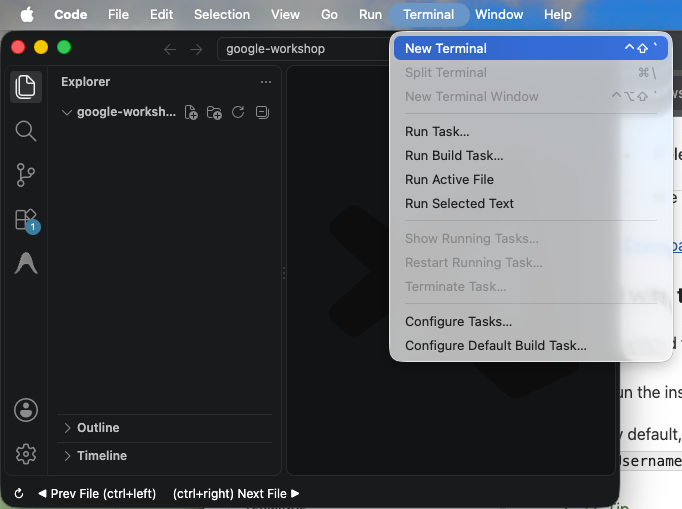
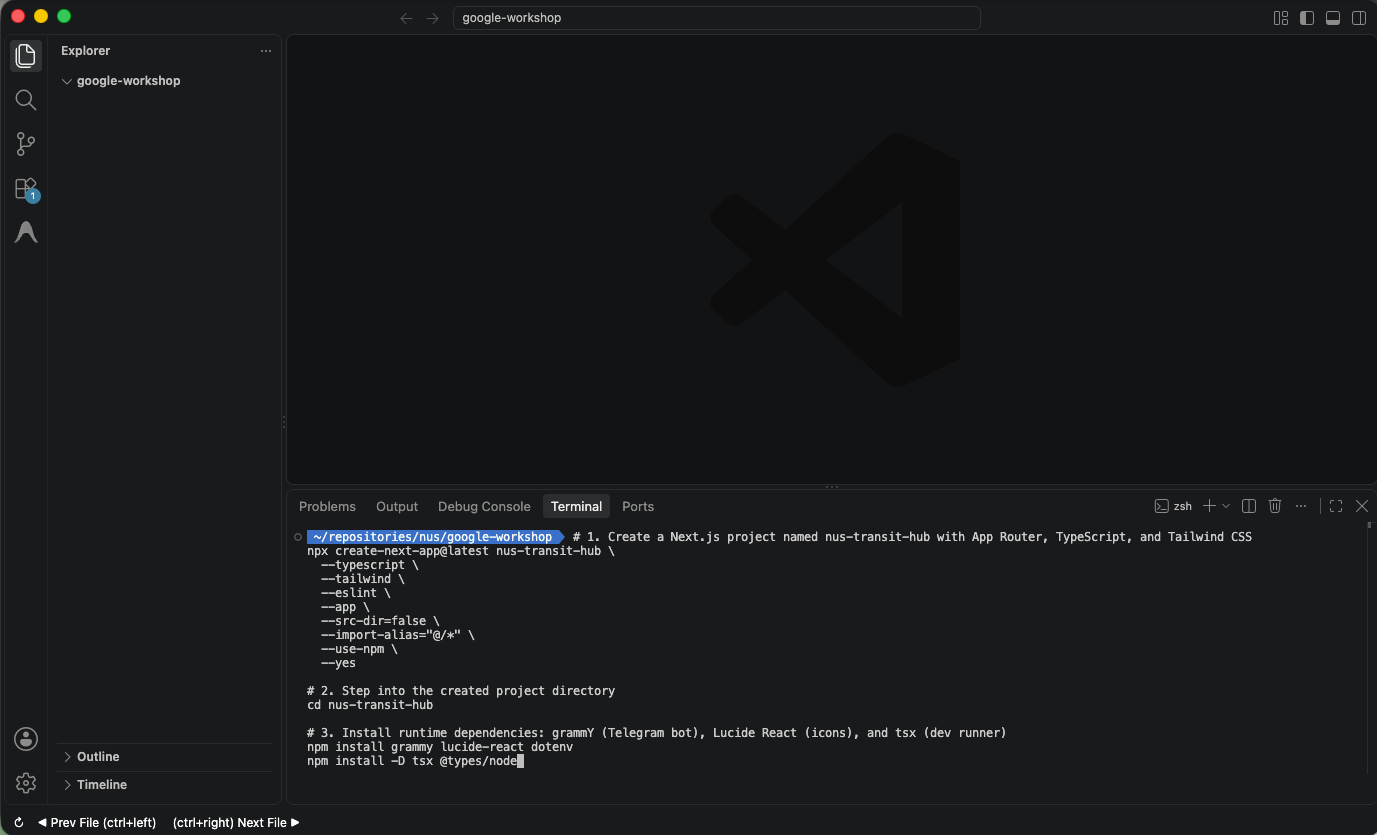
- دستورات زیر را در ترمینال یکپارچه اجرا کنید:
# 1. Create a Next.js project named nus-transit-hub (single line works across Windows & Mac)
npx create-next-app@latest nus-transit-hub --typescript --tailwind --eslint --app --src-dir=false --import-alias="@/*" --use-npm --yes

# 2. Step into the created project directory
cd nus-transit-hub

# 3. Install runtime dependencies: grammY (Telegram bot), Lucide React (icons), and tsx (dev runner)
npm install grammy lucide-react dotenv
npm install -D tsx @types/node
آشنایی با وابستگیها :
-
grammY: یک فریمورک TypeScript برای API ربات تلگرام. به جای نوشتن دستی درخواستهای HTTP تکراری به نقاط انتهایی خام تلگرام (https://api.telegram.org)،grammYمتدهای type-safe برای مدیریت دستورات کاربر (/start،/bus)، قالببندی پاسخهای Markdown و ساخت دکمههای تعاملی ارائه میدهد. این فریمورک به طور یکپارچه روی Node.js محلی و در محیطهای بدون سرور مانند Vercel اجرا میشود. -
lucide-react: یک کتابخانه آیکون مدرن و تمیز که در داشبورد وب ما استفاده میشود. -
dotenv: توکنهای مخفی و اعتبارنامههای API را از.env.localدر Node.js بارگذاری میکند. -
tsx: یک ابزار اجرای TypeScript در زمان اجرا که به ما امکان میدهد فایلهای TypeScript را مستقیماً در حین توسعه و بدون نیاز به کامپایل دستی اجرا کنیم.
۴. ایجاد پیکربندی محیط ( .env.local )
- در نوار کناریِ فایل اکسپلوررِ VS Code، پوشهی
nus-transit-hubرا باز کنید.
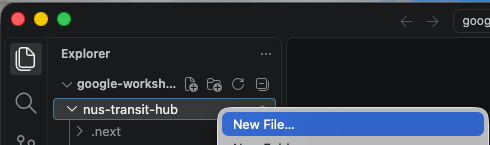
- روی پوشه
nus-transit-hubکلیک راست کرده و روی "New file" کلیک کنید. نام فایل جدید را.env.localقرار دهید.
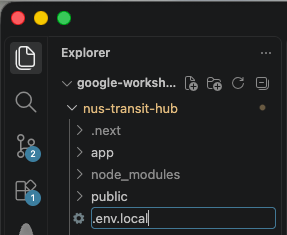
- برای باز کردن فایل، روی
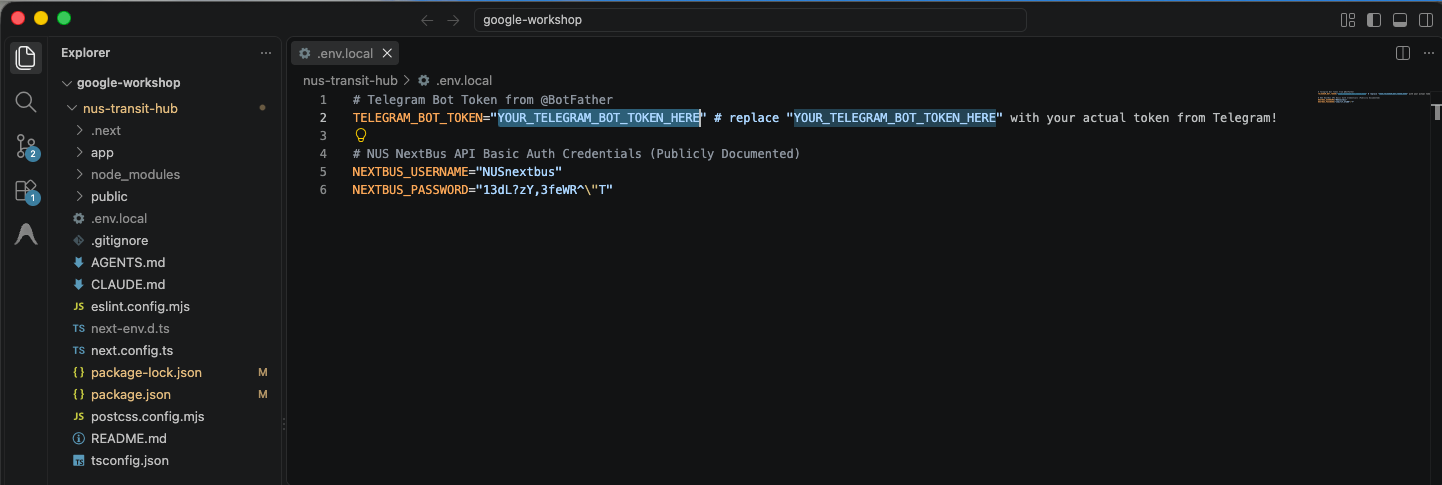
.env.localدوبار کلیک کنید، سپس پیکربندی زیر را در.env.localقرار دهید وYOUR_TELEGRAM_BOT_TOKEN_HEREرا با توکن واقعی خود از@BotFatherجایگزین کنید:
# Telegram Bot Token from @BotFather
TELEGRAM_BOT_TOKEN="YOUR_TELEGRAM_BOT_TOKEN_HERE"

# NUS NextBus API Basic Auth Credentials (Publicly Documented)
NEXTBUS_USERNAME="NUSnextbus"
NEXTBUS_PASSWORD='13dL?zY,3feWR^"T'
- در نهایت، فایل را با استفاده از
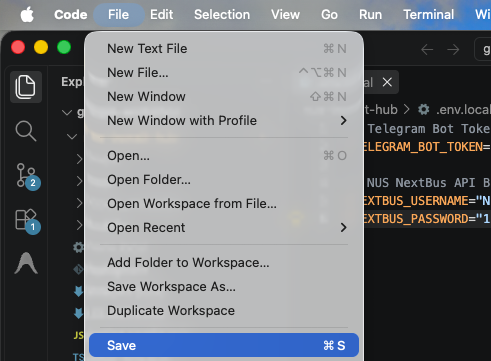
CTRL+S(ویندوز) یاCMD+S(مک) ذخیره کنید، یا بهFile > Saveبروید.
۵. ایجاد قوانین ضد جاذبه ( .agents/rules/workspace.md )
Antigravity از قوانین فضای کاری درون .agents/rules/ برای هدایت تولید کد، قراردادهای سبک و محدودیتهای وابستگی در تمام مکالمات استفاده میکند. تنظیم این مشخصات از قبل، مانع از حدسهای خودسرانهی عامل میشود و ساختهای ۱۰۰٪ سازگار را تضمین میکند.
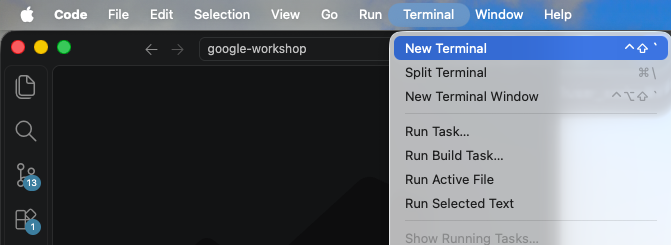
- با رفتن به ترمینال > ترمینال جدید، یک ترمینال جدید در VS Code باز کنید.
- در ترمینال یکپارچه VS Code خود، دایرکتوری
.agents/rulesرا ایجاد کنید:
mkdir -p .agents/rules
- در نوار کناری مرورگر فایل VS Code، پوشه
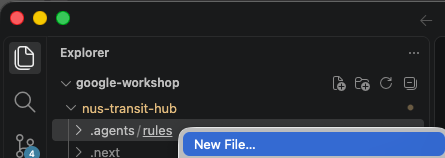
.agentsرا باز کنید، روی پوشهrulesکلیک راست کرده و روی "New File" کلیک کنید. نام فایل جدید راworkspace.mdبگذارید.
- برای باز کردن فایل، روی
workspace.mdدوبار کلیک کنید، سپس پیکربندی زیر را درworkspace.mdقرار دهید:
# NUS Transit Hub Project Rules

## Tech Stack & Conventions
- Framework: Next.js 14 App Router with TypeScript and Tailwind CSS.
- Telegram Bot: Use `grammY` library. Support hybrid mode: local polling script (`scripts/bot-dev.ts`) and Vercel serverless webhook (`app/api/telegram/route.ts`).
- NPM Scripts: Preserve all default Next.js scripts (`"dev": "next dev"`, `build`, `start`, `lint`) and add `"bot:dev": "tsx scripts/bot-dev.ts"` to `package.json`.
- API Integrations:
  - NUS NextBus API: Base URL `https://nnextbus.nus.edu.sg/` with HTTP Basic Authentication (`NEXTBUS_USERNAME` / `NEXTBUS_PASSWORD`).
  - NUSMods API: Base URL `https://api.nusmods.com/v2/2025-2026/` (No auth required).

## Venue to Bus Stop Mapping Dictionary
Map classroom venue codes to nearest bus stops:
- `COM1`, `COM2`, `COM3` -> `COM 3` (`COM3`)
- `LT27`, `S17`, `SCIENCE` -> `LT 27 / Science` (`LT27`)
- `UT`, `UTOWN`, `ERC` -> `University Town` (`UTOWN`)
- `CLB`, `LIBRARY`, `AS` -> `Central Library / FASS` (`CLB`)
- `BIZ1`, `BIZ2`, `HSSML` -> `BIZ 2` (`BIZ2`)
- `EA`, `E1`, `E2`, `ENG` -> `Engineering` (`EA`)
- `KR-MRT`, `NUH` -> `Kent Ridge MRT` (`KR-MRT`)
- Fallback: `University Town` (`UTOWN`)

## Telegram Bot Feature Specifications
- `/start`: Welcome message with inline quick-action buttons for popular stops (`UTOWN`, `COM3`, `KR-MRT`, `CLB`).
- `/bus <stop>`: Formatted ETA list with visual urgency badges (🟢 <=3 min, 🟡 4-8 min, 🔴 >8 min / out of service).
- `/disruptions`: List of active vehicle breakdowns and transit advisories with HTML stripped.
- `/class <moduleCode>`: Queries NUSMods timetable, extracts 1st lesson day/time/venue, resolves nearest bus stop, and appends live shuttle arrivals.
- Inline Keyboard: Clicking a quick stop button returns live bus timings instantly.

## Web Dashboard Specifications
- Header with live badge and auto-refresh countdown timer (20s interval).
- Top Disruption Alert Banner displaying active announcements.
- Stop Selector Buttons for popular stops (UTown, COM 3, Kent Ridge MRT, Central Library, LT 27, BIZ 2).
- Responsive Shuttle Arrival Grid with countdown badges and bus plate numbers.
- Smart Commute Search Bar: Input module code (e.g. `CS2030S`) to display lesson schedule, venue, mapped bus stop, and nearby shuttle arrivals.

## Error Handling & Robustness
- Gracefully handle off-service hours (e.g. late night) with friendly messages.
- Filter out HTML tags from announcements.
- Strict TypeScript interfaces for all payloads. Avoid `any`.
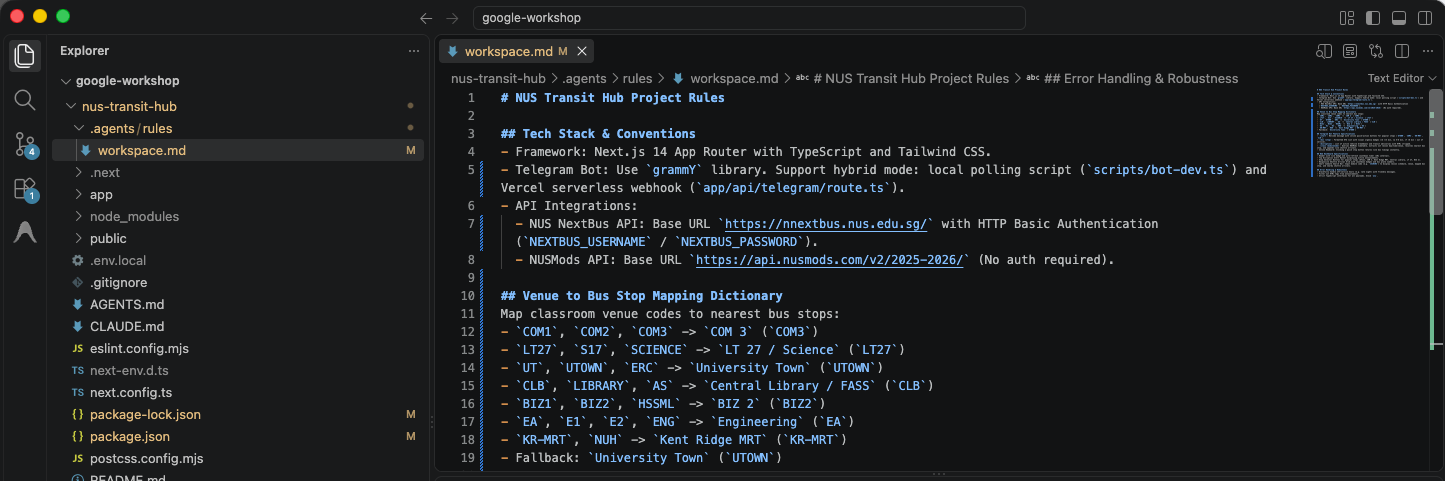
- در نهایت، فایل را با استفاده از
CTRL+S(ویندوز) یاCMD+S(مک) ذخیره کنید، یا بهFile > Saveبروید.
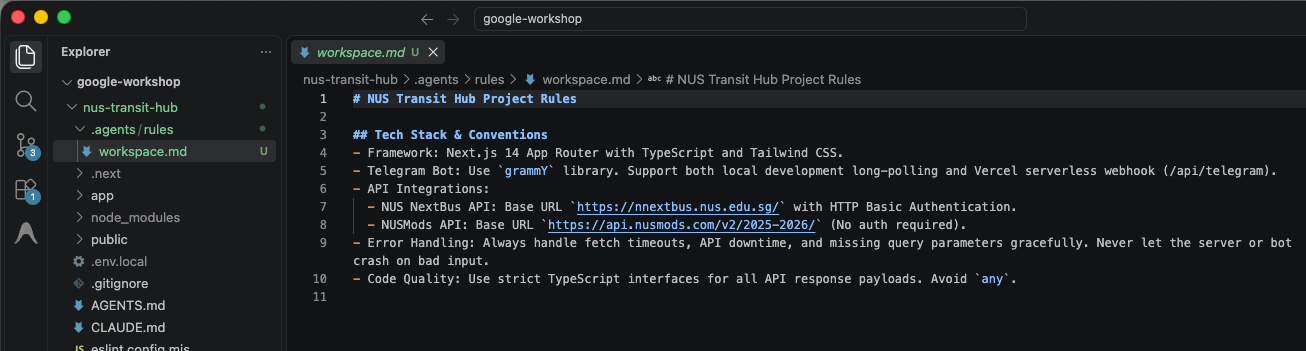
۳. فاز ۱: طرح معماری و حالت برنامهریزی با /plan
قبل از تولید کد، توسعهدهندگان حرفهای یک طرح پیادهسازی را برای تأیید معماری، مرزهای ماژول و رابطها بررسی میکنند.
در Antigravity، حالت برنامهریزی ( /plan ) زمینه پروژه شما و .agents/rules/workspace.md را میخواند تا یک مصنوع ساختاریافته implementation_plan.md ایجاد کند که جزئیات هر فایل، بستهبندی API، کامپوننت و تست تأیید را شرح میدهد.
🤖 نیروی جاذبه (ضد جاذبه)
پنل چت Antigravity را باز کنید و عبارت زیر را وارد کنید:
/plan Generate a comprehensive implementation plan to build the NUS Campus Transit Hub & Telegram Bot according to our .agents/rules/workspace.md.
Detail the file creations and verification steps for:
1. `lib/types.ts`: TypeScript interfaces for NextBus and NUSMods.
2. `lib/nextbus.ts`: API wrapper with Basic Auth for BusStops, ShuttleService, and Announcements.
3. `lib/nusmods.ts`: API wrapper for module timetables and venue-to-bus stop mapping.
4. `lib/bot.ts`: grammY Telegram bot setup with /start, /bus, /disruptions, and /class.
5. `scripts/bot-dev.ts` & `package.json`: Local polling runner for the bot, preserving Next.js scripts (`"dev": "next dev"`) and adding `"bot:dev": "tsx scripts/bot-dev.ts"` to `package.json`.
6. `app/api/transit/route.ts`: Next.js REST API route for frontend data fetching.
7. `app/page.tsx`: Interactive Next.js transit dashboard with Tailwind CSS.
8. `app/api/telegram/route.ts`: Serverless webhook handler for production.
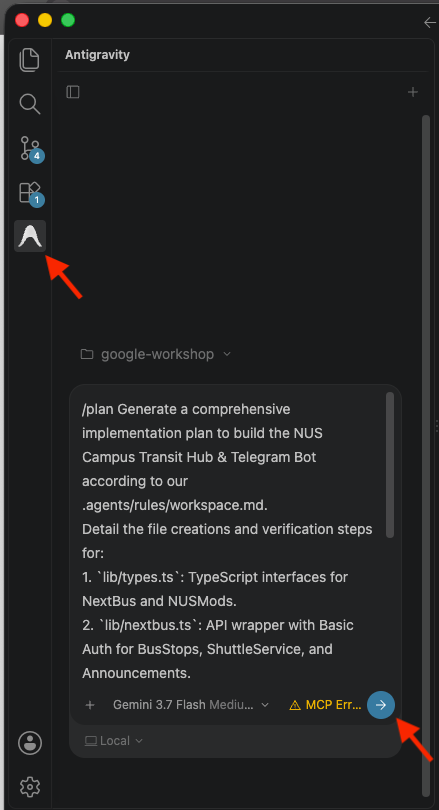
بررسی و اجرای طرح اجرایی
آنتیگراویتی فایل implementation_plan.md را ایجاد میکند که جزئیات ورودیها، خروجیها، استراتژیهای مدیریت خطا و دستورات تأیید هر مؤلفه را شرح میدهد.
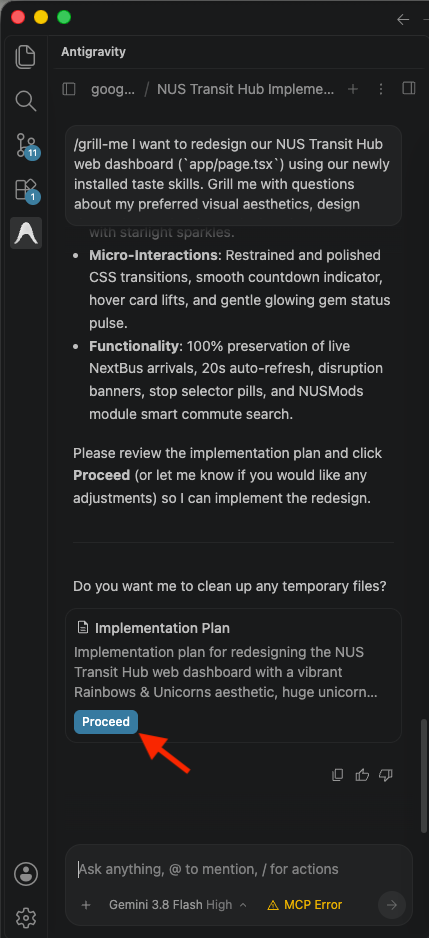
در چت روی Implementation Plan کلیک کنید، فایل ایجاد شده توسط Antigravity را مطالعه کنید و پس از رضایت، روی Proceed کلیک کنید.
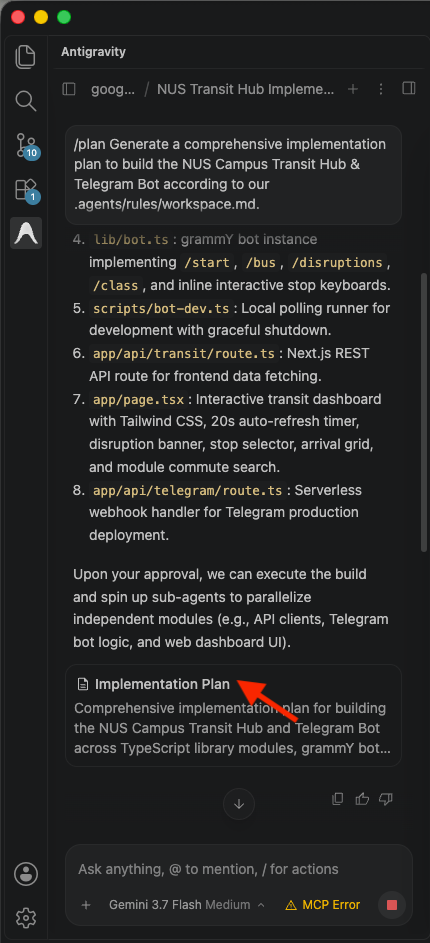
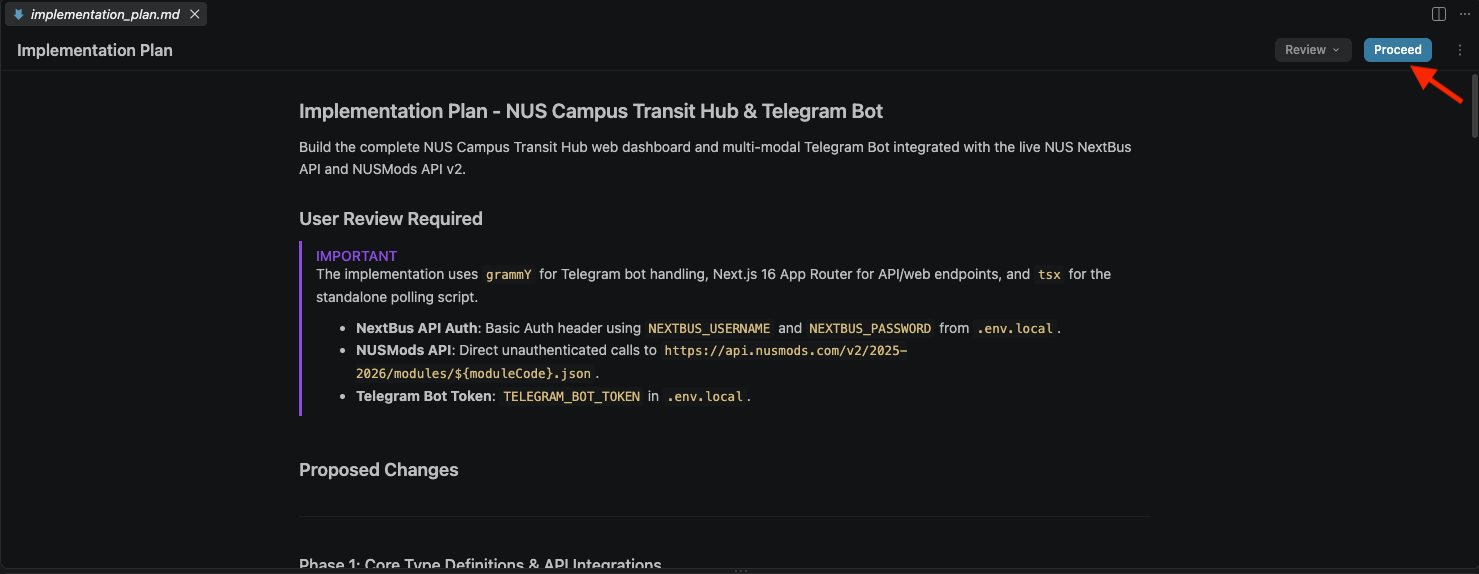
به محض اینکه روی «ادامه» کلیک کنید، Antigravity به طور خودکار تمام فایلهای پروژه را طبق طرح تأیید شده تولید میکند! در مراحل بعدی، هر لایه از برنامه را بررسی، آزمایش و تأیید خواهیم کرد.
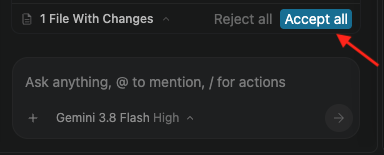
حالا بیایید به Antigravity کمی زمان بدهیم تا این پروژه را از طرف شما پیادهسازی کند. پس از اتمام کار، اگر از شما خواسته شد تمام تغییرات کدی که Antigravity برای شما ایجاد کرده است را بپذیرید، روی Accept all کلیک کنید.
۴. مرحله ۲: بررسی لایه دادههای دانشگاه
در این مرحله، ما فایلهای لایه داده اصلی تولید شده توسط Antigravity را بررسی میکنیم و نحوه جریان دادهها بین APIهای NUS NextBus و NUSMods را درک میکنیم.
🔍 نمای کلی فایلهای تولید شده
چند لحظه وقت بگذارید و هر فایل را در VS Code باز کنید و بررسی کنید تا ببینید Antigravity چگونه لایه داده را ساختار داده است:
-
lib/types.ts: رابطهای TypeScript دقیقی را برای ایستگاههای اتوبوس (BusStop)، زمانهای رسیدن زنده (ShuttleService،ShuttleEta)، هشدارهای اختلال (Announcement) و جدول زمانی ماژول NUSMods (ModuleInfo،ModuleLesson) تعریف میکند. -
lib/nextbus.ts: فراخوانیهای احراز هویتشدهی HTTP Basic Auth (NEXTBUS_USERNAMEوNEXTBUS_PASSWORD) را به نقاط انتهایی رسمی API NextBus در NUS (/BusStops،/ShuttleService،/Announcements) مدیریت میکند. -
lib/nusmods.ts: دادههای زمانبندی ماژول را از NUSMods نسخه ۲ دریافت میکند وresolveVenueToBusStop(venue)را با استفاده از دیکشنری ما در.agents/rules/workspace.mdپیادهسازی میکند تا بهطور خودکار کلاسهای دانشگاه (مثلاًCOM3-01-23،LT27،UT-AUD) را به نزدیکترین ایستگاههای شاتل آنها ترجمه کند.
💡 نگاهی به اطراف بیندازید : lib/nusmods.ts و lib/nextbus.ts را در ویرایشگر خود باز کنید. توجه کنید که چگونه ذخیرهسازی Next.js ( revalidate ) و حاشیهنویسیهای نوع TypeScript، واکشی قوی دادهها را بدون استثناهای زمان اجرا تضمین میکنند.
۵. مرحله ۳: راهاندازی و آزمایش ربات انتقال و اختلال تلگرام
حالا بیایید پیادهسازی ربات تلگرام تولید شده توسط Antigravity را بررسی کنیم و اجراکنندهی ربات توسعهی محلی خود را راهاندازی کنیم.
نحوه کار رباتهای تلگرام
رباتهای تلگرام با دریافت رویدادها (مانند پیامهای متنی کاربر، دستورات اسلش یا کلیک دکمه) از سرورهای تلگرام عمل میکنند:
- نظرسنجی طولانی (توسعه) : اسکریپت محلی Node.js ما به طور مداوم از تلگرام میپرسد "آیا پیام جدیدی وجود دارد؟" . این نیازی به دامنه عمومی ندارد و به صورت آماده در localhost کار میکند.
- وبهوکها (تولید) : تلگرام هر زمان که کاربری پیامی ارسال کند، یک درخواست HTTP
POSTرا مستقیماً به URL عمومی ما (مثلاًhttps://your-app.vercel.app/api/telegram) ارسال میکند.
چرا از grammY استفاده میکنیم؟
به جای نوشتن دستی فراخوانیهای HTTP سطح پایین به API خام REST تلگرام، ما از grammY استفاده میکنیم - یک چارچوب مدرن و ایمن از نوع TypeScript برای تلگرام. grammY موارد زیر را به ما ارائه میدهد:
- شنوندههای فرمان را پاک کن (
bot.command('bus', ...)). - عناصر تعاملی غنی مانند دکمههای صفحهکلید درونخطی (
InlineKeyboard). - سازگاری بینقص با هر دو تابع محلی long-polling (
bot.start()) و توابع Edge بدون سرور روی Vercel (webhookCallback()).
🔍 نمای کلی فایلهای تولید شده
چند لحظه وقت بگذارید و این فایلها را در VS Code باز کنید و بررسی کنید:
-
lib/bot.ts: تعریف کامل ربات grammY. این ربات/start(با یک صفحه کلید داخلی با قابلیت توقف سریع) و/busرا سیمکشی میکند./bus(با نشانهای رنگی زمان رسیدن به مقصد)،/disruptions(هشدارهای خرابی فعال) و/class(جستجوی جدول زمانی + نزدیکترین ایستگاه اتوبوس، زمان ورود به صورت زنده) -
scripts/bot-dev.ts: اسکریپت محلی long-polling runner که ربات را با استفاده ازbot.start()شروع میکند. -
package.json: با اسکریپت"bot:dev": "tsx scripts/bot-dev.ts"پیکربندی شده است.
💡 نگاهی به اطراف بیندازید : lib/bot.ts را در VS Code باز کنید. ببینید چگونه bot.command('class', ...) دادههای NUSMods و NUS NextBus را در یک پیام چت ترکیب میکند!
🧪 تأیید ترمینال و آزمایش زنده
- در ترمینال VS Code خود، مطمئن شوید که داخل دایرکتوری
nus-transit-hubهستید، سپس اجرای ربات را آغاز کنید:# If your terminal is at the workspace root, enter the project directory: cd nus-transit-hub 2>/dev/null || true # Start local bot polling npm run bot:dev
- شما باید یک پیام تأیید مبنی بر فعال بودن ربات مشاهده کنید:
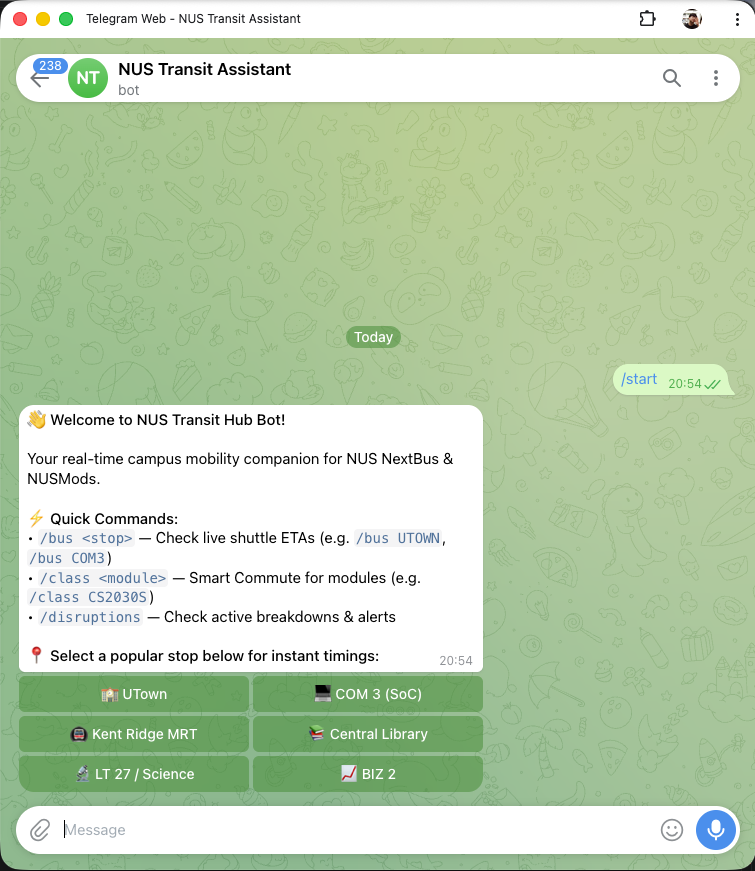
🤖 Starting NUS Transit Telegram Bot in Long-Polling Mode... ✅ Telegram Bot @YourBotUsername is LIVE! Send /start in Telegram. - تلگرام را روی گوشی هوشمند یا دسکتاپ خود باز کنید، با ربات خود چت کنید و موارد زیر را امتحان کنید:
- ارسال
/startو سپس دکمههای درونخطی را لمس کنید. - برای مشاهدهی لحظهای ورودیها به COM 3، دستور
/bus COM3ارسال کنید. - برای مشاهده اعلانهای خرابی، عبارت
/disruptionsرا ارسال کنید. - برای مشاهده جدول زمانی، نقشه محل برگزاری و زمان تقریبی رسیدن اتوبوسها به مقصد، دستور
/class CS2030Sرا ارسال کنید!
- ارسال
۶. مرحله ۴: داشبورد Flashy Web Transit را راهاندازی و آزمایش کنید
حالا بیایید مسیر Web API و داشبورد frontend واکنشگرای تولید شده توسط Antigravity را بررسی کنیم و سرور توسعه محلی Next.js خود را راهاندازی کنیم.
🔍 نمای کلی فایلهای تولید شده
چند لحظه وقت بگذارید و این فایلها را در VS Code باز کنید و بررسی کنید:
-
app/api/transit/route.ts: یک مسیر API مسیریاب برنامه Next.js (GET) که ایستگاههای اتوبوس، ETA های ورود زنده برای ایستگاه انتخاب شده، هشدارهای فعال و جستجوهای جدول زمانی ماژول NUSMods را در یک پاسخ JSON یکپارچه برای frontend جمع میکند. -
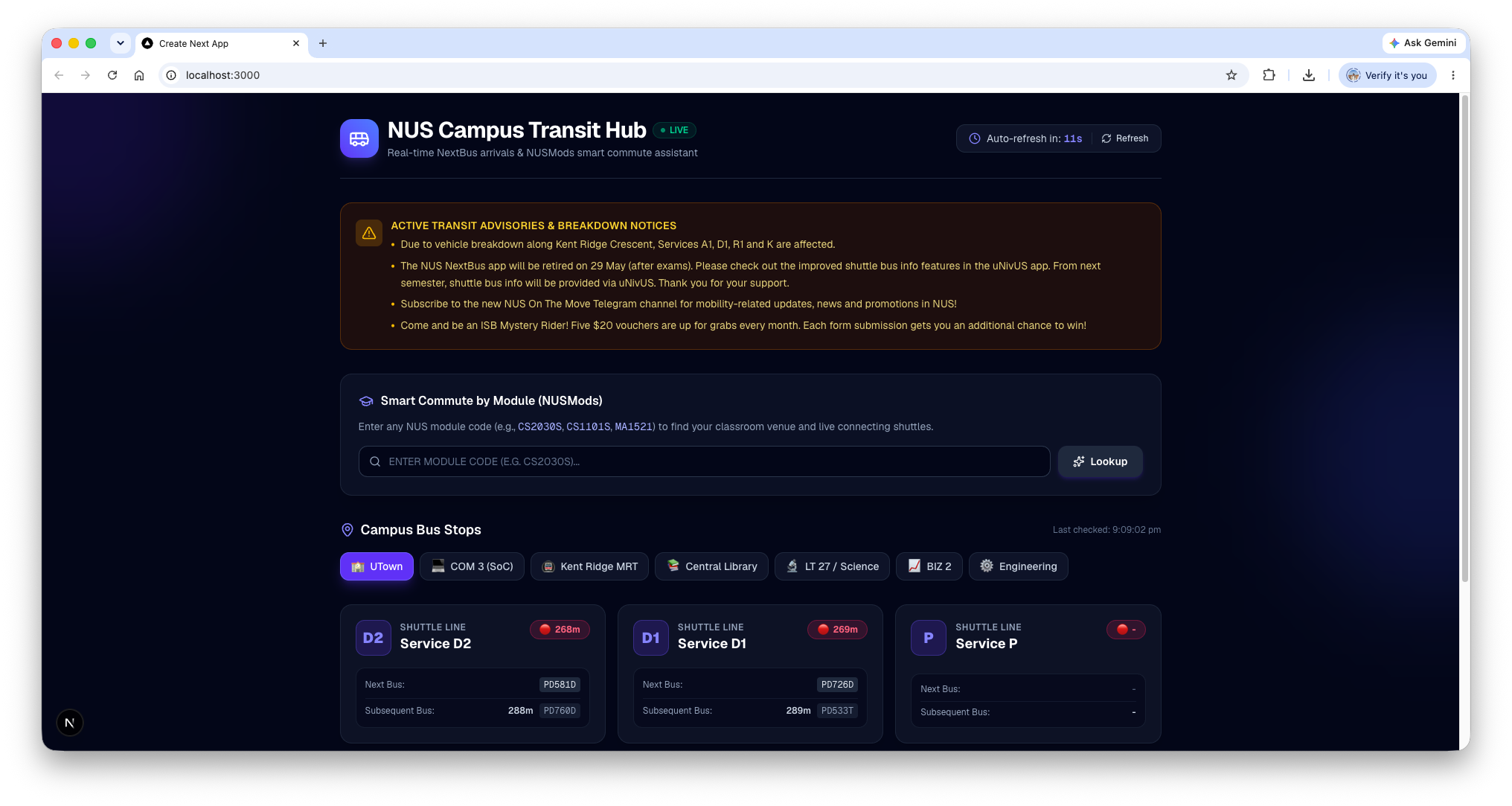
app/page.tsx: یک داشبورد تعاملی کلاینت React که با Tailwind CSS مدرن استایلبندی شده است. این داشبورد دارای ویژگیهای زیر است:- سربرگ با برند NUS Transit و یک تایمر شمارش معکوس زنده برای تازهسازی.
- بنر هشدار اختلال فعال که هشدارهای خرابی را در لحظه نمایش میدهد.
- قرصهای محبوب انتخابگر توقف (
University Town،COM 3،Kent Ridge MRT،Central Libraryو غیره). - جدول زمانبندی لحظهای رسیدن شاتل به مقصد با علائم فوریت رنگی (🟢 <=۳ دقیقه، 🟡 ۴-۸ دقیقه، 🔴 >۸ دقیقه) و پلاک خودرو.
- جستجوی هوشمند رفت و آمد : هر کد ماژول (مثلاً
CS2030S،CS1101S) را وارد کنید تا به طور خودکار محل کلاس درس را پیدا کنید، نزدیکترین ایستگاه اتوبوس را روی نقشه نشان دهید و سرویس های بعدی را نمایش دهید.
💡 گشتی در اطراف بزنید : app/page.tsx را در VS Code باز کنید تا ببینید چگونه از قلابهای React ( useState ، useEffect ) و آیکونهای Lucide برای ایجاد تابلوی ورود و جستجوی هوشمند رفت و آمد استفاده میشود.
🧪 تأیید برنامه وب
- در ترمینال VS Code خود، با فشردن کلیدهای
Ctrl+C(یا کلیک روی آیکون + در پنل ترمینال برای باز کردن یک تب ترمینال جداگانه) فرآیند فعال ربات را متوقف کنید. - سرور توسعه Next.js را اجرا کنید (مطمئن شوید که داخل
nus-transit-hubهستید):
# If opening a new terminal tab, enter the project directory:
cd nus-transit-hub 2>/dev/null || true

# Start the Next.js dev server
npm run dev
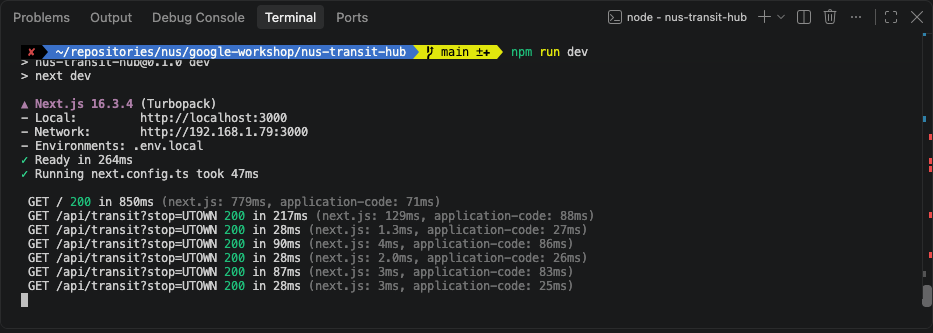
http://localhost:3000 در مرورگر وب خود باز کنید:
- بین ایستگاههای اتوبوس (
University Town،COM 3،Kent Ridge MRT) جابهجا شوید و شاهد بهروزرسانی پویای کارتهای ورود شاتل به صورت زنده باشید. - عبارت
CS2030SیاCS1101Sرا در نوار جستجوی Smart Commute تایپ کنید و Enter را فشار دهید تا نقشه محل برگزاری کلاسها و زمان رسیدن اتوبوسهای نزدیک را مشاهده کنید.
۷. مرحله ۵: کارشناس خود را با مهارتها تقویت کنید و /مصاحبه طراحی را از من بپرسید
حالا که مرکز حمل و نقل عمومی شما راهاندازی شده است، بیایید ارائه بصری آن را از یک پروژه دانشجویی استاندارد به یک برنامه وب برنده جایزه ارتقا دهیم.
در این مرحله، شما دو قابلیت پیشرفته ضد جاذبه را یاد خواهید گرفت:
- مهارتهای عامل : گسترش قابلیتهای Antigravity با مهارتهای تخصصی طراحی سیستم.
- کشف طراحی تعاملی (
/grill-me) : اجازه دهید Antigravity قبل از دست زدن به کد، با شما مصاحبه کند تا نیت خلاقانهتان را ثبت کند.
۱. مهارتهای عامل چیست؟
در هوش مصنوعی عاملگرای مدرن، مهارتها بستههای ماژولاری هستند که شامل دستورالعملهای تخصصی، اکتشافات صنعتی و دستورالعملهای طراحی میشوند و جعبه ابزار حل مسئله عامل شما را گسترش میدهند.
آنتیگراویتی بهطور خودکار مهارتهای موجود در دایرکتوری .agents/skills/ پروژه شما را کشف و بارگذاری میکند.
۲. مهارت Frontend Taste را نصب کنید
ما taste-skill نصب خواهیم کرد - مجموعهای متنباز از مهارتهای هوش طراحی (رابط کاربری مینیمالیستی، طراحی بصری سطح بالا، بروتالیسم صنعتی و کیت برند).
- در ترمینال VS Code خود، با فشردن کلیدهای
Ctrl+C(یا کلیک روی آیکون + در پنل ترمینال برای باز کردن یک تب ترمینال جداگانه) فرآیند فعال ربات را متوقف کنید. - در ترمینال VS Code خود (مطمئن شوید که داخل
nus-transit-hubهستید)، دستور زیر را اجرا کنید:
# If your terminal is at the workspace root, enter the project directory:
cd nus-transit-hub 2>/dev/null || true

# Install taste skill
npx skills add Leonxlnx/taste-skill -y
چرا
-y
? : پرچم -y از دستورات تعاملی صرف نظر میکند و به طور خودکار تمام مهارتهای طراحی را برای Antigravity انتخاب میکند و آنها را مستقیماً در .agents/skills/ کپی میکند.
۳. مصاحبه طراحی تعاملی را آغاز کنید ( /grill-me )
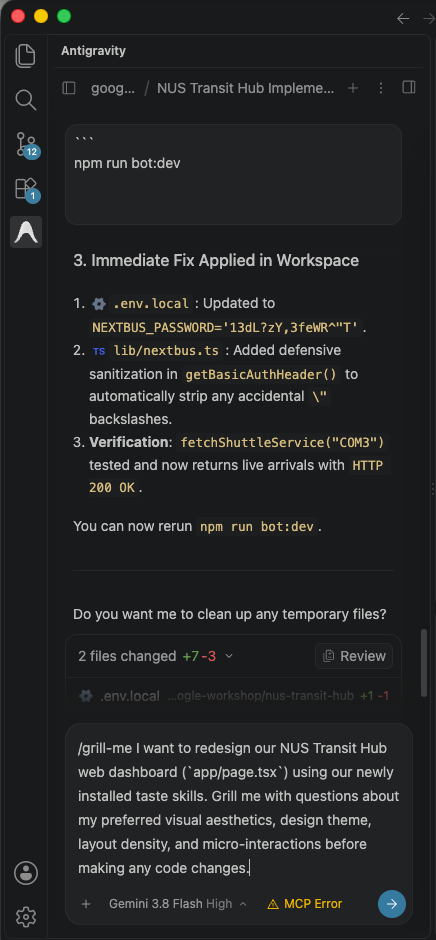
به جای تلاش برای نوشتن یک متن ۵۰۰ کلمهای که جزئیات دقیق کدهای هگز و انیمیشنهای CSS را شرح میدهد، از دستور داخلی /grill-me slash در Antigravity استفاده کنید. این دستور به عامل دستور میدهد تا از شما سوالات شفافی بپرسد تا زیبایی بصری مورد نظر شما را کشف کند.
پنل چت Antigravity را باز کنید و درخواست زیر را ارسال کنید:
/grill-me I want to redesign our NUS Transit Hub web dashboard (`app/page.tsx`) using our newly installed taste skills. Grill me with questions about my preferred visual aesthetics, design theme, layout density, and micro-interactions before making any code changes.
۴. به سوالات Antigravity پاسخ دهید و طراحی مجدد را اعمال کنید
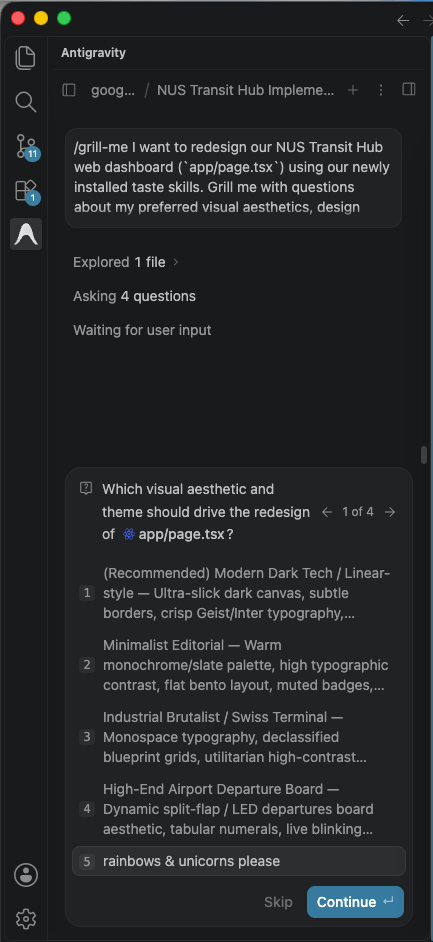
- آنتیگراویتی با یک سری سوالات کوتاه طراحی (مثلاً حالت تاریک مینیمالیستی در مقابل نئوبروتالیست صنعتی، تزئینات درخشان در مقابل حاشیههای ظریف، تراکم طرحبندی کارت) پاسخ خواهد داد.
- روی هر گزینهای که Antigravity پیشنهاد داده کلیک کنید، یا حتی میتوانید گزینهی خودتان را وارد کنید! روی ادامه کلیک کنید.
- آنتیگراویتی درست مانند قبل یک طرح اجرایی پیشنهاد میدهد. روی ادامه کلیک کنید.
- به Antigravity کمی زمان بدهید تا طراحی شما را بهروزرسانی کند! Antigravity تنظیمات برگزیده شما را با مهارتهای طراحی نصبشده و refactor کردن
app/page.tsxترکیب میکند. فراموش نکنید که در صورت درخواست، رویAccept allکلیک کنید.
- سرور توسعه Next.js را اجرا کنید:
npm run dev
- دوباره به
http://localhost:3000بروید تا شاهد طراحی سفارشی خود باشید! آیا این همان چیزی است که انتظار داشتید؟ اگر مایل به تغییر چیز دیگری هستید، با Antigravity صحبت کنید.
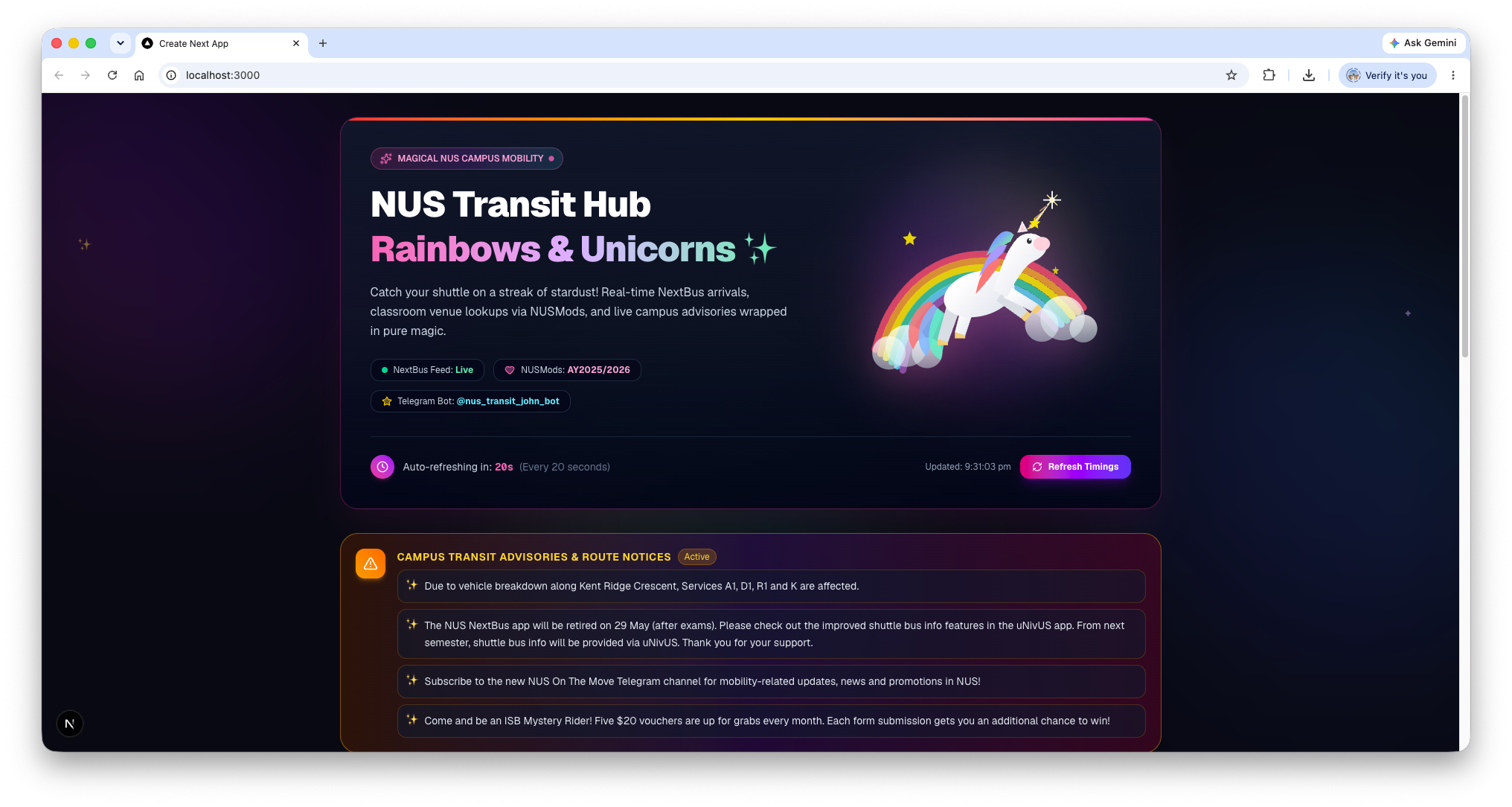
۸. مرحله ۶ (چالش اختیاری): استقرار با یک کلیک در Vercel (وب + وبهوک تلگرام)
حالا که هم برنامه وب و هم ربات تلگرام به صورت محلی کار میکنند، چالش شما این است که سیستم خود را با استقرار در Vercel به محیط عملیاتی منتقل کنید.
۱. ورسل چیست؟
ورسل (Vercel) پلتفرم استقرار ابری بومی است که توسط نویسندگان Next.js ایجاد شده است. این پلتفرم به طور گسترده برای میزبانی برنامههای وب مدرن استفاده میشود.
چرا ورسل:
- روتر برنامه Next.js بدون سرور : در Next.js، مسیرهای API تعریف شده در
app/api/...به عنوان ریزعملکردهای بدون سرور اجرا میشوند. نیازی به پیکربندی سرورها، ماشینهای مجازی لینوکس یا کانتینرهای داکر ندارید. - مسیریابی سریع و سراسری لبه : هر استقرار، یک URL رایگان (مثلاً
https://nus-transit-hub.vercel.app) با رمزگذاری خودکار SSL/TLS و ذخیرهسازی جهانی CDN دریافت میکند. - محیط اجرای یکپارچه وب و تلگرام : هم داشبورد انتقال Next.js و هم ربات تلگرام شما دقیقاً روی یک فضای ابری رایگان اجرا میشوند. این باعث میشود ربات شما 24 ساعته و 7 روز هفته بدون نیاز به روشن ماندن لپتاپتان، در حال اجرا باشد.
۲. یک حساب کاربری رایگان در Vercel ایجاد کنید
اگر هنوز حساب کاربری ندارید، با مراجعه به vercel.com/signup در عرض چند دقیقه ثبت نام کنید. در صورت درخواست، طرح سرگرمی (۱۰۰٪ رایگان برای پروژههای شخصی و غیرتجاری) را انتخاب کنید.
۳. پیادهسازی نقطه پایانی وبهوک تلگرام
در توسعه محلی، ربات ما از long-polling ( scripts/bot-dev.ts ) استفاده میکرد. برای تولید 24 ساعته و 7 روز هفته در Vercel، به یک وبهوک بدون سرور تغییر میدهیم که در آن تلگرام بهروزرسانیها را مستقیماً به مسیر API Next.js ما ( /api/telegram ) ارسال میکند.
🤖 نیروی جاذبه (ضد جاذبه)
از Antigravity بخواهید که نقطه پایانی وب هوک بدون سرور را ایجاد کند:
Create `app/api/telegram/route.ts` as a Next.js App Router POST handler using `webhookCallback(bot, 'std/http')` from `grammy`.
Export POST handler so incoming webhook updates from Telegram are processed serverlessly.
📄 کد مرجع مورد انتظار: app/api/telegram/route.ts
import { webhookCallback } from 'grammy';
import { bot } from '@/lib/bot';

export const dynamic = 'force-dynamic';

export const POST = webhookCallback(bot, 'std/http');
۴. استقرار در ورسل
- در ویژوال استودیو کد، با رفتن به ترمینال > ترمینال جدید، یک ترمینال جدید ایجاد کنید.
- با وارد کردن کلیدها در ترمینال، وارد دایرکتوری ما شوید:
cd nus-transit-hub
- از طریق رابط خط فرمان (CLI) در ترمینال VS Code خود به Vercel وارد شوید (نیازی به نصب سراسری نیست):
npx vercel loginOk to proceed? (y)، کلیدyرا وارد کرده و اینتر را بزنید. - برنامه را به محیط عملیاتی منتقل کنید:
npx vercel --prodNرا نشان دهید ). - متغیرهای محیطی خود را در داشبورد Vercel اضافه کنید:
- به داشبورد ورسل خود بروید و روی پروژه
nus-transit-hubکه تازه ایجاد کردهاید کلیک کنید. - در پنل سمت چپ، به بخش متغیرهای محیطی (Environment Variables ) بروید.
- روی
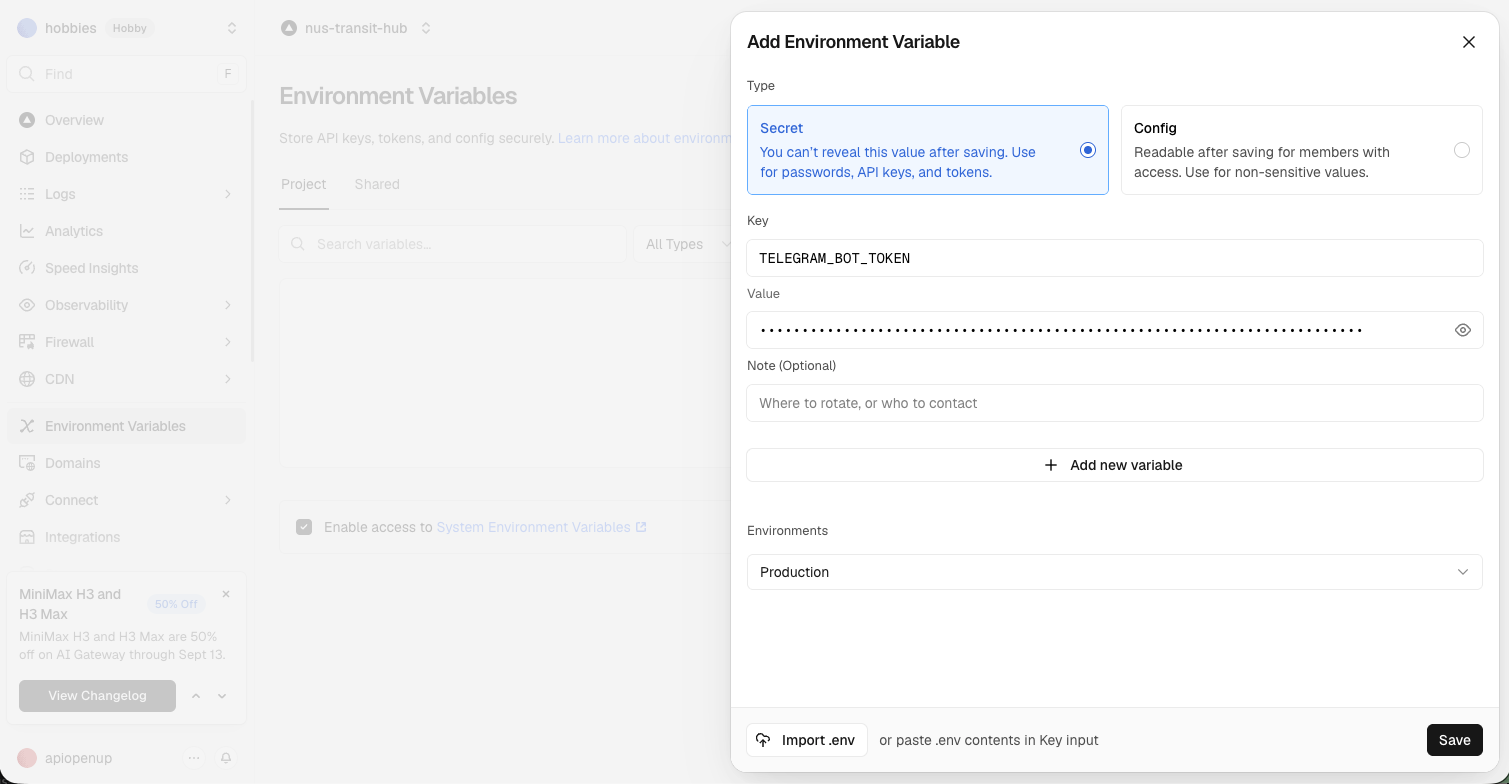
Add Environment Variableکلیک کنید، برای نوع،Secretرا انتخاب کنید، برایKey،TELEGRAM_BOT_TOKENرا وارد کنید و مقدار توکن ربات تلگرام خود را برایValueوارد کنید. مطمئن شوید کهProductionدر زیرEnvironmentsانتخاب شده است. رویSaveکلیک کنید. - روی
Add Environment Variableکلیک کنید، برای نوع،Secretرا انتخاب کنید، برایKey،NEXTBUS_USERNAMEو برایValue،NUSnextbusرا وارد کنید. مطمئن شوید کهProductionدر قسمتEnvironmentsانتخاب شده باشد. رویSaveکلیک کنید. - روی
Add Environment Variableکلیک کنید، برای type گزینهSecret، برایKeyNEXTBUS_PASSWORDو برایValueگزینه13dL?zY,3feWR^"Tوارد کنید. مطمئن شوید کهProductionدر قسمتEnvironmentsانتخاب شده باشد. رویSaveکلیک کنید.
- به داشبورد ورسل خود بروید و روی پروژه
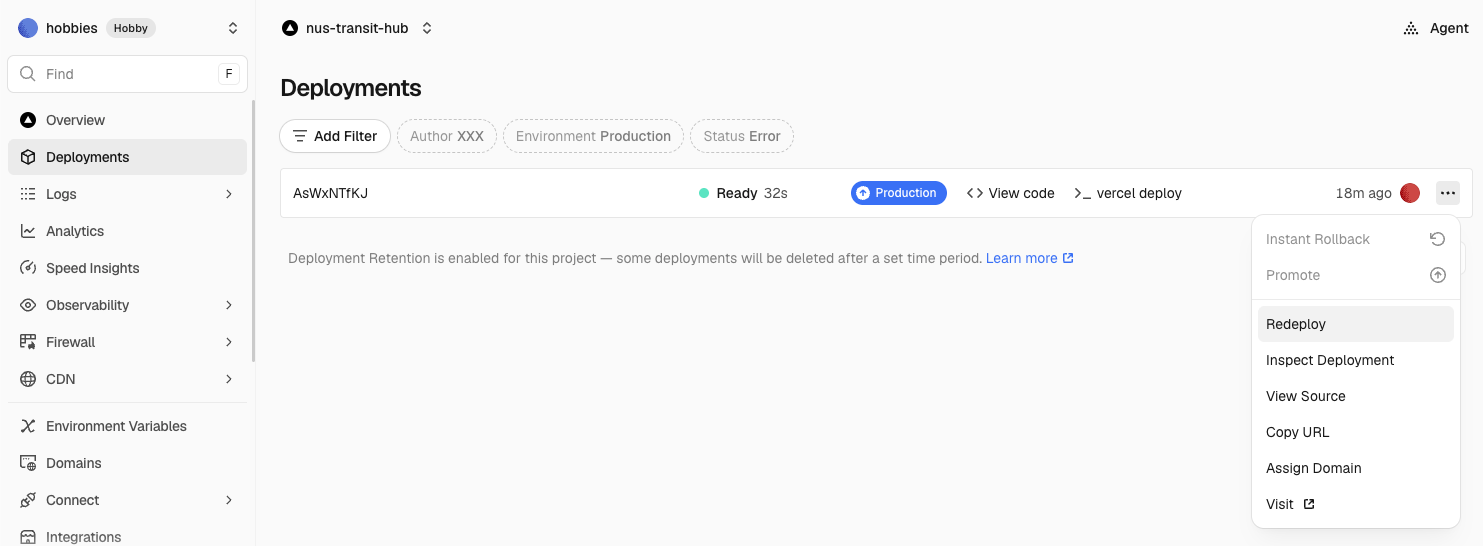
- سپس، به Deployments بروید، سپس روی دکمه منو کلیک کنید و روی
Redeployکلیک کنید.
- آدرس اینترنتی (URL)
Productionزنده Vercel خود را کپی کنید (مثلاًhttps://nus-transit-xxxxxxxxxx-XXXXXXXXXX.vercel.app). - تنظیم وبهوک تلگرام: مرورگر وب خود را باز کنید (یا در ترمینال اجرا کنید) و به مسیر زیر بروید:
https://api.telegram.org/bot<YOUR_BOT_TOKEN>/setWebhook?url=https://<YOUR_VERCEL_APP>.vercel.app/api/telegram{"ok":true,"result":true,"description":"Webhook was set"}. - انتقال مجدد به ورسل:
npx vercel --prod --yes
ربات تلگرام و داشبورد حمل و نقل شما اکنون به طور دائم و 24 ساعته در فضای ابری فعال هستند!
۹. خلاصه و مراحل بعدی
تبریک! شما یک سیستم هوشمند حمل و نقل عمومی کامل با Google Antigravity ساخته، تأیید و مستقر کردهاید.
آنچه پوشش داده شد:
- تثبیت قوانین : معماری صریح، نگاشتهای محل برگزاری و مشخصات ربات/رابط کاربری را در
.agents/rules/workspace.mdتنظیم کنید. - حالت برنامهریزی (
/plan) :implementation_plan.mdقبل از اجرا تولید و بررسی شده است. - APIهای دانشگاه : به API زنده NUS NextBus و NUSMods API نسخه ۲ متصل هستند.
- ربات تلگرام : یک ربات واکنشگرا با استفاده از
grammYپیادهسازی شد که هم از رایگیری محلی و هم از وبهوکهای بدون سرور پشتیبانی میکند. - داشبورد وب مدرن : یک تابلوی شمارش معکوس رسیدن به مقصد و مکانیاب رفت و آمد از محل برگزاری به ایستگاه اتوبوس با Next.js 14 و Tailwind CSS ساختم.
- مهارتهای عامل و کشف تعاملی (
/grill-me) : آنتیگرانش سوپرشارژ شده باtaste-skillو انجام یک مصاحبه طراحی تعاملی برای تغییر سبک رابط کاربری به صورت تکراری.