

1. نظرة عامة
هل أردت يومًا إنشاء تطبيق Android ولكن لم تعرف من أين تبدأ؟ أو ربما لديك فكرة رائعة ولكنّك لا تريد قضاء أسابيع في تعلُّم البرمجة أولاً؟
مرحبًا بك في مستقبل التطوير! في هذا الدرس التطبيقي حول الترميز، ستستخدم Google AI Studio لتصميم تطبيق Android وإنشائه وتشغيله في وقت قياسي. لا تتطلّب الدورة أي خبرة سابقة في البرمجة. ستنتقل من فكرة إلى تطبيق يعمل مباشرةً في AI Studio. بعد ذلك، يمكنك حتى التعرّف على كيفية تحميله على هاتفك أو نشره على "متجر Google Play" لتتمكّن من مشاركته مع أصدقائك.
لنبدأ عملية الإنشاء!
أهداف الدورة التعليمية
في هذا الدرس العملي، ستتعرّف على كيفية:
- خطِّط لتطبيق Android في "مساحة تجربة" Google AI Studio.
- يمكنك إنشاء تطبيقك في Google AI Studio باستخدام "وضع الإنشاء".
- اختبِر التطبيق في المتصفّح.
- (اختياري) ثبِّت التطبيق مباشرةً على هاتف Android.
- (اختياري) انشر التطبيق على "متجر Google Play" لاختباره.
المتطلبات الأساسية
- إمكانية الوصول إلى Google AI Studio
- (اختياري) جهاز Android وكابل USB (للاختبار على هاتف Android)
2. التخطيط لتطبيقك
الخطوة الأولى نحو إنشاء تطبيق رائع هي وضع خطة رائعة. من أفضل "الحيل الذكية المتعلقة بالذكاء الاصطناعي" استخدام نموذج لغوي كبير لمساعدتك في التخطيط لفكرتك الأولية وترقيتها قبل البدء في تنفيذها.
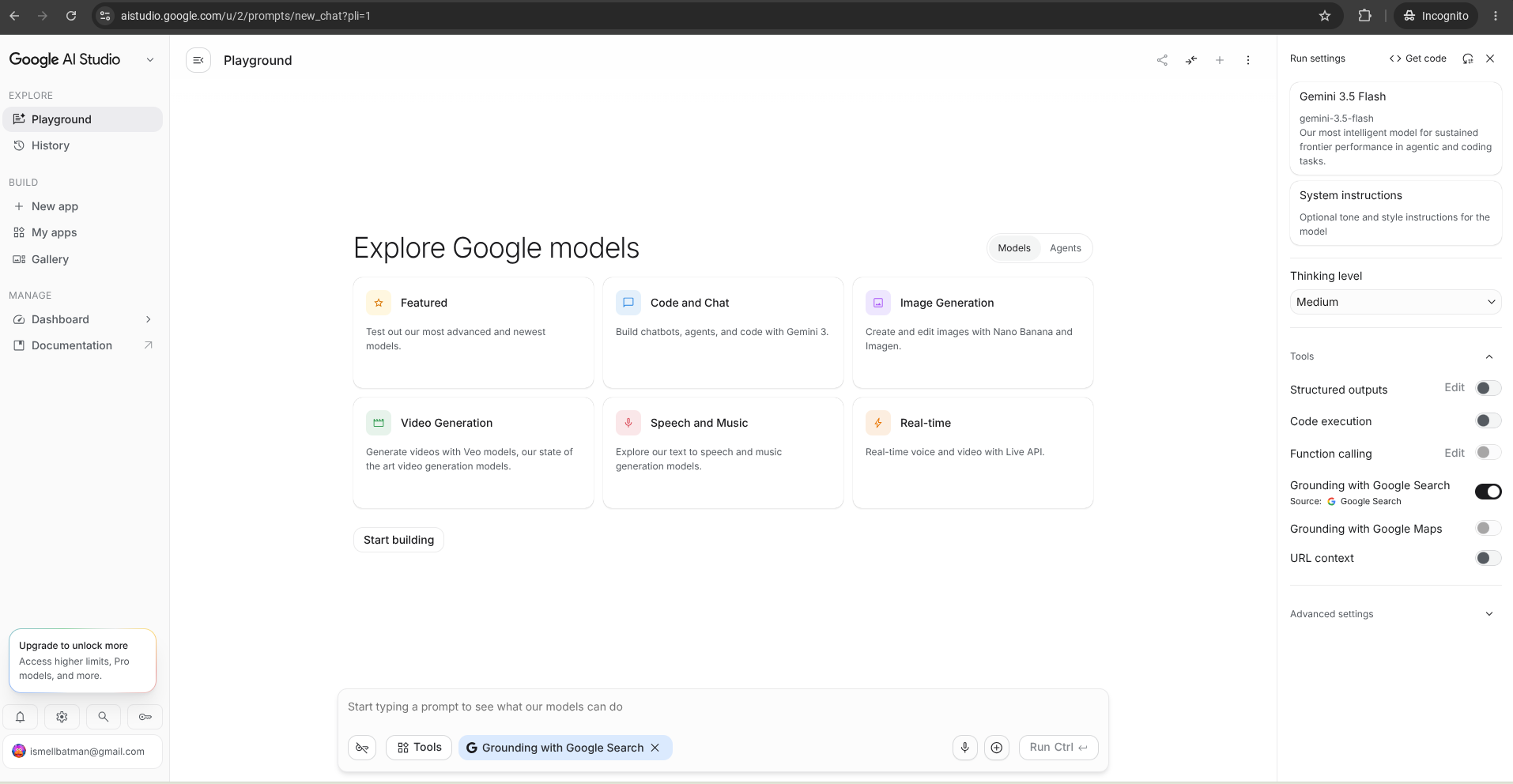
يمكنك إجراء ذلك داخل ساحة التجربة في Google AI Studio.
فكرة التطبيق: هزّ الهاتف لرمي النرد
في هذا الدرس التطبيقي حول الترميز، ستنشئ تطبيق هزّ الهاتف لرمي النرد. هذا المشروع مناسب جدًا ليكون تطبيقك الأول لأنّه يستخدم مقياس التسارع (مستشعر الحركة) في هاتفك لتنفيذ إجراء في التطبيق.
عند هزّ هاتفك، سيرمي التطبيق النرد الرقمي ويعرض النتيجة. إذا فحصت الرمز البرمجي لاحقًا، يمكنك معرفة المزيد حول كيفية قراءة بيانات جهاز الاستشعار (الحركة على طول المحاور X وY وZ) واستخدامها لتشغيل وظيفة الرمز البرمجي.
انسخ الطلب التالي للبدء.
Make me one, robust prompt for the following Android app idea.
I'm going to use Google AI Studio to build it.
So I need a single, clear, plan.

Here's my idea:

Shake-to-Roll Dice
Integration with a feature that lets me
detect phone motion (tell me which integration can do that)

The Problem: You are playing a board game and lost the dice,
or need to make a quick random decision.
يمكنك بدلاً من ذلك النقر هنا لفتح Google AI Studio مع ملء هذا الطلب مسبقًا.
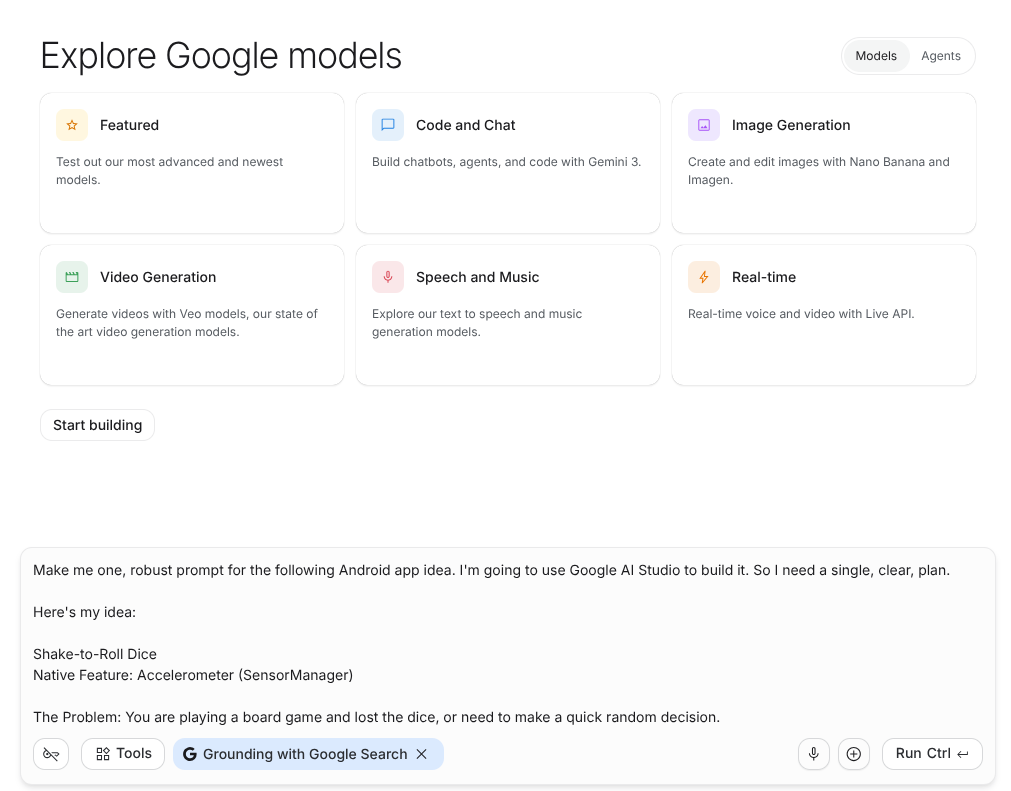
الصِق الطلب في مربّع الطلبات وانقر على تشغيل لبدء إنشاء خطة تطبيقك.
(اختياري) مراجعة خطتك
سينشئ النموذج خطة بناء مفصّلة.
راجِع الخطة للتأكّد من أنّها تتطابق مع ما تريده. إذا أردت تغيير أي شيء (مثلاً، "اجعل واجهة المستخدم زرقاء" أو "أضِف زر إعادة الضبط")، اكتب طلبك في المحادثة وأعِد تشغيله.
أنت الآن جاهز للإنشاء. اترك خطتك مفتوحة. ستنسخها وتستخدمها في الخطوة التالية.
3- إنشاء التطبيقات في Google AI Studio
بعد الاشتراك في إحدى الخطط، استخدِم وضع الإنشاء في Google AI Studio لإنشاء التطبيق.
- انسخ خطة التطبيق النهائية من الخطوة السابقة. (نصيحة احترافية: استخدِم خيار إنشاء نسخة في قائمة النقاط الثلاث).
- انقر على الزر + تطبيق جديد.
- انقر على الزر إنشاء تطبيق Android أسفل نافذة الطلب. يؤدي ذلك إلى إضافة شريحة "إنشاء تطبيق Android" إلى مربّع الطلب (سيؤدي النقر عليها مرة أخرى إلى إزالتها).
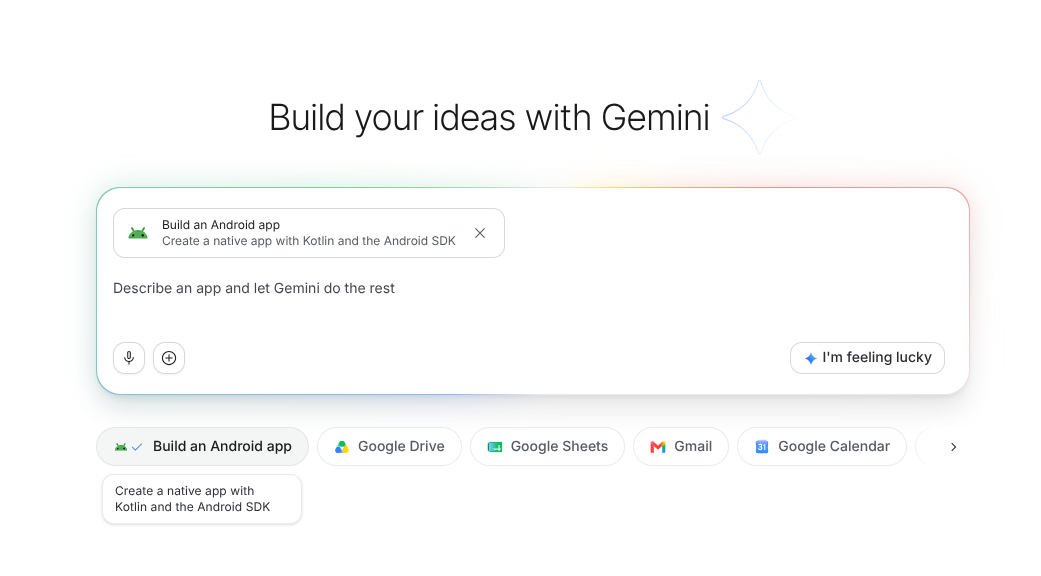
- ألصِق خطتك في مربّع الطلبات وانقر على إنشاء لبدء عملية الإنشاء.
بعد بدء عملية الإنشاء بفترة قصيرة، سيُطلب منك اختيار نمط لتطبيقك.
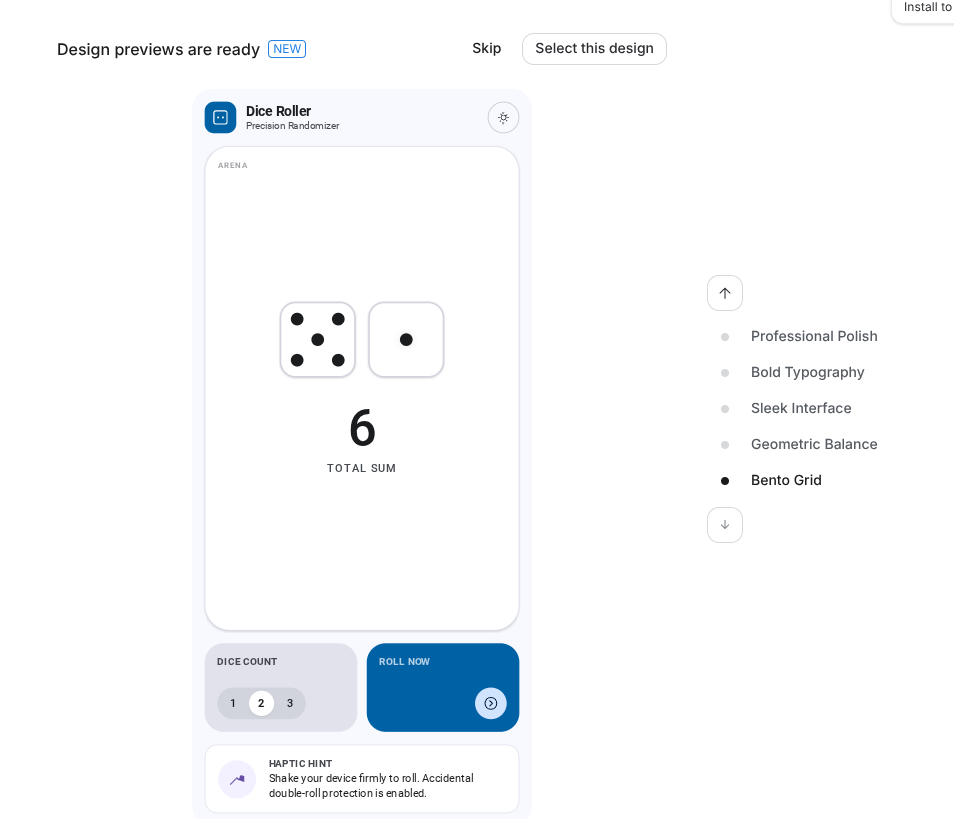
اختَر النمط المفضّل لديك وانقر على اختيار هذا التصميم لمواصلة إنشاء تطبيقك.
سيبدأ وكيل Google AI Studio في إنشاء تطبيقك. قد يستغرق ذلك 5 دقائق. حان وقت تناول الشاي أو ممارسة تمارين رياضية سريعة.
4. الاختبار والتكرار
بعد اكتمال عملية الإنشاء، يفتح AI Studio تطبيقك تلقائيًا في محاكي Android مستند إلى المتصفّح.
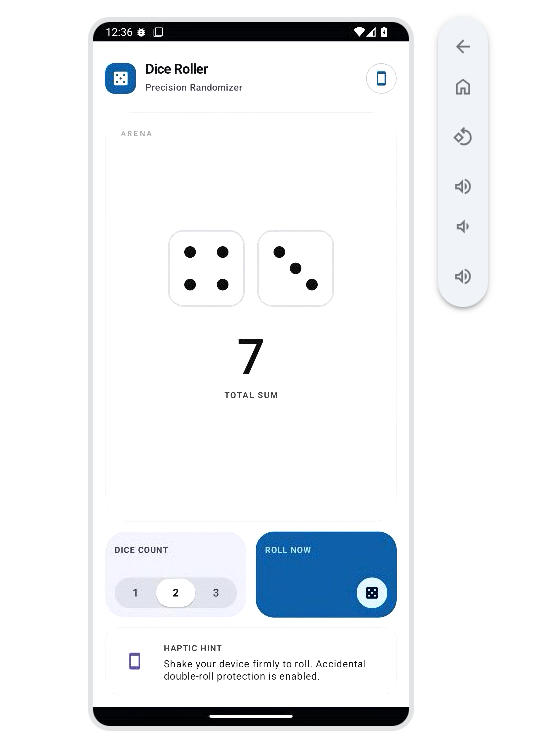
اختبِر تطبيقك وانتبه إلى العناصر التالية.
- تأكَّد من تشغيل التطبيق. في بعض الأحيان، يمكن أن يتسبّب الوكيل في حدوث أخطاء أثناء الترميز. في حال حدوث ذلك، سيظهر زر "إصلاح الأخطاء" في المحادثة. يمكنك الاطّلاع على مزيد من التفاصيل حول الخطأ من خلال النقر على السهم في أسفل يسار الشاشة.
- اختبِر الميزات الأساسية. قد يبدو التطبيق جيدًا، ولكن إذا كان لا يعمل، لن يكون مفيدًا.
- راجِع الرمز البرمجي. حتى إذا لم تكن تخطّط لتعلُّم البرمجة، من المفيد أن تكون لديك فكرة عن الملفات التي تم إنشاؤها لإنشاء تطبيقك. (نصيحة احترافية: يمكنك طرح أي أسئلة على "استوديو Android" بشأن الرمز البرمجي الذي تتساءل عنه. إنّها طريقة رائعة للتعلّم).
ابحث عن تغيير تريد إجراءه على تطبيقك، واطلب من الوكيل إجراء هذا التغيير.
سيجري الوكيل التغيير. عندما تصبح راضيًا عن النتائج، حان وقت الاحتفال!
اكتمال النقل بنجاح
تهانينا، لقد أنشأت تطبيقك واختبرته في المحاكي. إذا كنت راضيًا عن طريقة عمله، يعني هذا أنّك أكملت المشروع الأساسي بنجاح.
إذا كان لديك هاتف Android وأردت مواصلة القراءة، انتقِل إلى الأقسام الاختيارية حول كيفية إضافة تطبيقك إلى هاتفك أو كيفية نشر تطبيقك على "متجر Google Play".
5- (اختياري) التثبيت مباشرةً على هاتفك
هل تريد رؤية تطبيقك وهو يعمل في العالم الحقيقي؟ لا داعي للانتظار حتى يكتمل التحديث في "متجر Google Play". يمكنك تثبيت تطبيقك مباشرةً من Google AI Studio على هاتف Android الفعلي باستخدام كابل USB. (يرى العديد من المستخدمين أنّ هذه الطريقة أسهل وأكثر ملاءمة لاختبار تطبيقك).
- إعداد هاتفك:
- على هاتف Android، انتقِل إلى الإعدادات > لمحة عن الهاتف.
- انقر على رقم الإصدار 7 مرات إلى أن تظهر الرسالة "أنت الآن في مرحلة مطوّري البرامج".
- ارجع إلى الإعدادات > النظام > خيارات المطوّرين (أو ابحث عن "خيارات المطوّرين" في الإعدادات) وفعِّل تصحيح أخطاء USB.
- توصيل جهازك: وصِّل هاتفك بالكمبيوتر باستخدام كابل USB.
- التثبيت من AI Studio:
- في لوحة المعاينة في Google AI Studio، انقر على الزر تثبيت.
- راجِع التعليمات الظاهرة على الشاشة. بعد ذلك، انقر على التثبيت عبر USB.
- على هاتفك الفعلي، ابحث عن نافذة منبثقة تطلب منك "السماح بتصحيح أخطاء الجهاز عبر USB" واقبلها.
- تشغيل التطبيق: سينقل AI Studio التطبيق وسيتم تشغيله تلقائيًا على هاتفك، ويمكنك استخدامه في أي وقت بدون الحاجة إلى الكمبيوتر.
أثناء مواصلة تعديل تطبيقك وإنشائه، يمكنك تكرار هذه التعليمات لتثبيت أحدث إصداراتك.
6. (اختياري) النشر على "متجر Google Play"
إذا أردت مشاركة تطبيقك مع الأصدقاء أو العائلة أو المستخدمين، يمكنك نشره على "متجر Google Play" مباشرةً من Google AI Studio.
أولاً، انتقِل إلى Google Play Console واتّبِع التعليمات لإعداد حساب المطوِّر.
بعد إعداد حساب المطوِّر على "متجر Google Play"، اتّبِع الخطوات التالية لنشر تطبيقك ومشاركته:
- تسجيل الدخول: تأكَّد من تسجيل الدخول إلى Google AI Studio باستخدام حساب Google نفسه الذي تستخدمه لحساب مطوِّر على Google Play.
- النشر:
- في Google AI Studio، انقر على نشر.
- انقر على النشر على "متجر Google Play".
- اتّبِع التعليمات الظاهرة على الشاشة لإرسال تطبيقك إلى "متجر Google Play".
- إعداد المختبِرين: سيوقّع Google AI Studio على تطبيقك تلقائيًا وينشره في مسار الاختبار الداخلي. يمكنك إدخال عناوين البريد الإلكتروني للمستخدمين الذين تريد اختبار تطبيقك معهم.
- المشاركة: بعد النشر، سيعرض AI Studio رابطًا قابلاً للمشاركة ورمز استجابة سريعة. أرسِل هذا الرابط إلى أصدقائك أو اطلب منهم مسح رمز الاستجابة السريعة ضوئيًا. سيتم توجيههم إلى تثبيت تطبيقك من "متجر Google Play".
7. أفكار أخرى للتطبيقات
هل أنت مستعد لإنشاء شيء آخر؟ في ما يلي بعض الأفكار الإضافية المناسبة للمبتدئين لأنّها تستخدم ميزات Android المضمّنة:
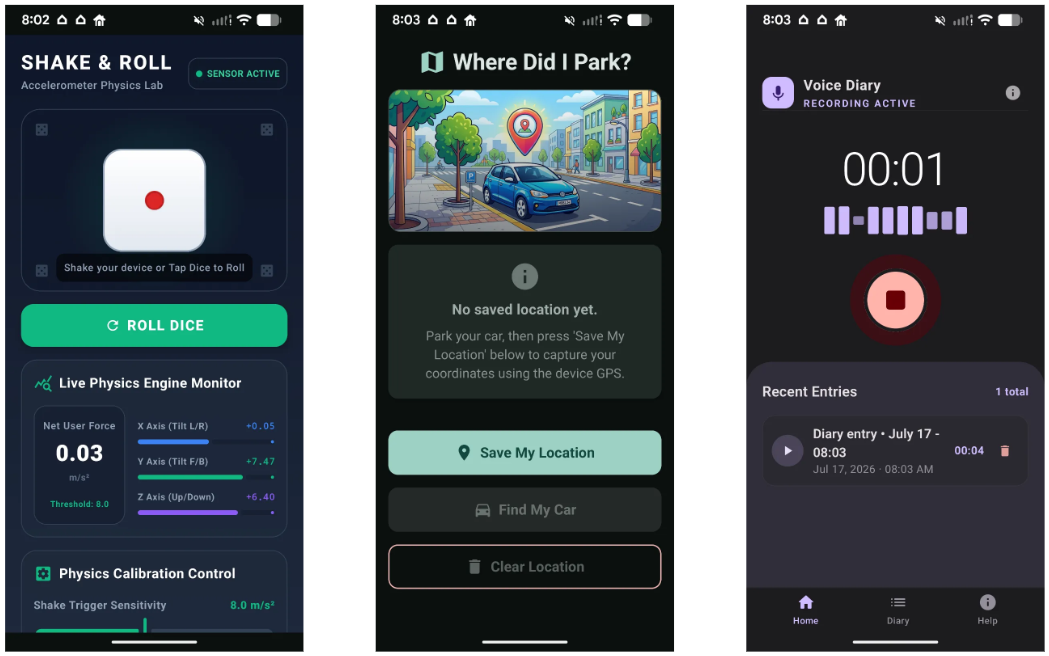
- أين ركنتُ السيارة؟ (نظام تحديد المواقع العالمي (GPS) / خدمات الموقع الجغرافي): احفظ إحداثيات موقف السيارة وافتحها في "خرائط Google". توضّح لك هذه الخطوة كيفية استرداد خطوط الطول والعرض الحالية للجهاز واستخدام Intent للتفاعل مع التطبيقات الأخرى. الطلب:
Make me one, robust prompt for the following Android app idea. I'm going to use Google AI Studio to build it. So I need a single, clear, plan. Here's my idea: Where did I park? Built-in Feature: GPS / Location Services The Problem: Wandering around a massive mall parking lot looking for your car. - المذكّرات الصوتية (الميكروفون): تسجيل ملاحظات صوتية وحفظها على جهازك تعلّمك هذه الدورة التدريبية كيفية إدارة مساحة تخزين الملفات على الجهاز وتسجيل بث الصوت وإنشاء واجهة تشغيل بسيطة. الطلب:
Make me one, robust prompt for the following Android app idea. I'm going to use Google AI Studio to build it. So I need a single, clear, plan. Here's my idea: Voice Diary Built-in Feature: Microphone (MediaRecorder) The Problem: You have a brilliant idea while walking or driving, and typing it out on a keyboard is too slow or dangerous. - إشارة استغاثة باستخدام المصباح اليدوي (الكاميرا/المصباح اليدوي): يمكنك تشغيل المصباح اليدوي للهاتف أو إيقافه، أو ضبطه على الوميض بنمط إشارة استغاثة باستخدام شفرة مورس. توضّح لك هذه المقالة كيفية الوصول إلى
CameraManagerوالتحكّم في ميزات الأجهزة. الطلب:Make me one, robust prompt for the following Android app idea. I'm going to use Google AI Studio to build it. So I need a single, clear, plan. Here's my idea: Flashlight SOS Built-in Feature: Camera/Flashlight (CameraManager) The Problem: You are in the dark and need to signal for help, or just need a quick light source. - مقياس المستوى (مستشعر الجيروسكوب/الجاذبية): استخدِم مستشعرات ميل الهاتف لعرض واجهة مستخدم لمقياس المستوى، ما يوضّح ما إذا كان السطح مستويًا. تعلّمك هذه المقالة كيفية قراءة متجهات الدوران. الطلب:
Make me one, robust prompt for the following Android app idea. I'm going to use Google AI Studio to build it. So I need a single, clear, plan. Here's my idea: Level Meter Built-in Feature: Gyroscope/Gravity Sensor (SensorManager) The Problem: Hanging a picture frame and wanting to make sure it's perfectly straight. - عداد الخطوات (مستشعر عدّاد الخطوات): يقرأ مستشعر عدّاد الخطوات في الجهاز لتتبُّع الخطوات اليومية وحفظ السجلّ. يوضّح لك هذا الدرس التدريبي كيفية استخدام أجهزة استشعار اللياقة البدنية ومساحة التخزين الثابتة. الطلب:
Make me one, robust prompt for the following Android app idea.
I'm going to use Google AI Studio to build it.
So I need a single, clear, plan.
Here's my idea:
Step Counter
Built-in Feature: Step Counter Sensor (Sensor.TYPE_STEP_COUNTER)
The Problem: Tracking your daily activity to stay healthy.
عند كتابة الطلبات في Google AI Studio، حاوِل تنظيمها على غرار هذه الأمثلة: حدِّد الفكرة الأساسية، واذكر ميزات Android أو أجهزة الاستشعار المضمّنة التي تريد استخدامها، واشرح المشكلة التي تريد حلّها. كلّما قدّمت تفاصيل أكثر، كانت الخطة وإنشاء التطبيق أفضل.
8. الخطوات التالية
تهانينا! لقد خطّطت لتطبيق، وأنشأته في AI Studio، واختبرته في المتصفّح، و (ربما!) شغّلته على جهازك.
انتقِل إلى هذا الرابط للمطالبة بشارة رحلة بناء التطبيقات المكتملة.
لمواصلة رحلتك، انتقِل إلى goo.gle/builders لتجربة المختبر التالي.