

১. সংক্ষিপ্ত বিবরণ
আপনি কি কখনো একটি অ্যান্ড্রয়েড অ্যাপ তৈরি করতে চেয়েছেন কিন্তু কোথা থেকে শুরু করবেন তা জানতেন না? অথবা হয়তো আপনার কাছে একটি দারুণ ধারণা আছে কিন্তু প্রথমে কোডিং শিখতে সপ্তাহখানেক সময় ব্যয় করতে চান না?
ডেভেলপমেন্টের ভবিষ্যতে আপনাকে স্বাগতম! এই কোডল্যাবে, আপনি গুগল এআই স্টুডিও ব্যবহার করে রেকর্ড সময়ে একটি অ্যান্ড্রয়েড অ্যাপ ডিজাইন, বিল্ড এবং রান করতে পারবেন। কোডিং-এর কোনো পূর্ব অভিজ্ঞতা প্রয়োজন নেই। আপনি একটি ধারণা থেকে সরাসরি এআই স্টুডিও-তে চালিত একটি কার্যকরী অ্যাপ তৈরি করতে পারবেন। এরপর, আপনি এমনকি শিখতে পারবেন কীভাবে এটি আপনার ফোনে লোড করতে হয় বা গুগল প্লে স্টোরে প্রকাশ করতে হয়, যাতে আপনি এটি আপনার বন্ধুদের সাথে শেয়ার করতে পারেন।
চলুন নির্মাণ শুরু করা যাক!
আপনি যা শিখবেন
এই কোডল্যাবে আপনি শিখবেন কীভাবে:
- গুগল এআই স্টুডিও প্লেগ্রাউন্ডে আপনার অ্যান্ড্রয়েড অ্যাপ্লিকেশনটির পরিকল্পনা করুন।
- গুগল এআই স্টুডিও-তে বিল্ড মোড ব্যবহার করে আপনার অ্যাপটি তৈরি করুন।
- আপনার ব্রাউজারে অ্যাপটি পরীক্ষা করুন।
- (ঐচ্ছিক) অ্যাপটি সরাসরি একটি অ্যান্ড্রয়েড ফোনে ইনস্টল করুন।
- (ঐচ্ছিক) পরীক্ষার জন্য অ্যাপটি গুগল প্লে স্টোরে প্রকাশ করুন।
পূর্বশর্ত
- গুগল এআই স্টুডিও ব্যবহারের সুযোগ।
- (ঐচ্ছিক) একটি অ্যান্ড্রয়েড ডিভাইস এবং একটি ইউএসবি কেবল (আপনার অ্যান্ড্রয়েড ফোনে পরীক্ষা করার জন্য)।

২. আপনার অ্যাপের পরিকল্পনা করুন
একটি দুর্দান্ত অ্যাপ তৈরির প্রথম ধাপ হলো একটি দুর্দান্ত পরিকল্পনা। একটি দারুণ 'এআই হ্যাক' হলো, কাজ শুরু করার আগে আপনার প্রাথমিক ধারণাটির পরিকল্পনা ও উন্নয়নে সাহায্য নেওয়ার জন্য একটি এলএলএম (LLM)-এর সাহায্য নেওয়া।
আপনি গুগল এআই স্টুডিও-এর প্লেগ্রাউন্ডের ভিতরে এটি করতে পারেন।
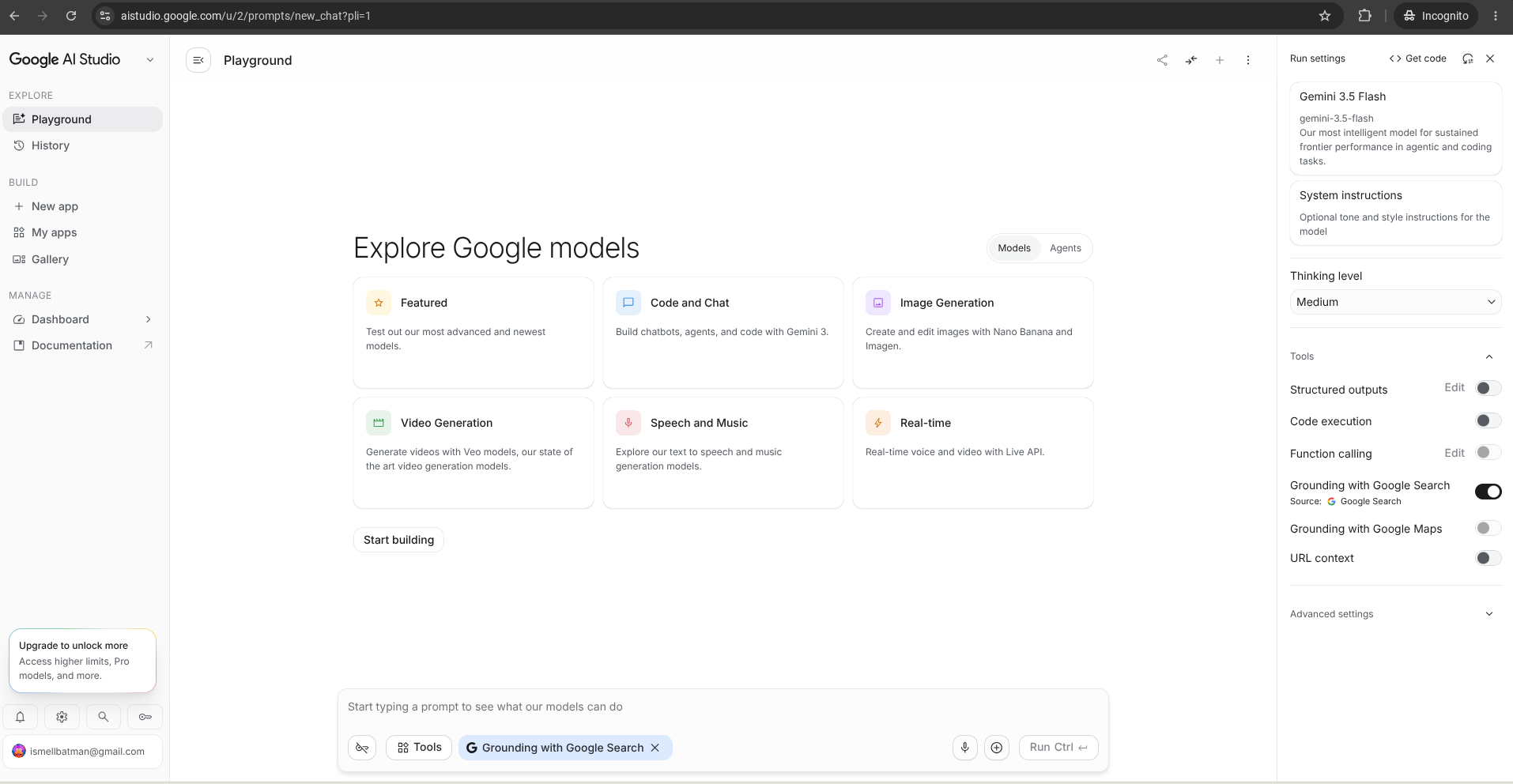
অ্যাপটির ধারণা: ঝাঁকিয়ে পাশা গড়ানো
এই কোডল্যাবের জন্য, আপনি একটি ‘শেক-টু-রোল ডাইস’ অ্যাপ তৈরি করবেন। প্রথম অ্যাপ হিসেবে এটি একটি চমৎকার প্রজেক্ট, কারণ এটি অ্যাপের মধ্যে কোনো অ্যাকশন চালু করার জন্য আপনার ফোনের অ্যাক্সেলেরোমিটার (মোশন সেন্সর) ব্যবহার করে।
আপনি যখন আপনার ফোনটি ঝাঁকাবেন, অ্যাপটি ডিজিটাল পাশা ফেলবে এবং ফলাফল প্রদর্শন করবে। আপনি যদি পরে আপনার কোডটি পরীক্ষা করেন, তাহলে সেন্সর ডেটা (X, Y, এবং Z অক্ষ বরাবর নড়াচড়া) কীভাবে পড়তে হয় এবং তা ব্যবহার করে কীভাবে একটি কোড ফাংশন চালু করতে হয়, সে সম্পর্কে আরও জানতে পারবেন।
শুরু করার জন্য নিচের প্রম্পটটি কপি করুন।
Make me one, robust prompt for the following Android app idea.
I'm going to use Google AI Studio to build it.
So I need a single, clear, plan.

Here's my idea:

Shake-to-Roll Dice
Integration with a feature that lets me
detect phone motion (tell me which integration can do that)

The Problem: You are playing a board game and lost the dice,
or need to make a quick random decision.
বিকল্পভাবে, আপনি এখানে ক্লিক করে এই প্রম্পটটি আগে থেকেই পূরণ করা অবস্থায় গুগল এআই স্টুডিও খুলতে পারেন ।
প্রম্পট বক্সে প্রম্পটটি পেস্ট করুন এবং আপনার অ্যাপ প্ল্যান তৈরি করা শুরু করতে রান-এ ক্লিক করুন।
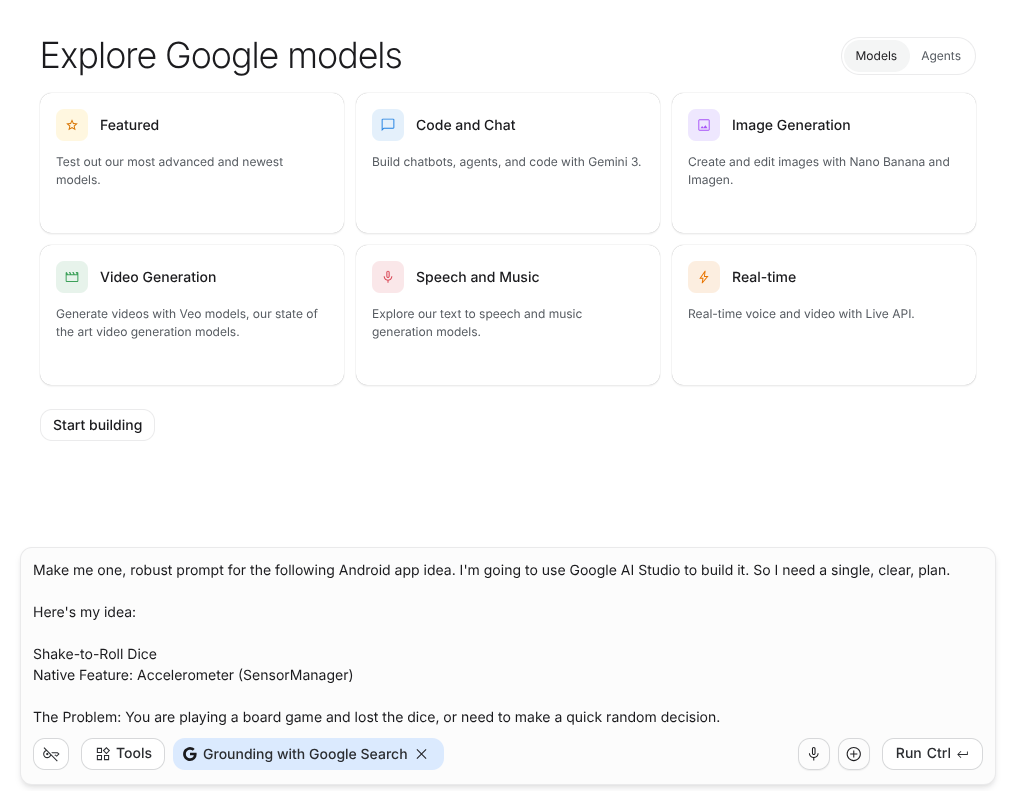
(ঐচ্ছিক) আপনার পরিকল্পনা পর্যালোচনা করুন
মডেলটি একটি বিস্তারিত নির্মাণ পরিকল্পনা তৈরি করবে।
পরিকল্পনাটি পর্যালোচনা করে দেখুন যে এটি আপনার ইচ্ছার সাথে মিলছে কিনা। যদি আপনি কিছু পরিবর্তন করতে চান (উদাহরণস্বরূপ, "ইউআই নীল করা" বা "একটি রিসেট বাটন যোগ করা"), তাহলে চ্যাটে আপনার অনুরোধটি টাইপ করুন এবং এটি আবার চালান।
এখন আপনি নির্মাণের জন্য প্রস্তুত। আপনার পরিকল্পনাটি খোলা রাখুন। আপনি এটি অনুলিপি করে পরবর্তী ধাপে ব্যবহার করবেন।
৩. গুগল এআই স্টুডিওতে তৈরি করুন
এখন যেহেতু আপনার একটি পরিকল্পনা আছে, অ্যাপটি তৈরি করতে গুগল এআই স্টুডিও-এর বিল্ড মোড ব্যবহার করুন।
- পূর্ববর্তী ধাপ থেকে আপনার চূড়ান্ত করা অ্যাপ প্ল্যানটি কপি করুন। (বিশেষ টিপস: ট্রিপল-ডট মেনুতে থাকা ‘Make a copy’ অপশনটি ব্যবহার করুন।)
- + নতুন অ্যাপ বোতামটিতে ক্লিক করুন।
- প্রম্পট উইন্ডোর নিচে থাকা 'Build an Android app' বোতামটিতে ক্লিক করুন। এটি আপনার প্রম্পট বক্সে একটি 'Build an Android app' চিপ যুক্ত করবে (আবার ক্লিক করলে এটি মুছে যাবে)।

- আপনার প্ল্যানটি প্রম্পট বক্সে পেস্ট করুন এবং বিল্ড শুরু করতে 'Build'-এ ক্লিক করুন।
আপনার বিল্ড শুরু করার কিছুক্ষণ পরেই, আপনাকে আপনার অ্যাপের জন্য একটি স্টাইল বেছে নিতে বলা হবে।
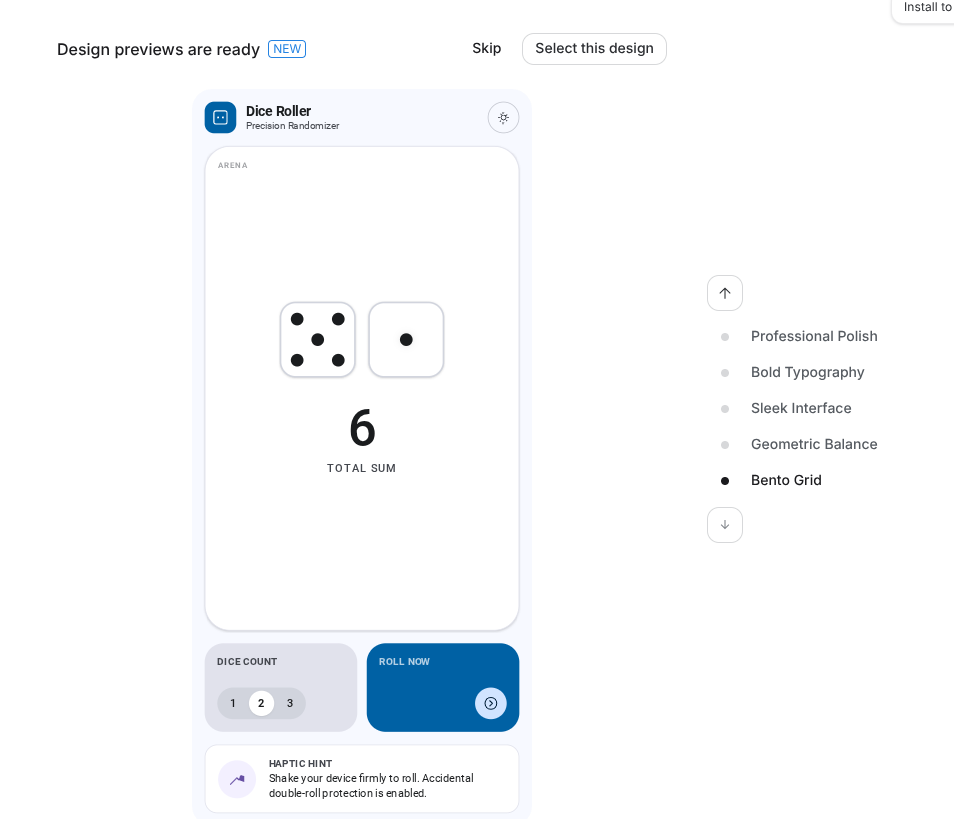
আপনার পছন্দের স্টাইলটি বেছে নিন এবং আপনার অ্যাপ তৈরির কাজ চালিয়ে যেতে 'এই ডিজাইনটি নির্বাচন করুন'- এ ক্লিক করুন।
গুগল এআই স্টুডিও এজেন্ট আপনার অ্যাপ তৈরি করা শুরু করবে। এতে ৫ মিনিট সময় লাগতে পারে। এই সময়ে আপনি এক কাপ চা নিয়ে নিতে পারেন, অথবা হালকা ব্যায়াম করে নিতে পারেন।
৪. পরীক্ষা করুন এবং পুনরাবৃত্তি করুন
বিল্ড সম্পন্ন হয়ে গেলে, এআই স্টুডিও স্বয়ংক্রিয়ভাবে একটি ব্রাউজার-ভিত্তিক অ্যান্ড্রয়েড এমুলেটরের ভেতরে আপনার অ্যাপটি চালু করে।

আপনার অ্যাপটি পরীক্ষা করে দেখুন এবং নিম্নলিখিত বিষয়গুলিতে মনোযোগ দিন।
- অ্যাপটি চালু আছে কিনা তা নিশ্চিত করুন। কখনও কখনও কোডিং করার সময় এজেন্ট ভুল করতে পারে। এমন হলে, চ্যাটে একটি 'ভুল সংশোধন করুন' (Fix errors) বাটন দেখা যাবে। আপনার স্ক্রিনের নিচের ডান কোণায় থাকা তীরচিহ্নে ক্লিক করে আপনি ভুলটি সম্পর্কে আরও বিস্তারিত জানতে পারবেন।
- মূল বৈশিষ্ট্যগুলো পরীক্ষা করুন। একটি অ্যাপ দেখতে ভালো হতে পারে, কিন্তু যদি এটি কাজ না করে তবে তা কোনো কাজে আসবে না।
- কোডটি পর্যালোচনা করুন। আপনার কোডিং শেখার পরিকল্পনা না থাকলেও, আপনার অ্যাপটি তৈরি করতে ব্যবহৃত ফাইলগুলো সম্পর্কে ধারণা থাকা সহায়ক। (বিশেষ পরামর্শ: কোডের কোনো বিষয় নিয়ে আপনার মনে প্রশ্ন জাগলে অ্যান্ড্রয়েড স্টুডিওকে জিজ্ঞাসা করুন। এটি শেখার একটি চমৎকার উপায়।)
আপনার অ্যাপে যে পরিবর্তনটি করতে চান, সেটি খুঁজুন এবং এজেন্টকে তা করে দিতে বলুন।
এজেন্ট পরিবর্তনটি করে দেবে। ফলাফলে আপনি সন্তুষ্ট হলে, উদযাপনের পালা!
সফল!
অভিনন্দন, আপনি এমুলেটরে আপনার অ্যাপটি তৈরি ও পরীক্ষা করেছেন! এর কার্যকারিতায় আপনি সন্তুষ্ট হলে, আপনি মূল প্রকল্পটি সফলভাবে সম্পন্ন করেছেন।
আপনার যদি একটি অ্যান্ড্রয়েড ফোন থাকে এবং আপনি কাজটি চালিয়ে যেতে চান, তাহলে আপনার ফোনে কীভাবে অ্যাপটি যুক্ত করবেন অথবা গুগল প্লে স্টোরে কীভাবে আপনার অ্যাপটি প্রকাশ করবেন, সেই ঐচ্ছিক বিভাগগুলিতে যান।
৫. (ঐচ্ছিক) সরাসরি আপনার ফোনে ইনস্টল করুন
আপনার অ্যাপটি বাস্তবে চলতে দেখতে চান? গুগল প্লে স্টোরের জন্য অপেক্ষা করার কোনো প্রয়োজন নেই। আপনি একটি ইউএসবি ক্যাবল ব্যবহার করে সরাসরি গুগল এআই স্টুডিও থেকে আপনার অ্যান্ড্রয়েড ফোনে অ্যাপটি ইনস্টল করতে পারেন। (অনেক ব্যবহারকারীই অ্যাপ পরীক্ষা করার জন্য এটিকে একটি সহজ ও সুবিধাজনক উপায় বলে মনে করেন।)
- আপনার ফোন প্রস্তুত করুন :
- আপনার অ্যান্ড্রয়েড ফোনে, সেটিংস > ফোন সম্পর্কে- তে যান।
- "আপনি এখন একজন ডেভেলপার!" লেখাটি না দেখা পর্যন্ত বিল্ড নম্বরে ৭ বার ট্যাপ করুন।
- সেটিংস > সিস্টেম > ডেভেলপার অপশন- এ ফিরে যান (অথবা সেটিংসে ডেভেলপার অপশন অনুসন্ধান করুন) এবং ইউএসবি ডিবাগিং সক্ষম করুন।
- আপনার ডিভাইসটি সংযুক্ত করুন : একটি ইউএসবি ক্যাবল ব্যবহার করে আপনার ফোনটি কম্পিউটারের সাথে সংযুক্ত করুন।
- এআই স্টুডিও থেকে ইনস্টল করুন :
- গুগল এআই স্টুডিও-এর প্রিভিউ প্যানেলে ইনস্টল বোতামটিতে ক্লিক করুন।
- স্ক্রিনে প্রদর্শিত নির্দেশাবলী পর্যালোচনা করুন। তারপর ‘Install via USB’-তে ক্লিক করুন।
- আপনার ফোনে "Allow USB debugging" লেখা একটি পপ-আপ খুঁজুন এবং তাতে সম্মতি দিন।
- অ্যাপটি চালান : এআই স্টুডিও অ্যাপটি স্থানান্তর করবে। এটি আপনার ফোনে স্বয়ংক্রিয়ভাবে চালু হবে এবং আপনি কম্পিউটার ছাড়াই যেকোনো সময় এটি ব্যবহার করতে পারবেন।
আপনি যখন আপনার অ্যাপটি পরিমার্জন ও উন্নত করতে থাকবেন, তখন সর্বশেষ সংস্করণগুলো ইনস্টল করার জন্য এই নির্দেশাবলী পুনরায় ব্যবহার করতে পারেন।
৬. (ঐচ্ছিক) গুগল প্লে স্টোরে প্রকাশ করুন
আপনি যদি আপনার অ্যাপটি বন্ধু, পরিবার বা সাধারণ ব্যবহারকারীদের সাথে শেয়ার করতে চান, তাহলে সরাসরি গুগল এআই স্টুডিও থেকে গুগল প্লে স্টোরে এটি প্রকাশ করতে পারেন।
প্রথমে, গুগল প্লে কনসোলে যান এবং আপনার ডেভেলপার অ্যাকাউন্ট তৈরি করার জন্য নির্দেশাবলী অনুসরণ করুন।
আপনার প্লে স্টোর ডেভেলপার অ্যাকাউন্ট তৈরি হয়ে গেলে, আপনার অ্যাপটি ডেপ্লয় ও শেয়ার করতে এই ধাপগুলো অনুসরণ করুন:
- লগ ইন করুন : নিশ্চিত করুন যে আপনি আপনার Google Play ডেভেলপার অ্যাকাউন্টের জন্য ব্যবহৃত একই Google অ্যাকাউন্ট দিয়ে Google AI Studio-তে লগ ইন করেছেন।
- প্রকাশ করুন :
- Google AI Studio-তে Publish-এ ক্লিক করুন।
- প্লে স্টোরে প্রকাশ করুন নির্বাচন করুন।
- আপনার অ্যাপটি প্লে স্টোরে পাঠাতে স্ক্রিনে দেওয়া নির্দেশাবলী অনুসরণ করুন।
- পরীক্ষক সেট আপ করুন : গুগল এআই স্টুডিও স্বয়ংক্রিয়ভাবে আপনার অ্যাপে স্বাক্ষর করবে এবং এটিকে অভ্যন্তরীণ পরীক্ষা ট্র্যাকে প্রকাশ করবে। আপনি যাদের দিয়ে আপনার অ্যাপটি পরীক্ষা করাতে চান, তাদের ইমেল ঠিকানা এখানে লিখতে পারেন।
- শেয়ার করুন : প্রকাশিত হয়ে গেলে, এআই স্টুডিও একটি শেয়ার করার মতো লিঙ্ক এবং একটি কিউআর কোড দেখাবে। এই লিঙ্কটি আপনার বন্ধুদের পাঠান, অথবা তাদের কিউআর কোডটি স্ক্যান করতে বলুন। এর মাধ্যমে তারা গুগল প্লে স্টোর থেকে আপনার অ্যাপটি ইনস্টল করার জন্য নির্দেশিত হবে।
৭. অন্যান্য অ্যাপের ধারণা
অন্য কিছু তৈরি করতে প্রস্তুত? এখানে আরও কয়েকটি ধারণা দেওয়া হলো যা নতুনদের জন্য দারুণ, কারণ এগুলোতে অ্যান্ড্রয়েডের অন্তর্নির্মিত বৈশিষ্ট্য ব্যবহার করা হয়েছে:
- আমি কোথায় পার্ক করেছি? (GPS/লোকেশন সার্ভিস): আপনার পার্কিংয়ের স্থানাঙ্ক সংরক্ষণ করুন এবং Google Maps-এ সেগুলো খুলুন। এটি আপনাকে শেখাবে কীভাবে ডিভাইসের বর্তমান অক্ষাংশ ও দ্রাঘিমাংশ বের করতে হয় এবং অন্যান্য অ্যাপের সাথে যোগাযোগের জন্য Intent ব্যবহার করতে হয়। প্রম্পট:
Make me one, robust prompt for the following Android app idea. I'm going to use Google AI Studio to build it. So I need a single, clear, plan. Here's my idea: Where did I park? Built-in Feature: GPS / Location Services The Problem: Wandering around a massive mall parking lot looking for your car. - ভয়েস ডায়েরি (মাইক্রোফোন): অডিও নোট রেকর্ড করুন এবং আপনার ডিভাইসে সংরক্ষণ করুন। এটি আপনাকে শেখাবে কীভাবে ডিভাইসে ফাইল স্টোরেজ পরিচালনা করতে হয়, অডিও স্ট্রিম ক্যাপচার করতে হয় এবং একটি সহজ প্লেব্যাক ইন্টারফেস তৈরি করতে হয়। প্রম্পট:
Make me one, robust prompt for the following Android app idea. I'm going to use Google AI Studio to build it. So I need a single, clear, plan. Here's my idea: Voice Diary Built-in Feature: Microphone (MediaRecorder) The Problem: You have a brilliant idea while walking or driving, and typing it out on a keyboard is too slow or dangerous. - ফ্ল্যাশলাইট এসওএস (ক্যামেরা/ফ্ল্যাশলাইট): ফোনের ফ্ল্যাশলাইটটি চালু বা বন্ধ করুন, অথবা এটিকে এসওএস মোর্স কোড প্যাটার্নে মিটমিট করান। এটি আপনাকে
CameraManagerঅ্যাক্সেস করতে এবং হার্ডওয়্যার বৈশিষ্ট্যগুলি নিয়ন্ত্রণ করতে শেখায়। প্রম্পট:Make me one, robust prompt for the following Android app idea. I'm going to use Google AI Studio to build it. So I need a single, clear, plan. Here's my idea: Flashlight SOS Built-in Feature: Camera/Flashlight (CameraManager) The Problem: You are in the dark and need to signal for help, or just need a quick light source. - লেভেল মিটার (জাইরোস্কোপ/গ্র্যাভিটি সেন্সর): ফোনের টিল্ট সেন্সর ব্যবহার করে একটি বাবল লেভেল UI প্রদর্শন করুন, যা দেখায় কোনো পৃষ্ঠতল সমতল কিনা। এটি আপনাকে রোটেশন ভেক্টর পড়তে শেখায়। প্রম্পট:
Make me one, robust prompt for the following Android app idea. I'm going to use Google AI Studio to build it. So I need a single, clear, plan. Here's my idea: Level Meter Built-in Feature: Gyroscope/Gravity Sensor (SensorManager) The Problem: Hanging a picture frame and wanting to make sure it's perfectly straight. - স্টেপ কাউন্টার (স্টেপ কাউন্টার সেন্সর): দৈনিক পদক্ষেপের সংখ্যা ট্র্যাক করতে এবং ইতিহাস সংরক্ষণ করতে হার্ডওয়্যার স্টেপ কাউন্টার সেন্সরটি পড়ুন। এটি আপনাকে ফিটনেস সেন্সর এবং স্থায়ী স্টোরেজ ব্যবহার করতে শেখাবে। নির্দেশিকা:
Make me one, robust prompt for the following Android app idea.
I'm going to use Google AI Studio to build it.
So I need a single, clear, plan.
Here's my idea:
Step Counter
Built-in Feature: Step Counter Sensor (Sensor.TYPE_STEP_COUNTER)
The Problem: Tracking your daily activity to stay healthy.
গুগল এআই স্টুডিও-এর জন্য প্রম্পট লেখার সময়, সেগুলোকে এই উদাহরণগুলোর মতো করে সাজানোর চেষ্টা করুন: মূল ধারণাটি সংজ্ঞায়িত করুন, অ্যান্ড্রয়েডের কোন বিল্ট-ইন ফিচার বা সেন্সর ব্যবহার করতে হবে তা নির্দিষ্ট করুন, এবং আপনি যে সমস্যাটি সমাধান করতে চান তা বর্ণনা করুন। আপনি যত বেশি সুনির্দিষ্ট হবেন, পরিকল্পনা এবং অ্যাপ তৈরি তত ভালো হবে।
৮. পরবর্তী পদক্ষেপ
অভিনন্দন! আপনি একটি অ্যাপের পরিকল্পনা করেছেন, এআই স্টুডিওতে সেটি তৈরি করেছেন, ব্রাউজারে পরীক্ষা করেছেন এবং (হয়তো!) আপনার ডিভাইসেও সেটি চালাতে পেরেছেন।
'Completed Builder Journey' ব্যাজটি সংগ্রহ করতে এই লিঙ্কে যান!
আপনার যাত্রা অব্যাহত রাখতে, পরবর্তী ল্যাবের জন্য goo.gle/builders- এ যান।