

1. Übersicht
Sie wollten schon immer eine Android-App erstellen, wussten aber nicht, wo Sie anfangen sollen? Oder Sie haben eine tolle Idee, möchten aber nicht erst wochenlang Programmieren lernen?
Willkommen in der Zukunft der Entwicklung! In diesem Codelab verwenden Sie Google AI Studio , um in Rekordzeit eine Android-App zu entwerfen, zu erstellen und auszuführen. Programmierkenntnisse sind nicht erforderlich. Sie entwickeln aus einer Idee eine funktionierende App, die direkt in AI Studio ausgeführt wird. Anschließend erfahren Sie, wie Sie die App auf Ihr Smartphone laden oder im Google Play Store veröffentlichen können, um sie mit Freunden zu teilen.
Los geht's!
Lerninhalte
In diesem Codelab erfahren Sie, wie Sie
- Planen Sie Ihre Android-App im Google AI Studio Playground.
- Ihre App in Google AI Studio im Erstellungsmodus erstellen.
- Die App in Ihrem Browser testen.
- (Optional) Die App direkt auf einem Android-Smartphone installieren.
- (Optional) Die App zum Testen im Google Play Store veröffentlichen.
Vorbereitung
- Zugriff auf Google AI Studio.
- (Optional) Ein Android-Gerät und ein USB-Kabel (zum Testen auf Ihrem Android-Smartphone).
2. App planen
Der erste Schritt zu einer tollen App ist ein guter Plan. Ein guter „KI-Hack“ ist, ein LLM zu verwenden, um Ihre ursprüngliche Idee zu planen und zu verbessern, bevor Sie mit der Entwicklung beginnen.
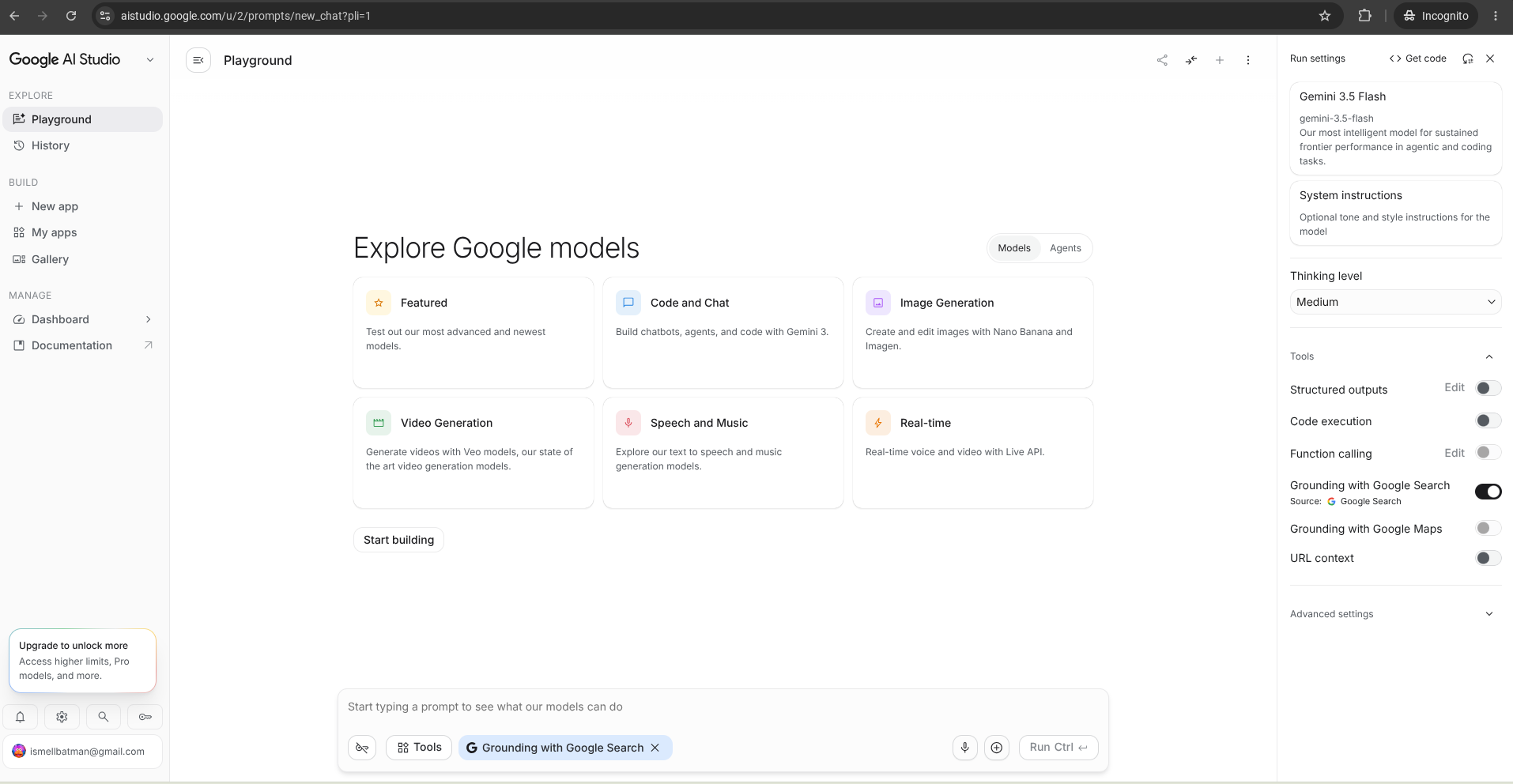
Sie können dies im Playground in Google AI Studio tun.
Die App-Idee: Würfel per Schütteln würfeln
In diesem Codelab erstellen Sie die App Würfel per Schütteln würfeln. Dies ist ein tolles Projekt für eine erste App, da der Beschleunigungsmesser (Bewegungssensor) Ihres Smartphones verwendet wird, um eine Aktion in der App auszulösen.
Wenn Sie Ihr Smartphone schütteln, würfelt die App digitale Würfel und zeigt das Ergebnis an. Wenn Sie sich den Code später ansehen, erfahren Sie mehr darüber, wie Sie Sensordaten (Bewegung entlang der X-, Y- und Z-Achse) lesen und damit eine Codefunktion auslösen.
Kopieren Sie den folgenden Prompt, um zu beginnen.
Make me one, robust prompt for the following Android app idea.
I'm going to use Google AI Studio to build it.
So I need a single, clear, plan.

Here's my idea:

Shake-to-Roll Dice
Integration with a feature that lets me
detect phone motion (tell me which integration can do that)

The Problem: You are playing a board game and lost the dice,
or need to make a quick random decision.
Alternativ können Sie hier klicken, um Google AI Studio mit diesem Prompt zu öffnen.
Fügen Sie den Prompt in das Prompt-Feld ein und klicken Sie auf Ausführen , um den App-Plan zu generieren.

(Optional) Plan überprüfen
Das Modell generiert einen detaillierten Erstellungsplan.
Überprüfen Sie den Plan, um sicherzustellen, dass er Ihren Anforderungen entspricht. Wenn Sie etwas ändern möchten (z. B. „UI blau gestalten“ oder „Reset-Button hinzufügen“), geben Sie Ihre Anfrage in den Chat ein und führen Sie sie noch einmal aus.
Jetzt können Sie loslegen. Lassen Sie den Plan geöffnet. Sie kopieren ihn und verwenden ihn im nächsten Schritt.
3. In Google AI Studio entwickeln
Nachdem Sie einen Plan haben, können Sie im Erstellungsmodus von Google AI Studio die App generieren.
- Kopieren Sie den endgültigen App-Plan aus dem vorherigen Schritt. (Profi-Tipp: Verwenden Sie die Option Kopie erstellen im Dreipunkt-Menü.)
- Klicken Sie auf die Schaltfläche + Neue App.
- Klicken Sie unter dem Promptfenster auf die Schaltfläche Android-App erstellen. Dadurch wird dem Promptfeld der Chip „Android-App erstellen“ hinzugefügt. Wenn Sie noch einmal darauf klicken, wird er entfernt.

- Fügen Sie den Plan in das Promptfeld ein und klicken Sie auf Erstellen , um die Erstellung zu starten.
Kurz nach Beginn der Erstellung werden Sie aufgefordert, einen Stil für Ihre App auszuwählen.

Wählen Sie Ihren bevorzugten Stil aus und klicken Sie auf Dieses Design auswählen , um mit der Erstellung der App fortzufahren.
Der Google AI Studio-Agent beginnt mit der Erstellung Ihrer App. Das kann bis zu fünf Minuten dauern. Zeit für eine Tasse Tee oder ein kurzes Workout.
4. Testen und optimieren
Nach Abschluss der Erstellung startet AI Studio die App automatisch in einem browserbasierten Android-Emulator.
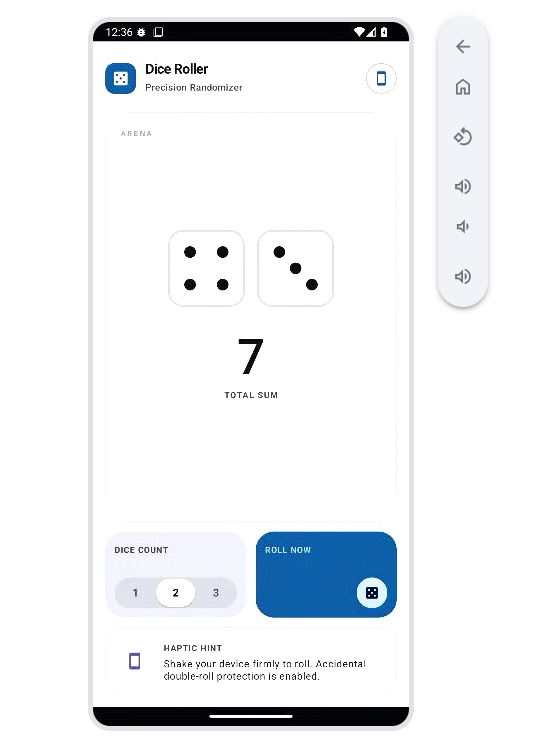
Testen Sie Ihre App und achten Sie auf die folgenden Punkte.
- Prüfen Sie, ob die App ausgeführt wird. Manchmal können beim Programmieren Fehler auftreten. In diesem Fall wird im Chat die Schaltfläche „Fehler beheben“ angezeigt. Weitere Informationen zum Fehler finden Sie, wenn Sie rechts unten auf dem Bildschirm auf den Pfeil klicken.
- Testen Sie die Kernfunktionen. Eine App kann gut aussehen, aber wenn sie nicht funktioniert, ist sie nicht nützlich.
- Überprüfen Sie den Code. Auch wenn Sie nicht programmieren lernen möchten, ist es hilfreich, eine Vorstellung von den Dateien zu haben, die zum Erstellen Ihrer App verwendet werden. (Profi-Tipp: Fragen Sie Android Studio nach allem im Code, was Sie interessiert. So können Sie viel lernen.)
Suchen Sie nach einer Änderung, die Sie an Ihrer App vornehmen möchten, und bitten Sie den Agenten, sie vorzunehmen.
Der Agent nimmt die Änderung vor. Wenn Sie mit den Ergebnissen zufrieden sind, ist es Zeit zu feiern!
Fertig!
Glückwunsch! Sie haben Ihre App im Emulator erstellt und getestet. Wenn Sie mit der Funktionsweise zufrieden sind, haben Sie das Kernprojekt erfolgreich abgeschlossen.
Wenn Sie ein Android-Smartphone haben und weitermachen möchten, lesen Sie die optionalen Abschnitte zum Hinzufügen der App auf Ihrem Smartphone oder zum Veröffentlichen der App im Google Play Store.
5. (Optional) Direkt auf dem Smartphone installieren
Möchten Sie sehen, wie Ihre App in der Praxis funktioniert? Sie müssen nicht auf den Google Play Store warten. Sie können Ihre App direkt von Google AI Studio auf Ihrem Android-Smartphone installieren. Dazu benötigen Sie ein USB-Kabel. Viele Nutzer finden diese Methode einfacher und bequemer, um ihre App zu testen.
- Smartphone vorbereiten:
- Rufen Sie auf Ihrem Android-Smartphone die Einstellungen > Über das Telefon auf.
- Tippen Sie siebenmal auf Build-Nummer , bis die Meldung „Sie sind jetzt Entwickler!“ angezeigt wird.
- Kehren Sie zu den Einstellungen > System > Entwickleroptionen zurück (oder suchen Sie in den Einstellungen nach „Entwickleroptionen“) und aktivieren Sie USB-Debugging.
- Gerät verbinden: Verbinden Sie Ihr Smartphone über ein USB-Kabel mit Ihrem Computer.
- Über AI Studio installieren:
- Klicken Sie im Vorschaufenster von Google AI Studio auf die Schaltfläche Installieren.
- Folgen Sie der Anleitung auf dem Bildschirm. Klicken Sie dann auf Über USB installieren.
- Suchen Sie auf Ihrem Smartphone nach einem Pop-up-Fenster, in dem Sie gefragt werden, ob Sie „USB-Debugging zulassen“ möchten, und akzeptieren Sie die Anfrage.
- App ausführen: AI Studio überträgt die App. Sie wird automatisch auf Ihrem Smartphone gestartet und Sie können sie jederzeit verwenden, ohne Ihren Computer zu benötigen.
Wenn Sie Ihre App weiter bearbeiten und entwickeln, können Sie diese Anleitung wiederholen, um die neuesten Versionen zu installieren.
6. (Optional) Im Google Play Store veröffentlichen
Wenn Sie Ihre App mit Freunden, Familie oder anderen Nutzern teilen möchten, können Sie sie direkt von Google AI Studio aus im Google Play Store veröffentlichen.
Rufen Sie zuerst die Google Play Console auf und folgen Sie der Anleitung, um Ihr Entwicklerkonto einzurichten.
Nachdem Sie Ihr Google Play Store-Entwicklerkonto eingerichtet haben, folgen Sie dieser Anleitung, um Ihre App bereitzustellen und zu teilen:
- Anmelden: Melden Sie sich in Google AI Studio mit demselben Google-Konto an, das Sie für Ihr Google Play-Entwicklerkonto verwenden.
- Veröffentlichen:
- Klicken Sie in Google AI Studio auf Veröffentlichen.
- Wählen Sie Im Google Play Store veröffentlichen aus.
- Folgen Sie der Anleitung auf dem Bildschirm, um Ihre App an den Google Play Store zu senden.
- Tester einrichten: Google AI Studio signiert Ihre App automatisch und veröffentlicht sie im internen Testtrack. Sie können die E‑Mail-Adressen der Personen eingeben, die Ihre App testen sollen.
- Teilen: Nach der Veröffentlichung zeigt AI Studio einen Link zum Freigeben und einen QR-Code an. Senden Sie diesen Link an Ihre Freunde oder lassen Sie sie den QR-Code scannen. Sie werden aufgefordert, Ihre App aus dem Google Play Store zu installieren.
7. Weitere App-Ideen
Bereit für etwas Neues? Hier sind einige weitere Ideen, die sich gut für Anfänger eignen, da sie integrierte Android-Funktionen verwenden:
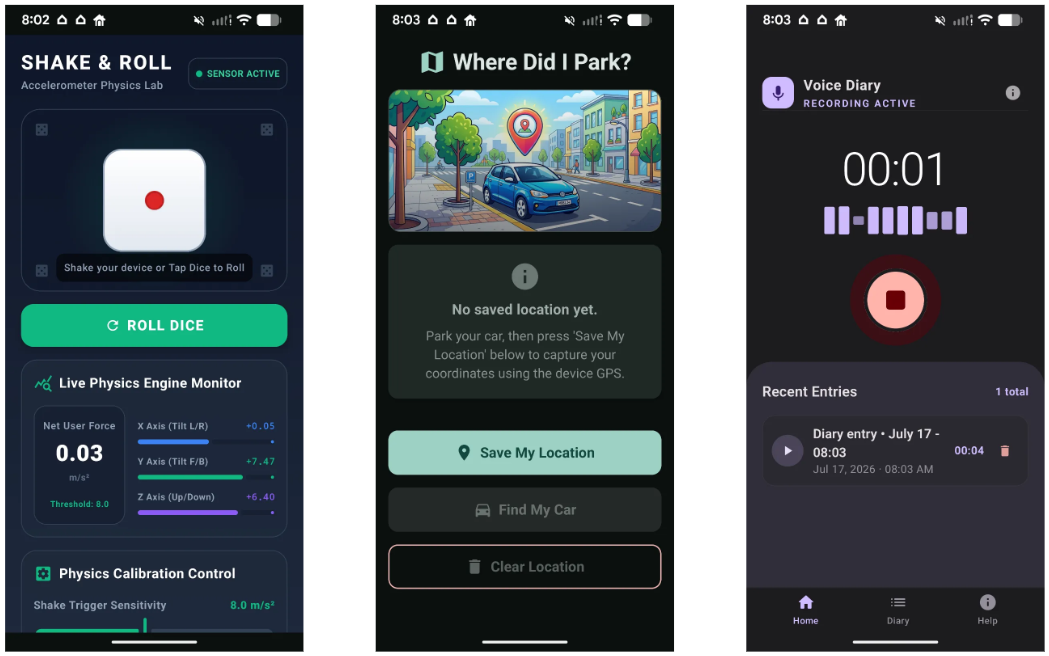
- Wo habe ich geparkt? (GPS/Standortdienste): Speichern Sie Ihre Parkkoordinaten und öffnen Sie sie in Google Maps. Hier erfahren Sie, wie Sie den aktuellen Breiten- und Längengrad des Geräts abrufen und Intents verwenden, um mit anderen Apps zu interagieren. Prompt:
Make me one, robust prompt for the following Android app idea. I'm going to use Google AI Studio to build it. So I need a single, clear, plan. Here's my idea: Where did I park? Built-in Feature: GPS / Location Services The Problem: Wandering around a massive mall parking lot looking for your car. - Sprachtagebuch (Mikrofon): Nehmen Sie Audionotizen auf und speichern Sie sie auf Ihrem Gerät. Hier erfahren Sie, wie Sie den Dateispeicher auf dem Gerät verwalten, Audiostreams aufnehmen und eine einfache Wiedergabeoberfläche erstellen. Prompt:
Make me one, robust prompt for the following Android app idea. I'm going to use Google AI Studio to build it. So I need a single, clear, plan. Here's my idea: Voice Diary Built-in Feature: Microphone (MediaRecorder) The Problem: You have a brilliant idea while walking or driving, and typing it out on a keyboard is too slow or dangerous. - SOS-Taschenlampe (Kamera/Taschenlampe): Schalten Sie die Taschenlampe des Smartphones ein oder lassen Sie sie im SOS-Morsecode blinken. Hier erfahren Sie, wie Sie auf den
CameraManagerzugreifen und Hardwarefunktionen steuern. Prompt:Make me one, robust prompt for the following Android app idea. I'm going to use Google AI Studio to build it. So I need a single, clear, plan. Here's my idea: Flashlight SOS Built-in Feature: Camera/Flashlight (CameraManager) The Problem: You are in the dark and need to signal for help, or just need a quick light source. - Wasserwaage (Gyroskop/Schwerkraftsensor): Verwenden Sie die Neigungssensoren des Smartphones, um eine Wasserwaage-UI anzuzeigen, die angibt, ob eine Oberfläche eben ist. Hier erfahren Sie, wie Sie Rotationsvektoren lesen. Prompt:
Make me one, robust prompt for the following Android app idea. I'm going to use Google AI Studio to build it. So I need a single, clear, plan. Here's my idea: Level Meter Built-in Feature: Gyroscope/Gravity Sensor (SensorManager) The Problem: Hanging a picture frame and wanting to make sure it's perfectly straight. - Schrittzähler (Schrittzähler-Sensor): Lesen Sie den Hardware-Schrittzähler-Sensor aus, um die täglichen Schritte zu erfassen und den Verlauf zu speichern. Hier erfahren Sie, wie Sie Fitnesssensoren und nichtflüchtigen Speicher verwenden. Prompt:
Make me one, robust prompt for the following Android app idea.
I'm going to use Google AI Studio to build it.
So I need a single, clear, plan.
Here's my idea:
Step Counter
Built-in Feature: Step Counter Sensor (Sensor.TYPE_STEP_COUNTER)
The Problem: Tracking your daily activity to stay healthy.
Wenn Sie Prompts für Google AI Studio schreiben, versuchen Sie, sie wie in diesen Beispielen zu strukturieren: Definieren Sie die Kernidee, geben Sie an, welche integrierten Android-Funktionen oder -Sensoren verwendet werden sollen, und beschreiben Sie das Problem, das Sie lösen möchten. Je genauer Ihre Angaben sind, desto besser werden der Plan und die App-Erstellung.
8. Nächste Schritte
Glückwunsch! Sie haben eine App geplant, sie in AI Studio generiert, im Browser getestet und (vielleicht!) auf Ihrem Gerät ausgeführt.
Klicken Sie auf diesen Link, um das Badge Builder Journey abgeschlossen zu erhalten.
Wenn Sie weitermachen möchten, rufen Sie goo.gle/builders auf, um das nächste Codelab zu finden.