

1. Descripción general
¿Alguna vez quisiste crear una app para Android, pero no sabías por dónde empezar? ¿O tal vez tienes una gran idea, pero no quieres pasar semanas aprendiendo a programar primero?
Te damos la bienvenida al futuro del desarrollo. En este codelab, usarás Google AI Studio para diseñar, crear y ejecutar una app para Android en tiempo récord. No se requiere experiencia en programación. Pasarás de una idea a una app funcional que se ejecuta directamente en AI Studio. Luego, incluso puedes aprender a cargarla en tu teléfono o publicarla en Google Play Store para compartirla con tus amigos.
Comencemos a crear.
Qué aprenderás
En este codelab, aprenderás a hacer lo siguiente:
- Planificar tu aplicación para Android en el Playground de Google AI Studio
- Crear tu app en Google AI Studio con el modo de compilación
- Probar la app en tu navegador
- Instalar la app directamente en un teléfono Android (opcional)
- Publicar la app en Google Play Store para realizar pruebas (opcional)
Requisitos previos
- Acceso a Google AI Studio.
- Un dispositivo Android y un cable USB (para realizar pruebas en tu teléfono Android) (opcional)

2. Planifica tu app
El primer paso para crear una app excelente es tener un plan excelente. Un excelente "truco de IA" es usar un LLM para ayudarte a planificar y mejorar tu idea inicial antes de comenzar a crear.
Puedes hacerlo en el Playground de Google AI Studio.

La idea de la app: Shake-to-Roll Dice
Para este codelab, crearás una app de Shake-to-Roll Dice. Este es un gran proyecto para una primera app, ya que usa el acelerómetro (sensor de movimiento) de tu teléfono para activar una acción en la app.
Este es un excelente proyecto para una primera app, ya que usa el acelerómetro (sensor de movimiento) del teléfono para activar una acción en la app. Si inspeccionas tu código más adelante, podrás obtener más información sobre cómo leer datos de sensores (movimiento a lo largo de los ejes X, Y y Z) y usarlos para activar una función de código.
Si inspeccionas el código más adelante, podrás obtener más información para leer los datos del sensor (movimiento a lo largo de los ejes X, Y y Z) y usarlos para activar una función de código.
Make me one, robust prompt for the following Android app idea.
I'm going to use Google AI Studio to build it.
So I need a single, clear, plan.

Here's my idea:

Shake-to-Roll Dice
Integration with a feature that lets me
detect phone motion (tell me which integration can do that)

The Problem: You are playing a board game and lost the dice,
or need to make a quick random decision.
Copia la siguiente instrucción para comenzar.
Pega la instrucción en el cuadro de instrucciones y haz clic en Ejecutar para empezar a generar el plan de tu aplicación.

Pega la instrucción en el cuadro de instrucciones y haz clic en **Ejecutar** para comenzar a generar el plan de tu app.
Revisa tu plan (opcional)
El modelo generará un plan de compilación detallado. Si quieres cambiar algo (por ejemplo, "hacer que la interfaz de usuario sea azul" o "añadir un botón de restablecimiento"), escribe tu solicitud en el chat y ejecútala de nuevo.
Si quieres cambiar algo (por ejemplo, "poner la IU en azul" o "agregar un botón de restablecimiento"), escribe tu solicitud en el chat y vuelve a ejecutarla. Ya está todo listo para que comiences a crear. Mantén abierto el plan.
Lo copiarás y usarás en el siguiente paso. 3. Compila en Google AI Studio
Crea en Google AI Studio
- Ahora que tienes un plan, usa el **modo de compilación** de Google AI Studio para generar la app. (Consejo profesional: usa la opción Crear una copia en el menú de tres puntos).
- Haz clic en el botón + Nueva aplicación.
- Haz clic en el botón \+ New App. Esto añade un chip "Crear una app para Android" a tu cuadro de instrucción (al hacer clic de nuevo, se eliminará).

- Pega tu plan en el cuadro de instrucciones y haz clic en Crear para iniciar la compilación.
Si necesitas volver a tu plan, puedes hacer clic en la pestaña **Historial** en AI Studio para encontrar tus cadenas de texto anteriores.

Poco después de iniciar la compilación, se te pedirá que selecciones un estilo para tu app.
El agente de Google AI Studio comenzará a compilar tu app. Esto podría tardar 5 minutos. Es hora de tomar un té o hacer un entrenamiento rápido.
Esto puede tardar 5 minutos. Es hora de tomar un té o hacer un ejercicio rápido.
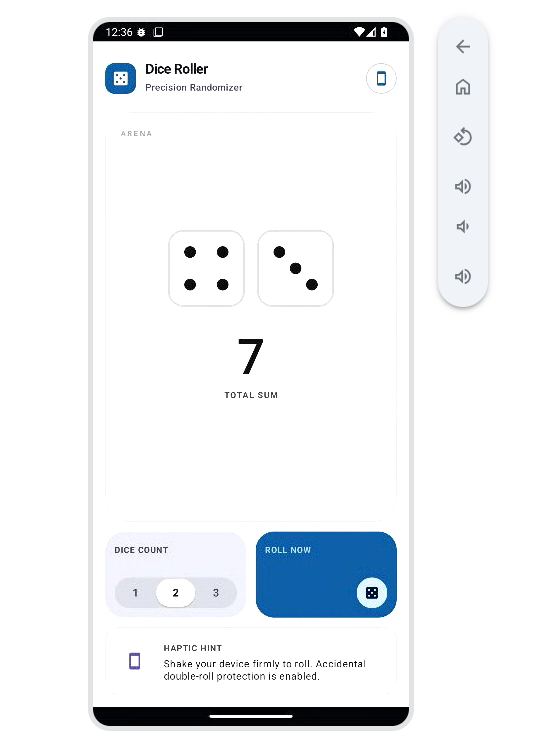
Una vez que la compilación se completa, AI Studio lanza automáticamente tu app dentro de un Android Emulator basado en navegador.
Prueba e itera
- Una vez que se complete la compilación, AI Studio iniciará automáticamente tu app dentro de un emulador de Android basado en el navegador. Prueba tu app y presta atención a los siguientes elementos. Asegúrate de que se ejecute la app. A veces, el agente puede introducir errores cuando programa.
- Si esto sucede, aparecerá un botón "Corregir errores" en el chat. Para ver más detalles sobre el error, haz clic en la flecha en la esquina inferior derecha de la pantalla.
- Prueba las funciones principales. Una app puede verse bien, pero si no funciona, no será útil. Revisa el código.
Incluso si no planeas aprender a programar, te ayudará a tener una idea sobre los archivos creados para crear tu app.
(Sugerencia profesional: Pregúntale a Android Studio sobre cualquier cosa del código que te preocupe. Es una excelente manera de aprender).
Busca un cambio que quieras hacer en tu app y pídele al agente que lo haga.
El agente realizará el cambio. Una vez que estés satisfecho con los resultados, es hora de celebrar.
Si tienes un teléfono Android y quieres seguir, procede a las secciones opcionales sobre cómo añadir tu aplicación a tu teléfono, o cómo publicar tu aplicación en Google Play Store.
Felicitaciones, creaste y probaste tu app en el emulador. Si estás satisfecho con su funcionamiento, completaste correctamente el proyecto principal.
**Solo para dispositivos Android** No es necesario esperar a Google Play Store. Puedes instalar tu app directamente desde Google AI Studio en tu teléfono Android físico con un cable USB. ¿Quieres ver tu app en el mundo real?
- No es necesario que esperes a Google Play Store:
- En tu teléfono Android, ve a Configuración > Acerca del teléfono.
- Toca Número de compilación 7 veces hasta que veas "¡Ahora eres desarrollador!".
- Vuelve a Ajustes > Sistema > Opciones de desarrollador (o busca Opciones de desarrollador en los ajustes) y activa Depuración por USB.
- Conecta tu dispositivo: Conecta tu teléfono a tu computadora con un cable USB.
- Instalar desde AI Studio:
- En el panel de vista previa de Google AI Studio, haz clic en el botón Instalar.
- **Conecta tu dispositivo** : Conecta el teléfono a la computadora con un cable USB. Instala desde AI Studio :
- En tu teléfono físico, busca una ventana emergente que te pida "Permitir la depuración por USB" y acéptala.
- Ejecuta la app: AI Studio transferirá la app. Se iniciará automáticamente en tu teléfono y podrás usarla en cualquier momento sin necesidad de tu computadora.
En tu teléfono físico, busca una ventana emergente que te pida "Permitir depuración por USB" y acéptala.
Si Google AI Studio no puede detectar tu dispositivo en el selector de USB, asegúrate de que tu teléfono ejecute Android 7.0 (Nougat) o una versión posterior, y verifica que el cable USB admita la transferencia de datos (algunos cables solo admiten la carga). **Ejecuta la app** : AI Studio transferirá la app. Se iniciará automáticamente en tu teléfono y podrás usarla en cualquier momento sin necesidad de la computadora.
Si quieres compartir tu app con amigos, familiares o usuarios públicos, puedes publicarla en Google Play Store directamente desde Google AI Studio.
6. First, visit the Google Play Console and follow the instructions to set up your cuenta de desarrollador.
Una vez que hayas configurado tu cuenta de desarrollador de Play Store, sigue estos pasos para implementar y compartir tu app:
- Iniciar sesión: Asegúrate de haber iniciado sesión en Google AI Studio con la misma cuenta de Google que usas para tu cuenta de desarrollador de Google Play.
- Publicar:
- En Google AI Studio, haz clic en Publicar.
- Selecciona Publicar en Play Store.
- Sigue las instrucciones en pantalla para enviar tu aplicación a Play Store.
- Configurar testers: Google AI Studio firmará automáticamente tu app y la publicará en el canal de Pruebas internas. Selecciona **Publish to Play Store**.
- Compartir: Una vez publicado, AI Studio mostrará un vínculo para compartir y un código QR. **Configura evaluadores** : Google AI Studio firmará automáticamente tu app y la publicará en el segmento **Pruebas internas**. Se les indicará que instalen tu app desde Google Play Store.
**Comparte** : Una vez publicada, AI Studio mostrará un **vínculo para compartir** y un **código QR**. Envía este vínculo a tus amigos o pídeles que escaneen el código QR.
Se los dirigirá para que instalen tu app desde Google Play Store. 7.
- Otras ideas para apps Guarda las coordenadas de tu estacionamiento y ábrelas en Google Maps. Estas son algunas ideas más que son excelentes para principiantes porque usan funciones integradas de Android: **¿Dónde estacioné?**
Make me one, robust prompt for the following Android app idea. I'm going to use Google AI Studio to build it. So I need a single, clear, plan. Here's my idea: Where did I park? Built-in Feature: GPS / Location Services The Problem: Wandering around a massive mall parking lot looking for your car. - Diario de voz (Micrófono): Graba notas de audio y guárdalas en tu dispositivo. Esto te enseña a recuperar la latitud y la longitud actuales del dispositivo, y a usar intents para interactuar con otras apps. Instrucción:
Make me one, robust prompt for the following Android app idea. I'm going to use Google AI Studio to build it. So I need a single, clear, plan. Here's my idea: Voice Diary Built-in Feature: Microphone (MediaRecorder) The Problem: You have a brilliant idea while walking or driving, and typing it out on a keyboard is too slow or dangerous. - Linterna SOS (Cámara/Linterna): Activa o desactiva la linterna del teléfono, o haz que parpadee con un patrón de código Morse SOS. Esto te enseña a administrar el almacenamiento de archivos en el dispositivo, capturar transmisiones de audio y crear una interfaz de reproducción simple.
CameraManagerInstrucción:Make me one, robust prompt for the following Android app idea. I'm going to use Google AI Studio to build it. So I need a single, clear, plan. Here's my idea: Flashlight SOS Built-in Feature: Camera/Flashlight (CameraManager) The Problem: You are in the dark and need to signal for help, or just need a quick light source. - Medidor de nivel (Giroscopio/Sensor de gravedad): Usa los sensores de inclinación del teléfono para mostrar una interfaz de usuario de nivel de burbuja, que indica si una superficie está plana. Esto te enseña a acceder a `CameraManager` y controlar las funciones de hardware. Instrucción:
Make me one, robust prompt for the following Android app idea. I'm going to use Google AI Studio to build it. So I need a single, clear, plan. Here's my idea: Level Meter Built-in Feature: Gyroscope/Gravity Sensor (SensorManager) The Problem: Hanging a picture frame and wanting to make sure it's perfectly straight. - Level Meter (Giroscopio/Sensor de gravedad): Usa los sensores de inclinación del teléfono para mostrar una IU de nivel de burbuja que indique si una superficie es plana. Esto te enseña a usar sensores de fitness y almacenamiento persistente. Instrucción:
Make me one, robust prompt for the following Android app idea.
I'm going to use Google AI Studio to build it.
So I need a single, clear, plan.
Here's my idea:
Step Counter
Built-in Feature: Step Counter Sensor (Sensor.TYPE_STEP_COUNTER)
The Problem: Tracking your daily activity to stay healthy.
**Step Counter** (Sensor de contador de pasos): Lee el sensor de contador de pasos de hardware para hacer un seguimiento de los pasos diarios y guardar el historial. Esto te enseña a usar sensores de fitness y almacenamiento persistente.
8. Próximos pasos
Cuanto más específico seas, mejor será el plan y la compilación de la app. Planificaste una app, la generaste en AI Studio, la probaste en el navegador y (¡quizás!) la pusiste en marcha en tu dispositivo.
Visite este enlace para reclamar la insignia de Recorrido del constructor completado.
Para continuar tu viaje, dirígete a goo.gle/builders para tu próximo laboratorio.