

۱. مرور کلی
آیا تا به حال شده که بخواهید یک اپلیکیشن اندروید بسازید اما نمیدانید از کجا شروع کنید؟ یا شاید ایده خیلی خوبی دارید اما نمیخواهید هفتهها وقت خود را صرف یادگیری کدنویسی کنید؟
به آینده توسعه خوش آمدید! در این آزمایشگاه کد، شما از Google AI Studio برای طراحی، ساخت و اجرای یک برنامه اندروید در کمترین زمان ممکن استفاده خواهید کرد. هیچ تجربه کدنویسی لازم نیست. شما از یک ایده به یک برنامه کاربردی که مستقیماً در AI Studio اجرا میشود، تبدیل خواهید شد. سپس، حتی میتوانید یاد بگیرید که چگونه آن را روی تلفن خود بارگذاری کنید یا در فروشگاه Google Play منتشر کنید تا بتوانید آن را با دوستانتان به اشتراک بگذارید.
بیایید شروع به ساختن کنیم!
آنچه یاد خواهید گرفت
در این آزمایشگاه کد، شما یاد میگیرید که چگونه:
- برنامه اندروید خود را در Google AI Studio Playground برنامهریزی کنید.
- برنامه خود را در Google AI Studio با استفاده از حالت Build بسازید.
- برنامه را در مرورگر خود آزمایش کنید.
- (اختیاری) برنامه را مستقیماً روی تلفن اندروید نصب کنید.
- (اختیاری) برنامه را برای آزمایش در فروشگاه Google Play منتشر کنید.
پیشنیازها
- دسترسی به استودیوی هوش مصنوعی گوگل
- (اختیاری) یک دستگاه اندروید و یک کابل USB (برای آزمایش روی گوشی اندروید شما).

۲. برای برنامه خود برنامهریزی کنید
اولین قدم برای یک اپلیکیشن عالی، یک طرح عالی است. یک "ترفند هوش مصنوعی" عالی، استفاده از یک متخصص LLM برای کمک به شما در برنامهریزی و ارتقاء ایده اولیهتان قبل از شروع ساخت است.
شما میتوانید این کار را داخل Playground در Google AI Studio انجام دهید.

ایده برنامه: تاس انداختن با تکان دادن
برای این آزمایشگاه کد، شما یک برنامهی «تکان دادن برای انداختن تاس» خواهید ساخت. این یک پروژهی عالی برای اولین برنامه است زیرا از شتابسنج (سنسور حرکتی) گوشی شما برای ایجاد یک عمل در برنامه استفاده میکند.
وقتی گوشی فیزیکی خود را تکان میدهید، برنامه تاس دیجیتالی را میریزد و نتیجه را نمایش میدهد. اگر بعداً کد خود را بررسی کنید، میتوانید در مورد نحوه خواندن دادههای حسگر (حرکت در امتداد محورهای X، Y و Z) اطلاعات بیشتری کسب کنید و از آن برای فعال کردن یک تابع کد استفاده کنید.
برای شروع، عبارت زیر را کپی کنید.
Make me one, robust prompt for the following Android app idea.
I'm going to use Google AI Studio to build it.
So I need a single, clear, plan.

Here's my idea:

Shake-to-Roll Dice
Integration with a feature that lets me
detect phone motion (tell me which integration can do that)

The Problem: You are playing a board game and lost the dice,
or need to make a quick random decision.
از طرف دیگر، میتوانید اینجا کلیک کنید تا Google AI Studio را با این پیشفاکتور پر شده باز کنید .
دستور را در کادر مربوطه پیست کنید و برای شروع تولید طرح برنامه خود، روی اجرا (Run) کلیک کنید.
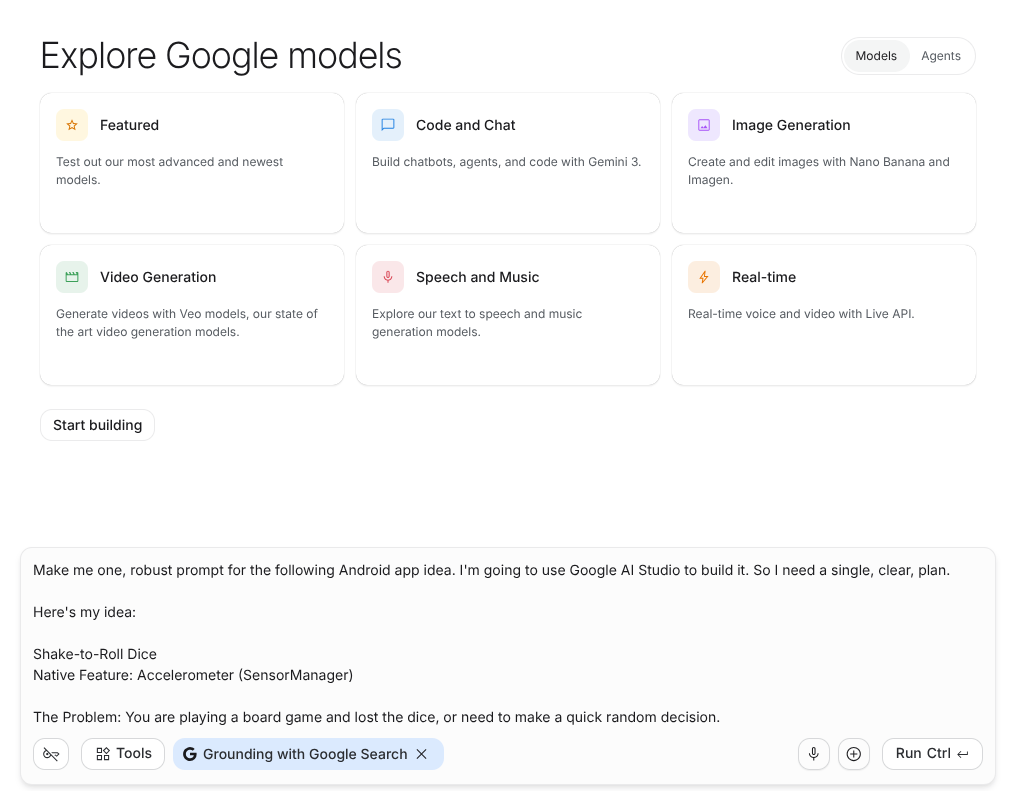
(اختیاری) طرح خود را مرور کنید
این مدل یک طرح ساخت دقیق ایجاد خواهد کرد.
طرح را بررسی کنید تا مطمئن شوید با آنچه میخواهید مطابقت دارد. اگر میخواهید چیزی را تغییر دهید (مثلاً «رابط کاربری را آبی کنید» یا «یک دکمه تنظیم مجدد اضافه کنید»)، درخواست خود را در چت تایپ کنید و دوباره آن را اجرا کنید.
حالا آمادهی ساخت هستید. طرح خود را باز نگه دارید. قرار است آن را کپی کنید و در مرحلهی بعدی از آن استفاده کنید.
۳. ساخت در استودیوی هوش مصنوعی گوگل
حالا که برنامهای دارید، از حالت ساخت (Build mode) در Google AI Studio برای تولید برنامه استفاده کنید.
- طرح نهایی اپلیکیشن خود را از مرحله قبل کپی کنید. (نکته حرفهای: از گزینه «کپی کردن» در منوی سهنقطه استفاده کنید.)
- روی دکمه + برنامه جدید کلیک کنید.
- روی دکمهی «ساخت برنامهی اندروید» در زیر پنجرهی اعلان کلیک کنید. این کار یک تراشهی «ساخت برنامهی اندروید» به کادر اعلان شما اضافه میکند (با کلیک مجدد روی آن، حذف میشود).
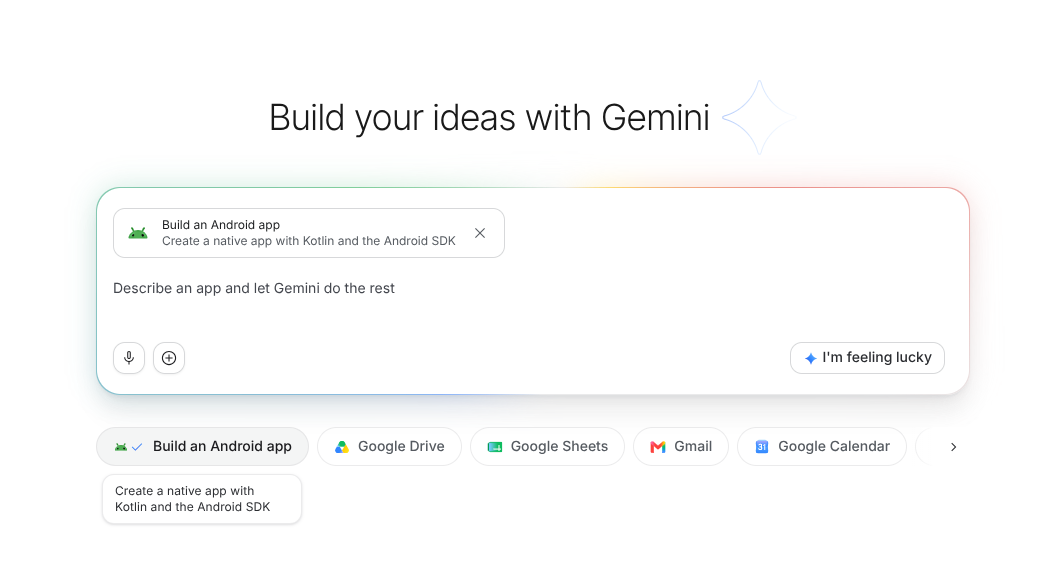
- طرح خود را در کادر اعلان قرار دهید و برای شروع ساخت، روی ساخت کلیک کنید.
کمی پس از شروع ساخت، از شما خواسته میشود که یک سبک برای برنامه خود انتخاب کنید.
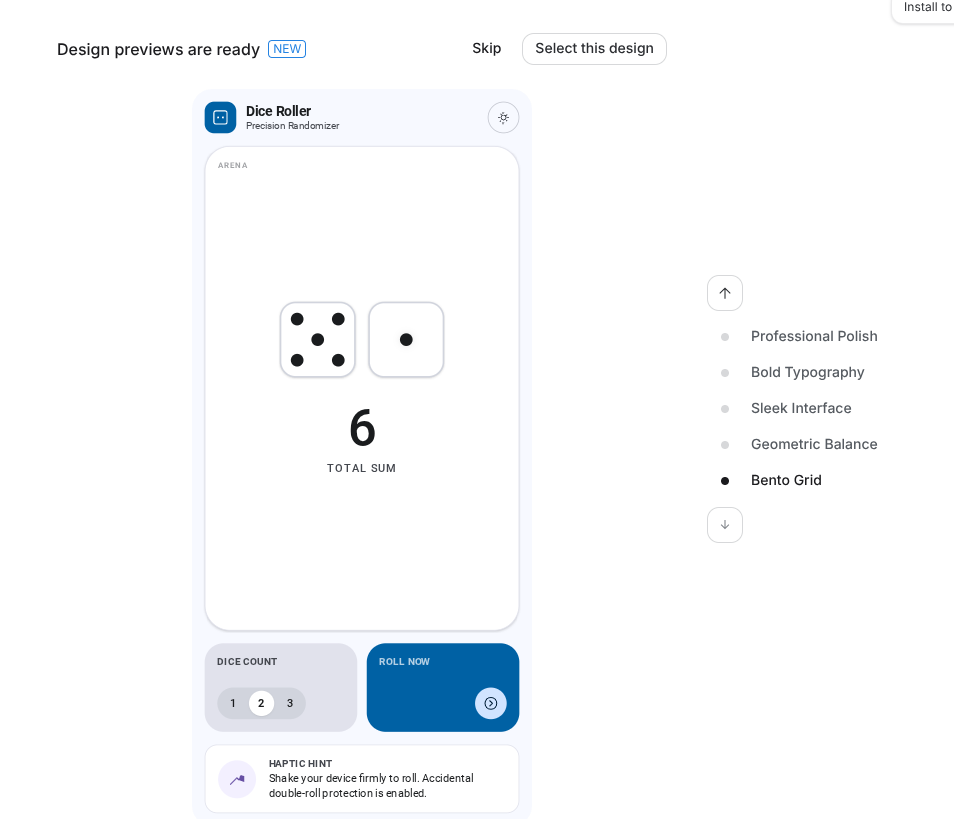
سبک مورد علاقه خود را انتخاب کنید و برای ادامه ساخت برنامه، روی «انتخاب این طرح» کلیک کنید.
عامل استودیوی هوش مصنوعی گوگل شروع به ساخت برنامه شما خواهد کرد. این کار ممکن است ۵ دقیقه طول بکشد. وقت آن است که یک چای بنوشید یا کمی ورزش کنید.
۴. آزمایش و تکرار
پس از اتمام ساخت، AI Studio به طور خودکار برنامه شما را در یک شبیهساز اندروید مبتنی بر مرورگر اجرا میکند.
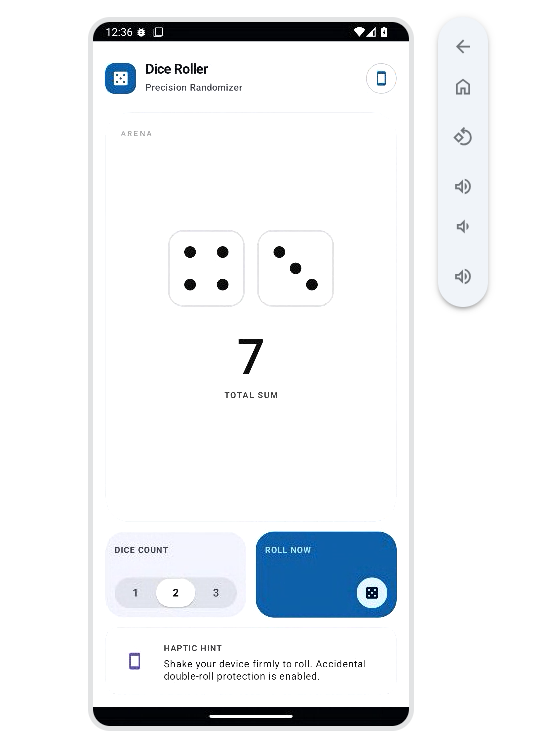
برنامه خود را امتحان کنید و به موارد زیر توجه کنید.
- مطمئن شوید که برنامه اجرا میشود. گاهی اوقات ممکن است اپراتور هنگام کدنویسی خطاهایی ایجاد کند. در این صورت، دکمه «رفع خطاها» در چت ظاهر میشود. میتوانید با کلیک روی فلش در گوشه پایین سمت راست صفحه، جزئیات بیشتری در مورد خطا مشاهده کنید.
- ویژگیهای اصلی را آزمایش کنید. یک برنامه ممکن است خوب به نظر برسد، اما اگر کار نکند، مفید نخواهد بود.
- کد را مرور کنید. حتی اگر قصد یادگیری کدنویسی ندارید، این کار به شما کمک میکند تا در مورد فایلهای ایجاد شده برای ساخت برنامه خود ایدهای داشته باشید. (نکته حرفهای: در مورد هر چیزی که در کد وجود دارد و برایتان سوال است، از اندروید استودیو سوال کنید. این یک روش عالی برای یادگیری است.)
تغییری را که میخواهید در برنامه خود ایجاد کنید، پیدا کنید و از نماینده بخواهید که آن را انجام دهد.
نماینده تغییرات را اعمال خواهد کرد. وقتی از نتایج راضی بودید، وقت جشن گرفتن است!
موفقیت!
تبریک میگوییم، شما برنامه خود را در شبیهساز ساخته و آزمایش کردهاید! اگر از نحوه عملکرد آن راضی هستید، پروژه اصلی را با موفقیت به پایان رساندهاید.
اگر تلفن اندروید دارید و میخواهید به کار خود ادامه دهید، به بخشهای اختیاری در مورد نحوه افزودن برنامه به تلفن یا نحوه انتشار برنامه در فروشگاه گوگل پلی مراجعه کنید.
۵. (اختیاری) مستقیماً روی گوشی خود نصب کنید
میخواهید ببینید برنامهتان در دنیای واقعی اجرا میشود؟ لازم نیست منتظر فروشگاه گوگل پلی باشید. میتوانید برنامهتان را مستقیماً از Google AI Studio با استفاده از کابل USB روی گوشی اندروید واقعی خود نصب کنید. (بسیاری از کاربران این روش را آسانتر و راحتتر برای آزمایش برنامه میدانند.)
- گوشی خود را آماده کنید :
- در گوشی اندروید خود، به تنظیمات > درباره تلفن بروید.
- ۷ بار روی شماره ساخت (Build Number) ضربه بزنید تا عبارت «شما اکنون یک توسعهدهنده هستید!» را ببینید.
- به تنظیمات > سیستم > گزینههای توسعهدهنده برگردید (یا در تنظیمات، گزینههای توسعهدهنده را جستجو کنید) و اشکالزدایی USB را فعال کنید.
- دستگاه خود را وصل کنید : تلفن خود را با استفاده از کابل USB به رایانه متصل کنید.
- نصب از طریق AI Studio :
- در پنل پیشنمایش Google AI Studio، روی دکمهی نصب کلیک کنید.
- دستورالعملهای روی صفحه را مرور کنید. سپس روی نصب از طریق USB کلیک کنید.
- در گوشی خود، به دنبال یک پنجره بازشو باشید که از شما میخواهد «اشکالزدایی USB را مجاز کنید» و آن را بپذیرید.
- برنامه را اجرا کنید : AI Studio برنامه را منتقل میکند. برنامه به طور خودکار روی گوشی شما اجرا میشود و میتوانید هر زمان که خواستید بدون نیاز به کامپیوتر از آن استفاده کنید.
همچنان که به اصلاح و ساخت برنامه خود ادامه میدهید، میتوانید این دستورالعملها را برای نصب آخرین نسخههای خود تکرار کنید.
۶. (اختیاری) انتشار در فروشگاه گوگل پلی
اگر میخواهید برنامه خود را با دوستان، خانواده یا کاربران عمومی به اشتراک بگذارید، میتوانید آن را مستقیماً از Google AI Studio در فروشگاه Google Play منتشر کنید.
ابتدا، به کنسول گوگل پلی مراجعه کنید و دستورالعملها را برای تنظیم حساب توسعهدهنده خود دنبال کنید.
پس از تنظیم حساب توسعهدهنده پلیاستور، این مراحل را برای استقرار و اشتراکگذاری برنامه خود دنبال کنید:
- ورود : مطمئن شوید که با همان حساب گوگلی که برای حساب توسعهدهنده گوگل پلی خود استفاده میکنید، وارد Google AI Studio شدهاید.
- منتشر کنید :
- در Google AI Studio روی Publish کلیک کنید.
- انتشار در فروشگاه Play را انتخاب کنید.
- برای ارسال برنامه خود به فروشگاه Play، دستورالعملهای روی صفحه را دنبال کنید.
- راهاندازی آزمایشکنندگان : گوگل هوش مصنوعی استودیو بهطور خودکار برنامه شما را امضا کرده و آن را در مسیر آزمایش داخلی منتشر میکند. میتوانید آدرسهای ایمیل افرادی را که میخواهید برنامه شما را آزمایش کنند، وارد کنید.
- اشتراکگذاری : پس از انتشار، AI Studio یک لینک قابل اشتراکگذاری و یک کد QR نمایش میدهد. این لینک را برای دوستانتان ارسال کنید یا از آنها بخواهید کد QR را اسکن کنند. آنها به نصب برنامه شما از فروشگاه Google Play هدایت میشوند.
۷. ایدههای دیگر برای اپلیکیشن
آمادهاید چیز دیگری بسازید؟ در اینجا چند ایده دیگر وجود دارد که برای مبتدیان عالی هستند زیرا از ویژگیهای داخلی اندروید استفاده میکنند:
- کجا پارک کردم؟ (GPS/خدمات موقعیت مکانی): مختصات پارکینگ خود را ذخیره کنید و آنها را در Google Maps باز کنید. این به شما آموزش میدهد که چگونه طول و عرض جغرافیایی فعلی دستگاه را بازیابی کنید و از Intents برای تعامل با سایر برنامهها استفاده کنید. سوال:
Make me one, robust prompt for the following Android app idea. I'm going to use Google AI Studio to build it. So I need a single, clear, plan. Here's my idea: Where did I park? Built-in Feature: GPS / Location Services The Problem: Wandering around a massive mall parking lot looking for your car. - دفتر خاطرات صوتی (میکروفون): یادداشتهای صوتی را ضبط کرده و آنها را در دستگاه خود ذخیره کنید. این به شما آموزش میدهد که چگونه فضای ذخیرهسازی فایل را در دستگاه مدیریت کنید، جریانهای صوتی را ضبط کنید و یک رابط پخش ساده بسازید. دستورالعمل:
Make me one, robust prompt for the following Android app idea. I'm going to use Google AI Studio to build it. So I need a single, clear, plan. Here's my idea: Voice Diary Built-in Feature: Microphone (MediaRecorder) The Problem: You have a brilliant idea while walking or driving, and typing it out on a keyboard is too slow or dangerous. - چراغ قوه SOS (دوربین/چراغ قوه): چراغ قوه گوشی را روشن یا خاموش کنید یا آن را با الگوی کد مورس SOS چشمک بزنید. این به شما نحوه دسترسی به
CameraManagerو کنترل ویژگیهای سختافزاری را آموزش میدهد. دستورالعمل:Make me one, robust prompt for the following Android app idea. I'm going to use Google AI Studio to build it. So I need a single, clear, plan. Here's my idea: Flashlight SOS Built-in Feature: Camera/Flashlight (CameraManager) The Problem: You are in the dark and need to signal for help, or just need a quick light source. - سطحسنج (ژیروسکوپ/حسگر جاذبه): از حسگرهای شیب گوشی برای نمایش رابط کاربری سطح حبابی استفاده کنید که نشان میدهد سطح صاف است یا خیر. این به شما نحوه خواندن بردارهای چرخش را آموزش میدهد. دستورالعمل:
Make me one, robust prompt for the following Android app idea. I'm going to use Google AI Studio to build it. So I need a single, clear, plan. Here's my idea: Level Meter Built-in Feature: Gyroscope/Gravity Sensor (SensorManager) The Problem: Hanging a picture frame and wanting to make sure it's perfectly straight. - شمارنده قدم (سنسور شمارنده قدم): اطلاعات حسگر سختافزاری شمارنده قدم را بخوانید تا قدمهای روزانه را ثبت کرده و تاریخچه را ذخیره کنید. این به شما نحوه استفاده از حسگرهای تناسب اندام و حافظه دائمی را آموزش میدهد. نکته:
Make me one, robust prompt for the following Android app idea.
I'm going to use Google AI Studio to build it.
So I need a single, clear, plan.
Here's my idea:
Step Counter
Built-in Feature: Step Counter Sensor (Sensor.TYPE_STEP_COUNTER)
The Problem: Tracking your daily activity to stay healthy.
هنگام نوشتن سوالات برای Google AI Studio، سعی کنید آنها را مانند این مثالها ساختار دهید: ایده اصلی را تعریف کنید، مشخص کنید که از کدام ویژگیها یا حسگرهای داخلی اندروید استفاده کنید و مشکلی را که میخواهید حل کنید شرح دهید. هرچه دقیقتر باشید، طرح و ساخت برنامه بهتر خواهد بود.
۸. مراحل بعدی
تبریک! شما یک اپلیکیشن را برنامهریزی کردید، آن را در AI Studio تولید کردید، آن را در مرورگر آزمایش کردید و (شاید!) آن را روی دستگاه خود اجرا کردید.
برای دریافت نشان Completed Builder Journey به این لینک مراجعه کنید!
برای ادامه سفرتان، برای آزمایشگاه بعدی به goo.gle/builders بروید.